


Cela arrive plus souvent que vous ne le pensez : un visiteur utilise la barre de recherche de votre site, mais n'obtient aucun résultat, même si le contenu est bien là. Alors, quel est le problème ?
Par défaut, la recherche WordPress est assez limitée. Elle ne recherche que dans les titres des articles et le contenu principal. Cela signifie qu'elle ignore des éléments tels que le contenu des PDF, les champs personnalisés et les données de produits — souvent les informations exactes que les gens essaient de trouver.
Ainsi, votre site peut regorger de contenu utile, mais la recherche WordPress ne donne toujours rien. 😕
La bonne nouvelle ? Vous pouvez résoudre ce problème sans configuration compliquée ni codage.
Nous avons testé de nombreux plugins de recherche au fil des ans, et SearchWP se distingue par sa puissance, sa flexibilité et sa facilité d'utilisation. Il vous permet de créer une recherche plus intelligente qui trouve du contenu sur l'ensemble de votre site.
Dans ce guide, nous vous expliquerons étape par étape comment améliorer la recherche WordPress à l'aide de SearchWP.

Pourquoi améliorer la recherche WordPress avec SearchWP ?
La fonctionnalité de recherche par défaut de WordPress fonctionne la plupart du temps, mais elle n'affiche pas toujours les résultats les plus précis. Vous ne pouvez pas non plus personnaliser cette fonctionnalité pour qu'elle priorise le contenu le plus important de votre site.
Cela signifie que les visiteurs peuvent avoir du mal à trouver ce qu’ils recherchent en utilisant la recherche intégrée de WordPress de votre site. Pour plus d’informations, consultez notre guide sur le fonctionnement de la recherche WordPress.
C’est pourquoi nous recommandons d’utiliser SearchWP.
Parmi tous les plugins de recherche WordPress que nous avons essayés, SearchWP est le meilleur jusqu’à présent. Utilisé par plus de 30 000 sites Web, vous pouvez vous assurer que vous affichez des résultats précis en créant une échelle de pertinence personnalisée et en ajustant l’algorithme de recherche.
SearchWP vous permet également de rendre consultable n’importe quelle partie de votre site, y compris les fichiers PDF, les tables personnalisées, les fichiers texte, les champs personnalisés WordPress, les produits WooCommerce, et bien plus encore.

Vous avez également accès à des métriques de recherche détaillées afin de voir ce que les visiteurs recherchent et les types de contenu qu'ils trouvent. Cela vous permet d'améliorer continuellement la recherche de votre site pour fournir les résultats les plus précis.
Vous pouvez même utiliser ces données pour générer de nouvelles idées d’articles de blog en voyant le type de contenu que les visiteurs recherchent.
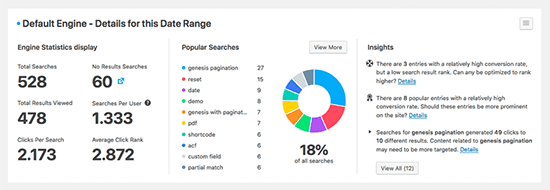
De plus, SearchWP s’intègre automatiquement à tous les principaux plugins WordPress tels que WooCommerce, bbPress, Meta Box, Easy Digital Downloads, et plus encore.
Pour plus de détails, vous pouvez consulter notre avis complet sur SearchWP.
Cela dit, nous allons vous montrer comment configurer SearchWP pour améliorer la recherche de votre WordPress.
Comment installer et configurer SearchWP
La première chose à faire est de créer un compte SearchWP.
Sur le site Web de SearchWP, cliquez sur le bouton « Obtenir SearchWP maintenant », choisissez un plan et terminez le processus d’inscription.

📝 Note : SearchWP est un plugin premium, mais il existe une recherche Ajax en direct SearchWP gratuite qui ajoute des résultats de recherche en direct. C’est une excellente option gratuite pour améliorer l’expérience de recherche.
Une fois cela fait, vous arriverez sur le tableau de bord de votre compte SearchWP. Ici, vous pouvez télécharger le fichier zip du plugin et copier votre clé de licence.
Ensuite, vous pouvez installer et activer le plugin SearchWP. Dans la barre latérale d'administration de WordPress, allez dans Plugins » Ajouter un nouveau plugin.

Sur l'écran suivant, cliquez sur le bouton « Téléverser un plugin » pour accéder à l'outil de téléversement de fichiers.
À partir d'ici, cliquez sur « Choisir un fichier » et téléchargez le fichier zip SearchWP depuis votre ordinateur local.

Une fois téléchargé, vous pouvez cliquer sur le bouton « Installer maintenant », puis sur « Activer » lorsqu’il apparaît. Pour plus de détails, consultez notre guide étape par étape sur comment installer un plugin WordPress.
Après l'activation, allez dans SearchWP » Paramètres puis cliquez sur l'onglet « Général ».

Ici, vous devez entrer votre licence dans la case « Clé de licence ».
Vous pouvez trouver ces informations dans votre compte sur le site SearchWP. Une fois que vous avez terminé, assurez-vous de cliquer sur le bouton « Vérifier la clé ».
Avec SearchWP activé, vous pouvez maintenant explorer les nombreuses façons dont ce plugin peut améliorer le moteur de recherche par défaut de WordPress. Vous pouvez utiliser les liens rapides ci-dessous pour naviguer à travers les différents sujets :
- Option 1 : Personnaliser votre moteur de recherche
- Option 2 : Créer un formulaire de recherche personnalisé
- Option 3 : Rendre les fichiers PDF consultables dans WordPress
- Option 4 : Activer la fonction de recherche par catégorie dans WordPress
- Option 5 : Ajouter une fonction de recherche Ajax en direct à WordPress
- Option 6 : Ajouter une recherche de produits intelligente à votre boutique en ligne
- Option 7 : Créer un formulaire de recherche de type de publication personnalisé dans WordPress
- Option 8 : Rendre les commentaires des articles de blog consultables
- Bonus : Laissez les visiteurs filtrer les articles et les pages dans WordPress
- FAQ : Améliorer votre recherche WordPress
- Découvrez d'autres façons d'améliorer la recherche WordPress
Commençons.
Option 1 : Personnaliser votre moteur de recherche
Après avoir activé le plugin, vous pouvez affiner la manière dont SearchWP indexe, recherche et affiche votre contenu. Vous pouvez considérer cela comme la création d’un algorithme de recherche Google personnalisé qui est juste pour votre blog WordPress ou votre site Web.
Pour commencer, rendez-vous sur SearchWP » Algorithme.

Ici, vous verrez une section pour les différents types de contenu que SearchWP recherche par défaut, tels que les pages, les articles et les fichiers multimédias.
Chaque section dispose d'un curseur « Pertinence des attributs » qui modifie la façon dont le moteur de recherche de votre site valorise et classe ce contenu.
Le contenu qui correspond à un attribut de haute pertinence apparaîtra plus haut dans les résultats de recherche. En revanche, le contenu qui correspond à un attribut de moindre pertinence apparaîtra plus bas dans les résultats de recherche de l’utilisateur.
Par défaut, tous les curseurs d'attributs sont réglés sur « faible », mais vous pouvez changer cela en faisant glisser le curseur vers la droite.

Chaque site WordPress est unique, vous voudrez donc peut-être essayer différents paramètres de pertinence pour voir ce qui vous donne les résultats de recherche les plus précis et les plus utiles.
Lorsque vous êtes satisfait de la configuration de l'algorithme de recherche, faites défiler jusqu'en haut de l'écran et cliquez sur le bouton « Enregistrer ».
SearchWP reconstruira maintenant l'index automatiquement.

Selon la vitesse de votre connexion Internet et de votre fournisseur d'hébergement WordPress, cela peut prendre quelques minutes.
Dès que vous verrez « État de l'index 100 % », vous saurez que SearchWP a indexé votre contenu.
Option 2 : Créer un formulaire de recherche personnalisé
Bien que le formulaire de recherche WordPress par défaut soit excellent, il n'est pas très avancé. Parfois, vous voudrez peut-être personnaliser le comportement du formulaire de recherche afin qu'il réponde mieux aux besoins de votre site Web et de vos utilisateurs.
Une fois que vous avez créé un algorithme de recherche personnalisé dans SearchWP, vous pouvez créer votre propre formulaire de recherche. Pour ce faire, accédez à SearchWP » Formulaires de recherche et cliquez sur le bouton « Ajouter », puis sur « Nouveau ».

Cela ajoutera un nouveau formulaire de recherche prêt à être modifié et stylisé.
Par exemple, vous pouvez modifier le texte d'espace réservé dans le champ de recherche, choisir un style de formulaire, modifier la taille de la police, modifier le style du bouton, etc.
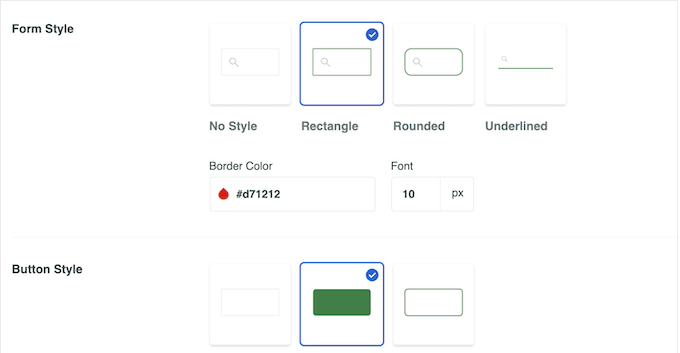
Pour des instructions étape par étape, vous pouvez consulter notre guide complet sur comment créer un formulaire de recherche WordPress personnalisé.
Une fois que vous avez créé un formulaire de recherche, vous êtes prêt à l'ajouter n'importe où sur votre site Web WordPress.
Par exemple, vous voudrez peut-être ajouter une barre de recherche au menu de navigation. C’est souvent l’endroit idéal pour ajouter une fonction de recherche, car les utilisateurs peuvent facilement la repérer et l’utiliser pour trouver rapidement les informations souhaitées.

Ou, vous pourriez ajouter le formulaire de recherche à votre article WordPress.
Cela peut être utile si vous souhaitez permettre aux utilisateurs d'explorer d'autres contenus une fois qu'ils ont terminé la lecture de votre article de blog.
Avec SearchWP, vous pouvez créer plusieurs formulaires de recherche et les intégrer également dans différentes parties de votre site Web. De cette façon, vous pouvez avoir différents formulaires de recherche pour différents types de contenu.
Option 3 : Rendre les fichiers PDF consultables dans WordPress
Les PDF sont un excellent moyen de partager des informations avec vos visiteurs. Par exemple, de nombreux sites Web de restaurants publient leurs menus sous forme de fichiers PDF. Vous pouvez même ajouter un lecteur PDF dans WordPress, afin que les clients et les visiteurs puissent voir le contenu du PDF sans le télécharger.
Par défaut, la recherche intégrée de WordPress affiche le titre et la description de vos PDF dans ses résultats de recherche, mais elle n'affiche **pas** le contenu du document.
Pour rendre vos PDF consultables, allez dans SearchWP » Algorithmes. Dans la section « Média », cliquez sur le bouton « Ajouter/Supprimer des attributs ».

Dans la fenêtre contextuelle qui apparaît, cochez la case « Contenu du document » si elle n'est pas déjà sélectionnée.
Ce paramètre indique à SearchWP d'indexer le contenu de vos PDF, fichiers Microsoft Office, fichiers texte et autres documents de la bibliothèque de médias WordPress.
Vous devez également cocher la case « Métadonnées PDF ». SearchWP indexera alors les métadonnées des PDF qui ne font pas partie du contenu du fichier, telles que leur titre, auteur, sujet et mots-clés.

Lorsque vous êtes satisfait des modifications apportées, cliquez sur le bouton « Terminé ». « Contenu du document » et « Métadonnées PDF » apparaîtront désormais dans la section « Média ».
Vous remarquerez que chaque élément possède une échelle de « Pertinence des attributs applicables ».
Par défaut, les curseurs pour le Contenu du document et les Métadonnées PDF sont complètement à gauche, ils n'ont donc pas beaucoup de poids. Si vous souhaitez que le contenu du document et les métadonnées PDF aient un plus grand impact sur les résultats de recherche WordPress, déplacez simplement les curseurs.
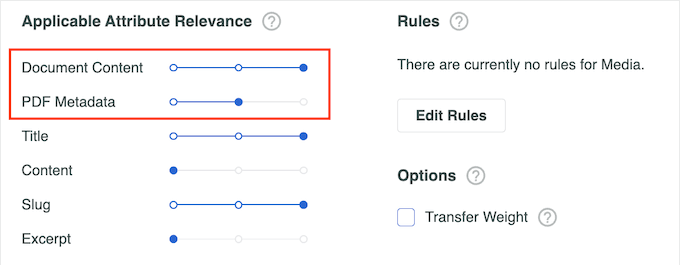
Une fois cela fait, n'oubliez pas de cliquer sur « Enregistrer » pour reconstruire l'index et inclure les PDF pertinents dans les résultats de recherche.
Pour des instructions plus détaillées, veuillez consulter notre guide sur comment ajouter l'indexation et la recherche de PDF dans WordPress.
Option 4 : Activer la fonction de recherche par catégorie dans WordPress
Si vous avez plusieurs catégories sur votre site WordPress, vous voudrez peut-être permettre aux utilisateurs de restreindre leur recherche à une catégorie spécifique. Par exemple, si vous avez une boutique en ligne, les clients voudront peut-être rechercher dans une catégorie de produits particulière.
Vous pouvez le faire en ajoutant un menu déroulant de catégories à vos formulaires de recherche.

Pour plus de détails, consultez notre guide sur comment rechercher par catégorie dans WordPress.
Option 5 : Ajouter une fonction de recherche Ajax en direct à WordPress
Une autre fonctionnalité que vous avez probablement vue est la recherche Ajax en direct, également appelée recherche instantanée. Cela ajoute une fonctionnalité d'autocomplétion déroulante, comme celles que vous voyez dans les moteurs de recherche comme Google.
La recherche instantanée aide vos visiteurs à trouver plus rapidement ce qu'ils cherchent, améliorant ainsi l'expérience utilisateur. Heureusement, SearchWP facilite l'ajout de cette fonctionnalité à votre site web.

Pour plus de détails, consultez notre guide sur comment ajouter la recherche Ajax en direct à votre site WordPress.
Option 6 : Ajouter une recherche de produits intelligente à votre boutique en ligne
Si vous gérez une marketplace en ligne, vous voudrez aider les visiteurs à trouver rapidement les produits qu'ils recherchent.
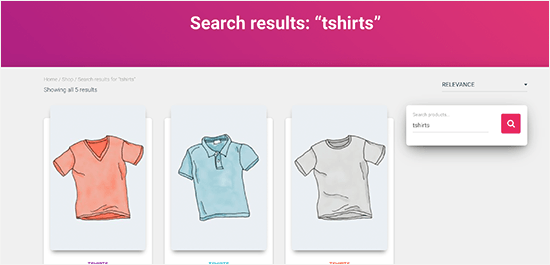
SearchWP facilite l'amélioration de votre expérience de recherche de produits et l'augmentation de vos ventes.
Vous pouvez même personnaliser le moteur de recherche WooCommerce et donner plus de poids aux attributs de produits les plus importants.
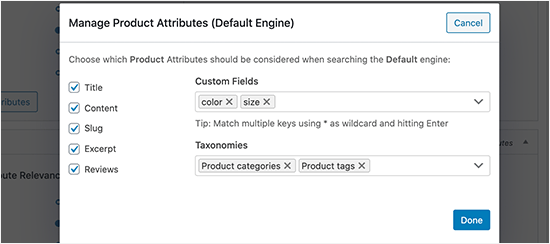
Pour plus de détails, consultez notre guide sur comment créer une recherche de produits WooCommerce intelligente.
Option 7 : Créer un formulaire de recherche de type de publication personnalisé dans WordPress
Avec SearchWP, vous pouvez créer toutes sortes de formulaires de recherche, y compris un formulaire de recherche avancée pour les types de publication personnalisés.
Pour ce faire, vous allez créer un formulaire de recherche distinct qui ne recherche que dans vos articles personnalisés en allant sur SearchWP » Formulaires de recherche. Ici, cliquez sur le bouton ‘Ajouter’.
Vous pouvez maintenant donner un titre descriptif au formulaire.
Ceci est juste pour votre référence, vous pouvez donc utiliser tout ce qui vous aide à identifier le formulaire dans votre tableau de bord WordPress. Ceci est particulièrement important si vous prévoyez de créer plusieurs formulaires de recherche dans WordPress.

Par défaut, le formulaire recherchera dans les médias, les pages et les articles et ignorera les types d'articles personnalisés.
Pour inclure les types de publication personnalisés, vous devez trouver le champ « Type de recherche » et cliquer dessus.
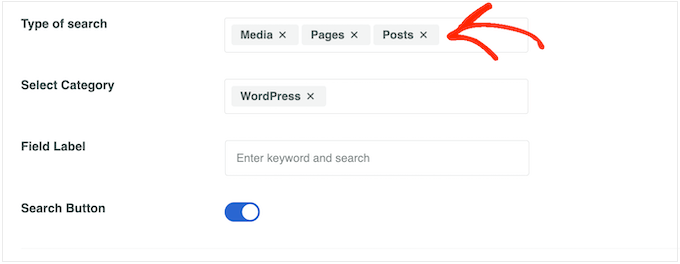
Vous pouvez maintenant taper le nom de chaque type de publication personnalisé.
Lorsque le bon type de publication apparaît, cliquez dessus pour l'ajouter à la recherche.
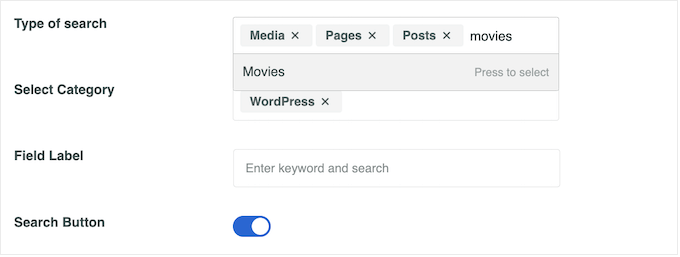
Voulez-vous rechercher uniquement les types d'articles personnalisés et ignorer tout autre contenu ?
Cliquez ensuite sur le petit « X » à côté de « Médias », « Pages » et « Articles ».

Une fois cela fait, le formulaire recherchera uniquement vos types de publication personnalisés.
Vous pouvez maintenant styliser le formulaire en changeant la taille de la police, les couleurs, le style du bouton, et plus encore. Pour plus de détails, consultez notre guide sur comment créer des formulaires de recherche avancée pour les types de publication personnalisés.
Lorsque vous êtes satisfait de la configuration du formulaire, faites défiler jusqu'en haut de l'écran et cliquez sur « Enregistrer » pour stocker vos paramètres.
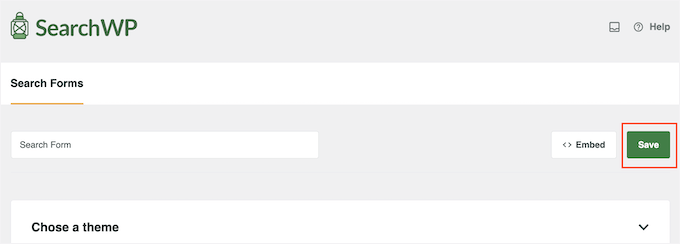
Désormais, vous pouvez ajouter le formulaire de recherche à n'importe quelle page, publication ou zone prête pour les widgets à l'aide du bloc Formulaire de recherche.
Accédez simplement à la zone où vous souhaitez afficher le formulaire. Ensuite, cliquez sur le bouton « + » et tapez « Formulaire de recherche ».
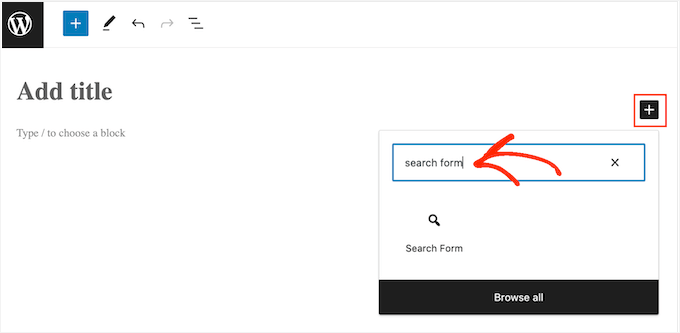
Lorsque le bon bloc apparaît, cliquez dessus.
Ensuite, ouvrez le menu déroulant « Sélectionner un formulaire » et choisissez le formulaire de recherche que vous souhaitez afficher.
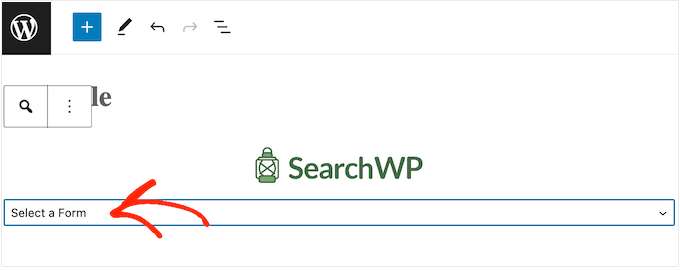
Lorsque vous êtes prêt à rendre le formulaire de recherche actif, cliquez simplement sur « Mettre à jour » ou « Publier ». Maintenant, vous pouvez visiter votre site Web WordPress pour voir le formulaire de recherche en action.
Option 8 : Rendre les commentaires des articles de blog consultables
Avez-vous déjà laissé un commentaire réfléchi sur un article de blog, pour ensuite oublier exactement où il se trouvait ? Peut-être vouliez-vous revoir la discussion pour ajouter une autre pensée, ou peut-être étiez-vous impatient de voir si quelqu'un avait répondu à votre commentaire.
Malheureusement, avec la recherche WordPress par défaut, trouver ce commentaire spécifique peut être comme chercher une aiguille dans une botte de foin. Heureusement, SearchWP vous permet d'indexer et de rechercher facilement les commentaires aux côtés de vos articles et pages habituels.
Cela signifie que les utilisateurs peuvent trouver des commentaires pertinents beaucoup plus rapidement, ce qui peut potentiellement augmenter l'engagement et les aider à découvrir des informations précieuses qu'ils auraient pu manquer.
Pour rendre les commentaires des articles de blog consultables dans WordPress, vous pouvez modifier votre algorithme de recherche par défaut, comme nous vous l'avons montré dans l'option 1. Ensuite, cochez la case « Commentaires », puis cliquez sur « Terminé ».

À partir de là, vous pouvez configurer l'échelle de « Pertinence des attributs applicables » des commentaires.
Vous voudrez peut-être essayer différents réglages pour voir ce qui fonctionne le mieux pour votre blog.

Pour des instructions détaillées, consultez notre guide sur comment rendre les commentaires des articles de blog recherchables dans WordPress.
Bonus : Laissez les visiteurs filtrer les articles et les pages dans WordPress
La recherche est très utile pour aider les visiteurs à trouver du contenu, mais que se passe-t-il lorsqu'ils recherchent quelque chose et obtiennent une longue liste de résultats ? Parcourir tous ces résultats n'est pas une grande amélioration.
C'est là qu'intervient le filtrage. Au lieu de parcourir une longue liste, les visiteurs peuvent affiner leur recherche jusqu'à ce qu'ils trouvent exactement ce qu'ils cherchent.
WPFilters facilite l'ajout de cette fonctionnalité : c'est un plugin compagnon de l'équipe SearchWP.

WPFilters vous permet d'ajouter des blocs de filtre à n'importe quelle page directement depuis l'éditeur de blocs, sans aucun codage.
Vos visiteurs peuvent ensuite filtrer les articles, les pages, les catégories, les étiquettes, les champs personnalisés, et plus encore. Les résultats se mettent à jour instantanément, il n'y a donc pas d'attente pour que la page se recharge.
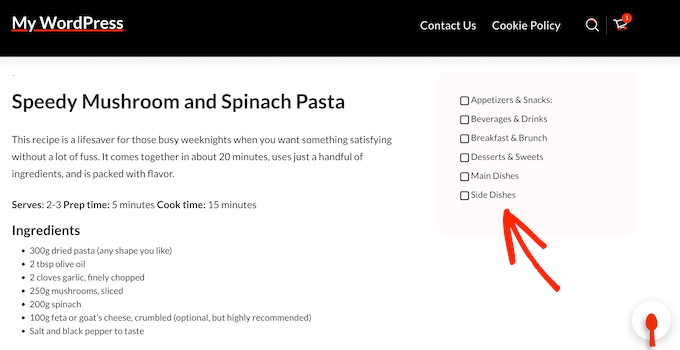
Si vous gérez une boutique en ligne, cela fonctionne également avec les produits WooCommerce, afin que les acheteurs puissent filtrer par catégorie, gamme de prix ou attributs de produit pour trouver plus rapidement ce dont ils ont besoin.
Une fonctionnalité particulièrement utile : chaque combinaison de filtre obtient sa propre URL unique. Cela signifie que les visiteurs peuvent mettre en signet une vue filtrée ou la partager, et vous pouvez lier une sélection de contenu spécifique directement depuis une newsletter par e-mail.
Pour plus de détails, consultez notre guide sur comment laisser les utilisateurs filtrer les articles et les pages dans WordPress.
FAQ : Améliorer votre recherche WordPress
Avant de conclure, voici les réponses à quelques questions courantes sur l'amélioration et la personnalisation de la recherche WordPress.
Comment ajouter une barre de recherche dans WordPress ?
Vous pouvez ajouter une barre de recherche en utilisant le bloc ou le widget de recherche intégré. Dans l'éditeur WordPress, cliquez sur le bouton « + », recherchez « Recherche » et insérez-le n'importe où sur votre page, article, en-tête ou barre latérale.
Comment rendre ma fonction de recherche plus spécifique ?
Vous pouvez rendre la recherche plus spécifique en limitant ce qu'elle recherche, par exemple, uniquement les articles, uniquement les produits, ou uniquement une certaine catégorie. Des plugins comme SearchWP vous permettent de contrôler exactement quel contenu est inclus, tel que les champs personnalisés, les PDF, ou les données produit.
Puis-je personnaliser le widget de recherche WordPress ?
Oui. Vous pouvez modifier sa mise en page, le texte d'espace réservé, le style du bouton et l'endroit où il apparaît sur votre site. Vous pouvez effectuer des styles de base dans les paramètres du bloc, ou utiliser les options de votre thème WordPress pour plus de contrôle sur la conception.
Comment créer une boîte de recherche dynamique dans WordPress ?
Une boîte de recherche dynamique (en direct) affiche les résultats au fur et à mesure que l'utilisateur tape. Vous pouvez l'ajouter à l'aide d'un plugin qui prend en charge la recherche en direct, comme SearchWP Live Ajax Search ou des outils similaires.
Comment créer un filtre de recherche dans WordPress ?
Les filtres de recherche permettent aux utilisateurs de restreindre les résultats par des éléments tels que la catégorie, l'étiquette, le prix ou le type d'article. Vous pouvez créer des filtres à l'aide d'un plugin de recherche ou d'un plugin de filtrage, puis les connecter à votre page de résultats de recherche.
Découvrez d'autres façons d'améliorer la recherche WordPress
Nous espérons que cet article vous a aidé à apprendre comment améliorer la recherche WordPress avec SearchWP.
Il existe en fait beaucoup plus de façons d'améliorer la recherche de votre WordPress, mais nous ne pouvons pas toutes les aborder dans cet article. Mais si cela vous intéresse, consultez les articles ci-dessous :
- Comment ajouter une recherche floue dans WordPress pour améliorer les résultats
- Comment exclure des pages, des auteurs spécifiques et plus encore de la recherche WordPress
- Comment personnaliser la page de résultats de recherche dans WordPress
- Comment ajouter une recherche multilingue dans WordPress
- Comment consulter les analyses de recherche dans WordPress
- Comment réparer la recherche WordPress qui ne fonctionne pas (erreurs courantes)
Si vous avez aimé cet article, abonnez-vous à notre Chaîne YouTube pour des tutoriels vidéo WordPress. Vous pouvez également nous trouver sur Twitter et Facebook.



Olaf
C'est remarquable quand on y pense, à quel point WordPress ne recherche pas nativement. Nous n'avons utilisé Search WP que deux fois jusqu'à présent, et la première fois, il a été assez difficile de s'orienter et de le configurer correctement. Nous en avions principalement besoin pour rechercher dans les commentaires car il s'agissait d'un blog avec beaucoup de commentaires contenant des informations précieuses pour le site. Je ne travaille pas souvent avec ce plugin, mais chaque fois que je l'ai utilisé, nous avons toujours conclu qu'en termes de recherche sur site, il n'y a probablement rien de mieux.
Jiří Vaněk
Search WP est un excellent plugin. Après avoir lu quelques articles ici, j'ai décidé de l'installer. C'est vraiment une solution tout-en-un parfaite dans un seul plugin. Ce que j'aime particulièrement, c'est la possibilité de rechercher dans les commentaires, ce qui est absolument fantastique. Parfois, des conseils et des aperçus précieux d'autres utilisateurs sont cachés dans les commentaires, mais WordPress ne recherche pas nativement dans les commentaires. Grâce à Search WP, c'est maintenant possible, et cela aide vraiment à trouver des informations importantes sur l'ensemble du site Web.
Moinuddin Waheed
Je suis un peu confus au sujet du terme « type de publication personnalisé » dans la recherche ajax.
Je veux dire, nous pouvons catégoriser puis baser la recherche sur ces catégories.
Alors, quelle est la principale différence entre la recherche par catégorie et la recherche par type de publication personnalisé ?
Et lequel utiliser pour afficher les produits woo commerce pour la recherche ?
Support WPBeginner
Une recherche de type de publication personnalisé inclurait tous les types de publications personnalisés que vous avez sur votre site, y compris WooCommerce si vous le souhaitiez, mais le plugin propose également des recherches spécifiques à WooCommerce.
Admin
Rebecca
Je n'ajoute pas de PDF via la médiathèque. Au lieu de cela, j'importe mes fichiers via le dossier de téléchargement de contenu. Je dois le faire de cette façon car ces documents sont fréquemment modifiés et il est plus facile de les gérer et de les mettre à jour ainsi. Existe-t-il un moyen d'amener SearchWP à indexer les PDF en utilisant cette méthode, ou cela doit-il être fait via la médiathèque ?
Support WPBeginner
Cela devra se faire via la médiathèque, mais vous devriez contacter le support de SearchWP.
Admin
Jon
Cet outil indexera-t-il également d'autres types de fichiers ? Comme un document Word ? Je cherche quelque chose pour rechercher/indexer du texte, des documents Word, PDF (CV) qui sont téléchargés.
Vikas
Jon, as-tu obtenu quelque chose car je cherche la même chose.
Pippin Williamson
J'ai commencé à utiliser SearchWP sur mon propre site et je dois dire que les résultats sont phénoménaux.
Mike
J'aimerais beaucoup voir un tutoriel sur la façon de remplacer la recherche de WP par une recherche personnalisée Google afin de gagner un peu d'argent AdSense grâce à la recherche. Ai-je simplement négligé un plugin pour cela, ou existe-t-il un moyen simple de le faire sans plugin ?
Merci, j'apprends beaucoup de votre site et j'utilise WP depuis 2006 !
Support WPBeginner
découvrez comment ajouter la recherche personnalisée Google dans WordPress.
Admin
Mike
Vous êtes géniaux. D'une manière ou d'une autre, j'ai manqué ce petit bijou. Exactement ce que je cherchais. J'adore le fait que je n'ai pas besoin d'un autre plugin, et que cela s'appliquera à tous les champs de recherche.
Thanks….AGAIN.