


Si vous avez du mal à trouver votre URL de connexion WordPress, vous n'êtes pas le seul.
C'est un petit détail, mais il peut être étonnamment frustrant — surtout lorsque vous êtes impatient de commencer à travailler sur votre site.
Contrairement aux plateformes qui placent les liens de connexion directement sur la page d'accueil, WordPress garde sa page de connexion un peu cachée pour des raisons de sécurité.
Cela peut rendre sa localisation difficile, que vous configuriez un tout nouveau site, que vous changiez d'hébergeur ou que vous essayiez simplement de retrouver l'accès à votre tableau de bord.
Au fil du temps, nous avons aidé de nombreux utilisateurs de WordPress à résoudre ce problème exact.
Dans ce guide, nous vous montrerons plusieurs façons simples de trouver votre URL de connexion WordPress — afin que vous puissiez vous connecter rapidement et reprendre la création de votre site en toute confiance.
💡 Réponse rapide : Comment accéder à votre connexion WordPress
Pour la plupart des sites Web, vous pouvez accéder à la page de connexion WordPress en ajoutant /wp-login.php ou /wp-admin/ à la fin de l'URL de votre site Web.
Par exemple : www.example.com/wp-login.php
Comment trouver votre URL de connexion WordPress
Sur une installation WordPress typique, la manière la plus fiable de trouver votre écran de connexion est d'ajouter /wp-login.php à la fin de l'URL de votre site.
Cependant, de nombreuses configurations d'hébergement vous permettent également d'utiliser des raccourcis comme /login/ ou /admin/ pour accéder au tableau de bord.
Par exemple :
www.example.com/admin/
www.example.com/login/
N'oubliez pas de remplacer « example.com » par votre propre nom de domaine.
Ces deux URL vous redirigeront vers la page de connexion WordPress.

Si, pour une raison quelconque, votre URL de connexion WordPress ne fonctionne pas correctement, vous pouvez facilement accéder à la page de connexion WordPress en accédant à cette URL :
www.example.com/wp-login.php
Cependant, si vous avez installé WordPress dans un sous-répertoire tel que /wordpress/, vous devrez alors accéder à la page de connexion de votre blog WordPress comme ceci :
www.example.com/wordpress/login/
www.example.com/wordpress/wp-login.php
Si vous avez installé WordPress sur un sous-domaine, vous pouvez alors accéder à la page de connexion de l'administrateur WordPress comme ceci :
subdomain.example.com/login/
subdomain.example.com/wp-login.php
Une fois connecté, vous serez redirigé vers la zone d'administration WordPress de votre site, qui se trouve dans le dossier wp-admin.
Vous pouvez accéder directement à votre zone d'administration en saisissant l'URL d'administration du site web comme ceci :
www.example.com/admin/
www.example.com/wp-admin/
Cette URL vérifie si vous étiez précédemment connecté et si votre session est toujours active.
Si les deux sont vraies, alors vous serez redirigé vers le tableau de bord WordPress. Si votre session a expiré, vous serez redirigé vers la page de connexion WordPress.
De plus, il est parfois encore difficile de se souvenir de l'URL de connexion. C'est pourquoi nous avons trouvé plusieurs façons pour vous d'accéder facilement à votre tableau de bord WordPress et de vous y connecter.
Vous pouvez utiliser la table des matières pour sauter à la section qui vous intéresse le plus :
- Option 1 : Créer une URL de connexion WordPress personnalisée
- Option 2 : Utiliser 'Se souvenir de moi' pour contourner la page de connexion dans WordPress
- Option 3: Add a Login Link to Your WordPress Website
- Option 4 : Ajouter un formulaire de connexion WordPress personnalisé dans WordPress
- Option 5: Log in to WordPress From Your Web Hosting Dashboard
- Questions fréquemment posées sur les URL de connexion WordPress
- Plus de ressources de connexion WordPress
Option 1 : Créer une URL de connexion WordPress personnalisée
Voici une solution simple que nous recommandons souvent pour faciliter votre connexion WordPress : créez une URL de connexion personnalisée.
D'après notre expérience dans la gestion de plusieurs sites WordPress, nous avons constaté que cette approche offre plusieurs avantages :
- Rend votre page de connexion plus facile à retenir
- Ajoute une couche de sécurité supplémentaire en masquant la page de connexion par défaut
- Réduit les attaques par force brute car les robots ciblent généralement les URL WordPress standard
- Paraît plus professionnel pour les clients et les sites d'adhésion
Vous souhaitez configurer cela sur votre site ? Consultez notre guide étape par étape sur comment créer une URL de connexion WordPress personnalisée.
Option 2 : Utiliser « Se souvenir de moi » pour contourner la page de connexion dans WordPress
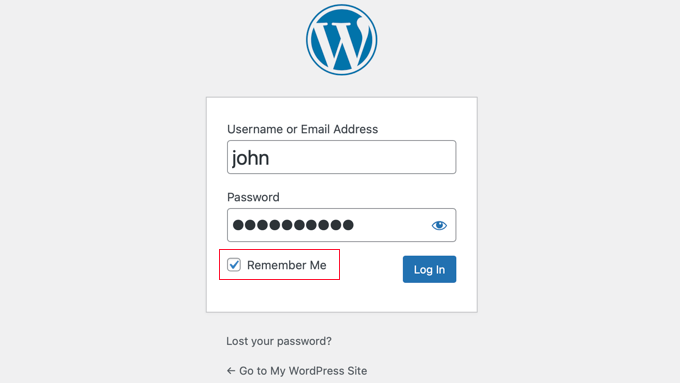
Sur votre page de connexion WordPress, il y a une case à cocher intitulée « Se souvenir de moi ».
Lorsque vous cochez cette case avant de vous connecter, vous pouvez accéder à la zone d'administration directement sans avoir à saisir à nouveau votre mot de passe. Cela vous maintient connecté pendant 14 jours ou jusqu'à ce que vous effaciez les cookies de votre navigateur.
Si vous souhaitez toujours rester connecté, vous pouvez lire notre article sur comment empêcher WordPress de vous oublier. Ce guide vous montrera comment vous assurer que vous êtes toujours connecté à l'aide de code et d'un plugin.
Option 3 : Ajouter un lien de connexion à votre site web WordPress
Si vous avez du mal à vous souvenir de votre lien de connexion WordPress, nous vous recommandons d'ajouter un favori à la barre de favoris de votre navigateur.
Alternativement, vous pouvez ajouter votre lien de connexion WordPress dans l'en-tête, le pied de page ou la barre latérale de votre site Web. Il existe deux façons très simples de le faire.
Ajouter un lien de connexion à un menu
La première option consiste à ajouter votre lien de connexion WordPress au menu de navigation.
Remarque : Cette méthode s'applique aux thèmes classiques. Si vous utilisez un thème bloc moderne (comme Twenty Twenty-Four), vous devrez utiliser l'Éditeur de site pour modifier votre menu de navigation.
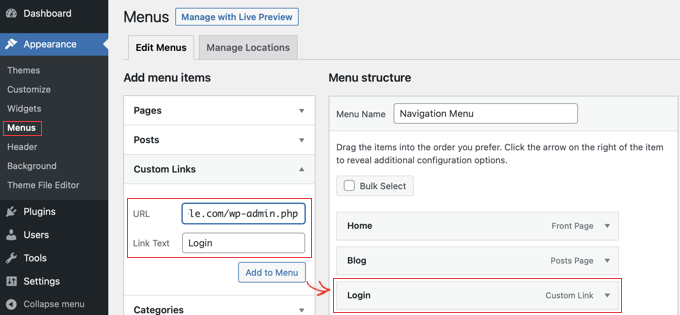
Pour les thèmes classiques, connectez-vous simplement à votre zone d'administration WordPress et allez dans Apparence » Menus.
Ensuite, cliquez sur l'onglet « Liens personnalisés » pour le développer et ajoutez votre lien de connexion WordPress et le texte.
Une fois que vous avez terminé, cliquez sur le bouton « Ajouter au menu » pour ajouter ce lien à votre menu. N'oubliez pas non plus de sauvegarder les modifications en cliquant sur le bouton « Enregistrer le menu ».
De plus, vous pouvez ajouter le lien de déconnexion WordPress à votre menu de navigation afin que les utilisateurs puissent se déconnecter facilement.
Utiliser le widget Meta
La deuxième option consiste à utiliser le widget par défaut appelé « Meta ». Ce widget ajoute un lien vers la page de connexion, des liens vers les flux RSS de votre site et un lien vers le site WordPress.org.
Cela fonctionne mieux pour les thèmes classiques qui utilisent des zones de widgets latérales.
Commencez par aller dans Apparence » Widgets dans votre panneau d'administration WordPress et cliquez sur le bouton « + Insérer un bloc ». Vous devez trouver le widget Meta et le faire glisser dans la barre latérale ou la zone prête pour les widgets de votre site web.
Si vous ne souhaitez pas utiliser le widget Meta, vous pouvez également utiliser le widget Menu de navigation ici.
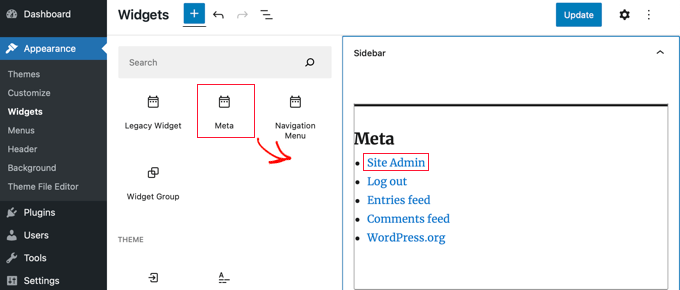
Vous pouvez ajouter le lien de connexion WordPress dans le pied de page, la barre latérale ou toute autre zone prête pour les widgets de votre thème.
Pour plus d'informations, consultez nos articles sur comment ajouter une page de connexion et des widgets front-end dans WordPress et comment ajouter un formulaire de connexion dans la barre latérale de votre WordPress.
Option 4 : Ajouter un formulaire de connexion WordPress personnalisé dans WordPress
Si vous avez plusieurs utilisateurs sur votre blog WordPress, il est logique d'ajouter le formulaire de connexion WordPress à la barre latérale ou de créer une page de connexion personnalisée qui correspond au design de votre site.
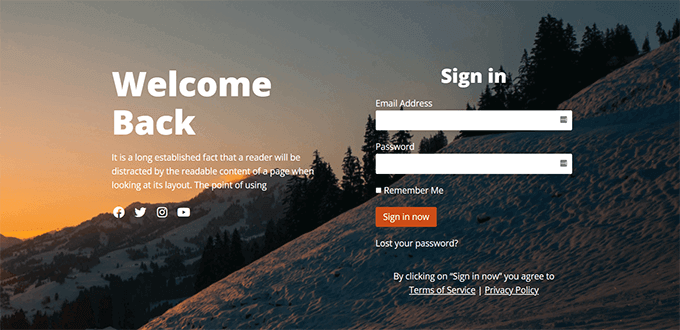
Il existe plusieurs façons de le faire, mais nous vous recommandons d'utiliser le plugin de création de pages SeedProd. Nos marques partenaires s'appuient sur lui pour construire l'intégralité de leurs sites web, y compris les pages de connexion personnalisées, afin d'offrir une expérience client transparente.
Il vous permet de créer des pages de connexion personnalisées avec un constructeur de pages par glisser-déposer. Il comprend de nombreux modèles conçus par des professionnels, ou vous pouvez concevoir votre propre page à partir de zéro.
Vous pouvez également utiliser WPForms pour créer vos propres formulaires de connexion personnalisés avec des champs de formulaire supplémentaires. C'est le meilleur plugin de formulaire de contact WordPress et il vous permet de créer facilement des formulaires de connexion et de les ajouter n'importe où sur votre site web.
Apprenez-en davantage dans notre article sur comment créer une page de connexion entièrement personnalisée.
Si vous cherchez à personnaliser le formulaire de connexion juste pour supprimer le sélecteur de langue, nous avons également un guide à ce sujet.
Option 5 : Connectez-vous à WordPress depuis votre tableau de bord d'hébergement web
De nombreuses sociétés d'hébergement WordPress offrent des raccourcis faciles pour accéder directement à votre zone d'administration WordPress et ignorer complètement l'écran de connexion WordPress.
Voici comment vous connecter à WordPress via les tableaux de bord d'hébergement populaires.
1. Raccourci de connexion WordPress dans Bluehost
Bluehost est l'une des plus grandes sociétés d'hébergement au monde. Ils offrent un tableau de bord convivial avec des raccourcis rapides pour gérer votre site WordPress.
Connectez-vous simplement à votre tableau de bord Bluehost et accédez à l'onglet « Sites Web ». Ensuite, localisez le site Web auquel vous souhaitez vous connecter et cliquez sur « Modifier le site » pour accéder à la zone d'administration.

2. Raccourci de connexion WordPress dans Hostinger
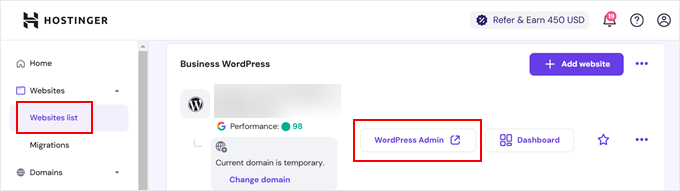
Si vous utilisez Hostinger, vous pouvez utiliser sa fonctionnalité hPanel pour vous connecter à votre tableau de bord WordPress.
Tout ce que vous avez à faire est de vous connecter à Hostinger et d'ouvrir l'onglet « Sites Web ». Ensuite, dans la liste des sites Web WordPress, cliquez sur « Panneau d'administration » sur le site Web auquel vous souhaitez vous connecter.
3. Raccourci de connexion WordPress dans SiteGround
SiteGround propose également un raccourci rapide pour vous connecter à votre site WordPress.
Connectez-vous simplement à votre tableau de bord d'hébergement SiteGround, puis cliquez sur l'onglet « Sites Web » en haut. À partir de là, vous verrez une liste des sites Web que vous avez installés sur votre compte d'hébergement.
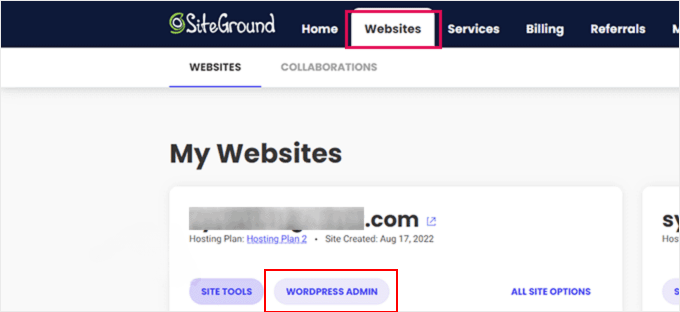
Il vous suffit de cliquer sur le bouton « Admin WordPress » à côté du site Web souhaité.
Tutoriel vidéo
Questions fréquemment posées sur les URL de connexion WordPress
Voici quelques questions fréquemment posées par nos lecteurs concernant les pages de connexion.
Pourquoi ne puis-je pas accéder à ma page de connexion WordPress ?
Les raisons les plus courantes des problèmes de connexion sont l'utilisation d'une URL incorrecte ou des erreurs de mise en cache du navigateur. Tout d'abord, assurez-vous que vous visitez /wp-login.php ou /wp-admin/.
Si l'URL est correcte, essayez de vider le cache et les cookies de votre navigateur. Enfin, vérifiez si un plugin de sécurité sur votre site a renommé l'URL de connexion en quelque chose d'unique.
Comment puis-je personnaliser ma page de connexion WordPress ?
La façon la plus simple de personnaliser votre page de connexion est d'utiliser un constructeur par glisser-déposer comme SeedProd. Il vous permet de modifier la conception, d'ajouter votre propre logo et de supprimer la marque WordPress par défaut sans écrire de code.
Pour commencer, consultez notre tutoriel sur comment personnaliser votre page de connexion WordPress.
Que dois-je faire si j'oublie mes identifiants de connexion WordPress ?
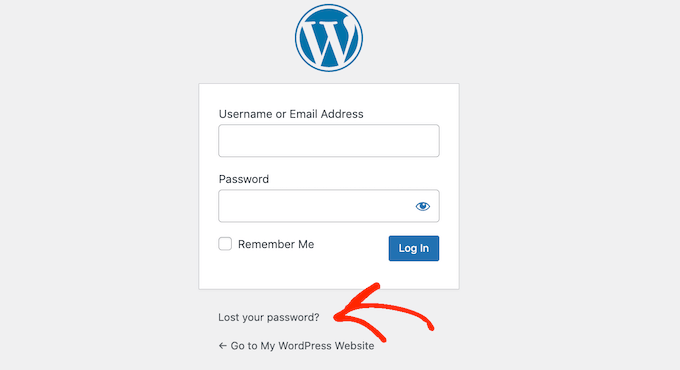
Vous pouvez réinitialiser votre mot de passe en cliquant sur le lien « Mot de passe oublié ? » situé sous le formulaire de connexion. WordPress enverra un lien pour créer un nouveau mot de passe à votre adresse e-mail enregistrée.
Si vous ne pouvez pas accéder à ce compte e-mail, vous devrez peut-être demander à votre fournisseur d'hébergement Web de vous aider à réinitialiser vos identifiants.
Pour plus de détails, consultez notre tutoriel sur comment réinitialiser le mot de passe de tous les utilisateurs dans WordPress.
Plus de ressources de connexion WordPress
Nous avons rédigé de nombreux articles sur la personnalisation de la connexion WordPress et la résolution des erreurs courantes. Voici quelques guides supplémentaires que vous pourriez vouloir consulter :
- Comment ajouter un CAPTCHA au formulaire de connexion et d'inscription WordPress
- Comment et pourquoi limiter les tentatives de connexion dans WordPress
- Guide ultime pour résoudre le problème de rafraîchissement et de redirection de la page de connexion WordPress
- Comment ajouter la connexion sociale à WordPress (La méthode facile)
- Comment créer une connexion temporaire pour WordPress (sans mots de passe)
- Guide pour débutants sur le contournement de la connexion WordPress (7 astuces d'experts)
- Comment ajouter une connexion en un clic avec Google dans WordPress
- Comment ajouter des questions de sécurité à l'écran de connexion WordPress
Nous espérons que cet article vous a aidé à apprendre comment trouver votre lien de connexion WordPress. Vous voudrez peut-être aussi consulter notre guide étape par étape sur comment ajouter l'authentification à deux facteurs dans WordPress et nos sélections des meilleurs plugins de sécurité WordPress.
Si vous avez aimé cet article, abonnez-vous à notre Chaîne YouTube pour des tutoriels vidéo WordPress. Vous pouvez également nous trouver sur Twitter et Facebook.


anthony
Monsieur, mon administrateur précédent a modifié l'URL de connexion et je ne sais pas où elle se trouve, je ne peux donc pas me connecter via /admin /wp-login.php /login /wp-admin.
Comment connaître l'adresse ? Je peux toujours accéder au tableau de bord WordPress via l'hébergement cPanel, qui redirige ensuite vers WP, mais je veux vraiment savoir comment me connecter directement via la connexion d'administration WP.
Support WPBeginner
Cela dépendrait de la manière dont le wp-admin a été supprimé. Vous devriez d'abord vérifier s'il existe un plugin actif qui masque la zone wp-admin que vous pouvez désactiver pour revenir à l'URL d'administration par défaut.
Admin
Jiří Vaněk
Puis-je vous demander votre avis sur la modification de l'URL de l'administration ? Est-ce que cela a du sens du point de vue de la sécurité, par exemple contre les attaques par force brute ?
Support WPBeginner
Cela peut aider dans certaines situations, mais il existe normalement de meilleures mesures de sécurité que de changer l'URL d'administration, et cela peut rendre le dépannage des erreurs plus difficile en cas d'erreur sur le site.
Admin
jaff seijas
J'ai oublié mon mot de passe. Lorsque je remplis le lien pour envoyer un « réinitialiser le mot de passe », je ne reçois jamais le lien dans mon compte e-mail (courrier indésirable ou boîte de réception)...
Pouvez-vous m'aider ?
Merci
Support WPBeginner
Nous vous recommandons de consulter notre guide ci-dessous pour savoir comment réinitialiser votre mot de passe, y compris quand cette méthode ne fonctionne plus.
https://www.wpbeginner.com/beginners-guide/how-to-change-your-password-in-wordpress
Admin
Jess
Bonjour !
Merci pour l'article / le tutoriel.
J'ai récemment configuré mon multisite et mes sous-domaines ; cependant, chaque fois que j'essaie de me connecter à la page d'administration / au tableau de bord de mon sous-domaine, il me redirige vers mon domaine principal.
Avez-vous des suggestions pour résoudre ce problème ?
Support WPBeginner
Vous devriez vérifier auprès de votre fournisseur d'hébergement pour vous assurer qu'il n'y a pas de problème de redirection de leur côté pour commencer.
Admin
Sterling
Bonjour, j'ai un site web construit et fonctionnel avec WordPress. J'ai essayé toutes les adresses com/admin, com/wp-admin, mais aucune ne fonctionne. J'obtiens un message 404 à chaque fois. Puis-je trouver les fichiers WP dans le CPanel de mon hébergeur ou dois-je obtenir un nouveau compte WP et configurer le site web à nouveau
Support WPBeginner
Pour le message d'erreur 404, vous devriez consulter notre guide ci-dessous ou contacter votre fournisseur d'hébergement pour obtenir de l'aide afin de supprimer cette erreur :
https://www.wpbeginner.com/wp-tutorials/how-to-fix-wordpress-posts-returning-404-error/
Admin
Alice Maxin
Je me suis inscrit sur WordPress il y a plusieurs années. Malheureusement, je n'ai pas publié sur mon blog depuis longtemps et j'ai beaucoup oublié. Tout d'abord, comment passer de wordpress.com à wordpress.org ?
Support WPBeginner
Pour déplacer votre site de com à org, vous voudrez consulter notre article ci-dessous : https://www.wpbeginner.com/wp-tutorials/how-to-properly-move-your-blog-from-wordpress-com-to-wordpress-org/
Admin
Riya Paran
Salut !
Je voudrais savoir si toutes les images mentionnées ci-dessus dans le post sont WordPress.com ou WordPress.org ?
Support WPBeginner
Tout notre contenu est destiné aux sites WordPress.org.
Admin
Elliot Lucio Berton
Bonjour, j'ai modifié ma page wp-login.php, et j'ai essayé de l'ajouter à mon menu avec un lien personnalisé, afin que les utilisateurs non connectés puissent y accéder et se connecter, mais, chaque fois que je l'ajoute, elle ne devient une option visible que pour les utilisateurs déjà connectés, et je voudrais la rendre visible pour tous les utilisateurs (connectés ou non), comment puis-je faire ?
Support WPBeginner
Cela dépendrait de la façon dont vous ajoutez le lien et de votre thème spécifique. Vous devriez pouvoir ajouter une URL personnalisée dans votre menu en utilisant la méthode de notre article ci-dessous : https://www.wpbeginner.com/beginners-guide/how-to-add-navigation-menu-in-wordpress-beginners-guide/
Et à moins que votre thème n'ait un style où le menu change pour les utilisateurs connectés, il devrait être visible.
Admin
CMAN
Merci beaucoup
L'article est très utile !
Support WPBeginner
You’re welcome, glad you found our guide helpful
Admin
Bailey Arnold
J'ai changé l'URI de mon adresse WordPress et je ne peux ni me connecter ni accéder à l'écran d'administration. Je peux toujours accéder à la page de connexion. Je suis très novice et j'ai essayé d'aller sur wp-login.php pour obtenir de l'aide, mais je suis très confus quant à la marche à suivre car cela ne m'emmène pas vers un site. Pouvez-vous s'il vous plaît me détailler les étapes pour résoudre ce problème ? Je suis tellement stressé.
Support WPBeginner
Si vous contactez votre hébergeur, il devrait pouvoir vous aider, sinon vous devrez modifier votre phpMyAdmin et aller dans votre table d'options pour modifier l'adresse et l'URL du site là-bas.
Admin
Moses Alex
Bonjour monsieur ou madame, j'ai un problème que je n'arrive pas à résoudre car il dépasse mon entendement. Le problème est que mon mot de passe WordPress ne correspond pas, alors que le mot de passe est correct. Que dois-je faire ?
Support WPBeginner
Vous voudrez peut-être essayer de réinitialiser votre mot de passe en utilisant la méthode de notre article ici : https://www.wpbeginner.com/beginners-guide/how-to-change-your-password-in-wordpress/
Admin
cMan
Excellent article, merci !
Mais je n'aime pas la page de connexion WordPress par défaut. Comment puis-je la refondre ? Ou peut-être créer une page séparée.
Support WPBeginner
Vous voudrez consulter notre guide ici pour cela : https://www.wpbeginner.com/plugins/how-to-create-custom-login-page-for-wordpress/
Admin
CMAN
Merci beaucoup !
Najashah
Merci. Les conseils sont utiles :).
Support WPBeginner
Glad you found our guide helpful
Admin
Linda Cockle
Bon après-midi. J'ai configuré un site WordPress l'année dernière, puis j'ai été très occupée. Je suis revenue maintenant pour continuer à développer mon site et à mon horreur, je ne trouve pas mes identifiants de connexion WP. Je peux accéder au site via Bluehost, mais je comprends que ce n'est pas acceptable à long terme. Y a-t-il un moyen de m'aider, j'ai tout essayé ce à quoi je pouvais penser. Merci beaucoup Linda
Support WPBeginner
Pour réinitialiser vos informations de connexion, vous voudrez suivre les étapes de notre guide ici : https://www.wpbeginner.com/beginners-guide/how-to-change-your-password-in-wordpress/
Admin
Jordan Meola
Bonjour ! Merci pour ces informations utiles !
J’ai un problème un peu particulier et je me demandais si vous pourriez avoir une solution… mon site WordPress n’a plus d’hébergement. Mon ancien hébergeur vient d’annuler mon service la semaine dernière. Y a-t-il encore un moyen d’accéder à mon panneau d’administration WordPress ?
Merci !
Support WPBeginner
Non, si votre site n’est plus hébergé, vous n’y aurez pas accès. Si vous contactez votre ancien hébergeur, il pourra peut-être créer une sauvegarde de votre site pour vous.
Admin
Sonya Hoshmand
Bonjour,
J'essaie d'aider mon amie avec son site web. Elle ne connaît pas ses informations de connexion. Comment peut-elle retrouver l'accès pour apporter des modifications à son site ?
Support WPBeginner
Il existe plusieurs méthodes pour pouvoir se reconnecter à leur site, vous voudrez consulter notre guide ici : https://www.wpbeginner.com/beginners-guide/how-to-change-your-password-in-wordpress/
Admin
Stac
Bonjour ! Je n'ai jamais eu de problème de connexion auparavant. Aujourd'hui, j'ai reçu un message indiquant que la page ne peut pas être affichée, veuillez contacter votre fournisseur de services. Deux questions, que faire si vous ne savez pas qui est votre fournisseur de services et cela pourrait-il être le résultat de quelqu'un d'autre qui manipule le compte ? Par exemple, cela pourrait-il arriver si quelqu'un d'autre y avait accès ? Merci beaucoup !
Support WPBeginner
Bien que possible, la raison la plus probable serait un problème avec votre hébergement ou un plugin. Vous voudrez suivre notre guide ici : https://www.wpbeginner.com/beginners-guide/beginners-guide-to-troubleshooting-wordpress-errors-step-by-step/
Votre fournisseur de services serait celui auprès duquel vous avez acheté votre hébergement. Si vous ne vous en souvenez pas, vous pouvez utiliser un outil whois pour vous aider à trouver votre registraire.
Admin
Annie
Bonjour,
Merci pour la publication de cet article. Cependant, j'ai un problème de connexion. J'étais connecté plus tôt aujourd'hui. Maintenant, quand je reviens pour me connecter – en essayant les options wp-login/admin/login – j'obtiens continuellement
« Aucun résultat trouvé » la page que vous avez demandée n'a pas pu être trouvée’
J'utilise les mêmes options de connexion que lors de ma connexion réussie plus tôt aujourd'hui.
Support WPBeginner
si vous ne les avez pas essayés, wp-login.php et wp-admin sont également de bons liens à essayer et s'ils ne fonctionnent pas, vous voudrez peut-être contacter le support de votre fournisseur d'hébergement pour qu'il jette un œil si cela est dû à un problème de leur côté.
Admin
kartheek kumar
Bonjour,
J'ai un domaine, un identifiant utilisateur, un mot de passe. lorsque je me connecte à WordPress,
il s'affiche
« Ce site n'est pas sécurisé
Cela peut signifier que quelqu'un essaie de vous tromper ou de voler les informations que vous envoyez au serveur. Vous devriez fermer ce site immédiatement. »
Aidez-moi à résoudre ce problème.
Support WPBeginner
Cela signifierait que votre site n'utilise pas https. Pour résoudre ce problème, vous voudrez vous assurer d'avoir le SSL pour votre site : https://www.wpbeginner.com/beginners-guide/how-to-get-a-free-ssl-certificate-for-your-wordpress-website/
Admin
Jakolien
Bonjour, merci pour cela, mais j'ai du mal à me connecter maintenant :
ERREUR : Les cookies sont bloqués en raison d'une sortie inattendue.
Que puis-je faire, j'ai essayé de changer les paramètres des cookies dans le navigateur.
Support WPBeginner
Pour commencer, vous voudrez parcourir notre guide de dépannage ici : https://www.wpbeginner.com/beginners-guide/beginners-guide-to-troubleshooting-wordpress-errors-step-by-step/
Admin
helge
les informations fournies ici sur la façon de se connecter à votre site d'administration ne fonctionnent pas. Tout ce que j'obtiens est une page avec des options pour créer un site web WordPress !! Aide.
Support WPBeginner
Ce message apparaît normalement si votre site n'est pas connecté à une base de données. Vous devriez vérifier auprès de votre fournisseur d'hébergement pour vous assurer que votre fichier wp-config est correctement configuré.
Admin
helge
J'ai un site web qui a été configuré par un ami. Il l'a très bien géré. Il m'a envoyé un lien et j'ai pu mettre à jour des informations et des blogs depuis mon ordinateur à Durban. Il vit au Cap. Cependant, en raison de diverses circonstances, le domaine a été converti à ma propriété. MAIS je ne sais plus comment accéder à la page d'administration pour pouvoir faire ce que je faisais auparavant, etc. Mon hébergeur m'a envoyé des tutoriels vidéo mais j'ai un budget de données très limité. Ils m'ont également envoyé les INFORMATIONS ÉCRITES mais cela ne m'aide toujours pas. Alors COMMENT puis-je accéder à la page d'administration ?
Support WPBeginner
Si votre domaine pointe toujours vers l'hébergeur de votre site, vous devriez pouvoir utiliser la méthode décrite dans cet article pour accéder à votre page de connexion et, une fois connecté, vous pourrez accéder à votre zone d'administration
Admin
Stanley Dub
Je maintiens un site web pour mon cabinet d'avocats individuel, j'ai utilisé WordPress pour éditer mon site pendant plusieurs années. Récemment, j'ai changé d'hébergeur et j'ai transféré la propriété du site à mon nom. Maintenant, je ne peux plus utiliser WordPress. Si j'essaie d'utiliser la fonction d'administration, j'obtiens un message d'erreur 404, indiquant que le site web ne peut pas être trouvé. Qu'est-ce qui se passe ?
Support WPBeginner
Pour commencer, vous devriez vérifier auprès de votre fournisseur d'hébergement que le site WordPress a été correctement transféré.
Admin
Juliet Veiga
C'est un très bon conseil, particulièrement pour ceux qui débutent dans la blogosphère.
Informations brèves mais très précises… Merci de partager celle-ci.
Un article à lire absolument !
Support WPBeginner
Glad you liked our content
Admin
Toni Drennan
WOW, c'est exactement ce que je cherchais. Je suis tombé ici en cherchant comment se connecter à WordPress
Support WPBeginner
Glad we could answer what you were looking for
Admin
Ira McDowall
Il est difficile de trouver des personnes instruites sur ce sujet particulier,
cependant, vous semblez savoir de quoi vous parlez !
Merci
Support WPBeginner
Glad you like our content
Admin
Mike Wong
Bonjour,
J'ai du mal à trouver la page de connexion WordPress.
J'ai essayé vos suggestions ci-dessus .com/admin, .com/wp-admin, .com/login, .com/wp-login.
Tous les messages disaient Page non trouvée.
S'il vous plaît, aidez-moi à résoudre ceci.
Merci pour votre aide.
Support WPBeginner
Si votre site est installé dans un sous-dossier tel que site.com/blog, vous voudrez peut-être essayer de placer /wp-login.php après le nom du dossier.
Admin
Eulalia Ainslie
Salut, vous avez fait un excellent travail. Je vais certainement le "digg" et le suggérer personnellement à mes amis.
Je suis sûr qu'ils bénéficieront de ce site web.
Support WPBeginner
Thanks for recommending our site to others
Admin
Linda Heighway
Nous sommes un groupe de bénévoles et lançons un tout nouveau programme dans notre communauté.
Votre site web nous a fourni des informations précieuses sur lesquelles travailler. Vous avez fait un travail impressionnant et tout notre quartier vous sera reconnaissant.
Support WPBeginner
Glad our guides could help
Admin
Jayne Keck
J'étais ravi de trouver ce site web. Je voulais vous remercier pour votre temps juste pour cette merveilleuse lecture !!
J'ai vraiment apprécié chaque petit détail et
je vous ai également mis en favoris pour voir les nouveautés sur votre site.
Support WPBeginner
Thank you, glad you found our content helpful
Admin
Georgianna Callahan
Bonnes informations. Heureusement que j'ai découvert votre site par accident (stumbleupon).
Je l'ai enregistré comme favori pour plus tard !
Support WPBeginner
Glad you like our articles
Admin
Domingo Neumayer
Je suis un visiteur régulier, comment allez-vous tous ?
Ce post publié sur cette page web est vraiment sympa.
Support WPBeginner
Thank you
Admin
Chana Aslatt
Excellent site web que vous avez ici.. Il est difficile de trouver une
écriture de qualité comme la vôtre de nos jours. J'apprécie sincèrement les personnes comme vous !
Prenez soin de vous !!
Support WPBeginner
Thank you
Admin
Billy Demarest
Ce morceau de texte est en fait un bon article, il aide les nouveaux internautes qui souhaitent
créer un blog.
Support WPBeginner
Thank you, glad you like our content
Admin
Dick Penson
Je sais que c'est hors sujet, mais je cherche à lancer mon
propre blog et je me demandais ce qu'il fallait pour le mettre en place ?
Je suppose qu'avoir un blog comme le vôtre coûterait une jolie somme ?
Je ne suis pas très doué pour le web, donc je ne suis pas sûr à 100 %. Des suggestions
ou des conseils seraient grandement appréciés. Merci.
Support WPBeginner
Pour cette question, vous voudrez consulter notre article ici : https://www.wpbeginner.com/beginners-guide/how-much-does-it-cost-to-build-a-wordpress-website/
Admin
Margherita Funnell
Excellents articles. Continuez à poster ce genre d'informations sur votre site.
Je suis vraiment impressionné par votre blog.
Bonjour, vous avez fait un travail fantastique.
Je vais certainement le 'digg' et, à mon avis, le recommander à mes amis.
Je suis sûr qu'ils bénéficieront de ce site web.
Support WPBeginner
Thank you, glad you like our content
Admin
Sommer Bardolph
Jolie ! C'était un article vraiment merveilleux. Merci de fournir ces informations.
Support WPBeginner
Glad you like our content
Admin
Garfield Kobayashi
Salut à tous, le contenu présent sur ce site web est vraiment remarquable pour l'expérience des gens, eh bien, continuez votre bon travail les gars.
Support WPBeginner
Thank you, glad you like our content
Admin
Taren Gano
C'est le bon site pour quiconque espère en savoir plus sur ce sujet.
Vous comprenez tellement qu'il est presque difficile de vous contredire (pas que j'en aie vraiment besoin... HaHa). Vous apportez définitivement une nouvelle perspective à un sujet qui est discuté depuis des années. Excellent travail, juste excellent !
Support WPBeginner
Glad you would recommend our content
Admin
Dell Mattison
Ce site a vraiment toutes les informations dont j'avais besoin sur ce sujet
Support WPBeginner
Glad our content could be helpful
Admin
Tayla Ahern
Je crois sans aucun doute ce que vous avez dit. Votre justification préférée semblait être sur le web la chose la plus facile à comprendre. Je vous dis, je suis vraiment agacé quand les gens s'inquiètent de choses dont ils n'ont aucune idée. Vous avez réussi à frapper le clou sur la tête et à tout définir sans effet secondaire, les gens peuvent en prendre de la graine. Je reviendrai pour en savoir plus. Merci
Support WPBeginner
Glad you like our article
Admin
Isidro Singleton
Ma famille dit toujours que je perds mon temps ici sur internet, sauf que je sais que j'acquiers de l'expérience tout le temps en lisant ces bons articles.
Support WPBeginner
Glad our articles can be helpful
Admin
Gaston Kraft
J'ai toujours été intéressé par ce sujet et je le suis toujours, merci pour la publication.
Support WPBeginner
Glad our article could try to lessen your concern
Admin
Aleisha Furr
C'est dommage que vous n'ayez pas de bouton de don ! Je ferais sans aucun doute un don à ce brillant blog !
Je suppose que pour l'instant, je me contenterai de mettre en signet et d'ajouter votre flux RSS à mon compte Google. J'attends avec impatience de nouvelles mises à jour et je partagerai ce blog avec mon groupe Facebook. À bientôt !
Support WPBeginner
Thank you, glad you like our content
Admin
Lucinda Fulcher
Quelle information d'une absence d'ambiguïté et d'une préservation d'un savoir précieux concernant des sentiments inattendus.
Support WPBeginner
Glad you like our content
Admin
Rochelle Houghton
Je blogue fréquemment et j'apprécie sincèrement vos informations. L'article a vraiment piqué mon intérêt.
Je vais mettre votre blog en favoris et vérifier les nouvelles informations environ une fois par semaine.
Je me suis également abonné à votre flux.
Support WPBeginner
Thank you
Admin
Rose Gallard
Quel super site vous avez ici... Il est difficile de trouver une écriture de bonne qualité comme la vôtre de nos jours. J'apprécie vraiment les gens comme vous !
Prenez soin de vous !!
Support WPBeginner
Thank you
Admin
Rafaela Glover
C'est comme si vous lisiez dans mes pensées ! Vous semblez en savoir tellement sur ce sujet, comme si vous l'aviez écrit vous-même. Je pense que vous pourriez utiliser quelques images pour mieux faire passer le message, mais à part ça, c'est un blog merveilleux. Une excellente lecture. Je reviendrai certainement.
Support WPBeginner
Glad you like our content
Admin
Jill Bolin
Salut ! Je lis votre site depuis longtemps maintenant et j'ai finalement trouvé le courage de vous faire un signe de Kingwood, Texas ! Je voulais juste dire continuez votre excellent travail !
Support WPBeginner
Thank you
Admin
Isabella Burfitt
C'est en fait une information formidable et utile. Je suis satisfait que vous ayez partagé ces informations utiles avec nous.
S'il vous plaît, tenez-nous informés comme ceci. Merci de partager.
Support WPBeginner
You’re welcome, glad you found our article helpful
Admin