


Changer régulièrement votre mot de passe WordPress est une bonne pratique de sécurité, mais cela ne devrait pas être compliqué.
En testant les fonctionnalités de gestion des utilisateurs de WordPress, nous avons identifié les méthodes les plus simples que même les débutants complets peuvent gérer en toute confiance.
Nous avons passé du temps à tester divers scénarios de changement de mot de passe dans WordPress, des mises à jour simples aux processus de récupération complets.
Cette expérience nous a aidés à créer un guide infaillible qui rend les changements de mot de passe accessibles à tous, quelle que soit leur compétence technique.
Dans ce guide pour débutants, nous partagerons les méthodes les plus simples pour changer votre mot de passe WordPress.
💡 Réponse rapide : Comment changer votre mot de passe WordPress
La façon la plus rapide de changer votre mot de passe dans WordPress est depuis votre profil utilisateur.
Allez simplement sur la page Utilisateurs » Votre profil dans le tableau de bord WordPress et faites défiler jusqu'à la section « Gestion du compte ». Ici, cliquez sur le bouton « Générer un mot de passe ».
Vous pouvez utiliser le mot de passe fort fourni ou créer le vôtre.
Voici ce que nous allons couvrir dans ce tutoriel :
- Avant de changer votre mot de passe WordPress
- Comment changer votre mot de passe WordPress en 2 minutes
- Comment réinitialiser votre mot de passe WordPress lorsque vous êtes bloqué
- Comment changer le mot de passe WordPress depuis la base de données
- Comment forcer le changement de mot de passe WordPress pour tous les utilisateurs
- Questions fréquemment posées sur les mots de passe WordPress
- Guides d'experts pour les mots de passe WordPress
Avant de changer votre mot de passe WordPress
Votre mot de passe est la première ligne de défense de votre site Web, il est donc important de suivre quelques pratiques de sécurité clés. Avant de mettre à jour votre mot de passe, voici quelques points à garder à l'esprit :
- Utilisez un mot de passe fort : Beaucoup de gens utilisent des mots de passe faibles car ils sont faciles à retenir. Nous vous recommandons fortement d'utiliser un gestionnaire de mots de passe sécurisé pour créer et stocker des mots de passe complexes pour vous.
- Ne partagez jamais votre mot de passe : Vous ne devriez jamais partager vos informations de connexion avec des membres de votre équipe ou des développeurs. Le partage de mots de passe crée un risque de sécurité majeur.
- Créez des comptes utilisateurs séparés : La bonne façon de donner accès à quelqu'un est de créer un nouveau compte utilisateur avec le bon rôle utilisateur. Cela vous permet de gérer ses autorisations et de supprimer facilement son accès plus tard sans changer votre propre mot de passe.
Cela dit, examinons les différentes façons de changer votre mot de passe WordPress.
Comment changer votre mot de passe WordPress en 2 minutes
C'est la façon la plus simple de changer votre mot de passe WordPress.
La première chose à faire est de vous connecter à votre site WordPress. Vous pouvez le faire en entrant votre URL de connexion WordPress (par exemple, https://example.com/login/) dans votre navigateur.
Une fois connecté, allez dans Utilisateurs » Votre profil depuis votre menu WordPress.
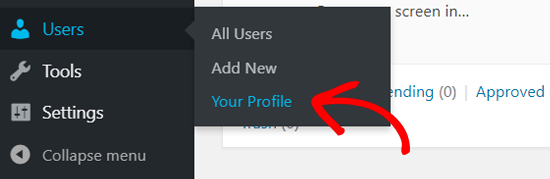
Sur le profil WordPress, vous devez faire défiler jusqu'à la section Gestion du compte.
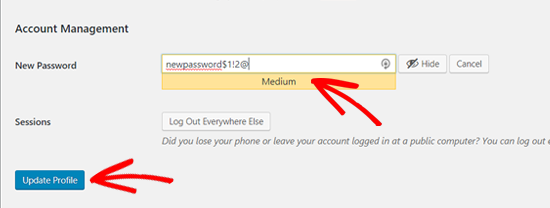
Ensuite, faites défiler jusqu'à ce que vous voyiez l'option « Nouveau mot de passe ».
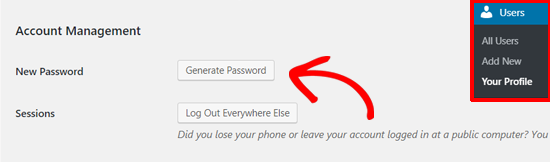
Cliquez sur « Générer un mot de passe » pour ajouter un nouveau mot de passe.
WordPress créera automatiquement un mot de passe fort pour vous.
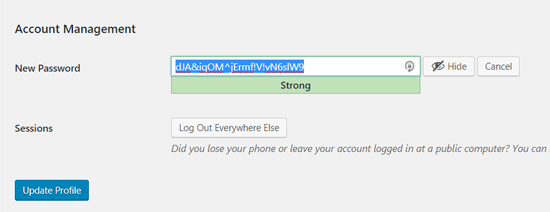
Vous pouvez continuer avec ce mot de passe fort ou le changer avec un nouveau mot de passe de votre choix.
Après cela, cliquez sur le bouton « Mettre à jour le profil » pour enregistrer votre nouveau mot de passe.
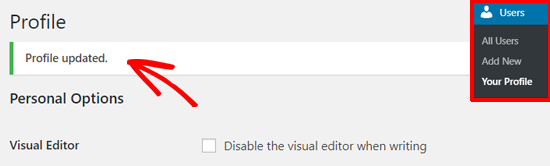
Une fois terminé, vous verrez une notification « Profil mis à jour » en haut.
WordPress vous enverra également une notification de changement de mot de passe dans votre boîte de réception e-mail.
Comment réinitialiser votre mot de passe WordPress lorsque vous êtes bloqué
La méthode ci-dessus vous permet de changer votre mot de passe lorsque vous avez accès à votre tableau de bord WordPress. Mais que faire si vous avez perdu votre mot de passe et ne pouvez pas vous connecter ?
Ne paniquez pas, il existe un moyen super simple de récupérer votre mot de passe perdu dans WordPress.
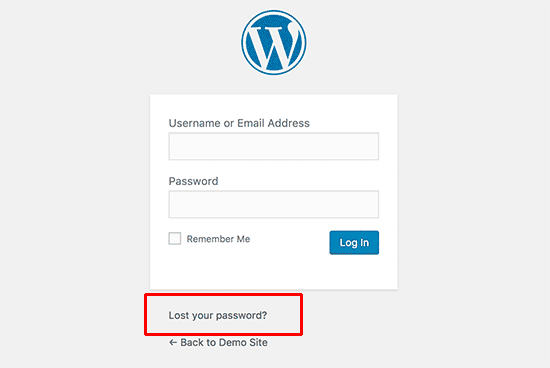
Vous pouvez simplement vous rendre sur la page de connexion WordPress (https://example.com/wp-login.php) et cliquer sur le lien « Mot de passe oublié ? ».
Après avoir cliqué dessus, vous serez redirigé vers la page de réinitialisation du mot de passe.
Vous devez soit entrer votre nom d'utilisateur WordPress, soit votre adresse e-mail pour réinitialiser le mot de passe de votre compte.
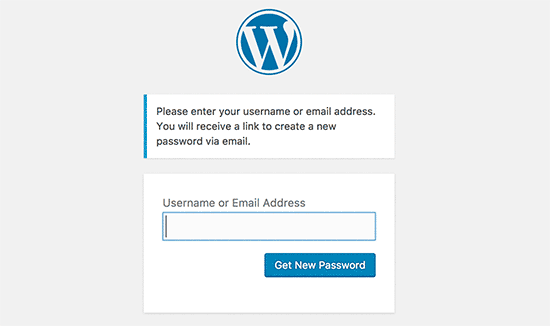
Une fois cela fait, WordPress enverra un lien de réinitialisation de mot de passe à l'adresse e-mail associée à votre compte utilisateur.
Pour plus de détails, consultez notre guide sur comment récupérer un mot de passe perdu dans WordPress.
Comment changer le mot de passe WordPress depuis la base de données
La méthode « Mot de passe oublié » ci-dessus est conviviale pour les débutants, mais parfois vous ne pourrez pas l'utiliser si vous n’avez pas accès à l'adresse e-mail associée au compte ou si votre site WordPress n’arrive pas à envoyer d’e-mail.
Si une telle situation se présente, vous devrez réinitialiser votre mot de passe WordPress directement dans la base de données MySQL. La façon la plus simple de le faire est d'utiliser phpMyAdmin.
Tout d'abord, vous devez vous connecter au panneau de contrôle de votre compte hébergement WordPress, tel que cPanel. Après cela, cliquez sur l'option « phpMyAdmin » dans la section Bases de données.
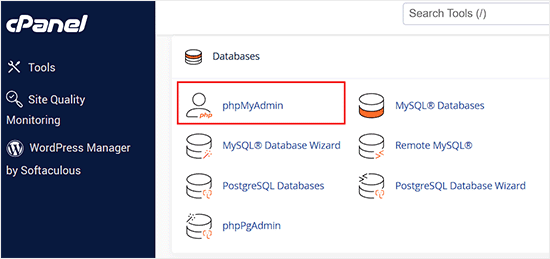
Remarque : Votre écran peut être différent car chaque fournisseur d'hébergement Web a son propre panneau de contrôle. Si vous avez du mal à trouver le lien phpMyAdmin, contactez le support de votre hébergeur.
Après avoir lancé l'application phpMyAdmin, vous verrez une liste de toutes vos bases de données.
Vous devez sélectionner la base de données associée à votre site WordPress.
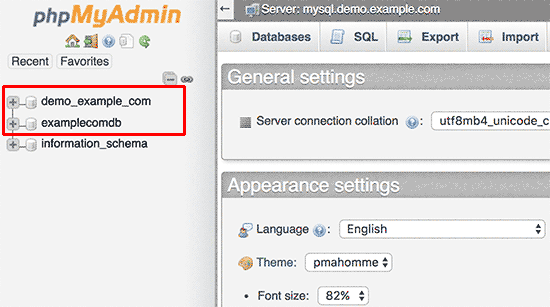
Vous verrez maintenant la liste des tables de votre base de données WordPress. Vous devez trouver celle qui se termine par _users et cliquer sur le lien « Parcourir » à côté.
Remarque : Votre préfixe de table (la partie avant _users) n'est peut-être pas wp_. De nombreuses configurations d'hébergement modifient cela pour une sécurité supplémentaire, ce qui est tout à fait normal.
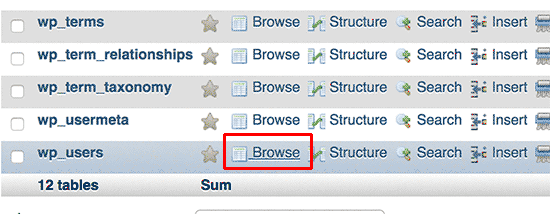
Cela vous montrera une liste de tous les utilisateurs WordPress de votre site.
Sur cette page, vous devez cliquer sur le lien « Modifier » à côté de votre compte utilisateur.
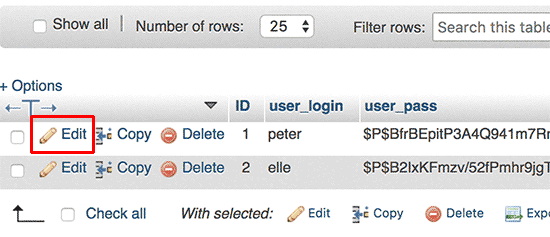
phpMyAdmin vous montrera un formulaire avec tous les champs d'informations utilisateur.
Vous devrez supprimer la valeur dans le champ user_pass et la remplacer par votre nouveau mot de passe. Sous la colonne fonction, assurez-vous de sélectionner « MD5 » dans le menu déroulant, puis cliquez sur le bouton « Exécuter ».
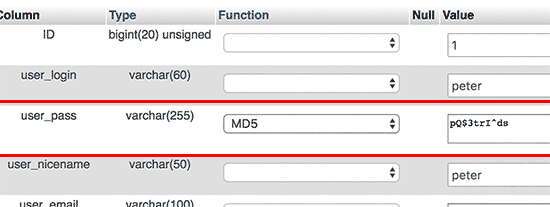
C'est tout, vous avez réussi à changer votre mot de passe WordPress.
Pour plus de détails, consultez notre guide sur comment réinitialiser un mot de passe WordPress depuis phpMyAdmin.
Comment forcer le changement de mot de passe WordPress pour tous les utilisateurs
Dans certaines situations, vous pourriez avoir besoin de forcer une réinitialisation de mot de passe pour tous les utilisateurs de votre site web.
C'est une mesure de sécurité courante après un piratage suspecté ou pour se conformer aux réglementations sur les données dans certaines industries. Contacter manuellement chaque utilisateur serait impossible sur un grand site.
Heureusement, vous pouvez utiliser un plugin comme Password Policy Manager, qui vous permet de définir des règles d'expiration.

Cela oblige automatiquement les utilisateurs à créer un nouveau mot de passe après une période définie, garantissant ainsi la sécurité du compte de chacun.
Pour des instructions détaillées, consultez notre guide étape par étape sur comment forcer le changement de mot de passe dans WordPress.
Tutoriel vidéo
Si vous préférez une démonstration visuelle, nous avons ce qu'il vous faut. Notre tutoriel vidéo ci-dessous explique ces mêmes étapes et rend le suivi encore plus facile.
Questions fréquemment posées sur les mots de passe WordPress
Voici quelques questions que nos lecteurs posent fréquemment concernant le changement et la gestion de leurs mots de passe WordPress :
À quelle fréquence dois-je changer mon mot de passe WordPress ?
Une bonne pratique de sécurité consiste à changer votre mot de passe tous les 3 à 6 mois. Pour les sites Web ayant des besoins de sécurité plus élevés, comme les boutiques de commerce électronique, le changer plus fréquemment est judicieux. Le facteur le plus important est toujours d'utiliser un mot de passe unique et fort.
Que dois-je faire si je ne reçois pas l'e-mail de réinitialisation du mot de passe ?
Tout d'abord, vérifiez le dossier spam ou courrier indésirable de votre e-mail. S'il n'y est pas, votre site WordPress a probablement du mal à envoyer des e-mails, ce qui est un problème courant.
Vous devrez utiliser une autre méthode de ce guide, comme la réinitialisation du mot de passe directement depuis la base de données en utilisant phpMyAdmin.
Le changement de mon mot de passe WordPress me déconnectera-t-il des autres appareils ?
Oui. Lorsque vous mettez à jour votre mot de passe WordPress, cela vous déconnecte automatiquement de toutes les autres sessions actives sur n'importe quel appareil, comme votre téléphone ou un autre ordinateur. C'est une fonctionnalité de sécurité importante pour empêcher tout accès non autorisé.
Pourquoi WordPress dit-il que mon mot de passe est « fort » ou « faible » ?
WordPress dispose d'un indicateur de force de mot de passe intégré qui vérifie si votre mot de passe est facile à deviner.
Un mot de passe « fort » comprend généralement un mélange de lettres majuscules et minuscules, de chiffres et de symboles. Un mot de passe « faible » est souvent court, simple ou courant, ce qui le rend très peu sûr.
Que faire si je ne peux pas accéder à cPanel pour utiliser phpMyAdmin ?
Si vous n'avez pas accès à cPanel ou si vous ne trouvez pas phpMyAdmin, votre meilleure option est de contacter directement l'équipe de support de votre fournisseur d'hébergement web.
Ils disposent des outils nécessaires pour accéder à la base de données de votre site et peuvent vous aider à réinitialiser votre mot de passe administrateur en toute sécurité.
Guides d'experts pour les mots de passe WordPress
Maintenant que vous savez comment changer votre mot de passe, vous voudrez peut-être explorer d'autres moyens de sécuriser votre site WordPress.
Voici quelques-uns de nos autres guides étape par étape sur les mots de passe WordPress :
- Comment gérer facilement et en toute sécurité les mots de passe (Guide pour débutants)
- Mot de passe oublié ? Comment récupérer un mot de passe perdu dans WordPress
- Comment et pourquoi limiter les tentatives de connexion dans WordPress
- Comment ajouter des questions de sécurité à l'écran de connexion WordPress
- Comment personnaliser la page de réinitialisation de mot de passe WordPress
- Comment supprimer l'option de réinitialisation/changement de mot de passe de WordPress
- Comment ajouter un générateur de mot de passe simple pour les utilisateurs dans WordPress
- How to Force Strong Passwords on Users in WordPress
- Comment forcer les utilisateurs à changer de mot de passe dans WordPress – expiration du mot de passe
- Comment réinitialiser les mots de passe de tous les utilisateurs dans WordPress
- Comment ajouter l'authentification à deux facteurs dans WordPress (méthode gratuite)
- Comment ajouter une connexion sans mot de passe dans WordPress avec des liens magiques
Si vous avez aimé cet article, abonnez-vous à notre Chaîne YouTube pour des tutoriels vidéo WordPress. Vous pouvez également nous trouver sur Twitter et Facebook.





Jiří Vaněk
J'apprécie le guide sur la façon de changer le mot de passe en utilisant l'outil phpMyAdmin. J'avais l'habitude de le faire en générant d'abord le hachage du mot de passe avec un outil en ligne, puis en remplaçant tout le hachage dans les données de l'utilisateur. Vous m'avez appris une méthode qui rend cela inutile et beaucoup plus rapide, ce qui est génial.
Lonn Holiday
Bonjour,
Ceci ne s'applique plus. Il existe maintenant une section de gestion de compte avec une option « nouveau mot de passe ». L'interface est confuse car elle indique « Générer un mot de passe » et si l'on clique sur ce bouton, un seul champ apparaît pour saisir un nouveau mot de passe. Il y a un indicateur de force du mot de passe mais pas de champ de confirmation, ce qui est courant sur tous les autres sites Web aujourd'hui.
Pooja
Bonjour
s'il vous plaît aidez-moi, comment puis-je migrer le compte e-mail par défaut de Cpanel ?
j'avais un hébergement chez godaddy mais maintenant je l'ai migré vers Bluehost ..
Mais le nom d'utilisateur de mon wordpress et de mon e-mail par défaut Cpanel sont tous deux identiques .. est-il donc possible de le migrer ?
cela affectera-t-il mon wordpress après l'expiration de mon ancien compte d'hébergement ?
Jack
Au lieu d'exécuter un générateur MD5, vous pouvez simplement taper votre mot de passe comme vous le feriez normalement en anglais, puis sélectionner MD5 dans le menu déroulant à gauche lorsque vous êtes dans phpmyadmin wp-users. WP le générera pour vous.