


WordPressのパスワードを定期的に変更することは賢明なセキュリティ対策ですが、複雑である必要はありません。
WordPress のユーザー管理機能をテストした結果、初心者でも自信を持って対応できる最も簡単な方法を特定しました。
WordPressのパスワード変更シナリオについて、簡単な更新から完全な復旧プロセスまで、様々なテストを行いました。
この経験により、技術スキルに関係なく、誰もがパスワード変更にアクセスできる、確実なガイドを作成することができました。
この初心者向けガイドでは、WordPressのパスワードを変更する最も簡単な方法をご紹介します。
💡クイックアンサー:WordPressのパスワードを変更する方法
WordPressでパスワードを変更する最も簡単な方法は、ユーザープロフィールから行うことです。
WordPressダッシュボードのユーザー » あなたのプロフィールページに移動し、「アカウント管理」セクションまでスクロールします。ここで、「パスワードを生成」ボタンをクリックします。
提供された強力なパスワードを使用するか、独自のパスワードを作成できます。
このチュートリアルでは、以下の内容を説明します。
WordPressのパスワードを変更する理由
WordPressのパスワードを定期的に変更することは、サイトを安全に保ち、安心感を与えます。
- 問題の防止: 定期的なパスワードの更新は、データ侵害を回避し、サイトを安全に保つためのシンプルで積極的なステップです。
- セキュリティの強化: 強力で新しいパスワードは、ハッカーが侵入するのをはるかに困難にします。
- 管理を維持: パスワードの更新方法を知っておくと、ロックアウトされた場合にすばやくアクセスを回復できます。
WordPress のパスワードを変更する前に
パスワードはウェブサイトの最初の防御線なので、いくつかの重要なセキュリティ対策を講じることが重要です。パスワードを更新する前に、いくつか留意すべき点があります。
- 強力なパスワードを使用する: 多くの人が覚えやすいという理由で弱いパスワードを使用しています。複雑なパスワードを作成・保存するために、セキュアなパスワードマネージャーの使用を強くお勧めします。
- パスワードを共有しない:チームメンバーや開発者とログイン情報を共有してはいけません。パスワードの共有は、重大なセキュリティリスクを生み出します。
- 個別のユーザーアカウントを作成する: 誰かにアクセス権を与える適切な方法は、適切な ユーザーロールを持つ新しいユーザーアカウントを作成することです。たとえば、コンテンツライターは完全な「管理者」権限ではなく、「編集者」または「作成者」アクセスのみを必要とする場合があります。この最小権限の原則により、パスワードを変更せずにアクセス許可を簡単に管理し、後でアクセスを削除できます。
とはいえ、WordPressのパスワードを変更するさまざまな方法を見ていきましょう。
2分でWordPressパスワードを変更する方法
これはWordPressのパスワードを変更する最も簡単な方法です。
まず、WordPressウェブサイトにログインする必要があります。ブラウザにWordPressログインURL(例: https://example.com/login/)を入力してログインできます。
ログインしたら、WordPressメニューからユーザー » プロフィールに移動します。
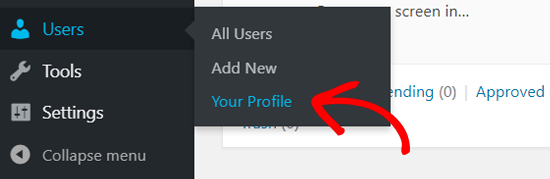
WordPressのプロフィールで、「アカウント管理」セクションまで下にスクロールします。
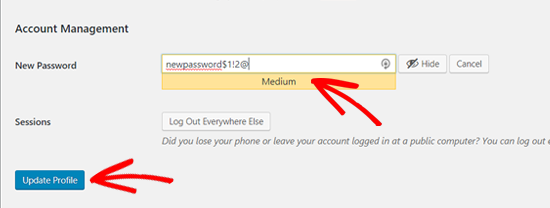
ここで、「新しいパスワード」という見出しが見つかります。
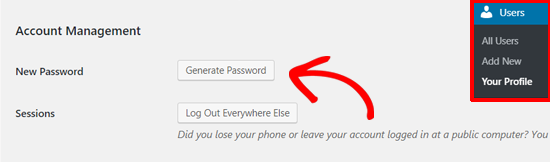
新しいパスワードを追加するには、「パスワードを生成」をクリックしてください。
WordPress は自動的に強力なパスワードを生成します。
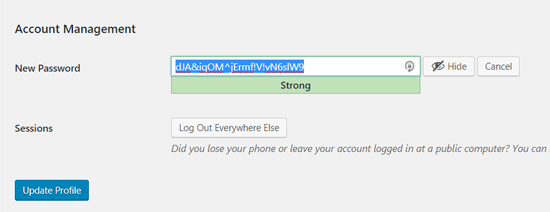
この強力なパスワードを続行するか、独自の新しいパスワードに変更できます。
その後、「プロフィールを更新」ボタンをクリックして新しいパスワードを保存します。
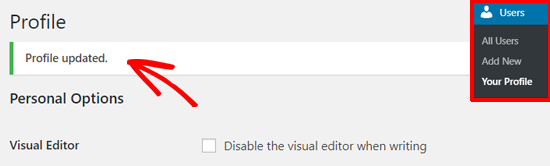
完了すると、一番上に「プロフィールが更新されました」という通知が表示されます。
WordPressは、パスワード変更の通知もメール受信トレイに送信します。
ロックアウトされた場合のWordPressパスワードのリセット方法
上記の方法では、WordPressダッシュボードにアクセスできる場合にパスワードを変更できます。しかし、パスワードを紛失してログインできない場合はどうなりますか?
パニックにならないでください。WordPressでパスワードを紛失した場合の非常に簡単な回復方法があります。
WordPressログインページ(https://example.com/wp-login.php)にアクセスし、「パスワードをお忘れですか?」リンクをクリックするだけです。
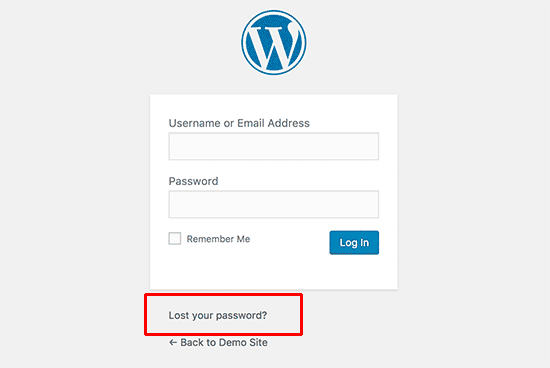
それをクリックすると、パスワードリセットページに移動します。
アカウントのパスワードをリセットするには、WordPressのユーザー名またはメールアドレスを入力する必要があります。
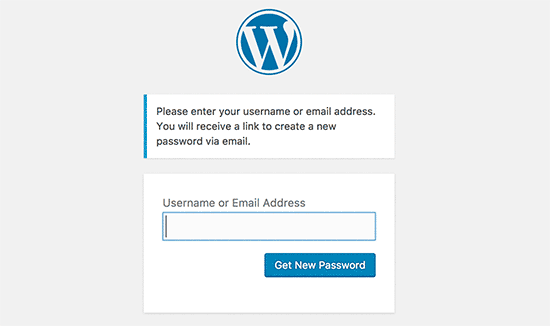
完了すると、WordPressはユーザーアカウントに関連付けられたメールアドレスにパスワードリセットリンクを送信します。
詳細については、WordPressでパスワードを紛失した場合の復旧方法に関するガイドをご覧ください。
データベースからWordPressパスワードを変更する方法
上記の「パスワードを紛失しました」の方法は初心者向けですが、アカウントに関連付けられたメールアドレスにアクセスできない場合や、WordPressサイトがメールを送信できない場合は、この方法を使用できないことがあります。
このような状況が発生した場合、MySQLデータベースで直接WordPressのパスワードをリセットする必要があります。最も簡単な方法はphpMyAdminを使用することです。
まず、cPanelなどのWordPressホスティングアカウントのコントロールパネルにログインする必要があります。その後、データベースセクションの「phpMyAdmin」オプションをクリックします。
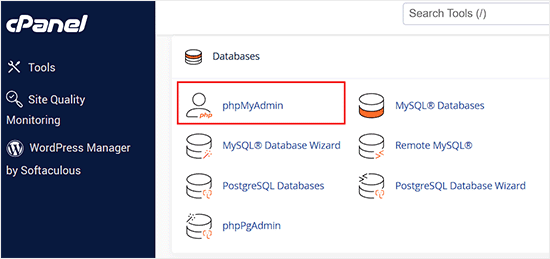
注意: 各ウェブホスティングプロバイダーには独自のコントロールパネルがあるため、画面が異なる場合があります。phpMyAdmin のリンクを見つけるのに苦労している場合は、ホスティングサポートに連絡してください。
phpMyAdmin アプリを起動すると、すべてのデータベースのリストが表示されます。
WordPressサイトに関連付けられたデータベースを選択する必要があります。
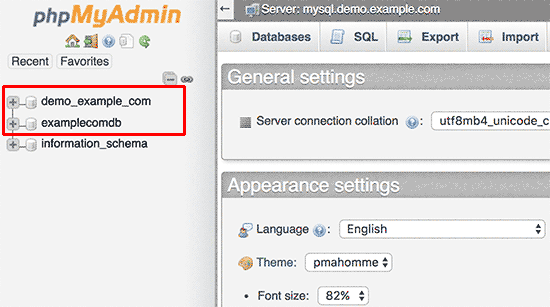
これで、WordPressデータベースのテーブルのリストが表示されます。_usersで終わるテーブルを見つけて、その横にある「参照」リンクをクリックする必要があります。
注意: テーブルプレフィックス(_usersの前の部分)はwp_ではない場合があります。多くのホスティング設定では、セキュリティを高めるためにこれを変更しており、これは完全に正常です。
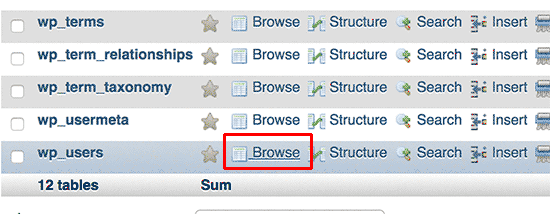
これにより、サイト上のすべてのWordPressユーザーのリストが表示されます。
このページで、ユーザーアカウントの横にある「編集」リンクをクリックする必要があります。
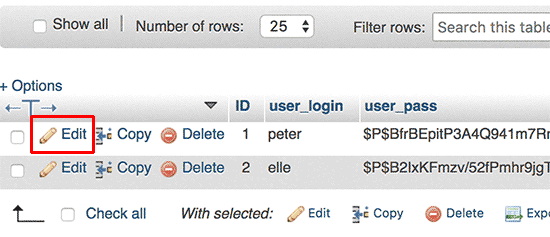
phpMyAdmin には、すべてのユーザー情報フィールドを含むフォームが表示されます。
user_passフィールドの値を削除する必要があります。次に、「関数」列で、ドロップダウンメニューから「MD5」を選択します。
「値」フィールドに新しいパスワードを入力します。その後、「実行」ボタンをクリックします。
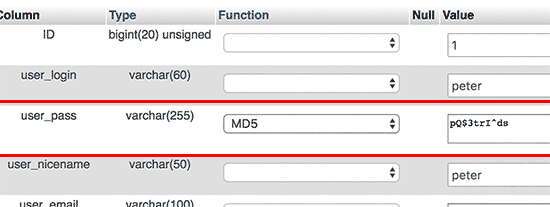
WordPressは、次回ログイン時に、より強力なセキュリティ方法を使用してこのパスワードを自動的に再ハッシュするため、一時的にMD5としてのみ保存されます。
詳細については、phpMyAdminからWordPressのパスワードをリセットする方法に関するガイドをご覧ください。
すべてのユーザーのWordPressパスワードを強制的に変更する方法
一部の状況では、ウェブサイト上のすべてのユーザーのパスワードリセットを強制する必要がある場合があります。
これは、ハッキングが疑われた後の一般的なセキュリティ対策、または特定の業界のデータ規制に準拠するために行われます。大規模なサイトでは、すべてのユーザーに手動で連絡することは不可能です。
幸いなことに、Password Policy Managerのようなプラグインを使用できます。これにより、有効期限ルールを設定できます。

これにより、設定された期間後にユーザーが新しいパスワードを作成することが自動的に要求され、全員のアカウントが安全に保たれます
詳細な手順については、WordPressでパスワードの強制変更を行う方法に関するステップバイステップガイドをご覧ください。
動画チュートリアル
視覚的な解説をご希望の場合は、お任せください。以下のビデオチュートリアルでは、これらの同じ手順を説明しており、さらに簡単にフォローできます。
WordPressのパスワードに関するよくある質問
WordPressのパスワードの変更と管理に関して、読者からよく寄せられる質問をいくつかご紹介します。
WordPressのパスワードはどのくらいの頻度で変更すべきですか?
セキュリティ対策として、3〜6ヶ月ごとにパスワードを変更することをお勧めします。eコマースストアのような、より高いセキュリティが必要なウェブサイトでは、より頻繁に変更するのが賢明です。最も重要なのは、常にユニークで強力なパスワードを使用することです。
パスワードリセットメールが届かない場合はどうすればよいですか?
まず、メールのスパムまたは迷惑メールフォルダを確認してください。そこに見つからない場合は、WordPressサイトがメールの送信に問題がある可能性が高いです。これはよくある問題です。
このガイドの別の方法を使用する必要があります。例えば、phpMyAdminを使用してデータベースから直接パスワードをリセットする方法などです。
WordPressのパスワードを変更すると、他のデバイスからログアウトされますか?
はい。WordPressのパスワードを更新すると、お使いの携帯電話や別のコンピューターなど、他のすべての有効なセッションから自動的にログアウトされます。これは、不正アクセスを防ぐための重要なセキュリティ機能です。
WordPressはなぜ私のパスワードを「強い」または「弱い」と言うのですか?
WordPressには、パスワードが推測されやすいかどうかを確認する組み込みのパスワード強度メーターがあります。
「強い」パスワードには通常、大文字と小文字の文字、数字、記号が混在しています。「弱い」パスワードは、短く、単純で、一般的であることが多く、非常に安全性が低くなります。
phpMyAdminを使用するためにcPanelにアクセスできない場合はどうなりますか?
cPanelにアクセスできない場合や、phpMyAdminが見つからない場合は、ウェブホスティングプロバイダーのサポートチームに直接連絡するのが最善の方法です。
彼らはあなたのサイトのデータベースにアクセスするためのツールを持っており、安全に管理者パスワードをリセットするのを手伝うことができます。
WordPressパスワードのエキスパートガイド
パスワードを変更する方法がわかったので、WordPressサイトを安全に保つための他の方法を検討したいかもしれません。
WordPressのパスワードに関するその他のステップバイステップガイドを以下に示します。
- パスワードを簡単かつ安全に管理する方法(初心者向けガイド)
- パスワードをお忘れですか?WordPressで失われたパスワードを回復する方法
- WordPressでログイン試行を制限する方法と理由
- WordPressログイン画面にセキュリティの質問を追加する方法
- WordPressのパスワードリセットページをカスタマイズする方法
- WordPressからパスワードリセット/変更オプションを削除する方法
- WordPressにシンプルなユーザーパスワードジェネレーターを追加する方法
- WordPressでユーザーに強力なパスワードを強制する方法
- WordPressでユーザーにパスワード変更を強制する方法 – パスワードの有効期限切れ
- WordPressで全ユーザーのパスワードをリセットする方法
- WordPressで2要素認証を無料の方法で追加する方法
- WordPressでマジックリンクを使ったパスワードなしログインを追加する方法
この記事が気に入った場合は、WordPressのビデオチュートリアルのために、YouTubeチャンネルを購読してください。また、TwitterやFacebookでも私たちを見つけることができます。




イジー・ヴァネック
phpMyAdminツールを使用してパスワードを変更する方法についてのガイドに感謝します。以前は、オンラインツールでパスワードハッシュを生成してから、ユーザーのデータ全体を置き換えていました。これにより、それが不要になり、はるかに速くなる方法を教えていただき、素晴らしいです。
ロン・ホリデイ
こんにちは。
これはもう適用されません。現在、「新しいパスワード」オプションを備えたアカウント管理セクションがあります。インターフェースは、「パスワードを生成」と表示され、このボタンをクリックすると新しいパスワードを入力する単一のフィールドが表示されるため、混乱を招きます。パスワードの強度を示すインジケーターはありますが、今日の世界の他のすべてのウェブサイトで一般的な確認フィールドはありません。
プージャ
こんにちは
どうか助けてください、cPanelのデフォルトのメールアカウントを移行するにはどうすればよいですか?
GoDaddyでホスティングしていましたが、Bluehostに移行しました。
しかし、私のWordPressとCpanelのデフォルトのメールのユーザー名は両方とも同じです。移行は可能ですか?
古いホスティングアカウントの有効期限が切れた後、WordPressに影響はありますか?
ジャック
MD5ジェネレーターを実行する代わりに、通常どおり英語でパスワードを入力し、phpMyAdminのwp-usersで左側のドロップダウンメニューからMD5を選択するだけで済みます。WPが生成してくれます。