


Les liens sont importants pour guider les visiteurs sur votre site web. Ils connectent votre contenu et améliorent la navigation. De plus, ils aident au référencement, rendant votre site plus découvrable.
Dans WordPress, vous pouvez ajouter des liens à plusieurs endroits – comme les articles, les pages, les menus, les barres latérales et les pieds de page.
Chez WPBeginner, nous utilisons des liens internes pour connecter du contenu connexe et des liens externes pour recommander des plugins qui résolvent des problèmes spécifiques. Cela aide les lecteurs à trouver des informations plus utiles sans avoir à chercher.
Dans ce guide, nous vous montrerons comment ajouter des liens étape par étape. Nous vous enseignerons des techniques simples pour rendre votre site plus convivial et votre contenu plus accessible.
Plongeons dans le processus d'ajout de liens dans WordPress !
💡 Réponse rapide : Comment ajouter un lien dans WordPress
Si vous êtes pressé, voici le moyen le plus rapide d'ajouter un lien dans l'éditeur de blocs WordPress :
- Mettez en surbrillance le texte que vous souhaitez transformer en lien.
- Cliquez sur l'icône Lien dans la barre d'outils (symbole de maillon de chaîne) ou appuyez sur
Ctrl+K/Cmd+Ksur votre clavier. - Collez l'URL (adresse web) dans la boîte et appuyez sur Entrée.
Pourquoi les liens sont-ils importants ?
Les liens sont le flux sanguin d'Internet. Ils interconnectent les sites web et les pages web pour former un World Wide Web d'informations.
Imaginez visiter une page web sans aucun lien sur lequel cliquer. Vous n'auriez d'autre choix que de cliquer sur le bouton retour de votre navigateur.
Les textes, boutons et autres éléments hyperliens vous transportent d'une page à une autre ou d'un site web à un autre. Les liens indiqueront aux visiteurs de votre site WordPress où ils peuvent trouver plus d'informations sur un sujet.
Lorsque vous utilisez efficacement les liens, les visiteurs passeront plus de temps sur votre site. Ils découvriront plus de contenu, achèteront plus de produits dans votre boutique en ligne, et seront plus susceptibles de s'abonner à votre newsletter par e-mail.
Cela dit, examinons comment ajouter facilement des liens dans différentes zones de votre site WordPress. Comme il s'agit d'un tutoriel détaillé, veuillez utiliser la navigation ci-dessous pour accéder rapidement à la section dont vous avez besoin :
- How to Add Links in WordPress Posts and Pages
- Comment trouver et ajouter rapidement des liens internes dans WordPress
- Comment ajouter des liens dans les widgets WordPress
- How to Add Links in WordPress Navigation Menus
- How to Add Title and Nofollow to Links in WordPress
- Comment ajouter des liens à des boutons dans WordPress
- Comment intégrer du contenu lié dans WordPress
- Comment ajouter des liens d'affiliation dans WordPress
- Comment ajouter manuellement un lien en HTML
- Comment ajouter des liens d'ancrage dans WordPress
- Comment ajouter des liens de partage social dans WordPress
- Questions fréquemment posées sur l'ajout de liens dans WordPress
Comment ajouter des liens dans les articles et les pages WordPress
WordPress facilite l'ajout de liens à vos articles de blog et à vos pages à l'aide de l'éditeur de blocs.
Modifiez simplement votre article ou page ou créez-en un nouveau.
Ensuite, vous devez surligner le texte auquel vous souhaitez associer le lien. Ce texte sélectionné est appelé le texte d'ancrage du lien. Maintenant, vous devriez cliquer sur le bouton « Lien » dans la barre d'outils.
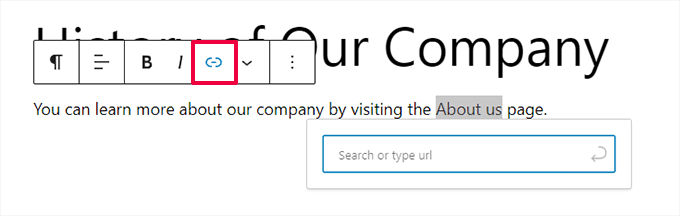
Vous verrez une boîte où vous pouvez entrer une URL. Une URL est une adresse web. Par exemple, le guide de WPBeginner sur comment démarrer un blog WordPress a l'URL :
https://www.wpbeginner.com/start-a-wordpress-blog
Vous pouvez simplement copier et coller l'URL de l'article ou de la page vers laquelle vous souhaitez créer un lien comme ceci :
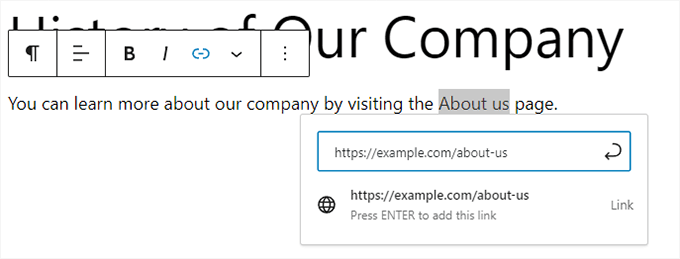
Vous devrez cliquer sur le bouton « Appliquer » (l’icône de flèche) ou appuyer sur la touche Entrée pour insérer le lien dans votre publication.
Si vous créez un lien vers du contenu sur votre propre site, il peut être plus rapide de rechercher la publication ou la page. Tapez un ou deux mots du titre de votre contenu, et WordPress le trouvera :
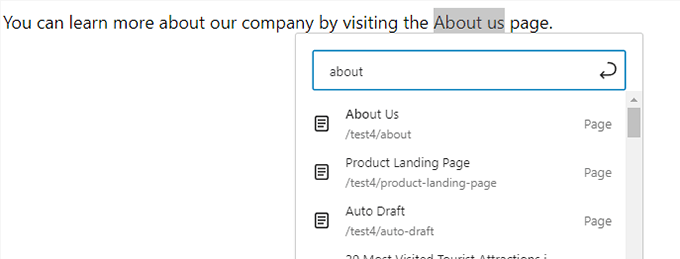
Le lien sera automatiquement ajouté après que vous aurez cliqué sur le titre de la page ou de la publication souhaitée.
Si vous souhaitez que votre lien s’ouvre dans un nouvel onglet, vous devez d’abord ajouter le lien. Ensuite, cliquez sur le lien et cochez l’option « Ouvrir dans un nouvel onglet ».
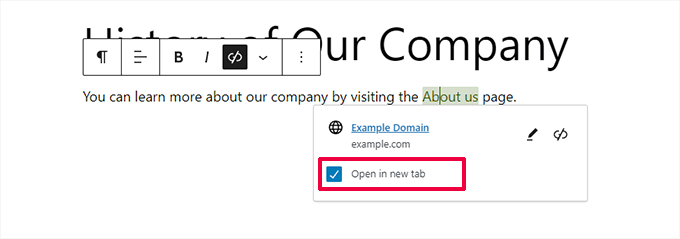
🚨 Remarque : Nous vous recommandons de n’utiliser cette option que pour les liens vers des sites Web tiers. De cette façon, vos utilisateurs ne quittent pas votre site Web lorsqu’ils le visitent.
Ajout de liens dans l’éditeur classique de WordPress
Si vous utilisez l'éditeur classique plus ancien au lieu de l'éditeur de blocs, le processus d'ajout d'un lien est très similaire.
Vous devrez ouvrir la publication que vous souhaitez modifier ou en créer une nouvelle. Ensuite, trouvez le texte que vous souhaitez utiliser comme texte d’ancrage et sélectionnez-le. Ensuite, vous devez cliquer sur le bouton « Lien » qui devrait apparaître dans la barre d’outils.
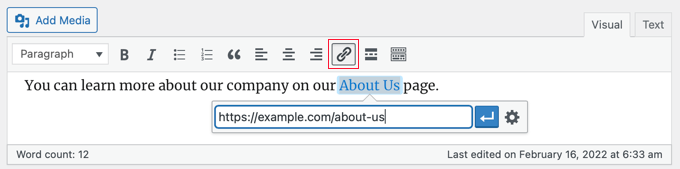
Vous pouvez ensuite coller l’URL vers laquelle vous souhaitez créer un lien ou rechercher la publication ou la page, comme avec l’éditeur de blocs.
Coller votre URL directement sur le texte d’ancrage
Une façon encore plus rapide d’ajouter un lien dans l’éditeur de blocs et l’éditeur classique est de simplement coller l’URL sur le texte d’ancrage.
Tout d’abord, copiez l’URL vers laquelle vous souhaitez créer un lien. Ensuite, sélectionnez le texte d’ancrage choisi dans votre publication.
Ensuite, vous pouvez soit faire un clic droit et sélectionner « Coller », soit simplement appuyer sur Ctrl+V (Windows) ou Commande+V (Mac) pour coller l’URL.

WordPress détectera automatiquement que vous collez une URL et transformera le texte d'ancre en lien.
💡 Astuce : Consultez notre guide pour maîtriser l'éditeur de contenu WordPress pour en savoir plus sur l'utilisation efficace de l'éditeur de blocs.
Comment trouver et ajouter rapidement des liens internes dans WordPress
L'étape ci-dessus explique comment ajouter manuellement des liens à du contenu sur votre propre site. Cependant, l'ajout manuel de liens internes peut prendre du temps.
Pour faciliter la gestion des liens internes, nous utilisons le plugin AIOSEO. C'est le meilleur plugin SEO WordPress utilisé par plus de 3 millions de sites web.
Nous l'utilisons sur le site WPBeginner et avons depuis constaté une augmentation de nos classements. Pour en savoir plus, consultez notre avis détaillé sur AIOSEO.
Le plan AIOSEO Pro comprend une fonctionnalité Link Assistant qui explorera l'ensemble de votre site web et trouvera automatiquement des opportunités de liens internes.
Après avoir installé le plugin, vous pouvez aller dans All in One SEO » Link Assistant dans votre tableau de bord WordPress.
Cela ouvrira le tableau de bord de l'assistant de liens, où vous pourrez voir un aperçu des liens internes et externes de votre site.
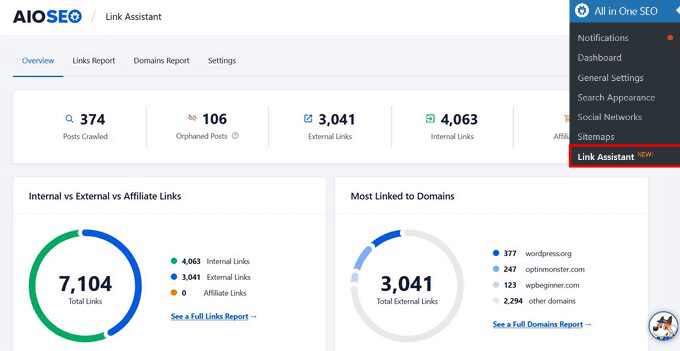
Dans l'onglet Rapport de liens, vous pouvez voir des suggestions d'articles pertinents auxquels vous pouvez lier et le texte d'ancre qu'ils recommandent pour les meilleurs classements SEO.
Vous pouvez rapidement ajouter ces liens à votre contenu en cliquant sur le bouton « Ajouter un lien ». Il n'est pas nécessaire d'ouvrir chaque article individuellement.
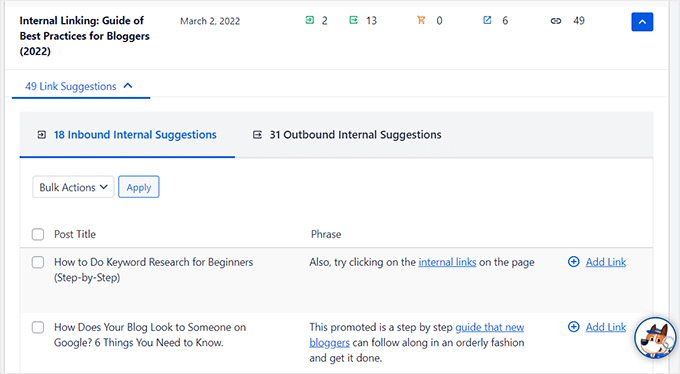
Si vous avez beaucoup de contenu sur votre site, ce plugin de liens internes permet de créer facilement une relation contextuelle entre vos nouveaux articles et les anciens.
Comment ajouter des liens dans les widgets WordPress
WordPress vous permet d'ajouter des widgets aux zones non-contenu de votre site comme la barre latérale et le pied de page.
Certains de ces widgets sont automatisés et n'ont pas beaucoup d'options. Par exemple, le widget Derniers articles crée automatiquement des liens vers vos articles récents.
Cependant, si vous souhaitez ajouter du texte personnalisé avec des liens dans votre barre latérale, vous pouvez utiliser le widget Paragraphe.
Si vous utilisez un thème classique, vous devez aller à la page Apparence » Widgets. Ensuite, cliquez sur l'icône bleue « + Insérer un bloc » dans le coin supérieur gauche.
Après cela, vous devriez faire glisser le widget Paragraphe dans votre barre latérale ou une autre zone de widget.
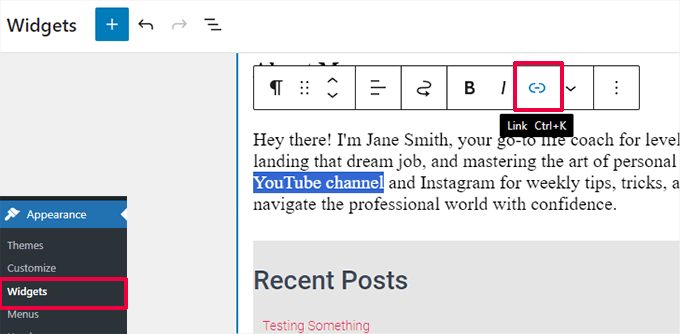
Vous pouvez ensuite taper votre texte et ajouter un lien comme vous le feriez lors de l'ajout d'un lien à un article ou à une page. Assurez-vous de cliquer sur le bouton « Mettre à jour » pour enregistrer les nouveaux paramètres de votre widget.
Remarque : Si vous utilisez un thème basé sur des blocs, vous pouvez ajouter des widgets en utilisant la page Apparence » Éditeur.
Comment ajouter des liens dans les menus de navigation WordPress
Voulez-vous ajouter des liens au menu de navigation de votre site ? WordPress est livré avec un éditeur de menu glisser-déposer intégré, qui vous permet de créer et de gérer des menus de navigation sur votre site WordPress.
Ajout de liens internes aux menus de navigation
Selon votre thème WordPress, il existe deux méthodes simples pour ajouter des liens internes au menu de navigation de votre site Web.
1. Ajouter des liens au menu de navigation dans l'éditeur complet du site
Si vous utilisez un thème basé sur des blocs avec l'édition complète du site, vous pouvez simplement accéder à la page Apparence » Éditeur et cliquer sur le menu de navigation que vous souhaitez modifier.
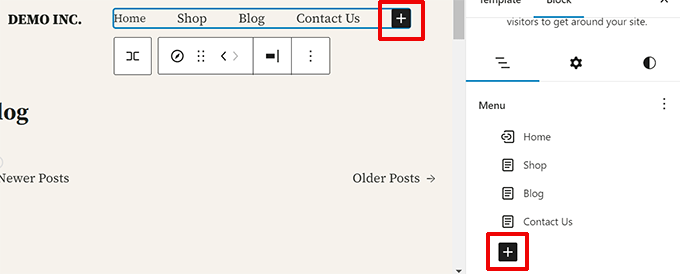
Dans le bloc de navigation, cliquez sur le bouton Ajouter (+) pour ajouter un nouveau lien.
Ensuite, recherchez le contenu auquel vous souhaitez lier ou collez l'URL. Appuyez sur Entrée sur votre clavier pour ajouter le lien.
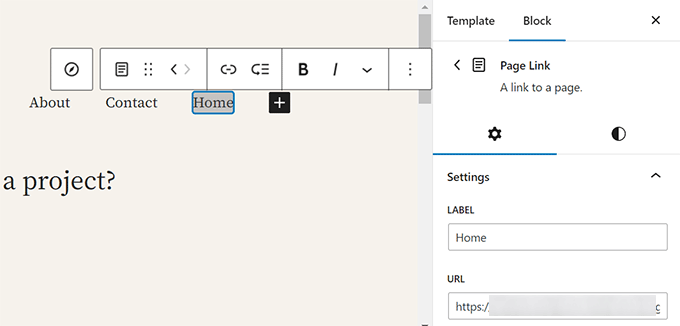
Besoin de modifier un lien ? Cliquez simplement dessus, puis modifiez le lien dans la colonne de droite.
2. Ajouter des liens au menu de navigation dans les thèmes classiques
Rendez-vous sur la page Apparence » Menus. Si vous n'avez pas encore de menu configuré, vous pouvez en créer un en entrant un nom de menu. Pour en savoir plus, consultez notre guide pour débutants sur la façon d'ajouter des menus de navigation dans WordPress.
Sélectionnez simplement les articles ou les pages que vous souhaitez ajouter à votre menu sur le côté gauche, puis cliquez sur le bouton « Ajouter au menu ».
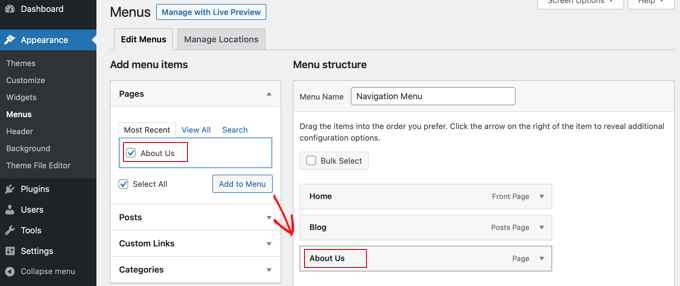
WordPress créera automatiquement des liens vers les articles et les pages sélectionnés. Vous pouvez réorganiser les entrées par glisser-déposer.
Ajout de liens externes aux menus de navigation
Vous pouvez également ajouter des liens personnalisés, tels qu'un lien vers un autre site web. Par exemple, vous pourriez ajouter l'URL de votre profil X (anciennement Twitter) à votre menu de navigation.
Cliquez simplement sur la flèche à côté de la section « Liens personnalisés » sur la gauche. Vous pouvez ensuite taper l'URL et le texte que vous souhaitez utiliser pour le lien, puis cliquer sur le bouton « Ajouter au menu ».
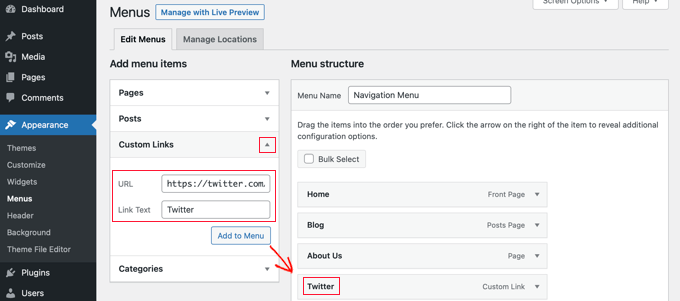
Lorsque vous avez terminé d'ajouter des liens au menu, n'oubliez pas de cliquer sur le bouton « Enregistrer le menu » en bas de l'écran.
Comment ajouter un titre et Nofollow aux liens dans WordPress
Il est possible de donner un attribut de titre à vos liens. C'est le texte qui apparaît lorsque quelqu'un passe son curseur de souris sur le lien, comme ceci :

L'ajout d'un titre rend souvent clair où mène le lien. Cependant, nous recommandons généralement d'utiliser un texte d'ancre descriptif à la place. C'est mieux pour l'accessibilité et le SEO.
Vous voudrez peut-être également ajouter des attributs à vos liens externes pour en dire plus aux moteurs de recherche. Le plus courant est l'attribut nofollow.
Cela donne aux moteurs de recherche un indice pour ne pas transmettre l'autorité de votre site (souvent appelée « jus de lien ») à l'autre site Web. C'est utile pour les liens que vous n'approuvez pas entièrement.
En plus de nofollow, Google utilise deux autres attributs pour mieux comprendre les liens.
Vous devriez utiliser l'attribut sponsored pour les liens d'affiliation ou les placements payants, et l'attribut ugc (User Generated Content) pour les liens dans des endroits comme les commentaires de blog.
Bien que l'éditeur par défaut inclue un simple interrupteur pour ajouter un attribut nofollow, il n'a pas d'option facile pour ajouter un titre ou d'autres attributs. Voici deux façons de les ajouter.
Ajout d'un titre et de nofollow à l'aide du plugin AIOSEO (facile)
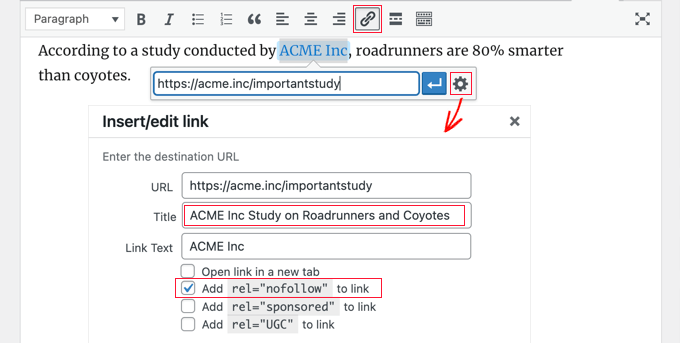
Le plugin gratuit All in One SEO (AIOSEO) pour WordPress vous permet d'ajouter des attributs title, nofollow, sponsored et UGC aux liens.
Dans l'éditeur de blocs, le plugin ajoute des commutateurs pour nofollow et d'autres attributs. Il ajoute également un champ pour un titre.
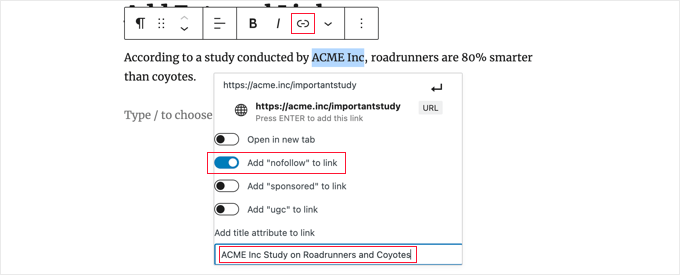
Dans l'éditeur classique, vous pouvez accéder aux paramètres AIOSEO supplémentaires en cliquant sur l'icône d'engrenage « Options de lien ». Cela affichera une fenêtre contextuelle « Insérer/modifier un lien » où vous pourrez saisir un titre et cocher des cases pour nofollow et d'autres attributs de lien.
Ajout d'un titre et de Nofollow à l'aide du code HTML
Si vous ne souhaitez pas utiliser AIOSEO, vous devrez ajouter manuellement les attributs de titre et de nofollow à vos liens à l'aide du code HTML.
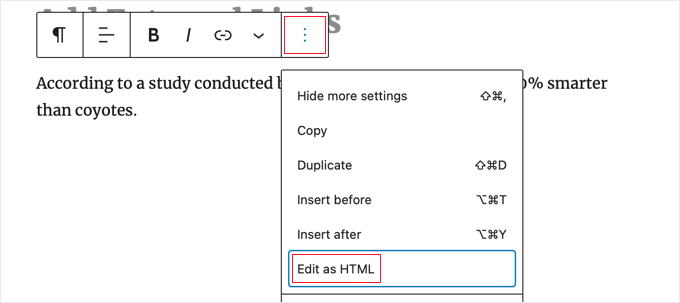
Tout d'abord, ajoutez votre lien de la manière habituelle, puis passez l'éditeur en mode HTML.
Si vous utilisez l'éditeur de blocs, vous devez cliquer sur les trois points verticaux à la fin de la barre d'outils et sélectionner « Modifier en HTML » pour afficher le code HTML du bloc.
Si vous utilisez l'éditeur classique, vous devrez cliquer sur l'onglet « Texte » pour afficher l'intégralité de l'article en HTML.
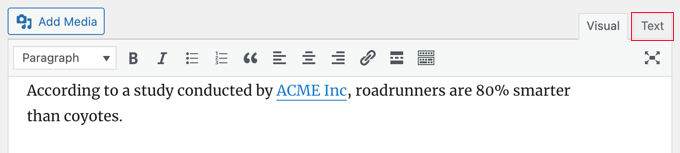
Vous verrez maintenant le code HTML de votre lien. Un lien de base ressemblera à ceci :
<a href="URL">ANCHOR TEXT</a>
Vous devez ajouter les attributs title et nofollow pour qu'il ressemble à ceci :
<a href="URL" title="TITLE" rel="nofollow">ANCHOR TEXT</a>
Voici à quoi cela ressemble sur notre site de démonstration (voir la capture d'écran ci-dessus) :
<p>According to a study conducted by <a href="https://acme.inc/importantstudy" title="ACME Inc Study on Roadrunner and Coyote" rel="nofollow">ACME Inc</a>, roadrunners are 80% smarter than coyotes.</p>
Vous pouvez changer le titre comme vous le souhaitez. L'attribut nofollow doit toujours être rel="nofollow". N'oubliez pas les guillemets doubles autour du titre et de nofollow, car votre lien ne fonctionnera pas correctement sans eux.
Pour plus d'informations, consultez notre guide pour débutants sur la façon d'ajouter des liens nofollow dans WordPress.
Ajout de titres et de nofollow aux menus de navigation WordPress
Le processus pour rendre vos liens de navigation nofollow est un peu différent.
Sous l'étiquette de navigation du lien, vous devrez entrer « nofollow » dans le champ Relation de lien (XFN).
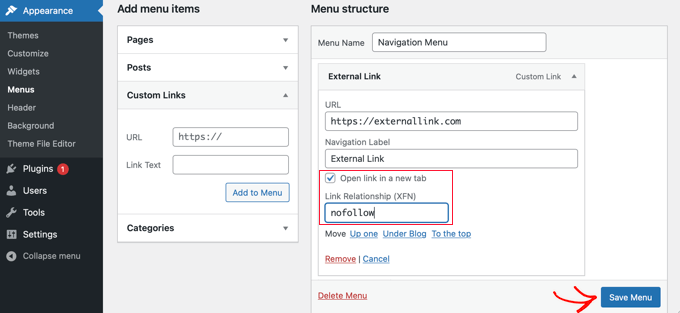
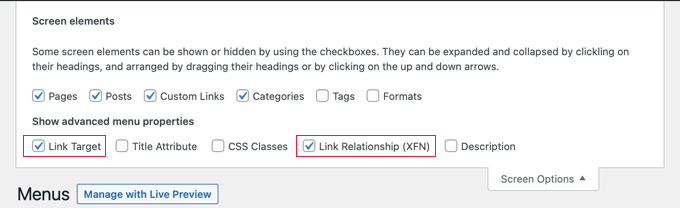
Si vous ne voyez pas ce champ, vous devrez l'ajouter sous l'onglet Options de l'écran en haut à droite de la page.
Pour des instructions complètes étape par étape, consultez notre guide sur la façon d'ajouter des liens nofollow aux menus de navigation dans WordPress.
Comment ajouter des liens à des boutons dans WordPress
Voulez-vous ajouter un bouton à vos articles ou pages WordPress ? La façon la plus simple de le faire est d'utiliser le bloc Bouton intégré de WordPress.
Une fois que vous créez un nouveau message ou modifiez un message existant, vous devez cliquer sur l'icône (+) pour créer un nouveau bloc. Ensuite, vous devez faire glisser le bloc « Bouton » sur le message, puis taper le texte du bouton.
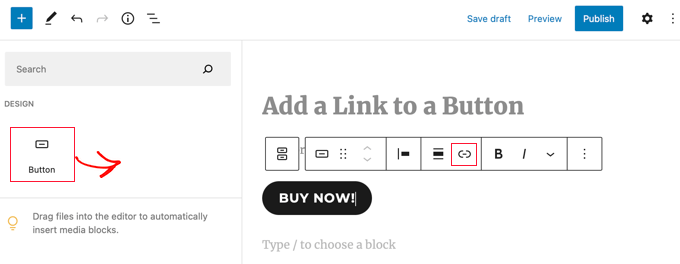
Après cela, vous pouvez ajouter un lien en utilisant le bouton « Lien » dans la barre d'outils. C'est exactement la même chose que lorsque vous ajoutez n'importe quel autre lien en utilisant l'éditeur de blocs WordPress.
Pour découvrir d'autres façons d'ajouter des boutons à vos articles, consultez notre guide sur la façon d'ajouter des boutons d'appel à l'action dans WordPress.
Comment intégrer du contenu lié dans WordPress
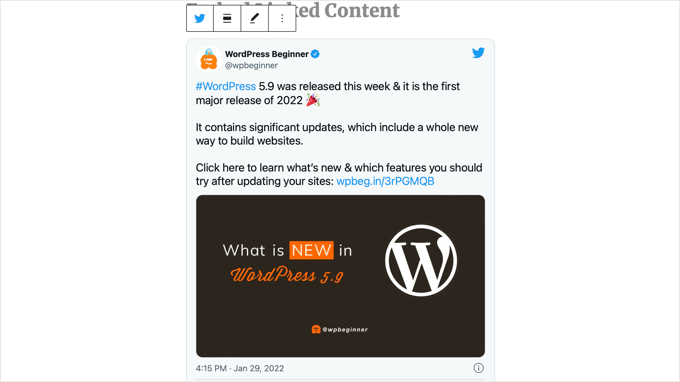
Vous pouvez facilement intégrer certains types de contenu dans WordPress en insérant simplement leur URL dans votre message. Ceci est parfois appelé la création d'une « carte de contenu » dans votre message.
Collez simplement l'URL entière dans son propre bloc de paragraphe.
Par exemple, si vous collez une URL Twitter, le tweet entier, y compris les images, les likes, l'horodatage, et plus encore, sera intégré comme ceci :
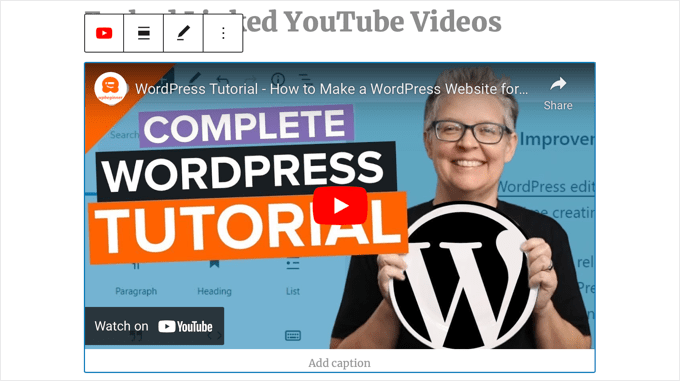
Le processus est le même pour les vidéos YouTube. Trouvez simplement la vidéo que vous souhaitez utiliser sur YouTube et copiez l'URL en haut de la fenêtre de votre navigateur.

Ensuite, collez le lien dans votre message ou votre page.
La vidéo sera intégrée automatiquement.
En plus d'être parfaits pour les publications Twitter et les vidéos YouTube, cette méthode fonctionne également pour de nombreux autres types de contenu. Vous pouvez en savoir plus dans l'article de support de WordPress sur les « intégrations ».
Comment ajouter des liens d'affiliation dans WordPress
Vous souhaitez augmenter les revenus de votre site en utilisant des liens d'affiliation ? Le marketing d'affiliation fournit un revenu stable à de nombreux blogs et sites web.
Tout ce que vous avez à faire est d'ajouter des liens de parrainage spéciaux vers les produits et services que vous recommandez. Lorsque vos visiteurs achètent ces produits après avoir cliqué sur vos liens, vous recevez une commission.
Le problème que la plupart des débutants rencontrent est que chaque produit ou site web qu'ils souhaitent recommander a une URL différente. Il est difficile de les suivre, surtout si vous recommandez beaucoup de produits.
La meilleure façon d'ajouter et de gérer les liens d'affiliation est d'utiliser un plugin de gestion d'affiliation. Nous recommandons d'utiliser soit Pretty Links, soit Thirsty Affiliates.
Ces deux plugins fonctionnent en créant des liens de redirection qui envoient les gens vers votre lien d'affiliation spécial. Ils ressemblent à ceci :
www.yoursite.com/refer/partnersitename
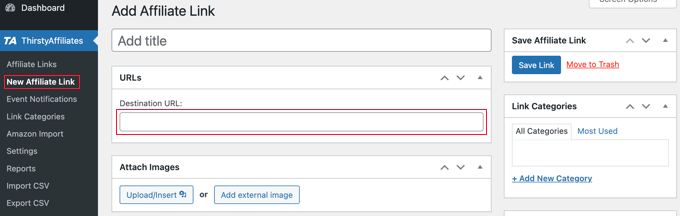
Les plugins ajouteront une nouvelle option à votre menu WordPress où vous pourrez ajouter vos liens d'affiliation. Voici à quoi cela ressemble avec ThirstyAffiliates. Vous copiez et collez simplement votre lien d'affiliation spécial dans la case « URL de destination ».
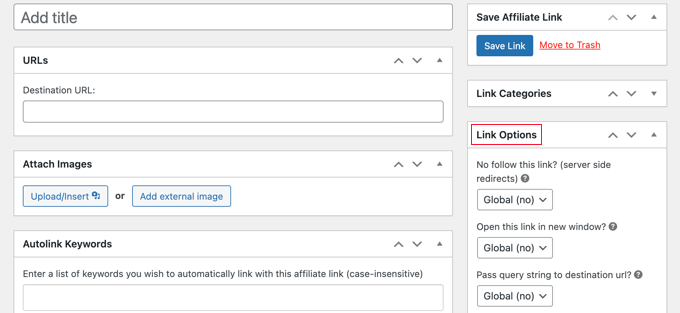
Vous pouvez définir des options spécifiques pour votre lien sur le côté droit.
Celles-ci incluent des éléments tels que la décision de le rendre nofollow, de l'ouvrir dans une nouvelle fenêtre ou un nouvel onglet, et plus encore.
Une fois que vous avez terminé, assurez-vous de cliquer sur le bouton « Enregistrer le lien ».
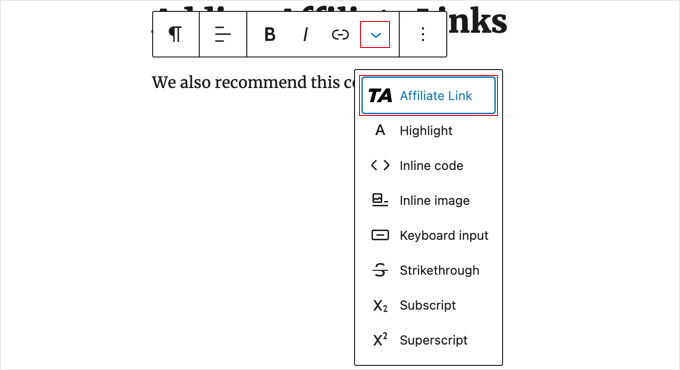
Une fois que vous avez configuré vos liens d'affiliation, vous pouvez facilement les ajouter à vos articles et pages. Dans un bloc de paragraphe, cliquez sur la flèche « Plus » (v) dans la barre d'outils. Sélectionnez ensuite l'option « Lien d'affiliation » :
Ensuite, tapez le début de ce que vous avez nommé ce lien d'affiliation.
Dans notre exemple, c'est « Notre partenaire d'affiliation ».
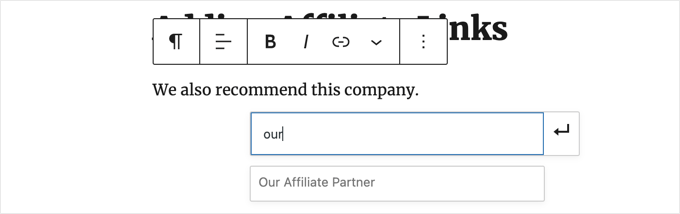
Vous pouvez ensuite cliquer sur le nom et cliquer sur « Appliquer » pour ajouter le lien d'affiliation à votre article.
Il est facile de modifier un lien d'affiliation, par exemple lorsque l'entreprise vers laquelle vous faites un lien passe à un programme d'affiliation différent.
Vous changez simplement le lien une fois dans la page ThirstyAffiliates ou Pretty Links de votre tableau de bord. Le lien dans vos articles restera le même qu'auparavant, mais redirigera désormais vers le nouveau lien d'affiliation partout où il est utilisé.
Pour d'autres plugins d'affiliation pratiques, consultez notre article sur les meilleurs outils et plugins de marketing d'affiliation pour WordPress.
Comment ajouter manuellement un lien en HTML
Parfois, vous voudrez peut-être ajouter un lien à votre site en utilisant du code HTML. Cela peut arriver si vous avez besoin d'utiliser un bloc ou un widget HTML personnalisé.
Vous devrez peut-être modifier directement un lien dans un fichier de thème. Assurez-vous simplement d'utiliser toujours un thème enfant afin de ne pas perdre vos modifications lors de la mise à jour du thème parent.
Il est facile de créer un lien en HTML. Pour essayer, ajoutez un bloc HTML personnalisé à un article ou une page. Vous pouvez trouver ce bloc sous « Widgets » ou vous pouvez le rechercher à l'aide de la barre de recherche.
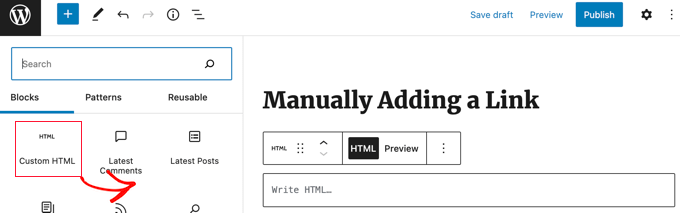
Ensuite, vous verrez une boîte où vous pouvez écrire du HTML. Copiez ce code dans la boîte :
<a href="https://www.yourlinkhere.com">Text</a>
Cela devrait ressembler à ceci :

Vous pouvez cliquer sur l'onglet « Aperçu » pour voir à quoi ressemblera votre code dans votre article ou votre page :

Cliquez maintenant sur l'onglet « HTML » pour modifier l'URL vers la bonne page Web. Vous pouvez également modifier le mot « Texte » par le(s) mot(s) que vous souhaitez utiliser pour votre lien.
Vous pourriez vouloir ajouter un titre au lien, comme nous l'avons fait précédemment. Vous devrez inclure du code comme celui-ci, et vous pouvez changer « Ceci est le titre » par n'importe quoi.
<a href="https://www.yourlinkhere.com" title="This is the title">Text</a>
Si vous souhaitez que votre lien s'ouvre dans un nouvel onglet, ajoutez simplement target="_blank" au code HTML comme ceci :
<a href="https://www.yourlinkhere.com" target="_blank">Text</a>
Si vous souhaitez que votre lien soit nofollow, ajoutez rel="nofollow", comme ceci :
<a href="https://www.yourlinkhere.com" rel="nofollow">Text</a>
Vous pouvez inclure tout cela à la fois. Voici un exemple de lien avec un titre qui s'ouvre dans un nouvel onglet et qui est nofollow :
<a href="https://www.yourlinkhere.com" title="This is the title" target="_blank" rel="nofollow">Text</a>
C'est ainsi que vous créez un lien en HTML si vous en avez besoin.
Comment ajouter des liens d'ancrage dans WordPress
Un lien d'ancre est un type de lien sur la page qui vous amène à un endroit spécifique de cette même page. Il permet aux utilisateurs de sauter à la section qui les intéresse le plus.
Jetez un œil à la capture d'écran animée ci-dessous :

Pour ce faire rapidement dans l'éditeur de blocs, sélectionnez simplement le bloc auquel vous souhaitez lier. Ensuite, dans les paramètres du bloc à droite, développez l'onglet Avancé et tapez un nom dans le champ « Ancre HTML » (par exemple, section-name).
Vous pouvez ensuite y lier en utilisant #section-name.
Pour plus de détails, consultez notre guide sur comment ajouter facilement des liens d'ancrage dans WordPress.
Comment ajouter des liens de partage social dans WordPress
Vous souhaitez ajouter des liens ou des boutons de partage social sur votre site ?
Ces liens permettent à vos utilisateurs de partager facilement votre contenu sur leurs réseaux sociaux préférés. Parfois, les liens ou boutons de partage social sont également accompagnés du nombre total de partages.
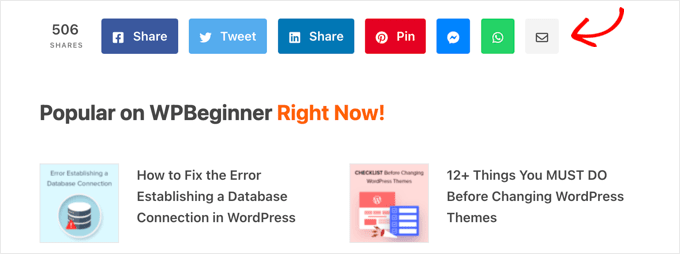
Nous ne conseillons pas aux utilisateurs d'ajouter ces liens manuellement. Utilisez plutôt toujours un plugin de partage social. Nous avons un guide étape par étape sur comment ajouter des boutons de partage social dans WordPress.
Questions fréquemment posées sur l'ajout de liens dans WordPress
Voici quelques questions courantes que nos lecteurs posent fréquemment à propos de l'ajout de liens dans WordPress :
Quelle est la différence entre un lien interne et un lien externe ?
Un lien interne pointe vers une autre page ou un autre article sur le même site Web. Un lien externe, en revanche, pointe vers une page sur un site Web complètement différent.
Le maillage interne aide au référencement et à la navigation de l'utilisateur, tandis que les liens externes sont parfaits pour citer des sources ou recommander d'autres ressources.
Tous les liens externes doivent-ils s'ouvrir dans un nouvel onglet ?
C'est généralement une bonne pratique de faire ouvrir les liens externes dans un nouvel onglet.
Cela permet aux visiteurs de rester sur votre site web, leur permettant de continuer à parcourir votre contenu après avoir consulté la ressource externe.
Pour savoir comment faire, vous pouvez suivre notre tutoriel sur comment ouvrir les liens externes dans une nouvelle fenêtre ou un nouvel onglet avec WordPress.
Combien de liens internes un article de blog devrait-il avoir ?
Il n'y a pas de nombre magique pour les liens internes. L'objectif est d'ajouter des liens chaque fois qu'ils sont utiles et pertinents pour le lecteur.
Une bonne règle générale est d'ajouter 3 à 5 liens internes pour 1 000 mots de contenu, mais privilégiez toujours l'expérience utilisateur plutôt que d'atteindre un nombre spécifique.
Qu'est-ce qu'un lien « nofollow » ?
Un lien « nofollow » possède un attribut HTML spécial qui indique aux moteurs de recherche de ne pas transmettre d'autorité SEO à la page liée.
Il est souvent utilisé pour les liens d'affiliation, le contenu sponsorisé ou les liens vers des sites que vous n'approuvez pas entièrement. Pour plus d'informations, consultez notre guide complet sur l'ajout de liens nofollow dans WordPress.
Nous espérons que cet article vous a aidé à apprendre comment ajouter un lien dans WordPress. Vous voudrez peut-être également consulter notre guide pour débutants sur comment remplacer le texte d'espace réservé « Ajouter un titre » dans WordPress et nos conseils d'experts pour utiliser les shortcodes dans WordPress.
Si vous avez aimé cet article, abonnez-vous à notre Chaîne YouTube pour des tutoriels vidéo WordPress. Vous pouvez également nous trouver sur Twitter et Facebook.




Obert Mukuka
Merci, j'ai beaucoup appris ici. Maintenant, comment puis-je masquer le lien externe de l'URL sous le titre, par exemple
mysite.com/bluehost-plans-and-pricing,
en masquant l'URL sous le titre : Plans et tarifs Bluehost
au lieu d'afficher à mes visiteurs mysite.com/bluehost-plans-and-pricing, puis de le remplacer par un titre intelligent uniquement, s'il vous plaît aidez-moi
Support WPBeginner
Le titre de la page doit automatiquement pointer vers la page elle-même si vous parlez de titres, alors c'est la même chose que d'ajouter un lien vers un article ou une page.
Admin
Jiří Vaněk
Puis-je demander, que signifie, dans le code HTML à l'intérieur du lien, le aria label. Il peut être défini dans Elementor, mais je ne sais pas à quoi il peut servir.
Support WPBeginner
Le aria label est un outil pour aider les lecteurs d'écran à comprendre ce qu'est un élément HTML.
Admin
Jiří Vaněk
Est-ce un gros problème du point de vue SEO de donner une URL comme lien ? Je veux dire que le texte du lien lui-même sera donné par l'URL. J'ai lu quelque part que du point de vue SEO, il est préférable de mettre du texte lié au lien comme mots-clés et que cliquer sur l'URL elle-même n'est pas approprié ?
Support WPBeginner
Ce n'est pas un gros problème, il est principalement recommandé d'aider les utilisateurs et les moteurs de recherche à comprendre pourquoi le lien existe et de quoi il devrait traiter.
Admin
Jiří Vaněk
Merci pour la clarification. Je viens de lire l'avis selon lequel le lien URL ne doit pas être écrit dans l'article simplement comme un lien URL, mais toujours écrire, par exemple, le nom du site Web ou une autre description dans l'article, puis seulement ensuite en faire un lien. Merci pour votre avis. Je l'apprécie beaucoup.
Mrteesurez
Utiliser une URL comme texte de lien n’est pas idéal pour le SEO. Il est préférable d’utiliser des mots-clés descriptifs comme texte d’ancrage, ce qui aide les moteurs de recherche à comprendre le contexte du lien et améliore la pertinence de votre site pour ces termes.
Selon mon expérience, l’utilisation de texte d’ancrage riche en mots-clés peut considérablement améliorer vos efforts de SEO et l’expérience utilisateur en fournissant des liens plus informatifs et significatifs. Ce petit changement peut avoir un impact important sur le classement de votre site dans les moteurs de recherche et sa convivialité pour les utilisateurs.
Fujio Okino
L’article « Comment ajouter des liens dans les menus de navigation WP » est d’une grande aide !!
Pourriez-vous expliquer ou instruire de la même manière en utilisant FSE ? Pas un éditeur classique. Je ne sais pas comment ouvrir la page « Menus ». Dans le cas de Non-FSE, par exemple, Apparence > Menus apparaît.
Merci
Fujio
Support WPBeginner
We will look to include that in the future
Admin
satta matka
Tous les liens externes ne se valent pas. Ils se présentent sous deux formes : dofollow et nofollow. Ces liens sont identiques pour le visiteur, mais leur code est différent et ils apparaissent différemment pour Google.
Support WPBeginner
Correct, pour la plupart des liens, nous recommandons de définir nofollow.
Admin
Abbey
Existe-t-il un moyen de faire d’une icône un lien interne sans qu’elle soit dans un menu ? Nous avons des icônes de trophées sur la page de sécurité de notre site web et je souhaite que vous puissiez cliquer sur l’icône de trophée et qu’elle vous redirige vers une page distincte discutant du projet spécifique, mais cela ne me permet pas de mettre l’icône en hyperlien.
Support WPBeginner
Cela dépendrait de la manière dont vous ajoutez les images, mais vous devriez être en mesure d’ajouter un hyperlien à un bloc d’image qui est un lien interne sur votre site.
Admin
Greg
Comment puis-je insérer une ancre à mi-chemin d’une longue liste (créée avec le bloc Liste) ? L’ancre semble diriger les liens uniquement vers le haut du bloc.
Merci
Support WPBeginner
Vous devrez ajouter l’ID à l’aide du HTML à l’élément de liste spécifique au lieu de la liste elle-même pour lier un élément de votre liste.
Admin
Samuel adekunle
Je trouve difficile d'ajouter un lien sur mon site WordPress, mais grâce à ces directives utiles.
Support WPBeginner
Glad our guide was able to simplify the process for you
Admin
John Dodge
Comment puis-je lier un article sur un autre site Web, mais au lieu de lier uniquement à cette page particulière, faire en sorte que le lien saute à une certaine partie de cet article ?
Support WPBeginner
Cela dépendrait de ce qu'il y a dans le contenu pour permettre un lien d'ancrage. Nous avons un guide sur l'utilisation des liens d'ancrage ci-dessous :
https://www.wpbeginner.com/beginners-guide/how-to-easily-add-anchor-links-in-wordpress-step-by-step/
Admin
Andrea
J'ajoute des liens au texte des articles et cela sépare automatiquement le lien à la ligne suivante (donc il est tout seul). Pourquoi cela se produit-il et comment puis-je l'arrêter ? Cela rend impossible de mettre des liens dans un paragraphe.
Support WPBeginner
Pour résoudre les problèmes de ce type, vous devriez commencer par suivre les étapes de notre article ci-dessous :
https://www.wpbeginner.com/beginners-guide/beginners-guide-to-troubleshooting-wordpress-errors-step-by-step/
Admin
Mandy Kong
Super tutoriels WordPress. Tellement faciles à comprendre.
Est-il possible d'ancrer un endroit particulier sur une autre page liée ?
Support WPBeginner
Oui, vous suivriez les mêmes étapes que pour d'autres liens d'ancrage, et même lorsque vous les placez sur une autre page, ils devraient fonctionner de la même manière.
Admin
Shawn L
Merci pour l'information. Pour une raison quelconque, un espace est ajouté au début et à la fin d'un mot/une phrase que je transforme en lien. Sauriez-vous pourquoi cela se produit ? J'ouvrirai les paramètres du lien et supprimerai les espaces, mais ils réapparaissent lorsque j'enregistre/mets à jour.
Merci !
Support WPBeginner
Votre thème peut avoir un style personnalisé, vous pouvez vérifier en utilisant l'outil d'inspection d'éléments en suivant notre guide ci-dessous : https://www.wpbeginner.com/wp-tutorials/basics-of-inspect-element-with-your-wordpress-site
Admin
Jawad Fiaz
Bonjour, c'est un site de blog génial
Support WPBeginner
Thank you
Admin
Franki Robinson
J'ai utilisé "l'ancienne méthode" pendant des années pour publier des articles pour le site Web de notre club de golf. Maintenant, j'ai une tonne d'articles, alors "ils" veulent que j'utilise des permaliens - je suis complètement perdu !
Support WPBeginner
Vous voudrez peut-être confirmer avec eux ce qu'ils entendent par là, les permaliens sont normalement ce qui est utilisé pour les articles/pages : https://www.wpbeginner.com/glossary/permalinks/
Admin
David Tarus
Vos tutoriels sont très bien et très intéressants. Je les adore.
Support WPBeginner
Thank you
Admin
Ted
J'ai des liens en bas de ma page Web et la liste devient un peu longue. Y a-t-il un moyen de les faire apparaître en deux colonnes plutôt qu'en une seule longue colonne ?
Support WPBeginner
Cela dépendrait de la manière dont vous ajoutez les liens et de votre thème spécifique. Si vous contactez le support de votre thème, il se peut qu'il existe une conception pour votre thème pour deux widgets dans le pied de page plutôt qu'un si c'est ainsi que vous ajoutez les liens.
Admin
Ken James
Je n'arrive pas à trouver un moyen de rendre les liens d'une couleur spécifique. J'avais entendu dire qu'il fallait sélectionner Options du thème dans la catégorie Apparence du tableau de bord, mais il n'y a pas d'Option du thème. Je ne le trouve pas non plus dans la zone Personnaliser. Où est-il ? merci.
Support WPBeginner
Les thèmes diffèrent dans leurs paramètres. Votre thème actuel peut ne pas avoir de méthode intégrée pour changer la couleur du lien, auquel cas vous pourriez utiliser du CSS personnalisé avec l'outil d'inspection d'éléments : https://www.wpbeginner.com/wp-tutorials/basics-of-inspect-element-with-your-wordpress-site/
Admin
Neshad khan
quelle façon simple et claire d'enseigner, je n'aurais jamais imaginé...
Support WPBeginner
Thanks, glad our articles are clear
Admin
Toksfashion
Je travaille actuellement sur Wordpress et je ne trouve pas le bouton de lien dans le menu du tableau de bord.
Veuillez me dire si le bouton de lien a été retiré du menu du tableau de bord Wordpress.
il était auparavant dans cet ordre
Articles
Médias
Liens
Pages
Commentaires
Apparence
Extensions
Utilisateurs …….
Il n'y a pas de bouton de lien dans la version 4.9.8 de mon Wordpress.
Support WPBeginner
Bonjour,
La fonctionnalité de gestion des liens a été supprimée de WordPress il y a longtemps (en 2012). Vous pouvez toujours réactiver cette fonctionnalité en utilisant le plugin Links manager.
Admin
Margo
C'était tellement utile et clair ! Merci !
David
Salut, est-il possible si j'ai un lien de l'ajouter à un article de blog ou une page en tant que page réelle et non le lien ?
Donc, au lieu d'une page d'inscription comme d'habitude. Quand ils ouvrent la page, cela va directement à la page de vente ?
merci d'avance
Awais Habib
Comment lier une catégorie à une URL de page ???
Linda Shoaf
Les instructions pour un lien simple vers un blog semblent obsolètes. Je l'utilise depuis des années, mais l'option actuelle n'affiche pas « ajouter un lien » mais seulement une liste d'anciens blogs. Que s'est-il passé ?
Support WPBeginner
Salut Linda,
Oui, vous avez raison. Nous allons mettre à jour cet article bientôt. En attendant, vous pouvez toujours trouver le bouton d'insertion de lien dans l'éditeur d'articles. Vous pouvez également utiliser CTRL+K (Commande+K sur Mac) pour insérer une adresse de lien.
Admin
hossam elbadry
J'ai un problème lorsque j'ajoute un lien et que je fais un lien vers le texte, il commence à placer le lien dans l'apparence et disparaît plusieurs fois
Mathukutty P.V.
Quelle est la méthode correcte pour un lien interne ? domaine/nom de l'article OU juste /nom de l'article ? J'ai utilisé /nom de l'article et cela fonctionne bien sur le site, mais Yoast ne l'identifie pas comme un lien interne. Merci de me conseiller.
Support WPBeginner
Salut Mathukutty,
Vous devriez utiliser l'URL complète de votre article.
Admin
Mathukutty P. V.
Merci pour la réponse rapide. J'ai beaucoup appris et je continue de lire les blogs de wpbeginner et shoutmeloud.
Mark Abahi
Wp beginner est la meilleure façon d'apprendre WordPress, merci beaucoup, j'ai trouvé exactement l'article que je cherchais.
Michael
Bonjour,
J'ai un site web, quand je l'ai eu il y a environ 3 mois, tout allait bien. Maintenant, tout d'un coup, je ne peux plus faire de nouvelles publications ou pages. Je ne peux pas non plus mettre à jour les paramètres de configuration du site web. Je reçois un message du genre "wp-admin php index page not found" ou "cette page contient un code inconnu". Tout retour sur ce problème sera grandement apprécié. Je ne peux pas non plus créer de liens hypertextes. Même si je pouvais, cela ne servirait à rien car je ne peux rien publier. Quelqu'un peut-il m'aider s'il vous plaît ? Je vous recommanderai sur mon site web. Merci !
Michael
Toute aide sera grandement appréciée.
Support WPBeginner
Salut Michael,
Veuillez consulter notre guide de dépannage WordPress. Il vous aidera à identifier la cause de ces problèmes et comment les résoudre.
Admin
Kara
AU SECOURS !!! Je ne suis pas codeuse, et je blogue juste pour le plaisir, mais je n'arrive pas à faire fonctionner un lien. J'ai fait installer mon thème par un professionnel et je n'ai pas touché au code. L'URL fonctionne mais le texte du lien ne s'affiche pas. Il me reste des espaces vides dans mon écriture. Si vous savez qu'il y a quelque chose, vous pouvez cliquer dessus, et cela vous redirigera correctement, mais je ne sais pas comment faire apparaître le texte. Des conseils ?
Voici une copie d'un paragraphe d'un article :
En mode édition, cela semble correct, mais si vous le visualisez en direct, vous pouvez voir l'espace vide.
Merci beaucoup pour toute aide.
Support WPBeginner
Salut Kara,
Il semble que les paramètres de couleur pour les liens dans votre thème soient définis pour utiliser la couleur blanche pour le texte des liens. Vous pouvez vérifier les paramètres de votre thème en visitant Apparence » Personnaliser et en recherchant la section des couleurs. Là, vous devrez rechercher l'option de couleur des liens, elle sera définie sur blanc. Vous devrez choisir une couleur plus foncée, puis enregistrer et publier vos modifications.
Si vous ne trouvez pas l'option de couleurs dans les paramètres de votre thème, vous pouvez aller dans Apparence » Personnaliser, puis cliquer sur l'onglet « CSS additionnel ».
Cela vous montrera une zone de texte. À la fin de cette zone de texte, ajoutez le CSS personnalisé suivant :
.entry-content a { color: #000; }1-click Use in WordPress
Consultez notre article sur la façon d'ajouter du CSS personnalisé dans WordPress pour des instructions plus détaillées.
Admin
aimee fauci
Depuis la dernière mise à jour de WP, je ne peux plus ajouter de liens. Des idées pour résoudre ce problème ?
Briona
Bonjour,
J'aimerais ajouter un lien dans la Navigation Principale qui descende vers une certaine partie de la page d'accueil. Est-ce possible ?
Niall
Bonjour,
Je veux ajouter un lien interne à la description d'une page d'accueil.
J'ai un thème réactif et je ne vois nulle part où je peux saisir le lien comme dans un article
Support WPBeginner
Salut Niall,
Vous pouvez utiliser du HTML brut dans la description pour ajouter un lien. Comme ceci :
<a href="https://www.wpbeginner.com">WPBeginner</a>Consultez notre guide sur comment ajouter un lien dans WordPress pour apprendre à ajouter des liens dans différentes zones de votre site WordPress.
Admin
Shadi M
merci merci merci
Support WPBeginner
You are welcome
Admin
Marie Gilbert
Je suis rédactrice principale pour Biff Bam Pop. com et j'ai aussi mon propre blog WordPress, gilbert speaks, et sur les deux sites, le bouton de lien ne fonctionne pas pour moi. Ce problème a commencé il y a un mois et rien de ce que moi ou l'administrateur de BBP avons fait n'a fonctionné. Je fais des critiques de télévision et de cinéma ainsi que des interviews pour Biff Bam Pop et ne pas avoir de bouton de lien est très stressant. Seriez-vous prêt à me guider à travers cette affaire frustrante par téléphone ?
dee
J'ai toujours des problèmes pour ajouter des liens. J'obtiens maintenant certains liens qui fonctionnent mais pas d'autres, même au sein du même article ? Que se passe-t-il ? Ce ne peut pas être un problème de plugin car certains liens fonctionnent et d'autres non. Je suis le même processus ! Aide. Je suis TRÈS frustrée !
Vickie
Bonjour,
J'ai le même problème que Tara ci-dessus. Je peux seulement lier certains liens et quand je regarde l'aperçu, certains liens sont mis en surbrillance mais pas tous. Je fais exactement de la même manière pour tous les liens. Qu'est-ce qui cause cela ?
dee
Il semble que j'aie un problème similaire au tien Vickie. As-tu eu de la chance pour le résoudre ?
Dee
J'ai essayé d'insérer un lien et tout semble fonctionner jusqu'à ce que je mette à jour l'article de blog. Il apparaît comme du texte normal dans l'article et n'est pas un lien ! Des suggestions ?
Je l'ai déjà fait dans d'autres articles et je n'ai ajouté aucun nouveau plugin.
Renee Walstad
J'essaie d'ajouter un lien vers la page des affiliés Amazon dans un article. Lorsque je clique sur le lien, cela m'emmène vers une page blanche. Mais dans les widgets, cela fonctionne et m'emmène vers le produit Amazon. Est-ce que je manque quelque chose.
Merci
Peter Anderson
Excellent article !
J'ai un problème : lorsque je clique sur le bouton « Ajouter un lien » dans l'éditeur, je n'obtiens pas de sélecteur pour les articles/pages que j'ai. Je dois donc entrer l'URL manuellement.
Des idées pour résoudre ça ?
Support WPBeginner
Vous devez cliquer sur le texte qui dit « Ou lier à un contenu existant », cela développera la fenêtre contextuelle Insérer un lien et affichera un champ de recherche. Tapez quelque chose du titre de l'article/de la page auquel vous souhaitez lier et il commencera à l'afficher dans le résultat. Veuillez voir l'animation Gif dans l'article.
Si vous ne voyez pas le texte « Ou lier à un contenu existant » ou s'il ne fonctionne pas, cela pourrait signifier qu'un plugin ou votre thème cause un conflit. Essayez de désactiver temporairement tous vos plugins WordPress. Si cela fonctionne, réactivez les plugins un par un et retestez jusqu'à ce que vous trouviez celui qui cause le conflit.
Admin
Tara
J'ai donc réussi à entrer un hyperlien en utilisant le bouton « Insérer/modifier le lien », mais lorsque j'aperçois ma page de blog, le lien n'apparaît pas (c'est un espace blanc) jusqu'à ce que je passe ma souris sur l'espace, et alors il apparaît en rouge. Comment puis-je faire pour que le lien s'affiche sans passer ma souris sur le lien ?
Support WPBeginner
Il s'agit d'un problème CSS dans la feuille de style de votre thème ou d'un plugin qui cause le problème. Vous pouvez essayer ces étapes :
1. Désactivez tous vos plugins WordPress, puis voyez si la couleur du lien revient à la normale. Si c'est le cas, activez les plugins un par un jusqu'à ce que vous trouviez le coupable.
2. Si ce n'est pas un plugin, il pourrait s'agir d'une modification que vous avez apportée à votre thème. Vous pouvez essayer d'installer une copie fraîche de votre thème WordPress, mais nous vous avertissons que si vous avez apporté des modifications au code du thème, vous les perdrez.
3. Votre thème utilise peut-être une couleur de fond sombre que vous avez changée pour un fond plus clair ?
Admin
J Ireri
Meilleur tutoriel pour débutants sur Wordpress. Merci ! Tous les autres « tutoriels » se lisent comme des cours de physique.
Patty
Merci pour ces informations précieuses.
Je reçois vos conseils WordPress hebdomadaires.
J'ai pu corriger un lien web grâce à vos instructions sur le widget.
J'aime beaucoup le plugin Forget Short Code. J'ai pu ajouter de nouvelles boîtes, etc. pour améliorer mon site.
Bridgitte
Hi,
My blog is a free blog. I promote books so I have pages for each book. How do I include an image with every tweet that is sent. Every one would have to be different for each page. I don’t know what you call this so I don’t know what to search for. I have noticed there is an image, sometimes, but not always.
Thanks for the help!
Support WPBeginner
Veuillez consulter notre guide comment ajouter des cartes Twitter dans WordPress.
Admin
Howard Lieberman
I don’t know how I made this mistake, but….after I put in link (between 2 pages) when I click on either one I get “Wordpress cannot find this page”. If I erase and start over here, I get the same one. What did I do the is incorrect? website: ; jake361denis. category: A Thing Compendium. Post: Dromedary Dreams.
How avoid this?
Rogers
Salut Syed,
Great complete presentation.
I have already learnt alto about compress in less than a month. Am satisfied I subscribed to wpbeginner.com.
Keep up educating the world.
Cordialement.
Jeremy Gordon
Thanks for the tips. I have a question about the amount of plugins that are appropriate. I’ve heard that too many plugins (as in more than 15) slows down a page and is unnecessary. What are your thoughts?
Support WPBeginner
Veuillez consulter notre guide sur combien de plugins vous devriez installer sur votre site
Admin
dinesh pandey
Je pense que ce sont des directives très illustratives et très utiles !
Merci !