


Beaucoup d'entre nous sont curieux de comprendre la conception d'un site Web sans risquer d'apporter des modifications permanentes.
L'outil Inspecter l'élément est une fonctionnalité du navigateur conçue à cet effet, vous permettant d'apporter des modifications temporaires directement dans votre navigateur. Il aide également les développeurs à déboguer le code et à résoudre les problèmes de performance.
Beaucoup de nos utilisateurs débutants nous ont dit qu'ils trouvaient difficile d'éditer du HTML/CSS. Nous recommandons toujours à ces utilisateurs d'expérimenter avec l'outil Inspecteur.
Il est simple et facile à utiliser, et vous pouvez voir les résultats de vos modifications instantanément. Nous l'utilisons tout le temps pour prévisualiser des modifications allant de petites modifications de texte à des refontes de mise en page complètes.
Ce guide vous guidera à travers les étapes pour utiliser efficacement l'outil Inspecter l'élément sur votre site WordPress, vous aidant à donner vie à ces idées de conception en toute sécurité et efficacité.
Qu'est-ce que l'outil Inspecteur ?
Réponse rapide
Inspecter l'élément est un outil de développement de navigateur qui vous permet de visualiser et de modifier temporairement le code HTML et CSS d'un site Web. Il aide les utilisateurs à déboguer les problèmes de conception et à tester les modifications sans affecter le site en direct. Raccourci : Ctrl + Maj + I (Windows) ou Cmd + Option + I (Mac).
L'outil d'inspection (ou Outils de développement) est une fonctionnalité intégrée aux navigateurs Web modernes tels que Google Chrome, Firefox, Safari et Microsoft Edge qui vous permet de visualiser et de manipuler le code derrière n'importe quelle page Web.
Nous avons utilisé ces outils d'innombrables fois pour dépanner et expérimenter des modifications de site Web.
Ces outils affichent le code HTML, CSS et JavaScript d’une page tout en montrant comment le navigateur le traite. Pour nous, c’est comme essayer nos codes de triche sans affecter le site web réel.
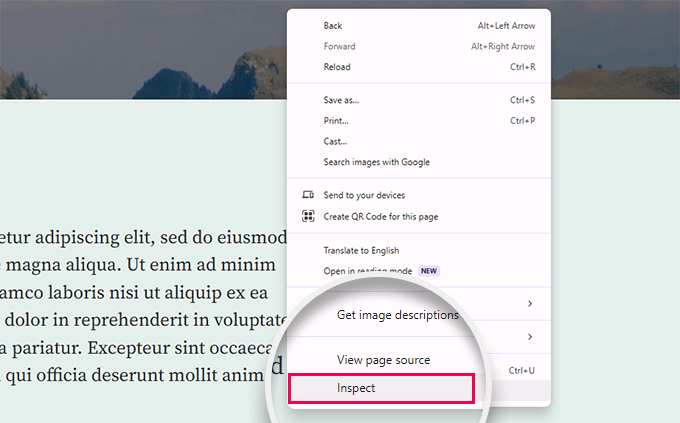
Vous pouvez accéder à ces outils de développement sur n'importe quelle page en faisant un clic droit et en sélectionnant « Inspecter » dans le menu. C'est l'une de nos actions privilégiées lorsque nous testons des modifications de conception ou que nous déboguons un problème.
Avec l'outil Inspecter, vous pouvez modifier temporairement le code HTML, CSS ou JavaScript et voir les changements en direct sur votre écran. Nous l'avons utilisé pour prévisualiser tout, des ajustements de style mineurs aux idées de mise en page complètes. (Nous vous montrerons comment plus tard dans cet article.)
Le meilleur dans tout ça ? Ces modifications n'affectent pas la page Web réelle. Une fois que vous rechargez la page ou fermez le navigateur, tout revient à la normale. Cela en fait un outil sûr et fiable pour tester des idées.
Nous l'avons trouvé particulièrement utile pour les propriétaires de sites Web et les développeurs qui ont besoin d'un moyen rapide de tester ou de déboguer. Voici quelques cas d'utilisation :
- Appliquez de nouveaux styles CSS et voyez immédiatement à quoi ils ressemblent sur votre site.
- Les rédacteurs techniques peuvent modifier le HTML pour des captures d'écran, masquer des informations sensibles ou personnaliser le texte visible.
- Les développeurs l’utilisent souvent pour identifier les erreurs WordPress courantes, déboguer les problèmes JavaScript ou résoudre les erreurs 404.
Et ce n'est qu'un aperçu. Ces outils sont incroyablement polyvalents, ce qui en fait un favori pour quiconque travaille avec des sites Web.
Dans ce guide, nous nous concentrerons sur l'outil Inspecter dans Google Chrome, car c'est le navigateur le plus populaire parmi nos lecteurs. Cependant, Firefox, Safari et Microsoft Edge ont tous des outils similaires accessibles via leurs options d'inspection.
Prêt à commencer ? Utilisez les liens ci-dessous pour accéder à n'importe quelle section de l'article et suivez le guide :
- Lancement de l'outil Inspecter et localisation du code
- Modification et débogage du code dans l'élément Inspecter
- Trouvez facilement les erreurs sur votre site
- Comment prévisualiser les mises en page mobiles à l'aide de l'outil Inspecter l'élément
- Comment appliquer les modifications de l'élément Inspecter de manière permanente dans WordPress
- Meilleures pratiques lors de l'utilisation de l'outil Inspecter l'élément
- Questions fréquemment posées sur l'élément Inspecter
- Tutoriel vidéo
- En savoir plus sur la personnalisation de WordPress
Lancement de l'outil Inspecter et localisation du code
Pour commencer à déboguer ou à visualiser votre code, vous pouvez lancer l'outil d'inspection en appuyant sur CTRL + Maj + I (Windows) ou Commande + Option + I (Mac) sur votre clavier.
Vous pouvez également cliquer n'importe où sur une page web et sélectionner « Inspecter » dans le menu du navigateur.
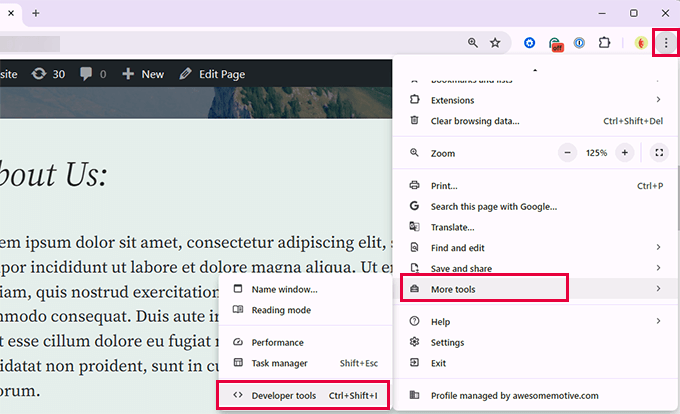
Alternativement, vous pouvez accéder à l'outil depuis le menu principal du navigateur.
Dans Google Chrome, cliquez sur le menu à trois points en haut à droite, puis faites défiler jusqu'à Plus d'outils » Outils de développement.
La fenêtre de votre navigateur se divisera en deux.
D'un côté, vous verrez la page que vous consultiez. De l'autre côté, vous verrez le code HTML et les règles CSS.
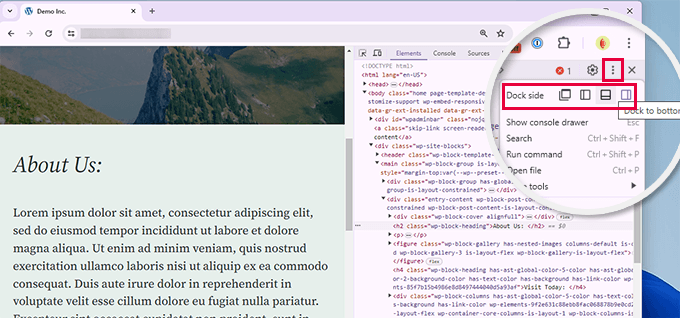
La position de la fenêtre Inspecter varie, mais vous pouvez la modifier en cliquant sur le menu à trois points et en sélectionnant ‘Côté de la fenêtre’. Vous pouvez voir l'icône à cliquer dans l'image ci-dessus.
En déplaçant votre souris sur la source HTML, la zone affectée sur la page Web sera mise en surbrillance.
Vous remarquerez également que les règles CSS changent lorsque vous cliquez sur un élément dans le code HTML.
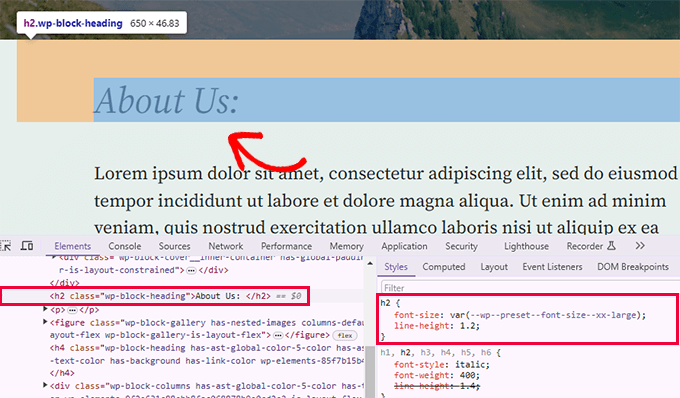
Vous pouvez également placer le pointeur de la souris sur un élément de la page web, faire un clic droit et sélectionner l'outil ‘Inspecter’. L'élément sera mis en surbrillance dans le code source.
Modification et débogage du code dans l'élément Inspecter
L'HTML et le CSS dans la fenêtre Inspecter l'élément sont tous deux modifiables.
Vous pouvez double-cliquer n'importe où dans le code source HTML et modifier le code comme vous le souhaitez.
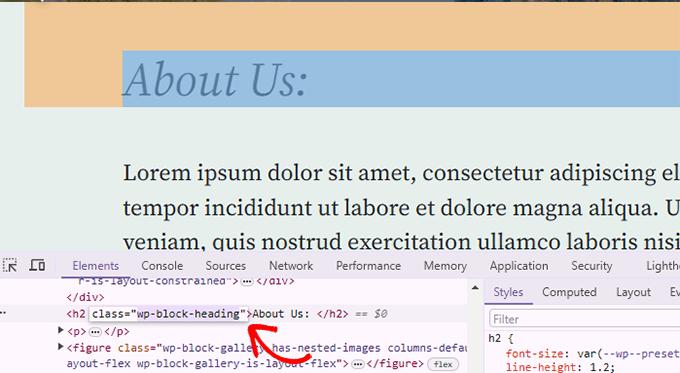
Vous pouvez également double-cliquer et modifier tous les attributs et styles dans le panneau CSS.
Pour ajouter une règle de style personnalisée, cliquez simplement sur l'icône + en haut du panneau CSS.
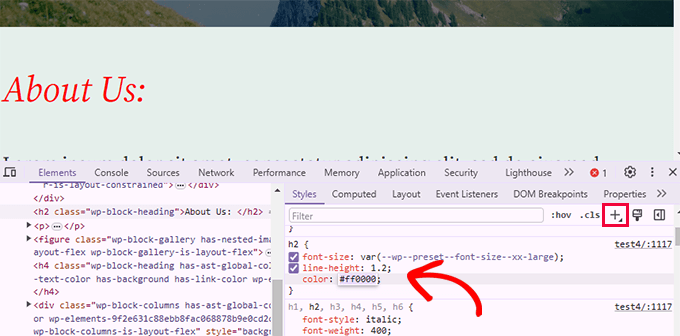
Au fur et à mesure que vous apportez des modifications au CSS ou au HTML, ces modifications seront reflétées instantanément dans le navigateur.
Ces modifications seront enregistrées dans la mémoire temporaire de votre navigateur et n'affecteront pas votre site Web.
Pour appliquer ces modifications, vous devrez ajouter du CSS personnalisé à votre thème ou modifier le template pertinent pour ajouter les modifications que vous souhaitez enregistrer.
Avant de commencer à modifier votre thème WordPress existant à l’aide de l’outil Inspecter l’élément, assurez-vous de créer une sauvegarde WordPress.
Trouvez facilement les erreurs sur votre site
La Console est un onglet spécifique dans les outils Inspecter l'élément qui enregistre les erreurs JavaScript, les avertissements de sécurité et les requêtes réseau. Elle affiche les erreurs qui se sont produites pendant le chargement de la page.
Lorsque vous essayez de déboguer une erreur ou de demander de l’aide aux auteurs de plugins, il est toujours utile de regarder ici pour voir s’il y a des erreurs ou des avertissements.
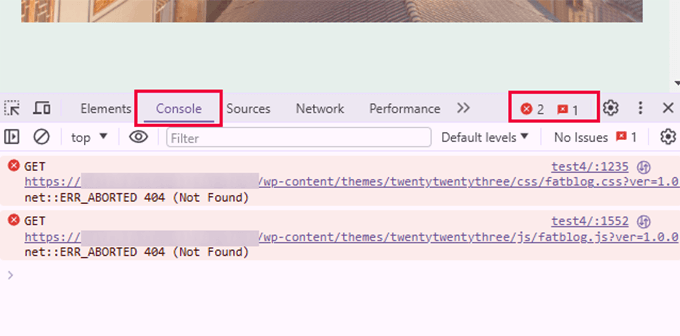
En utilisant l'onglet Console, vous pouvez résoudre plusieurs problèmes courants. Par exemple, voici quelques-unes des choses que vous pouvez faire avec la console Inspecter :
- Découvrez pourquoi une image que vous avez ajoutée ne s'affiche pas.
- Voyez pourquoi un plugin ou un thème ne se comporte pas correctement.
- Voyez quel plugin ou extension de navigateur peut causer le conflit.
Même les utilisateurs non techniques peuvent y jeter un coup d'œil pour trouver des indices sur l'origine d'un problème.
Par exemple, si vous êtes un client OptinMonster et que vous vous demandez pourquoi votre optin ne se charge pas, vous pouvez facilement trouver le problème : « Le slug de votre page ne correspond pas. »
L'utilisation d'outils comme la console Inspecter l'élément peut vous aider à recueillir des détails techniques utiles lorsque quelque chose ne fonctionne pas correctement sur votre site. Le partage de ces informations, telles que les messages d'erreur ou les ressources manquantes, peut aider les équipes de support de plugins ou de thèmes à comprendre et à résoudre le problème plus rapidement.
Comment prévisualiser les mises en page mobiles à l'aide de l'outil Inspecter l'élément
Les options développeur ne sont pas activées par défaut dans les navigateurs mobiles car les fabricants supposent que la plupart des utilisateurs mobiles ne les utiliseraient pas.
La manière la plus simple de dépanner et d'utiliser l'outil d'inspection pour les problèmes mobiles est d'utiliser la fonction d'émulation mobile dans votre navigateur de bureau (Chrome DevTools ou Safari Web Inspector).
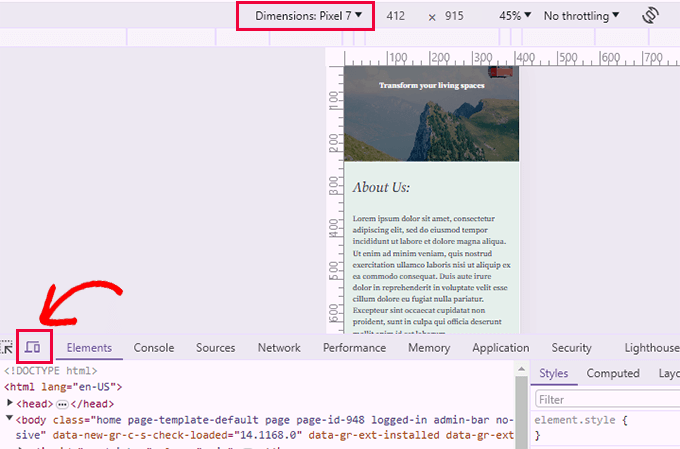
Vous pouvez ensuite choisir un appareil en haut ou les dimensions de l'écran. Chrome émule alors cette taille d'écran pour vous.
Comment appliquer les modifications de l'élément Inspecter de manière permanente dans WordPress
Lorsque vous travaillez avec l'outil Inspecter l'élément, vous vous demandez peut-être comment rendre permanentes les modifications que vous avez testées. Dans cette section, nous vous expliquerons comment procéder sur votre site WordPress.
Tout d'abord, identifiez les modifications que vous souhaitez conserver et copiez-les dans un fichier texte à l'aide d'une application comme Notepad ou TextEdit. Ensuite, vous pouvez essayer l'une des méthodes ci-dessous.
| Méthode | Idéal pour |
|---|---|
| Éditeur de site | Ajustements CSS simples (Couleurs, Polices, Marges) |
| WPCode | CSS avancés, extraits HTML, JavaScript et gestion plus facile |
1. Ajouter des modifications CSS à votre site WordPress à l'aide de l'éditeur de site

Une fois copié, rendez-vous sur votre tableau de bord WordPress. Si vous utilisez un thème par blocs, allez dans Apparence » Éditeur pour lancer l'éditeur de site.
Si vous utilisez un thème classique, allez dans Apparence » Personnaliser » CSS additionnel.
Cliquez sur la fenêtre d'aperçu pour commencer à modifier votre site.
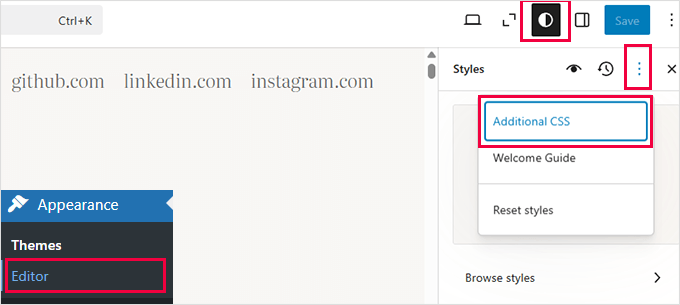
Dans l'éditeur, cliquez sur le bouton Style en haut, puis cliquez sur le menu à trois points et sélectionnez « CSS supplémentaire ».
Cela ouvre le panneau CSS additionnel, où vous pouvez simplement coller le CSS que vous souhaitez enregistrer.
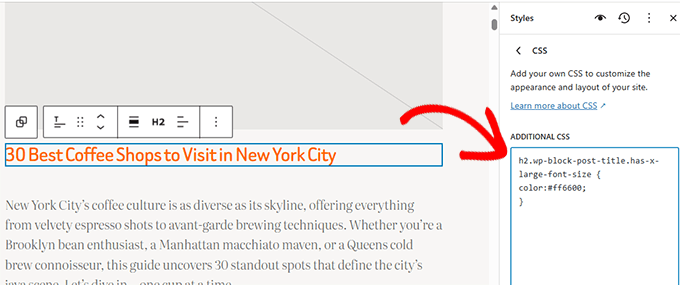
Vous pouvez voir vos modifications s'appliquer instantanément dans la fenêtre d'aperçu. N'oubliez pas de cliquer sur « Enregistrer » pour publier vos modifications.
2. Ajouter du CSS personnalisé à votre site à l'aide de WPCode
Si vous avez besoin d'un moyen plus simple d'ajouter du CSS personnalisé à votre site, cette méthode est faite pour vous.
Pour cette méthode, nous utiliserons WPCode. C’est le meilleur gestionnaire d’extraits de code WordPress et il vous permet d’ajouter du code personnalisé, du HTML et du CSS à votre site sans modifier votre thème.
Note : Il existe également une version gratuite de WPCode que vous pouvez utiliser. Cependant, nous vous recommandons de passer à un plan payant pour libérer tout son potentiel.
Nous utilisons WPCode sur nos propres sites car il facilite la gestion du code. Plus important encore, il dispose d’un système de sécurité intégré qui désactive votre code s’il renvoie une erreur. Pour plus de détails, consultez notre avis complet sur WPCode.
Tout d’abord, vous devez installer et activer le plugin WPCode. Si vous avez besoin d’aide, consultez notre tutoriel sur comment installer un plugin WordPress pour obtenir des instructions.
Une fois activé, allez simplement dans Extraits de code » + Ajouter depuis le tableau de bord d'administration de WordPress.
Ensuite, vous pouvez survoler l'option « Ajouter votre code personnalisé (Nouvel extrait) » dans la bibliothèque d'extraits de code et cliquer sur « + Ajouter un extrait personnalisé ».

Après cela, vous devez sélectionner « Extrait CSS » comme type de code dans la liste des options qui apparaissent à l'écran.

Ensuite, en haut de la page, vous pouvez ajouter un titre pour votre extrait CSS personnalisé. Cela peut être n'importe quoi qui vous aide à identifier le code.
Une fois que vous avez entré un titre, vous pouvez écrire ou coller votre CSS personnalisé dans la boîte « Aperçu du code ».
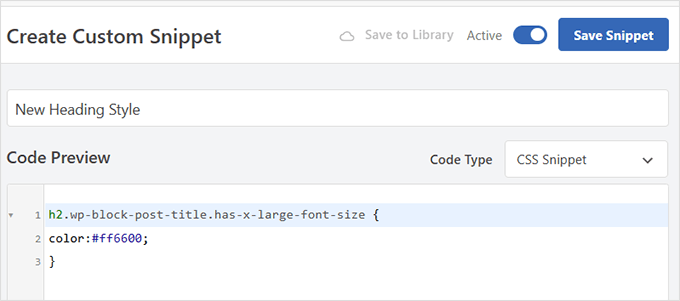
Après avoir ajouté votre code CSS personnalisé, cliquez sur le bouton « Enregistrer l'extrait » et basculez le statut sur « Actif ».
3. Ajouter un extrait HTML à votre site WordPress
Pour ajouter des modifications HTML à votre site, vous devez les coller dans le bon fichier modèle de votre thème.
Pour déterminer quel fichier de thème modifier, consultez notre guide sur comment trouver les fichiers à modifier dans un thème WordPress.
Vous devrez utiliser un client FTP ou l’application de gestion de fichiers de votre compte d’hébergement pour modifier les fichiers de votre thème.
Alternativement, si vous souhaitez ajouter de nouveaux éléments HTML (comme une bannière ou un badge) à votre site, vous pouvez utiliser WPCode. Ajoutez simplement un nouveau snippet de code et sélectionnez HTML comme type de snippet.
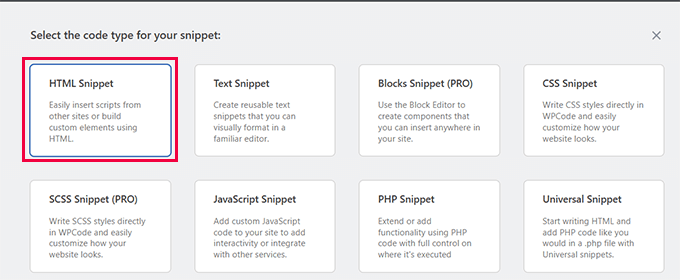
Après cela, fournissez un titre pour votre extrait HTML qui vous aide à l'identifier.
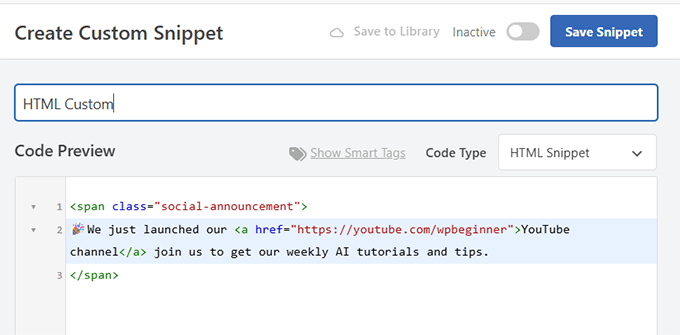
En dessous, ajoutez votre code HTML personnalisé dans la boîte d'aperçu.
WPCode vous permet de choisir où vous souhaitez insérer n'importe quel snippet de code.
Faites défiler vers le bas jusqu'à la zone « Insertion » et cliquez sur « Emplacement » pour afficher les options disponibles.
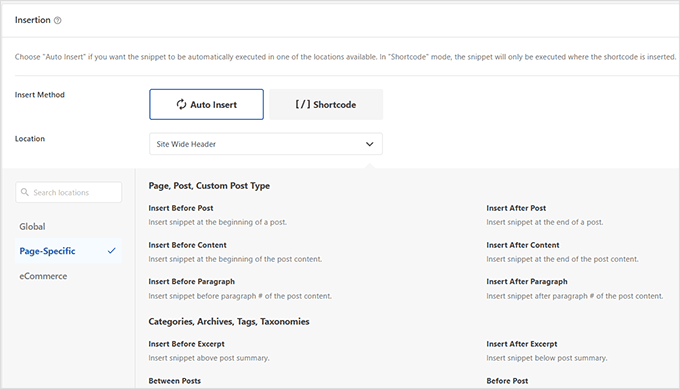
Après avoir sélectionné un emplacement, n'oubliez pas de cliquer sur « Enregistrer » et de basculer le statut de l'extrait sur Actif.
Vous pouvez maintenant visiter votre site pour le voir en action.

Vous voulez personnaliser sans code ?
SeedProd est le meilleur constructeur de sites web IA pour WordPress. Si l’inspection de code vous semble trop difficile, SeedProd vous permet de créer des thèmes personnalisés et des pages de destination visuellement sans écrire une seule ligne de CSS ou de HTML.
C’est l’alternative parfaite pour les utilisateurs bricoleurs qui souhaitent des résultats professionnels rapidement. Essayez SeedProd dès aujourd’hui 👉
Meilleures pratiques lors de l'utilisation de l'outil Inspecter l'élément
L'utilisation de l'outil Inspect peut donner l'impression d'ouvrir une fenêtre secrète sur la conception Web.
Mais pour en tirer le meilleur parti, voici quelques bonnes pratiques, particulièrement utiles si vous débutez :
- Commencez par explorer en toute sécurité : Toutes les modifications que vous apportez dans Inspecter l'élément sont temporaires. N'hésitez donc pas à expérimenter sans crainte, rien ne se cassera définitivement.
- Essayez différents styles et mises en page : Testez les couleurs, les polices, l'espacement ou le positionnement pour voir ce qui rend bien avant d'appliquer les modifications à votre thème ou à votre feuille de style réelle.
- Prenez des notes sur ce qui fonctionne : Si une modification vous plaît, copiez le CSS et collez-le dans un fichier texte ou une application de prise de notes pour ne pas le perdre.
- Testez sur différents navigateurs : Une modification de conception qui rend bien dans Chrome peut sembler étrange dans Firefox ou Safari, alors vérifiez toujours.
- Restez organisé : Tenez un registre de toutes les modifications que vous avez apportées et pourquoi. Cela vous aidera si vous devez un jour annuler quelque chose ou résoudre des problèmes plus tard.
- Ne modifiez pas les sites en direct à la légère : Si vous apprenez, il est préférable de vous entraîner sur un site de staging ou un environnement de test pour éviter les problèmes accidentels sur votre site en direct.
Questions fréquemment posées sur l'élément Inspecter
Voici quelques-unes des questions les plus fréquemment posées par nos utilisateurs concernant l'utilisation de l'outil Inspecter.
1. Puis-je utiliser l'outil Inspecter sur n'importe quel site Web ou seulement sur le mien ?
Oui, vous pouvez utiliser l'outil Inspecter sur n'importe quel site Web. Faites simplement un clic droit et sélectionnez l'outil Inspecter dans le menu du navigateur pour voir le code derrière n'importe quel site Web. Étudier le code d'autres sites Web est un moyen rapide d'apprendre et d'améliorer vos propres compétences en CSS/HTML.
2. Pourquoi ne puis-je pas trouver l'outil Inspecter dans mon navigateur ?
Google Chrome peut masquer l'option Inspecter dans le menu contextuel, en particulier lorsque plusieurs extensions ajoutent leurs propres options au menu contextuel.
De plus, la fonction de clic droit peut être désactivée à l'aide de JavaScript, ce qui peut masquer l'option « Inspecter ». Dans de tels cas, vous pouvez toujours ouvrir les Outils de développement en utilisant le raccourci clavier Ctrl + Maj + I (ou Cmd + Option + I sur Mac) ou en accédant à Menu » Plus d'outils » Outils de développement.
3. Puis-je voir les modifications sur différents navigateurs ?
Oui, Inspect Element est disponible dans les navigateurs majeurs, vous permettant de tester et d'observer les changements dans Chrome, Firefox, Safari et Edge.
4. Comment Inspect Element peut-il aider au débogage JavaScript ?
Inspect Element comprend un onglet Console où vous pouvez voir les erreurs et les avertissements JavaScript. Cet outil est incroyablement utile lorsque vous avez besoin de comprendre ce qui ne va pas avec les scripts de votre site. C'est comme avoir une ligne directe vers le processus de pensée du navigateur, vous permettant d'identifier rapidement les problèmes.
5. Inspect Element peut-il affecter la sécurité de mon site web ?
Non, l'utilisation d'Inspect Element n'affectera pas la sécurité de votre site web. C'est un outil de navigateur qui modifie temporairement l'apparence ou le comportement du site sur votre machine locale sans altérer les données backend ou leur intégrité.
Tutoriel vidéo
En savoir plus sur la personnalisation de WordPress
Si vous souhaitez explorer davantage comment utiliser l'outil Inspect pour faire plus de choses sur votre site WordPress, les ressources suivantes seront un bon point de départ :
- Comment personnaliser votre thème WordPress – Ce guide pour débutants montre comment personnaliser votre thème WordPress étape par étape.
- Comment ajouter correctement du CSS personnalisé dans WordPress – Ce tutoriel montre plusieurs façons d’ajouter facilement votre CSS personnalisé dans WordPress.
- Comment optimiser la livraison du CSS dans WordPress – Trop de fichiers CSS individuels peuvent dégrader les performances. Ce tutoriel montre comment optimiser la livraison du CSS pour améliorer la vitesse de WordPress.
- Feuille de triche CSS générée par défaut par WordPress – Ce guide pratique vous montrera de nombreuses classes CSS que WordPress ajoute par défaut à différents éléments. Vous pourrez ensuite utiliser ces classes CSS dans votre code CSS personnalisé pour modifier l'apparence de ces éléments.
Nous espérons que cet article vous a aidé à apprendre les bases de l'élément Inspect et comment l'utiliser avec votre site WordPress.
Si vous avez aimé cet article, abonnez-vous à notre Chaîne YouTube pour des tutoriels vidéo WordPress. Vous pouvez également nous trouver sur Twitter et Facebook.




Dennis Muthomi
La fonctionnalité d'émulation mobile est le meilleur outil. L'autre jour, j'essayais de comprendre pourquoi mon site ne s'affichait pas correctement sur les iPhones. La fonctionnalité d'émulation m'a permis de diagnostiquer rapidement qu'un élément ne se redimensionnait pas correctement.
Être capable de déboguer visuellement les problèmes de réactivité sur divers appareils sans avoir besoin de tester sur des appareils physiques permet de gagner énormément de temps.
Dayo Olobayo
Vous avez la bonne idée. L'émulation mobile est super utile pour les vérifications de base. Il est important de se rappeler cependant que les émulateurs ne peuvent pas reproduire parfaitement toutes les combinaisons d'appareils et de navigateurs. Tester sur quelques appareils physiques lorsque cela est possible reste une bonne pratique.
Mrteesurez
Oui, je suis tout à fait d'accord, la fonctionnalité d'émulation mobile change la donne. J'ai eu une expérience similaire où mon site était parfait sur ordinateur mais présentait des problèmes sur des appareils mobiles spécifiques. En utilisant l'émulation, j'ai rapidement identifié que mon menu de navigation se cassait sur les petits écrans. Cette fonctionnalité m'a non seulement épargné la peine de tester sur plusieurs appareils physiques, mais m'a également permis de résoudre le problème en temps réel. C'est un outil indispensable pour quiconque prend au sérieux la conception réactive, garantissant que votre site est superbe, quelle que soit la façon dont il est consulté.
Merci d'avoir partagé votre expérience.
Mrteesurez
C'est utile, je ne savais pas qu'on pouvait réellement modifier le code et voir les changements en temps réel.
Ma question :
1) Puis-je utiliser l'outil d'inspection pour voir le code PHP ou tout autre code backend ??
2) Y a-t-il un moyen d'utiliser l'outil d'inspection sur mobile ??
Support WPBeginner
Vous n'utiliseriez pas l'outil d'inspection pour voir du PHP, il est normalement utilisé pour vérifier le HTML, le CSS et le JavaScript. Pour le mobile, il n'est pas disponible par défaut, mais il existe des applications pour ajouter cette capacité sur mobile.
Admin
Mrteesurez
Merci pour le support. En bref, l'outil d'inspection sert uniquement à vérifier le code frontend, d'accord.
Quelle application puis-je utiliser pour ajouter la possibilité d'inspecter sur mobile ?
Commentaires WPBeginner
La meilleure option peut être d'utiliser un outil de test multi-navigateurs, tel que certains de ceux répertoriés dans ce guide : https://www.wpbeginner.com/wp-tutorials/how-to-test-a-wordpress-site-in-different-browsers-cross-browser-testing-made-easy/
Pour des inspections simples, vous pourriez même être en mesure d'utiliser un navigateur sur un ordinateur de bureau et d'utiliser la vue mobile : https://www.wpbeginner.com/beginners-guide/how-to-preview-the-mobile-layout-of-your-site/
Jiří Vaněk
Merci pour ce guide. Il est maintenant beaucoup plus facile pour moi de trouver la classe CSS dans le code pour apporter des modifications. Le code CSS peut être fait par l'IA pour moi, car je ne suis pas doué en codage, et le reste, je peux le trouver dans les outils d'inspection. C'est tout ce dont j'ai besoin.
hossam ismail
Salut !
Je ne peux pas changer la taille de la police de mes titres dans la version mobile.
Par exemple,
la taille de la police des titres sur ordinateur est de 24px
mais elle est aussi de 24px sur mobile ??
Ce problème concerne particulièrement les titres, comment puis-je résoudre cela ?
Support WPBeginner
Si vous contactez le support de votre thème, il devrait être en mesure de vous indiquer comment ils ont configuré le CSS mobile.
Admin
Esmeraldo Lleshi
Comment puis-je faire en sorte que le HTML que j'ai édité reste permanent ?
Support WPBeginner
Cela dépendrait de ce qui a été modifié. S'il s'agit de CSS, vous ajouteriez le CSS sous Apparence>Personnaliser>CSS additionnel. S'il s'agit plutôt d'une modification HTML, vous devriez vérifier auprès du support de votre thème, car les thèmes WordPress sont construits avec des modèles. Pour en savoir un peu plus à ce sujet, vous voudrez consulter notre page de glossaire ici : https://www.wpbeginner.com/glossary/template/
Admin
Milan
Une fois que j'ai apporté des modifications, comment puis-je enregistrer la page mise à jour/éditée ? Chaque fois que je la ferme, elle revient à la version précédente.
Support WPBeginner
Inspect element est pour tester les modifications, si vous modifiez le CSS, vous voudrez copier le CSS que vous avez ajouté et le coller sous Apparence>Personnaliser>CSS additionnel
Admin
Kristina
Mon dilemme est qu'une fois que j'inspecte un élément, j'aimerais savoir sur QUELLE PAGE de mon thème cet élément apparaît. Il y a donc un élément qui apparaît dans le cadre de mon thème, sur tout mon site, et lorsque j'inspecte l'élément, je peux voir le code, mais je ne peux pas déterminer quelle partie du thème le contient, afin de pouvoir le modifier dans le thème enfant, de manière permanente. J'ai essayé de modifier une page, directement depuis le panneau d'inspection d'élément, mais dès que je suis sorti et que je suis revenu, ma modification avait disparu et tout était "revenu à la normale".
Y a-t-il un moyen d'inspecter l'élément et de déterminer où je peux le trouver dans les fichiers de mon thème ?
Merci.
Support WPBeginner
Salut Kristina,
Vous pouvez essayer de deviner le fichier modèle en fonction de l'endroit où le code apparaît dans la mise en page. Par exemple, s'il se trouve dans la section d'en-tête, vous pouvez le rechercher dans le fichier header.php. Vous pouvez également télécharger tous les fichiers de votre thème via FTP, puis utiliser un outil qui vous permet de rechercher du texte dans plusieurs fichiers à la fois. Une telle application est Notepad++ (pour Windows), ouvrez l'application, puis allez dans Rechercher > Rechercher dans les fichiers.
Admin
stephanie
C'est un contenu formidable, merci beaucoup de l'avoir partagé.
Petit problème pour moi, rien ne se passe lorsque je clique sur « inspecter l'élément » dans mon navigateur Chrome. Une aide ou des suggestions ?
Support WPBeginner
Salut Stephanie,
Si vous utilisez des extensions de navigateur, désinstallez-les toutes. Si le problème persiste, essayez de réinstaller Google Chrome.
Admin
avinash
Monsieur,
En fait, je suis nouveau sur WordPress. Pouvez-vous me dire où je peux modifier l'élément HTML et où
je peux trouver le style de l'élément dans le thème WordPress.
Isaac Anim
C'est un très bon article que vous avez ici. Mais je dois attirer votre attention sur quelque chose.
Je ne sais pas si vous l'avez remarqué, mais cet article particulier a été volé. Il semble que le coupable ne fasse que parcourir le web en volant du contenu. Au moment où j'écris ce commentaire, il a copié environ 5 de mes articles.
Le site web n'est même pas dans Google Search. Je vérifiais juste à quoi ressemblait mon site web dans les résultats de recherche Yandex et je suis tombé sur ce voleur.
Voici le lien vers l'article volé
Support WPBeginner
Merci de nous avoir informés, nous prendrons les mesures appropriées.
Admin
Ethan
Je suis curieux, pourquoi votre site web n'est-il pas adapté aux mobiles ?
Saviour Sanders
Je me posais la même question.
Sila Mahamud
Personnaliser WordPress pour les utilisateurs DIY et vous avez également mis en évidence Qu'est-ce que l'outil Inspect Element ou les outils de développement ? Vous nous avez également donné le tutoriel vidéo sur les bases des éléments d'inspection. Pour être honnête, c'est un excellent contenu où que vous le partagiez avec nous. Merci beaucoup de partager ce contenu avec nous.
Support WPBeginner
Ravi que vous l'ayez trouvé utile. N'oubliez pas de nous suivre sur Facebook pour plus de tutoriels WordPress.
Admin