


Si la búsqueda de tu WordPress mezcla el contenido, como mostrar publicaciones de blog cuando los clientes buscan productos, puede frustrar a tus visitantes. Usuarios confundidos significan conversiones perdidas y menor participación.
La verdad es que un solo formulario de búsqueda no siempre se adapta a cada parte de tu sitio. Los compradores suelen querer buscar productos, mientras que los lectores quieren publicaciones de blog.
¿La solución? Múltiples formularios de búsqueda adaptados a cada tipo de contenido. Y configurarlos es más fácil de lo que crees. 🙌
En esta guía, te mostraremos exactamente cómo agregar y usar múltiples formularios de búsqueda en tu sitio de WordPress. Compartiremos consejos prácticos que han funcionado para sitios web reales, para que tus visitantes puedan encontrar lo que buscan, rápidamente.
¿Por qué usar múltiples formularios de búsqueda en WordPress?
Un formulario de búsqueda puede ayudar a los visitantes a encontrar lo que buscan, rápidamente. Sin embargo, si tienes mucho contenido, entonces podría tener sentido crear múltiples formularios que busquen tipos específicos de contenido.
Por ejemplo, si tienes una tienda en línea, podrías crear una búsqueda inteligente de productos WooCommerce que busque específicamente productos.
También puedes crear un formulario de búsqueda avanzada para tipos de publicaciones personalizadas. Por ejemplo, en WPBeginner, hemos creado formularios de búsqueda de tipos de publicaciones personalizadas para nuestras páginas de Ofertas y Glosario.

Al usar diferentes formularios de búsqueda en diferentes ubicaciones de tu sitio, puedes ayudar a los visitantes a obtener resultados de búsqueda precisos y útiles, sin importar cuánto contenido hayas publicado.
Esto mejorará la experiencia del visitante y los animará a permanecer más tiempo.
Dicho esto, te mostraremos cómo crear múltiples formularios de búsqueda en WordPress. Puedes usar los enlaces rápidos a continuación para navegar por este tutorial:
- Paso 1: Instalar y configurar SearchWP
- Paso 2: Configurar un algoritmo de búsqueda personalizado de WordPress
- Paso 3: Crear múltiples formularios de búsqueda diferentes en WordPress
- Step 4: Add Multiple Search Forms to Your WordPress Site
- Opción 1: Agregar un formulario de búsqueda a una página o publicación
- Opción 2: Agregar un formulario de búsqueda a un área lista para widgets
- Opción 3: Agregar un formulario de búsqueda usando el Editor de Sitio Completo
- Opción 4: Agregar un formulario de búsqueda a WordPress usando un shortcode
- Opción 5: Agregar un formulario de búsqueda a tu menú de navegación
- Consejo adicional: Usa análisis de búsqueda para optimizar tus formularios de búsqueda
- Preguntas frecuentes 🙋♀️: Cómo usar múltiples formularios de búsqueda en WordPress
- Recursos adicionales: Más ideas para mejorar la búsqueda de tu WordPress
Empecemos.
Paso 1: Instalar y configurar SearchWP
La forma más fácil de agregar múltiples formularios de búsqueda a tu sitio web de WordPress es usando SearchWP, el mejor plugin de búsqueda para WordPress utilizado por más de 50,000 sitios.
Con SearchWP, puedes buscar contenido que WordPress ignora por defecto, incluyendo tipos de publicaciones personalizadas, productos de WooCommerce, categorías y archivos PDF. También puedes crear múltiples formularios de búsqueda y luego agregar esos formularios a cualquier página, publicación o área lista para widgets.
Para más información al respecto, consulta nuestra reseña detallada de SearchWP.
Primero, necesitarás una cuenta de SearchWP. En el sitio web de SearchWP, haz clic en ‘Obtener SearchWP Ahora’, elige el plan que se ajuste a tu proyecto y completa el registro.

💡 Nota: SearchWP es un plugin premium; viene con control total sobre qué indexar y dónde en el sitio de WordPress. También hay una opción gratuita, SearchWP Live Ajax Search, que puedes usar para potenciar la búsqueda de tu sitio con resultados en vivo.
Una vez que tu cuenta esté lista, accederás a tu panel. Desde aquí, descarga el archivo zip del plugin y copia tu clave de licencia.
A continuación, puedes instalar y activar SearchWP en tu sitio. En tu panel de WordPress, ve a Plugins » Añadir Nuevo Plugin.

En la siguiente pantalla, haz clic en el botón ‘Subir Plugin’.
Luego, haz clic en ‘Elegir Archivo’, selecciona tu archivo zip de SearchWP y presiona ‘Instalar Ahora’.

Después de la instalación, no olvides hacer clic en ‘Activar’ para habilitar el plugin. Para más detalles, consulta nuestra guía paso a paso sobre cómo instalar un plugin de WordPress.
Tras la activación, ve a SearchWP » Configuración y luego haz clic en la pestaña ‘General’.

Aquí, necesitas ingresar tu licencia en el cuadro ‘Clave de licencia’. Puedes encontrar esta información en tu cuenta en el sitio de SearchWP.
Hecho esto, simplemente haz clic en el botón ‘Verificar clave’.
Paso 2: Configura un algoritmo de búsqueda personalizado de WordPress
Después de ingresar la clave de licencia, es una buena idea ajustar cómo SearchWP indexa, busca y muestra tu contenido. Puedes pensar en esto como crear un algoritmo de búsqueda de Google personalizado que sea solo para tu blog de WordPress o sitio web.
Estas son la configuración general que todos los formularios de búsqueda usarán por defecto. Puedes anular esta configuración para los formularios de búsqueda individuales.
Para empezar, dirígete a SearchWP » Algoritmo.

Aquí, verás una sección para los diferentes tipos de contenido que SearchWP busca por defecto, como páginas y publicaciones.
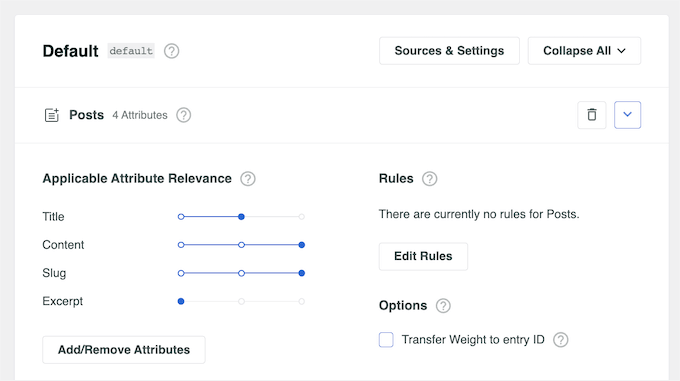
Notarás que cada elemento tiene una escala de 'Relevancia de atributo aplicable'. Este es el peso (importancia) que SearchWP le dará a cada atributo.

El contenido que coincide con un atributo de alta relevancia aparecerá más arriba en los resultados de búsqueda. Por el contrario, el contenido que coincide con un atributo de menor relevancia aparecerá más abajo en la página de resultados de búsqueda.
Para cambiar la relevancia, simplemente arrastra los diferentes deslizadores.
Por ejemplo, si mueves el control deslizante de ‘Título’ hacia la izquierda y el control deslizante de ‘Contenido’ hacia la derecha, el contenido tendrá más peso que el título. Por lo tanto, una publicación de blog donde la palabra clave aparece en el cuerpo tendrá un rango superior a una que solo tiene la palabra clave en el título.
Incluso puedes indicarle a SearchWP que busque contenido que WordPress ignora por defecto.
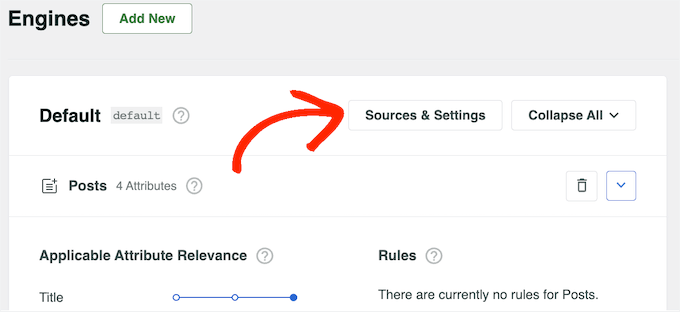
Para hacer esto, haz clic en el botón 'Fuentes y configuración'.
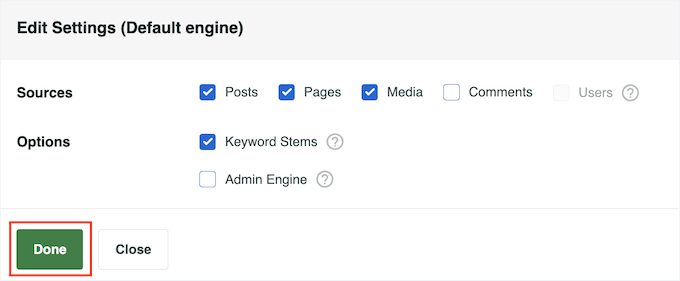
Ahora puedes marcar la casilla junto a los diferentes tipos de contenido.
Como referencia, es posible que desees hacer que los comentarios del blog sean buscables o agregar indexación y búsqueda de PDF en WordPress.
Cuando estés satisfecho con tus cambios, simplemente haz clic en el botón ‘Listo’.
Esto agrega una nueva sección para cada tipo de contenido. Una vez más, puedes cambiar la relevancia del atributo usando los diferentes controles deslizantes.
Cuando estés satisfecho con la configuración del algoritmo de búsqueda, simplemente desplázate hasta la parte superior de la pantalla y haz clic en el botón ‘Guardar’.

SearchWP ahora reconstruirá el índice automáticamente. Dependiendo de la velocidad de tu conexión a Internet y de tu proveedor de hosting de WordPress, esto puede tardar unos minutos.
Tan pronto como veas ‘Estado del índice 100%’, sabrás que SearchWP ha indexado todo tu contenido y configuraciones.

Paso 3: Crear múltiples formularios de búsqueda diferentes en WordPress
Ahora, puedes crear tantos formularios de búsqueda diferentes como desees.
Para empezar, dirígete a SearchWP » Formularios de búsqueda y haz clic en el botón ‘Añadir nuevo’.

Esto crea un nuevo formulario de búsqueda, listo para que lo personalices.
Por ejemplo, si administras un sitio web de reseñas, podrías crear un formulario que busque publicaciones de reseñas de productos e ignore otro contenido, como tus publicaciones de blog y multimedia.
Para empezar, necesitarás darle un nombre único al formulario haciendo clic en el pequeño ícono de lápiz junto a ‘Formulario de búsqueda 1’.
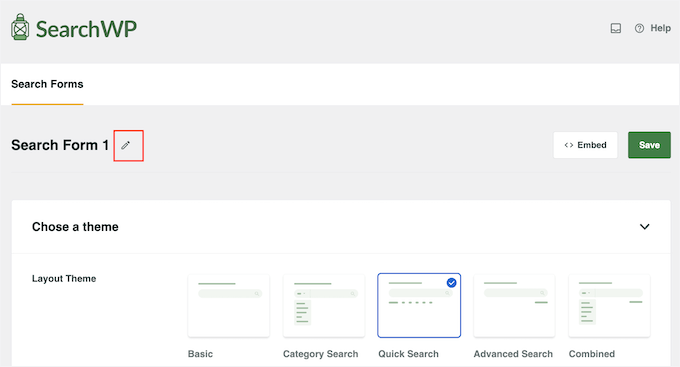
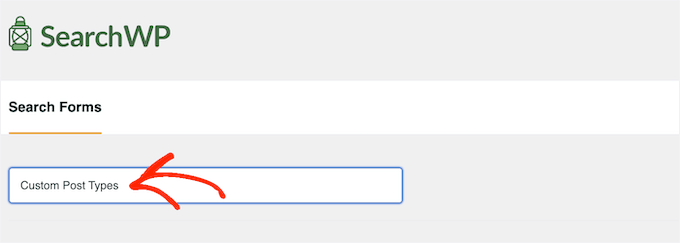
Ahora escribe un nombre para el formulario de búsqueda personalizado.
Dado que vas a crear varios formularios de búsqueda en WordPress, es importante usar un nombre que te ayude a identificar este formulario en el panel de WordPress.
Después de eso, puedes elegir un diseño usando las miniaturas de ‘Tema de diseño’.
Algunos de estos diseños están pensados para formularios de búsqueda específicos.
Por ejemplo, si estás creando un formulario que busca por categoría en WordPress, te recomendamos seleccionar ‘Búsqueda por categoría’, ya que ya tiene muchas de las configuraciones que necesitas.
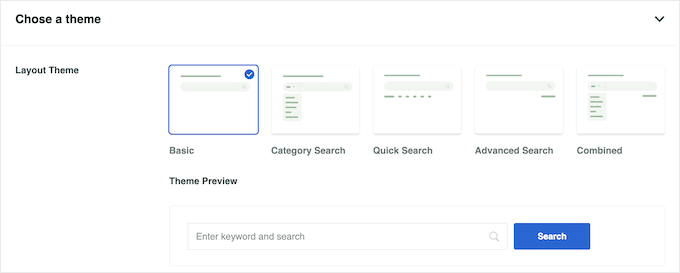
Simplemente haz clic en los diferentes temas para ver una vista previa de cómo se verá este formulario en tu sitio web.
Después de tomar tu decisión, desplázate hasta la sección ‘Estilo personalizado’.
La configuración que ve puede variar según el diseño de su tema. Por ejemplo, si seleccionó 'Búsqueda rápida', la configuración de 'Búsqueda rápida' se habilitará de forma predeterminada.
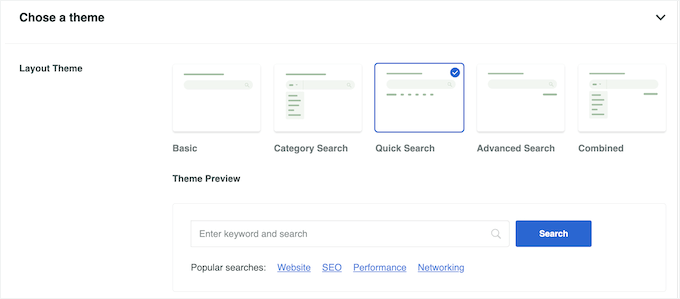
Puedes deshabilitar y habilitar las diferentes opciones usando sus interruptores. La vista previa en vivo se actualizará automáticamente a medida que realices cambios, para que puedas probar diferentes configuraciones y ver qué funciona mejor.
Dependiendo de tu diseño y del tipo de formulario que quieras crear, es posible que necesites habilitar y deshabilitar algunas de las configuraciones de 'Estilo personalizado'.
¿Quieres crear un formulario que busque por categoría? Entonces, necesitarás habilitar el interruptor 'Búsqueda por categoría'.
Después de eso, busca el campo ‘Seleccionar categoría’ y escribe cada categoría que quieras incluir en los resultados de búsqueda. Por ejemplo, si administras una tienda en línea, podrías crear formularios que busquen categorías específicas de productos de WooCommerce.
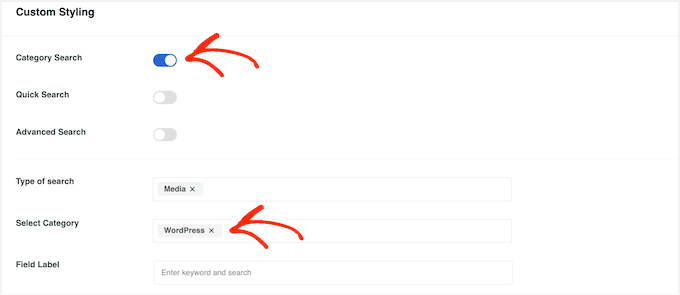
Si deseas permitir que los visitantes filtren sus resultados de búsqueda utilizando factores como el autor, tipo de publicación y etiqueta, deberás hacer clic para habilitar el interruptor de ‘Búsqueda avanzada’.
Después de eso, desplázate hasta el campo ‘Filtro(s) de búsqueda avanzada’. Por defecto, SearchWP permite a los visitantes filtrar sus resultados usando Autores, Tipos de Publicación y Etiquetas.
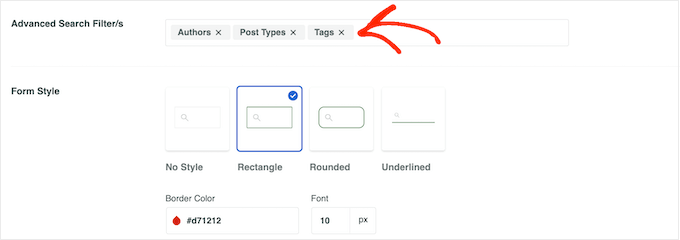
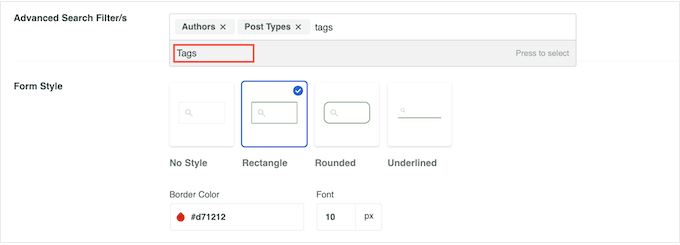
Para eliminar cualquiera de estos filtros, simplemente haz clic en su botón ‘X’. Si quieres agregar más filtros, entonces simplemente escribe sus nombres en el campo.
Luego, cuando aparezca la opción correcta en el menú desplegable, haz clic en ella.
Por defecto, el formulario buscará en multimedia, páginas y publicaciones. Si has creado tipos de publicación personalizados, podrías querer incluirlos en los resultados de búsqueda.
Para hacer esto, busca el campo ‘Tipo de búsqueda’ y haz clic en él.
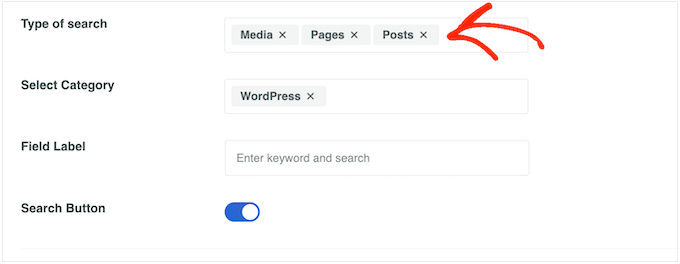
Ahora puede escribir el nombre de cada tipo de publicación personalizado.
Cuando aparezca el tipo de publicación personalizado correcto, haz clic para agregarlo a la búsqueda.
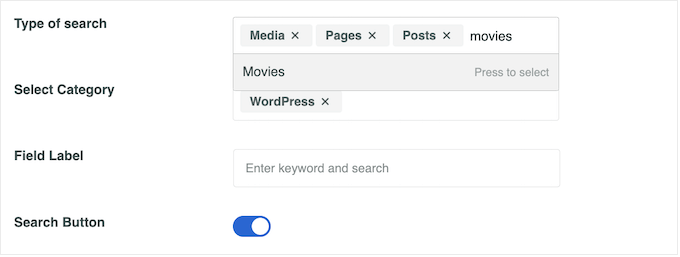
¿Quieres excluir páginas, publicaciones o multimedia de los resultados de búsqueda?
Luego, simplemente haz clic en la pequeña 'X' junto a 'Medios', 'Páginas' o 'Publicaciones'.
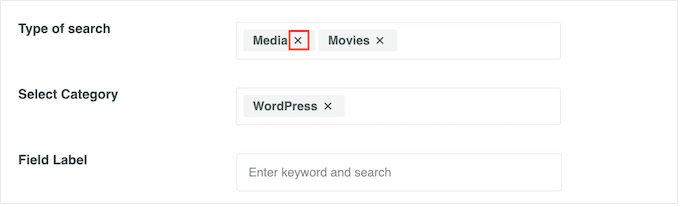
Cuando estés satisfecho con el tipo de contenido que SearchWP buscará, podrías querer agregar texto de marcador de posición a la barra de búsqueda.
Aquí, recomendamos informar a los visitantes cómo funciona el formulario de búsqueda y qué resultados deben esperar obtener. Por ejemplo, si tienes un mercado en línea, podrías usar texto como ‘Buscar productos’ o ‘Empezar a comprar’.
Por defecto, SearchWP mostrará un mensaje genérico de 'Introduce una palabra clave y busca'. Puedes reemplazarlo con tu propio mensaje escribiendo en 'Etiqueta del campo'.
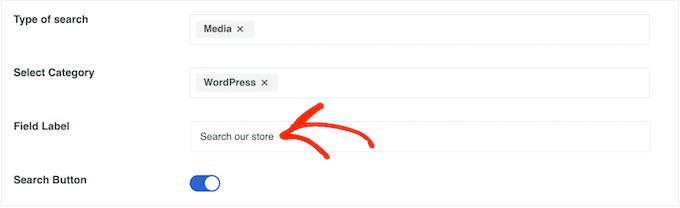
Por defecto, el formulario de búsqueda muestra una lupa y un botón azul de 'Buscar'.
Para eliminar el botón 'Buscar', simplemente haz clic para desactivar el interruptor 'Botón de búsqueda'.
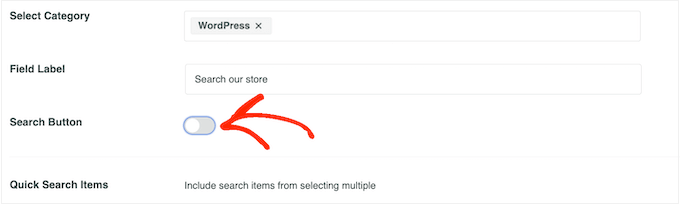
Cuando estés satisfecho con estas configuraciones, desplázate hasta la sección 'Estilo del formulario'.
Aquí, puedes elegir entre diferentes estilos de formulario, agregar un borde y cambiar el tamaño de la fuente.
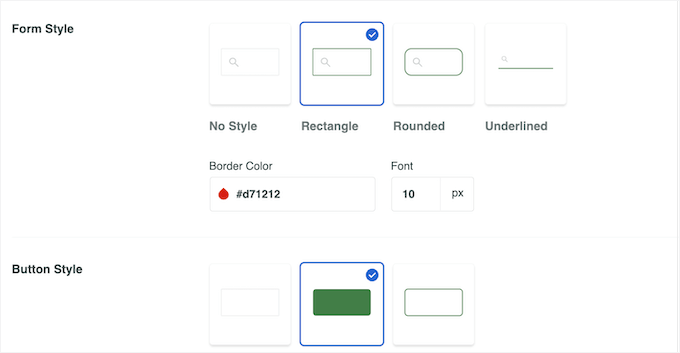
En 'Estilo del botón', puedes personalizar el botón 'Buscar' que aparece en el formulario.
Finalmente, cuando estés satisfecho con la configuración del formulario, puedes desplazarte hasta la parte superior de la pantalla y hacer clic en 'Guardar' para almacenar tu configuración.
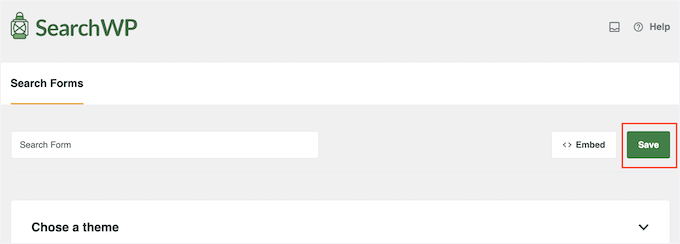
Para crear formularios de búsqueda más personalizados con configuraciones únicas, simplemente repite el mismo proceso exacto descrito anteriormente.
Paso 4: Agregar múltiples formularios de búsqueda a tu sitio de WordPress
Puedes agregar múltiples formularios de búsqueda a cualquier página, publicación o área lista para widgets usando un shortcode o el bloque de formulario de búsqueda.
Dado que es lo más fácil, comencemos por ver el método del bloque.
Opción 1: Agregar un formulario de búsqueda a una página o publicación
Es posible que desees agregar un formulario de búsqueda a una página o publicación específica, o incluso mostrarlo dentro del contenido de la publicación.
Por ejemplo, podrías agregar un formulario de búsqueda a tu página de preguntas frecuentes, documentación, centro de ayuda, base de conocimientos o similar. Esto puede mejorar la experiencia del cliente al ayudar a los usuarios a encontrar respuestas y recursos útiles.
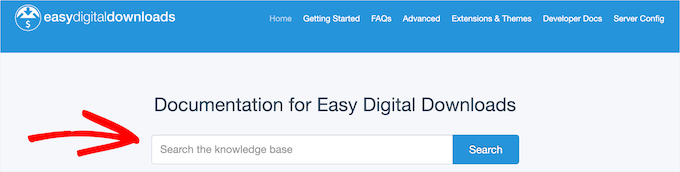
Para comenzar, simplemente dirígete a la página o publicación donde deseas agregar el formulario.
Luego puede hacer clic en el ícono '+' y escribir 'Formulario de búsqueda'.

Cuando aparezca el bloque correcto, haga clic en él.
Ahora puedes abrir el menú desplegable ‘Seleccionar un formulario’ y elegir el formulario que deseas mostrar en esta página o publicación.
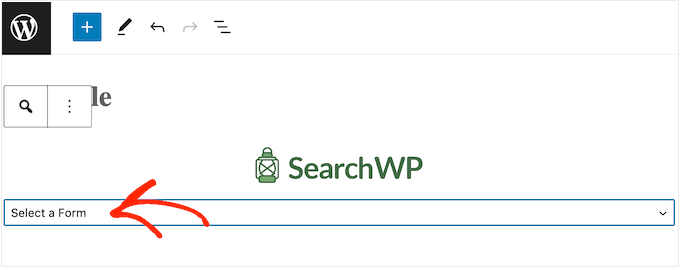
Cuando estés listo para que el formulario de búsqueda esté en vivo, simplemente haz clic en ‘Actualizar’ o ‘Publicar’. Ahora, simplemente visita esta página o publicación para ver el formulario de búsqueda en acción.
Opción 2: Agregar un formulario de búsqueda a un área lista para widgets
Otra opción es agregar un formulario de búsqueda a un área lista para widgets, como la barra lateral o una sección similar. Esta es una forma fácil de mostrar la misma barra de búsqueda en varias páginas de tu sitio web de WordPress.
Vaya a Apariencia » Widgets para ver todas las diferentes áreas donde puede agregar widgets.
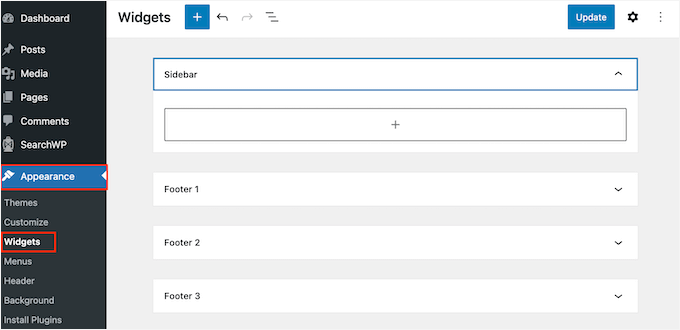
Las opciones que veas pueden variar dependiendo de tu tema de WordPress. Por ejemplo, si estás usando el tema Sydney, el área de widgets de la barra lateral se llama ‘Sidebar’.
Simplemente haga clic en el ícono de bloque '+' en el área donde desea agregar un widget.
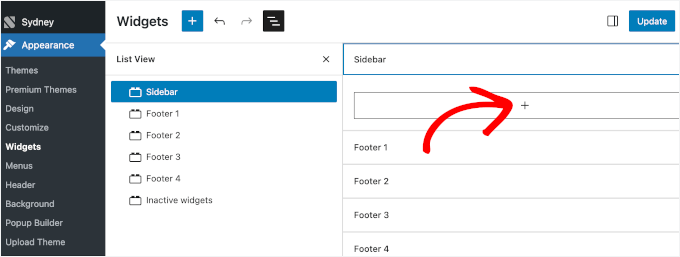
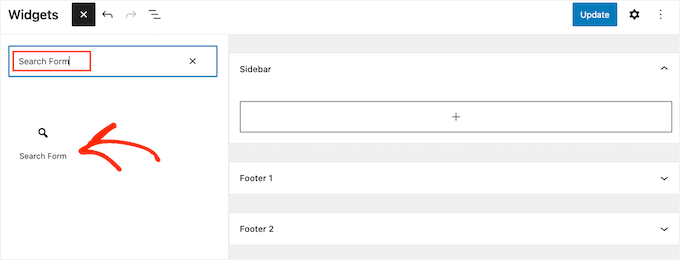
Luego, escriba 'Formulario de búsqueda'.
Cuando aparezca el bloque correcto, haga clic para agregarlo a su sitio web.
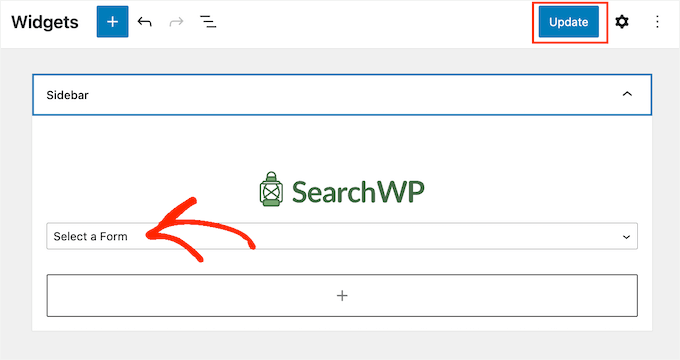
Ahora puede abrir el menú desplegable y elegir el formulario de búsqueda que desea utilizar.
Cuando haya terminado, simplemente haga clic en el botón 'Actualizar' para publicar el formulario de búsqueda.
Ahora, puede visitar su sitio para ver el formulario de búsqueda mejorado.
Para más información sobre este tema, consulta nuestra guía sobre cómo agregar y usar widgets en WordPress.
Opción 3: Agregar un formulario de búsqueda usando el Editor de Sitio Completo
Si estás usando un tema de WordPress basado en bloques, puedes agregar formularios de búsqueda usando el editor de sitio completo. Incluye áreas que no puedes editar usando el editor de contenido estándar de WordPress.
Por ejemplo, puedes agregar un formulario de búsqueda a tu plantilla 404 en WordPress.
Para empezar, dirígete a Apariencia » Editor en el panel de WordPress.

Ahora, verás algunas opciones para editar tu tema de bloques.
A modo de ejemplo, te mostraremos cómo agregar un formulario de búsqueda a una plantilla de página. Para hacerlo, haz clic en el menú 'Plantillas'.
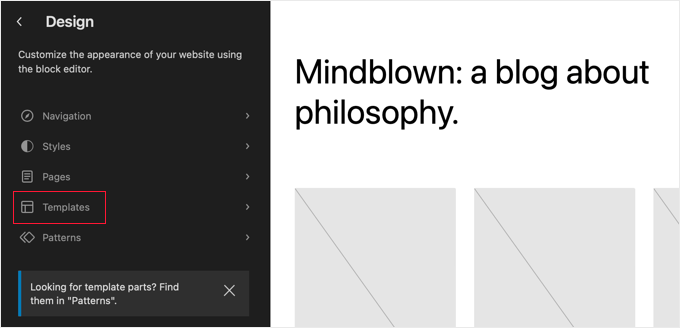
Ahora verás una lista de todas las plantillas que componen tu tema de WordPress.
Simplemente encuentra la plantilla o parte de plantilla que deseas editar y haz clic en ella.
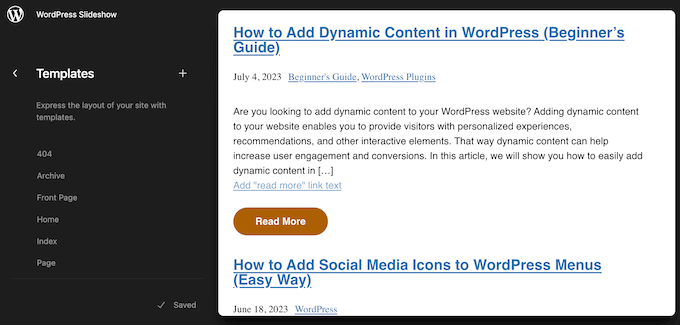
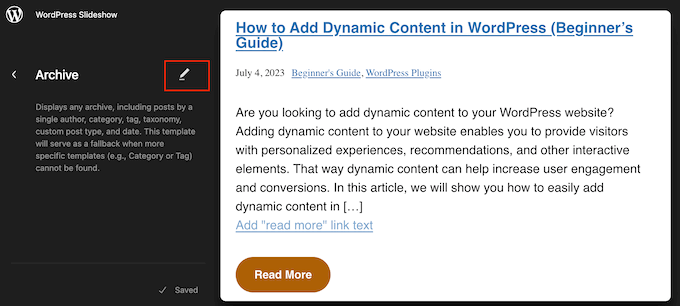
WordPress ahora mostrará una vista previa de esta plantilla.
Para continuar y editar la plantilla, haga clic en el pequeño ícono del lápiz.
Ahora, haga clic en el ícono de '+'.
En el panel que aparece, escribe 'Formulario de búsqueda'.
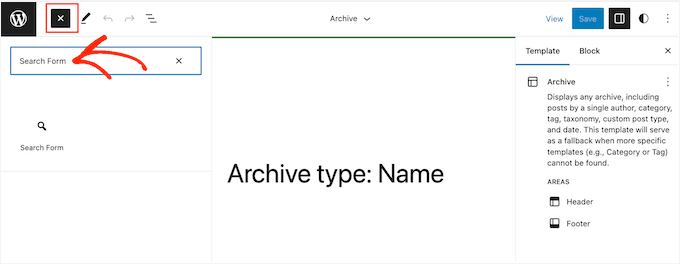
Cuando aparezca el bloque correcto, arrástralo y suéltalo en tu diseño.
Ahora puede abrir el menú desplegable y elegir el formulario de búsqueda que desea utilizar.
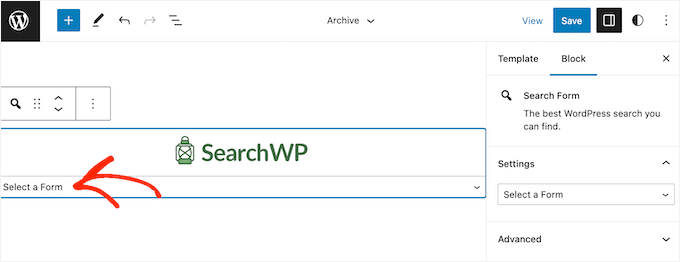
Hecho esto, simplemente haz clic en el botón 'Guardar' para que tus cambios se publiquen.
Opción 4: Agregar un formulario de búsqueda a WordPress usando un shortcode
Otra opción es agregar un formulario de búsqueda usando su shortcode. Esta puede ser una opción más fácil si deseas agregar el mismo formulario de búsqueda a varias páginas, publicaciones o áreas listas para widgets, ya que puedes simplemente pegar el mismo shortcode en varias ubicaciones.
Para obtener el shortcode de un formulario de búsqueda, dirígete a SearchWP » Formularios de búsqueda. Aquí, encuentra el formulario de búsqueda que deseas mostrar y copia el valor en la columna 'Shortcode'.
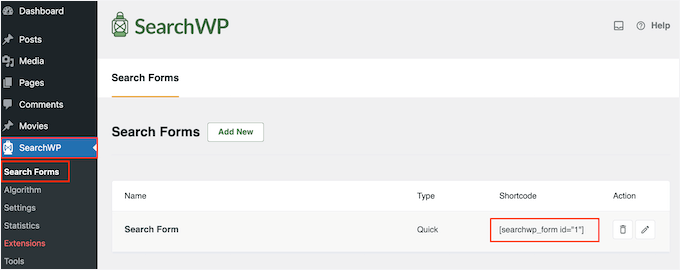
Ahora puedes agregar el shortcode a cualquier página, publicación o área preparada para widgets. Para obtener instrucciones paso a paso, consulta nuestra guía sobre cómo agregar un shortcode en WordPress.
Opción 5: Agregar un formulario de búsqueda a tu menú de navegación
A menudo, los sitios web tenían una página con un formulario de búsqueda y un menú que contenía una barra de búsqueda. De esta manera, sin importar dónde se encontrara el usuario, podía simplemente desplazarse hasta la sección del encabezado y usar la función de búsqueda cuando la necesitara.
Si te interesa hacer esto, puedes consultar nuestra guía sobre cómo agregar una barra de búsqueda al menú de WordPress con SearchWP.
Consejo adicional: Usa análisis de búsqueda para optimizar tus formularios de búsqueda
Configurar múltiples formularios de búsqueda es solo el principio. Para mejorar realmente la experiencia de búsqueda de tu sitio, necesitas entender cómo los visitantes usan esos formularios.
Ahí es donde entra la extensión Metrics de SearchWP. Rastrea lo que los usuarios buscan en tu sitio, cuántos resultados ven y en qué hacen clic. Estos datos te dan una visión interna de lo que tu audiencia realmente quiere.
🎯 Consejo profesional: La extensión Metrics de SearchWP está incluida en el plan Pro y superiores. Una vez instalada, dirígete a SearchWP » Metrics en tu panel para empezar a ver información de búsqueda en tiempo real.
Por ejemplo, puedes:
- Identifica palabras clave populares para mejorar el enlace interno o escribir contenido nuevo
- Identifica búsquedas de “sin resultados” y agrega contenido faltante o corrige filtros de búsqueda
- Ve qué formularios de búsqueda generan más clics y participación
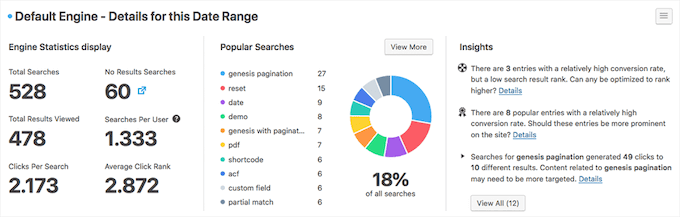
Al revisar regularmente tus análisis de búsqueda interna, puedes ajustar la configuración de cada formulario y tu estrategia de contenido. De esta manera, puedes crear una experiencia más fluida que mantenga a los visitantes regresando.
Para obtener instrucciones paso a paso, consulta nuestra guía sobre cómo ver análisis de búsqueda en WordPress.
Preguntas frecuentes 🙋♀️: Cómo usar múltiples formularios de búsqueda en WordPress
Ahora que sabes por qué y cómo usar múltiples formularios de búsqueda, respondamos algunas preguntas comunes que los usuarios tienen sobre la personalización y expansión de la funcionalidad de búsqueda en WordPress.
¿Cuáles son los beneficios de usar múltiples formularios de búsqueda en un sitio?
Los formularios de búsqueda múltiples ayudan a los usuarios a encontrar exactamente lo que buscan al centrarse en tipos de contenido específicos, como productos de eCommerce, publicaciones de blog o contenido personalizado. Esto aumenta la precisión de la búsqueda, la satisfacción del usuario, el tiempo en el sitio e incluso puede generar más conversiones.
¿Puedo personalizar la apariencia de cada formulario de búsqueda?
Sí. La mayoría de los plugins de búsqueda de WordPress te permiten personalizar cada formulario para que coincida con diferentes partes de tu sitio. Puedes cambiar colores, texto de botones, texto de marcador de posición y diseño utilizando configuraciones integradas o CSS personalizado.
¿Cómo puedo crear un formulario de búsqueda avanzada para tipos de publicaciones personalizadas?
Plugins como SearchWP o Custom Post Type UI te permiten incluir tipos de publicaciones personalizadas, como eventos, portafolios o productos, en tus resultados de búsqueda.

También te permiten controlar qué tipos de contenido aparecen en cada formulario de búsqueda.
¿Cómo creo un formulario de varios pasos en WordPress?
Crear un formulario de varios pasos en WordPress es diferente de configurar varios formularios de búsqueda.
Dicho esto, puedes usar constructores de formularios de arrastrar y soltar como WPForms o Formidable Forms para crear formularios de varios pasos. Estos dividen los formularios más largos en secciones más pequeñas y fáciles, lo que mejora la experiencia del usuario y las tasas de finalización de formularios.
Recursos adicionales: Más ideas para mejorar la búsqueda de tu WordPress
Esperamos que este artículo te haya ayudado a aprender cómo usar múltiples formularios de búsqueda en WordPress. También te pueden interesar nuestras guías sobre:
- Cómo agregar búsqueda difusa en WordPress
- Cómo agregar búsqueda AJAX en vivo a tu sitio de WordPress
- Cómo agregar capacidad de búsqueda por voz a tu sitio de WordPress
- Cómo crear una base de datos de búsqueda en WordPress
- Cómo mejorar la búsqueda de WordPress con SearchWP
Si te gustó este artículo, suscríbete a nuestro Canal de YouTube para ver tutoriales en video de WordPress. También puedes encontrarnos en Twitter y Facebook.




Ralph
Vaya, ni siquiera sabía que era posible tener varios formularios de búsqueda. Es bueno saber que puedo mejorar los resultados de búsqueda en ciertas áreas con formularios separados. ¡Y una vez más demuestras que el plugin SearchWP es una herramienta tan buena de tener!
Soporte de WPBeginner
Glad we could bring this to your attention
Administrador
Pablo
¿Y cómo cambiarías el texto de marcador de posición para cada formulario?
Por ejemplo, texto de marcador de posición para el formulario 1: Busca el blog normal. Texto de marcador de posición para el formulario 2: Busca libros para el formulario 2.
Soporte de WPBeginner
Como una opción, podrías agregar placeholder = “texto” en la etiqueta input para la cual deseas mostrar cada texto
Administrador
Jude Martenstyn
Funciona perfectamente. Gracias.
Danny
I cannot get this to work, search results come up with a blank page
Anyone else get this working or know of another solution for creating multiple forms?
Sofi smith
Hola Danny,
Did you get this to work? The / is depreciated – use in the actual form rendering instead and it works
Espero que esto ayude.
Jim Bouschor
Seguí esto exactamente y puedo cargar las plantillas de resultados de búsqueda adecuadas cuando realizo una búsqueda, pero NO aparecen resultados. Además, cuando hago una búsqueda en uno de mis formularios, el otro formulario tiene el término buscado en el campo de entrada cuando regreso a él.
Si alguien puede arrojar algo de luz, se lo agradecería enormemente. No encuentro nada útil en internet de alguna manera...
Zaheer Abbas
Gran trabajo.
Daniel Gadd
¿Se resolvió esto? ¿Funciona? Espero que sí, ya que estoy invirtiendo tiempo aquí ahora con esta publicación.
sunnyrainyareallgood
¿Está bien nombrar las plantillas como search-normal.php y search-book.php en lugar de normal-search.php y book-search.php?
tourismpics
Esto no parece funcionar. ¿Alguna idea?
Arifur Rahman
Estimado administrador, no sé por qué no pude obtener ningún resultado efectivo siguiendo este tutorial.
Anthony
¿Qué hace la línea
“$args = array_merge( $args, $wp_query->query );”
¿Hace?
Jenny
...creo que has codificado demasiado tu cuadro de búsqueda, ¿alguien te dijo que no funciona en absoluto?
EvertVd
Hay un pequeño problema con esto: si colocas dos formularios de búsqueda en una página, tienes dos cuadros de entrada con el mismo id (id='s'). Lo que como mínimo no validará.
Mirza Ali HuXain Qazilbash
cosas útiles para principiantes..