


Muchos dueños de tiendas preguntan cómo gestionamos nuestras campañas de ventas de manera tan eficiente en WPBeginner.
El secreto no está solo en programar cupones, sino también en cómo los promocionas. Usamos OptinMonster para crear pop-ups, slide-ins y banners en la cabecera que hacen que nuestras ofertas sean difíciles de pasar por alto.
Lo que muchos dueños de tiendas pasan por alto es que combinar cupones programados con las herramientas de promoción adecuadas puede marcar una gran diferencia en los resultados. Después de años de realizar campañas exitosas, hemos perfeccionado un sistema que funciona consistentemente bien.
En esta guía, te mostraremos nuestro enfoque probado para programar y promocionar cupones de WooCommerce.
💡Respuesta rápida: Cómo programar cupones en WooCommerce
La forma más eficaz de programar cupones en WooCommerce es utilizando un plugin como Advanced Coupons. Esta herramienta añade campos de fecha de inicio y fin a la configuración del cupón, lo que te permite automatizar tus campañas de ventas.
¿Por qué crear cupones programados en WooCommerce?
Programar cupones en tu tienda en línea te permite automatizar tus promociones, lo que puede ayudarte a ahorrar tiempo y prevenir errores costosos.
En lugar de activar o desactivar cupones manualmente, puedes establecer fechas de inicio y fin para que tus descuentos se ejecuten automáticamente, incluso cuando estás ocupado.
Este enfoque te ayuda a evitar dos problemas comunes: perder ventas porque un cupón no se activó, o perder ganancias porque un cupón permaneció activo más tiempo del planeado.
También es una excelente manera de planificar con anticipación para campañas de temporada como el Black Friday, Navidad o el Día de San Valentín, para que tus ofertas se activen justo a tiempo.
Más allá de las fiestas importantes, los cupones programados pueden ayudar a impulsar las ventas durante los períodos de baja actividad.
Por ejemplo, si tus datos muestran que las tardes de los martes son tranquilas, puedes crear una venta flash "Martes de Consentirte" y programarla para que se ejecute solo durante esas pocas horas.
Automatizar la programación de cupones no solo reduce el trabajo manual, sino que también ayuda a mantener tu marketing consistente y predecible.
Teniendo esto en cuenta, te explicaremos cómo programar fácilmente cupones en WooCommerce.
Aquí tienes un resumen rápido de los pasos que cubriremos:
¡Empecemos!
Configurar un cupón programado en WooCommerce
La forma más sencilla de programar cupones es utilizando Advanced Coupons.
Es el mejor plugin de códigos de cupón de WooCommerce que te permite crear todo tipo de ofertas, cupones, promociones, programas de fidelización y más.
Sin embargo, ten en cuenta que la programación es una función premium en Advanced Coupons.
Para empezar, necesitarás instalar tanto el plugin base gratuito como el plugin de pago premium Advanced Coupons. Para obtener instrucciones detalladas, puedes consultar nuestra guía sobre cómo instalar un plugin de WordPress.
Después de activar el plugin premium, aparecerá un nuevo elemento de menú 'Cupones' en tu área de administración de WordPress. Ahora, procede a navegar a la página Cupones » Licencia.
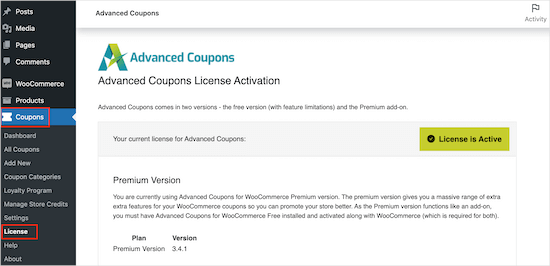
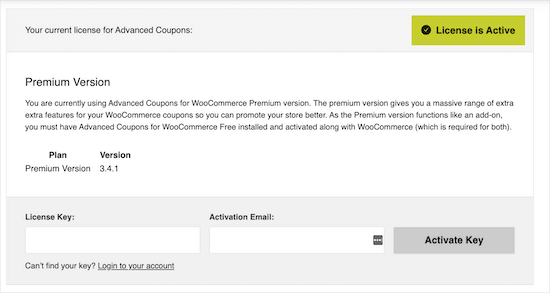
Luego, puedes introducir tu clave de licencia en el campo 'Clave de licencia'. Puedes encontrar esta clave en tu cuenta en el sitio web de Advanced Coupons.
También necesitarás introducir tu ‘Correo electrónico de activación’, que es la dirección de correo electrónico que utilizaste para comprar Advanced Coupons. Después de eso, simplemente haz clic en ‘Activar clave’.
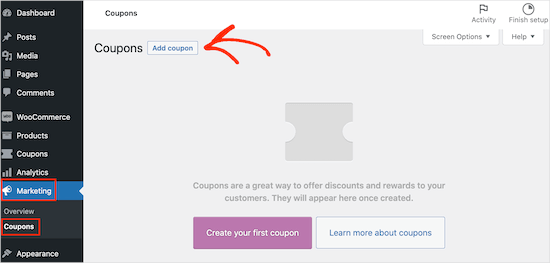
Para programar un cupón en WooCommerce, necesitas visitar la página Marketing » Cupones en el área de administración de WordPress.
Aquí, procede a hacer clic en el botón ‘Añadir cupón’.
En la siguiente pantalla, puedes escribir un título para tu cupón.
Este será el cupón real que los clientes escribirán, por lo que es una buena idea usar algo que sea fácil de recordar y escribir para los compradores. También puede reflejar la oferta que estás creando, como 'BlackFriday20%' o 'SummerSale'.
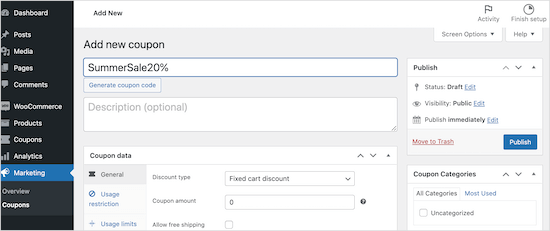
Otra opción es hacer clic en el botón 'Generar código de cupón', que genera una cadena aleatoria de letras y números. Sin embargo, esto puede hacer que el cupón sea complicado y difícil de recordar, por lo que no lo recomendamos.
Advanced Coupons puede crear todo tipo de cupones, incluyendo cupones de regalo gratis, cupones de descuento de envío y más.
Para esta guía, crearemos un descuento porcentual desplazándonos a la sección 'Datos del cupón'. Aquí, abre el menú desplegable 'Tipo de descuento' y haz clic en 'Descuento porcentual'.
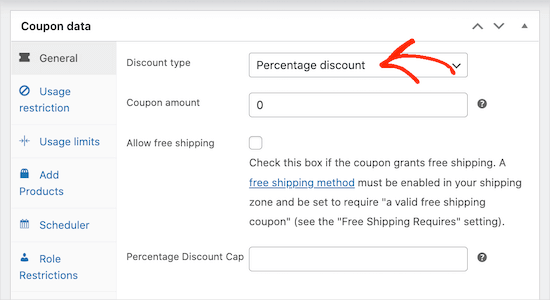
Hecho esto, escribe el porcentaje de descuento que deseas usar en el campo 'Monto del cupón'. Por ejemplo, puedes escribir '10' para crear un cupón de descuento del 10%.
Después de eso, puedes hacer clic en la pestaña 'Programador' y luego marcar la casilla 'Programación de rango de fechas'.
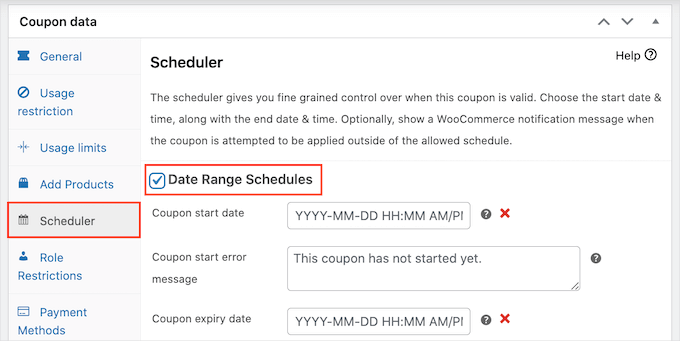
En 'Fecha de inicio del cupón', escribe la fecha y hora en que el cupón debe estar activo. Luego, usa la 'Fecha de vencimiento del cupón' para especificar la fecha y hora en que los clientes ya no podrán usar el cupón.
Consejo Pro: Tu cupón se activará al principio de tu fecha de inicio (00:00:00). Seguirá siendo válido durante toda la duración de la fecha de finalización y expirará al final de ese día (23:59:59).
Todo esto funciona basándose en la zona horaria que hayas configurado en tus ajustes principales de WordPress.
Antes de publicar, es vital verificar que tu zona horaria de WordPress esté configurada correctamente. Tus cupones comenzarán y finalizarán basándose en esta configuración.
Puedes verificar esto yendo a Ajustes » General en tu panel de control. Una zona horaria incorrecta puede hacer que tu oferta se lance o finalice en el momento equivocado para tus clientes.
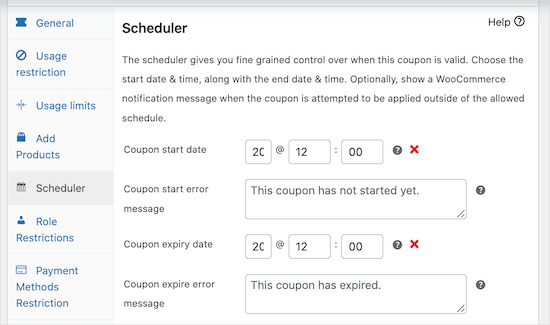
Por defecto, Advanced Coupons mostrará un mensaje de error si el cupón ha expirado o la oferta aún no ha comenzado.
Puedes cambiar estos 2 mensajes de error escribiendo texto nuevo en los campos 'Mensaje de error de inicio de cupón' y 'Mensaje de error de expiración de cupón'.
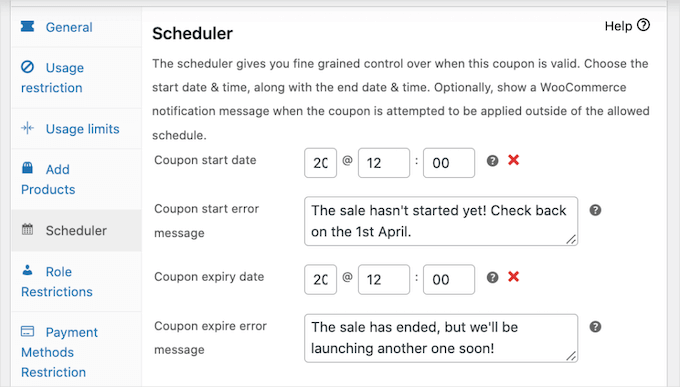
Una vez que hayas terminado, procede a publicar el cupón.
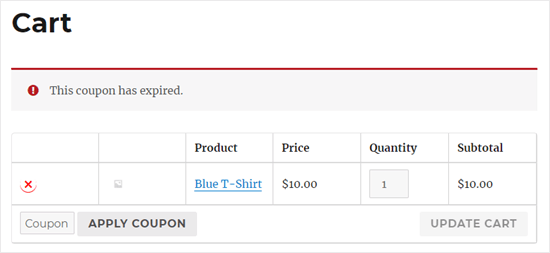
Ahora, si un cliente intenta usar el cupón antes de la fecha de inicio programada, verá un mensaje de error en la página del carrito de WooCommerce.
Además de ahorrar tiempo, planificar tus cupones con antelación facilita la promoción de tus próximas ofertas.
Por ejemplo, podrías usar tu servicio de marketing por correo electrónico para enviar un correo masivo a todos tus afiliados, informándoles sobre la próxima promoción y el código de cupón. Estos socios podrán compartir el código con su audiencia, por lo que obtendrás visitantes y ventas tan pronto como la oferta esté activa.
Con el plugin Advanced Coupons para WooCommerce, puedes programar tantos cupones como desees simplemente siguiendo el proceso descrito anteriormente.
Puedes ahorrar aún más tiempo enviando estos cupones programados a los clientes automáticamente utilizando un plugin como FunnelKit.
Para más detalles, puedes consultar nuestra guía sobre cómo enviar cupones automáticos en WordPress.
Promocionar tus cupones programados en WooCommerce
Una vez que hayas programado tus cupones, solo funcionarán si los clientes visitan tu sitio. Por eso querrás promocionar tu oferta tanto como puedas antes y durante la venta.
Muchos mercados en línea exitosos promocionan sus ventas utilizando mensajes que aparecen automáticamente a los visitantes en el momento justo. Esto a menudo se llama 'contenido dinámico' y es una excelente manera de captar la atención de un comprador.
Ejemplos comunes incluyen barras de encabezado flotantes, ventanas emergentes que aparecen cuando un usuario está a punto de abandonar tu sitio y pequeñas cajas de mensajes que se deslizan.
Puedes automatizar todo este contenido dinámico utilizando OptinMonster, la mejor herramienta de optimización de conversiones para crear pop-ups, banners y otras campañas en el sitio.
Usamos OptinMonster porque sus reglas avanzadas de programación y visualización nos permiten automatizar nuestras campañas promocionales para que se ejecuten junto con nuestros cupones programados. Viene con temporizadores de cuenta regresiva, pop-ups de códigos de cupón y otras herramientas que ayudan a promocionar las ventas.
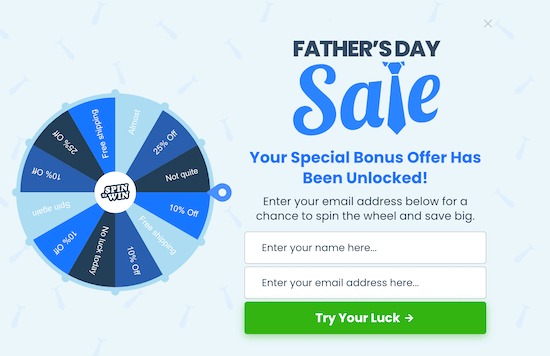
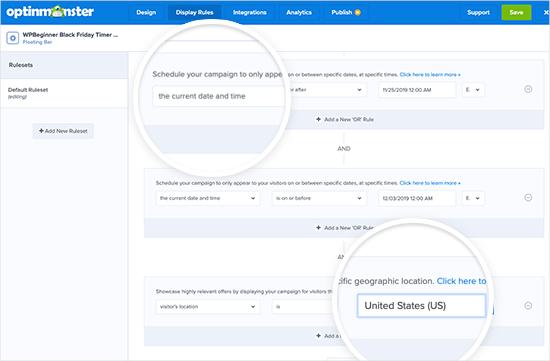
Puedes usar las potentes reglas de visualización de OptinMonster para programar cada campaña con anticipación y ahorrarte aún más tiempo.
Incluso puedes usar estas reglas de visualización para personalizar cada campaña según la ubicación del comprador.
Por ejemplo, puedes programar automáticamente una oferta navideña de compra uno y llévate otro gratis para EE. UU. y programar una oferta de Diwali en India.
También es una buena idea monitorear cómo los visitantes usan tus códigos de cupón para ver qué funciona y qué no. Luego, puedes usar esta información para ajustar todos tus futuros códigos de cupón y marketing para obtener mejores resultados.
Para más detalles, puedes consultar nuestra guía sobre cómo configurar el seguimiento de conversiones de WooCommerce.
Consejo extra: Crear códigos de cupón personalizados de un solo uso
Los cupones son excelentes para impulsar las ventas, pero algunos clientes pueden usar cupones de uso múltiple repetidamente sin pagar el precio completo. Es por eso que es una buena idea establecer límites sobre quién puede usar un cupón y cuántas veces pueden usarlo.
Una forma efectiva de gestionar esto es creando códigos de cupón personalizados de un solo uso.
Esto asegura que cada cliente reciba una oferta única, reduciendo el riesgo de abuso de cupones. También ayuda a dirigirse a clientes específicos, aumentando la probabilidad de compras repetidas y mejorando la satisfacción del cliente.
Para más detalles, puedes consultar nuestra guía sobre cómo crear códigos de cupón personalizados de un solo uso en WooCommerce.
Preguntas frecuentes sobre la programación de cupones
Aquí hay algunas preguntas que nuestros lectores hacen frecuentemente sobre la programación de cupones en WooCommerce:
¿Cuál es el mejor plugin para programar cupones en WooCommerce?
La herramienta más fácil y potente es Advanced Coupons. Te permite establecer fechas de inicio y fin y crear muchos otros tipos de ofertas como ofertas BOGO, descuentos de envío y más.
¿Cómo puedo evitar que los clientes abusen de los códigos de cupón?
Puedes establecer restricciones de uso dentro de WooCommerce mismo, como limitar los usos por cliente. Para un control aún mejor, Advanced Coupons te permite crear códigos únicos y personalizados de un solo uso para prevenir el abuso de cupones.
¿Cómo manejan los cupones programados las diferentes zonas horarias?
Los cupones programados usan la zona horaria que has configurado en los ajustes generales de tu WordPress. El cupón se activará a las 12:00:00 de la fecha de inicio y expirará a las 23:59:59 del día anterior a la fecha de finalización, según esa zona horaria.
¿Puedo aplicar automáticamente un cupón al carrito de un cliente?
Sí, el plugin Advanced Coupons te permite crear cupones por URL. Cuando un cliente hace clic en este enlace especial, el descuento se aplica automáticamente a su carrito, lo que facilita mucho el proceso para ellos.
Esperamos que este artículo te haya ayudado a aprender cómo crear un cupón programado en WooCommerce para que puedas automatizar tus ventas. También puedes revisar nuestros consejos prácticos sobre las mejores maneras de aumentar las ventas de WooCommerce y nuestras selecciones de los mejores plugins de WooCommerce para tu tienda.
Si te gustó este artículo, suscríbete a nuestro Canal de YouTube para ver tutoriales en video de WordPress. También puedes encontrarnos en Twitter y Facebook.




Mustafa
¿Es posible que la fecha de vencimiento sea diferente para cada usuario? Me refiero a que la fecha comience desde que el usuario inicia sesión y el cupón expire a los 10 días de haber iniciado sesión. Es decir, para cada usuario, la fecha de vencimiento sería diferente. Busqué mucho pero no pude encontrar la respuesta.
Soporte de WPBeginner
Deberías contactar al soporte del plugin para ver si eso está en su programación avanzada o si es una característica planeada para el futuro.
Administrador