


Empezaste en Wix porque era fácil de configurar, pero ahora te sientes atrapado. Las funciones que necesitas se están volviendo caras y no tienes control total sobre tu contenido.
Moverse a WordPress parece un desafío técnico masivo, especialmente porque Wix no proporciona un botón simple de 'exportar'. Podrías estar preocupado por romper tu sitio o perder tus rankings de búsqueda.
Hemos ayudado a miles de principiantes a hacer este cambio exacto sin perder su arduo trabajo. Refinamos el proceso en pasos sencillos que aseguran que tus datos permanezcan seguros.
En esta guía, te mostraremos cómo migrar correctamente de Wix a WordPress.

Wix vs. WordPress: ¿Por qué cambiar?
Muchos usuarios comienzan con Wix pero se dan cuenta de que necesitan más libertad. Aquí hay una comparación rápida de por qué una migración de Wix a WordPress es a menudo la elección correcta para negocios en crecimiento.
| Característica | Wix | WordPress |
|---|---|---|
| Costo | Suscripción mensual (puede volverse cara) | Software gratuito (pagas por el hosting) |
| Facilidad de uso | Fácil (Arrastrar y soltar) | Moderado (Curva de aprendizaje) |
| Diseño | Plantillas limitadas | Miles de temas |
| Plugins/Aplicaciones | Mercado de aplicaciones limitado | Más de 59,000 plugins gratuitos |
| Propiedad de los datos | Plataforma cerrada (difícil de exportar) | Propiedad del 100% (fácil de exportar) |
Después de revisar todos los métodos de migración disponibles, encontramos que la ruta más segura es importar tus publicaciones de blog a través de RSS. Dependiendo del tamaño de tu sitio, esta migración generalmente toma menos de una hora.
Nota importante: Este método RSS migra efectivamente tus publicaciones de blog y texto. Sin embargo, no puede migrar tus productos de Wix Store, Wix Bookings o galerías de fotos. Para tiendas de comercio electrónico, podrías necesitar un servicio de migración especializado.
Aquí están los pasos para migrar de Wix a WordPress:
- Contrata un servicio de hosting web para WordPress
- Configura tu nuevo sitio de WordPress
- Personaliza el diseño de tu sitio
- Importar publicaciones de blog de Wix a WordPress (Migración RSS)
- Transferir páginas de Wix a WordPress (Método manual)
- Crea tu menú de navegación principal
- Configurar redirecciones adecuadas (Migración de Wix a WordPress)
- Agregar plugins esenciales de WordPress
- Preguntas frecuentes sobre cómo pasar de Wix a WordPress
¿Listo para cambiar de Wix a WordPress? Empecemos.
Paso 1: Contrata un servicio de hosting web para WordPress
Para iniciar un blog de WordPress, lo primero que necesitarás es una cuenta de hosting web para tu sitio.
El alojamiento web es el hogar de tu sitio en internet. Aquí es donde se almacenan todos tus archivos y datos.
También necesitarás un nombre de dominio (como www.tusitio.com). Esta es la dirección de tu sitio web en internet.
Cuando usas Wix, ellos alojan tu sitio web por ti, que es también la razón por la que es bastante limitado. Por otro lado, WordPress es gratuito, por lo que necesitarás un lugar para instalarlo. Es por eso que necesitas comprar hosting web y un nombre de dominio.
Recomendamos encarecidamente que uses Bluehost porque son un proveedor de hosting recomendado oficialmente por WordPress.org.
Han acordado dar a los lectores de WPBeginner un dominio gratuito y hasta un 70% de descuento en hosting web al usar nuestro código de cupón especial de Bluehost.
¡Eso significa que puedes empezar por solo $2.99 al mes!
Si quieres ver más opciones, tenemos una lista de los mejores proveedores de hosting de WordPress entre los que puedes elegir.
Otras empresas que recomendamos son SiteGround y HostGator.
Consejo de experto: Elegir el host adecuado es una de las decisiones más importantes que tomarás. En WPBeginner, usamos HostGator durante muchos años antes de mudarnos a SiteGround para manejar nuestro tráfico creciente. Ambas son excelentes opciones para comenzar tu viaje en WordPress.
En este tutorial, usaremos Bluehost para las capturas de pantalla y los ejemplos. Una vez que hagas clic en el enlace de Bluehost de arriba, haz clic en el botón ‘Empezar ahora’.

A continuación, tendrás que elegir un plan de Bluehost.
Puedes elegir libremente cualquier plan que mejor se adapte a tus necesidades. Muchos usuarios optan por el plan Business. Siempre puedes actualizar a un plan superior en el futuro si es necesario.
Una vez que hayas tomado tu decisión, haz clic en ‘Elegir Plan’.

En la siguiente pantalla, tendrás que elegir un nuevo nombre de dominio o conectar tu nombre de dominio existente de Wix a WordPress.
Si no quieres lidiar con este paso ahora, puedes hacer clic en el botón ‘Elegir dominio más tarde’.

A continuación, verás la página del carrito, que muestra el resumen de tu pedido. Simplemente haz clic en el botón ‘Continuar al pago’ para proceder.
Ahora, puedes ingresar los detalles de tu cuenta e información de facturación.

Una vez hecho esto, completarás el pago. Después de eso, Bluehost te enviará por correo electrónico instrucciones para iniciar sesión en el panel de hosting.
Después de iniciar sesión en Bluehost, puedes navegar a la pestaña 'Sitios web' en el panel. Verás que Bluehost ha instalado tu nuevo sitio de WordPress por ti.
Procede a hacer clic en ‘Editar sitio’ para abrir tu área de administración de WordPress.

Paso 2: Configura tu nuevo sitio de WordPress
Al iniciar sesión, verás tu panel de administración de WordPress:

Una vez que inicies sesión en el área de administración de WordPress, es una buena idea configurar tus enlaces permanentes de WordPress.
La configuración de tus permalinks determinará la dirección de cada entrada de blog. Por ejemplo, en lugar de publicar una entrada de blog en:
www.tudominio.com/2017/10/titulo-del-post
Puedes publicarla en:
www.tudominio.com/titulo-del-post.
Puedes cambiar la configuración de tus permalinks navegando a Ajustes » Permalinks en tu panel de WordPress. Una vez que hayas seleccionado la estructura que deseas, haz clic en el botón ‘Guardar Cambios’ en la parte inferior.

Para más detalles sobre los enlaces permanentes, puedes consultar nuestra publicación sobre estructuras de URL amigables con SEO en WordPress.
Paso 3: Personaliza el diseño de tu sitio
A continuación, deberías personalizar la apariencia de tu sitio web. Es fácil hacerlo usando temas de WordPress.
Los temas de WordPress son similares a las plantillas de Wix, ya que controlan la apariencia y la visualización de tu sitio web de WordPress.
Hay miles de temas de WordPress gratuitos y de pago disponibles para que los uses. Algunos temas son muy básicos y minimalistas, mientras que otros agregarán muchas funciones nuevas a tu sitio.

Como principiante en WordPress, es posible que desees comenzar con un tema sencillo que sea fácil de usar. Tenemos una lista de temas sencillos de WordPress recomendados que puedes consultar para empezar.
Una vez que hayas encontrado un tema que te guste, puedes instalarlo siguiendo nuestra guía sobre cómo instalar un tema de WordPress.
Recuerda que puedes cambiar tu tema fácilmente en el futuro, así que no necesitas pasar demasiado tiempo en este paso.
Incluso puedes usar el tema predeterminado de WordPress y comenzar con el proceso de migración, ya que lo más importante es mover todo tu contenido de Wix a WordPress.
Paso 4: Importar publicaciones del blog de Wix a WordPress (Migración por RSS)
En este paso, transferiremos tus publicaciones de blog de Wix a tu nuevo sitio de WordPress.
Wix es una plataforma cerrada y no proporciona una forma fácil para que los usuarios migren su contenido fuera de Wix.
Pero aún podemos automatizar el proceso importando tu feed RSS de Wix, en lugar de recrear cada publicación de blog manualmente.
Nota: Ten en cuenta que este método RSS es fantástico para migrar el texto y las imágenes dentro de tus publicaciones de blog. Sin embargo, no transferirá el diseño de tu sitio web Wix, la estructura de las páginas ni el contenido de las aplicaciones especiales de Wix (como Wix Stores o Bookings). Recrearás esos en los siguientes pasos.
Para empezar, necesitarás descargar tu archivo RSS de Wix.
Puedes localizar el archivo agregando /feed.xml o /blog-feed.xml a la URL de tu sitio web de Wix.
Si no tienes un dominio personalizado con Wix, entonces puedes encontrar tu feed RSS en nombredeusuario.wixsite.com/nombredelblog/feed.xml o nombredeusuario.wixsite.com/nombredelblog/blog-feed.xml, donde "nombredeusuario" es tu nombre de usuario de Wix y "nombredelblog" es el nombre de tu blog.
Si tienes un dominio personalizado como www.tublogwix.com, entonces puedes encontrar tu feed RSS en www.tublogwix.com/feed.xml o www.tublogwix.com/blog-feed.xml.
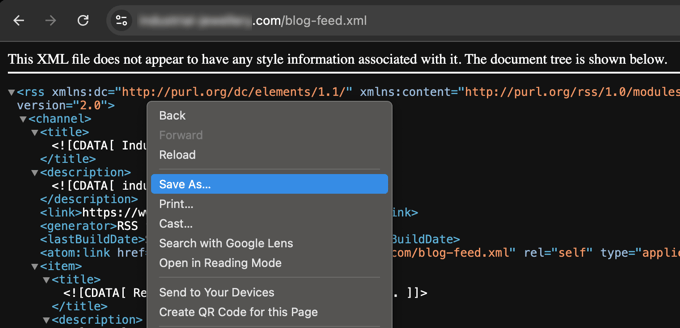
Después de navegar a la URL correcta, deberías ver una página llena de código.
Haz clic derecho en cualquier parte de la página y selecciona 'Guardar como' para guardar el archivo en tu computadora.
Ahora que tienes tu archivo RSS, puedes iniciar sesión en tu panel de WordPress y hacer clic en Herramientas » Importar.
A continuación, haz clic en el enlace 'Instalar ahora' debajo del encabezado RSS.
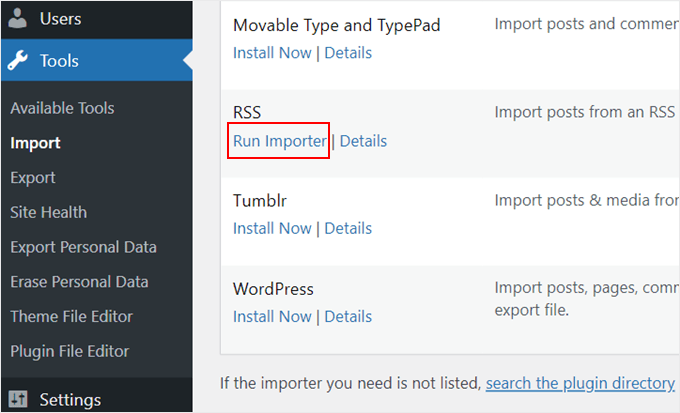
Después de unos segundos, verás un enlace en la parte superior de la página para 'Ejecutar importador'.
Haz clic en el enlace.
A continuación, debes hacer clic en el botón 'Elegir archivo' y seleccionar el archivo feed.xml que está guardado en tu computadora.
Una vez seleccionado, puedes hacer clic en el botón 'Subir archivo e importar'.
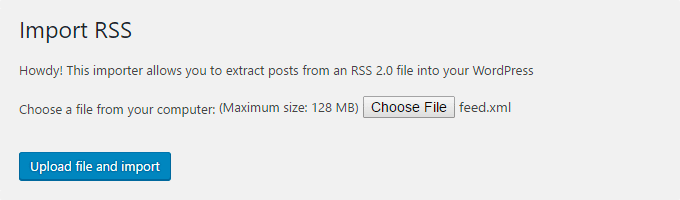
Si tienes muchas publicaciones de blog para importar, puede llevar varios minutos importarlas todas.
Cuando termine, verá un mensaje de confirmación.

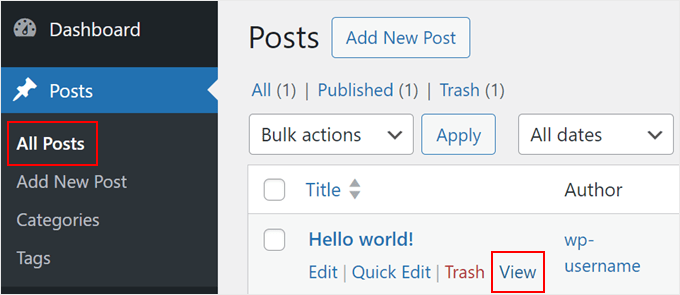
Para revisar las entradas de tu blog y asegurarte de que se exportaron correctamente desde Wix, puedes ir a Entradas » Todas las entradas y hacer clic en ‘Ver’ debajo de cada entrada.
Así:
En este punto, el contenido de las entradas de tu blog se ha transferido, pero hay un problema: las imágenes de tu entrada todavía están alojadas en Wix.
Por suerte, hay una forma fácil de solucionar esto y mover tus imágenes a WordPress.
Todo lo que necesitas hacer es instalar y activar el plugin Auto Upload Images.
Los plugins son como aplicaciones para WordPress que te permiten agregar nuevas funciones. Tenemos una guía paso a paso sobre cómo instalar un plugin de WordPress.
Después de instalar y activar el plugin, deberás volver a guardar cada entrada que contenga imágenes, y el plugin importará las imágenes que contenga.
Sería muy laborioso editar cada entrada una por una, pero tenemos un truco útil que puedes usar para volver a guardar rápidamente todas las entradas de WordPress a la vez.
Simplemente ve a la página Entradas » Todas las entradas y luego haz clic en el botón de ‘Opciones de pantalla‘ en la parte superior.

Necesitas aumentar el número a 999 en el campo ‘Número de elementos por página’ y hacer clic en el botón ‘Aplicar’.
WordPress recargará la página y esta vez mostrará 999 entradas a la vez.
A continuación, necesitas seleccionar todas tus entradas y luego seleccionar ‘Editar’ en el menú de acciones masivas.

Después de eso, tienes que hacer clic en el botón ‘Aplicar’.
WordPress te mostrará un cuadro de edición rápida con todas las entradas seleccionadas.
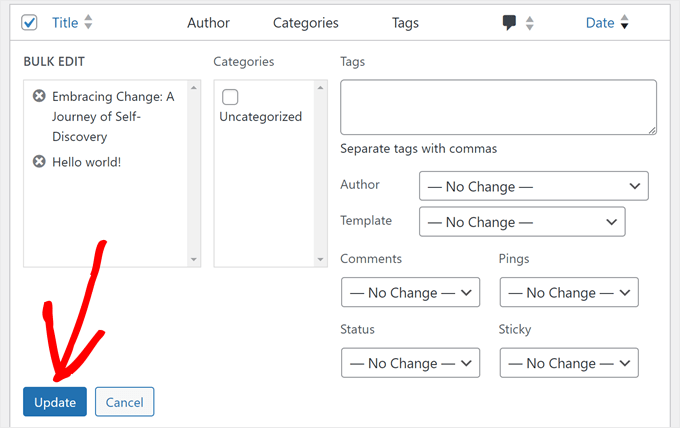
Solo necesitas hacer clic en el botón ‘Actualizar’, y WordPress actualizará todas tus entradas.
Consulta nuestra guía sobre importar imágenes externas en WordPress para obtener instrucciones más detalladas.
Paso 5: Transferir páginas de Wix a WordPress (Método manual)
Después de haber importado tu entrada de blog, a continuación, necesitaremos transferir tus páginas de Wix a tu sitio de WordPress.
Wix no proporciona ninguna forma automatizada de hacer esto, así que tendremos que recrear cada página en WordPress una por una.
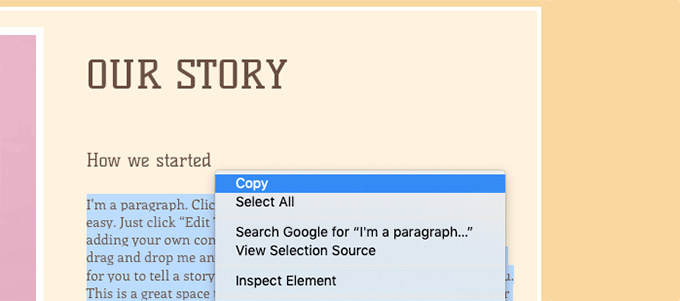
Primero, puedes navegar a la página de Wix que deseas transferir a WordPress. Resalta todo el contenido (excepto el título de la página). Luego puedes hacer clic derecho y seleccionar 'Copiar'.
Después de eso, necesitas iniciar sesión en tu panel de WordPress y navegar a Páginas » Añadir nueva para recrear la página.
En la parte superior de la página, puedes escribir el título de la página. Luego puedes hacer clic derecho y seleccionar ‘Pegar’ para recrear el contenido.
Para obtener ayuda con el estilo de tus páginas, puedes consultar nuestro artículo sobre cómo agregar nuevas entradas o páginas en WordPress.
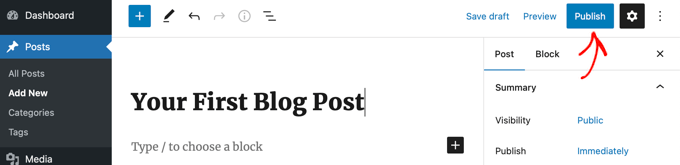
Cuando hayas terminado de dar estilo a tu página, puedes hacer clic en el botón 'Publicar' para publicar tu página en tu nuevo sitio de WordPress.
Si bien puedes seguir el método anterior para todas las páginas basadas en texto, no funcionará para ciertas páginas como tu página de contacto. Necesitarás instalar un plugin de formulario de contacto como WPForms para crearlo.
¿Por qué confiar en WPBeginner? Usamos WPForms en nuestro propio sitio web para todo, desde nuestro formulario de contacto principal hasta encuestas y formularios de comentarios de usuarios. Es el creador de formularios más potente y fácil de usar para principiantes disponible para WordPress.
Tenemos una guía paso a paso sobre cómo crear un formulario de contacto sencillo si deseas instrucciones prácticas.
Ahora que has convertido todo tu contenido, es una buena idea previsualizar tus entradas y páginas cuidadosamente para asegurarte de que todo funcione correctamente y se vea como debería.
Paso 6: Crea tu menú de navegación principal
A continuación, querrás asegurarte de que tus visitantes puedan navegar fácilmente por tu nuevo sitio web usando tu menú principal.
Si estás utilizando un tema clásico, puedes crear un menú de navegación yendo a Apariencia » Menús. Sin embargo, con los temas de bloques modernos, editarás tu navegación dentro del Editor del sitio.
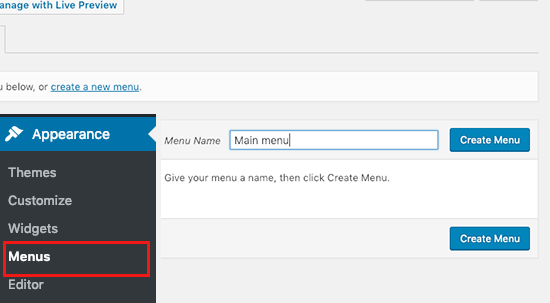
A continuación, puedes seleccionar las páginas que deseas agregar a tu menú principal y hacer clic en el botón 'Agregar al menú'. Cuando hayas agregado todas las páginas que deseas, selecciona la posición del menú.
Finalmente, haz clic en el botón azul 'Guardar menú' a la derecha.
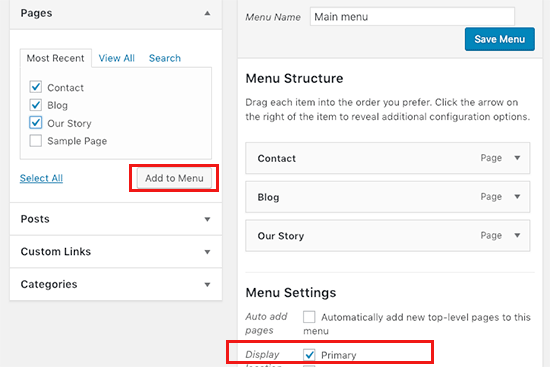
Ahora tu menú ha sido creado y está activo en tu sitio web. Para más detalles sobre la creación de menús, puedes leer nuestra guía sobre cómo agregar un menú de navegación personalizado en WordPress.
Paso 7: Configurar redirecciones adecuadas (Migración de Wix a WordPress)
Tu nuevo sitio de WordPress está completo y estás listo para informar a tus lectores sobre tu mudanza.
Es importante no solo anunciar tu mudanza a tus lectores, sino también configurar la redirección adecuada.
Quieres que todos los visitantes de tu sitio antiguo aterricen exactamente en la misma página del nuevo sitio. Esto también le informará a los motores de búsqueda que tu sitio antiguo se ha mudado a una nueva ubicación.
Normalmente, configurar redirecciones requiere editar código. Sin embargo, dado que ya has movido tu dominio a WordPress, puedes configurar fácilmente redirecciones adecuadas y amigables con el SEO utilizando un plugin.
Recomendamos usar All in One SEO (AIOSEO). Es el mejor plugin de SEO para WordPress e incluye un potente Administrador de Redirecciones que se encarga de todo por ti.
Simplemente instala y activa AIOSEO, luego navega a All in One SEO » Redirecciones. Aquí, puedes pegar tu antigua URL de Wix en el campo 'URL de origen' y tu nueva URL de WordPress en el campo 'URL de destino'.
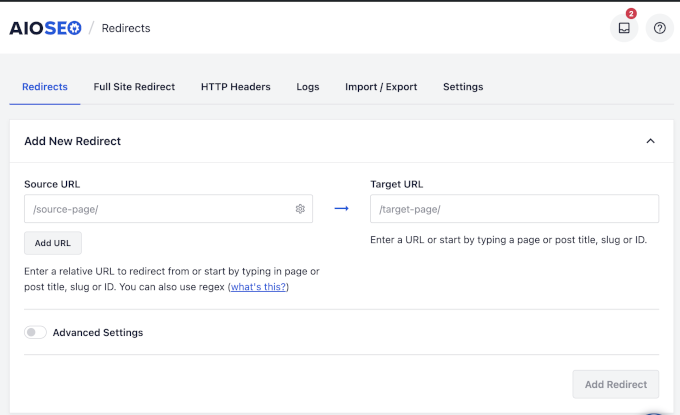
Haz clic en ‘Añadir redirección’ y listo. Repite esto para tus páginas principales. Esto le dice a los motores de búsqueda que tu contenido se ha movido permanentemente, preservando tus rankings.
Por último, no olvides informar a tus lectores de tu nueva dirección. Puedes hacerlo anunciando tu mudanza en las redes sociales, escribiendo una publicación de blog al respecto y enviando un aviso a tu boletín por correo electrónico.
Paso 8: Agregar plugins esenciales de WordPress
Los plugins de WordPress te permiten agregar más funciones a tu sitio. Los plugins funcionan como las aplicaciones de Wix. Hay cientos de plugins disponibles, gratuitos y de pago. Puedes consultar nuestro archivo de artículos sobre los mejores plugins de WordPress si no estás seguro por dónde empezar.
También tenemos una lista de los plugins de WordPress imprescindibles para todos los sitios web.
Si buscas un creador de páginas de arrastrar y soltar al estilo Wix, te recomendamos usar uno de los mejores plugins creadores de páginas de WordPress de arrastrar y soltar, como SeedProd.

Te permite personalizar completamente el diseño de tu sitio web sin necesidad de código.
Además, viene con más de 350 plantillas diseñadas profesionalmente, un constructor de sitios web con IA, más de 90 bloques de páginas listos para usar y más.
¿Por qué confiar en WPBeginner? Nosotros mismos usamos el constructor de arrastrar y soltar de SeedProd para crear temas personalizados y páginas de destino para muchos de nuestros otros negocios, como WPForms y Duplicator. Es increíblemente potente y fácil de usar.
Preguntas frecuentes sobre cómo pasar de Wix a WordPress
Sabemos que cambiar de plataforma puede generar muchas preguntas. A continuación, hemos respondido algunas de las más comunes que escuchamos de los usuarios que se mudan de Wix a WordPress.
1. ¿Puedo conservar mi nombre de dominio al cambiar de Wix a WordPress?
Sí, absolutamente puedes. Si compraste tu nombre de dominio en Wix, necesitarás transferirlo a tu nuevo host web. Si lo compraste a un registrador de terceros como Network Solutions, solo necesitas actualizar su configuración para que apunte a tu nueva cuenta de hosting de WordPress.
2. ¿Perderé mis rankings en los motores de búsqueda después de mudarme a WordPress?
Mover cualquier sitio web puede afectar temporalmente el SEO, pero puedes minimizar el impacto. Dado que Wix no permite redireccionamientos 301 estándar, utilizamos el método basado en JavaScript que se muestra en el Paso 7 para que tus URLs antiguas apunten a las nuevas. Esto actúa como una dirección de reenvío para motores de búsqueda como Google.
Si bien una redirección 301 directa siempre es preferida por los SEO, este es el mejor método disponible para migrar desde Wix. Usar un plugin potente como All in One SEO en tu nuevo sitio de WordPress sigue siendo crucial. Te ayudará a optimizar tu nuevo contenido y a monitorear tus rankings para asegurar que todo vuelva a la normalidad rápidamente.
3. ¿Cuánto cuesta migrar de Wix a WordPress?
El costo principal es el hosting web y un nombre de dominio. Usando nuestro descuento exclusivo, puedes empezar con un proveedor como Bluehost por tan solo $2.99 al mes, que incluye un nombre de dominio gratuito. El software de WordPress en sí es gratuito, y puedes encontrar miles de temas y plugins gratuitos para empezar.
4. ¿Es WordPress realmente mejor que Wix?
Si bien Wix es excelente para principiantes, WordPress ofrece mucha más flexibilidad y control. Tienes acceso a más de 59,000 plugins, puedes personalizar cualquier tema que desees y tienes la propiedad completa de tu contenido. Esto lo convierte en una solución mucho mejor a largo plazo para hacer crecer tu sitio web.
Me mudé de Wix a WordPress, ¿y ahora qué?
¡Felicitaciones por migrar tu sitio exitosamente! Has dado un gran paso para tener control total sobre tu sitio web.
Wix se encarga de cosas como la seguridad y las copias de seguridad por ti en segundo plano. Ahora que estás en WordPress, necesitarás administrar estas cosas tú mismo.
Aquí tienes los recursos más importantes para ayudarte a instalarte:
- Asegura tu sitio: A diferencia de Wix, tú eres responsable de mantener a los hackers fuera. Consulta nuestra Guía Definitiva de Seguridad para WordPress para conocer formas sencillas de proteger tu sitio.
- Configura copias de seguridad: Siempre debes tener una red de seguridad en caso de que algo salga mal. Recomendamos usar Duplicator para configurar copias de seguridad automáticas.
- Rastrea tu tráfico: ¿Extrañas tu panel de estadísticas de Wix? Puedes usar MonsterInsights para ver los datos de tu tráfico dentro de WordPress. Aquí te mostramos cómo instalar Google Analytics correctamente.
- Mejora tu SEO: Quieres asegurarte de mantener tus rankings de búsqueda. Recomendamos usar All in One SEO para optimizar tu sitio. Echa un vistazo a nuestra Guía Definitiva de SEO para WordPress.
- Aprende lo básico: WordPress tiene una ligera curva de aprendizaje. Puedes ver nuestros tutoriales en video de WordPress gratuitos para dominar el panel de control en poco tiempo.
Si te gustó este artículo, suscríbete a nuestro Canal de YouTube para ver tutoriales en video de WordPress. También puedes encontrarnos en Twitter y Facebook.


Justin
Puedes localizar el archivo añadiendo /feed.xml o /blog-feed.xml a la URL de tu sitio web de Wix.
No creo que esto funcione más, ya que /feed.xml muestra la página de Wix "página no encontrada" y /blog-feed.xml muestra las últimas semanas de publicaciones en texto plano con imágenes, tal como aparecerían en un lector RSS, sin código.
Soporte de WPBeginner
¡Gracias por informarnos, nos aseguraremos de investigarlo!
Administrador
Mrteesurez
Esta guía es exhaustiva, usé Wix por primera vez cuando estaba empezando, no es más que Wordpress.com, incluso este último parece mejor que el primero.
Es muy triste que no haya migración automática de páginas y que uno tenga que crear las páginas una por una.
Por eso es mejor elegir la plataforma correcta desde el principio.
En cuanto a la redirección, ¿se modifica el código htaccess o cómo funciona el código para implementar la redirección cuando el DNS del dominio de Wix no es accesible?
Soporte de WPBeginner
El código es para cuando los usuarios son redirigidos a tu sitio de WordPress a través de tu dominio apuntando a tu sitio de WordPress, esto no es una redirección en Wix en sí.
Administrador
Moinuddin Waheed
En el pasado, Wix solía ser un lugar de referencia para los principiantes que querían escribir publicaciones de blog sin necesidad de conocimientos de programación. Tenía una interfaz fácil de usar y amigable para principiantes, pero si quieres escalar para tener un gran impacto en el blogging, entonces tiene muchas limitaciones para ti. Los blogs de WordPress son los mejores para escalar, generar ingresos tangibles y crecer exponencialmente en tu viaje de blogging.
Gracias a WPBeginner por hacer que la transición de Wix a WordPress sea pan comido.
Soporte de WPBeginner
You’re welcome
Administrador
František Tokarčík
Según lo que veo, en el RSS de Wix solo hay 20 publicaciones recientes. ¿Hay alguna forma de importar más de 20?
Soporte de WPBeginner
Ese podría ser un cambio reciente de Wix, lo investigaremos y si hay alternativas, las recomendaremos.
Administrador
Monique
Actualmente tengo el sitio web de mi empresa, dominio y correo electrónico a través de Wix/Google Workspace. Si cambio a WordPress, ¿pierdo mis cosas actuales? ¿correo electrónico, dominio, Google Workspace? ¿o se transfiere?
Soporte de WPBeginner
La mayoría, si no todos, los proveedores de hosting te permitirán mover tu correo electrónico al transferir a WordPress y, siempre que sea tu dominio, deberías poder transferirlo a cualquier proveedor de hosting. A menos que estemos malinterpretando, también deberías conservar tu Google Workspace.
Administrador
Caroline
Hola, leí tu blog sobre la migración de un sitio Wix a WordPress. Sin embargo, parece centrarse en los feeds RSS de blogs. ¿Qué pasa si solo tengo un sitio (sin blogs)?
Soporte de WPBeginner
Lamentablemente, necesitarías seguir el paso 5 para las páginas en Wix que no están en tu feed RSS.
Administrador
Tereza
Hola,
Tengo un sitio web de Wix con dominio y hosting (no a través de Wix) y necesito transferirlo a WP. El primer paso dice que te registres para el hosting de WP. ¿Es posible usar el proveedor de hosting que ya uso para Wix o necesito crear un nuevo hosting separado para WP? Gracias.
Soporte de WPBeginner
Dependería de tu proveedor de hosting, deberías consultar con tu host para ver si tienen una opción de staging que puedas usar.
Administrador
Dominique
Hice una auditoría del SEO técnico on-page de un cliente (el cliente usa Wix) y aparecieron muchos errores. ¿Debería optimizar el sitio web antes de migrar de Wix a WordPress?
Gardrena
¿Hay alguna forma de importar productos de WIX a WooCommerce? Tenemos miles de productos que necesitamos transferir.
Soporte de WPBeginner
No tenemos un método recomendado en este momento.
Administrador
Mack Bason
Gracias por el excelente artículo. Si transfieres tu blog de Wix a WP, ¿qué pasa con tu contador de vistas/me gusta y todos los comentarios que se publicaron?
Soporte de WPBeginner
Si bien tus comentarios normalmente deberían permanecer, cualquier contador no sería transferible normalmente.
Administrador
Marek
¿Hay alguna forma de transferir los 'me gusta' de Facebook de Wix a WordPress?
Soporte de WPBeginner
No tenemos un método recomendado específico para eso en este momento.
Administrador
Rajalakshmi
He registrado un dominio con Wix. Me gustaría mudarme a Bluehost o WordPress. ¿Puedo usar el mismo dominio?
Soporte de WPBeginner
Sí, puedes redirigir o mover tu dominio a tu nuevo host.
Administrador
Reese
No tengo conocimientos de codificación, ¿cómo configuro la redirección 301? ¿Qué es el Bloc de notas?
Soporte de WPBeginner
Deberías leer el paso 7 de nuevo y el Bloc de notas es un editor de texto que viene con Windows por defecto, pero puedes usar otros editores de texto si quisieras.
Administrador
Miguel De
Buen artículo, solo una pregunta rápida: si estoy usando el mismo dominio en mi sitio WP, ¿todavía necesito tener redirecciones?
Soporte de WPBeginner
Aún así, recomendaríamos configurar redirecciones para evitar cualquier problema.
Administrador
Kristen
Estoy teniendo un problema al transferir mi blog de Wix a WP. Cuando llego al paso de "Subir archivo e importar", recibo un mensaje de error que dice que ha habido un error fatal. ¿Qué podría significar esto? ¿Alguna solución?
Soporte de WPBeginner
Dependería del error específico, como punto de partida, puede que quieras echar un vistazo a nuestro artículo a continuación:
https://www.wpbeginner.com/wp-tutorials/how-to-fix-fatal-error-maximum-execution-time-exceeded-in-wordpress/
Administrador
Bhavik
Hola,
Gracias por el proceso paso a paso de migración. Realmente me ayudó.
El único problema que tuve fue que el blog-feed.xml solo da 20 publicaciones.
¿Qué podemos hacer para obtener todas las publicaciones publicadas?
Soporte de WPBeginner
Es posible que necesites consultar con Wix sobre ese problema.
Administrador