


Uno de los errores más comunes que encontramos en nuestros años dirigiendo WPBeginner es el error 401 en WordPress.
Este molesto problema puede ser particularmente frustrante porque a menudo te bloquea el acceso a tu propio sitio web. Básicamente, te está diciendo que tu sitio web no te reconoce como alguien que debería tener acceso.
En este artículo, compartiremos nuestra experiencia sobre cómo solucionar el error 401 en WordPress.
¿Qué es el error 401 en WordPress?
El error 401 en WordPress es un problema relacionado con la seguridad que ocurre cuando tu sitio web cree que no tienes permiso para acceder a una página o área determinada. Es como si te negaran la entrada a un club porque el portero no te reconoce.
Este error es esencialmente un problema de autenticación: tu sitio web está diciendo: "No sé quién eres, así que no puedo dejarte entrar".
Es más probable que encuentres este error al intentar iniciar sesión o acceder a tu panel. Sin embargo, a veces puede afectar a todo tu sitio de WordPress.

Aquí tienes una lista de las variaciones más comunes del error 401:
- Error HTTP 401 (o variaciones como Error HTTP 401, Error 401, etc.)
- No autorizado
- Se requiere autorización
- Acceso denegado
- 401: No autorizado
- 401 Se requiere autorización
- Este sitio está experimentando dificultades técnicas (401)
Es importante tener en cuenta que el error 401 no siempre es tu culpa. A veces, es causado por plugins de seguridad demasiado protectores, problemas de configuración del hosting de WordPress u otros problemas técnicos fuera de tu control.
Otras causas comunes incluyen credenciales de inicio de sesión incorrectas, problemas de configuración del servidor o problemas con áreas protegidas por contraseña de tu sitio.
Ahora, veamos diferentes soluciones para solucionar rápidamente el error 401 en WordPress. Siéntete libre de usar los enlaces rápidos a continuación para saltar a un método específico:
- Localiza la URL de inicio de sesión correcta de WordPress
- Restablecer la contraseña de WordPress
- Eliminar temporalmente la protección con contraseña del administrador de WordPress
- Limpia la caché del firewall para resolver el error 401 en WordPress
- Cambiar a un tema predeterminado de WordPress
- Desactivar todos los plugins de WordPress
- Contactar a tu proveedor de hosting de WordPress
Localiza la URL de inicio de sesión correcta de WordPress
Antes que nada, es posible que desees verificar si estás iniciando sesión en la URL incorrecta en primer lugar. Es posible que estés viendo el error porque has escrito mal o has olvidado la dirección de inicio de sesión completa.
Si este es el caso, te recomendamos leer nuestra guía para principiantes sobre cómo encontrar la URL de inicio de sesión de WordPress.
Restablecer la contraseña de WordPress
Las empresas de hosting de WordPress a veces pueden bloquear el acceso a las páginas wp-admin y wp-login debido a intentos de inicio de sesión fallidos.
En ese caso, tu acceso se bloqueará temporalmente y podrás intentarlo después de unos minutos.
Sin embargo, en lugar de adivinar tus credenciales de inicio de sesión, lo mejor es recuperar tu contraseña olvidada de WordPress.
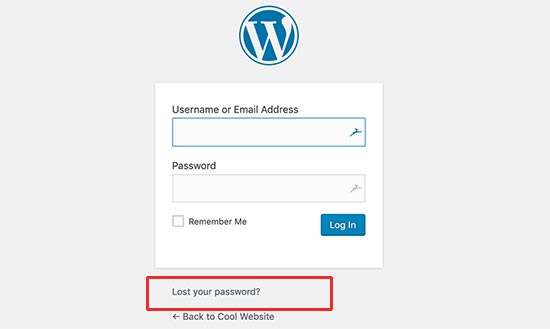
WordPress te enviará un correo electrónico con un enlace para cambiar tu contraseña. El problema con este método es que a veces WordPress puede no enviar correos electrónicos.
Si no recibes el correo electrónico, no te preocupes. También puedes restablecer la contraseña de WordPress usando phpMyAdmin.
Eliminar temporalmente la protección con contraseña del administrador de WordPress
Si has protegido con contraseña tu directorio de administrador de WordPress, esta podría ser la solución que necesitas.
Es posible que hayas olvidado la contraseña de tu directorio de administrador o que la configuración de tu servidor haya cambiado.
Para solucionar esto, necesitas iniciar sesión en el panel de control de tu hosting de WordPress. Luego, haz clic en una opción que diga 'Privacidad del directorio' o 'Directorios protegidos con contraseña'.
Si usas Bluehost, puedes iniciar sesión en tu panel y ir a la pestaña 'Sitios web'. Luego, selecciona el sitio web en el que estás trabajando y haz clic en 'Configuración'.

A continuación, cambia a la pestaña 'Avanzado'.
Luego, selecciona cPanel y haz clic en el botón 'Administrar'.
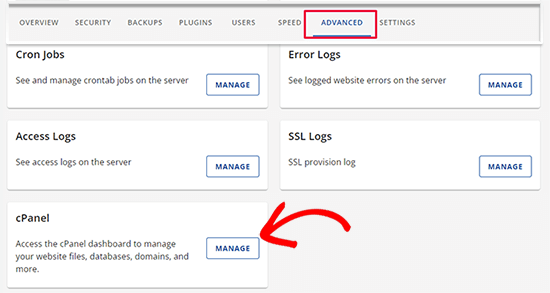
Ahora estás dentro del panel de control de cPanel.
Aquí, busca una opción que diga 'Privacidad del directorio' y haz clic en ella.
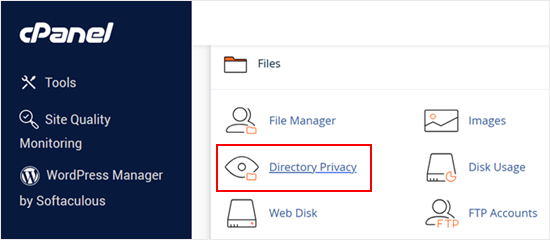
Una vez que la abras, verás todos los archivos y carpetas en tu cuenta de hosting. Navega hasta tu directorio wp-admin y selecciónalo haciendo clic en su nombre.
El panel de control ahora mostrará su configuración de protección con contraseña. Simplemente desmarca la casilla junto a la opción 'Proteger con contraseña este directorio' y haz clic en el botón 'Guardar'.
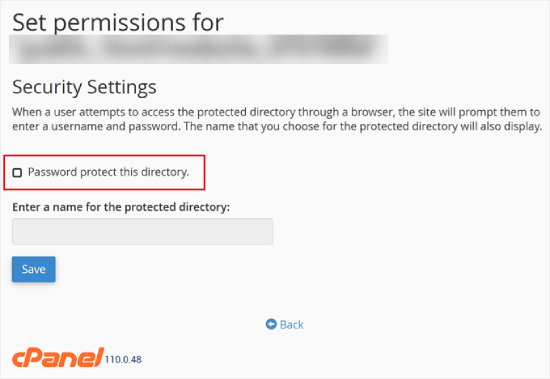
Después de eso, haz clic en el botón ‘Atrás’ y desplázate hacia abajo hasta el final de la página. Desde aquí, necesitas eliminar el nombre de usuario que usas para iniciar sesión en tu directorio protegido con contraseña.
Ahora has deshabilitado con éxito la protección con contraseña para tu directorio de administrador de WordPress. Ahora puedes intentar iniciar sesión en tu sitio de WordPress.
Si todo funciona normalmente, puedes proceder a habilitar la protección con contraseña para tu área de administración de WordPress creando un nuevo usuario y contraseña.
Limpia la caché del firewall para resolver el error 401 en WordPress
Si estás utilizando un servicio de firewall de WordPress basado en la nube como Cloudflare o Sucuri, el error 401 puede activarse cuando el firewall no se comunica con tu sitio web.
En este tutorial, te mostraremos cómo purgar la caché del firewall en Sucuri y Cloudflare.
Purgar caché en Cloudflare
Para quienes usan Cloudflare, necesitas iniciar sesión en el panel de Cloudflare y dirigirte a la sección ‘Caching’. Ahora, simplemente haz clic en el botón ‘Purge everything’ para limpiar la caché.
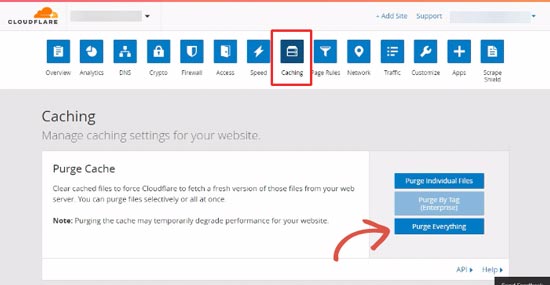
Después de limpiar la caché de tu firewall, procede también a limpiar la caché de tu navegador web o la caché de WordPress. Puedes consultar nuestra guía completa sobre cómo limpiar tu caché en WordPress para más detalles.
Purgar caché en Sucuri Firewall
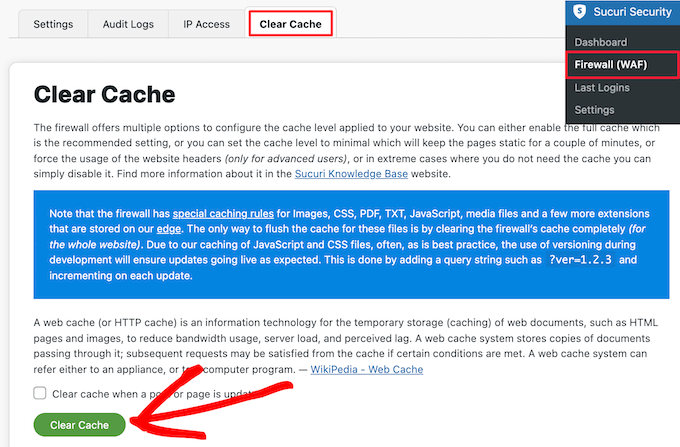
Si estás usando Sucuri, entonces necesitas iniciar sesión en tu panel de Sucuri y visitar la página ‘Firewall (WAF)’. Desde aquí, simplemente cambia a la pestaña ‘Clear Cache’ y luego haz clic en el botón ‘Clear cache’.
Cambiar a un tema predeterminado de WordPress
A veces, una función dentro de tu tema de WordPress puede provocar el error 401 en tu sitio web. Para saber si esto es cierto, necesitas cambiar temporalmente a un tema predeterminado de WordPress.
Los temas predeterminados son creados por el equipo de WordPress y se envían con la instalación de WordPress predeterminada. Estos temas incluyen Twenty Twenty-Three, Twenty Twenty-Two, Twenty Twenty, Twenty Nineteen y más.
Primero, ve a la página Apariencia » Temas. Si tienes un tema predeterminado de WordPress instalado, entonces puedes proceder y activarlo.

Si no tienes un tema predeterminado instalado en tu sitio, necesitas instalarlo y activarlo. Consulta nuestra guía sobre cómo instalar un tema de WordPress para obtener instrucciones.
Después de cambiar el tema, puedes probar tu sitio web. Si todo funciona bien ahora, entonces esto significa que tu tema estaba causando el error 401.
Puedes informar del problema al desarrollador del tema, y es posible que puedan ayudarte a solucionarlo. Si eso no funciona, puedes cambiar permanentemente tu tema de WordPress.
Desactivar todos los plugins de WordPress
Un plugin de WordPress que se comporta mal o está mal configurado también puede desencadenar el error 401. Necesitarás desactivar temporalmente todos los plugins de WordPress para averiguar si el error es causado por uno de ellos.
Puedes simplemente desactivar todos los plugins de WordPress instalados desde el área de administración visitando la página de Plugins. Marca la casilla en la esquina superior izquierda para seleccionar todos los plugins, elige 'Desactivar' en el menú desplegable 'Acciones en lote' y luego haz clic en 'Aplicar'.
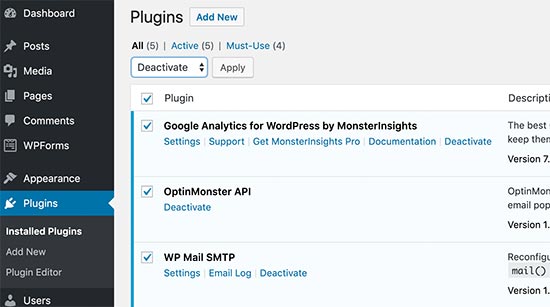
Sin embargo, si no puedes acceder al área de administración de WordPress, necesitarás usar FTP para desactivar todos los plugins de WordPress.
Todo lo que necesitas hacer es conectarte a tu sitio de WordPress usando un cliente FTP. Una vez conectado, ve a la carpeta /wp-content/ y renombra la carpeta de plugins a ‘plugins.deactivated’.
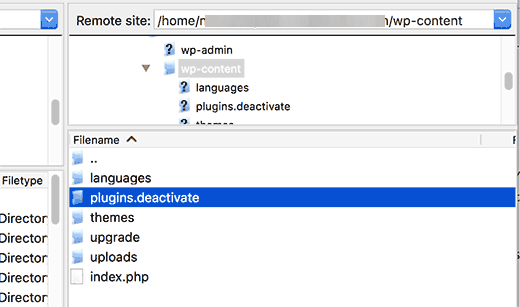
Renombrar la carpeta de plugins desactivará todos los plugins de WordPress.
Ahora puedes visitar el área de administración de tu sitio web de WordPress e intentar iniciar sesión. Si todo funciona bien, esto significa que uno de los plugins estaba causando el problema.
Ahora, necesitas volver al cliente FTP y, una vez más, renombrar la carpeta del plugin a solo ‘plugins’.
A continuación, regresa al área de administración de WordPress y ve a la página de Plugins. Ahora puedes activar cada plugin uno a la vez hasta que comiences a ver el error 401 nuevamente.
Esto te ayudará a encontrar el plugin que causa el problema. Una vez que hayas encontrado el plugin, puedes contactar a su soporte o encontrar un plugin alternativo.
Contactar a tu proveedor de hosting de WordPress
Muchas empresas de hosting de WordPress detectan automáticamente actividades sospechosas en un sitio web de WordPress y bloquean el acceso para prevenir ataques.
Estas precauciones de seguridad a veces solo afectan el área de administración de WordPress, y tu página de inicio de sesión puede volverse inaccesible por un tiempo.
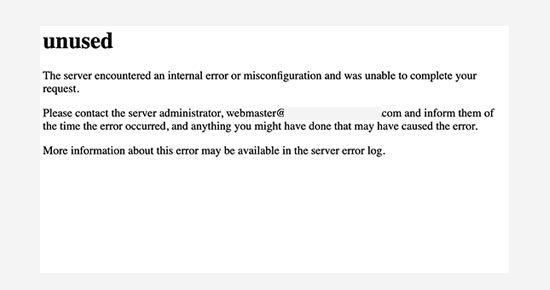
Sin embargo, si no vuelve a un estado normal, o si ves un error 401 en todas las páginas de tu sitio, deberás contactar a tu proveedor de hosting de WordPress de inmediato. Su personal puede revisar los registros de acceso y errores para solucionar el problema por ti.
Para más información, consulta nuestra guía detallada sobre cómo pedir soporte de WordPress correctamente y obtenerlo.
Cómo prevenir errores 401 en WordPress
Esos errores 401 pueden ser molestos, pero hay formas de hacer que sean menos probables:
- Usa contraseñas seguras: Elige contraseñas seguras que no olvides y no uses la misma para todo. Puedes leer nuestra guía sobre cómo administrar contraseñas en WordPress para más información.
- Actualiza WordPress, temas y plugins regularmente: Esto corrige las vulnerabilidades de seguridad que los hackers podrían intentar explotar. Activa las actualizaciones automáticas si puedes.
- Limita los intentos de inicio de sesión: Algunos plugins de seguridad pueden limitar cuántas veces alguien puede intentar adivinar tu contraseña. Esto evita que los hackers lo intenten una y otra vez.
- Implementa autenticación de dos factores (2FA): Esto añade un paso adicional al iniciar sesión, como un código enviado a tu teléfono. Incluso si alguien obtiene tu contraseña, no podrá acceder sin el código.
- Usa los permisos de archivo correctos: Estos controlan quién puede acceder a tus archivos. Manipularlos puede causar problemas, así que es mejor dejarlos en paz a menos que sepas lo que estás haciendo.
- Haz copias de seguridad de tu sitio web regularmente: Incluso si un problema de seguridad provoca un error 401, una copia de seguridad puede ayudarte a que tu sitio vuelva a funcionar rápidamente.
También puedes seguir nuestra guía completa de seguridad de WordPress para más consejos y trucos.
Esperamos que esta guía te haya ayudado a solucionar el error 401 en WordPress. También puedes consultar nuestra lista de los errores más comunes de WordPress y cómo solucionarlos y nuestra guía sobre cómo resolver los problemas más comunes del editor de bloques.
Si te gustó este artículo, suscríbete a nuestro Canal de YouTube para ver tutoriales en video de WordPress. También puedes encontrarnos en Twitter y Facebook.



Jiří Vaněk
Una VPN también puede causar el problema 401. Ten cuidado con eso. Algunos proveedores tienen bloqueos Geo-IP configurados en sus servidores, y si estás en una VPN, tienes una dirección IP de un país extranjero desde el cual es posible que no puedas acceder a WordPress. Lo mismo aplica si tienes un plugin de seguridad en tu sitio web que monitorea tu ubicación.
Mrteesurez
Gracias por compartir tu experiencia y la posible causa del error 401. Tienes toda la razón. Una vez visité mis sitios web y se me negó el acceso, luego cuando apagué la VPN funcionó normal. El mío fue por plugins de seguridad o algo así.
dimiter kirov
Gracias por este artículo y fuera de tema: como usuario habitual de móvil, creo que sería más cómodo, al menos para mí, que implementaras un botón de "Volver arriba".
Una vez más: el contenido es genial pero la experiencia de usuario no tanto
Soporte de WPBeginner
Thank you for your recommendation, we will take a look into that as an option
Administrador