


¿Tu panel de WordPress funciona más lento que una conexión de acceso telefónico?
Haces clic en ‘Guardar borrador’ y la rueda no deja de girar. Es increíblemente frustrante cuando una tarea simple de 5 minutos se convierte en un dolor de cabeza de 20 minutos.
Hemos administrado sitios de WordPress con alto tráfico durante más de 16 años. Durante ese tiempo, hemos aprendido exactamente qué causa que el área de administración se arrastre y cómo solucionarlo rápidamente.
Aquí te explicamos cómo solucionar un panel de WordPress de carga lenta y volver a encarrilar tu flujo de trabajo.
¿Qué causa que un panel de WordPress cargue lento?
Un panel de WordPress que carga lento puede ser causado por algunas cosas, pero la más común son los recursos limitados del servidor.
La mayoría de los proveedores de hosting de WordPress ofrecen una cantidad determinada de recursos para cada plan de hosting. Estos recursos son suficientes para ejecutar la mayoría de los sitios web.
Sin embargo, a medida que tu sitio web de WordPress crece, puedes notar una ligera degradación del rendimiento o una carga más lenta en general. Eso se debe a que más personas están accediendo a tu sitio web y consumiendo recursos del servidor.
Para la sección de front-end de tu sitio web, que es lo que ven tus visitantes, puedes instalar fácilmente un plugin de caché de WordPress para superar los problemas de velocidad y rendimiento de WordPress.
Sin embargo, el área de administración de WordPress no está en caché. Dado que editas constantemente contenido y configuraciones, WordPress tiene que obtener datos nuevos por cada clic, lo que requiere más recursos del servidor para funcionar a un nivel óptimo.
Si tu panel de administración de WordPress se ha vuelto molesto y lento, significa que un plugin de WordPress, una configuración predeterminada o algo más en el sitio está consumiendo demasiados recursos.
Dicho esto, veamos cómo solucionar y arreglar el panel de administración de WordPress de carga lenta.
Aquí tienes un resumen de los pasos que cubriremos en este artículo:
- Cómo probar el rendimiento de tu área de administración de WordPress
- Instalar actualización de WordPress
- Actualizar la versión de PHP utilizada por tu empresa de hosting
- Aumentar el Límite de Memoria de PHP
- Monitorear plugins de WordPress para el rendimiento
- Instala un plugin de caché para WordPress
- 7. Ajusta las pantallas del administrador y deshabilita los widgets del panel de WordPress
- Arreglar el panel de administración lento de WooCommerce
- Bloquear el área de administración y las páginas de inicio de sesión de WordPress
- Administrar los intervalos de autoguardado de WordPress
- Actualizar o cambiar a un mejor hosting de WordPress
- Preguntas frecuentes sobre la velocidad del panel de WordPress
- Recursos adicionales
1. Cómo probar el rendimiento de tu área de administración de WordPress
Antes de hacer cualquier cambio, es importante medir la velocidad de tu área de administración de WordPress para obtener una medición objetiva de cualquier mejora.
Normalmente, puedes usar herramientas de prueba de velocidad de sitios web para comprobar la velocidad y el rendimiento de tu sitio web.
Sin embargo, el área de administración de WordPress está detrás de una pantalla de inicio de sesión, por lo que no puedes usar las mismas herramientas para probarla.
Afortunadamente, muchos navegadores de escritorio modernos vienen con herramientas integradas para probar el rendimiento de cualquier página web que desees.
Por ejemplo, si estás usando Google Chrome, entonces puedes simplemente ir al panel de WordPress y abrir la herramienta Inspeccionar haciendo clic derecho en cualquier parte de la página.
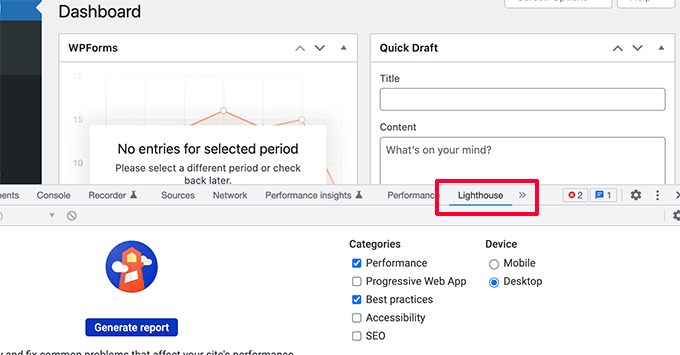
Esto dividirá la pantalla de tu navegador y verás el área de Inspeccionar en la otra ventana, ya sea en la parte inferior o lateral de la ventana de tu navegador.
Dentro de la herramienta Inspeccionar, cambia a la pestaña ‘Lighthouse’ y haz clic en el botón ‘Generar informe’.
Esto generará un informe similar al informe de Métricas Web generado por PageSpeed Insights.
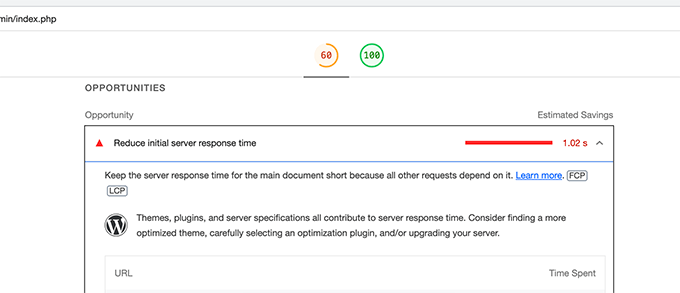
Desde aquí, puedes ver qué está ralentizando tu área de administración de WordPress. Por ejemplo, puedes ver qué archivos JavaScript consumen más recursos y afectan el tiempo de respuesta inicial de tu servidor.
2. Instala las actualizaciones de WordPress
El equipo principal de WordPress trabaja arduamente para mejorar el rendimiento con cada versión de WordPress.
Por ejemplo, el editor de bloques y su equipo prueban y mejoran el rendimiento en cada versión. El equipo de rendimiento trabaja en mejorar la velocidad y el rendimiento en general.
Si no estás instalando las actualizaciones de WordPress, te estás perdiendo estas mejoras de rendimiento.
De manera similar, todos los temas principales de WordPress y plugins lanzan actualizaciones que no solo corrigen errores, sino que también abordan problemas de rendimiento.
Para instalar las actualizaciones, simplemente ve a la página Panel » Actualizaciones para instalar cualquier actualización disponible.
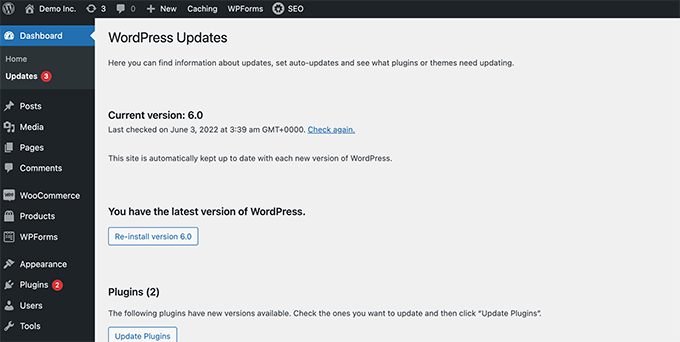
Para más detalles, consulta nuestra guía sobre cómo actualizar WordPress correctamente (infografía).
3. Actualiza la versión de PHP que utiliza tu empresa de hosting
WordPress se desarrolla utilizando un lenguaje de programación de código abierto llamado PHP. En el momento de escribir este artículo, WordPress recomienda usar al menos la versión 8.2 de PHP o superior. La versión estable actual disponible para PHP es la 8.5.
La mayoría de las empresas de hosting de WordPress mantienen los requisitos mínimos para ejecutar WordPress, lo que significa que es posible que no utilicen la última versión de PHP de forma predeterminada.
Ahora, al igual que WordPress, PHP también lanza nuevas versiones con importantes mejoras de rendimiento. Al utilizar una versión anterior, te estás perdiendo ese impulso de rendimiento.
Puedes ver qué versión de PHP utiliza tu proveedor de hosting visitando la página Herramientas » Salud del sitio desde tu panel de WordPress y cambiando a la pestaña ‘Información’.
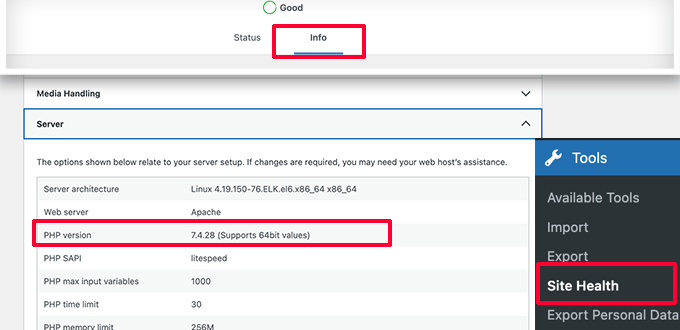
Afortunadamente, todos los proveedores de hosting fiables para WordPress ofrecen una forma sencilla para que los clientes actualicen su versión de PHP.
Por ejemplo, si estás en Bluehost, puedes iniciar sesión en el panel de control de tu cuenta de hosting, ir a la pestaña 'Sitios web' y hacer clic en 'Configuración' para el sitio web en el que deseas trabajar.

A continuación, cambia a la pestaña ‘Avanzado’ y desplázate hacia abajo hasta la sección cPanel.
Haz clic en ‘Administrar’ para iniciar el cPanel.

Después de eso, verás una serie de aplicaciones y herramientas disponibles en tu panel de cPanel.
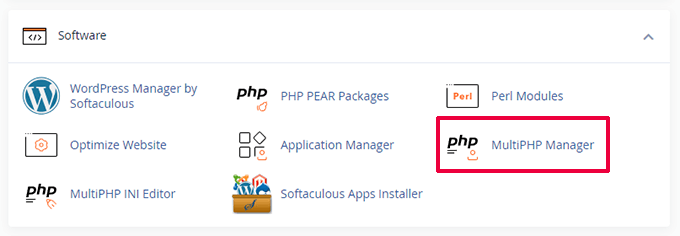
Desplázate hacia abajo hasta la sección Software y haz clic en ‘MultiPHP Manager’.
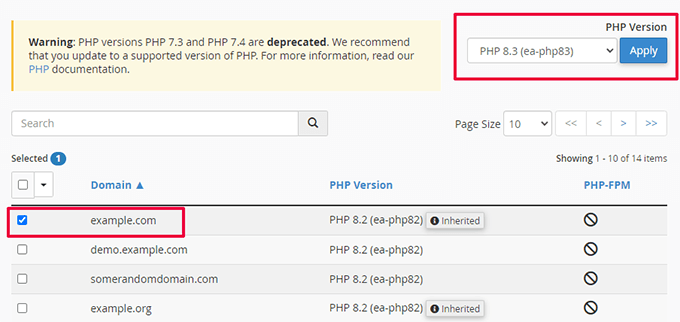
En la siguiente página, debes seleccionar tu blog de WordPress.
Luego, selecciona la versión de PHP que deseas usar.
Para otras empresas de hosting, consulta nuestra guía completa sobre cómo actualizar tu versión de PHP en WordPress.
4. Aumentar el límite de memoria de PHP
Tu servidor de hosting web es como cualquier otra computadora. Necesita memoria para ejecutar eficientemente múltiples aplicaciones al mismo tiempo.
Si no hay suficiente memoria disponible para PHP en tu servidor, entonces tu sitio web se ralentizará e incluso podría fallar.
Puedes verificar el límite de memoria de PHP visitando la página Herramientas » Salud del sitio y cambiando a la pestaña ‘Información’.
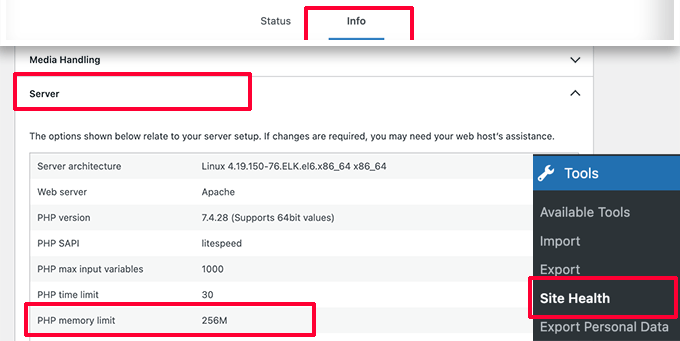
Encontrarás el límite de memoria de PHP en la sección Servidor. Si es menor a 500M, entonces necesitas aumentarlo.
Puedes aumentar el límite de memoria de PHP simplemente introduciendo la siguiente línea en tu archivo wp-config.php:
define( 'WP_MEMORY_LIMIT', '512M' );
Para más detalles, consulta nuestro artículo sobre cómo aumentar el límite de memoria de PHP en WordPress.
5. Monitorea los plugins de WordPress para el rendimiento
Algunos plugins de WordPress pueden ejecutarse dentro del área de administración de WordPress. Si los autores de los plugins no tienen cuidado, sus plugins pueden consumir fácilmente demasiados recursos y ralentizar tu área de administración de WordPress.
Una forma de averiguar sobre dichos plugins es instalando y activando el plugin Query Monitor. Para más detalles, consulta nuestra guía paso a paso sobre cómo instalar un plugin de WordPress.
Tras la activación, el plugin agregará un nuevo elemento de menú a tu barra de herramientas de WordPress.
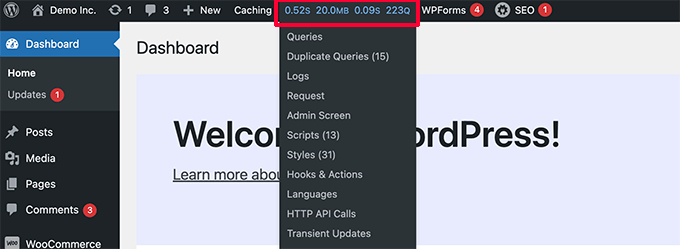
Al hacer clic en él, se mostrarán los resultados de rendimiento de la página que estás viendo actualmente en tu sitio web.
Esto abrirá la consola de Query Monitor.
Aquí, necesitas cambiar a la pestaña 'Consultas por componente' en el lado izquierdo. Desde aquí, puedes ver el impacto en el rendimiento de los plugins y averiguar cuál está consumiendo demasiados recursos.
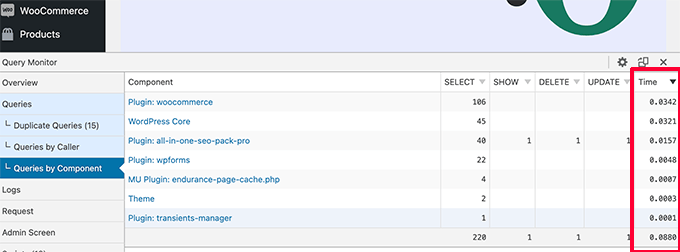
Ahora puedes deshabilitar temporalmente los plugins lentos y ver si eso mejora el rendimiento.
Si lo hace, entonces puedes contactar al autor del plugin y buscar soporte o encontrar un plugin alternativo.
6. Instalar un plugin de caché de WordPress
Los plugins de caché para WordPress no solo mejoran la velocidad de tu sitio web, sino que también pueden ayudarte a solucionar un panel de administración de carga lenta.
Un buen plugin de caché para WordPress te ayuda a optimizar la velocidad de carga de la página, la entrega de CSS y JavaScript, tu base de datos de WordPress y más.
Esto libera recursos en tu servidor de alojamiento de WordPress que tu área de administración de WordPress puede utilizar para un mejor rendimiento.
Consejo profesional: Verifica si tu plugin de caché o proveedor de hosting admite el almacenamiento en caché de objetos (Redis o Memcached). Habilitar esto suele ser la solución más efectiva para una base de datos y un área de administración lentas.
Recomendamos usar WP Rocket. Es el mejor plugin de caché de WordPress del mercado. Funciona de inmediato y hace que sea muy fácil optimizar el rendimiento de tu WordPress.
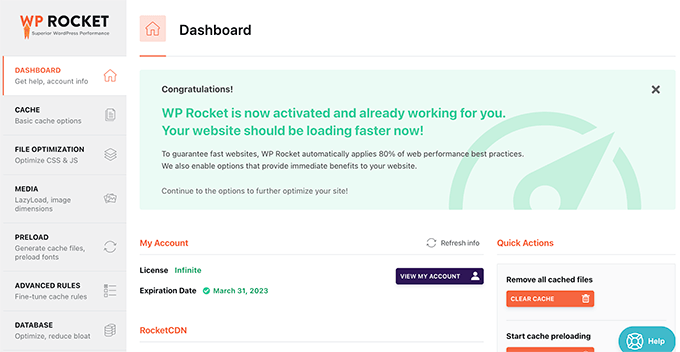
Para más detalles, consulta nuestra guía sobre cómo instalar y configurar WP Rocket correctamente en WordPress.
7. Ajusta las pantallas del administrador y deshabilita los widgets del panel de WordPress
WordPress carga automáticamente algunos widgets en la pantalla del panel. Estos incluyen Borrador rápido, Eventos y Noticias, Salud del sitio, y más.
Algunos plugins de WordPress agregan sus widgets a la pantalla del panel de control también. Si tienes muchos de estos widgets cargando en tu panel, podría ralentizar las cosas.
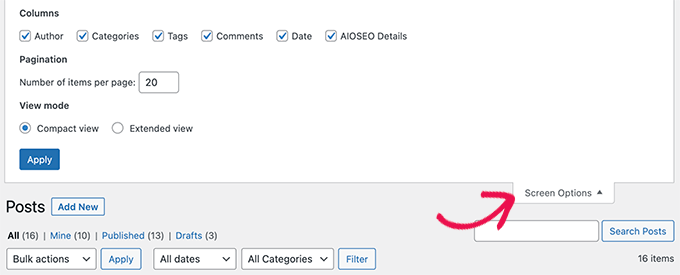
Puedes desactivar estos widgets simplemente haciendo clic en el botón ‘Opciones de pantalla’ y desmarcando la casilla junto a los widgets.
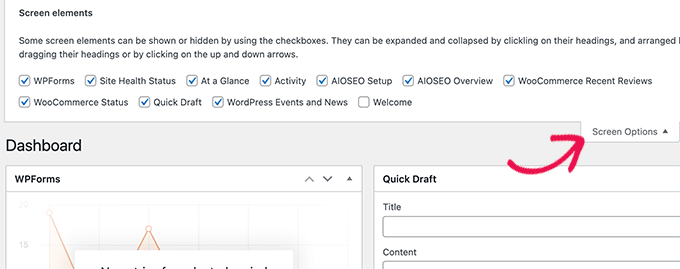
De manera similar, puedes usar el menú Opciones de pantalla para mostrar y ocultar secciones en diferentes pantallas de administración.
Por ejemplo, puedes elegir las columnas que deseas ver en la pantalla de publicaciones.
8. Soluciona el panel de administración lento de WooCommerce
Si tienes una tienda en línea usando WooCommerce, entonces hay algunas características específicas de WooCommerce que pueden afectar el rendimiento de tu área de administración de WordPress.
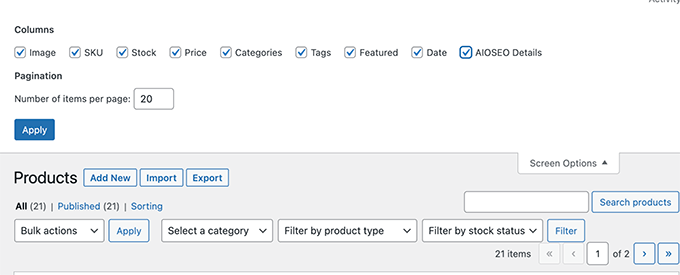
Por ejemplo, puedes desactivar el widget del panel de control de WooCommerce haciendo clic en el menú ‘Opciones de pantalla’.
De manera similar, puedes cambiar la información que se muestra en la página de Productos.
Después de un tiempo, tu tienda WooCommerce puede agregar datos innecesarios a tu base de datos de WordPress.
Importante: Antes de realizar cualquier mantenimiento de la base de datos, asegúrate de haber creado una copia de seguridad completa de tu sitio web.
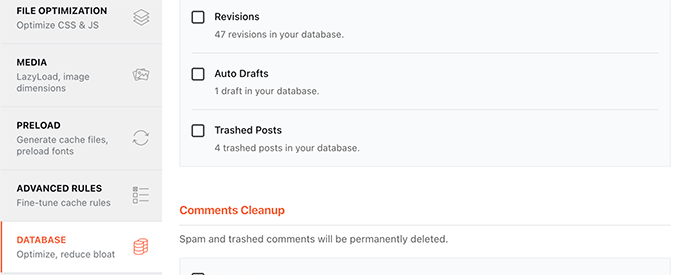
Si ya estás usando WP Rocket, entonces simplemente puedes cambiar a la pestaña 'Base de datos' en la configuración del plugin. Desde aquí, puedes eliminar transitorios (datos temporales almacenados por plugins que pueden acumularse con el tiempo) y optimizar tu base de datos de WordPress con un clic.
9. Bloquear el área de administración y las páginas de inicio de sesión de WordPress
Hackers aleatorios y ataques DDoS son molestias comunes de Internet que pueden afectar a los sitios web de WordPress.
Estos scripts automatizados acceden a las páginas de inicio de sesión de WordPress e intentan iniciar sesión cientos de veces en un corto período de tiempo.
Es posible que no puedan acceder a tu sitio web de WordPress, pero aún así podrán ralentizarlo.
Una forma fácil de bloquear estos scripts es bloqueando tu directorio de administración y páginas de inicio de sesión de WordPress.
Si estás en Bluehost, entonces simplemente puedes ir a tu cuenta de hosting y hacer clic en 'Configuración' debajo de tu sitio web.
Después de eso, cambia a la pestaña 'Avanzado'.
Ahora desplázate un poco hacia abajo hasta la sección cPanel y luego haz clic en 'Administrar'.
Esto iniciará el panel de control de cPanel en una nueva pestaña.
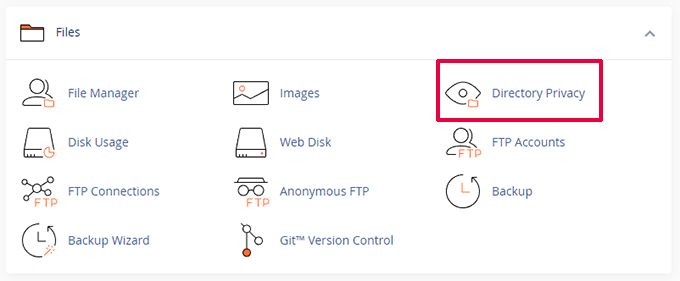
Ahora, necesitas desplazarte hacia abajo hasta la sección Archivos y luego hacer clic en la opción 'Privacidad del directorio'.
A continuación, necesitas localizar el directorio wp-admin (generalmente se encuentra dentro de la carpeta public_html).
Luego, simplemente haz clic en el botón ‘Editar’ junto a él.
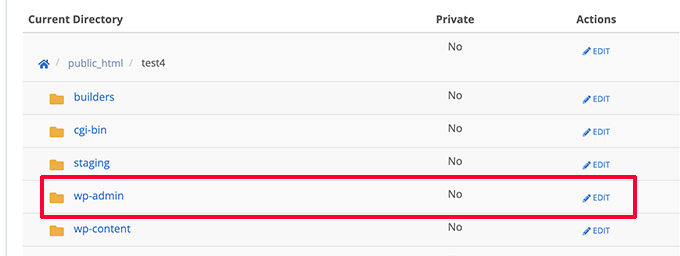
A continuación, se te pedirá que proporciones un nombre para tu directorio protegido.
Luego, haz clic en el botón ‘Guardar’ para continuar.

El panel de control guardará tus opciones y deberás hacer clic en el botón ‘Regresar’ para continuar.
Después de eso, necesitarás crear un nombre de usuario y una contraseña para la carpeta protegida.
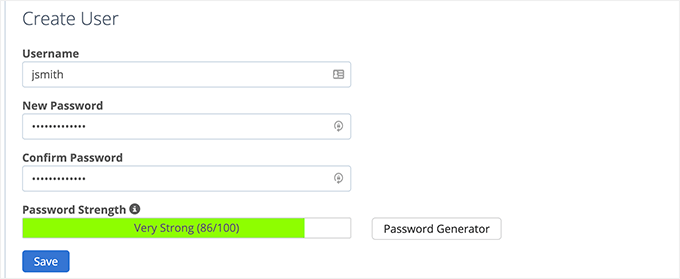
Ahora, cuando visites tu área de administración de WordPress, se te pedirá que ingreses tu nombre de usuario y contraseña.
Para más detalles, consulta nuestro tutorial sobre cómo proteger con contraseña el directorio de administración de WordPress.
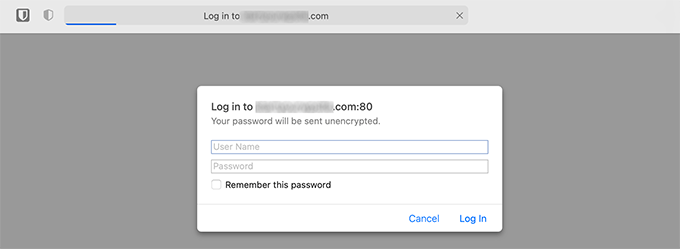
Protege con contraseña la página de inicio de sesión de WordPress
A continuación, querrás bloquear el acceso a la página de inicio de sesión de WordPress. Para esto, necesitarás editar manualmente el archivo .htaccess en tu sitio web y generar un archivo de contraseña.
Primero, conéctate a tu sitio web de WordPress usando un cliente FTP o la aplicación Administrador de Archivos dentro de tu panel de control de hosting.
Después de eso, ve a la carpeta raíz de tu sitio web (la carpeta raíz es donde puedes ver las carpetas wp-admin, wp-includes y wp-content).
Aquí, necesitas crear un nuevo archivo y nombrarlo .htpasswd.
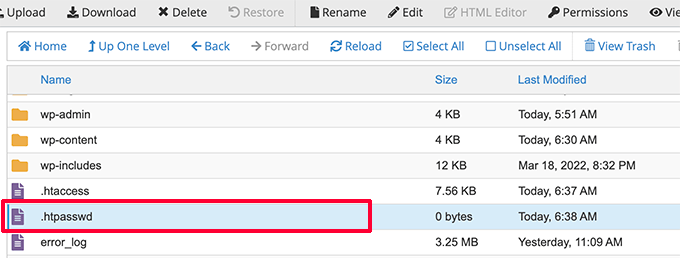
A continuación, necesitas visitar esta herramienta en línea para generar una cadena .htpasswd.
Necesitas usar el mismo nombre de usuario y contraseña que usaste para el directorio de administración de WordPress.
Luego haz clic en el botón ‘Generar’.
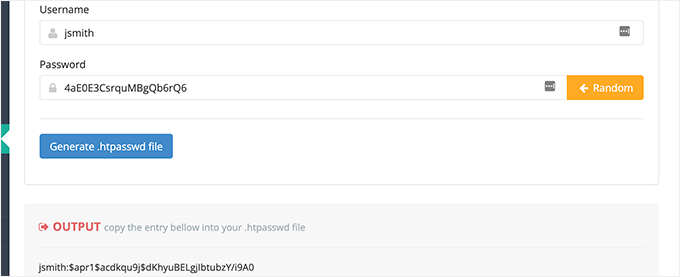
La herramienta generará una cadena de nombre de usuario y contraseña debajo del cuadro de salida.
Necesitas copiar y pegar esta cadena dentro del archivo .htpasswd que creaste anteriormente.
A continuación, necesitas editar el archivo .htaccess y copiar y pegar el siguiente código dentro de él:
### BEGIN BASIC BLOCK
<Files wp-login.php>
AuthType Basic
AuthName "Protected Folder"
AuthUserFile /home/username/public_html/yourwebsite/.htpasswd
Require user jsmith
Satisfy All
</Files>
### END BASIC BLOCK
No olvides reemplazar jsmith con tu propio nombre de usuario y cambiar el valor de AuthUserFile por la ruta a tu archivo .htpasswd. Puedes encontrarlo dentro de la aplicación Administrador de archivos.
Nota: Este método funciona para servidores que ejecutan Apache. Si estás usando NGINX (común en hosting de WordPress administrado), es posible que no tengas un archivo .htaccess. En ese caso, por favor contacta a tu soporte de hosting o usa un plugin de seguridad para lograr esto.
Ahora puedes visitar tu página de inicio de sesión de WordPress para ver la protección con contraseña en acción.
10. Administrar los intervalos de autoguardado de WordPress
El editor de bloques de WordPress viene con una función de autoguardado integrada. Te permite restaurar fácilmente tu contenido en caso de que cierres el editor sin guardar tus cambios.
Sin embargo, si varios usuarios están trabajando en tu sitio web durante las horas pico de tráfico, todas esas solicitudes de autoguardado ralentizarán el área de administración de WordPress.
Ahora bien, el autoguardado es una función crucial y no recomendamos desactivarla. Sin embargo, puedes reducir su frecuencia para disminuir el impacto en el rendimiento.
Simplemente agrega la siguiente línea a tu archivo wp-config.php:
define( 'AUTOSAVE_INTERVAL', 120 );
Esta línea simplemente le indica a WordPress que ejecute el autoguardado una vez cada 2 minutos (120 segundos) en lugar de cada 1 minuto.
Reducir las llamadas a la API Heartbeat
WordPress utiliza algo llamado la API Heartbeat para enviar llamadas AJAX a un servidor sin recargar una página. Esto permite a WordPress mostrar a otros autores que una publicación está siendo editada por otro usuario, y permite a los desarrolladores de plugins mostrarte notificaciones en tiempo real.
Por defecto, la API responde cada 60 segundos. Si varios autores están trabajando en tu sitio web al mismo tiempo, estas llamadas al servidor pueden consumir muchos recursos.
Si ya estás usando WP Rocket, entonces reducirá automáticamente la actividad de la API Heartbeat a un ping cada 120 segundos.
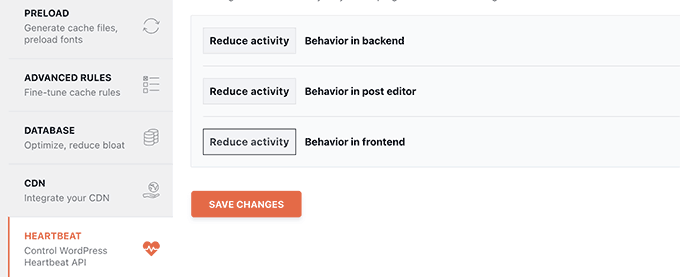
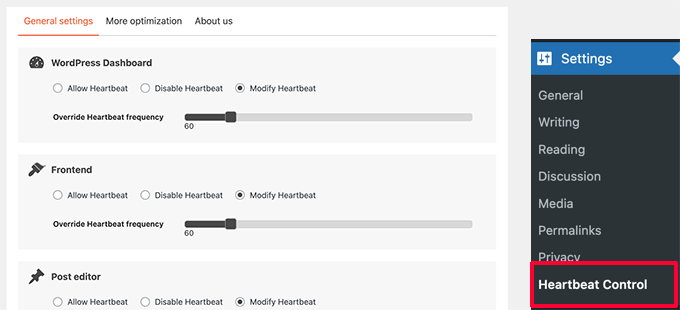
Alternativamente, también puedes usar un plugin independiente llamado Control de Heartbeat del Front-End Dinámico para reducir las llamadas a la API Heartbeat.
Recomendamos reducirlas a al menos 120 segundos o más.
11. Mejora o cambia a un mejor hosting de WordPress
Todos los problemas de rendimiento de WordPress dependen de la infraestructura proporcionada por tus proveedores de hosting de WordPress.
Esto limita tu capacidad para mejorar el rendimiento a los recursos que ofrece tu proveedor de hosting.
Los consejos anteriores ciertamente te ayudarán a reducir la carga en tu servidor de WordPress, pero es posible que no sean suficientes para tu entorno de hosting.
Para mejorar aún más el rendimiento, puedes mover tu sitio de WordPress a un nuevo host y registrarte con un proveedor de hosting diferente.
Recomendamos usar Bluehost, ya que son una de las principales empresas de hosting de WordPress. Sus planes de hosting compartido vienen con caché incorporado, lo que mejora el rendimiento de WordPress.

Sin embargo, a medida que tu sitio web crezca, es posible que necesites mejorar tu plan de hosting.
Los sitios con mucho tráfico pueden beneficiarse de mudarse a una plataforma de hosting de WordPress administrado como WP Engine o SiteGround.
En WPBeginner, usamos SiteGround para alojar nuestro sitio web.
Preguntas frecuentes sobre la velocidad del panel de WordPress
A continuación, se presentan algunas de las preguntas más comunes que recibimos sobre cómo solucionar problemas de lentitud en el panel de WordPress. Estas respuestas te ayudarán a diagnosticar y resolver problemas de rendimiento rápidamente.
1. ¿Por qué mi panel de WordPress carga lentamente pero mi sitio web es rápido?
El panel de WordPress no está en caché y requiere más recursos del servidor que tu sitio web frontal. Mientras que tus visitantes ven páginas en caché que cargan rápidamente, el área de administración procesa cada solicitud en tiempo real. Esto significa que los plugins, las consultas a la base de datos y los recursos del servidor impactan directamente en la velocidad del panel. La memoria limitada del servidor, versiones obsoletas de PHP o plugins que consumen muchos recursos suelen ser el problema.
2. ¿Cómo puedo probar la velocidad de mi panel de WordPress?
No puedes usar herramientas de prueba de velocidad normales como GTmetrix o PageSpeed Insights, ya que el panel está detrás de una pantalla de inicio de sesión. En su lugar, utiliza las herramientas de desarrollador integradas de tu navegador. En Chrome, haz clic derecho en cualquier lugar de tu panel, selecciona 'Inspeccionar' y luego ve a la pestaña 'Lighthouse' y haz clic en 'Generar informe'. Esto te mostrará métricas de rendimiento detalladas e identificará qué está ralentizando tu área de administración.
3. ¿Instalar un plugin de caché ayudará a la velocidad de mi panel de WordPress?
Sí, un plugin de caché de calidad como WP Rocket puede mejorar significativamente el rendimiento del panel. Si bien los plugins de caché no almacenan en caché directamente el área de administración, optimizan tu base de datos, minifican los archivos CSS y JavaScript y reducen la carga del servidor de tu sitio web frontal. Esto libera recursos del servidor que tu panel puede utilizar, lo que resulta en tiempos de carga más rápidos.
4. ¿Cuál es el límite de memoria PHP ideal para WordPress?
Recomendamos establecer tu límite de memoria de PHP en al menos 512M para un rendimiento óptimo del panel. Puedes verificar tu límite actual yendo a Herramientas » Salud del sitio » Info en tu panel de WordPress. Si está por debajo de 500M, deberías aumentarlo agregando define( 'WP_MEMORY_LIMIT', '512M' ); a tu archivo wp-config.php.
5. ¿Cómo encuentro qué plugins están ralentizando mi panel?
Instala el plugin Query Monitor y actívalo en tu sitio. Luego navega a cualquier página de administración y haz clic en el elemento Query Monitor en la barra de herramientas de tu WordPress. Cambia a la pestaña 'Consultas por componente' para ver qué plugins están consumiendo la mayor cantidad de recursos. Luego puedes deshabilitar temporalmente plugins problemáticos para probar si el rendimiento mejora.
6. ¿Cuándo debería considerar actualizar mi hosting de WordPress?
Si has probado todos los pasos de optimización en esta guía y tu panel sigue siendo lento, es hora de considerar una mejor opción de alojamiento. Las señales de que necesitas una mejora incluyen: tiempos de carga lentos y constantes incluso después de la optimización, tiempos de espera frecuentes o si estás en un alojamiento compartido básico con un sitio web en crecimiento. Los proveedores de alojamiento administrado de WordPress como SiteGround ofrecen mejor rendimiento y recursos específicamente optimizados para WordPress.
Esperamos que este artículo te haya ayudado a aprender cómo solucionar un panel de WordPress que carga lentamente. También es posible que desees consultar las siguientes guías para mejorar la administración de tu sitio.
Recursos adicionales
Esperamos que este artículo te haya ayudado a aprender cómo solucionar un panel de WordPress que carga lentamente. También es posible que desees consultar estos recursos adicionales:
- ¿Deberías conservar o eliminar contenido antiguo en WordPress?
- Cosas que hacer si tu sitio de WordPress sigue fallando
- La guía definitiva para mejorar la velocidad y el rendimiento de WordPress
- La guía definitiva de seguridad de WordPress (paso a paso)
Si te gustó este artículo, suscríbete a nuestro Canal de YouTube para ver tutoriales en video de WordPress. También puedes encontrarnos en Twitter y Facebook.


Jiří Vaněk
La caché de objetos ha sido lo más útil para acelerar mi administración. Personalmente, he instalado un servidor Redis en mi propio servidor y uso el plugin de Redis para la caché de objetos. Esta caché mejora significativamente la velocidad de la interfaz administrativa. Por lo tanto, si alguien tiene un sitio web en un servidor compartido, es una muy buena práctica consultar con el proveedor si admiten algo para la caché de objetos, ya sea Redis o Memcache. Esto puede acelerar realmente todo el entorno.
Soporte de WPBeginner
Thank you for sharing what worked for you
Administrador