


Shopify es una popular plataforma de comercio electrónico para configurar una tienda en línea. Tiene una interfaz fácil de usar y una amplia gama de herramientas para administrar tu negocio, pero podría no ser la mejor opción independiente para tu negocio en línea.
Es por eso que recomendamos usar Shopify con WordPress. Te permite combinar las funciones de comercio electrónico de Shopify con el constructor de sitios web más potente del planeta, lo que te da más flexibilidad para hacer crecer tu negocio.
Hemos utilizado WordPress para nuestras tiendas en línea y hemos visto de primera mano lo escalable que es. También hemos probado Shopify muchas veces. Esto nos ha permitido comparar sus fortalezas y debilidades, y hemos descubierto que en muchos casos usarlos juntos puede ser tu mejor opción.
En este artículo, te mostraremos cómo conectar fácilmente Shopify con WordPress para hacer crecer tu negocio.
💡 Respuesta Rápida: ¿Cómo integrar fácilmente Shopify con WordPress?
Para integrar fácilmente Shopify con WordPress, puedes usar un plugin dedicado como ShopWP.
Conecta tu tienda de Shopify con tu sitio web de WordPress.org, para que puedas mostrar y administrar productos de Shopify de manera eficiente.
¿Por qué usar Shopify con WordPress?
Integrar Shopify con WordPress te permite usar las potentes capacidades de comercio electrónico de Shopify para las ventas, al tiempo que obtienes la flexibilidad y el control de diseño de WordPress para tu sitio web principal.
Esta potente combinación te ofrece lo mejor de ambas plataformas para hacer crecer tu negocio en línea de manera efectiva.
- Flexibilidad Inigualable: Combina las funciones especializadas de tienda en línea de Shopify con la libertad de WordPress para crear cualquier tipo de contenido, diseño y funcionalidad de sitio web.
- Control Total del Diseño: Obtén control total sobre la estética y la experiencia de usuario de tu sitio web utilizando temas y plugins de WordPress.
- Mejora el Alcance del Mercado: Utiliza las capacidades SEO superiores y las herramientas de marketing de contenido de WordPress para atraer a una audiencia más amplia y dirigir más tráfico a tus productos de Shopify.
- Escalabilidad para el Crecimiento: Crea una presencia en línea altamente escalable que pueda adaptarse y expandirse con tu negocio.
Para más detalles, consulta nuestra comparación de Shopify vs. WooCommerce con los pros y contras de ambas herramientas.
Dicho esto, veamos cómo usar fácilmente Shopify con WordPress. Puedes usar los enlaces rápidos a continuación para navegar por este tutorial:
- Paso 1: Configura tu tienda Shopify y tu sitio web WordPress
- Paso 2: Conecta WordPress a tu tienda Shopify
- Paso 3: Muestra productos de Shopify en WordPress
- Paso 4: Personaliza tu sitio web WordPress
- Paso 5: Agrega un formulario de contacto a tu sitio WordPress
- Paso 6: Agrega reseñas de clientes a tu tienda en línea
- Paso 7: Haz crecer tu sitio web WordPress y tu tienda Shopify
- Preguntas Frecuentes sobre la Conexión de Shopify y WordPress
Paso 1: Configura tu tienda Shopify y tu sitio web WordPress
Si aún no lo has hecho, primero debes ir y crear tu tienda Shopify.
Después de eso, agrega algunos productos y luego regresa aquí.

A continuación, debes configurar tu sitio web WordPress. Ten en cuenta que hay dos tipos de WordPress.
Primero, está WordPress.com, que es una plataforma administrada que aloja tu sitio web. Luego, tienes WordPress.org, también llamado WordPress autohospedado.
Necesitarás WordPress.org porque te da control total y acceso a todas las funciones, temas y plugins de WordPress. Para más detalles, consulta nuestra comparación de WordPress.com vs. WordPress.org.
Para crear un sitio web de WordPress.org, necesitarás un nombre de dominio, que será el nombre de tu sitio en internet, y una cuenta de hosting web donde tu sitio web almacenará todos sus datos.
Un nombre de dominio suele costar alrededor de $14.99 al año, y los planes de hosting de WordPress generalmente comienzan en $7.99 al mes (a menudo se pagan anualmente).
Nuestros amigos de Bluehost han acordado ofrecer a los usuarios de WPBeginner un nombre de dominio gratuito con un generoso descuento en el hosting. Básicamente, puedes empezar por tan solo $2.99 al mes.
Todo lo que necesitas hacer es hacer clic en nuestro enlace de Bluehost de arriba y hacer clic en el botón 'Comenzar ahora' en la siguiente pantalla.

Después de eso, ahora llegará a la página de precios de Bluehost.
Para la mayoría de los usuarios que integran Shopify con WordPress, un plan de hosting básico suele ser suficiente.
Sin embargo, si deseas funciones adicionales de comercio electrónico directamente en tu sitio de WordPress, Bluehost ofrece un plan de ‘eCommerce Essentials’. Puedes elegir el que prefieras y siempre puedes actualizar a un plan superior cuando sea necesario.
Haga clic en 'Elegir Plan' en el plan de su elección.

A continuación, deberá elegir un nombre de dominio o conectar uno existente a su sitio web de WordPress.
También puede omitir este paso haciendo clic en el enlace 'Elegir dominio más tarde'.
💡 Consejo: Recomendamos elegir un nombre relacionado con su negocio que sea fácil de pronunciar, deletrear y recordar.
Sin embargo, si no tienes ninguna idea, puedes usar el Generador de Nombres de Negocios Gratuitos de WPBeginner para encontrar un nombre interesante para tu tienda.

Después de eso, ingrese su información de pago para completar la compra.
Se le pedirá que proporcione la información de su cuenta, incluido su correo electrónico comercial, nombre, país, número de teléfono y más.

Bluehost le enviará un correo electrónico con instrucciones sobre cómo iniciar sesión en el panel de hosting.
Una vez que hayas iniciado sesión, ve a la pestaña ‘Sitios web’. Verás que Bluehost ha instalado un nuevo sitio de WordPress para ti.

Simplemente haz clic en el botón 'Editar sitio' para acceder a tu panel de administración de WordPress.
Así es como se verá:

Paso 2: Conecta WordPress a tu tienda Shopify
Ahora, el siguiente paso es conectar tu sitio web de WordPress a tu tienda de Shopify.
Si bien existen varios métodos, que incluyen la incrustación manual de botones de compra de Shopify o el uso de integraciones de API más complejas, el enfoque más fácil y con más funciones es ShopWP.
Es un plugin de Shopify para WordPress que te permite conectar fácilmente WordPress a tu cuenta de Shopify.
Primero, necesitas instalar y activar el plugin ShopWP. Para más detalles, consulta nuestra guía paso a paso sobre cómo instalar un plugin de WordPress.
Una vez activado, visita la página ShopWP Pro » Conectar en tu panel de WordPress y haz clic en el botón ‘Iniciar el proceso de conexión’.
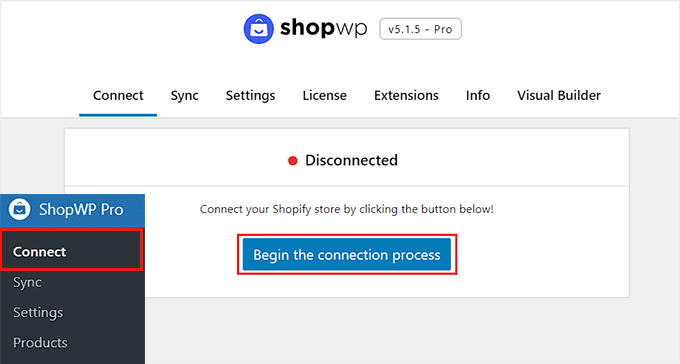
Esto iniciará el asistente de conexión.
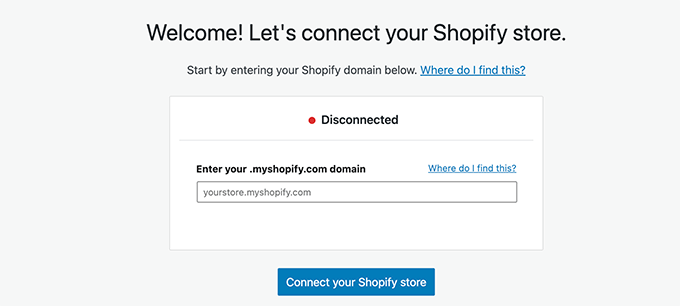
Se te pedirá que ingreses el nombre de dominio myshopify.com aquí. Después de eso, simplemente haz clic en el botón 'Conectar tu tienda de Shopify' para continuar.
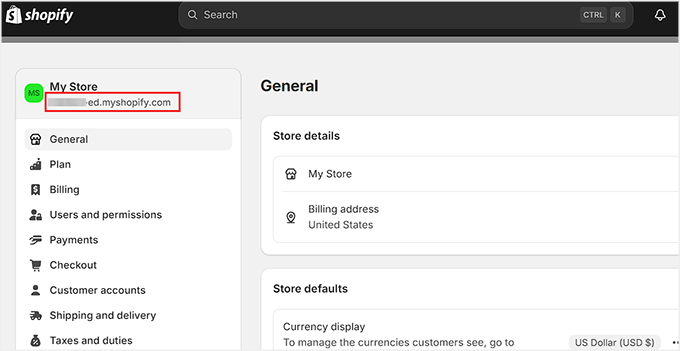
Para encontrar tu dominio de Shopify (tu dirección .myshopify.com), inicia sesión en tu administrador de Shopify.
Normalmente puedes verlo en la barra de direcciones de tu navegador, o puedes ir a Configuración desde la barra lateral izquierda, luego haz clic en ‘Dominios’. Tu dominio .myshopify.com aparecerá allí.
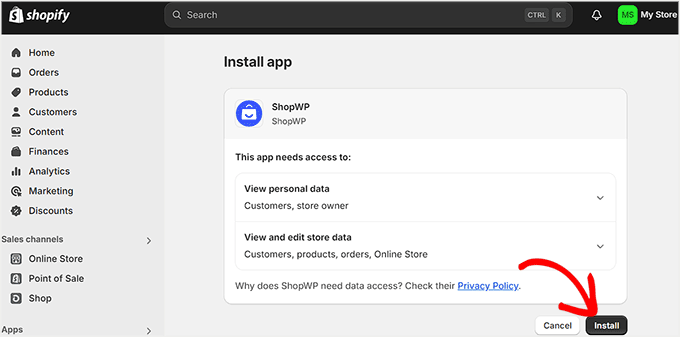
Al ingresar tu dominio en el asistente de configuración, serás dirigido a la página ‘Mi Tienda’, donde ShopWP solicitará los permisos necesarios para conectarse a tu tienda de Shopify (por ejemplo, para ver productos y pedidos).
Aquí, simplemente haz clic en el botón 'Instalar'.
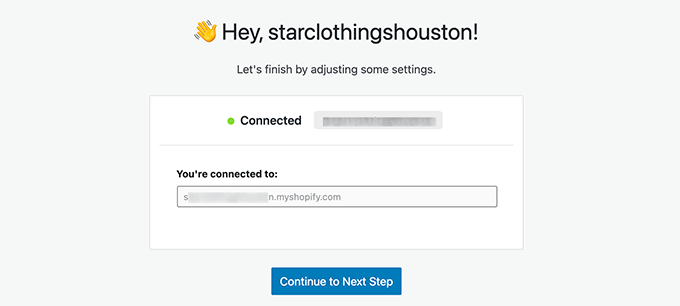
Luego serás redirigido a tu panel de WordPress. Aquí, se mostrará el mensaje 'Conectado' en la pantalla si el proceso es exitoso.
Continúa y haz clic en el botón 'Continuar al Siguiente Paso'.
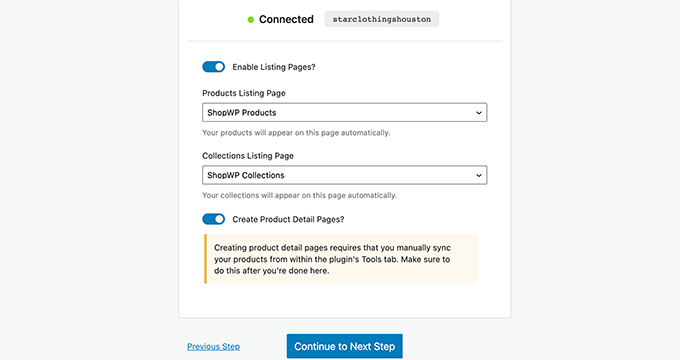
Ahora, se te pedirá que configures diferentes ajustes para tu tienda, comenzando con las páginas que deseas usar para tus productos de Shopify.
Puedes activar las páginas de listado y luego elegir una página de WordPress o usar la página predeterminada de Productos de ShopWP.
De manera similar, puedes activar las páginas de colección y las páginas de detalles de productos individuales.
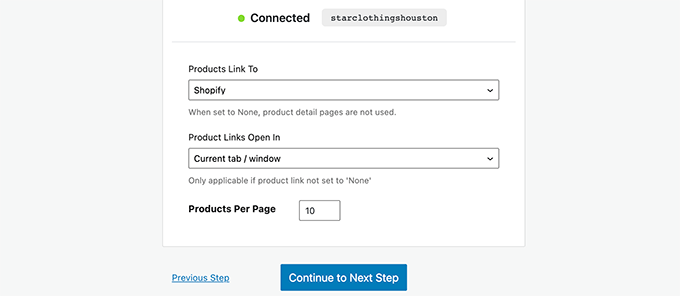
En el siguiente paso, puedes seleccionar qué sucede cuando los usuarios hacen clic en los productos.
Por ejemplo, puedes mostrar el producto en una ventana modal o redirigir a los usuarios a Shopify o a la página de detalles del producto de WordPress.
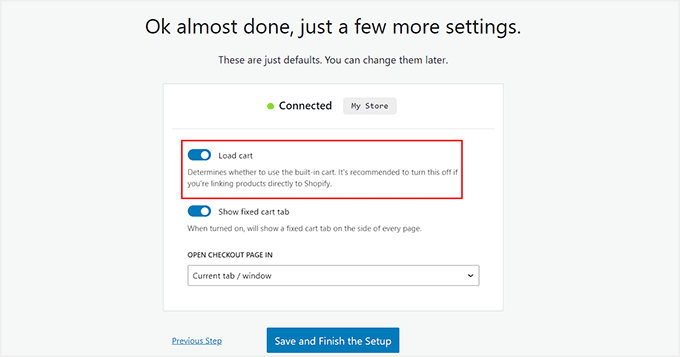
A continuación, puedes activar la configuración 'Cargar carrito'. Esto permite a los clientes agregar productos a un carrito y verlo directamente en tu sitio de WordPress.
Cuando estén listos para comprar, serán redirigidos de forma segura a tu tienda de Shopify para completar su pago.
Si dejas esta configuración desactivada, los clientes serán enviados directamente a tu tienda de Shopify cuando hagan clic para agregar un artículo a su carrito.
Finalmente, haz clic en el botón ‘Guardar y finalizar la configuración’.
Ahora serás llevado a tu panel de WordPress. Desde aquí, dirígete a la página ShopWP Pro » Sincronizar.
Una vez allí, haz clic en los botones ‘Sincronizar páginas de detalles’ y ‘Conectar sincronización automática de publicaciones’. Esto permitirá que el plugin obtenga los detalles de cualquier producto a medida que agregues nuevos productos a tu tienda de Shopify.
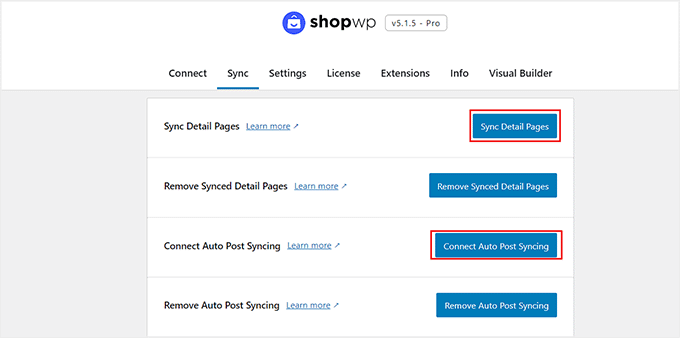
Ahora has conectado exitosamente tu tienda de Shopify a WordPress.
Paso 3: Muestra productos de Shopify en WordPress
ShopWP te permite mostrar fácilmente tus productos de Shopify en cualquier lugar de tu sitio de WordPress.
Si estás utilizando la configuración predeterminada, el plugin creará una página de Productos de ShopWP para ti, que mostrará tus productos de Shopify.
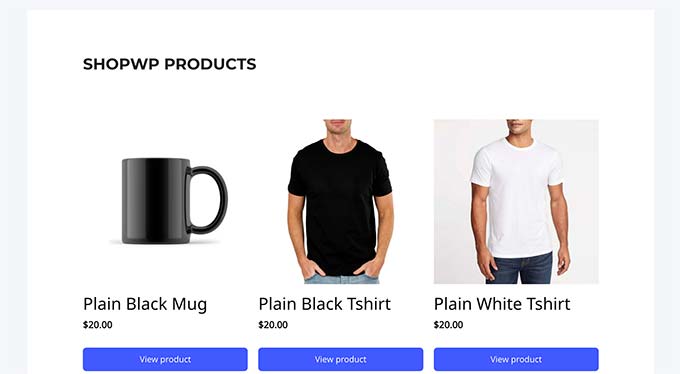
También puedes mostrar productos en cualquier publicación o página de WordPress simplemente editándola y agregando el bloque de Productos.
Para más detalles, puedes ver nuestra guía sobre cómo usar el editor de bloques de WordPress.
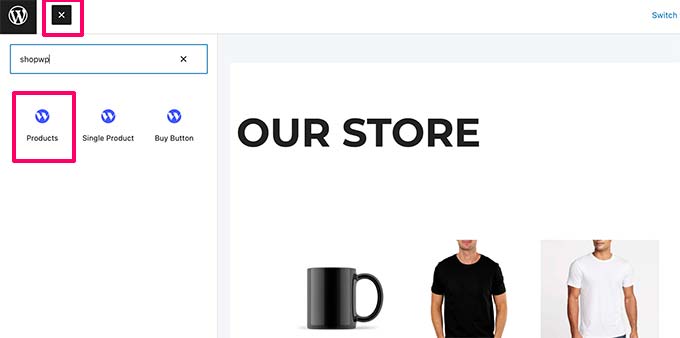
El bloque viene con una serie de configuraciones que puedes configurar para cambiar la apariencia de los productos.
La configuración incluye el diseño, los colores y qué detalles del producto mostrar, como precio, descripción, título e imagen.
Recuerda que editarás la información real del producto, como el precio o la descripción, directamente en tu tienda de Shopify.
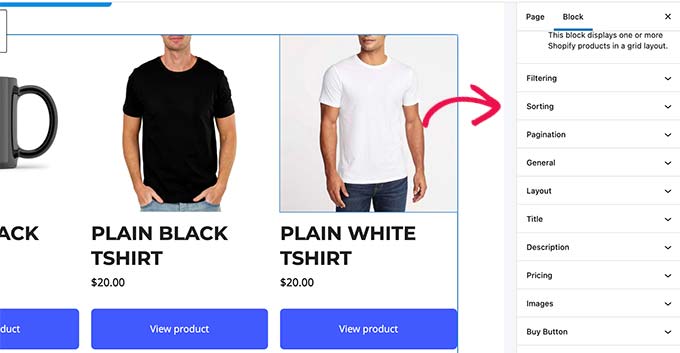
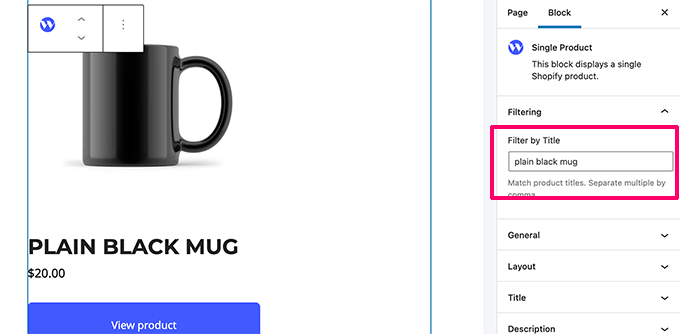
De manera similar, también puedes agregar un bloque de Producto único para mostrar un solo producto.
Podrás encontrar el producto que deseas mostrar escribiendo el título del producto en la configuración del bloque.
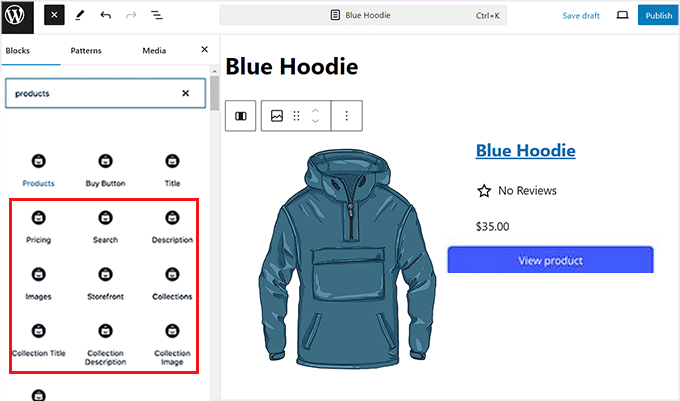
El plugin tiene potentes opciones de visualización que puedes controlar en el panel de bloques o en la página de configuración del plugin.
La versión gratuita de ShopWP ofrece bloques básicos para mostrar productos. Sin embargo, para una experiencia completa de comercio electrónico con funciones como carrito, descripciones de productos, colecciones, títulos y bloques de búsqueda, deberás actualizar a la versión Pro.
También puedes usar el bloque 'Colección' para mostrar tus productos de Shopify que forman parte de un grupo específico.
Si deseas crear una página principal de tienda que muestre todos tus productos juntos en una cuadrícula, entonces el bloque 'Productos' es la herramienta perfecta para el trabajo.
Una vez que hayas terminado, no olvides hacer clic en el botón ‘Actualizar’ o ‘Publicar’ para guardar tu configuración.
Paso 4: Personaliza tu sitio web WordPress
Ahora que has conectado tu tienda de Shopify a tu sitio web, el siguiente paso es personalizar tu sitio de WordPress correctamente.
Primero, querrás elegir un tema visualmente atractivo para tu tienda. Este tema controlará el diseño general y la distribución de tu sitio.
Hay miles de temas premium y gratuitos de WordPress para elegir. Para empezar, puedes echar un vistazo a nuestra recopilación de los temas de WordPress más populares. También hemos seleccionado una lista de los mejores temas para tiendas de ropa.
Sin embargo, también puedes diseñar tu propio tema personalizado con SeedProd. Es un constructor de temas de arrastrar y soltar que te permite crear tu propio tema personalizado sin escribir ningún código.

A continuación, querrás crear contenido para tu sitio web de WordPress.
Puedes usar páginas para crear la estructura de tu sitio web agregando páginas de inicio, blog, tienda, contacto y acerca de. Consulta nuestra lista de páginas importantes para crear en WordPress.
Después de eso, procede a agregar páginas al menú de navegación en WordPress.
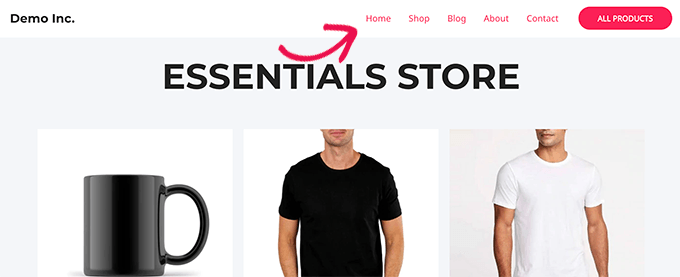
Para más detalles, puedes ver nuestro tutorial sobre cómo personalizar tu tema de WordPress.
Paso 5: Agrega un formulario de contacto a tu sitio WordPress
Una vez que la personalización del sitio esté completa, es una buena idea agregar un formulario de contacto a tu sitio web. Esto permitirá a los clientes comunicarse contigo en caso de que tengan preguntas o quieran reportar un error.
Para esto, recomendamos WPForms. Es el mejor plugin de formularios de contacto para WordPress del mercado que viene con un constructor de arrastrar y soltar, más de 2000 plantillas prefabricadas y protección completa contra spam.

Lo hemos estado usando en WPBeginner para crear un formulario de contacto y encuestas anuales. Para más detalles, consulta nuestra reseña detallada de WPForms.
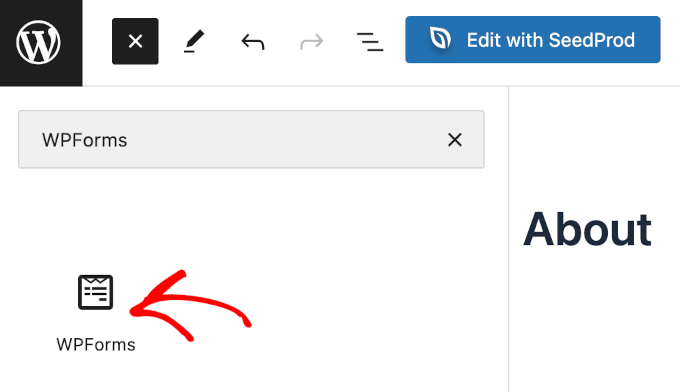
Después de la activación, simplemente usa la plantilla 'Formulario de contacto simple' de WPForms y luego agrégala a cualquier página o publicación con el bloque de WPForms.
Para más detalles, consulta nuestro tutorial sobre cómo crear un formulario de contacto en WordPress.
Para dar a los clientes otra forma de ponerse en contacto, también puedes agregar un servicio de telefonía empresarial para que los usuarios puedan comunicarse contigo directamente por teléfono.
Para esto, recomendamos Nextiva, que es el mejor servicio telefónico VoIP para pequeñas empresas. Además, tiene otras funciones como fax en línea, chat en vivo, encuestas en línea, CRM, análisis de llamadas y más.

Para más detalles, consulta nuestro tutorial sobre cómo configurar un sistema telefónico de respuesta automática para tu sitio web.
Paso 6: Agrega reseñas de clientes a tu tienda en línea
A continuación, deberías mostrar reseñas de clientes en tu tienda en línea para generar confianza entre los usuarios y animarlos a realizar una compra.
Para reseñas específicas de productos, puedes usar las aplicaciones integradas de reseñas de productos de Shopify.
Además, si tienes reseñas de negocios en plataformas como Yelp, Facebook o Google, puedes agregarlas a tu sitio web de WordPress usando el plugin Smash Balloon Reviews Feed Pro.
Es el mejor plugin de reseñas de clientes para WordPress del mercado que te permite agregar reseñas en un diseño visualmente atractivo.

Para instrucciones más detalladas, consulta nuestro tutorial sobre cómo mostrar reseñas de Google, Facebook y Yelp en WordPress.
Paso 7: Haz crecer tu sitio web WordPress y tu tienda Shopify
Lo mejor de usar WordPress es que viene con miles de plugins y funciona con todas las herramientas de marketing que necesitarás para hacer crecer tu negocio.
A continuación, se presentan algunas herramientas y plugins esenciales que quizás quieras instalar de inmediato:
- OptinMonster – El mejor software de optimización de conversiones, OptinMonster te permite convertir visitantes del sitio web en clientes. Viene con herramientas como banners adhesivos, temporizadores de cuenta regresiva, pop-ups de lightbox y más.
- All in One SEO – El mejor plugin de SEO para WordPress del mercado. Te permite optimizar fácilmente tu sitio web para los motores de búsqueda y atraer más tráfico a tu sitio web.
- MonsterInsights – ¿Quieres ver de dónde proviene tu tráfico? MonsterInsights te ayuda a instalar Google Analytics y configurar fácilmente el seguimiento de comercio electrónico mejorado.
- TrustPulse – Agrega prueba social a tu tienda de comercio electrónico mostrando mensajes dirigidos a los usuarios con acciones de usuario en tiempo real en tu sitio web. TrustPulse funciona tanto con WordPress como con Shopify.
- PushEngage – El mejor software de notificaciones push web que te ayuda a conectarte con los visitantes después de que abandonan tu sitio a través de notificaciones push.
Para más recomendaciones, consulta nuestra lista de plugins esenciales de WordPress para sitios web de negocios.
Preguntas Frecuentes sobre la Conexión de Shopify y WordPress
Aquí hay algunas preguntas frecuentes de nuestros lectores sobre la integración de WordPress y Shopify:
¿Necesito pagar tanto por el hosting de Shopify como por el de WordPress?
Sí, necesitarás planes separados para ambas plataformas. Shopify es un servicio completamente alojado que requiere su propia suscripción.
También necesitarás una cuenta de alojamiento web separada para tu sitio web de WordPress.org autoalojado.
¿Por qué no usar WooCommerce en lugar de este método?
Si bien WooCommerce es un excelente plugin de comercio electrónico para WordPress, algunos usuarios prefieren el backend específico de Shopify para administrar pagos, envíos e inventario.
Esta integración ofrece lo mejor de ambos mundos. Obtienes la gestión simplificada de la tienda de Shopify y las potentes capacidades de creación de sitios web de WordPress.
¿Puedo usar mi nombre de dominio existente?
Absolutamente. Puedes usar tu nombre de dominio principal para la parte de WordPress de tu sitio, que es lo que los visitantes suelen ver primero.
Luego puedes dirigir tu tienda Shopify a un subdominio, como shop.tudominio.com, para crear una experiencia fluida.
¿Se sincronizarán mis productos de Shopify automáticamente con WordPress?
Sí, el plugin ShopWP está diseñado para sincronizar automáticamente tus productos.
Una vez que completes la configuración, cualquier cambio o producto nuevo agregado en Shopify aparecerá en tu sitio de WordPress.
Esperamos que este artículo te haya ayudado a aprender cómo integrar fácilmente Shopify con WordPress. También te puede interesar nuestra guía para principiantes sobre cómo pasar de Shopify a WooCommerce correctamente y nuestras mejores selecciones de las mejores alternativas a Shopify.
Si te gustó este artículo, suscríbete a nuestro Canal de YouTube para ver tutoriales en video de WordPress. También puedes encontrarnos en Twitter y Facebook.





Dan Johnson
Hola. Gran artículo, aprecio la perspectiva.
¿Dónde administra el propietario de la tienda los detalles de sus productos? ¿En el backend de Shopify o en WordPress? Supongo que se hace en Shopify y que esos cambios simplemente se reflejan en la página de WP cada vez que la página se carga en un navegador, pero por favor, aclara.
¡Gracias!
Soporte de WPBeginner
Usando el método de este artículo, los productos se administrarían en el extremo de Shopify.
Administrador
Dennis Muthomi
Dado que Shopify ofrece métricas KPI valiosas como el valor de vida del cliente, los costos de adquisición, el índice neto de promotores y el seguimiento de inventario, ¿es posible mostrar esas métricas también en el panel de WordPress? ¿O tal vez algunas métricas de indicadores de rendimiento similares a las de Shopify?
Soporte de WPBeginner
For that you would use an analytics plugin like MonsterInsights and that would generate that information for you
Administrador
Richard
Hola, tengo una pequeña pregunta sobre este blog (integrar productos de Shopify en tu sitio web de WordPress).
¿Qué sucede cuando haces clic en el botón “agregar al carrito” cuando los productos de hHopify están integrados en una página de WP? ¿Vas a la plataforma de Shopify y finalizas tu compra en la plataforma de Shopify? ¿O te quedas en tu sitio web de WordPress y manejas la compra en ese sitio web?
La razón para preguntar esto también es el ícono de tu carrito de compras en la cabecera. ¿Puedes ver esto en tu sitio web de WordPress al agregar un producto? ¿O todo lo maneja Shopify?
Soporte de WPBeginner
Agregarías los productos en tu sitio de WordPress y harías el pago en Shopify.
Administrador
Linda Klink Crawford
Estamos construyendo un sitio web con WordPress. Venderemos productos. ¿Podemos usar Shopify como nuestro procesador de tarjetas de crédito y de pago?
Soporte de WPBeginner
Esta guía te permitiría que Shopify maneje tu proceso de pago para lograr eso.
Administrador