


El color de fondo de tu sitio web establece el ambiente general para tus visitantes.
Tal vez quieras algo limpio y profesional, cálido y acogedor, o audaz y creativo; sea cual sea el ambiente que busques, el color de fondo adecuado puede marcar la diferencia.
La buena noticia es que cambiarlo no requiere ninguna habilidad técnica ni herramientas costosas. WordPress tiene funciones integradas que te permiten personalizar colores con solo unos pocos clics.
Después de ayudar a muchos propietarios de sitios a personalizar sus sitios web, hemos descubierto que la mayoría de las personas se sorprenden de lo simple e inmediato que puede ser el proceso.
Te guiaremos a través de diferentes formas sencillas de actualizar el color de fondo en WordPress, comenzando con la opción más amigable para principiantes y pasando a técnicas un poco más avanzadas.

💡Respuesta Rápida: ¿Qué método deberías usar?
¿No tienes tiempo para leer la guía completa? Aquí tienes un resumen rápido del mejor método para tu sitio específico:
- Personalizador de temas: Lo mejor para temas clásicos. Usa este método si ves Apariencia » Personalizar en tu menú de administrador.
- Editor de sitio completo: Lo mejor para temas de bloques modernos. Usa este método si ves Apariencia » Editor en tu menú de administrador.
- CSS personalizado: Lo mejor para personalizaciones avanzadas, elementos específicos o para agregar efectos de animación.
Por qué el color de fondo de tu WordPress realmente importa 🎨
Piensa en el color de fondo de tu sitio web como las paredes de tu hogar digital. Si bien tu tema de WordPress viene con un color predeterminado, elegir el fondo adecuado puede marcar una gran diferencia en lo acogedor que se siente tu sitio para los visitantes.
Aquí te explicamos por qué este elemento de diseño de WordPress es tan importante:
- Hacen que tu contenido sea más fácil de leer
- Ayudan a que la información importante destaque
- Establecen el ambiente de tu sitio web
- Pueden hacer que tu sitio se vea más profesional
El color de fondo correcto puede ayudar a resaltar tus botones importantes y aumentar tus conversiones. También puedes usar diferentes colores para organizar mejor tu contenido, como usar colores específicos para diferentes categorías de blog o anuncios especiales.
Y si quieres hacer tu sitio aún más atractivo, puedes incluso agregar fondos de video para captar la atención de tus visitantes.
Dicho esto, veamos cómo cambiar el color de fondo en WordPress. Te mostraremos diferentes maneras de personalizar el color de fondo para que puedas saltar a la sección que prefieras:
- Cómo cambiar el color de fondo en el Personalizador de Temas de WordPress
- Cómo cambiar el color de fondo en el editor de sitio completo (temas de bloques)
- Cómo cambiar el color de fondo en WordPress con CSS
- Cómo cambiar aleatoriamente los colores de fondo en WordPress
- Cómo cambiar el color de fondo para publicaciones individuales
- Consejo Adicional: Usa un Constructor de Páginas para Mayor Control de Diseño
- Preguntas frecuentes sobre cómo cambiar los colores de fondo en WordPress
Cómo cambiar el color de fondo en el Personalizador de Temas de WordPress
Dependiendo de tu tema, es posible que puedas cambiar el color de fondo usando el Personalizador de Temas de WordPress. Te permite editar la apariencia de tu sitio en tiempo real y sin necesidad de editar código.
Nota: Si ves Apariencia » Personalizar en tu panel de control, puedes usar este método. Sin embargo, si ves Apariencia » Editor, deberías saltar al siguiente método sobre el uso del editor de sitio completo.
Para acceder al Personalizador de Temas de WordPress, puedes iniciar sesión en tu sitio web y luego ir a Apariencia » Personalizar.
Esto abrirá el Personalizador de temas, donde encontrarás múltiples opciones para modificar tu tema. Esto incluye los menús, colores, página de inicio, widgets, imagen de fondo y más.
Las opciones específicas disponibles dependerán del tema de WordPress que esté utilizando tu sitio. Para este tutorial, estamos usando el tema predeterminado Twenty Twenty-One.
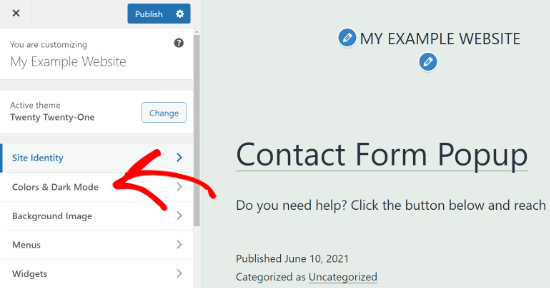
Para cambiar el color de fondo de tu sitio web, haz clic en la pestaña de configuración 'Colores y modo oscuro' del menú de tu izquierda.
A continuación, deberás hacer clic en la opción 'Color de fondo' y elegir un color para tu sitio web.
Puedes usar la herramienta de selección de color o ingresar un código de color Hex para tu fondo.
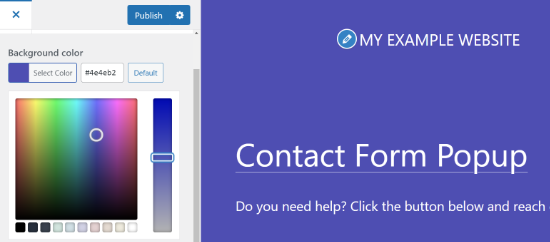
Cuando termines con los cambios, no olvides hacer clic en el botón ‘Publicar’.
Ahora puedes visitar tu sitio web de WordPress para ver el nuevo color de fondo en acción.

Es posible que tu tema no tenga esta opción disponible en el Personalizador de Temas. En ese caso, puedes probar uno de los métodos a continuación.
Cómo cambiar el color de fondo en el editor de sitio completo (temas de bloques)
El editor de sitio completo (FSE) es una plataforma de edición de WordPress para editar temas de bloques. Este editor hace que sea muy fácil cambiar el color de fondo de tu sitio. Vamos a repasar el proceso juntos.
Comienza yendo a Apariencia » Editor en tu panel de WordPress.

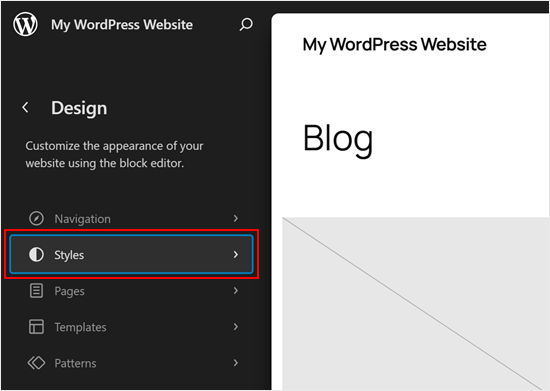
Ahora, verás un botón de ‘Estilos’ en una de las opciones del menú.
Haz clic en él.
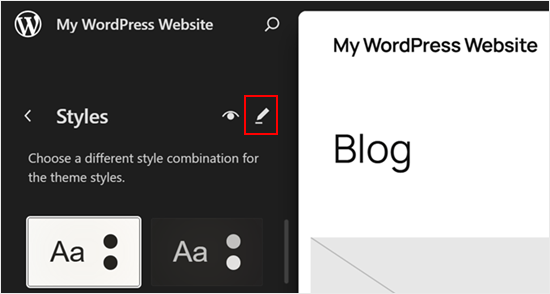
Ahora, haz clic en el botón de edición con el lápiz.
Esto te llevará a la interfaz de edición.
Ahora, notarás un práctico panel en el lado derecho de tu pantalla. Este es tu centro de control de diseño donde puedes cambiar colores, fuentes y más.
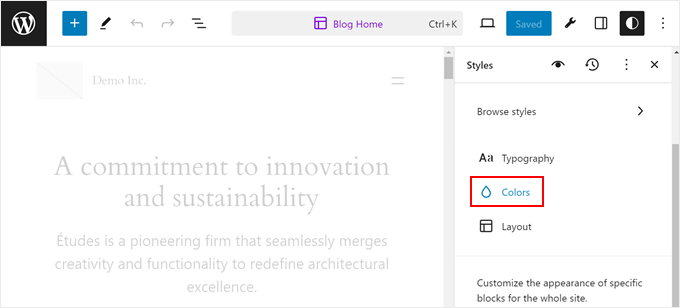
Para cambiar el color de fondo, simplemente haz clic en ‘Colores’ en el panel de Estilos.
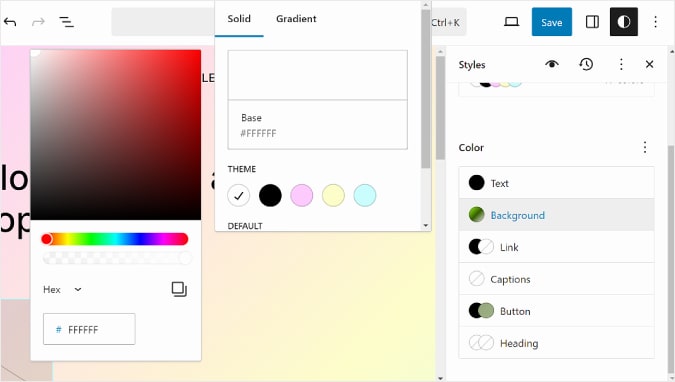
A continuación, haz clic en ‘Fondo’.
Ahora puedes elegir entre un color sólido o crear un degradado. Siéntete libre de elegir lo que combine con tu estilo. Cuando estés satisfecho con tu elección, presiona ‘Guardar’ y ¡listo!
Cómo cambiar el color de fondo en WordPress con CSS
¿Te preguntas cómo cambiar el color de fondo usando CSS?
Otra forma en que puedes cambiar el color de fondo de tu sitio web de WordPress es agregando CSS personalizado en el Personalizador de Temas de WordPress.
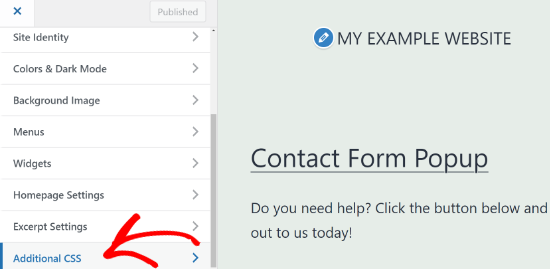
Para empezar, ve a Apariencia » Personalizar y luego a la pestaña ‘CSS adicional’.
A continuación, puedes ingresar el siguiente código:
body {
 background-color: #FFFFFF;
}
Todo lo que tienes que hacer es reemplazar el código del color de fondo con el código de color que deseas usar en tu sitio web. Luego, procede a ingresar el código en la pestaña CSS adicional.
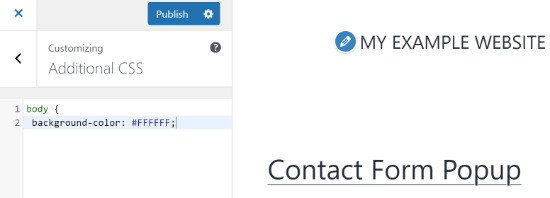
Cuando hayas terminado, no olvides hacer clic en el botón ‘Publicar’. Ahora puedes visitar tu sitio web para ver el nuevo color de fondo.
Para más detalles, consulta nuestra guía sobre cómo agregar fácilmente CSS personalizado a tu sitio de WordPress.
Cómo cambiar aleatoriamente los colores de fondo en WordPress
¿Quieres agregar un efecto de cambio de color de fondo suave a tu sitio? Este efecto transiciona automáticamente entre diferentes colores, lo que puede ser excelente para resaltar una sección específica o captar la atención.
Para agregar el efecto, necesitarás agregar código a tu sitio web de WordPress. Te guiaremos a través del proceso a continuación.
Lo primero que necesitarás hacer es averiguar la clase CSS del área donde deseas agregar el efecto de cambio de color de fondo suave.
Puedes hacer esto usando la herramienta Inspeccionar en tu navegador. Todo lo que tienes que hacer es colocar el mouse sobre el área que deseas cambiar el color y hacer clic derecho para seleccionar la herramienta Inspeccionar.
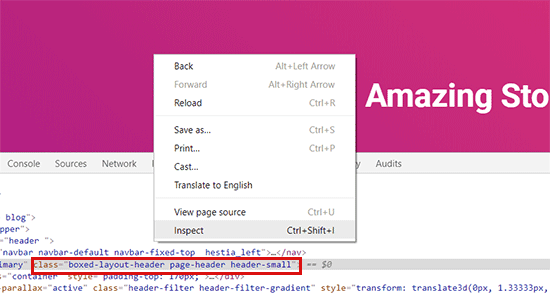
Después de eso, necesitarás anotar la clase CSS que deseas dirigir. Por ejemplo, en la captura de pantalla anterior, queremos dirigir el área con la clase CSS 'page-header'.
A continuación, necesitas abrir un editor de texto plano en tu computadora, como un bloc de notas, y crear un nuevo archivo. Tendrás que guardar el archivo como 'wpb-background-tutorial.js' en tu escritorio.
Una vez hecho esto, puedes agregar el siguiente código al archivo JS que acabas de crear:
jQuery(function($){
        $('.page-header').each(function(){
            var $this = $(this),
            colors = ['#ec008c', '#00bcc3', '#5fb26a', '#fc7331'];

            setInterval(function(){
                var color = colors.shift();
                colors.push(color);
                $this.animate({backgroundColor: color}, 2000);
            },4000);
        });
        });
Si estudias el código, notarás que usamos la clase CSS 'page-header' ya que es el área que queremos dirigir en nuestro sitio web.
También verás que usamos cuatro colores usando el código de color hexadecimal. Puedes agregar tantos colores como quieras para tu fondo. Todo lo que tienes que hacer es ingresar los códigos de color en el fragmento y separarlos usando una coma y comillas simples, como los otros colores.
Ahora que tu archivo JS está listo, necesitarás subirlo a la carpeta JS de tu tema de WordPress. La forma más fácil de hacer esto es con un cliente de protocolo de transferencia de archivos (FTP), que te permite administrar archivos directamente en tu servidor web.
Para este tutorial, usaremos FileZilla. Es un cliente FTP gratuito y sencillo para Windows, Mac y Linux. De hecho, es una herramienta común que hemos probado nosotros mismos para administrar archivos del sitio.
Para empezar, necesitarás iniciar sesión en el servidor FTP de tu sitio web. Puedes encontrar las credenciales de inicio de sesión en el correo electrónico de tu proveedor de hosting o en el panel de control cPanel de tu cuenta de hosting.
Después de iniciar sesión, verás una lista de carpetas y archivos de tu sitio web en la columna 'Sitio remoto'. Navega hasta la carpeta JS en el tema de tu sitio.
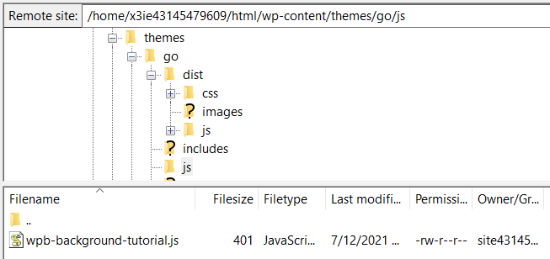
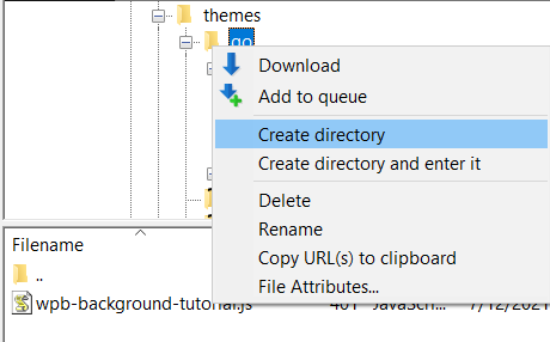
Si tu tema no tiene una carpeta js, puedes crear una.
Simplemente haz clic derecho en la carpeta de tu tema en el cliente FTP y haz clic en la opción 'Crear directorio'.
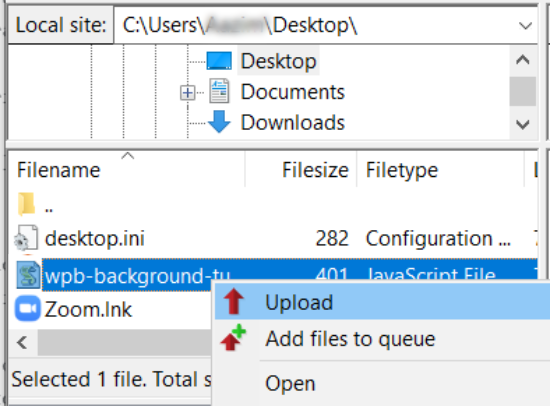
A continuación, deberás abrir la ubicación de tu archivo JS en la columna 'Sitio local'.
Luego haz clic derecho en el archivo y haz clic en la opción 'Subir' para agregar el archivo a tu tema.
Para más detalles, puedes seguir nuestro tutorial sobre cómo usar FTP para subir archivos a WordPress.
A continuación, deberás ingresar el siguiente código en el archivo funtions.php de tu tema. Este código carga correctamente el archivo JavaScript y el script jQuery dependiente que necesitas para que este código funcione:
function wpb_bg_color_scripts() {
wp_enqueue_script( 'wpb-background-tutorial',  get_stylesheet_directory_uri() . '/js/wpb-background-tutorial.js', array( 'jquery-color' ), '1.0.0', true );
 }
add_action( 'wp_enqueue_scripts', 'wpb_bg_color_scripts' );
Recomendamos usar el plugin gratuito WPCode para agregar el código de forma segura a tu sitio. Para más detalles, consulta nuestra guía sobre cómo pegar fragmentos de código de la web en WordPress.
Ahora puedes visitar tu sitio web para ver los colores que cambian aleatoriamente en acción en el área que seleccionaste.

Cómo cambiar el color de fondo para publicaciones individuales
¿Te gustaría darle a una publicación de blog específica un aspecto único? Puedes cambiar el color de fondo de publicaciones individuales usando CSS personalizado. Esto te permite resaltar anuncios especiales, categorizar contenido por color o simplemente ser creativo con tu diseño.
Primero, necesitas encontrar la clase específica del ID de la publicación en el CSS de tu tema. Simplemente ve a la publicación de blog que deseas personalizar, haz clic derecho en cualquier parte de la página y selecciona la herramienta 'Inspeccionar'.
Busca la etiqueta <article> o la etiqueta <body> en el código fuente. Verás una clase que se parece a post-104 o postid-104.
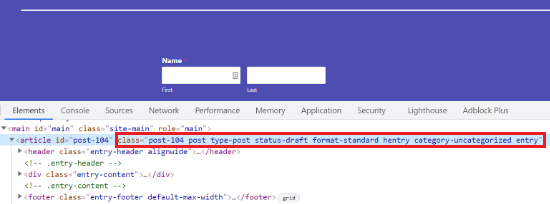
Una vez que tengas el ID de tu publicación, puedes usar el siguiente fragmento de CSS personalizado. Asegúrate de reemplazar el ID de la publicación y el código de color con tus propios detalles:
.post-104 {
background-color: #D7DEB5;
color:#FFFFFF;
}
Para agregar este código, ve a Apariencia » Personalizar y pégalo en la pestaña 'CSS adicional'.
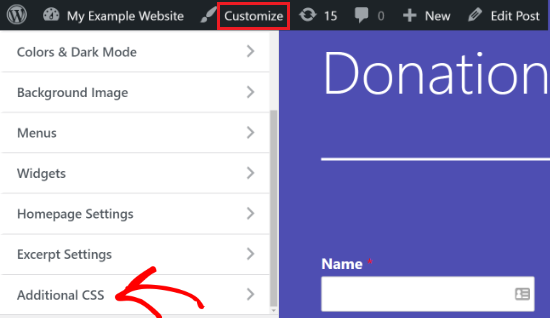
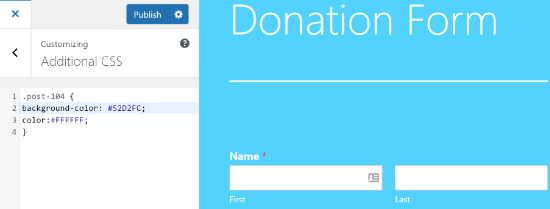
Una vez que hagas clic en 'Publicar', el color de fondo cambiará solo para esa publicación de blog específica.
Ahora puedes visitar tu publicación de blog para ver el nuevo color de fondo.
Si deseas cambiar el color de fondo según el autor, los comentarios o la categoría, consulta nuestro tutorial detallado sobre cómo estilizar cada publicación de WordPress de manera diferente.
Consejo Adicional: Usa un Constructor de Páginas para Mayor Control de Diseño
Cambiar los colores de fondo es solo el comienzo. Si deseas tener control total sobre el diseño de tu sitio web, un constructor de páginas puede abrir muchas más posibilidades.
En WPBeginner, recomendamos SeedProd porque es el constructor de páginas más popular y fácil de usar para WordPress. Nuestras marcas asociadas también lo han utilizado para diseñar sus sitios web, incluyendo WPForms, Duplicator y Charitable.
Te da control total del diseño y te permite:
- Diseñar cualquier página sin codificar
- Personalizar colores, diseños y espaciado
- Crear páginas de aspecto profesional en minutos
- Hacer que tus páginas se vean geniales en todos los dispositivos
Hemos probado exhaustivamente la herramienta en nuestro entorno de demostración y hemos descubierto que es súper intuitiva y fácil de usar. Para saber más sobre nuestra experiencia, puedes ver nuestra reseña de SeedProd.
Empezar es fácil: solo instala y activa SeedProd usando nuestra guía de instalación de plugins de WordPress paso a paso.
Nota: Puedes empezar con la versión gratuita, pero SeedProd Pro te da acceso a más plantillas y opciones de diseño si las necesitas.
Una vez que el plugin esté activo, se te pedirá que ingreses tu clave de licencia. Puedes encontrar la clave en el área de tu cuenta de SeedProd. Después de ingresar la clave, haz clic en el botón 'Verificar clave'.

A continuación, puedes ir a SeedProd » Páginas.
Desde aquí, haz clic en el botón 'Agregar nueva página de destino'.
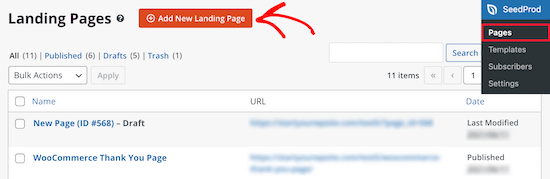
Después de eso, deberás seleccionar una plantilla para tu página de destino. SeedProd ofrece muchas plantillas de páginas de destino hermosas para empezar.
También puedes usar una plantilla en blanco para empezar desde cero. Sin embargo, sugerimos usar una plantilla, ya que es una forma más fácil y rápida de crear una página de destino.

Cuando selecciones una plantilla, se te pedirá que ingreses un Nombre de página y elijas una URL.
Después de eso, simplemente haz clic en el botón 'Guardar y empezar a editar la página'.

En la siguiente pantalla, verás el constructor de páginas de SeedProd. Aquí puedes usar el constructor de arrastrar y soltar para agregar bloques del menú de tu izquierda. Puedes agregar un encabezado, video, imagen, botón, etc.
Al desplazarte hacia abajo, hay más bloques bajo la sección Avanzado. Por ejemplo, puedes agregar un temporizador de cuenta regresiva para crear urgencia, mostrar perfiles sociales para aumentar seguidores, agregar un formulario de opción para recopilar clientes potenciales y más.

Usando el constructor de arrastrar y soltar, es muy fácil cambiar la posición de cada bloque en tu página de destino. Incluso puedes cambiar el diseño, tamaño, color y fuente del texto.
Para cambiar el color de fondo de tu página de destino, simplemente selecciona cualquier sección de la página. Ahora verás opciones en el menú de tu izquierda para editar el estilo de fondo, el color y agregar una imagen.

Después de terminar de editar tu página de destino, no olvides hacer clic en el botón 'Guardar' en la parte superior.
A continuación, puedes ir a la pestaña 'Conectar' e integrar la página con diferentes servicios de marketing por correo electrónico. Por ejemplo, puedes conectarte a Constant Contact, Brevo (anteriormente Sendinblue), y otros.

Después de eso, procede a hacer clic en la pestaña 'Configuración de página'.
Aquí, puedes cambiar el Estado de la página de Borrador a Publicar para lanzar tu página.

Aparte de eso, también puedes cambiar la configuración de SEO de la página, ver las analíticas, agregar código personalizado en Scripts y ingresar un dominio personalizado.
Una vez que hayas terminado, puedes salir del constructor de páginas de SeedProd y visitar tu página de destino personalizada.

Tutorial en video
Preguntas frecuentes sobre cómo cambiar los colores de fondo en WordPress
Aquí hay algunas preguntas frecuentes de nuestros lectores sobre cómo cambiar los colores de fondo en WordPress:
¿Puedo usar una imagen para mi fondo en lugar de un color?
Sí, absolutamente puedes. La mayoría de los temas de WordPress que te permiten cambiar el color de fondo también tienen una opción para subir una imagen de fondo.
Normalmente puedes encontrar esta configuración en el Personalizador de Temas (Apariencia » Personalizar) en una pestaña como "Imagen de fondo". Desde allí, puedes subir un archivo desde tu computadora.
¿Cambiar el color de mi fondo afectará la velocidad de mi sitio?
Un color de fondo sólido prácticamente no tiene impacto en la velocidad de tu sitio, lo que lo convierte en una victoria de rendimiento segura y fácil.
Sin embargo, usar una imagen de fondo grande y no optimizada puede ralentizar significativamente los tiempos de carga de tu página. Si usas una imagen, siempre recomendamos comprimirla primero.
Para más consejos, consulta nuestra guía sobre cómo optimizar imágenes para la web sin perder calidad.
¿Cómo encuentro el código hexadecimal correcto para el color de mi marca?
Un código hexadecimal es un código de seis dígitos que representa un color específico (por ejemplo, #FFFFFF para blanco puro). El mejor lugar para encontrar el código hexadecimal de tu marca es en la guía de estilo oficial de tu empresa.
Si no tienes una, puedes usar una herramienta gratuita en línea como HTML Color Codes. Su selector de color te permite encontrar el código hexadecimal exacto para cualquier tono que desees.
Esperamos que este artículo te haya ayudado a aprender cómo cambiar el color de fondo en WordPress. También te puede interesar consultar nuestra guía sobre cómo convertir Figma a WordPress y nuestra comparación del mejor software de diseño web.
Si te gustó este artículo, suscríbete a nuestro canal de YouTube para obtener tutoriales en video de WordPress. También puedes encontrarnos en Twitter y Facebook.




Chris
Desafortunadamente, el enlace Apariencia » Personalizar no está disponible en mi sitio. Sin embargo, el personalizador aparece cuando escribo la URL en la barra de búsqueda del navegador. Debo admitir que personalizar WordPress a través de la pantalla de administración puede ser bastante confuso. Como me he estado preguntando cómo hacerlo durante un tiempo, este artículo ha desmitificado algunos aspectos del proceso. ¿Hay algún artículo sobre cómo editar HTML sin procesar desde la pantalla de administración?
Soporte de WPBeginner
No tenemos un tutorial específico para editar HTML en este momento.
Administrador
Dayo Olobayo
¿Qué intentas lograr exactamente editando HTML sin procesar? A menudo, los cambios deseados se pueden realizar utilizando el editor integrado de WordPress o las opciones del tema. Conocer tu objetivo específico podría ayudar a sugerir soluciones alternativas que no impliquen la edición de HTML sin procesar.