


Cuando se trata de rastrear el rendimiento de sus campañas de marketing y la optimización de su sitio web, deberá saber cómo interactúan los usuarios con su sitio. La forma más fácil de hacer esto es usando Google Analytics.
Sin embargo, muchos dueños de negocios solo miran las páginas vistas, las fuentes de referencia, el tiempo dedicado a una página y otras métricas básicas.
Para obtener información más detallada, deberá usar el seguimiento de eventos. Esto le ayudará a ver dónde hacen clic las personas, qué videos ven, qué formularios envían y más.
En este artículo, le mostraremos cómo agregar el seguimiento de eventos de Google Analytics en WordPress.
¿Qué es el seguimiento de eventos en Google Analytics?
El seguimiento de eventos le permite medir las interacciones de los usuarios en su sitio web. Estas interacciones pueden incluir hacer clic en un botón, reproducir un video, descargar archivos, enviar formularios y más.
Imaginemos que agregó un video a la página de su producto y desea saber cuán efectivo es para sus conversiones. El seguimiento de eventos le permite rastrear cuántos usuarios reprodujeron el video para que pueda juzgarlo usted mismo.
Otro ejemplo son los envíos de formularios. Si estás utilizando un plugin de formulario de contacto, entonces con el seguimiento de eventos, puedes ver cómo los usuarios interactuaron con ese formulario. Te da una imagen completa de las conversiones del formulario y el abandono.
Lo mismo ocurre con las descargas de archivos incluidas en una página. Puede rastrear cuántos usuarios descargaron un archivo usando el seguimiento de eventos e incluso qué botón en la página se hizo clic con más frecuencia.
Afortunadamente, con Google Analytics, puedes configurar fácilmente el seguimiento de eventos en WordPress. Esto te permite ver cómo se comportan los usuarios en tu sitio. Luego puedes cambiar tu estrategia para agregar contenido que genere más participación e interacción del usuario. En última instancia, esto significa más ventas y conversiones en tu sitio web.
Dicho esto, veamos cómo agregar el seguimiento de eventos de Google Analytics en WordPress.
Configuración de Google Analytics en WordPress
Lo primero que necesitarás hacer es configurar Google Analytics en tu sitio web de WordPress. Sin embargo, esto requiere agregar un fragmento de código a tu sitio web, lo que puede ser complicado para los principiantes.
Para insertar el código de seguimiento, tendrás que contratar a un desarrollador o editar el código tú mismo. Si cometes un error al agregar el código, es posible que la analítica no funcione correctamente y corras el riesgo de dañar tu sitio web.
Una forma más fácil de configurar Google Analytics en WordPress es usando MonsterInsights. Es la mejor solución de análisis del mercado y tiene más de 3 millones de usuarios. El plugin te permite conectar tu cuenta de análisis con tu sitio sin tocar una sola línea de código.
Si bien la última versión de Google Analytics 4 utiliza un modelo basado en eventos para el seguimiento, aún tendrías que configurar manualmente un seguimiento personalizado para tu sitio web.
Por otro lado, MonsterInsights configura automáticamente el seguimiento de eventos en tu sitio web. No tienes que agregar manualmente eventos de Google Analytics ni editar código.
Para este tutorial, usaremos la versión Pro de MonsterInsights porque ofrece funciones avanzadas y más informes en el panel. También hay una versión MonsterInsights Lite, que puedes usar gratis para configurar Google Analytics.

Primero, necesitarás instalar y activar el plugin de Google Analytics. Si necesitas ayuda, consulta nuestra guía sobre cómo instalar un plugin de WordPress.
Tras la activación, el plugin agregará un nuevo elemento de menú llamado 'Insights' a tu menú de administración de WordPress.
También verás una pantalla de bienvenida con el asistente de configuración. Haz clic en el botón ‘Iniciar el asistente’.
A continuación, puedes seguir las instrucciones en pantalla para completar la configuración. Para más detalles, consulta nuestra guía sobre cómo instalar Google Analytics en WordPress para principiantes.
Una vez que Google Analytics esté conectado a tu sitio web, podrás empezar a rastrear diferentes eventos en tu sitio.
Rastreo de eventos de Google Analytics en WordPress
Hay diferentes eventos que puedes rastrear en Google Analytics. Estos incluyen clics en enlaces, clics en botones, reproducciones de video, descargas de archivos, envíos de formularios, compras de productos y más. Con
Veamos algunos eventos importantes de Google Analytics que deberías rastrear en tu sitio web.
1. Seguimiento de clics en enlaces y botones
Los enlaces y botones son algunas de las formas más comunes en que los usuarios pueden interactuar con tu sitio web. Por ejemplo, pueden hacer clic en un enlace para leer una publicación de blog, suscribirse a un boletín informativo, hacer clic en un enlace de afiliado o hacer clic en el botón de comprar ahora.
Con MonsterInsights, puedes rastrear automáticamente los clics en enlaces en WordPress. También muestra un informe dentro del panel, para que puedas ver rápidamente cómo los usuarios interactúan con tu sitio web.
Para ver el informe, puedes ir a Insights » Informes desde el panel de WordPress. Desde allí, simplemente ve a la pestaña Editores » Resumen.

A continuación, puedes desplazarte hacia abajo para ver tus informes de rastreo de enlaces.
Por ejemplo, puedes ver los principales enlaces salientes en tu sitio. Estos son enlaces externos a otros sitios web en los que los usuarios hacen clic para abandonar tu sitio. Usando estos datos, puedes generar nuevas ideas de contenido y publicaciones para tu sitio web.

De manera similar, los principales enlaces de afiliados muestran cuál afiliado está funcionando mejor. Puedes promocionar más el afiliado de alta conversión para aumentar las conversiones.
Para obtener más información, consulta nuestra guía sobre cómo rastrear clics en enlaces y botones en WordPress.
2. Rastrea las descargas de archivos en tu sitio web
Si tu sitio web ofrece contenido descargable, las descargas de archivos son otro evento importante de Google Analytics para rastrear. El seguimiento de descargas de archivos es ideal para sitios de membresía o sitios web que ofrecen recursos gratuitos como libros electrónicos a cambio de direcciones de correo electrónico.
Puedes descubrir qué tipo de archivo prefieren tus usuarios o el tipo de contenido que les gusta descargar. Luego, usando estos datos, puedes crear recursos similares para aumentar las descargas en tu sitio.
MonsterInsights automáticamente rastrea las descargas de archivos para tipos de archivo comunes, como documentos, hojas de cálculo, presentaciones, PDF y archivos zip. También puedes agregar más tipos de archivo para rastrear en Google Analytics.
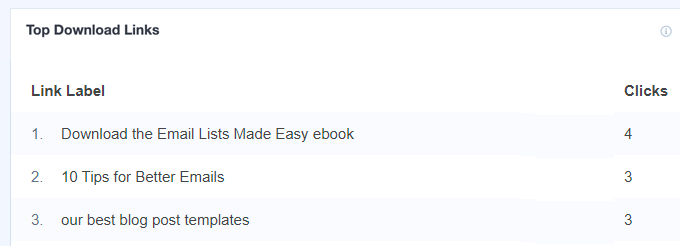
La mejor parte es que puedes ver el informe dentro de tu panel de WordPress. En el informe de Editores, también puedes ver tus enlaces de descarga principales. El informe mostrará el nombre del archivo y el número de clics que recibió.
También puedes ver el informe en Google Analytics.
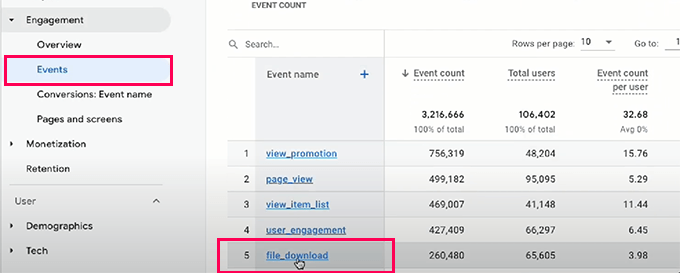
Simplemente inicia sesión en tu cuenta de Google Analytics y luego haz clic en la pestaña Informes » Interacción » Eventos .
Después de eso, haz clic en el enlace 'file_download' en la columna 'Nombre del evento' para ver tu informe de descargas de archivos.
3. Rastrea análisis de video en WordPress
A continuación, también puedes rastrear múltiples videos en tu sitio web configurando eventos en Google Analytics. Esto te ayudará a ver qué video tiene el mejor rendimiento y qué temas interesan a tu audiencia.
Ahora bien, Google Analytics no rastrea análisis de video detallados por defecto. Tendrías que configurar manualmente eventos, lo que requiere editar código.
Una forma más sencilla de hacerlo es usando MonsterInsights. Ofrece un complemento de medios que rastrea automáticamente los videos de YouTube y Vimeo incrustados en tu sitio.
Para ver el informe, simplemente ve a Insights » Informes y haz clic en la pestaña 'Multimedia' en la parte superior.
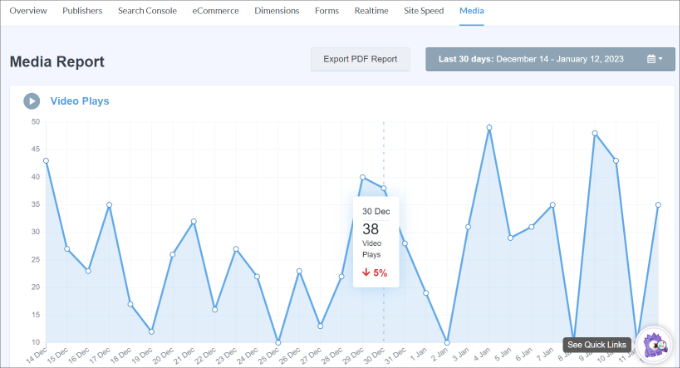
Ahora verás un resumen del número de reproducciones de video en un gráfico.
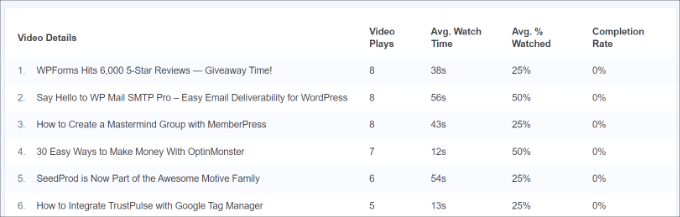
Si te desplazas hacia abajo, también verás el número de reproducciones de video, el tiempo promedio de visualización y la tasa de finalización para cada video.
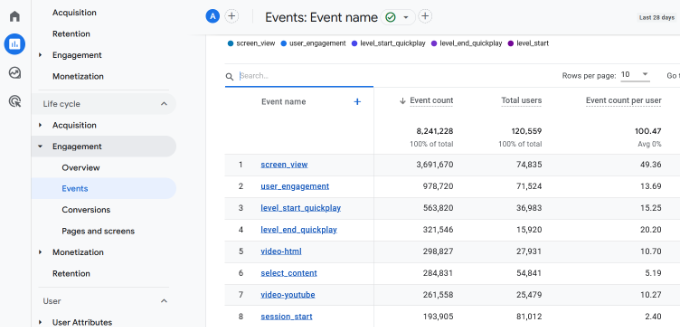
También puedes ver informes de seguimiento de eventos de video en Google Analytics. Simplemente ve a Interacción » Eventos desde el menú de la izquierda y luego busca eventos que incluyan el término 'video'.
Por ejemplo, puedes ver eventos como 'video-youtube', 'video-vimeo' o 'video-html'.
Para obtener más información, consulta nuestra guía sobre cómo rastrear análisis de video en WordPress.
4. Rastrea el envío de formularios en WordPress
Los formularios son una parte esencial de cualquier sitio web, ya que permiten a los visitantes contactarte. Además, puedes usar formularios para crear una lista de correo electrónico, aceptar archivos de usuarios y hacer crecer tu negocio.
Sin el seguimiento de formularios, no sabrás cómo está funcionando cada formulario en tu sitio. Estarás adivinando y disparando a ciegas para aumentar las conversiones de formularios. Al configurar el seguimiento de formularios en Google Analytics, puedes ver cómo se están desempeñando los diferentes formularios en tu sitio web.
MonsterInsights funciona con algunos de los mejores plugins de formularios de WordPress como WPForms, Formidable Forms, Gravity Forms y más. Los rastrea automáticamente en tu sitio y muestra un informe en el panel de WordPress.
Puedes ver el informe yendo a Insights » Reports desde el panel de WordPress y luego dirigiéndote a la pestaña 'Forms'.
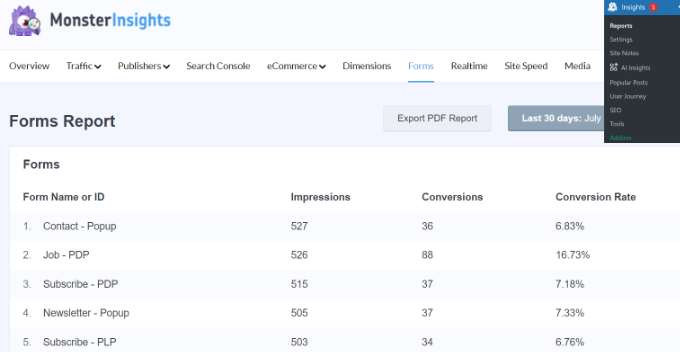
En el informe, verás métricas como impresiones, que indican el número de personas que han visto tu formulario. Otras métricas incluyen conversiones, que son el número de personas que completaron el formulario, y tasas de conversión para cada formulario en tu sitio web.
Puedes obtener más información siguiendo nuestra guía paso a paso sobre cómo configurar el seguimiento de formularios de WordPress en Google Analytics.
5. Rastrea productos comprados en tu tienda de comercio electrónico
Si tienes una tienda de comercio electrónico, el seguimiento de eventos puede ayudarte a ver cómo los usuarios interactúan con tus productos, dónde hacen clic y qué artículos compran.
MonsterInsights se integra fácilmente con plugins populares de comercio electrónico como WooCommerce, Easy Digital Downloads, LifterLMS y más. Usando su complemento de comercio electrónico, puedes configurar automáticamente el seguimiento de eventos en tu tienda en línea sin editar código manualmente.
La mejor parte es que obtienes informes detallados que son fáciles de entender y te brindan información valiosa.
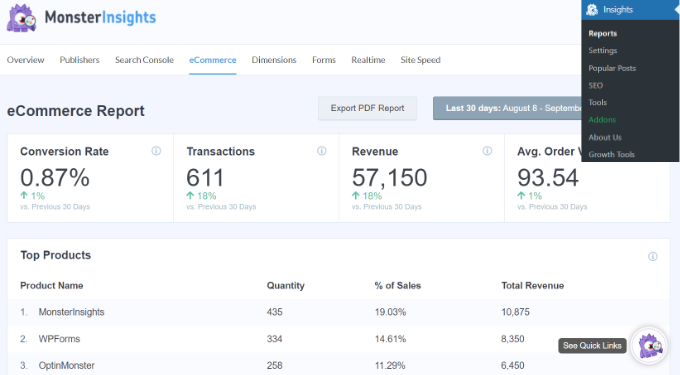
Para ver el informe, simplemente ve a Insights » Reports desde el panel de WordPress. Desde aquí, haz clic en la pestaña ‘eCommerce’ y dirígete a ‘Overview’.

A continuación, puedes desplazarte hacia abajo para ver diferentes métricas.
Por ejemplo, puedes ver qué productos compra la gente más en tu sitio web, junto con otras métricas como tasa de conversión, transacciones, ingresos y valor promedio del pedido.
MonsterInsights también muestra un informe de Embudo que ayuda a visualizar el camino que sigue un cliente en tu tienda. Simplemente haz clic en la opción Embudo en la pestaña eCommerce.
En este informe, puedes ver el flujo de usuarios que vieron un artículo en tu tienda, lo agregaron al carrito y compraron el artículo.

Consulta nuestra guía detallada sobre cómo configurar correctamente el seguimiento de comercio electrónico en WordPress para más detalles.
Agregar eventos personalizados manualmente a Google Analytics
Si bien MonsterInsights hace que sea muy sencillo agregar seguimiento de eventos a WordPress, también puedes crear eventos personalizados en Google Analytics.
Para hacer eso, primero deberás iniciar sesión en tu cuenta de Google Analytics y luego ir a la configuración de 'Administrador'.
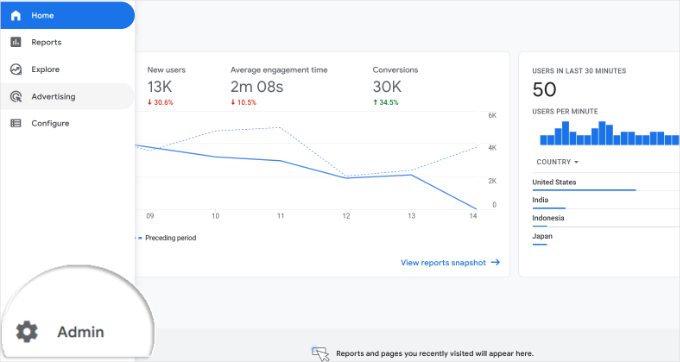
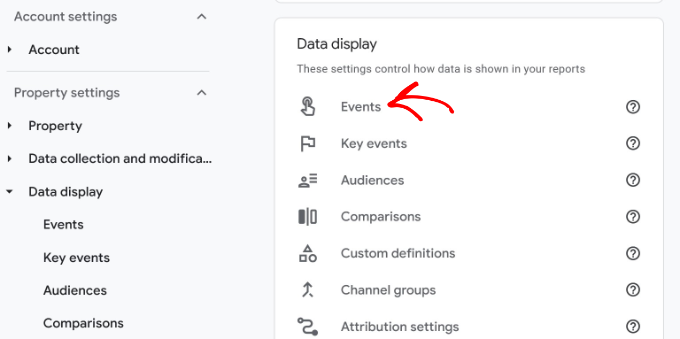
A continuación, verás diferentes configuraciones para tu propiedad.
Haz clic en la opción ‘Eventos’ en la sección Visualización de datos.
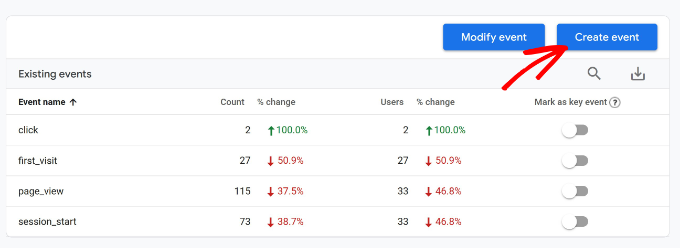
Después de eso, deberías ver los eventos que Google Analytics agrega por defecto.
Para agregar un nuevo evento, simplemente haz clic en el botón ‘Crear evento’.
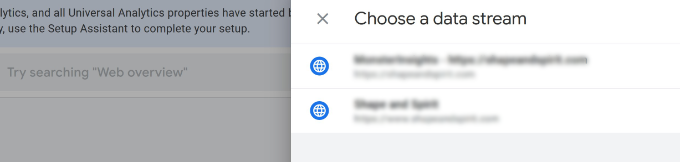
A continuación, deberás elegir un flujo de datos.
Haz clic en el sitio web donde te gustaría agregar el nuevo evento.
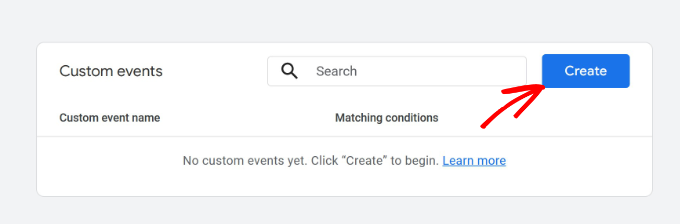
En la siguiente pantalla, Google Analytics mostrará tus eventos personalizados. Dado que lo estamos creando por primera vez, esta área estará vacía.
Para continuar, haz clic en el botón ‘Crear’.
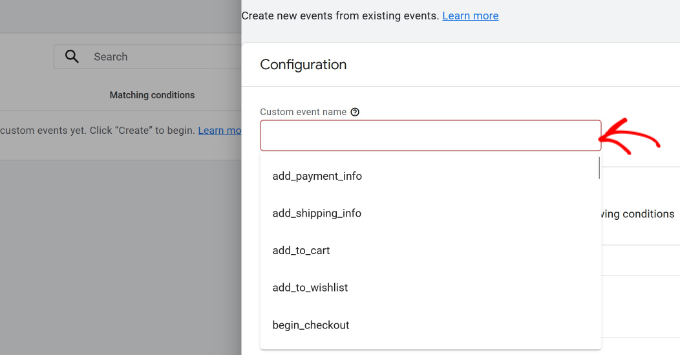
Después de eso, deberás comenzar seleccionando un nombre de evento.
Simplemente haz clic en el campo ‘Nombre de evento personalizado’ y se abrirá un menú desplegable. Luego puedes desplazarte por la lista y seleccionar un evento o ingresar manualmente un nombre.
Para este tutorial, queremos ver cuántas personas envían sus datos de contacto y llegan a la página de agradecimiento.
A continuación, deberás ingresar un ‘Valor’ en la sección ‘Condiciones de coincidencia’.
Por ejemplo, puedes ingresar ‘page_view’ en el campo Valor. Por ahora, puedes dejar los campos de parámetro y operación como predeterminados.
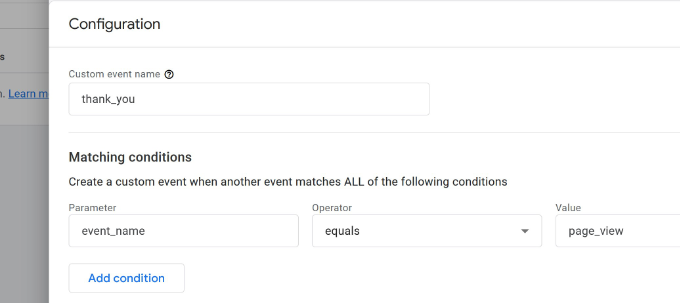
Ahora puedes agregar más condiciones a tu evento personalizado. Para hacerlo, haz clic en el botón ‘Agregar condición’.
A continuación, deberás establecer el parámetro, el operador y el valor para tu evento. Para configurar esto, puedes agregar los siguientes detalles:
- Parámetro – Dado que queremos rastrear las visitas a la página, seleccionaremos el parámetro ‘page_location’.
- Operador – Configúralo en la opción ‘contiene’. Si la página distingue entre mayúsculas y minúsculas, entonces también puedes seleccionar el operador ‘contiene (ignorar mayúsculas/minúsculas)’.
- Valor – Aquí, puedes ingresar la URL de tu página de agradecimiento.
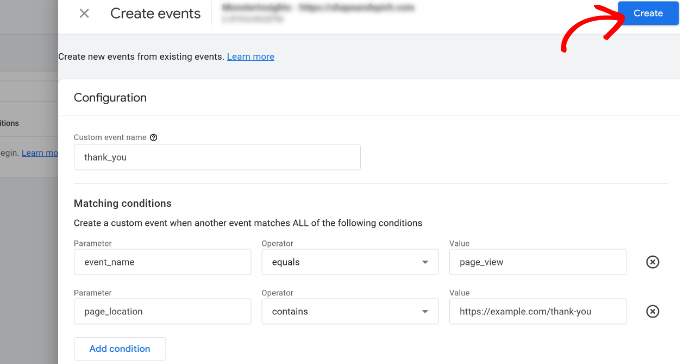
Cuando hayas terminado, simplemente haz clic en el botón ‘Crear’ en la parte superior, y tu evento personalizado estará listo.
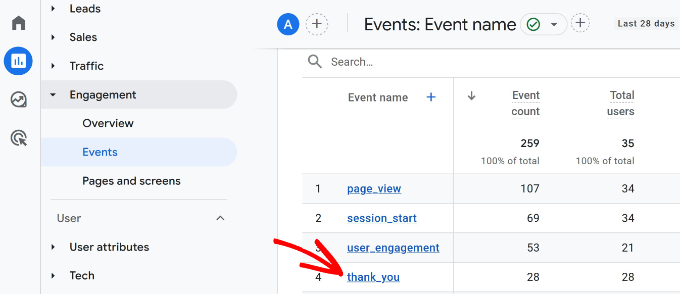
Una vez que tu evento personalizado se haya creado, puedes verlo en Google Analytics yendo a Informes » Interacción » Eventos. Desde aquí, navega hasta tu evento personalizado y haz clic en él para obtener más detalles.
Esperamos que este artículo te haya ayudado a aprender cómo agregar el seguimiento de eventos de Google Analytics en WordPress. También te puede interesar nuestra guía sobre cómo rastrear la participación del usuario en WordPress y cómo obtener anotaciones de sitio GA4 en WordPress.
Si te gustó este artículo, suscríbete a nuestro Canal de YouTube para ver tutoriales en video de WordPress. También puedes encontrarnos en Twitter y Facebook.



David
awesome, super helpful! Thanks guys for the article!! you rock
Soporte de WPBeginner
Glad our article could be helpful
Administrador
Andrew Laws
¡Bueno, gracias a Dios por esta publicación de blog!
He estado golpeándome la cabeza contra la pared tratando de que los envíos de formularios de Contact Form 7 activen un evento en Analytics durante mucho tiempo.
Sin embargo, estoy teniendo problemas para que el objetivo del evento funcione correctamente en Analytics. En los detalles del objetivo, he configurado lo siguiente, pero los objetivos no se registran:
Categoría (igual a) – Formularios
Acción (igual a) – Envío de formulario
Etiqueta (igual a) – Formulario de contacto
Valor (mayor que) – 1
Inicialmente dejé el campo de valor vacío ya que no puedo ingresar 'Enviado' para que coincida con el disparador en Tag Manager.
¿Puedes ver dónde estoy cometiendo un error garrafal aquí?
¡Gracias!
michal
¡Gracias, bueno y útil!
Nathan
¡¡Hola chicos!! ¡¡Artículo increíble!!
He estado teniendo un problema con el seguimiento de eventos al hacer clic. Estoy usando WordPress 4.5 con el tema fashionista, el problema es:
Cuando agrego el código de seguimiento al enlace en el editor de texto, todo está bien. Pero si hago algún cambio en el editor visual del mismo artículo después de esto y lo guardo, ¡¡el código de seguimiento de eventos simplemente desaparece!!
¿Alguien podría ayudarme con este problema? Estoy colocando el código de evento justo después de la "a" al principio de la etiqueta, como en el ejemplo del artículo...
¡¡Muchas gracias!!
Adam Belson
Hola. Estamos teniendo problemas al agregar código de seguimiento (usando Seguimiento al hacer clic). Cuando lo hacemos, vemos que en dispositivos móviles el botón ya no funciona. ¿No estoy seguro si hay algo obvio que debamos hacer de manera diferente?
Max
¡Hola a todos!
El artículo es simplemente brillante.
No estoy seguro si hubo una actualización desde tu publicación, pero estoy atascado en la etapa de "Crear Trigger".
Los dos primeros pasos, sin problemas, pero el tercero (Enable When) y el cuarto (Fire On) son diferentes para mí de lo que muestras.
Para ti, el #3 es "Fire On" con opciones (Todo el formulario, algunos formularios) en lugar de "Enable When" con solo filtros para mí.
Entonces, solo tengo filtros en el paso 3 "Enable When" y en el paso 4 "Fire On".
Siguiendo tu guía, terminé con ambos teniendo mi ID de Formulario en el elemento DOM.
¿Es eso correcto?
Honza
Buen artículo. Estaba buscando algún plugin de WP capaz de hacer esto, pero ahora veo que no es necesario.
Sin embargo, ¿qué pasa si necesito saber de qué sitio vino el visitante y envió un formulario?
Tengo códigos que rastrean AdWords o Facebook, pero ¿cómo rastrear conversiones de sitios web normales? ¿Se necesita algún plugin?
Gracias por tu ayuda.
peter
Configuré el objetivo correctamente y luego inserté el código onClick en el enlace como se describe, presiono actualizar, pero el código desaparece cuando voy a la vista visual y luego vuelvo a la vista de texto. ¿Qué estoy haciendo mal?
Soporte de WPBeginner
Intenta agregar el código cuando hayas terminado de trabajar en tu artículo. No cambies al modo visual y simplemente publica o actualiza la entrada.
Administrador
Bob Senoff
Hola Syed,
Pieza excelente, especialmente cubriendo el administrador de etiquetas de Google, lo que hace que sea mucho más fácil mantener todas tus etiquetas en un solo lugar.
Dado que es importante hacer un seguimiento de los eventos de Google en tus botones de llamada a la acción y de compra ahora, quería señalar que MaxButtons Pro te permite hacerlo sin ningún código adicional en los botones.
Saludos,
Bob
JANE
Esto es de gran ayuda. Pude seguir las instrucciones para asegurarme de que mis objetivos y etiquetas estuvieran configurados correctamente. Estaba solucionando por qué mis objetivos tienen 0 finalizaciones. Resultó que olvidé publicar mis etiquetas. Gracias por las instrucciones paso a paso.