


Los estados de Facebook son una forma fácil de compartir actualizaciones importantes e información sensible al tiempo con tu audiencia.
En WPBeginner, entendemos la importancia de las plataformas de redes sociales y las usamos nosotros mismos para promocionar contenido, compartir las últimas noticias y atraer más visitantes.
Hemos aprendido que al incrustar tu línea de tiempo de Facebook en WordPress, puedes obtener más interacción, informar a las personas sobre lo que sucede en tu página o grupo de Facebook y conseguir más seguidores.
En este artículo, te mostraremos cómo incrustar fácilmente publicaciones de estado de Facebook en WordPress.
¿Por qué incrustar estados de Facebook en WordPress?
Facebook es la plataforma de redes sociales más popular del mundo y tiene 2.9 mil millones de usuarios activos mensuales, según nuestras estadísticas de investigación de marketing. Esto hace de Facebook el lugar perfecto para conectar con una nueva audiencia y relacionarte con personas que ya conocen tu marca.
Facebook también es perfecto para compartir información sensible al tiempo en tiempo real. De esta manera, puedes usar el FOMO para crear un sentido de urgencia.
Por ejemplo, podrías publicar un estado sobre cómo a los visitantes se les está acabando el tiempo para participar en tu sorteo en WordPress o aprovechar tu oferta flash.
Sin embargo, la gente no verá tu estado de Facebook si solo visita tu sitio de WordPress. Al incrustar tus publicaciones de estado de Facebook en WordPress, puedes promocionar tu página de redes sociales y animar a más personas a seguirte en Facebook.
Dicho esto, veamos cómo incrustar publicaciones de estado de Facebook en WordPress.
Agregar un plugin de estado de Facebook a WordPress
La forma más fácil de incrustar tu feed de estados de Facebook en WordPress es usando el Smash Balloon Social Post Feed gratuito.
Este plugin te permite mostrar texto y enlaces de tu página o grupo de Facebook.
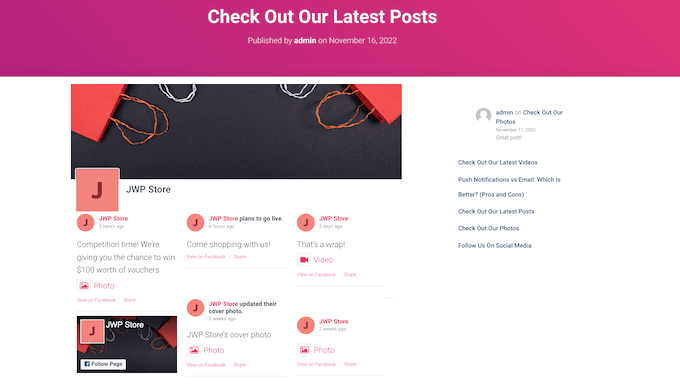
A medida que publiques nuevos estados, aparecerán automáticamente en tu sitio. Esto es perfecto para mantener tu sitio web fresco e interesante, incluso para los visitantes habituales.
En esta guía, utilizaremos la versión gratuita de Smash Balloon, ya que te permite incrustar estados de Facebook sin importar tu presupuesto.
Nota: También existe un plugin premium Smash Balloon Facebook Feed que te permite incrustar diferentes tipos de contenido. Por ejemplo, puedes incrustar un video de Facebook en WordPress y mostrar imágenes y videos en una ventana emergente tipo lightbox en tu sitio.
Lo primero que necesitas hacer es instalar y activar el plugin Smash Balloon Social Post Feed. Para más detalles, consulta nuestra guía para principiantes sobre cómo instalar un plugin de WordPress.
Después de eso, debes conectar Smash Balloon a tu página o grupo de Facebook yendo a Facebook Feed » All Feeds. Aquí, haz clic en ‘Add New.’
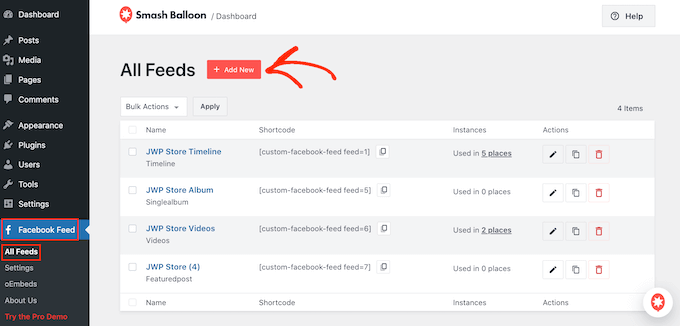
Smash Balloon Pro te permite incrustar álbumes de Facebook en WordPress, agregar un calendario de Facebook, mostrar tu línea de tiempo completa de redes sociales y más.
Sin embargo, la versión gratuita solo te permite incrustar tus estados de Facebook, así que haz clic en ‘Timeline’ y luego selecciona ‘Next.’
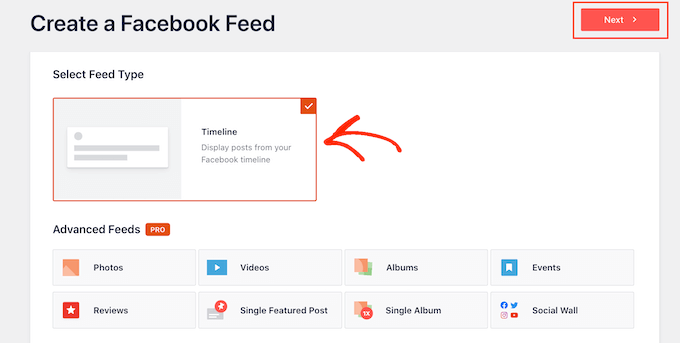
Ahora, selecciona la página o el grupo de donde obtendrás los estados de Facebook.
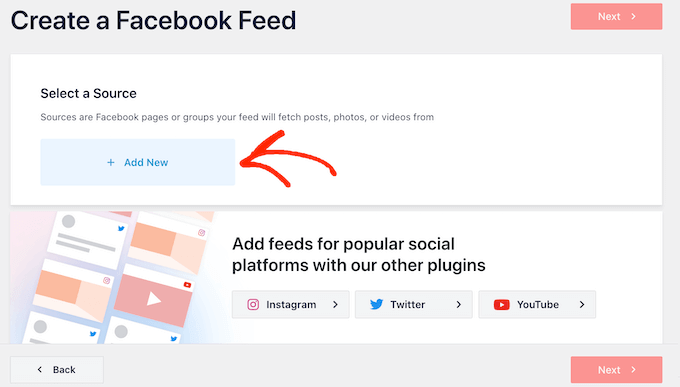
Para empezar, haz clic en ‘Add New.’
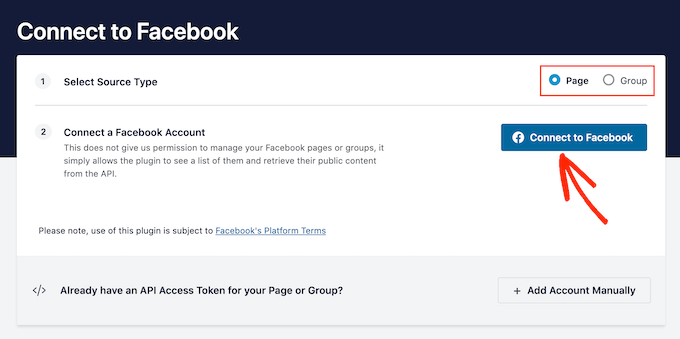
En la siguiente pantalla, elige si deseas incrustar el feed de un grupo de Facebook o una página de Facebook.
Después de eso, procede a hacer clic en ‘Connect to Facebook.’
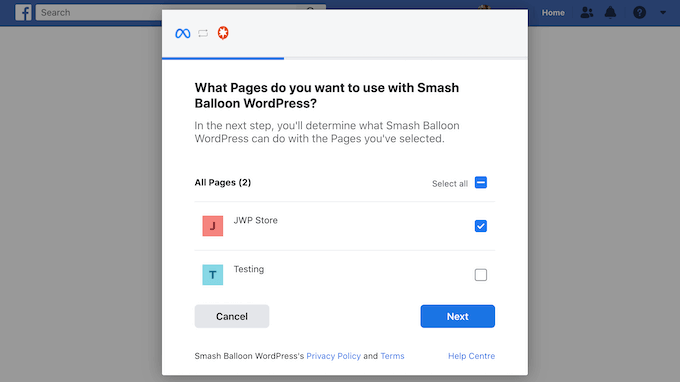
Esto abre una ventana emergente donde puedes iniciar sesión en tu cuenta de Facebook y elegir las páginas o grupos de los que deseas obtener las actualizaciones de estado.
Tan pronto como hayas hecho eso, haz clic en ‘Next.’
Facebook mostrará entonces toda la información a la que Smash Balloon tendrá acceso y las acciones que puede realizar.
Para restringir el acceso de Smash Balloon a tu cuenta de Facebook, simplemente haz clic en cualquiera de los interruptores para cambiarlo de 'Sí' a 'No'. Ten en cuenta que esto puede afectar el contenido que puedes incrustar en tu blog de WordPress o sitio web.
Teniendo esto en cuenta, es una buena idea dejar todos los interruptores activados.
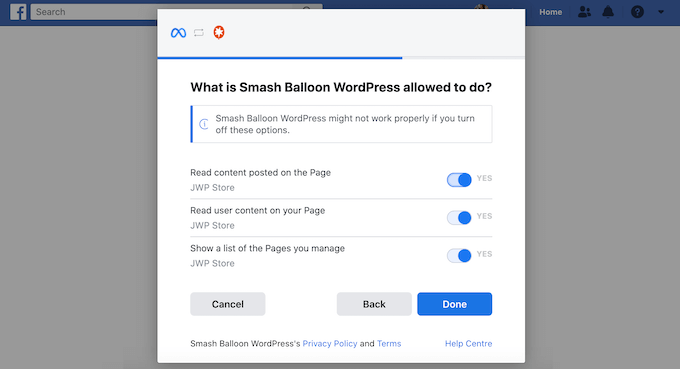
Cuando estés satisfecho con la configuración de tus permisos de Facebook, haz clic en 'Listo'.
Después de unos momentos, deberías ver un mensaje que confirma que has conectado tu sitio web de WordPress a Facebook. Hecho esto, haz clic en el botón 'OK'.
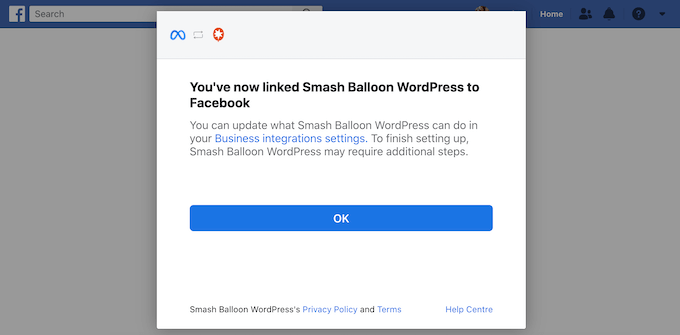
Smash Balloon te llevará automáticamente de vuelta al panel de WordPress.
Cómo incrustar publicaciones de estado de Facebook en WordPress
Ahora verás una ventana emergente con el grupo o página de Facebook que acabas de agregar.
Simplemente selecciona el botón de radio junto a la cuenta de redes sociales que deseas usar y luego haz clic en 'Agregar'.
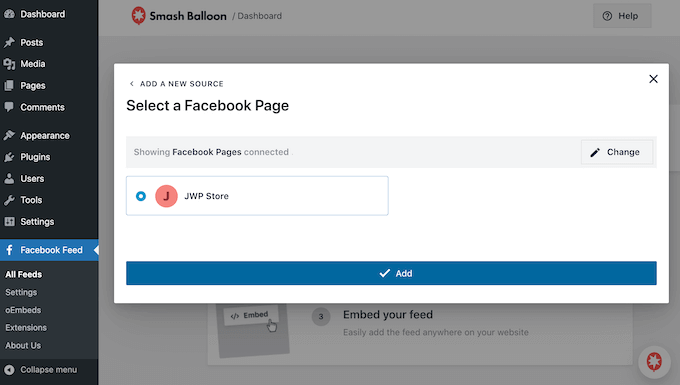
Si cerraste la ventana emergente accidentalmente, no te preocupes. Simplemente puedes actualizar la pestaña para reabrir la ventana emergente.
Después de eso, Smash Balloon te llevará de regreso a la página Facebook Feed » All Feeds automáticamente. Al igual que antes, haz clic en el botón 'Agregar nuevo', selecciona 'Timeline' y luego haz clic en el botón 'Siguiente'.
Ahora, seleccione su página o grupo de Facebook y haga clic en ‘Siguiente’.
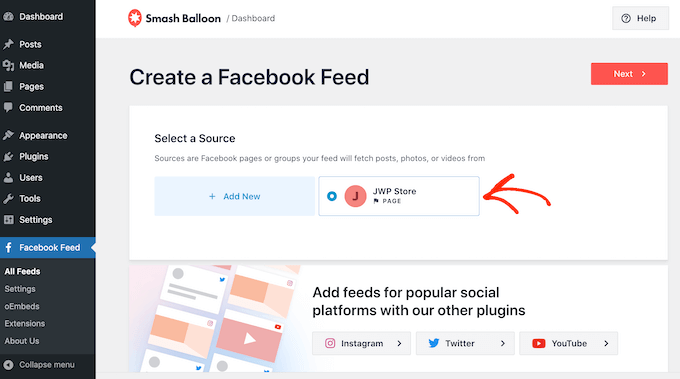
Smash Balloon procederá a crear un feed de redes sociales de la página o grupo de Facebook que hayas elegido.
Este es un buen comienzo, pero Smash Balloon tiene muchas configuraciones que puedes usar para personalizar tu línea de tiempo incrustada.
Cómo personalizar tus publicaciones de estado de Facebook incrustadas
Para ajustar tu línea de tiempo, visita la página Facebook Feed » All Feeds en el panel de WordPress.
Aquí, encuentra el feed de línea de tiempo que acabas de crear y haz clic en el botón ‘Editar’ junto a él.
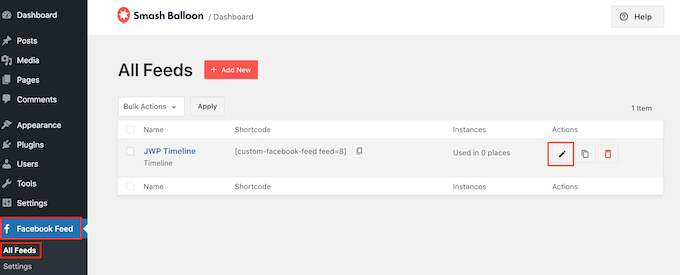
Esto abre el editor de feeds de Smash Balloon, que muestra una vista previa de tu línea de tiempo de Facebook en WordPress.
En el lado izquierdo, verás todas las diferentes configuraciones que puedes usar para personalizar cómo se verá la línea de tiempo en tu sitio. La mayoría de estas configuraciones se explican por sí mismas, pero cubriremos rápidamente todas las áreas principales.
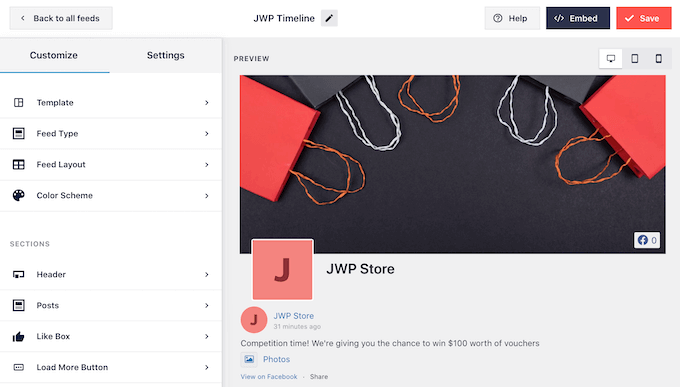
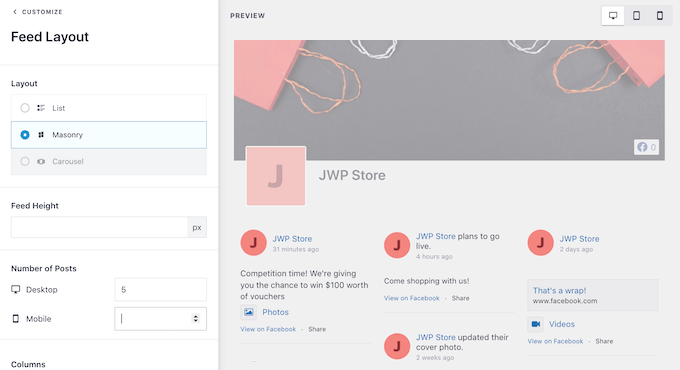
Para empezar, puedes cambiar cómo se muestran los estados haciendo clic en ‘Diseño del feed’.
En esta pantalla, puedes alternar entre diseños de lista y de mosaico, así como cambiar la altura del feed. A medida que realices cambios, la vista previa se actualizará automáticamente, para que puedas probar diferentes configuraciones y ver cuál se ve mejor para tu sitio web.
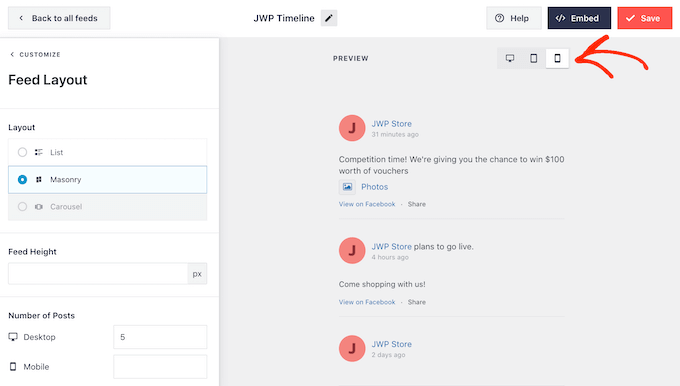
Puedes previsualizar cómo se verá tu feed de estados en computadoras de escritorio, tabletas y teléfonos inteligentes usando la fila de botones en la esquina superior derecha.
Los dispositivos móviles suelen tener pantallas más pequeñas y menos potencia de procesamiento, por lo que si no estás satisfecho con cómo se ve el feed, es inteligente mostrar menos estados en tabletas y teléfonos inteligentes.
Para hacer este cambio, simplemente escribe un número diferente en el campo ‘Móvil’ en la sección ‘Número de publicaciones’.
Al probar diferentes diseños, puedes crear un feed de estados de Facebook que se vea bien en todos los dispositivos.
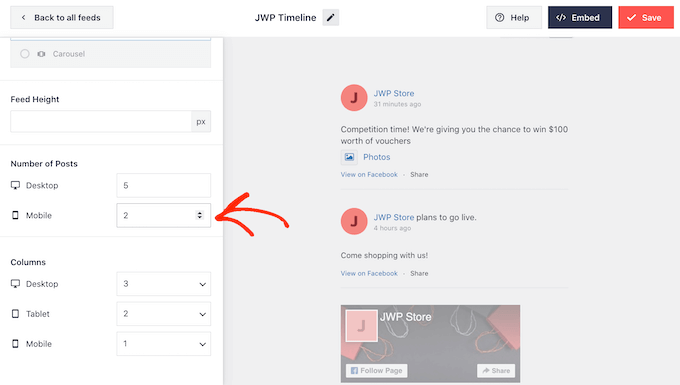
Por defecto, el feed de Smash Balloon muestra menos columnas en teléfonos inteligentes y tabletas que en computadoras de escritorio. Esto ayuda a que tu estado de Facebook encaje cómodamente en pantallas más pequeñas.
Después de probar la versión móvil de tu sitio web de WordPress, es posible que desees mostrar menos columnas en teléfonos inteligentes y tabletas.
Para hacer esto, simplemente cambia los números debajo de ‘Columnas’.
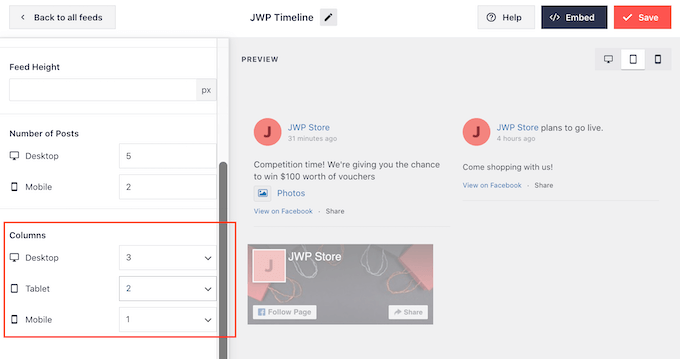
Cuando estés contento con cómo se ve el feed, haz clic en el enlace ‘Personalizar’.
Esto te llevará de regreso al editor principal de Smash Balloon, listo para que explores la siguiente pantalla de configuración, que es ‘Color Scheme’.
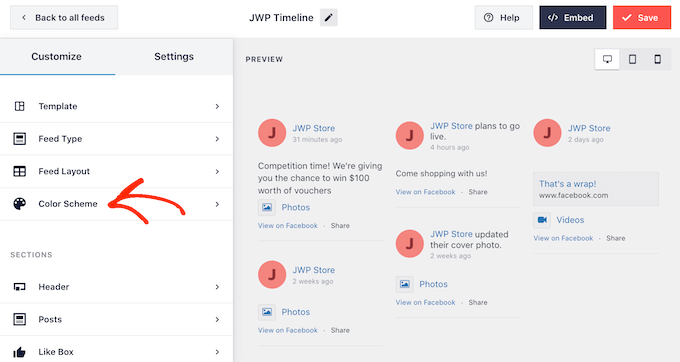
Por defecto, Smash Balloon utiliza un esquema de color heredado de tu tema de WordPress, pero también puedes cambiar a un aspecto 'Claro' o 'Oscuro'.
También puedes crear tu propio esquema de color seleccionando 'Personalizado' y luego usando los controles para cambiar el color del texto en WordPress, cambiar el color de fondo y más.
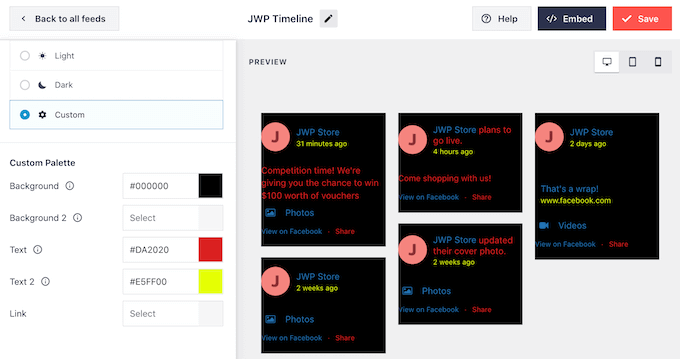
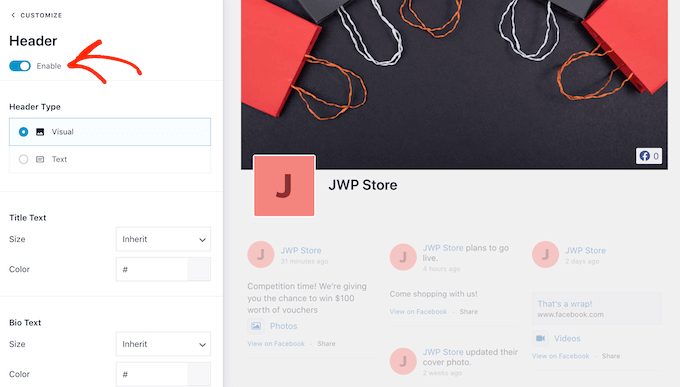
Por defecto, Smash Balloon añade una cabecera a tu feed, que es la foto de perfil de tu Facebook y el nombre del grupo o página.
Para personalizar esta sección, haz clic en ‘Cabecera’ en el menú de la izquierda.
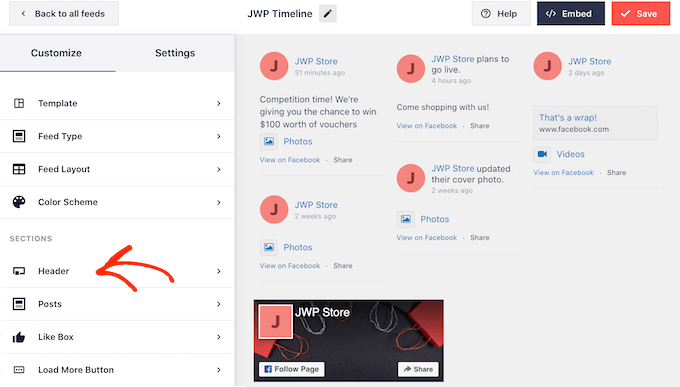
Aquí, puedes cambiar el tamaño del encabezado, ocultar tu foto de perfil de Facebook, cambiar el color de fondo y más.
Si prefieres eliminar el encabezado por completo, haz clic para desactivar el interruptor ‘Habilitar’.
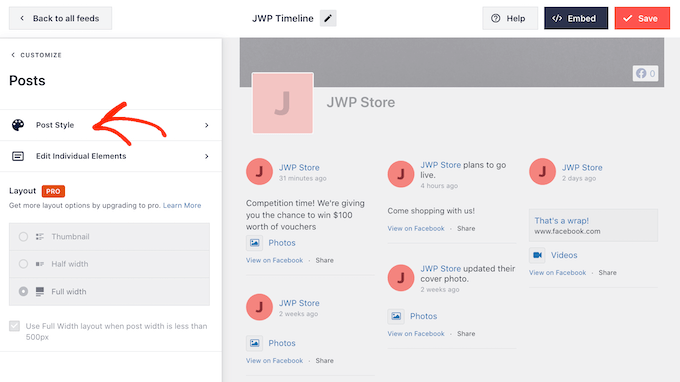
A continuación, puedes cambiar el aspecto de las publicaciones individuales dentro de tu feed seleccionando ‘Estilo de publicación’ en el menú de la izquierda.
Después de eso, haz clic en ‘Estilo de publicación’ nuevamente para abrir las opciones de personalización.
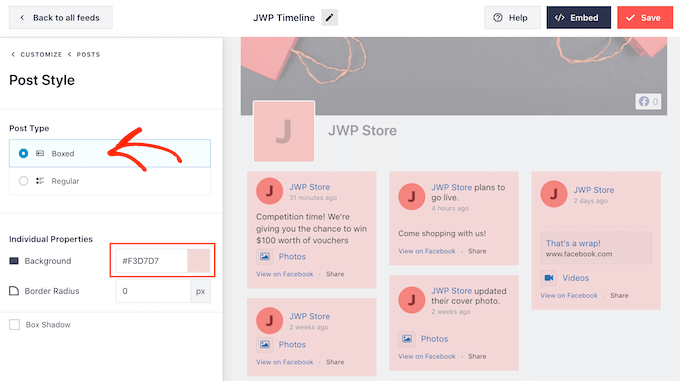
En esta pantalla, puedes elegir entre un diseño normal y uno en caja.
Si seleccionas 'Enmarcado', puedes crear un fondo de color para cada publicación de Facebook. También puedes agregar una sombra de caja o cambiar el radio del borde.
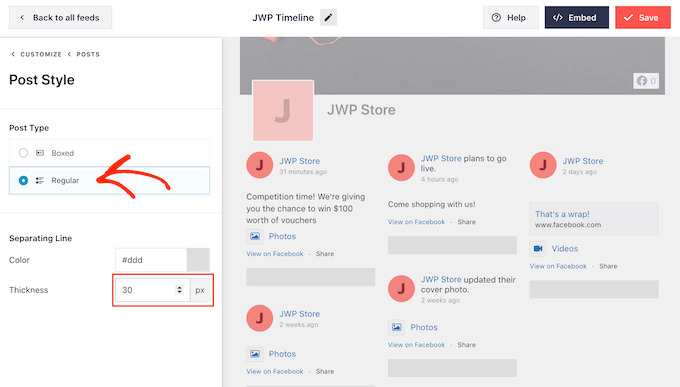
Si eliges ‘Regular’, entonces puedes cambiar el grosor y el color de la línea que separa tus diferentes publicaciones de redes sociales.
En la siguiente imagen, hemos agregado una línea más gruesa al feed de estado de Facebook.
También puedes personalizar las partes individuales dentro de cada publicación volviendo a la pantalla de configuración principal.
Una vez más, selecciona ‘Estilo de publicación’, pero esta vez elige ‘Editar elementos individuales’ en su lugar.
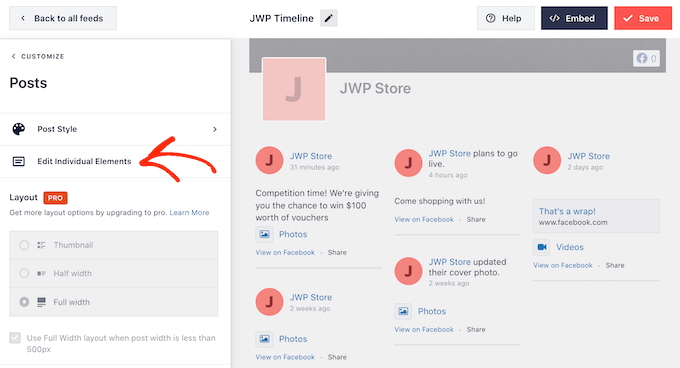
Ahora verás una lista de todo el contenido diferente que Smash Balloon incluye en cada publicación, como la fecha, el autor de la publicación y el título del evento.
Para eliminar una pieza de contenido del feed, simplemente haz clic para desmarcar su casilla.
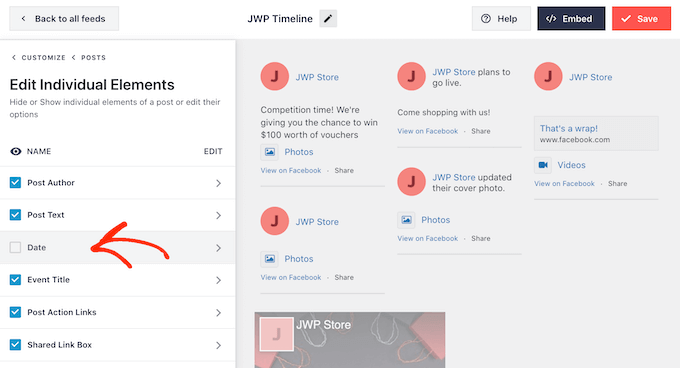
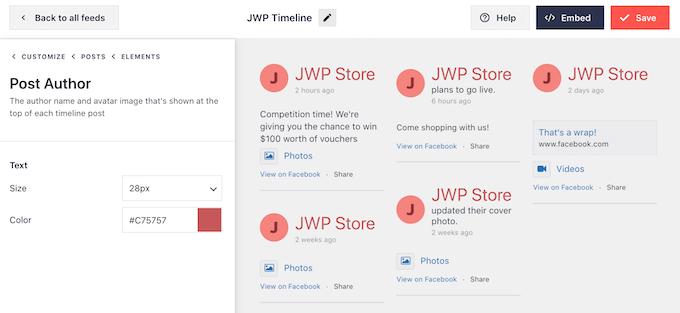
También puedes configurar cómo se ve cada tipo de contenido haciendo clic en él.
Por ejemplo, en la siguiente imagen, puedes ver la configuración para cambiar el tamaño y el color del texto del autor.
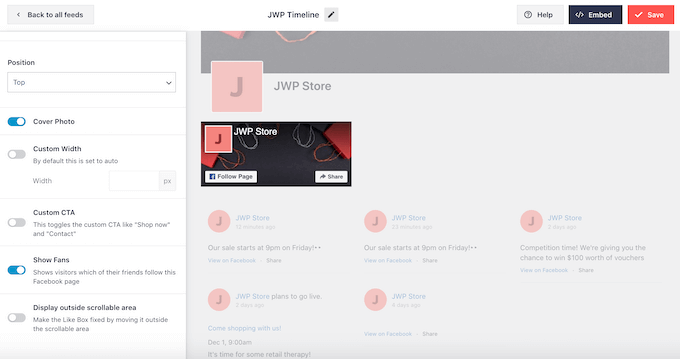
Por defecto, Smash Balloon no incluye el botón de ‘Me gusta’ de Facebook en tu feed.
Este botón hace que sea más fácil para los visitantes seguirte en Facebook, por lo que es posible que desees agregarlo a tu feed de estado seleccionando la configuración de ‘Caja de Me gusta’.
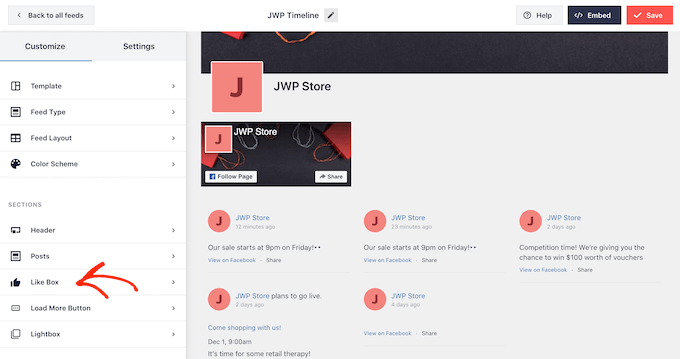
Después de eso, simplemente haz clic en el botón ‘Enable’ (Habilitar) para que se ponga azul.
Ahora puedes usar la configuración para cambiar dónde aparece el cuadro de enlace y el tipo de contenido incluido en el cuadro, como tu foto de portada de Facebook y el número total de seguidores. También puedes agregar una llamada a la acción personalizada.
Si actualizas a Smash Balloon Premium, hay algunas configuraciones más para explorar. Estas incluyen una función de lightbox que te permite incrustar videos de Facebook en WordPress. También puedes agregar un botón ‘Cargar más’ para que los visitantes puedan desplazarse por todo tu calendario de eventos de Facebook, álbumes, fotos y otro contenido.
Dado que estás usando la versión gratuita de Smash Balloon, haz clic en 'Guardar' para almacenar tus cambios.
El siguiente paso es agregar el feed de estados de Facebook a tu sitio web de WordPress.
Cómo incrustar publicaciones de estado de Facebook en WordPress
Puedes agregar tu feed de estados de Facebook a WordPress usando un bloque, widget o shortcode.
Si has creado más de un feed usando Smash Balloon, necesitarás conocer el código de incrustación del feed si lo vas a agregar usando un bloque o widget.
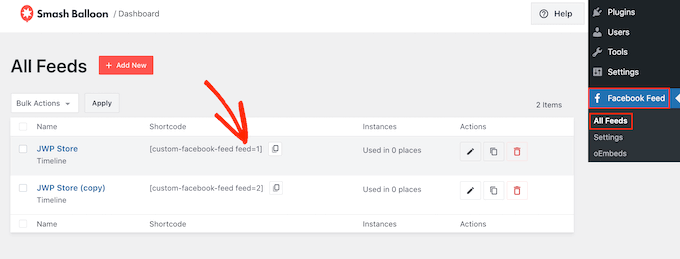
Para obtener esta información, simplemente ve a Facebook Feed » Todos los Feeds y luego copia el texto debajo de 'Shortcode'.
En la siguiente imagen, necesitaremos usar custom-facebook-feed feed=1.
Si deseas incrustar tus estados de Facebook en una página o publicación de WordPress, te recomendamos usar el bloque ‘Custom Facebook Feed’ en el editor de contenido.
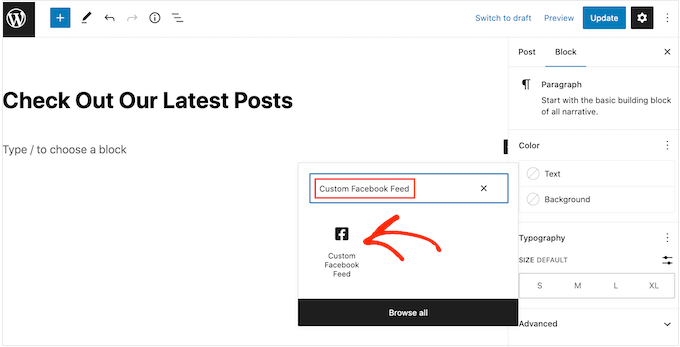
Simplemente abre la página o publicación donde deseas incrustar el feed de estado. Luego, haz clic en el ícono ‘+’ para agregar un nuevo bloque y comienza a escribir ‘Custom Facebook Feed’ (Feed Personalizado de Facebook).
Cuando aparezca el bloque correcto, haz clic para agregarlo a la publicación o página.
El bloque mostrará una de tus fuentes de Smash Balloon por defecto. Si deseas usar una fuente diferente en su lugar, simplemente busca ‘Shortcode Settings’ en el menú del lado derecho.
Ahora puedes agregar el código custom-facebook-feed feed=1
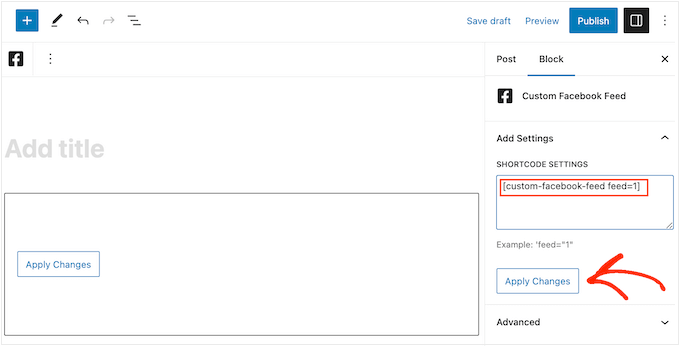
El bloque ahora mostrará todas las actualizaciones de estado de tu página o grupo de Facebook. Simplemente publica o actualiza la página para que el feed esté en vivo.
Otra opción es agregar el feed a cualquier área lista para widgets, como la barra lateral o una sección similar. Esto permite a los visitantes ver tus últimas actualizaciones de Facebook en todo tu sitio web.
Simplemente ve a Apariencia » Widgets en el panel de WordPress y luego haz clic en el botón azul '+'.
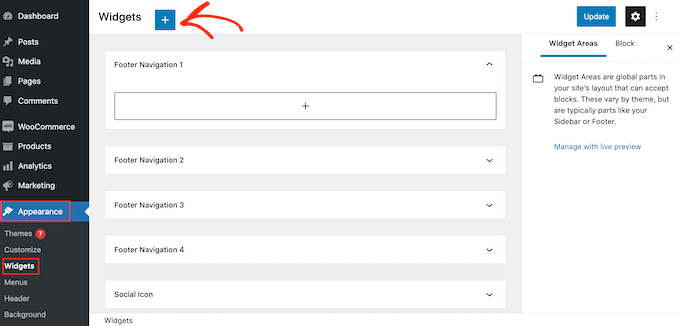
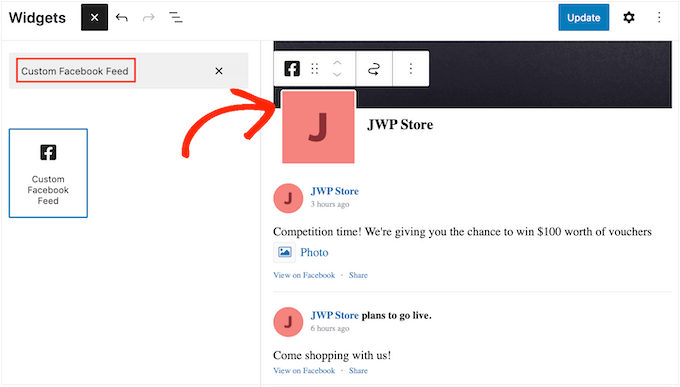
Ahora, comienza a escribir ‘Custom Facebook Feed’ (Feed Personalizado de Facebook) en la barra de búsqueda para encontrar el widget correcto.
Ahora puedes arrastrarlo al área donde deseas mostrar tus actualizaciones de estado de Facebook. Por defecto, el widget mostrará uno de los feeds que creaste usando Smash Balloon.
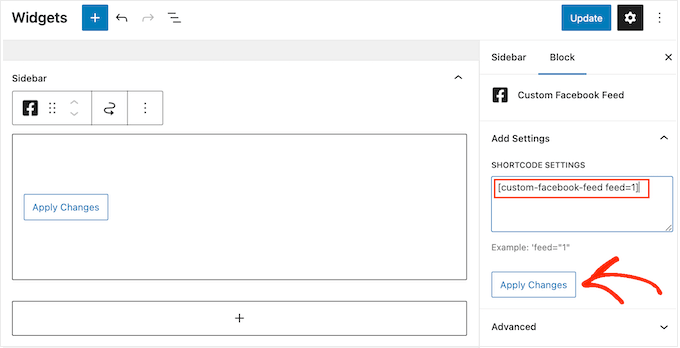
Para mostrar un feed diferente en su lugar, escribe el código del feed en el cuadro ‘Configuración de Shortcode’ y luego haz clic en ‘Aplicar Cambios’.
Ahora puedes hacer clic en el botón ‘Update’ para que el widget esté en vivo.
Para obtener más información, consulta nuestra guía paso a paso sobre cómo agregar y usar widgets.
Finalmente, puedes incrustar tu estado en cualquier página, publicación o área lista para widgets usando un código corto. Para obtener el código corto, simplemente ve a Facebook Feed » All Feeds y copia el valor en la columna ‘Shortcode’.
Ahora puedes agregar este código a tu sitio. Para obtener más información, consulta nuestra guía detallada sobre cómo agregar un shortcode en WordPress.
Extra: Incrusta Tweets y Publicaciones de Instagram en WordPress
Si quieres incrustar publicaciones de estado de Facebook en WordPress, entonces Smash Balloon Social Post Feed es una excelente opción.
Sin embargo, muchos sitios web tienen varias cuentas de redes sociales, como un canal de YouTube, un perfil de Twitter y una cuenta de Instagram. Si creas contenido único para cada plataforma, entonces tiene sentido mostrar este contenido en tu sitio web de WordPress.
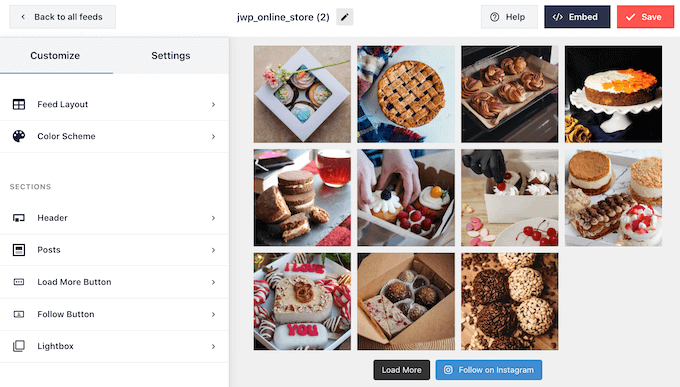
Puedes incrustar fácilmente Instagram en WordPress usando el plugin gratuito Smash Balloon Social Photo Feed.
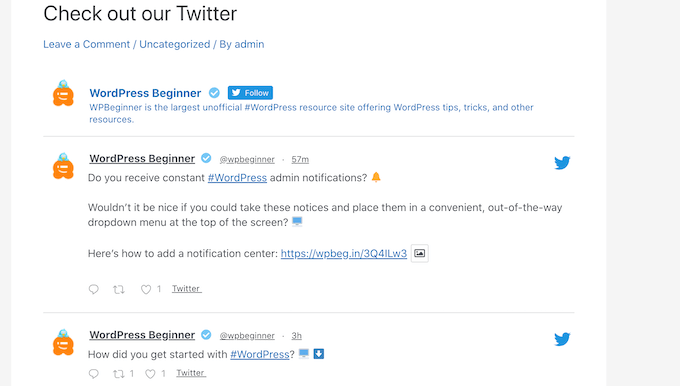
Si deseas incrustar tweets reales en tus publicaciones, páginas o áreas listas para widgets, puedes usar el plugin gratuito de Smash Balloon Custom Twitter Feeds.
Este plugin te permite crear feeds personalizados que muestran diferentes hashtags, cuentas y líneas de tiempo de Twitter.
Esperamos que este artículo te haya ayudado a aprender cómo incrustar publicaciones de estado de Facebook en WordPress. También te puede interesar nuestra guía sobre cómo programar publicaciones de WordPress para redes sociales con Buffer y los mejores plugins de Facebook para WordPress para hacer crecer tu blog.
Si te gustó este artículo, suscríbete a nuestro Canal de YouTube para ver tutoriales en video de WordPress. También puedes encontrarnos en Twitter y Facebook.


Greg Shaw
Hola, sé que esta es una publicación antigua, pero fui a probar el plugin oficial de Facebook que mencionaste en esta publicación y dice: “Este plugin se cerró el 5 de abril de 2018 y ya no está disponible para su descarga. Razón: Violación de licencia/marca registrada”.
¿Conoces algún plugin que todavía haga esto?
Soporte de WPBeginner
No tenemos uno que recomendaríamos en este momento.
Administrador
Afizan
Hola señor
Me gustaría preguntar, ¿es posible incrustar una publicación de Facebook completa con los comentarios? No solo los números de comentarios.
Gracias
Traviis
¿Hay algún beneficio (SEO, etc.) en incrustar un feed de Facebook o Twitter manualmente en comparación con el uso de un plugin?
Soporte de WPBeginner
No.
Administrador
Tom
Esta es información antigua y necesita ser actualizada, hay problemas con este plugin en cuanto a si Facebook lo reconoce.
ADVERTENCIA: Lea las publicaciones del foro de soporte de WP antes de considerar la descarga
Sheila
Una hora después y no puedo incrustar las publicaciones, ¡qué molesto!
Tanay Talesra
No puedo incrustar fotos. Probé ambos métodos.
Lindsay
¿este plugin me permitirá incrustar fotos o eventos? Solo puedo incrustar publicaciones.
Sean
Solo desearía que Facebook no forzara su horrible estilo en todo
Nicholas
Jetpack v.2.5 ya incluye la incrustación de Facebook, échale un vistazo aquí http://jetpack.me/2013/09/19/jetpack-2-5/ ¡Esto es mucho más fácil de usar si te encanta Jetpack!
Jim Davis
¿Hay alguna forma de incrustar automáticamente todas las publicaciones de tu línea de tiempo de Facebook?
Mario H
¡A mí también me encantaría saber eso!
Un plugin que cree automáticamente nuevas entradas de blog que contengan la publicación incrustada de Facebook...
Bojan
Sí, esto sería útil...
danstep
Sí, entonces el propietario del sitio no tendría que entrar en wp y estropear las cosas
Gabriella Karvak
¿Obtuviste respuesta a esto? Yo también lo necesito :))