


Una de las grandes cosas que amamos de WordPress es lo personalizable que es. Puedes ajustar casi todos los aspectos de tu sitio para hacerlo único.
Pero a veces, tienes que admitir que un tema simplemente no tiene todas las capacidades de otro. Es por eso que muchos de nuestros lectores preguntan si es posible usar diferentes temas para diferentes partes de su sitio web.
Tal vez quieras que tu blog tenga una apariencia diferente a tu página de inicio, o quizás necesites un diseño especial para tu tienda en línea. Sea cual sea la razón, hemos encontrado 2 formas fáciles de usar múltiples temas en WordPress, y te mostraremos cómo en este artículo.
¿Por qué usar múltiples temas para páginas en WordPress?
Cuando creaste tu sitio web de WordPress, habrías elegido cuidadosamente un tema atractivo para mostrar tu contenido. Por defecto, ese tema le dará a cada página de tu sitio la misma apariencia y diseño.
¿Pero qué pasa si quieres que una sección de tu sitio se vea completamente diferente? O quizás te gustaría que una o más páginas de tu sitio se destaquen del resto.
Por ejemplo, podrías preferir tu página de política de privacidad sin una barra lateral o usar un diseño diferente para tu página 404.
Dicho esto, veamos cómo usar múltiples temas para páginas en WordPress. Cubriremos 2 métodos, y puedes usar los enlaces rápidos a continuación para saltar al que deseas usar:
Nota: Antes de comenzar, te recomendamos que crees una copia de seguridad completa de tu sitio web de WordPress para que puedas restaurarlo en caso de que algo salga mal, como conflictos de código con diferentes temas.
También te recomendamos que desactives cualquier plugin de caché como W3 Total Cache o WP Super Cache. Esto se debe a que los plugins de caché a veces te mostrarán una versión anterior de una página, por lo que no siempre verás tus últimos cambios.
¡Con eso hecho, comencemos!
Método 1: Usar múltiples temas de WordPress con un plugin
En este método, usaremos el plugin Multiple Themes para usar más de un tema a la vez en tu sitio de WordPress.
Este método es el mejor si tienes temas específicos en mente que deseas usar en diferentes secciones de tu sitio.
Si, por otro lado, deseas crear diseños personalizados para diferentes áreas de tu sitio web, entonces el método 2 sería la mejor opción para ti. Utiliza un constructor de arrastrar y soltar que te permite crear hermosos diseños personalizados para cualquier página o sección de tu sitio web.
Nota: Es posible que notes que el plugin no se ha actualizado con las últimas versiones de WordPress. Sin embargo, lo probamos y funciona bien para este propósito.
Puedes aprender más sobre si debes usar plugins no probados con la última versión de WordPress para más información.
Lo primero que necesitas hacer es instalar y activar el plugin Multiple Themes. Para más detalles, consulta nuestra guía paso a paso sobre cómo instalar un plugin de WordPress.
También debes asegurarte de que los temas que deseas usar estén instalados en WordPress. Solo puedes activar un tema a la vez, pero puedes instalar tantos temas como quieras. Para obtener más información, consulta nuestra guía sobre cómo instalar un tema de WordPress.
Hay muchísimas opciones diferentes disponibles en este plugin, así que te guiaremos a través de 3 de los casos de uso más comunes. Sin embargo, puedes usar un tema diferente para prácticamente cualquier página o sección de tu sitio web.
1. Usar un tema diferente para tu página de inicio
Después de la activación, deberías ir a Apariencia » plugin Múltiples Temas para configurar el plugin.
Asegúrate de estar en la pestaña 'Configuración'.
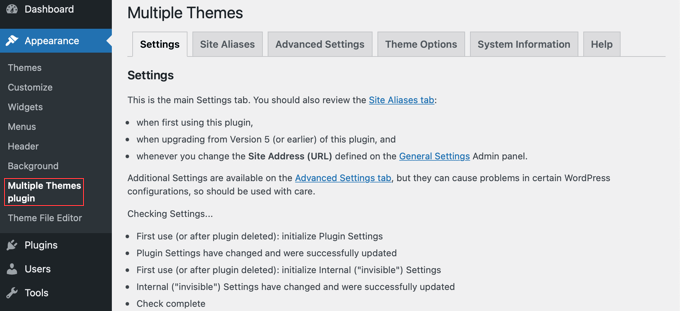
Necesitas desplazarte hacia abajo hasta la sección 'Inicio del sitio' y luego elegir un tema del menú desplegable.
Después de eso, deberías hacer clic en el botón 'Guardar todos los cambios' para almacenar tu configuración.
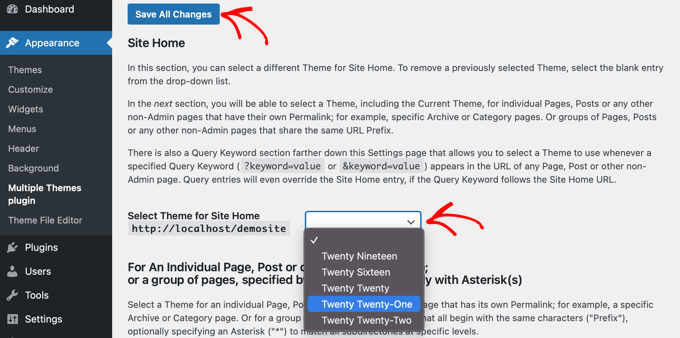
¡Eso fue fácil! Tu página de inicio ahora está usando un tema diferente.
2. Usar un tema diferente para tu blog
Quizás estés contento con la forma en que tu tema se ve en las entradas del blog, pero no en tus otras páginas importantes. Puedes usar un tema para las entradas y otro para las páginas.
Este método funcionará tanto si tu blog está en tu página principal como si creaste una página separada para las entradas del blog. Primero, asegúrate de que el tema que deseas usar para tu blog esté activo.
A continuación, usaremos el mismo plugin que usamos anteriormente. Dirígete a Configuración » plugin Múltiples Temas en el panel de WordPress. Una vez allí, deberías hacer clic en la pestaña 'Configuración avanzada'.
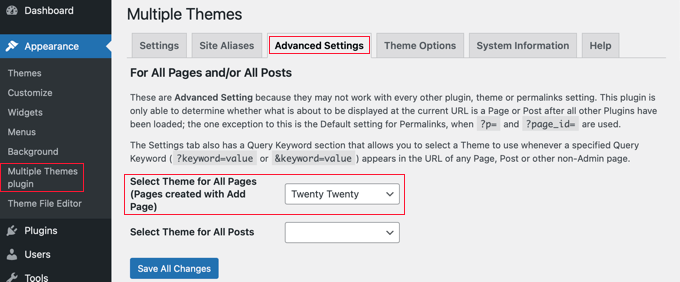
Necesitas desplazarte hacia abajo hasta la sección ‘Seleccionar tema para todas las páginas’. Ahí, puedes seleccionar un nuevo tema que se usará al ver las páginas en tu sitio web.
Asegúrate de hacer clic en el botón ‘Guardar todos los cambios’ cuando hayas terminado.
3. Usar un tema diferente para tu tienda WooCommerce
Tu tienda WooCommerce funcionará mejor cuando elijas un tema optimizado para WooCommerce. El tema predeterminado Storefront u otro tema líder de WooCommerce será utilizado tanto por tu tienda como por tu sitio web.
Pero, ¿qué pasa si quieres que tu sitio web o blog usen un tema diferente al de tu tienda? Este es otro escenario en el que necesitarás usar varios temas.
Para esto, dejaremos activo tu tema de tienda actual y luego usaremos un tema diferente para tu página de inicio, páginas y publicaciones.
Al igual que con los métodos anteriores, debes dirigirte a Ajustes » plugin de temas múltiples.
Primero, necesitas cambiar el tema de la página de inicio de tu sitio web, como hicimos anteriormente. Mientras estás en la pestaña ‘Ajustes’, simplemente desplázate hacia abajo y cambia el tema para la página de inicio de tu sitio.
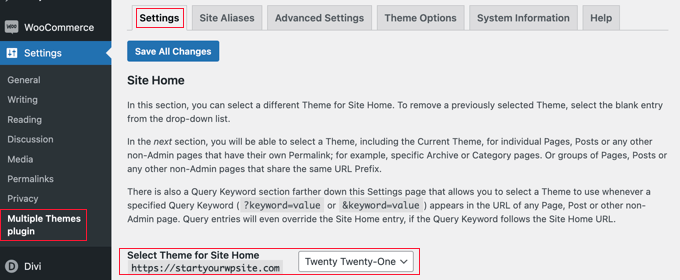
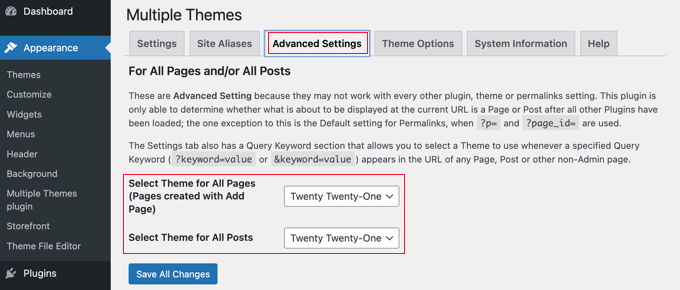
A continuación, necesitas hacer clic en la pestaña ‘Ajustes avanzados’ y desplazarte hacia abajo hasta la sección ‘Seleccionar tema para todas las páginas’.
Aquí, necesitas cambiar el tema tanto para páginas como para publicaciones desde los menús desplegables.
Casi has terminado. Pero tienes un paso más que completar si creaste una página separada para las publicaciones del blog.
Necesitas volver a la pestaña ‘Ajustes’ y desplazarte hacia abajo hasta la sección que comienza con ‘Para una página individual’.
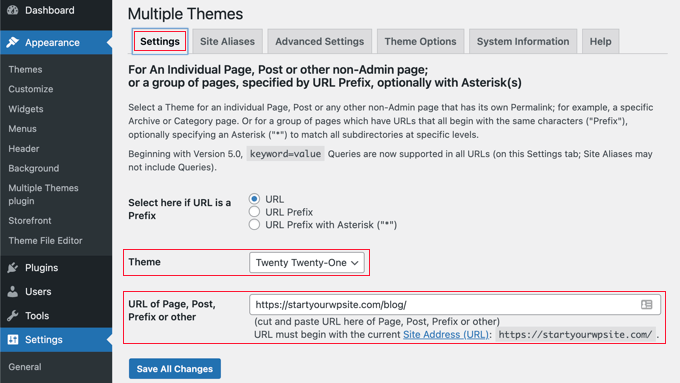
A continuación, deberás seleccionar el mismo tema del menú desplegable y luego escribir la URL de tu página de blog en el campo ‘URL de página, publicación, prefijo u otro’.
Puedes descubrir la URL correcta navegando a la página del blog en tu sitio web. Probablemente se verá algo como https://ejemplo.com/blog/.
Una vez que hagas clic en el botón ‘Guardar todos los cambios’, habrás terminado. Tu sitio web y tu tienda WooCommerce estarán utilizando temas diferentes.
Cómo personalizar la apariencia de tu segundo tema
Siguiendo los pasos anteriores, seleccionaste un segundo tema para ser utilizado en ciertas partes de tu sitio web. Pero, ¿qué pasa si quieres personalizar la apariencia de ese segundo tema?
La aplicación del segundo tema no cambió el tema activo. Eso significa que si quieres configurar el tema alternativo, tendrás que activarlo temporalmente.
Por ejemplo, supongamos que estás usando el Tema Astra para tu sitio web, pero seleccionaste el tema Twenty Twenty para tu blog.
Para configurar las opciones del tema Twenty Twenty, simplemente ve a Apariencia » Temas y activa el tema Twenty Twenty. Ahora eres libre de hacer cambios al tema usando Apariencia » Personalizar.
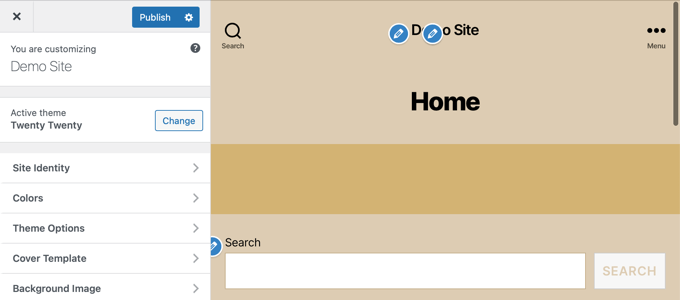
Puedes aprender más en nuestra guía definitiva sobre cómo usar el personalizador de temas de WordPress.
Si usas un tema de WordPress de bloques, entonces necesitarás usar el editor de sitio completo para personalizar tu tema. Puedes acceder a esta función yendo a Apariencia » Editor en el panel de administración.

Puedes aprender más sobre esta función en nuestra guía para principiantes sobre edición completa del sitio en WordPress.
Una vez que estés satisfecho con la configuración del tema, guarda tus cambios y luego regresa a Apariencia » Temas en tu panel de administración de WordPress y reactiva el tema Twenty Twenty-One.
Para opciones de tema más avanzadas, echa un vistazo a la pestaña 'Opciones del tema' en la página de Configuración del plugin.
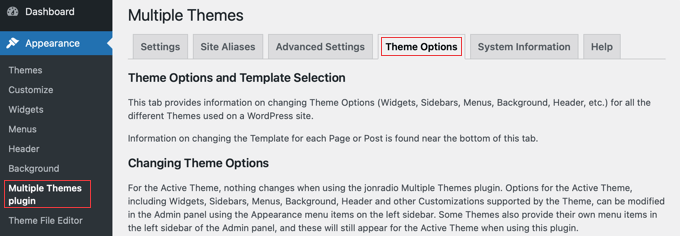
La desventaja de este método es que cambiará temporalmente el tema activo en todas tus páginas web mientras personalizas las opciones. Para evitarlo, es posible que solo quieras usar el método 2 a continuación.
El plugin Multiple Themes es capaz de realizar operaciones mucho más complejas. Por ejemplo, puedes usar un tema diferente para páginas que coincidan con comodines o consultas. Para más información, consulta la página de soporte del plugin.
Método 2: Usar Múltiples Plantillas con un Page Builder
Otra forma de crear páginas que se vean completamente diferentes es usar un plugin de page builder de arrastrar y soltar. Estos plugins te permiten personalizar la apariencia y el diseño de cada página de tu sitio sin usar código como PHP, CSS o HTML.
Esta puede ser una opción mucho más rentable porque, en lugar de pagar por varios temas premium, puedes crear tantos temas personalizados como quieras por el precio de un solo plugin.
SeedProd es el mejor page builder de WordPress del mercado en cuanto a velocidad y facilidad de uso. Ofrece más de 300 plantillas y kits de sitio pre-diseñados que se pueden aplicar individualmente a diferentes páginas.
Si bien existe una versión gratuita de SeedProd, para este tutorial usaremos el plugin premium porque tiene más funciones y te permite crear múltiples temas personalizados.
Primero, necesitas instalar y activar el plugin SeedProd. Para más detalles, consulta nuestra guía paso a paso sobre cómo instalar un plugin de WordPress.
Al activarlo, se te pedirá que ingreses tu clave de licencia. Puedes encontrar esta información en tu cuenta en el sitio web de SeedProd.

Ahora, te mostraremos 2 opciones sobre cómo puedes usar SeedProd para tener diferentes diseños en distintas secciones de tu sitio.
1. Crear un diseño personalizado para una página específica
SeedProd se puede usar como un plugin constructor de páginas, por lo que puedes crear una página con un diseño completamente personalizado.
Para hacer eso, debes ir a SeedProd » Landing Pages y simplemente hacer clic en el botón ‘Crear una nueva Landing Page’.

Ahora, puedes elegir una plantilla para esta página en particular. SeedProd viene con cientos de hermosas plantillas de página, y si lo deseas, puedes seleccionar una plantilla diferente para cada página.
Necesitas hacer clic en la plantilla que te gustaría usar como punto de partida para tu página. Si deseas comenzar con una página en blanco, simplemente selecciona ‘Plantilla en blanco’.
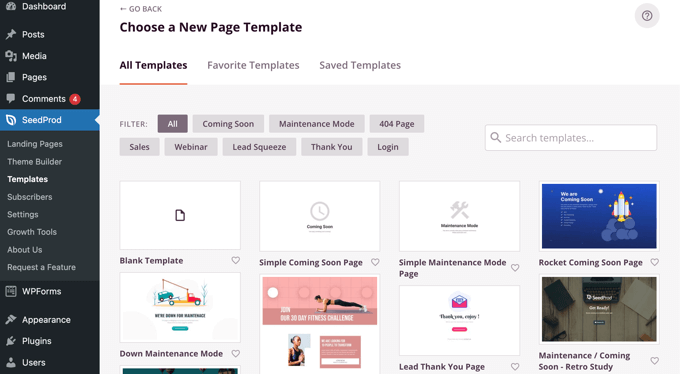
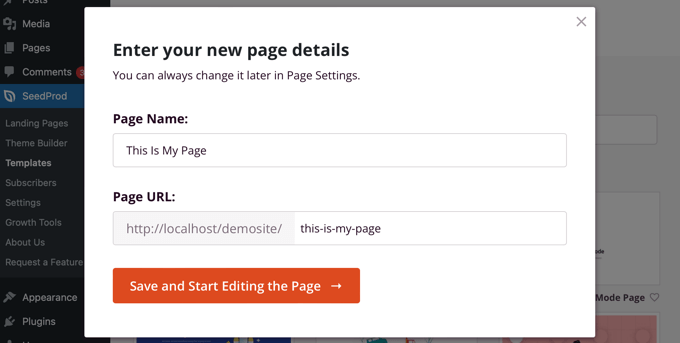
Se te pedirá que proporciones un título y una URL para la página.
Después de eso, deberías hacer clic en el botón etiquetado como ‘Guardar y empezar a editar la página’ para continuar.
Esto cargará la interfaz del constructor de páginas de SeedProd. Este sencillo constructor de arrastrar y soltar mostrará una vista previa en vivo de tu página a la derecha y una barra de herramientas a la izquierda.
Si elegiste la plantilla en blanco, primero deberás elegir un diseño para tu página. Puedes seleccionar un diseño sin barra lateral, con una barra lateral a la derecha o a la izquierda, o usar varias columnas.
En una página diferente, podrías seleccionar un diseño totalmente distinto.
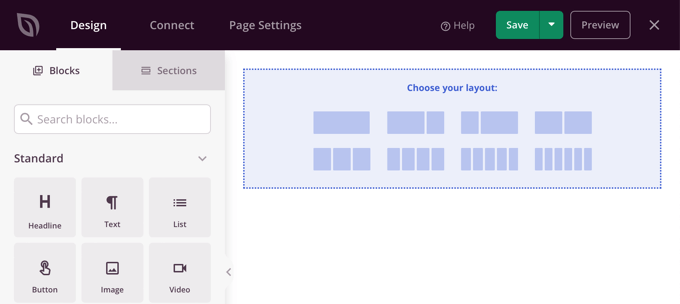
Si elegiste otra plantilla como punto de partida, tu página ya tendrá algo de contenido.
Puedes editar y personalizar ese contenido haciendo clic en cada bloque. También puedes agregar nuevos bloques a la página usando arrastrar y soltar.
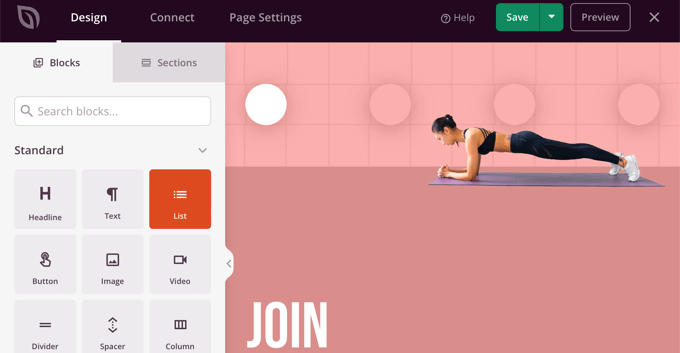
Puedes aprender más sobre cómo personalizar la página y agregar nuevos bloques en nuestra guía sobre cómo crear una página de destino con WordPress.
Una vez que hayas terminado de crear tu página, simplemente haz clic en el menú desplegable junto a 'Guardar' y luego haz clic en 'Publicar' para almacenar la página y hacerla pública en tu sitio web.
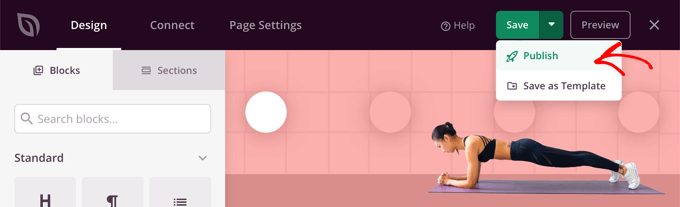
Cuando crees tu próxima página, puedes usar una plantilla y un diseño completamente diferentes.
2. Crea un tema personalizado para tu sitio web con diferentes diseños
SeedProd también se puede usar como un constructor de temas completamente personalizado.
Usando SeedProd, puedes crear diseños personalizados para cada sección de tu sitio web. Eso significa que podrías elegir diseños completamente diferentes para tu blog en comparación con el resto de tu sitio web, o para tu tienda de comercio electrónico en comparación con tu página de inicio.
Para empezar, ve a SeedProd » Theme Builder y haz clic en el botón 'Themes'.

Desde aquí, puedes elegir un diseño de tema para empezar.
Son completamente personalizables, así que puedes usarlos solo como punto de partida.
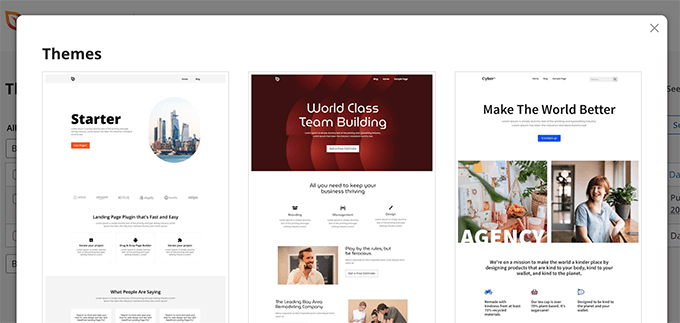
Cuando eliges un tema, SeedProd generará todas las plantillas necesarias para las diferentes áreas de tu sitio web.
Cada plantilla es completamente personalizable. En efecto, puedes hacer que cada sección parezca un tema totalmente diferente.
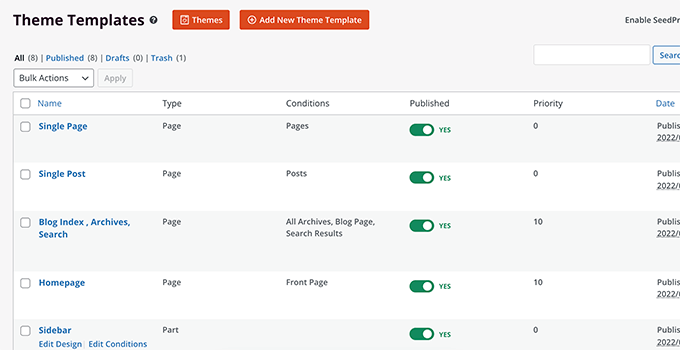
También puedes agregar tus propias plantillas que se pueden usar condicionalmente en diferentes áreas de tu sitio.
Por ejemplo, podrías crear una barra lateral que solo se use en tus publicaciones de blog. O podrías crear un diseño de página personalizado solo para tus páginas de productos.
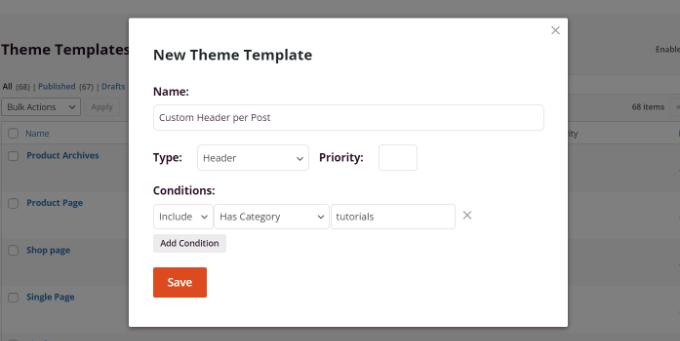
Para más detalles sobre el uso de SeedProd, consulta estas guías a continuación:
- Cómo crear una página de archivos personalizada en WordPress
- Cómo personalizar páginas de productos de WooCommerce (método sin código)
- Cómo personalizar la página de pago de WooCommerce (la forma fácil)
- Cómo Crear una Página de Destino para Anuncios de Facebook en WordPress
Esperamos que este tutorial te haya ayudado a aprender cómo usar múltiples temas para páginas en WordPress. También podrías querer aprender cómo agregar publicaciones y páginas en masa en WordPress y la anatomía de una página de destino de alta conversión.
Si te gustó este artículo, suscríbete a nuestro canal de YouTube para obtener tutoriales en video de WordPress. También puedes encontrarnos en Twitter y Facebook.





Jiří Vaněk
Me he acostumbrado a usar constructores de páginas perfectamente para estos propósitos. Mencionaste SeedProd, que es genial. Sin embargo, primero aprendí a usar Elementor, que me permitió tener encabezados, pies de página y menús laterales personalizados para cada categoría. Todavía estoy aprendiendo estas funciones con SeedProd y aún no trabajo con él con la misma pericia. Sin embargo, creo que al igual que lo logré con Elementor, aprenderé a usar las funciones de SeedProd también. Gracias por cada guía que me muestra funcionalidades con las que aún no estoy familiarizado. He estado usando SeedProd durante dos meses y todavía soy un novato tratando de encontrar lo que solía hacer con Elementor (para el cual ya no tengo suscripción).
Hajjalah
De hecho, usar múltiples temas es la solución definitiva cuando se proporciona contenido diferente que requiere un estilo diferente en un solo sitio web. Yo uso particularmente el método de plugin para dar soporte a un tema para mi tienda digital de libros electrónicos y blog. Pero estoy planeando instalar mejor SeedProd porque veo que proporciona una forma más segura que usar el tema. Gracias por esta gran información.
Soporte de WPBeginner
You’re welcome, glad we could share an easy way to do this
Administrador
Hiren Mehta
Hola,
Un tema está activo, ¿cómo actualizo las opciones del segundo tema, ya que ese tema no está activado y su estilo, plantillas son totalmente diferentes al tema activo?
¿Me puedes ayudar aquí, por favor?
¡Gracias!
Soporte de WPBeginner
Deberías contactar al soporte del plugin para conocer su configuración y métodos actuales para editar los temas.
Administrador
Diablo
Después de seguir esto, estoy teniendo problemas con
1. El funcionamiento adecuado de CSS adicional en varios temas.
2. El funcionamiento adecuado de Widgets comunes en varios temas.
¿Hay alguna solución para estos problemas?
Soporte de WPBeginner
Deberías contactar al soporte del plugin y ellos deberían poder ayudarte.
Administrador
Balvinder Singh
Man you are amazing, love your blog, best source for Wordpress
Steven Adusei
Hola,
Tengo un sitio web de planificación de bodas creado en WordPress. Estoy planeando agregar sitios web de bodas para novias. Ellas podrán crear sus propios sitios web.
¿Es esto algo que multisitio puede hacer?
¿Hay otra forma de lograr esto?
Gracias.
Neil
Hola Syed,
¿Hay algún lugar donde pueda obtener respuestas sobre los temas de WP que no proporcionan la información que necesito para tomar la decisión correcta?
Para este novato, parece que los desarrolladores de los temas asumen que todos conocen los aspectos básicos de los temas.
Mi frustración por la falta de conocimiento es:
1) Para encontrar un tema de WP de respuesta rápida que me permita hacer la página de inicio/primera página "estática"? ¿Y me permitirá usar mis propias imágenes para el encabezado/fondo?
2) ¿El tema tiene plantillas de página adicionales para lo que sea?
3) ¿Tiene una barra de navegación para mostrar enlaces a mi blog, galería de fotos y subdominios?
4) ¿Tengo que tener el mismo tema para un blog, que debe estar configurado para AdSense y cajas de afiliados?
5) ¿La galería de fotos necesita un tema separado?
6) ¿Mis sitios de subdominio tienen que tener el mismo tema?
Muchas preguntas, pero realmente necesito las respuestas, por favor.
Aprecio que no puedas atender todos los problemas, pero incluso si fueras lo suficientemente amable como para dirigirme a dónde podría obtener las respuestas, eso sería como ganar la lotería.
Con los dedos cruzados, espero que encuentres tiempo para responder con información positiva para este tonto.
Saludos,
Neil.
Soporte de WPBeginner
Hola Neil,
Desafortunadamente, necesitarás contactar a los desarrolladores de temas individualmente para obtener respuestas y tienes razón, podría ser lento obtener las respuestas que necesitas. Mientras tanto, puedes revisar las demostraciones de temas y esas responderán algunas de tus preguntas. Por ejemplo, puedes ver menús de navegación, galerías de fotos, cajas de publicidad, etc.
Puedes usar cualquier tema con AdSense.
Tus sitios de subdominio pueden tener temas diferentes.
Administrador
Clayton Stern
Mi objetivo es usar múltiples temas en una sola página. Ya sé cómo usar múltiples temas en diferentes páginas del mismo sitio. Quiero crear una página larga, con secciones discretas de "ir a", y usar un tema diferente para cada sección, de modo que cuando uno use los enlaces para navegar a las diversas secciones, experimente la apariencia de ir a páginas separadas. De esta manera, no terminaré con una barra de menú de navegación desplegable desordenada y confusa en la parte superior de cada página.
emmanuel
¿cómo instalaría todos los temas del tema "6 en 1 motores" en un sitio web?
TGL
Hola,
Estoy buscando una instalación de WordPress múltiple con las siguientes características...
1. Las categorías en 1 instalación deben ser comunes a otras instalaciones. Por ejemplo, en algunas tesis, las publicaciones se colocan basándose en los nombres de las categorías, ¡así que debería poder dar el nombre de la categoría de otra instalación de WP allí... Amablemente ayúdenme ya que he estado luchando con esto durante mucho tiempo..
2. Los usuarios deben ser comunes en todas las instalaciones.
Gracias
Metro24
Hola, usaré esto para crear un sitio móvil con un segundo tema y usaré el dominio con m.dominio.com
Si redirijo www a m, se producirá un bucle de redirección. ¿Cuál es la solución para esto..
Gracias ,
Hasnain
Hola, tengo dos temas en mi sitio de WordPress, uno es adaptable y el otro no, así que quiero que si alguien visita mi sitio web a través de una PC se muestre el tema no adaptable y si alguien visita mi sitio web a través de un móvil se muestre el tema adaptable. Disculpen mi mal inglés, gracias.
Rainier
Hola
¿El plugin funciona quizás con el mapeo de dominios multisitio?
Jaret
Instalé el plugin Multiple Themes. Cuando intento navegar al segundo tema, recibo el mensaje "error al intentar establecer conexión con la base de datos".
Cualquier ayuda sería muy apreciada.
Frank Edwards
Activé el tema de página de WP, como sugirió Skyborough, y para mi página de Publicaciones, seleccioné un tema instalado diferente usando la columna adicional 'tema de página'. No funcionó. Mi página de Publicaciones todavía tiene el tema predeterminado. Intenté seleccionar el tema diferente para una publicación individual en lugar de la página de Publicaciones, pero tampoco funcionó.
Uso Cobalt Blue para mis páginas estáticas, pero esto no funciona bien para las publicaciones, así que quiero usar un tema más simple como FlatBox para la página de Publicaciones.
No sé qué más intentar, o qué podría estar haciendo mal. ¿Algún consejo...?
Gracias
Frank Edwards
Actualización: Qué tonto soy... Cambié al plugin Multiple Themes descrito en este artículo, y funciona muy bien. Gracias por el tutorial.
Michael
Genial, pero ¿y si la idea principal no es fusionar 2 o más temas bajo un solo tema? ¿Y si veo una sección particular de otro tema y me gusta, digamos el pie de página o posiblemente el encabezado, y quiero tomar esa sección en particular? ¿Cómo lo hago sin que afecte la composición de mi tema principal?
¡Gracias por tu ayuda!
btistaa
¿encontraste la solución?
Asad Ur Rehman
Hola, ¿encontraste la solución? si es así, por favor compártela conmigo.
Gracias
Hemang Rindani
Gran artículo. WordPress es un excelente sistema de gestión de contenido empresarial que puede cumplir cualquier tipo de requisito comercial según las necesidades. El panel de administración sin esfuerzo ayuda a un desarrollador a tener control total sobre las actividades del sitio web sin problemas. WordPress puede implementar eficazmente cualquier tarea, incluido el uso de varios temas en una página de destino o incluso con una sección particular de una página. Hay varios complementos disponibles para realizar la tarea; sin embargo, al implementarlos, es importante tomar ciertas precauciones, como deshabilitar el complemento de caché. "Multiple Theme" es un buen complemento de WordPress que viene con varias opciones para permitir a un desarrollador incluir varios temas en una página web. Siento que usar varios temas para diferentes ubicaciones puede ser una estrategia efectiva para atraer visitantes al proporcionar una sensación personalizada, pero usar varios temas puede hacer que un sitio web sea más lento, lo que podría ser un problema a resolver.
Adeniyi Badmus
Quiero tener un sitio web clasificado para estudiantes universitarios y al mismo tiempo tener un blog y preguntas y respuestas.
Para hacer esto, deseaba usar 3 temas premium.
Mi pregunta es, ¿usar tantos temas ralentizará por completo la velocidad de carga de mi sitio web?
¿Y este acto es amigable con el SEO?
Gracias
Cliff
Cada vez que se carga una página con un tema diferente, el navegador tendrá que descargar elementos (imágenes, CSS, etc.) relacionados con ese tema. Así que sí, eso 'ralentizará' el sitio en comparación con tener solo un tema donde el navegador descarga los elementos una vez y los almacena en caché.
Sin embargo, si tus temas premium no son pesados (como muchas imágenes grandes, etc.), entonces debería estar bien.
La carga rápida del sitio web es una ventaja para el SEO, pero esto no es lo único para el SEO. Deberías mirar tus etiquetas de encabezado y contenido, y también cómo se enlazan entre sí.
Tendrás que sopesar el equilibrio entre ser amigable con el SEO, la carga rápida frente al tipo de sitio que deseas con 3 temas.
Archit
Gracias por la información. Ustedes dan la mejor información.
Dana
¡Hola! ¡Gracias por tan buena información!
Estoy buscando información que no logro encontrar en ningún lado:
Heredé un sitio web mal diseñado y, como novato, quiero instalar un nuevo tema y crear y construir un sitio usando el mismo dominio, pero sin perturbar el sitio existente en caso de que alguien tropiece allí.
Ya instalé mi nuevo tema (no activado).
¿Alguien puede dirigirme a dónde puedo encontrar información sobre:
1. Cómo trabajar en un sitio completamente nuevo usando el mismo dominio
2. Una vez que esté completo y funcionando bien, ¿cómo lo transporto en lugar del sitio web original y existente que quiero reemplazar en ese mismo dominio?
¡Gracias!
Mary
No puedo instalar jonradio. Esto es lo que dice:
Desempaquetando el paquete...
Instalando el tema…
El paquete no se pudo instalar. Al tema le falta la hoja de estilos style.css.
La instalación del tema falló.
Mary
Oh, lo siento, me di cuenta, debo instalarlo como plugin
Personal de WPBeginner
Crear página de inicio de sesión personalizada configúrala como la página de inicio de tu sitio web. Luego sigue las instrucciones del tutorial que enlazamos anteriormente.
Personal de WPBeginner
Configura la página que deseas mostrar a los usuarios registrados como privada. Después, usa este tutorial para redirigir a los usuarios registrados en WordPress.
Siddardha Thammana
No, no es así. Supongamos que voy a facebook.com, me redirigirá a una página de inicio de sesión, ¿verdad? Si ya estoy conectado, me llevará a la página de inicio. Esto es exactamente lo que quiero lograr.
Siddardha Thammana
Hola a todos, tengo este requisito extraño: quiero que mis usuarios vean una página diferente cuando acceden a midominio.com y no han iniciado sesión, pero si han iniciado sesión, deberían ser redirigidos a la página principal normal. Similar a como funciona Facebook. ¿Pueden decirme la forma más fácil de lograr esto?
Gracias.
Varun Sharma
Hay un plugin para lo que quieres: el plugin ultimate coming soon.
Funcionará para tu propósito.
Personal de WPBeginner
Puedes usar cualquier página como la página de inicio estática de tu sitio web. Cuando ya no desees usarla como página de inicio, simplemente ve a Configuración > Lectura y cambia la página de inicio estática por otra cosa.
Lyn Bowker
¡Me alegra mucho que esta publicación haya aparecido justo ahora!
He decidido diseñar mi propio sitio usando WP.
Tengo 2 temas premium que me gustan y también necesitaré usar un plugin de membresía.
Para empezar a crear una lista mientras trabajo en mi sitio, quiero usar uno de los temas para crear una página de destino temporal, pero el otro tema para el resto del sitio. Además, una vez que el sitio esté terminado, me gustaría que la página de destino estuviera en otro lugar de mi sitio (ya no sea la página en la que los visitantes aterrizan cuando usan la URL de mi sitio).
Me he estado preguntando cómo hacerlo, pero también procrastinando debido a que no sé si estoy creando trampas para mí mismo si hago esto.
¿Pueden decirme cuál opción es la mejor o son todas iguales, es decir, solo diferentes maneras de hacerlo?
¡Muchas gracias de nuevo por plantear esto!
Skyborough
Dos cosas:
a) Respuesta a Dan Knauss – nada de eso sucede en realidad. Simplemente tienes un tema diferente por página o publicación. Sin complicaciones en absoluto. ¿Hay otra manera? Sí, pero esta funciona bien y es fácil.
b) "Tema de página" es otro plugin que se encuentra en la biblioteca de plugins de WP. Cuando se activa, instala otra columna en la vista de páginas de WP y permite asignar cualquier otro tema (que no sea el tema predeterminado actual) a cualquier página o publicación que desees. Bastante fácil de hacer.
Cuando instalas otro tema que no está destinado a ser el tema predeterminado, NO lo activas al instalarlo. Simplemente lo instalas y luego vuelves a las tareas normales de administración. De esa manera, has instalado otro tema (o más de uno) que está ahí pero NO está activado y NO es el tema predeterminado.
Luego asignas el tema que quieras de todos los disponibles a la página/publicación que elijas.
…
Dan Knauss
He visto este plugin o uno similar en el pasado, y me he preguntado cómo podría usarse bien y por qué alguien lo haría. ¿No sería mejor simplemente crear plantillas de página personalizadas dentro de un solo tema? Múltiples temas con archivos functions.php diferentes y extensos parecen ser consumidores de recursos y propensos a introducir redundancias y conflictos en el código de funciones y diseño, a menos que los temas se hayan creado específicamente para este tipo de uso.