



¿Estás buscando una reseña de WP Dark Mode para ayudarte a decidir si es el plugin de modo oscuro adecuado para ti?
Este plugin puede agregar un modo oscuro a tu sitio web público y al área de administración de WordPress. Para muchas personas, esto puede ayudarles a evitar la fatiga visual y los dolores de cabeza, y promover un mejor sueño incluso cuando visitan tu sitio en condiciones de poca luz.
En esta reseña de WP Dark Mode, analizaremos este popular plugin de modo oscuro para ver si es adecuado para tu sitio web de WordPress.
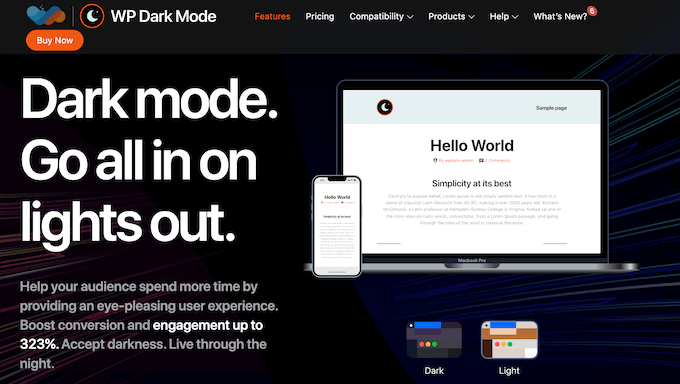
WP Dark Mode: ¿Por qué usarlo en WordPress?
WP Dark Mode permite a los visitantes activar el modo oscuro en tu sitio web de WordPress o blog, con un solo clic.
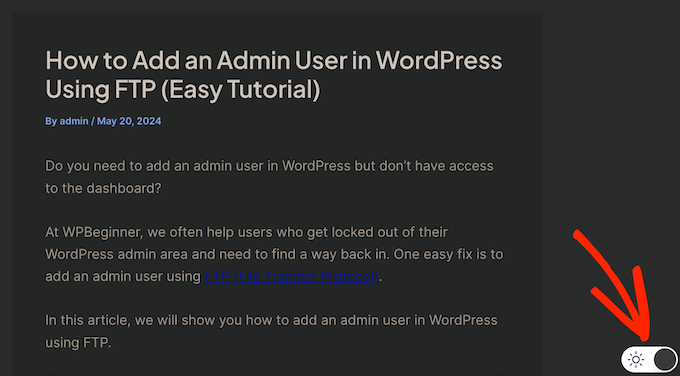
También agrega un interruptor al panel de administración, para que los usuarios puedan activar el modo oscuro en su panel de WordPress.
Para que la experiencia del usuario sea fluida, WP Dark Mode puede habilitar y deshabilitar este modo automáticamente según la configuración del dispositivo del usuario o según un horario establecido por ti. Incluso puedes activar automáticamente el modo oscuro al anochecer, según la ubicación del visitante.
Si recién estás comenzando o tienes un presupuesto limitado, puedes descargar la versión lite de WP Dark Mode desde WordPress.org.
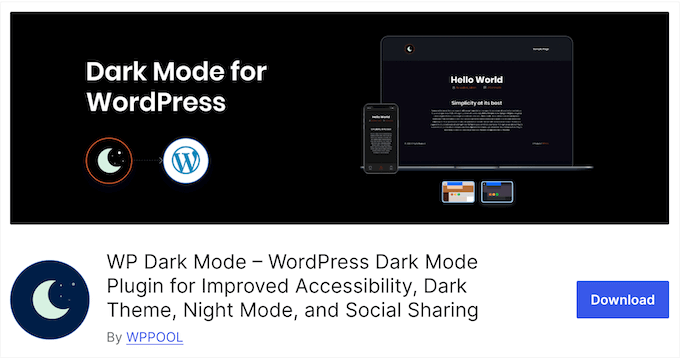
Este plugin gratuito agrega un modo oscuro a tu blog de WordPress o sitio web.
También puedes hacer que el modo oscuro sea el predeterminado de tu sitio, o habilitar y deshabilitar este modo automáticamente según la configuración del usuario. Sin embargo, el plugin premium proporciona una experiencia más fluida al habilitar automáticamente el modo oscuro a una hora específica, o activarlo al atardecer según la ubicación geográfica del visitante.
El plan premium también viene con diseños de interruptor adicionales y más opciones de personalización, para que puedas crear un interruptor que complemente perfectamente tu marca o marca personal.
Reseña de WP Dark Mode: ¿Es el plugin de modo oscuro adecuado para ti?
Al agregar un interruptor de modo oscuro a tu sitio web, los usuarios pueden elegir su modo preferido sin tener que instalar una extensión de navegador separada. Si los usuarios trabajan regularmente en tu sitio hasta tarde en la noche o sufren de fatiga visual, un plugin de modo oscuro también puede beneficiar a tus administradores, autores y otros colaboradores.
Dicho esto, veamos si WP Dark Mode es el plugin de modo oscuro adecuado para ti.
1. Interruptor flotante de modo oscuro
WP Dark Mode agrega un interruptor flotante de modo oscuro hacia la parte inferior de la pantalla.
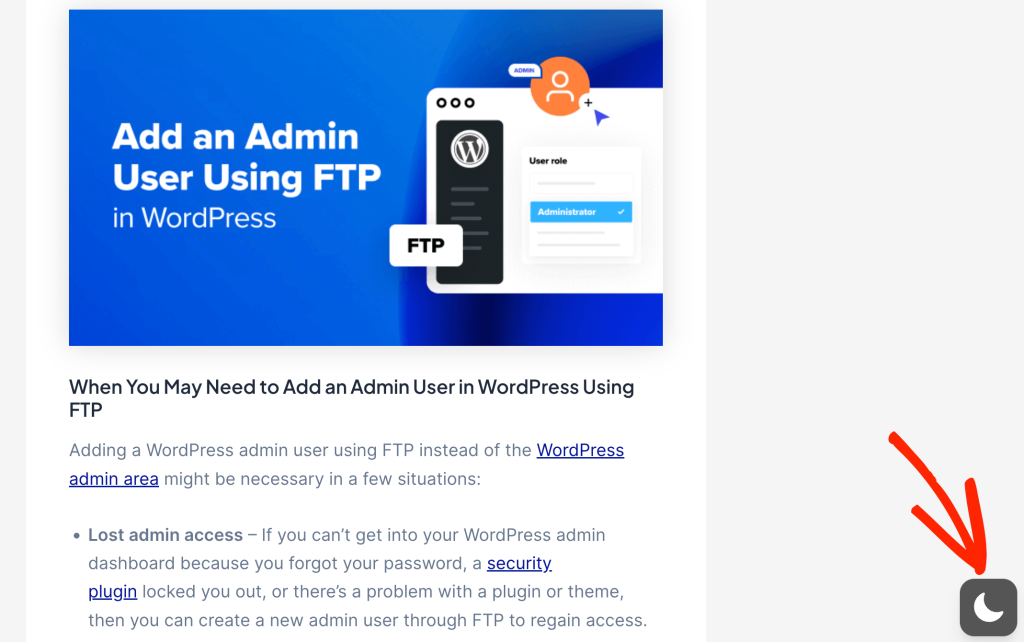
Esto permite a los visitantes alternar entre el modo oscuro y claro, en cualquier página de tu sitio web, blog o tienda en línea.
2. Compatible con temas de WordPress
WP Dark Mode es compatible con todos los temas de WordPress más populares, incluyendo Astra, OceanWP y Divi.
Dado que es compatible con tantos temas, puedes cambiar tu tema de WordPress en cualquier momento sin perder la configuración del modo oscuro.
3. Interruptores totalmente personalizables
El plugin gratuito viene con 3 estilos de interruptor diferentes que puedes usar. Sin embargo, si actualizas al plugin premium, obtendrás acceso a 19 estilos de interruptor de modo oscuro.
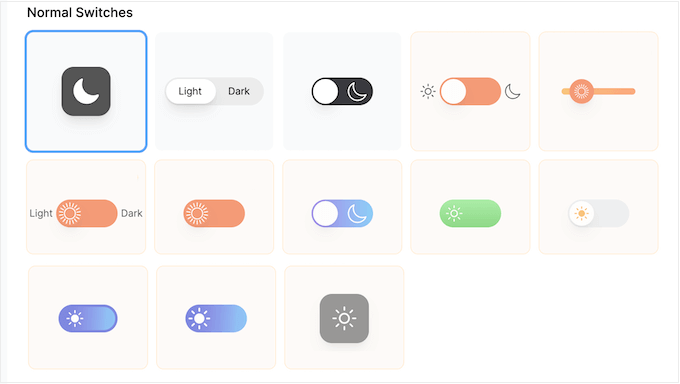
Después de elegir un estilo, puedes personalizarlo cambiando el tamaño, el ícono, el texto, los colores, el llamado a la acción y más. Incluso puedes subir tus propios íconos personalizados para usar en el interruptor. De esta manera, puedes crear un interruptor que se adapte perfectamente a tu tema de WordPress.
Alternativamente, puedes elegir entre 13 preajustes de color. Incluso si eliges un preajuste, aún puedes ajustar cada parte de ese preajuste, incluyendo cambiar el texto, la paleta de colores, los botones y la barra de desplazamiento.
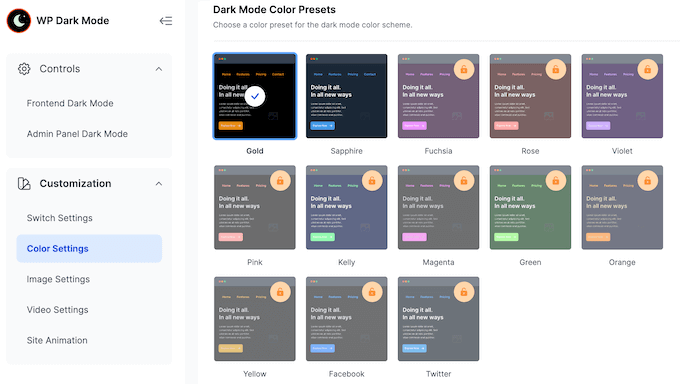
Otra opción es crear un preajuste de color personalizado y luego usarlo exactamente de la misma manera que los preajustes predeterminados. Esta es una forma rápida y fácil de crear un diseño que complemente perfectamente tu marca y esquema de color.
4. Animaciones integradas
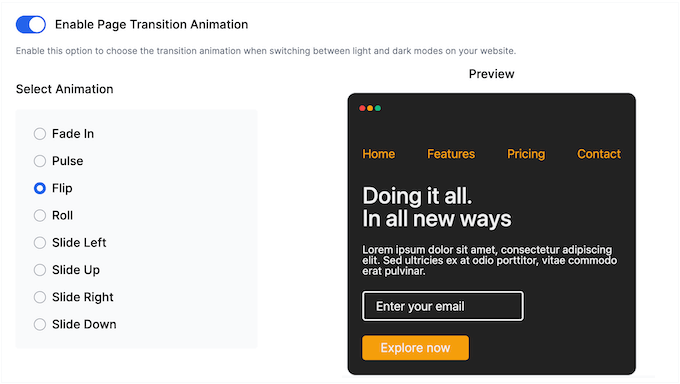
WP Dark Mode viene con varias animaciones de transición que puedes usar cuando los visitantes cambian entre los modos oscuro y claro, incluyendo fundido de entrada, pulso y volteo.
Aún mejor, el editor de WP Dark Mode viene con una vista previa integrada, para que puedas probar muchas animaciones diferentes y ver cuál prefieres.
5. Múltiples ubicaciones de interruptor
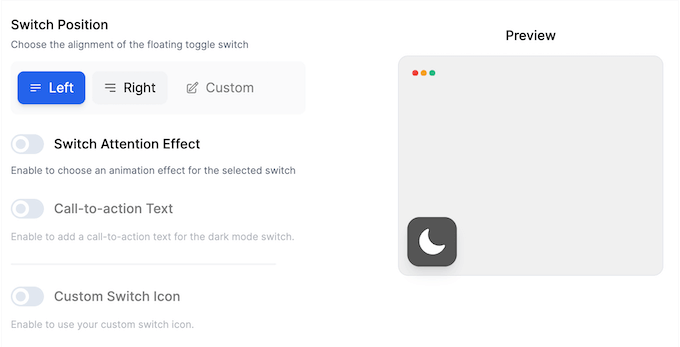
Con WP Dark Mode, puedes elegir exactamente dónde aparece el interruptor en la pantalla. Para empezar, puedes elegir entre alineación izquierda, derecha y personalizada.
WP Dark Mode también puede agregar un interruptor a tu menú de navegación.
Simplemente marca un botón en la configuración del menú y WP Dark Mode se encargará del resto.
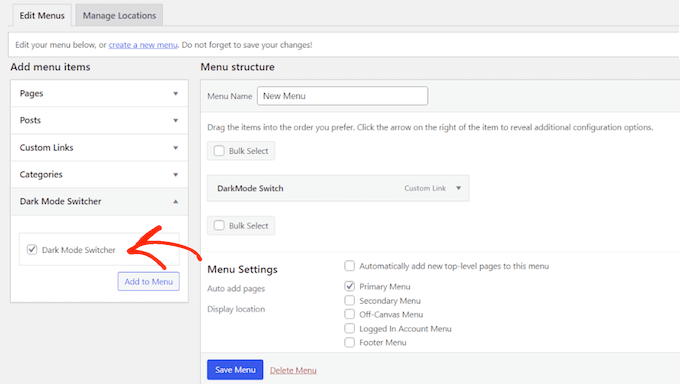
También puedes acceder a algunas opciones básicas de personalización en el panel de control de ‘Editar Menú’, para que puedas estilizar el interruptor para que se adapte perfectamente a tu menú.
Alternativamente, puedes agregar un interruptor al contenido de tus páginas y publicaciones. Puedes elegir mostrar el interruptor antes del contenido principal o debajo del contenido de la página.

6. Bloque de Interruptor de Modo Oscuro
¿Necesitas controlar exactamente dónde aparece el interruptor del modo oscuro en la pantalla? Alternativamente, es posible que desees agregarlo solo a páginas específicas, como una página de destino en particular.
En ese caso, WP Dark Mode proporciona un bloque que puedes agregar a través del editor de contenido de WordPress.
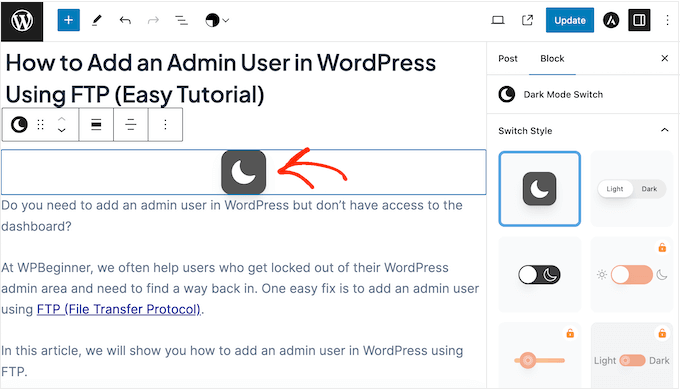
También puedes cambiar el estilo y el tamaño del interruptor a través del editor de bloques de WordPress. Esto te permite anular la configuración predeterminada y darle a cada interruptor un aspecto único. Alternativamente, puedes agregar el interruptor usando un shortcode que WP Dark Mode proporciona automáticamente.
7. Programar el Modo Oscuro Automáticamente
WP Dark Mode puede cambiar el modo de tu sitio automáticamente, a una hora específica. Esto se basa en la configuración del usuario, por lo que es ideal si tienes una audiencia internacional.
Otra opción es habilitar el modo oscuro automáticamente al atardecer, basándose en la ubicación del visitante. Esta es una opción de 'configurar y olvidar', por lo que siempre habilitará el modo oscuro en el momento adecuado, para cada usuario.
8. Cambiar modos según la configuración del usuario
WP Dark Mode puede detectar si el dispositivo del usuario está en modo claro u oscuro. Luego puede cambiar al modo correcto para la configuración de su dispositivo, para una experiencia de visitante más fluida.
Esta función es compatible con todos los principales sistemas operativos, incluidos iOS, Android, macOS y Windows 10. Dicho esto, debería proporcionar la misma experiencia para todos los usuarios, independientemente de su dispositivo.
9. Modo oscuro para administradores
Puedes cambiar el esquema de color del administrador en WordPress usando la configuración integrada. Sin embargo, ninguno de los esquemas de color predeterminados reduce la cantidad de luz blanca que proviene de la pantalla.
Dicho esto, te alegrará saber que WP Dark Mode también puede agregar un interruptor al panel de administración.
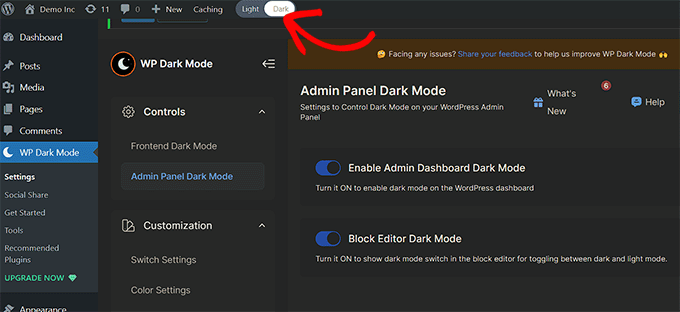
Después de habilitar el modo oscuro, los administradores y otros usuarios registrados verán una versión en modo oscuro del panel de WordPress.
El plugin también puede agregar el modo oscuro al editor de bloques, para una experiencia de usuario más fluida.
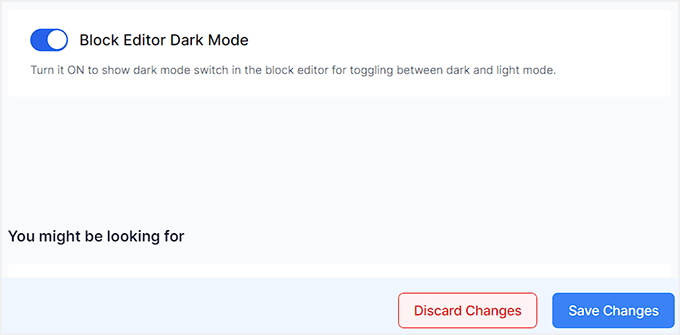
Después de habilitar esta configuración, simplemente abre cualquier página o publicación en el editor de contenido.
Ahora verás una opción para habilitar el modo oscuro.
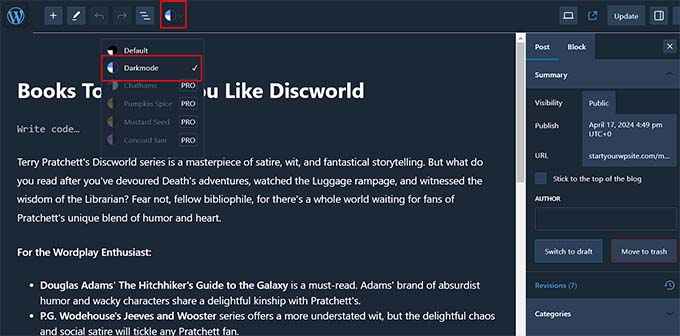
Mejor aún, si tienes un blog de WordPress con varios autores, cada usuario puede activar y desactivar el modo oscuro como prefiera. El plugin incluso recordará la preferencia de cada usuario la próxima vez que inicien sesión.
10. Funciones de accesibilidad
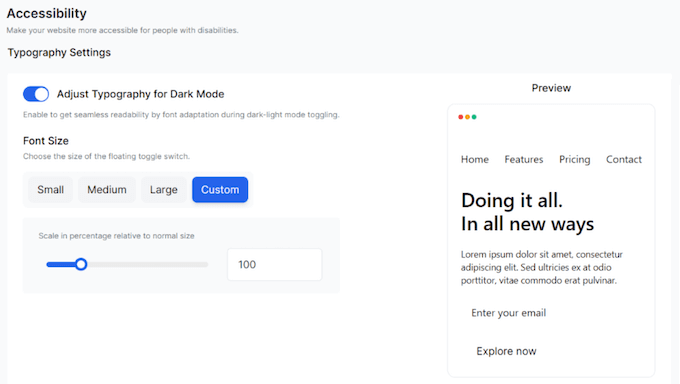
Algunos visitantes pueden estar usando herramientas de accesibilidad o tener necesidades diferentes. Para apoyar a estos usuarios, WP Mode te permite activar el modo oscuro usando un atajo de teclado o un parámetro de dominio.
Además, a algunos visitantes les puede resultar difícil leer texto en modo oscuro. Para ayudar a estos usuarios, puedes aumentar el tamaño de la fuente automáticamente cuando el modo oscuro está activado.
Para obtener más información sobre este tema, consulta nuestra guía sobre cómo mejorar la accesibilidad en tu sitio de WordPress.
11. Mejora el rendimiento de tu sitio web
WP Dark Mode viene con una serie de configuraciones que pueden mejorar las velocidades de carga de tu página. Esto incluye elegir si los scripts del modo oscuro deben cargarse antes de analizar y renderizar el contenido de la página, o si se debe obtener el script del modo oscuro de forma asíncrona.
También puedes cargar tus scripts en el pie de página, lo que reducirá el bloqueo de renderizado.
12. Cambiar el modo predeterminado
Con este plugin, tienes la opción de hacer que el modo oscuro sea el predeterminado de tu sitio web. Esto significa que los visitantes verán primero el modo oscuro cuando visiten tu sitio web, blog o mercado en línea.
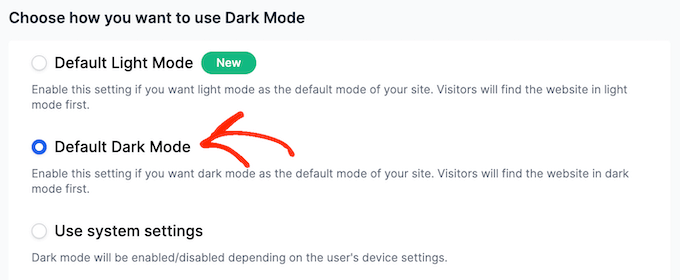
Estos visitantes pueden cambiar al modo claro en cualquier momento, simplemente haciendo clic en el interruptor de WP Dark Mode.
13. Efectos de brillo y escala de grises
El modo oscuro puede dificultar la visualización clara de los medios de tu sitio web, o tus videos e imágenes pueden aparecer demasiado brillantes cuando el modo oscuro está activado.
Dicho esto, este plugin puede disminuir el brillo de tus imágenes y videos automáticamente, según tu configuración. También puedes agregar un efecto de escala de grises y ajustar la cantidad de escala de grises para que se adapte perfectamente a tu sitio web.
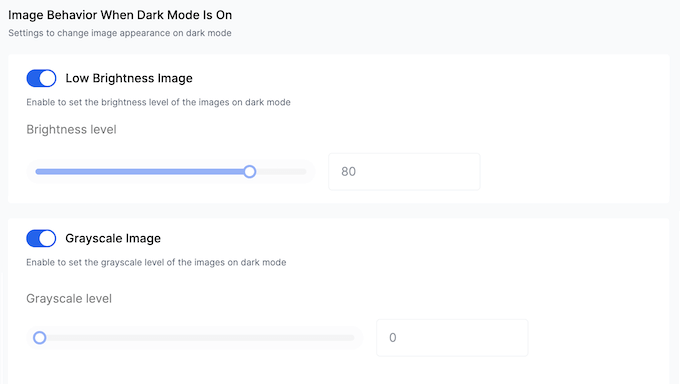
Estas configuraciones son particularmente útiles si las imágenes o los videos constituyen una gran parte de tu sitio web. Por ejemplo, querrás explorar estas opciones si tienes un portafolio de fotografía o vendes gráficos digitales en línea.
Si activas el brillo bajo o la escala de grises, puedes excluir imágenes o videos específicos. Por ejemplo, podrías querer excluir el logotipo de tu sitio web para que no debilite tu marca.
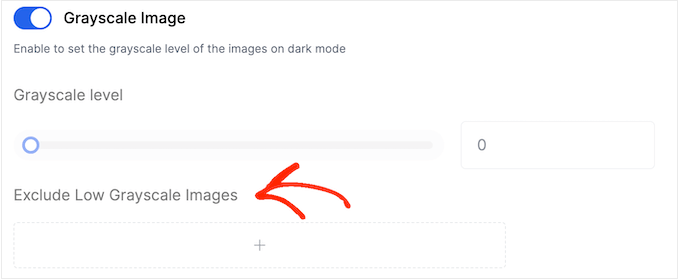
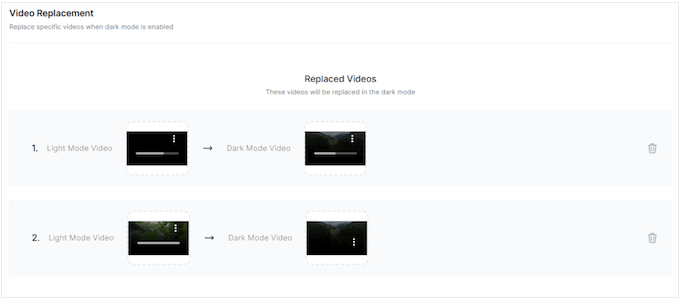
Otra opción es reemplazar imágenes o videos específicos cuando el modo oscuro está activado. Por ejemplo, podrías diseñar una versión de una infografía que esté optimizada para el modo oscuro.
De manera similar, si tus videos tienen un fondo oscuro, este podría desaparecer después de activar el modo oscuro. Dicho esto, podrías editar el video para que tenga un fondo más claro y luego subir esta nueva versión para el modo oscuro.
14. Excluir páginas, publicaciones y más específicos
A veces, es posible que desees excluir ciertas páginas del modo oscuro, como páginas de destino importantes o páginas de ventas.
Con WP Dark Mode, puedes excluir páginas y publicaciones específicas, tipos de publicaciones personalizadas o incluso categorías y etiquetas completas.

¿Tienes una tienda en línea? Entonces también puedes excluir todos tus productos y categorías de productos de WooCommerce del modo oscuro.
15. Soporta CSS personalizado
WP Dark Mode tiene una gran cantidad de opciones de personalización. Sin embargo, los usuarios más avanzados también tienen la opción de usar CSS personalizado a través de un editor de código incorporado en la configuración del plugin.
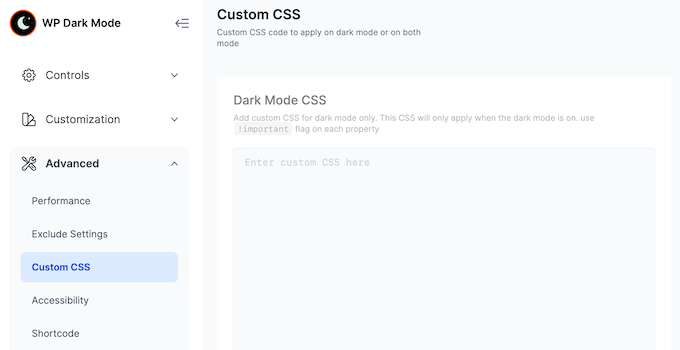
Esto te permite ajustar configuraciones y elementos específicos dentro del interruptor, para crear tu diseño perfecto.
16. Analíticas del modo oscuro
No importa qué tipo de sitio web de negocios, blog o tienda en línea crees, es importante monitorear cómo las personas interactúan con tu contenido.
Teniendo esto en cuenta, WP Dark Mode viene con analíticas integradas para que puedas ver cómo las personas usan el modo oscuro.
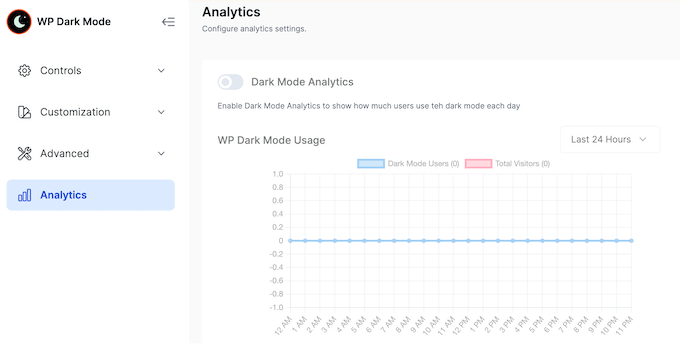
Puedes usar esta información para ajustar cómo funciona el modo oscuro en tu sitio web. Por ejemplo, podrías excluir ciertos tipos de publicaciones personalizadas, cambiar tu horario de modo oscuro o ajustar el diseño del interruptor para hacerlo más visible.
WP Dark Mode también puede enviar esta información por correo electrónico, para que puedas monitorear tu tráfico y la actividad de los visitantes sin siquiera iniciar sesión en el panel de WordPress.
17. Soporte para Elementor
¿Estás usando Elementor?
WP Dark Mode se integra perfectamente con este popular constructor de páginas, proporcionando un widget de Elementor. Con este widget, puedes colocar el interruptor de modo oscuro en cualquier página o publicación.
18. Exportar e importar configuraciones
¿Diriges una agencia de desarrollo de WordPress o eres propietario de varios sitios web? En ese caso, podrías usar la misma configuración de modo oscuro en varios sitios.
En lugar de recrear estas configuraciones manualmente, puedes exportarlas como un archivo JSON.
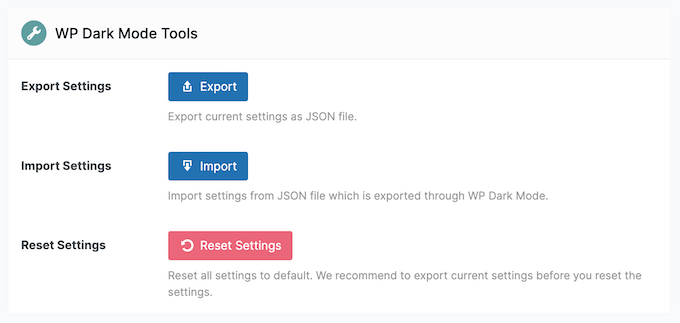
Luego puedes importar tus configuraciones a cualquier otro sitio web que tenga WP Dark Mode instalado.
19. Botones para compartir en redes sociales
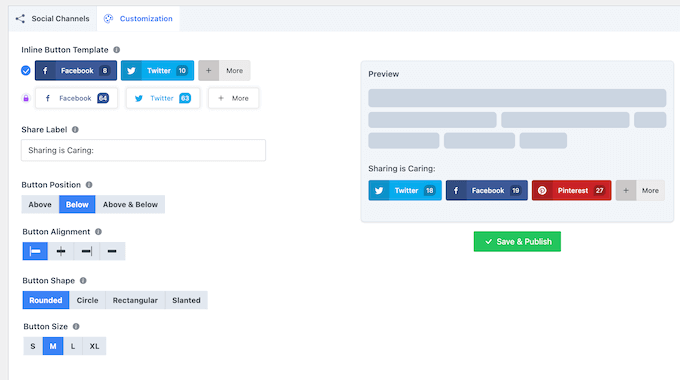
Como bono adicional, WP Dark Mode viene con botones para compartir en redes sociales que puedes agregar a tu sitio web de WordPress.
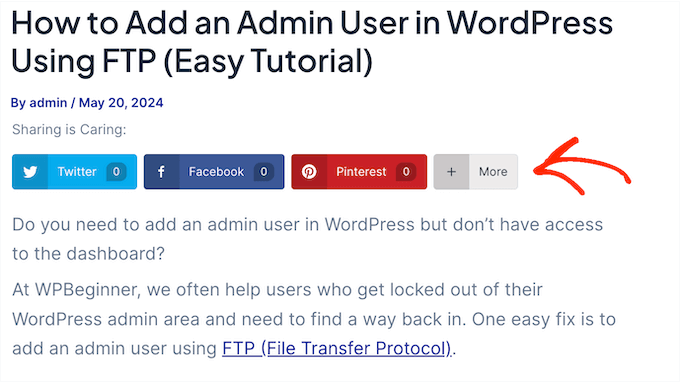
Puedes ajustar dónde aparecen estos botones en tus publicaciones y páginas, cambiar el espaciado, especificar qué información incluir y mucho más.
Estos botones están diseñados pensando en el modo oscuro, por lo que se verán geniales sin importar el modo que el usuario active.
20. Soporte Comunitario y Profesional
Con este plugin de WordPress, puedes agregar el modo oscuro al front-end y al panel de tu sitio web, con solo unos pocos clics. Sin embargo, también tiene una tonelada de configuraciones y opciones de personalización adicionales que puedes explorar.
Si desea profundizar, entonces puede beneficiarse de ayuda adicional. Para empezar, hay documentación en línea que muestra cómo instalar y activar el plugin, antes de pasar a temas y funciones más avanzados.
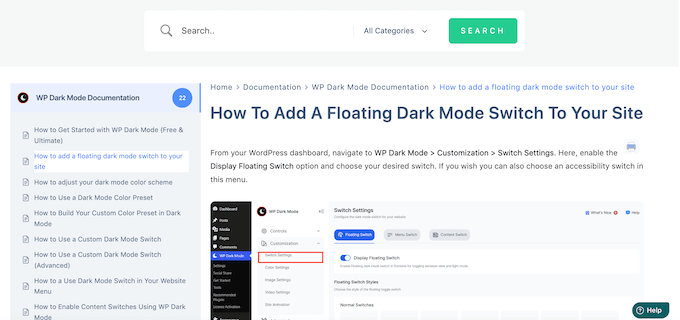
También hay un blog donde el equipo de WP Dark Mode cubre una variedad de temas. Aquí, encontrará su selección experta de los plugins de WordPress imprescindibles que puede desear usar junto con WP Dark Mode, además de tutoriales útiles.
Si estás usando el plugin gratuito, entonces puedes publicar en el foro de WP Dark Mode en WordPress.org y obtener respuestas a preguntas básicas.
Al publicar en foros de soporte públicos, siempre es una buena idea incluir tanta información como sea posible, para que los expertos puedan entender completamente tu problema y publicar una respuesta útil. Para más información sobre este tema, por favor consulta nuestra guía sobre cómo solicitar soporte de WordPress correctamente.
Si actualiza al plugin premium, también obtendrá acceso a chat en vivo y soporte VIP, para que pueda obtener ayuda directamente de los expertos.
Reseña de WP Dark Mode: Precios y Planes
Si recién estás comenzando o tienes un presupuesto limitado, puedes descargar la versión lite de WP Dark Mode desde WordPress.org.
Sin embargo, si deseas programar la activación automática del modo oscuro y desbloquear más opciones de personalización, necesitarás actualizar al plugin premium.
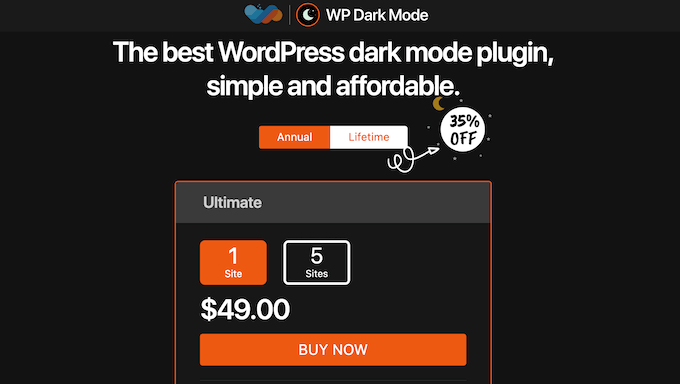
Puedes comprar una licencia anual o de por vida. Sin importar qué licencia obtengas, el precio variará según el número de sitios donde desees usar WP Dark Mode.
Si opta por una licencia anual, puede instalar WP Dark Mode en un solo sitio web por $49. Mientras tanto, puede instalar el plugin en hasta 5 sitios web por $66.75 al año. Esta es una buena opción si administra varios sitios, como varios blogs de marketing de afiliación en una red.
¿Quieres comprar una licencia de por vida? Entonces puedes usar WP Dark Mode en hasta 50 sitios web por $174.30. Finalmente, puedes instalar este plugin en hasta 1,000 sitios por $226.85. Dicho esto, estas licencias de por vida son ideales para agencias de desarrollo de WordPress grandes o desarrolladores freelance con una larga lista de clientes.
Reseña de WP Dark Mode: ¿Es el plugin de modo oscuro adecuado para ti?
Después de revisar las características, el soporte y los precios, estamos seguros de que WP Dark Mode es un excelente plugin de modo oscuro. Ayuda a tus usuarios a evitar la fatiga visual y los dolores de cabeza al agregar un modo oscuro a tu sitio web público y al área de administración de WordPress.
Después de habilitar este modo, puedes personalizar el interruptor agregando tu propio esquema de color, llamado a la acción e ícono. También puedes controlar exactamente dónde aparece este interruptor en tu sitio, o agregarlo a páginas y publicaciones específicas usando un bloque o shortcode que el plugin proporciona automáticamente.
Para mejorar la experiencia del usuario, incluso puedes activar el modo oscuro automáticamente según un horario o la configuración del dispositivo del usuario.
Esperamos que esta reseña de WP Dark Mode le haya ayudado a decidir si es el plugin de modo oscuro adecuado para usted. A continuación, puede que desee ver nuestra guía sobre cómo elegir el mejor software de diseño web, o consultar nuestra selección experta de las mejores soluciones de análisis para usuarios de WordPress.
Si te gustó este artículo, suscríbete a nuestro Canal de YouTube para ver tutoriales en video de WordPress. También puedes encontrarnos en Twitter y Facebook.

Reseñas de usuarios de WP Dark Mode
Por favor, comparte tu reseña de WP Dark Mode para ayudar a otros en la comunidad.