



¿Estás buscando una reseña de FooGallery para ayudarte a decidir si vale la pena?
FooGallery te permite crear hermosas galerías que exhiben tu arte digital, fotografías, videos, productos de WooCommerce y otro contenido. Con un enfoque en SEO y velocidad, FooGallery está diseñado para aumentar tu tráfico y mantener a esas personas en tu sitio.
En esta reseña de FooGallery, veremos si es el plugin de galería adecuado para ti.
¿Qué es FooGallery?
FooGallery es un popular plugin de galería de WordPress. Te permite crear hermosas galerías con facilidad utilizando plantillas prediseñadas y múltiples diseños.
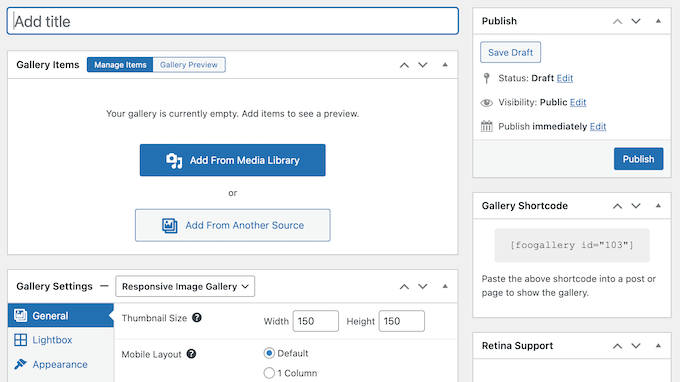
FooGallery se integra perfectamente con la biblioteca de medios de WordPress, por lo que no necesitas volver a subir ninguna imagen a tu sitio. En su lugar, puedes crear impresionantes galerías utilizando los archivos que ya están en tu biblioteca.
Después de elegir tus medios, puedes ajustar la galería agregando bordes, sombras paralelas, efectos de desplazamiento e incluso CSS personalizado.

FooGallery está optimizado para dispositivos móviles y rendimiento, por lo que puedes estar seguro de que tus galerías se verán geniales y cargarán rápidamente en todos los dispositivos.
Si buscas un plugin de galería gratuito, puedes descargar FooGallery desde el repositorio oficial de WordPress. Este plugin gratuito viene con 7 plantillas de galería de imágenes, un lightbox integrado y soporte para WordPress multisitio.
Sin embargo, el plugin premium FooGallery tiene plantillas de galería adicionales y soporta video. Esto significa que puedes importar medios de sitios de alojamiento de video populares como YouTube, o usar tus propios videos autoalojados.
También tiene funciones avanzadas, incluida la opción de agregar marcas de agua a tu trabajo original y deeplinking para un impulso adicional de SEO de WordPress.
Reseña de FooGallery: ¿Es el plugin de galería adecuado para ti?
Una galería es una excelente manera de mostrar tus fotografías, arte digital, productos WooCommerce más populares, últimos videos de YouTube y otro contenido.
Dicho esto, veamos si FooGallery es el plugin de galería adecuado para tu sitio web de WordPress.
1. Fácil de usar
Con el plugin FooGallery, puedes crear galerías de imágenes en minutos, gracias a su interfaz fácil de usar.
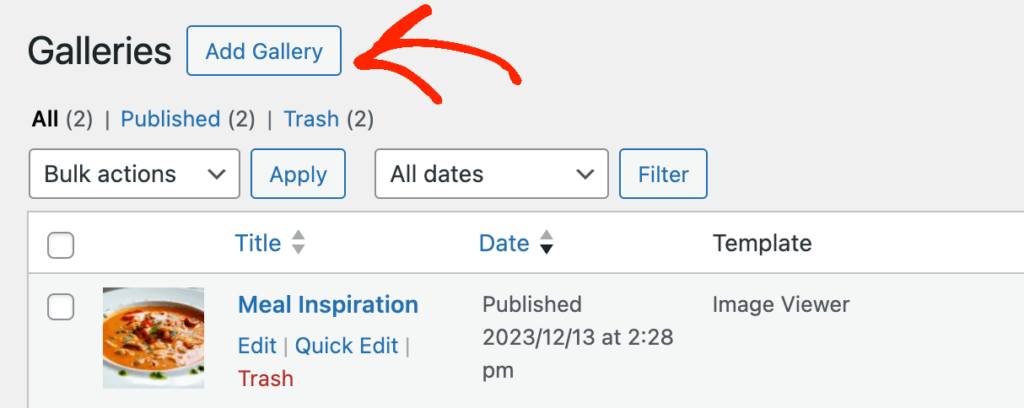
Simplemente elige las imágenes o videos que deseas usar de la biblioteca de medios, tu computadora local o un servicio externo como Adobe Lightroom.
Después de eso, puedes configurar la galería trabajando a través de las diferentes configuraciones.
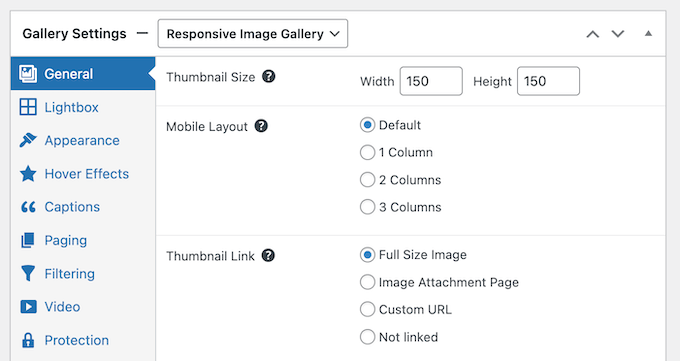
Todas estas opciones son sencillas, pero puedes hacer clic en cualquier icono de '?' para ver una información sobre herramientas con más información.
También puedes previsualizar tu galería en cualquier momento. Esto facilita probar diferentes configuraciones para ver cuál te gusta más.
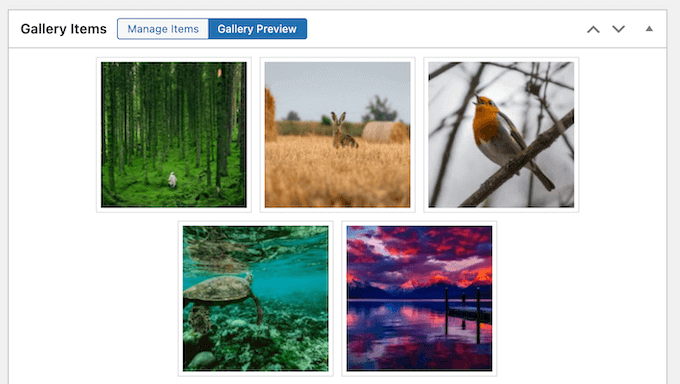
Cuando estés satisfecho con la configuración de la galería, puedes publicarla y luego agregarla a cualquier página, publicación o área lista para widgets usando un shortcode que el plugin crea automáticamente.
También puedes usar el bloque FooGallery integrado.
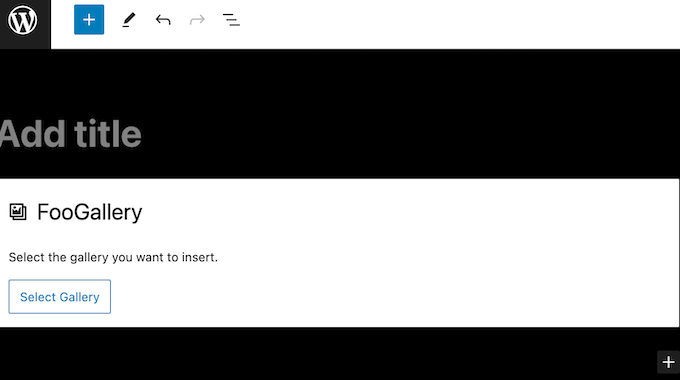
Si estás utilizando uno de los temas más nuevos habilitados para bloques, entonces puedes colocar la galería incluso usando el editor de sitio completo. De esta manera, puedes mostrar galerías en páginas que no puedes editar usando el editor de contenido estándar de WordPress, como la plantilla de página 404 de tu sitio.
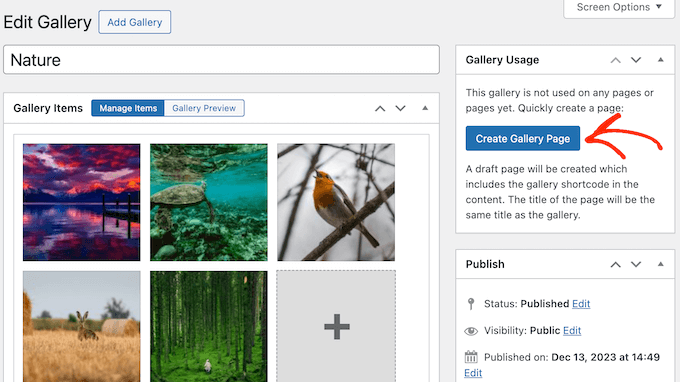
Otra opción es crear una nueva página para la galería, como una página de portafolio. De hecho, FooGallery puede crear esta página por ti y luego agregar la galería automáticamente.
2. Optimizado para el rendimiento
A diferencia de algunos plugins de galería que pueden ralentizar tu sitio web, FooGallery está optimizado para el rendimiento y viene con carga diferida habilitada por defecto.
Esto significa que puedes agregar imágenes y videos de alta resolución a tu sitio web, blog o mercado en línea, sin tener que preocuparte por los largos tiempos de carga de página.
3. Galerías adaptables a dispositivos móviles
Según nuestras estadísticas de uso de Internet, el tráfico de Internet móvil representa casi el 55% del tráfico web total. Dicho esto, tus galerías deberían verse tan bien en teléfonos inteligentes y tabletas como en computadoras de escritorio.
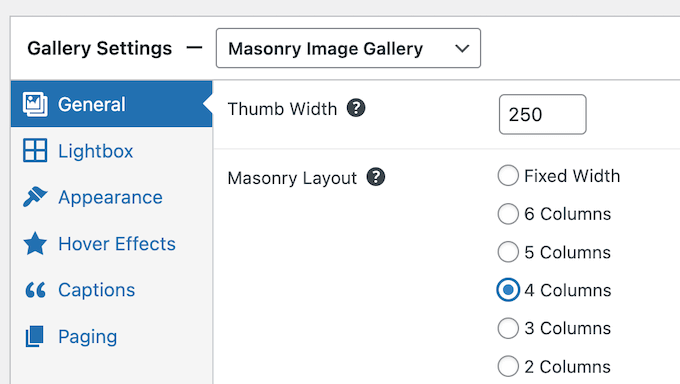
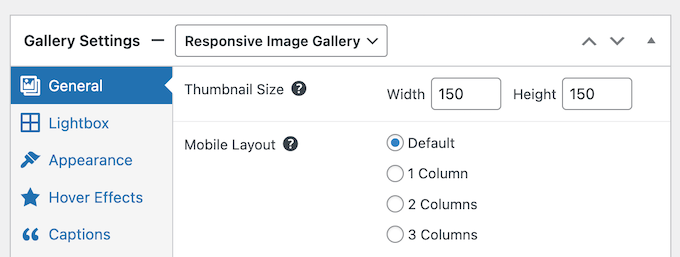
Todas las plantillas de FooGallery son adaptables y están listas para dispositivos móviles por defecto. El plugin también tiene soporte de retina incorporado, por lo que tus imágenes se verán nítidas y claras en dispositivos que admitan altas resoluciones.
Aunque la configuración predeterminada funciona bien para la mayoría de los sitios web, también puedes especificar cuántas columnas deseas mostrar en dispositivos móviles.
4. Optimizado para los motores de búsqueda
Cada galería que crees con FooGallery puede ser rastreada e indexada. Esto significa que los motores de búsqueda como Google pueden mostrar tu contenido a las personas adecuadas, en el momento adecuado.
FooGallery también se integra con todos los plugins de SEO más populares, incluido AIOSEO. De esta manera, puedes estar seguro de que tus galerías se incluirán en tus sitemaps.
Además, FooGallery puede crear URLs para cada imagen en tus galerías, a través de deep linking. Estos enlaces se indexan, por lo que es una forma fácil de optimizar tus imágenes para los motores de búsqueda.
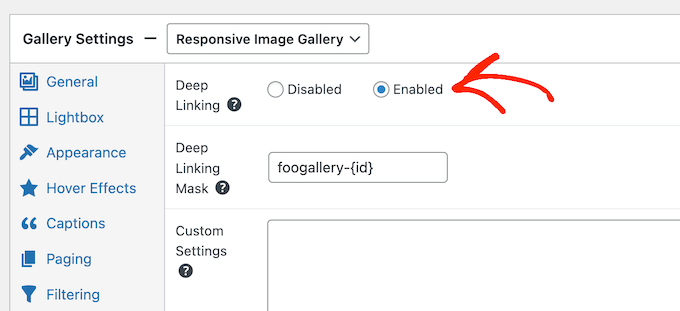
Estas URLs únicas también son más fáciles de compartir. Por ejemplo, si quieres mostrar una imagen a un cliente potencial, simplemente puedes enviarle un enlace directo en lugar de pedirle que revise toda la galería.
5. Múltiples diseños de galería
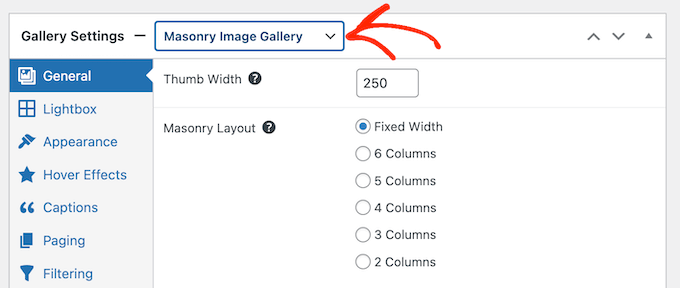
FooGallery viene con 7 diseños que incluyen mampostería, justificado y portafolio. Puedes aplicar estos diseños a tu galería con facilidad, y luego personalizar el slider responsivo usando la configuración de FooGallery.
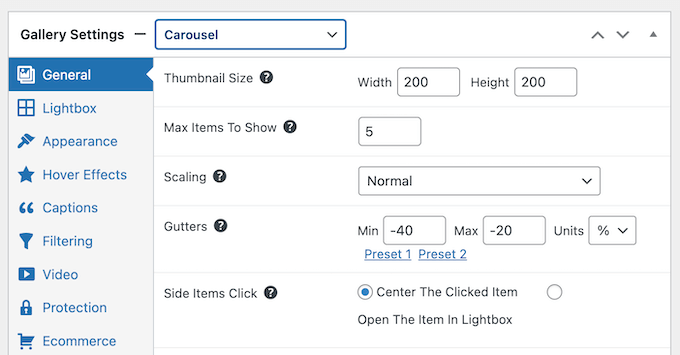
También hay un diseño de carrusel que muestra varias imágenes a la vez.
Los visitantes pueden entonces desplazarse por la galería usando controles que puedes personalizar en la configuración del plugin.
6. Estiliza tu galería
Con FooGallery, puedes estilizar tus galerías de muchas maneras diferentes, para que se vean geniales con cualquier tema de WordPress.
Para empezar, puedes cambiar el tamaño de la imagen, la alineación, agregar una sombra paralela, crear esquinas redondeadas y más.
También puedes cambiar cómo actúa la galería, como agregar un ícono de carga, animación de transición y configurarla para que se reproduzca automáticamente.
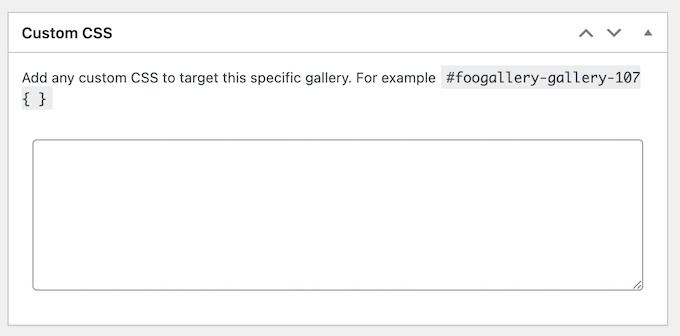
Si deseas crear un diseño de galería completamente único, también puedes agregar CSS personalizado.
7. Reordenamiento fácil
Al crear una galería, puedes cambiar el orden en que aparecen esas imágenes usando un simple arrastrar y soltar.
También puedes seleccionar una de las opciones de ordenación de galería predefinidas, como 'Más reciente primero' o 'Título - Alfabéticamente'.
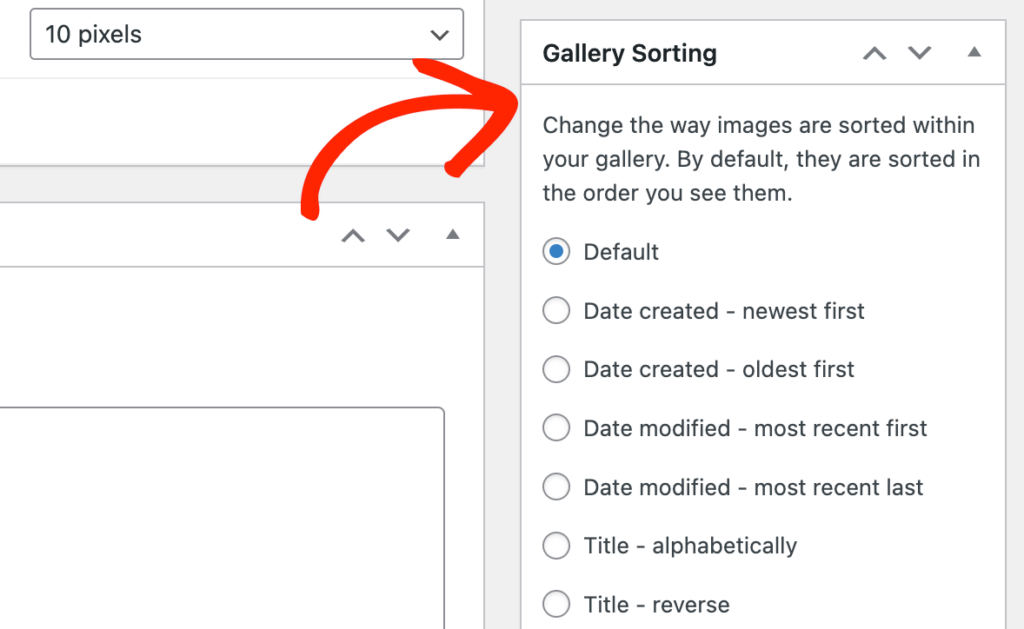
FooGallery incluso puede mostrar tus imágenes al azar, lo que es una forma fácil de mantener tu contenido fresco e interesante, incluso para los visitantes habituales.
8. Crea subtítulos personalizados
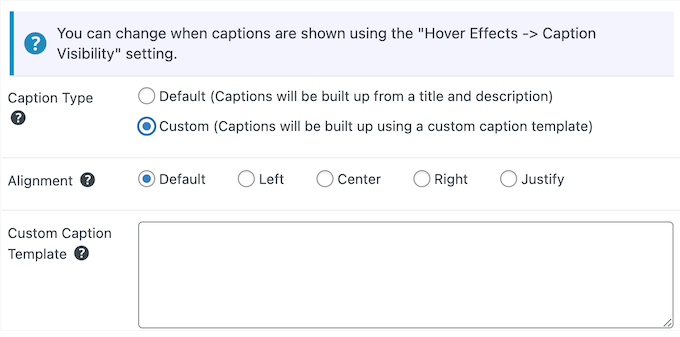
Las leyendas de las imágenes pueden proporcionar información adicional o contexto a las personas que visitan tu sitio web. Si deseas mostrar leyendas, puedes especificar el contenido que FooGallery debe incluir, como el título del archivo adjunto.
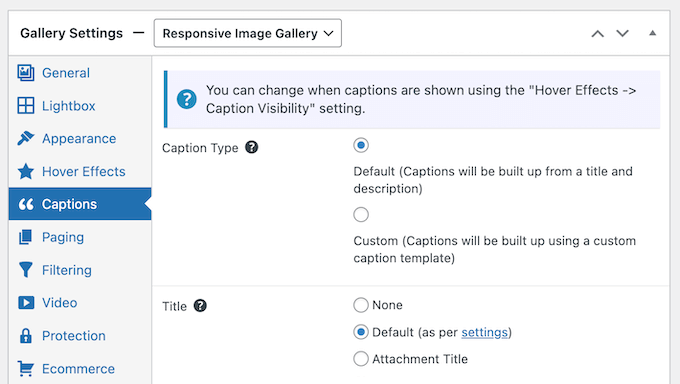
Otra opción es crear una plantilla de subtítulos personalizada usando HTML y marcadores de posición dinámicos.
Simplemente selecciona la opción de plantilla de subtítulos personalizada, y FooGallery mostrará todos los marcadores de posición que puedes usar en tu plantilla.
9. Lightbox integrado Popups
FooGallery puede mostrar tus imágenes o videos en una ventana emergente de lightbox, que aparece sobre la página o publicación.
El resto del contenido de la página se atenúa, por lo que los visitantes solo pueden interactuar con el lightbox. Esto es ideal para mostrar tus galerías sin distracciones.
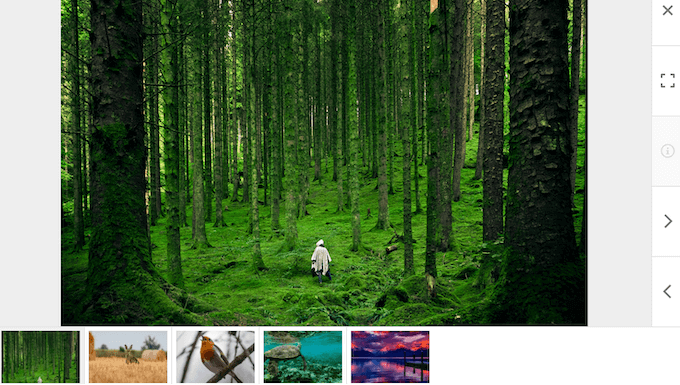
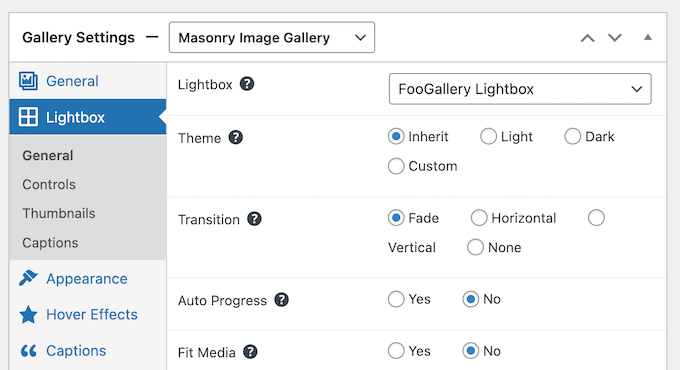
Puedes habilitar y deshabilitar el Lightbox de FooGallery dentro de la configuración de la galería.
Después de habilitar el efecto lightbox, puedes personalizar cómo se ve y actúa en tu blog de WordPress o sitio web. Por ejemplo, puedes configurarlo para que se reproduzca automáticamente, agregar efectos de transición, mostrar leyendas y más.
Si deseas configuraciones de lightbox más avanzadas, incluida la opción de mostrar botones para compartir en redes sociales, entonces compra FooBox Pro. Este complemento viene con un conjunto de íconos sociales integrados para que los visitantes puedan compartir tus imágenes y videos con facilidad.
10. Modal Avanzado de Adjuntos
A veces, es posible que desees editar las imágenes antes de publicarlas en tu galería. Para ayudarte, FooGallery viene con un Modal Avanzado de Adjuntos.
Simplemente pasa el cursor sobre la imagen que deseas editar y luego haz clic en el ícono 'i'.
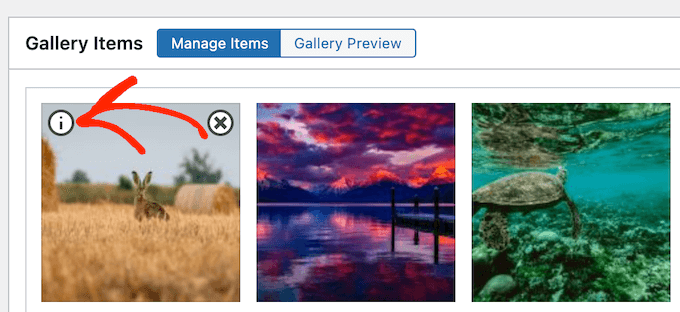
Esto abre una ventana donde puedes cambiar el título de la imagen, agregar etiquetas y categorías, cambiar la posición de recorte y mucho más.
Esto puede ahorrarte mucho tiempo y esfuerzo, en comparación con editar cada imagen por separado en la biblioteca de medios de WordPress.
11. Crear Galerías de Video
¿Quieres crear galerías de video? Por ejemplo, puedes tener un mercado en línea y querer mostrar clips de personas disfrutando de tus productos.
FooGallery te permite importar videos de fuentes como YouTube y Vimeo, o puedes alojar videos localmente. Incluso puedes agregar imágenes y videos a la misma galería, y crear una experiencia multimedia.

Después de seleccionar tus videos, tendrás acceso a todas las configuraciones habituales de FooGallery. Esto significa que no tendrás problemas para crear hermosas galerías de video en WordPress.
12. Organiza tus galerías con etiquetas y categorías
Si tienes muchas imágenes, los filtros pueden ayudar a los visitantes a encontrar lo que buscan.
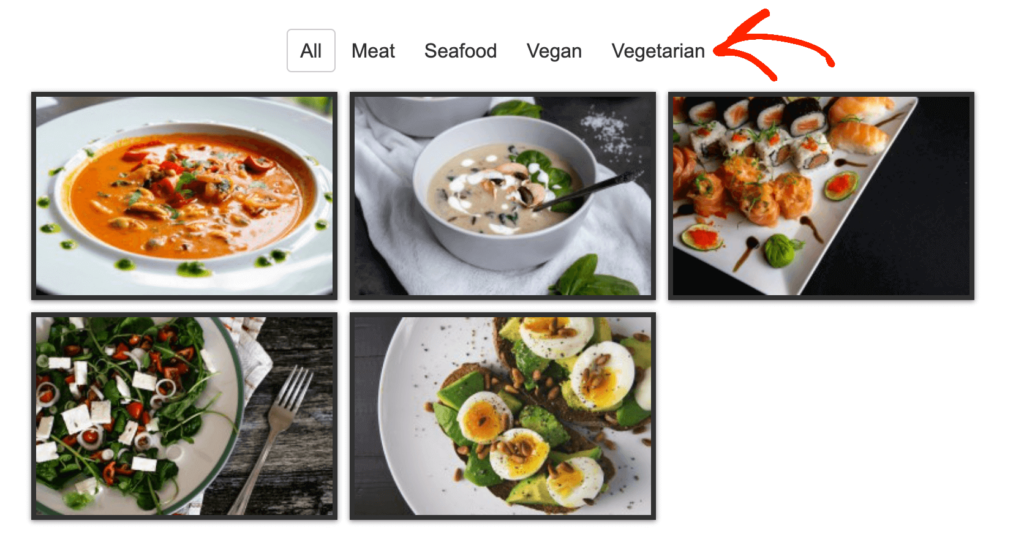
Para crear estos filtros, simplemente necesitas agregar etiquetas o categorías a tu contenido multimedia y luego habilitar el filtrado en la configuración del plugin.
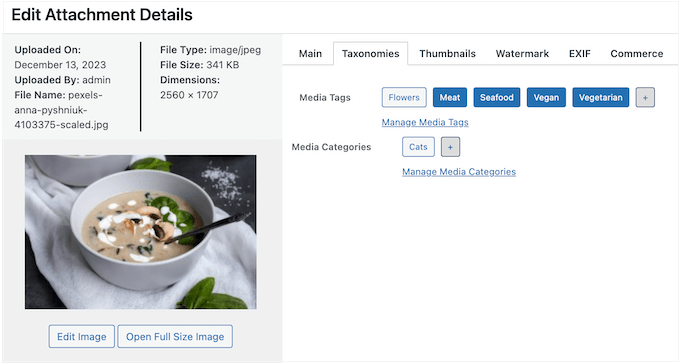
Puedes agregar categorías y etiquetas a una imagen individual usando el Modal de Archivo Adjunto Avanzado de FooGallery.
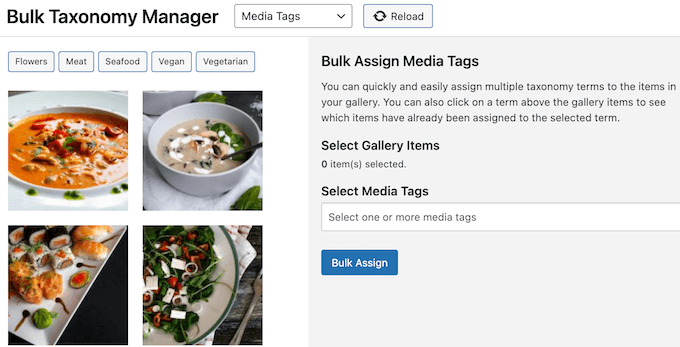
Si necesitas etiquetar varias imágenes, FooGallery también tiene un Administrador de Taxonomía Masiva.
Esto te permite aplicar la misma etiqueta a varias imágenes.
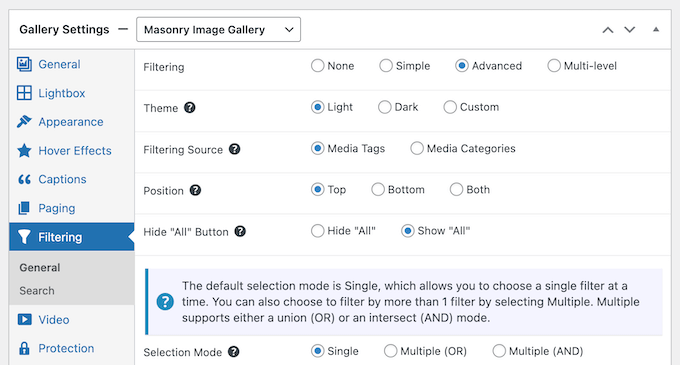
Después de agregar tus etiquetas o categorías, puedes habilitar el filtro de taxonomías de FooGallery.
También puedes especificar si FooGallery debe filtrar por categoría o etiqueta, e incluso configurar filtros avanzados de varios niveles.
13. Búsqueda de Galería
Después de agregar etiquetas y categorías a tus imágenes, es posible que también desees agregar un campo de búsqueda.
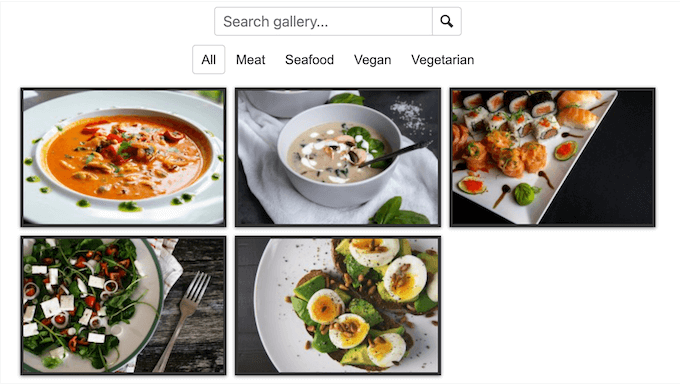
Esto busca coincidencias en la categoría o etiqueta del medio. De esta manera, puedes ayudar a los visitantes a encontrar lo que buscan, incluso cuando una galería tiene mucho contenido.
14. Soporte para Paginación
Aunque FooGallery está optimizado para velocidad y rendimiento, las galerías muy grandes aún pueden tardar mucho en cargarse. Esto es particularmente cierto para los usuarios móviles o los visitantes que tienen una conexión a Internet más lenta.
Teniendo esto en cuenta, es posible que desees distribuir las galerías más grandes en varias páginas, usando paginación. FooGallery te permite agregar paginación a cualquier galería con un solo clic.
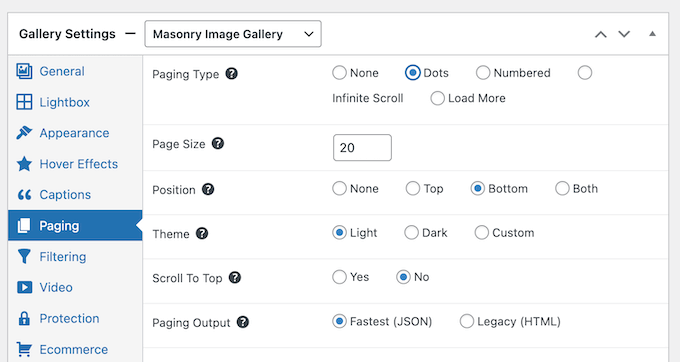
Simplemente elige un estilo de paginación, como paginación numérica, y tendrás acceso a algunas configuraciones nuevas. Esto te permite personalizar cómo la galería usa la paginación, incluida la cantidad de imágenes que debe mostrar por página.
15. Organiza tus imágenes con álbumes
Si tienes muchas galerías diferentes, puede ser útil organizarlas en álbumes. Esto puede ayudar a los visitantes a encontrar lo que buscan, incluso cuando tu sitio web de WordPress tiene muchas galerías diferentes.

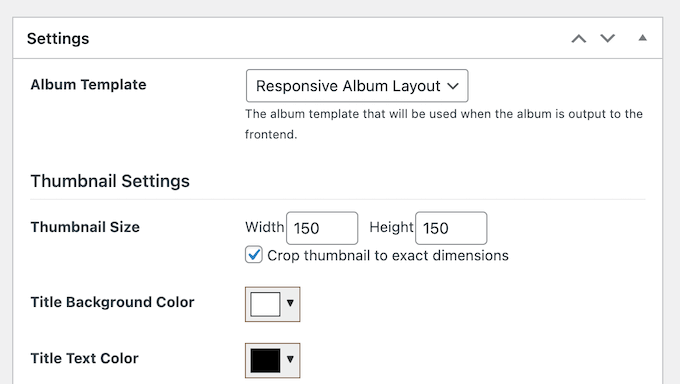
Estos álbumes son completamente personalizables, por lo que puedes cambiar el color del texto, agregar un nuevo fondo, cambiar el tamaño de las miniaturas de la galería y más.
FooGallery también viene con dos plantillas de álbumes listas para usar que puedes emplear.
16. Crea galerías de productos
Si tienes una tienda en línea o un mercado de productos digitales, entonces las galerías son una excelente manera de promocionar muchos productos en un espacio pequeño.
FooGallery puede agregar todos tus productos de WooCommerce a una galería, e incluso viene con un diseño de Galería de Productos listo para usar.
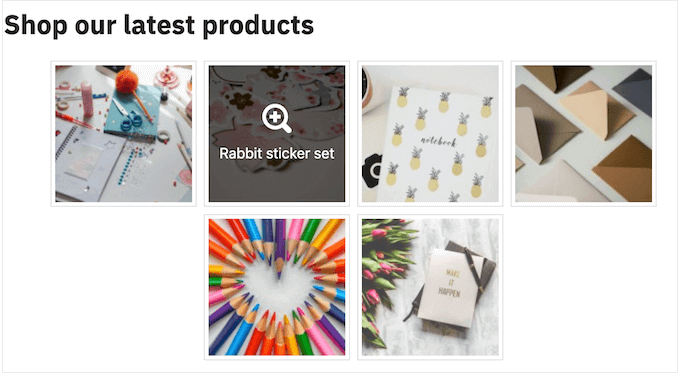
Para empezar, deberás especificar los productos que deseas incluir en la galería. Por ejemplo, podrías mostrar solo artículos de una categoría de producto específica.
Para obtener tantas ventas como sea posible, también puedes excluir los artículos que están agotados.
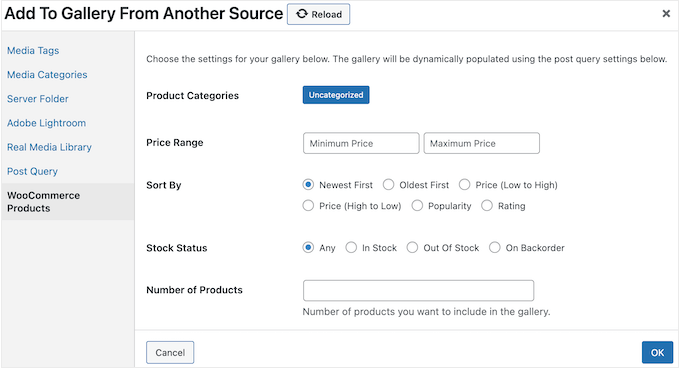
Después de especificar los productos de WooCommerce que deseas usar, puedes personalizar la apariencia de la galería.
Para ayudarte a generar ventas, incluso puedes agregar botones a tu galería, como ‘ver producto’ o ‘agregar al carrito’.
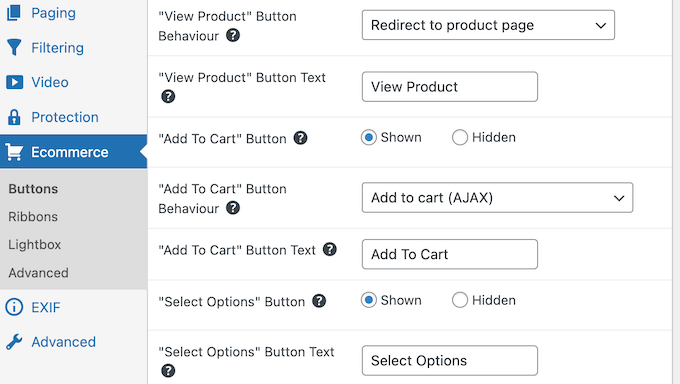
FooGallery también puede agregar cintas a tu galería, como ‘oferta’ o ‘destacado’.
De esta manera, puedes destacar productos específicos, lo que puede ayudarte a obtener más ventas y hacer crecer tu negocio en línea.

Consejo Pro: Si tienes una tienda WooCommerce, es posible que también quieras echar un vistazo a FooBar Pro. Te permite crear hermosas barras de notificación, incluida una barra de envío gratuito. Puedes mostrar esta barra cuando el cliente agrega el primer artículo a su carrito, y luego mostrar cuánto más necesita gastar el comprador para calificar para el descuento de envío gratuito.
17. Evitar el robo de imágenes
Si eres fotógrafo, artista digital o creas cualquier tipo de contenido original, querrás proteger tu trabajo.
FooGallery puede evitar que los scrapers de contenido y los ladrones roben tus imágenes, al deshabilitar el clic derecho.
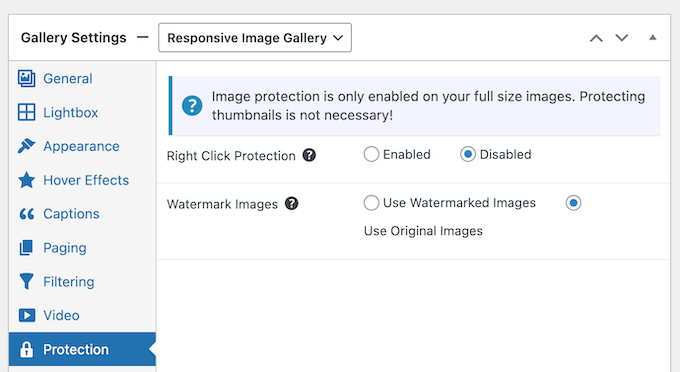
Esto hace que sea más difícil para las personas descargar tus imágenes. También puedes agregar una marca de agua a tus galerías.
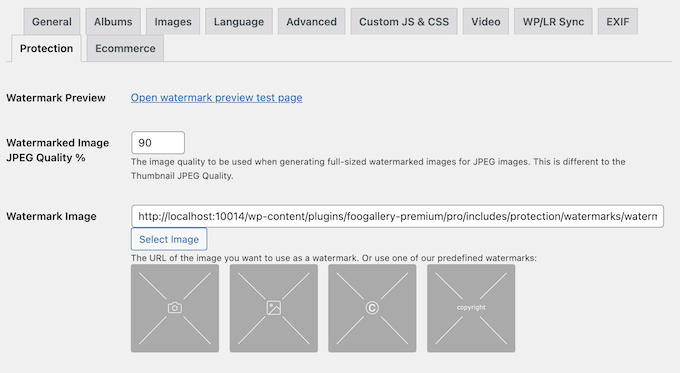
FooGallery viene con varias marcas de agua predefinidas que puedes seleccionar en la configuración global del plugin. También puedes personalizar estas marcas de agua cambiando su transparencia, márgenes y tamaño.
18. Crea una Galería Maestra
FooGallery tiene configuraciones detalladas que te permiten crear todo tipo de galerías. Sin embargo, puede haber algunas configuraciones que uses una y otra vez, como deshabilitar el clic derecho o agregar un efecto al pasar el ratón.
Recrear estas configuraciones para cada galería lleva tiempo y esfuerzo. Teniendo esto en cuenta, es posible que desees crear una galería maestra que tenga exactamente las configuraciones que necesitas.
Para hacer esto, simplemente crea una nueva galería y luego aplica todas las configuraciones que deseas usar. Luego puedes guardarla como tu galería maestra con solo hacer clic en un botón.
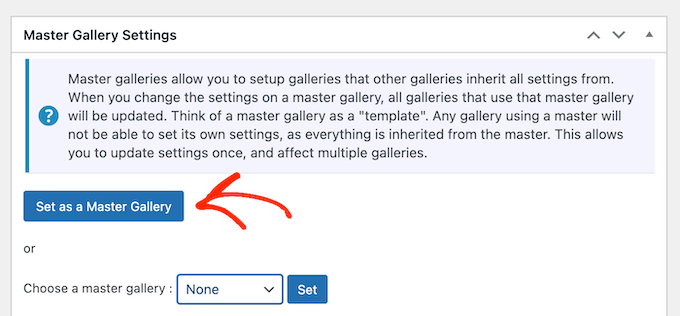
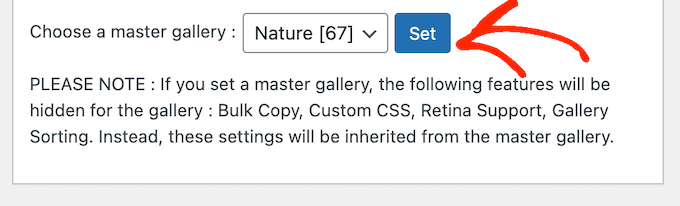
Hecho esto, puedes aplicar la plantilla de galería maestra a cualquier galería nueva que crees.
Simplemente desplázate hasta el cuadro 'Configuración de Galería Maestra' y luego elige una plantilla del menú desplegable.
19. Importar/Exportar Galerías
¿Tienes varios sitios web o blogs? Si deseas usar la misma galería en varios sitios, FooGallery tiene una útil función de importación/exportación.
Esto es mucho más fácil, en comparación con recrear la misma galería manualmente.
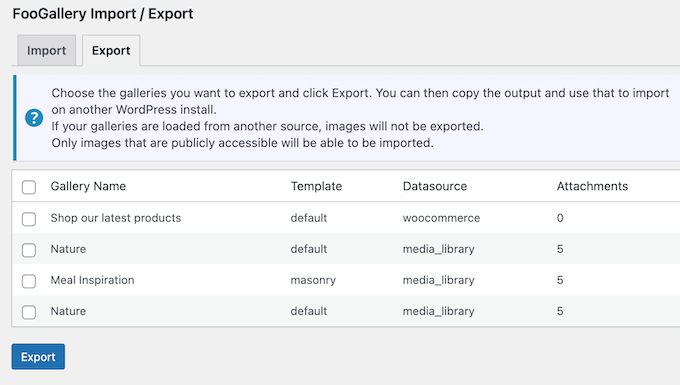
De manera similar, si estás migrando desde NextGen Gallery, entonces FooGallery tiene una herramienta de importación de NextGEN. Esto te permite importar galerías individuales, o incluso todas tus imágenes de NextGEN.
20. Soporte profesional y comunitario
Con los diseños predefinidos y el editor fácil de usar de FooGallery, no deberías tener problemas para crear galerías de aspecto profesional. Sin embargo, a veces puedes tener preguntas o necesitar ayuda adicional.
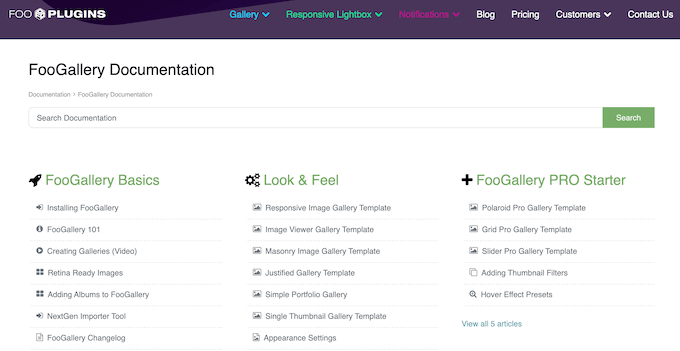
Si prefieres encontrar las respuestas tú mismo, te recomendamos consultar la detallada documentación en línea del plugin.
También está el blog de FooGallery.
Aquí encontrarás publicaciones detalladas sobre cómo usar funciones específicas de FooGallery, además de consejos sobre temas generales como dónde encontrar los mejores temas de WordPress para fotógrafos.
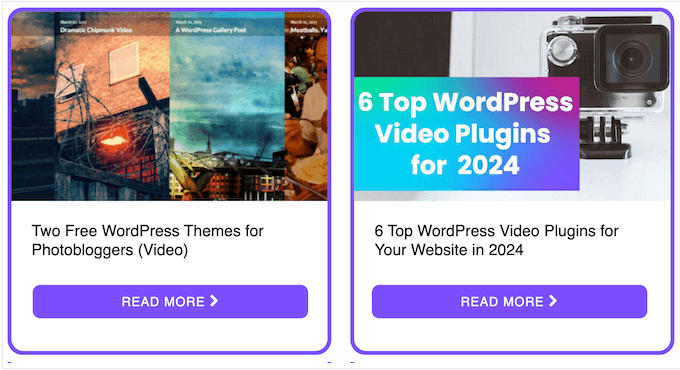
Puedes acceder a la documentación en línea y al blog sin importar si estás usando el plugin gratuito FooGallery o la mejora premium.
Sin embargo, si inviertes en el plugin premium, también obtendrás acceso a soporte prioritario. Simplemente envía una solicitud de soporte y el equipo de FooGallery responderá lo más rápido posible.
Precios y planes de FooGallery
Si recién estás comenzando o tienes un presupuesto limitado, puedes descargar FooGallery gratis desde el repositorio oficial de WordPress. Sin embargo, necesitarás actualizar al plugin premium si deseas crear galerías de productos de WooCommerce, usar paginación o desbloquear otras funciones avanzadas.
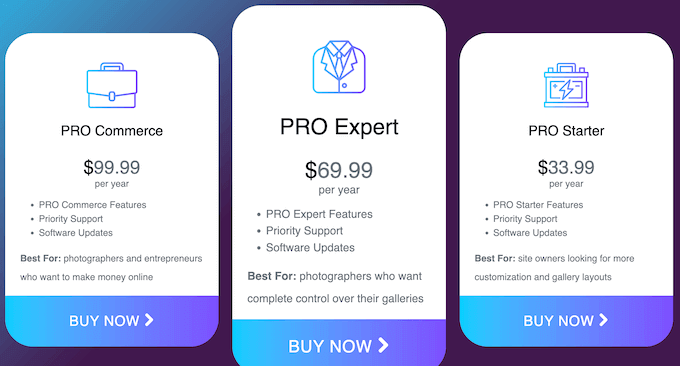
FooGallery tiene 3 planes para elegir:
- Pro Starter. Por $33.99 al año, obtendrás acceso a todas las funciones esenciales de FooGallery. Esto te permite crear tantas galerías como desees, utilizando todos los diseños de FooGallery. Pro también viene con un montón de funciones para mejorar el SEO y el rendimiento, incluyendo carga diferida y paginación simple. Teniendo todo eso en cuenta, Pro Starter es una buena opción para cualquiera que quiera añadir galerías avanzadas a su sitio web de WordPress.
- Pro Expert. Con un precio de $69.99 anuales, este plan agrega soporte para galerías de video. Pro Expert también te da más control sobre cómo se ven tus galerías, al admitir paginación avanzada y subtítulos personalizados, y puede mejorar tu SEO a través de enlaces profundos y etiquetas de medios. Dicho esto, recomendamos Pro Expert a fotógrafos, artistas digitales y videógrafos que quieran exhibir su trabajo original.
- Pro Commerce. ¿Tienes una tienda WooCommerce? Por $99.99 al año, Pro Commerce te permite crear galerías de productos y aumentar tus ventas de WooCommerce. Al mismo tiempo, puedes proteger tu contenido original deshabilitando el clic derecho y agregando marcas de agua a tus imágenes.
Conclusión: ¿Es FooGallery el plugin de galería adecuado para ti?
Después de examinar de cerca las características, el soporte y los precios, estamos seguros de que FooGallery es un excelente plugin de galería de WordPress.
Te permite crear un número ilimitado de galerías adaptables a dispositivos móviles que están optimizadas para el rendimiento y el SEO.
Esto ayudará a los motores de búsqueda como Google a mostrar tu contenido a las personas adecuadas, en el momento adecuado. De esta manera, FooGallery puede ayudar a aumentar el tráfico de tu blog.
Si recién estás comenzando, el plan Pro Starter tiene todo lo que necesitas para crear impresionantes galerías de imágenes. También tiene muchas funciones diseñadas para mejorar tu SEO y rendimiento, por lo que es una excelente opción para todo tipo de sitios web.
¿Quieres incluir videos en tus galerías? Con el plan Pro Expert puedes mostrar medios de sitios populares de intercambio de videos como Vimeo, o incluir tus propios videos autohospedados.
Finalmente, si quieres ganar dinero en línea, Pro Commerce se integra perfectamente con WooCommerce. Esto te permite crear galerías de productos de alta conversión con solo unos pocos clics. También puedes proteger tu trabajo original de los ladrones de contenido deshabilitando el clic derecho y agregando marcas de agua a tus galerías.
Esperamos que esta reseña de FooGallery te haya ayudado a decidir si es el plugin de galería adecuado para ti. A continuación, quizás quieras ver nuestra guía sobre cómo elegir el mejor software de diseño web, o echar un vistazo a nuestra selección experta de los mejores constructores de páginas de WordPress de arrastrar y soltar.
Si te gustó este artículo, suscríbete a nuestro Canal de YouTube para ver tutoriales en video de WordPress. También puedes encontrarnos en Twitter y Facebook.

Reseñas de Usuarios de FooGallery
Por favor, comparte tu reseña de FooGallery para ayudar a otros en la comunidad.