


Si tienes un hotel, un sitio de eventos o una agencia de viajes, una función que siempre recomendamos agregar en WordPress es un pronóstico del tiempo.
Piénsalo. Los visitantes que planean sus viajes o eventos a menudo tienen una pregunta apremiante: '¿Cómo estará el clima?' Al proporcionar esta información directamente en tu sitio, no solo respondes a su pregunta. Estás mejorando su experiencia y potencialmente influyendo en su decisión de reservar.
En este artículo, te guiaremos sobre cómo agregar un pronóstico del tiempo elegante y funcional a tu sitio de WordPress.
¿Quién necesita un pronóstico del tiempo en WordPress?
No todos los sitios web necesitan mostrar un pronóstico del tiempo a sus usuarios. Sin embargo, a veces, las personas pueden tomar una decisión basándose en las condiciones climáticas próximas.
Si tienes un sitio web en la industria de viajes, eventos, hoteles, bed & breakfast o similar, entonces los visitantes podrían estar interesados en el clima próximo.
Al mostrar esta información en tu sitio web, puedes proporcionar una mejor experiencia de usuario. Esto puede mantener a las personas en tu sitio web por más tiempo, lo que te ayuda a obtener conversiones.
Por ejemplo, un visitante podría decidir completar el formulario de reserva de tu hotel si ve que el pronóstico del clima es cálido y soleado.
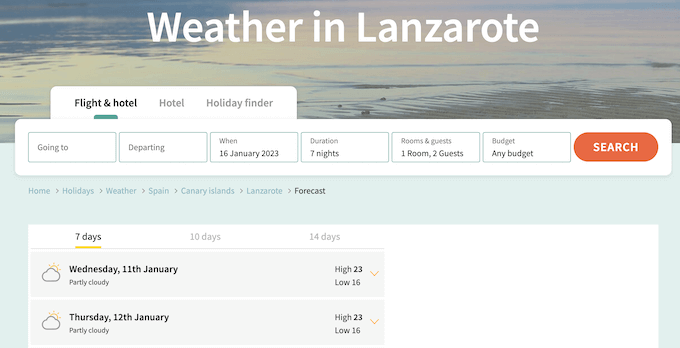
Incluso si no tienes un sitio web de viajes o de hospitalidad, un widget del tiempo de WordPress aún puede ser útil para tus visitantes.
Por ejemplo, si tienes un blog de viajes, los lectores podrían usar el pronóstico del tiempo para planificar su viaje.
Existen muchos complementos que pueden obtener la información meteorológica más reciente y mostrarla de forma atractiva en tu sitio web. Sin embargo, para obtener los mejores resultados, necesitas encontrar un complemento de WordPress que sea rápido, fácil de usar y que no agregue muchos enlaces a servicios meteorológicos externos.
Dicho esto, veamos cómo agregar fácilmente un pronóstico del tiempo actualizado a tus publicaciones, páginas y widgets de barra lateral de WordPress. Puedes usar los enlaces rápidos a continuación para saltar a un paso específico:
Paso 1: Instala y configura una cuenta de Location Weather
Location Weather es un plugin de WordPress para el clima, fácil de usar para principiantes, que te permite agregar un pronóstico diario a cualquier página o publicación, o área lista para widgets. Usando este plugin, puedes mostrar la velocidad del viento, temperatura, presión atmosférica, visibilidad y más.
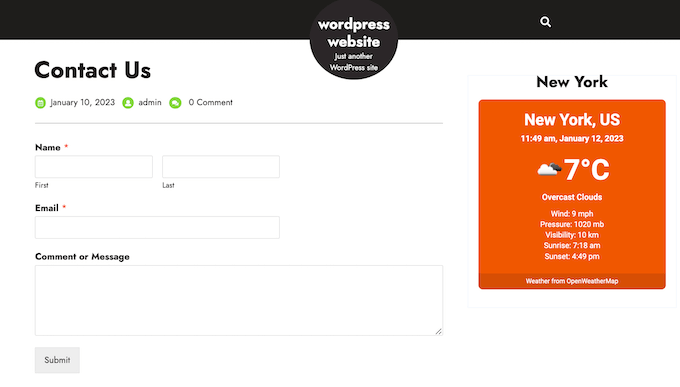
Incluso puedes mostrar el reporte del clima de múltiples ubicaciones en la misma página. Para saber más, consulta nuestra reseña completa de Location Weather.
En esta guía, usaremos el plugin gratuito, ya que tiene todo lo que necesitas para mostrar el pronóstico del clima en WordPress. Si deseas mostrar pronósticos de varios días o detectar automáticamente la ubicación del visitante, entonces también existe Location Weather Pro.
Lo primero que necesitas hacer es instalar y activar el plugin Location Weather . Para más detalles, consulta nuestra guía paso a paso sobre cómo instalar un plugin de WordPress.
Location Weather obtiene sus pronósticos en tiempo real de un servicio meteorológico en línea llamado OpenWeather. Para acceder a OpenWeather, necesitarás crear una clave API y luego agregarla a la configuración del plugin.
Para crear una clave, ve a Location Weather » Settings en el panel de administración de WordPress. Aquí, haz clic en el enlace ‘Get API key’.
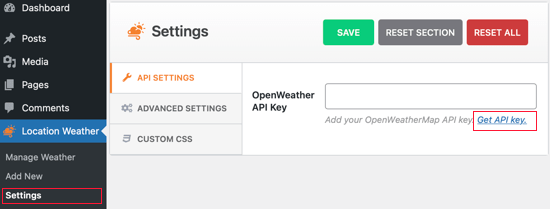
Esto te llevará a una pantalla donde puedes crear una cuenta gratuita de OpenWeatherMap ingresando tu dirección de correo electrónico y creando una contraseña.
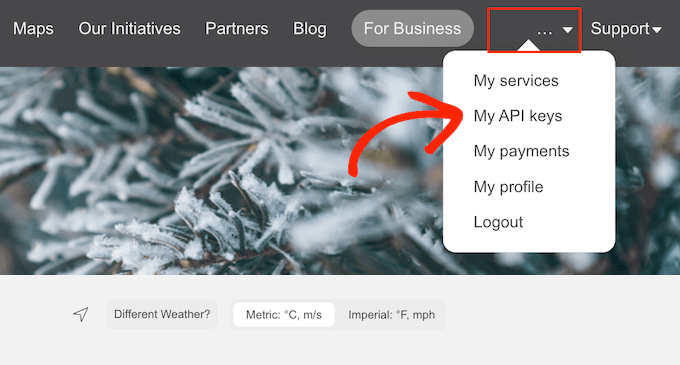
Después de iniciar sesión en tu cuenta de OpenWeatherMap, simplemente haz clic en tu nombre en la barra de herramientas y luego selecciona 'Mis claves de API'.
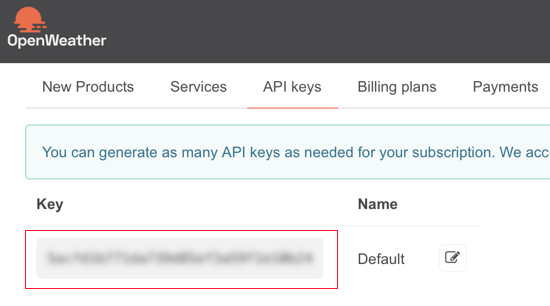
En esta pantalla, verás una clave de API predeterminada.
Simplemente procede a copiar la clave.
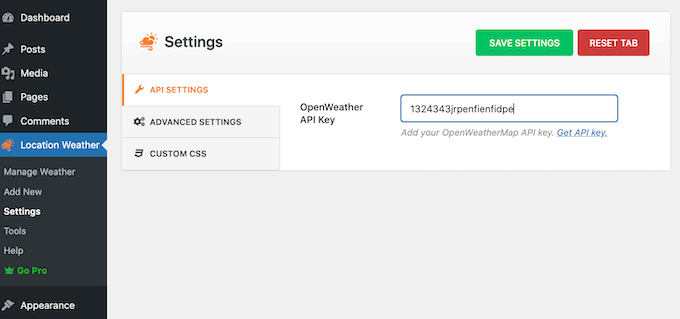
Ahora, regresa a tu panel de WordPress y pega la clave de API en el cuadro OpenWeather API Key.
Con eso hecho, haz clic en el botón 'Guardar configuración' para almacenar la clave de API.
Paso 2: Agrega un pronóstico del tiempo a WordPress
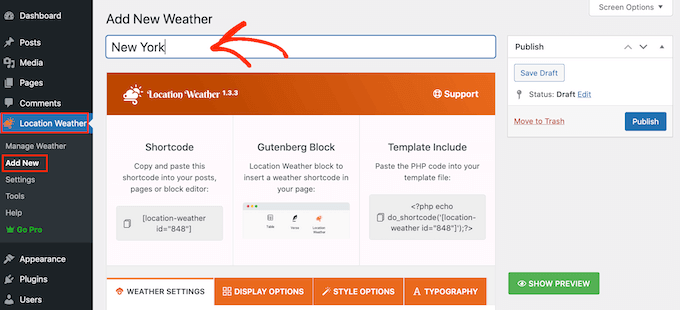
Ahora, estás listo para agregar un pronóstico del tiempo a WordPress yendo a Location Weather » Add New.
Para empezar, escribe un título para el pronóstico del clima. Este aparecerá sobre el pronóstico del clima en tu sitio web de WordPress, por lo que será visible para los visitantes.
Después de eso, necesitas desplazarte hasta 'Nombre de la ciudad' y escribir la ubicación de tu pronóstico del tiempo.
Dado que estamos usando la versión gratuita, necesitarás usar el formato 'Ciudad, País'. Esto debería funcionar bien para la mayoría de las ubicaciones.
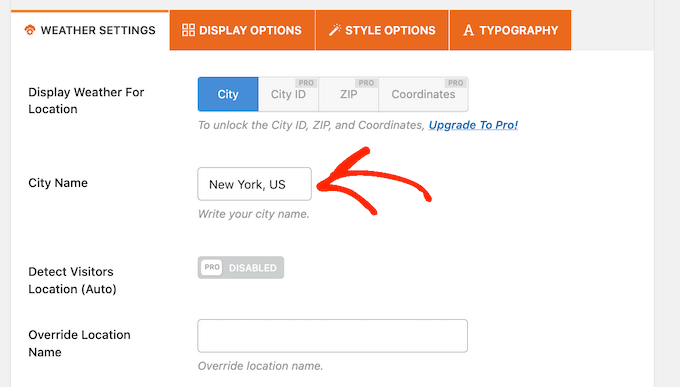
Si varias ubicaciones tienen el mismo nombre, el plugin podría elegir la ciudad incorrecta. Si eso sucede, deberás actualizar a Location Weather Pro e ingresar el ID de la ciudad, código postal o coordenadas de ubicación.
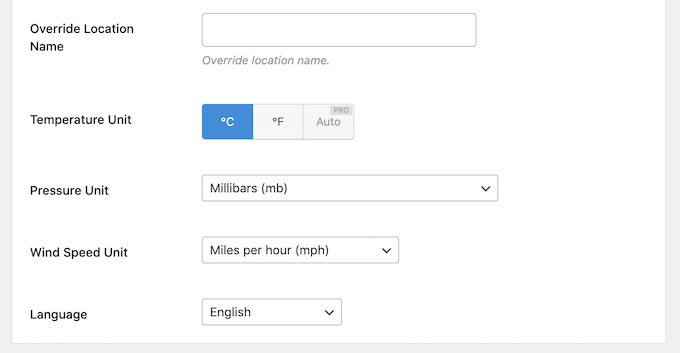
Una vez que hayas hecho eso, verifica las unidades que Location Weather está utilizando para la temperatura, la presión y la velocidad del viento, y realiza los cambios necesarios.
Por ejemplo, si vives en los EE. UU., deberás usar Fahrenheit.
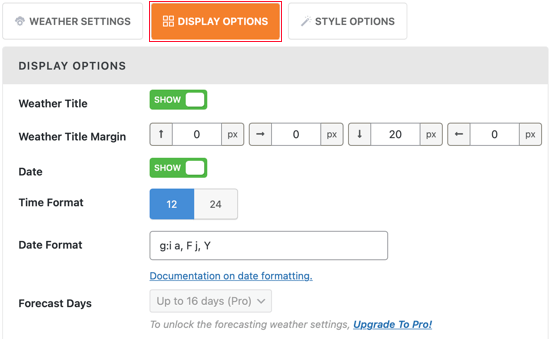
A continuación, debes seleccionar la pestaña 'Opciones de visualización' y elegir qué información deseas mostrar en tu blog de WordPress.
La mayoría de estas configuraciones son sencillas, así que puedes revisarlas y hacer los cambios que desees.
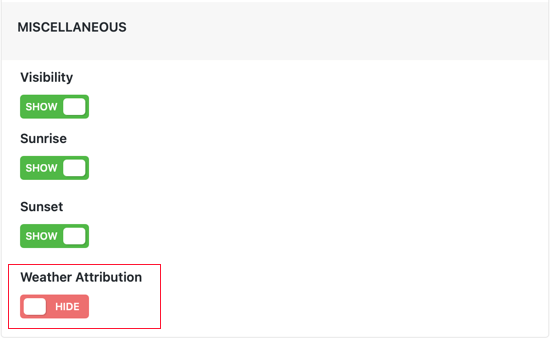
Por defecto, Ubicación del clima mostrará un mensaje de ‘Clima de OpenWeatherMap’ debajo del pronóstico.
Si deseas ocultar este texto, desplázate hasta el final de la pantalla Opciones de visualización y haz clic para desactivar el interruptor ‘Atribución del clima’.
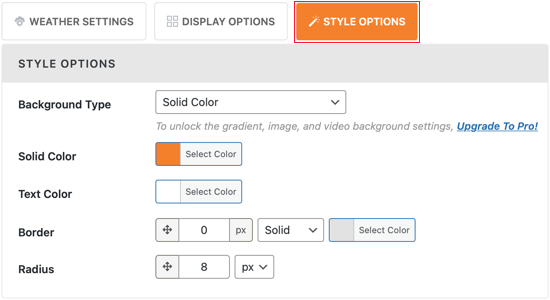
La siguiente pestaña es 'Opciones de estilo', que te permite cambiar el color de fondo y el color del texto en WordPress.
También puedes agregar un borde de color o cambiar el radio para crear esquinas curvas.
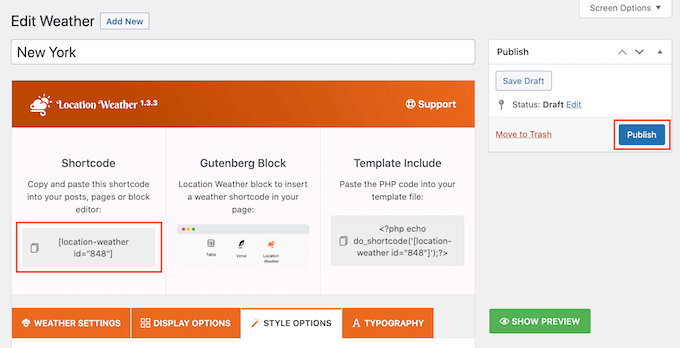
Cuando estés satisfecho con las opciones de personalización del pronóstico del tiempo, simplemente haz clic en el botón ‘Publicar’.
Después de eso, copia el shortcode que el plugin de pronóstico del tiempo crea automáticamente.
Paso 3: Muestra el pronóstico del tiempo en tu sitio de WordPress
Ahora puedes agregar el shortcode a cualquier publicación o página de WordPress o incluso a un área lista para widgets. Por ejemplo, puedes agregar el shortcode a una barra lateral para que el widget del pronóstico del clima aparezca en todo tu sitio web.
Para obtener instrucciones paso a paso sobre cómo colocar el shortcode, consulta nuestra guía sobre cómo agregar un shortcode en WordPress y cómo agregar y usar widgets de WordPress.
Si estás utilizando un tema de WordPress con bloques habilitados, puedes agregar el pronóstico del clima a cualquier área de tu sitio usando el editor de sitio completo. Esto incluye áreas que no puedes editar usando el editor de contenido estándar de WordPress.
Por ejemplo, podrías usar un pronóstico del clima para mejorar la plantilla de tu página 404.
Puedes obtener más información sobre el editor de sitio completo en nuestra guía completa para principiantes sobre la edición de sitios completos en WordPress.
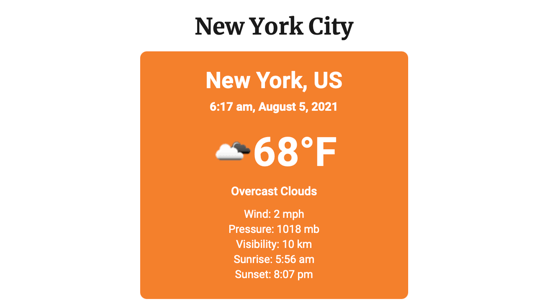
Después de eso, puedes visitar tu sitio web para ver el widget del clima de WordPress en acción.
Consejos de expertos para mejorar tu sitio de WordPress
Además de agregar un pronóstico del tiempo, hay muchas maneras de hacer que tu sitio de WordPress sea más atractivo e informativo para tus visitantes. Aquí tienes algunas ideas:
- Cómo crear un calendario de eventos simple con Sugar Calendar
- Cómo agregar un widget de temporizador de cuenta regresiva en WordPress
- Cómo crear lealtad de clientes en WordPress con gamificación
- Cómo integrar reuniones y seminarios web de Zoom en WordPress
- Cómo agregar presentaciones de Google Slides a WordPress
- Cómo mostrar citas aleatorias en la barra lateral de tu WordPress
Esperamos que este tutorial te haya ayudado a aprender cómo mostrar un pronóstico del tiempo en tu sitio web de WordPress. También te puede interesar consultar nuestras selecciones expertas de los mejores plugins de Google Maps para WordPress y nuestra guía sobre cómo agregar un widget de reproductor de música de audio en WordPress.
Si te gustó este artículo, suscríbete a nuestro Canal de YouTube para ver tutoriales en video de WordPress. También puedes encontrarnos en Twitter y Facebook.


Mohamed Shamir
¡Qué tutorial tan fantástico! Agregar un pronóstico del tiempo a un sitio de WordPress usando el plugin Location Weather parece muy fácil, gracias a las claras instrucciones proporcionadas. Sin embargo, tengo curiosidad, ¿el plugin ofrece alguna opción de personalización para el diseño del propio widget del clima, como estilos de fuente o tamaños de iconos?
Gracias por compartir esta valiosa información. ¡Definitivamente mejorará la experiencia del usuario en mi sitio web!
Soporte de WPBeginner
El plugin sí tiene configuraciones de personalización que puedes usar.
Administrador
Jemal Bakars
Hola, gracias por la documentación, pero ¿qué pasa si quiero crear un sitio web centrado únicamente en "mostrar el pronóstico del tiempo"
¿Puedo poner monetización de AdSense en mi sitio web de pronóstico del tiempo?
Soporte de WPBeginner
Necesitarías crear una publicación o un tipo de publicación personalizada para las diferentes páginas y si tu sitio es aprobado para Adsense, podrías usarlo en tu sitio.
Administrador
Ciceer
Este blog es muy informativo y sencillo. Gracias por la información.
Soporte de WPBeginner
You’re welcome
Administrador
schultzter
OpenWeatherMap funciona mejor en algunos países que en otros. Intenté usarlo para advertencias de tormentas, pero lo más cercano que estuvo en mi área (este de Canadá) fue "lluvia fuerte", así que terminé usando los applets de la Oficina de Meteorología de Environment Canada.
Gail Issen
Este artículo es muy informativo. Estoy trabajando en un blog para un cliente cuyos clientes están muy al tanto del clima. Definitivamente agregaré el clima a la barra lateral. Añadirá información valiosa al blog.