


Conectar Slack con WordPress puede mejorar significativamente tu flujo de trabajo de gestión de sitios web. Esta integración te permite recibir notificaciones en tiempo real sobre eventos importantes en tu sitio directamente en tus canales de Slack.
Ya sea una nueva venta en tu tienda WooCommerce, una solicitud de soporte al cliente o un comentario en tu última publicación de blog, Slack puede mantenerte informado al instante. Esto te ayuda a estar al tanto de las actividades de tu sitio de WordPress y a responder rápidamente a las interacciones de los usuarios.
En este artículo, te mostraremos cómo integrar fácilmente Slack con WordPress y configurar notificaciones automatizadas para tu sitio.

¿Por qué integrar Slack con WordPress?
Si usas Slack como tu plataforma de comunicación laboral, entonces quizás quieras integrarlo con WordPress para recibir notificaciones automatizadas sobre tu sitio web directamente en Slack.
Por ejemplo, puedes configurar flujos de trabajo que publiquen automáticamente en Slack cada vez que:
- Un cliente pide ayuda por correo electrónico o chat en vivo
- Un cliente potencial envía un formulario de solicitud de cotización
- Un escritor actualiza una publicación en tu blog
- Un cliente compra algo en tu tienda en línea
- Un visitante se registra para tu seminario web en línea
- Un estudiante se inscribe en un nuevo curso en tu sitio web de membresía
Así es como podría verse una notificación automática de WordPress en Slack:
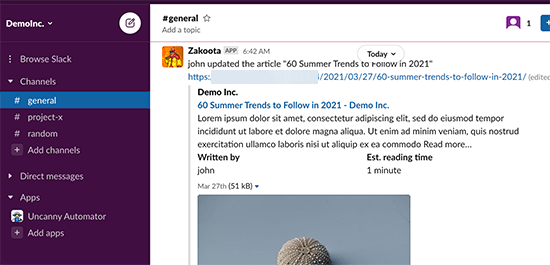
En WPBeginner, usamos Slack para todos nuestros equipos y tenemos muchas notificaciones de Slack que nos permiten responder rápidamente a eventos importantes. Esto nos ahorra tiempo, esfuerzo y dinero, al mismo tiempo que mejora la experiencia del visitante y nos ayuda a detectar cualquier amenaza de seguridad.
Con esto en mente, veamos cómo puedes integrar fácilmente Slack con WordPress. Puedes usar estos enlaces rápidos para navegar por los pasos:
Tutorial en video
Si prefieres instrucciones escritas, sigue leyendo.
Paso 1: Instala Uncanny Automator y conéctalo con Slack
La forma más fácil de conectar Slack con WordPress es usando Uncanny Automator. Es el mejor plugin de automatización de WordPress que te ayuda a crear tareas y flujos de trabajo automatizados sin escribir código.
Uncanny Automator actúa como un puente para que puedas hacer que diferentes plugins de WordPress se comuniquen entre sí. Por ejemplo, cada vez que alguien completa un formulario, Uncanny Automator puede agregarlo automáticamente a tu lista de correo electrónico.
Hay un plugin gratuito de Uncanny Automator que te permite automatizar muchas tareas comunes y conectarlas con Slack.
Sin embargo, si desea utilizar Uncanny Automator para flujos de trabajo de WooCommerce, necesitará la versión Pro, que es la que utilizaremos para esta guía.
Lo primero que necesitas hacer es instalar y activar el plugin Uncanny Automator. Para más detalles, consulta nuestra guía paso a paso sobre cómo instalar un plugin de WordPress.
Después de eso, debe ir a Automator » Configuración e ingresar su clave de licencia. Luego, haga clic en ‘Activar licencia.’

Ahora que Uncanny Automator está configurado, conectémoslo a tu espacio de trabajo de Slack haciendo clic en la pestaña ‘Integraciones de aplicaciones’.
En el menú de la izquierda, selecciona ‘Slack’ y luego haz clic en ‘Conectar espacio de trabajo de Slack’.
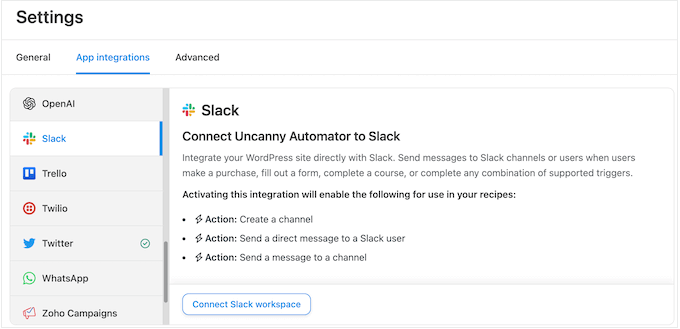
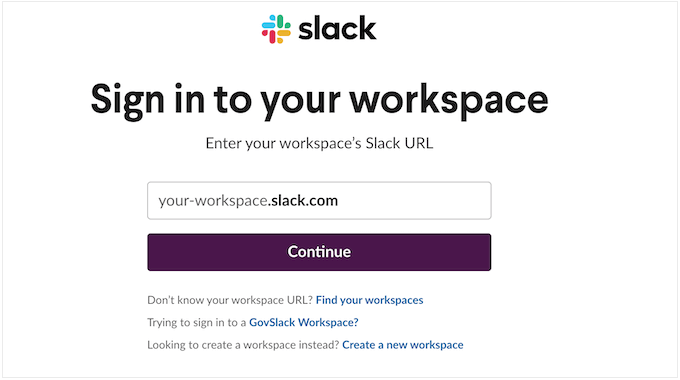
Esto abrirá una pantalla donde puedes iniciar sesión en tu espacio de trabajo de Slack.
Simplemente escribe el espacio de trabajo que deseas usar y luego haz clic en ‘Continuar’.
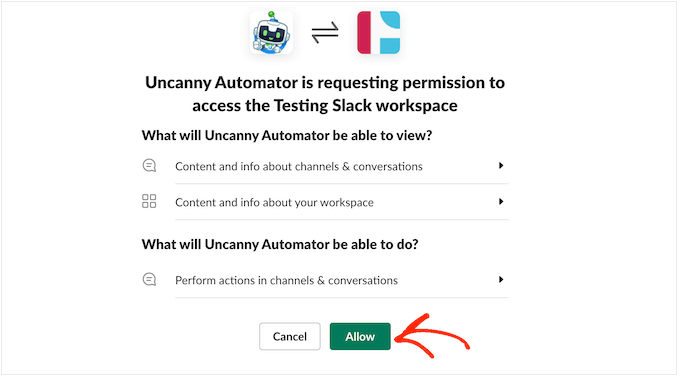
Después de elegir un espacio de trabajo, Uncanny Automator mostrará información sobre los datos a los que tendrá acceso y las acciones que puede realizar en tu espacio de trabajo de Slack.
Si estás de acuerdo, haz clic en ‘Permitir’.
Esto te llevará de regreso a la página de configuración de Slack en tu sitio web de WordPress con un mensaje que confirma que Uncanny Automator ahora tiene acceso a Slack.
También verás una vista previa de cómo aparecerán los mensajes de Uncanny Automator en Slack.
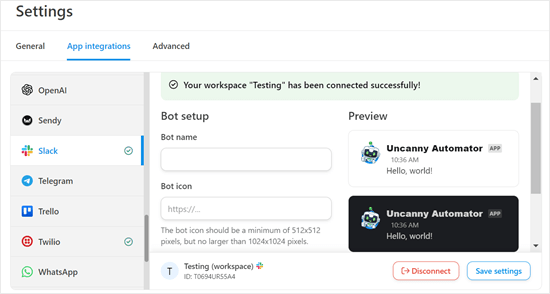
Si lo deseas, puedes cambiar el nombre y el ícono del bot usando la configuración en ‘Configuración del bot’.
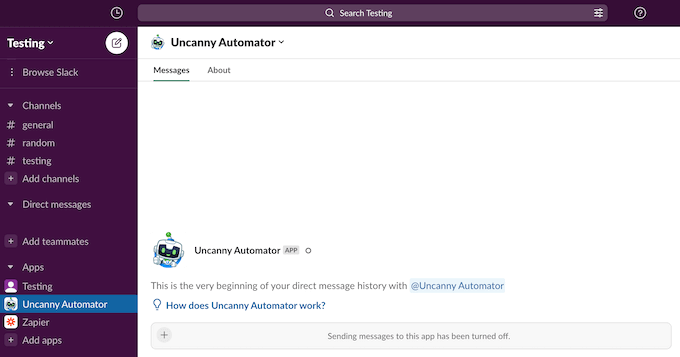
Ahora has conectado exitosamente tu blog o sitio web de WordPress a Slack. Si visitas tu espacio de trabajo de Slack, verás Uncanny Automator en la barra lateral.
Paso 2: Crea una Receta de Automatización de WordPress o WooCommerce para Slack
Ahora estás listo para crear un flujo de trabajo automatizado en WordPress. En esta sección, te mostraremos cómo configurar recetas de automatización para WordPress y WooCommerce.
Creación de una receta de automatización de WordPress para Slack
Para empezar, ve a Automator » Añadir nuevo. Se te preguntará si deseas crear una receta de ‘Iniciado sesión’ o una receta de ‘Todos’.
Las recetas para usuarios registrados solo pueden ser activadas por usuarios registrados, como las personas que tienen acceso a tu administrador de WordPress. Por otro lado, cualquiera, como los visitantes de tu sitio web, puede activar las recetas de 'Todos'.
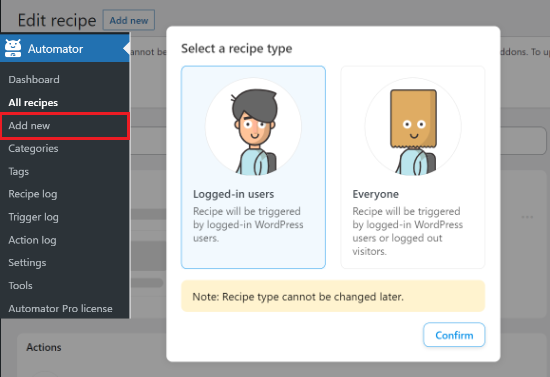
Como ejemplo, crearemos una receta que publique una notificación de Slack cada vez que alguien actualice una entrada en tu blog de WordPress. Teniendo esto en cuenta, debes elegir 'Usuarios registrados' y luego seleccionar 'Confirmar'.
A continuación, escribe un título para la receta. Este título es solo para tu referencia, así que puedes usar lo que quieras.
Cada receta de Uncanny Automator tiene dos partes: disparadores y acciones.
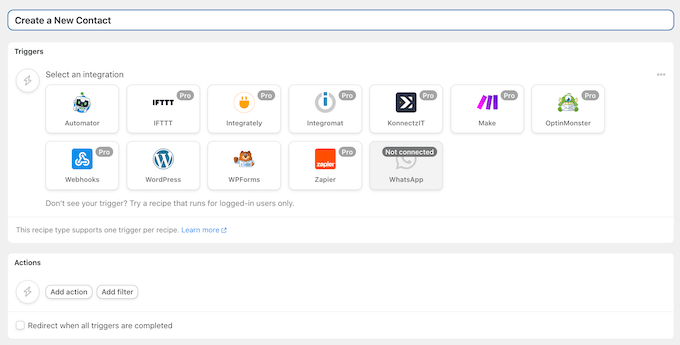
Un disparador es cualquier evento que inicia el flujo de trabajo automatizado, como alguien que compra un producto en tu mercado en línea. Las acciones son las tareas que realizará la receta, por ejemplo, publicar un nuevo mensaje en Slack.
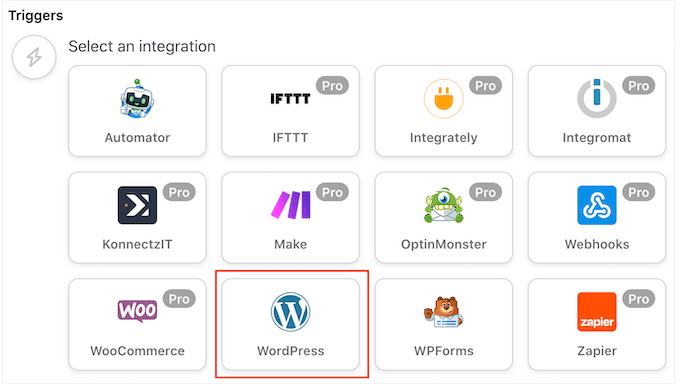
Primero, necesitas configurar la parte del disparador de la receta eligiendo una integración.
Uncanny Automator detectará automáticamente cualquier integración que ya hayas instalado en tu sitio web. Como puedes ver en la imagen a continuación, ha detectado automáticamente WordPress Core, OptinMonster, WooCommerce y WPForms.
Para empezar, simplemente haz clic en la integración 'WordPress'.
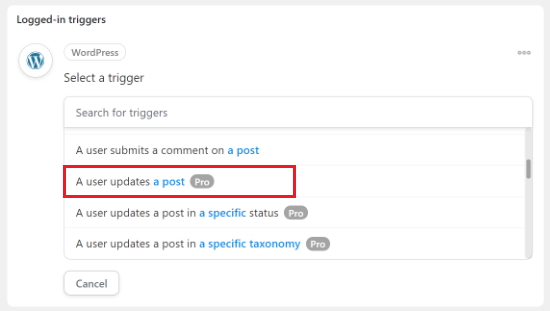
A continuación, necesitas seleccionar el evento que activará la receta.
Continúa y elige 'Un usuario actualiza una entrada' como el evento disparador.
A continuación, puedes elegir los tipos de publicación que activarán la receta. Como solo quieres notificar a Slack cuando se actualice un blog, abre el menú desplegable ‘Tipo de publicación’ y selecciona ‘Publicación’.
¿Solo quieres recibir notificaciones para una publicación de blog específica? Entonces, simplemente abre el menú desplegable ‘Publicación’ y elige de la lista.
Si quieres recibir notificaciones sobre todos los blogs, configura ‘Publicación’ en ‘Cualquier publicación’.
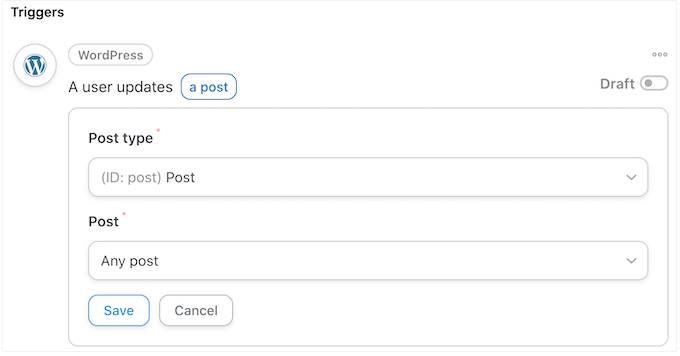
Después de eso, haz clic en el botón ‘Guardar’.
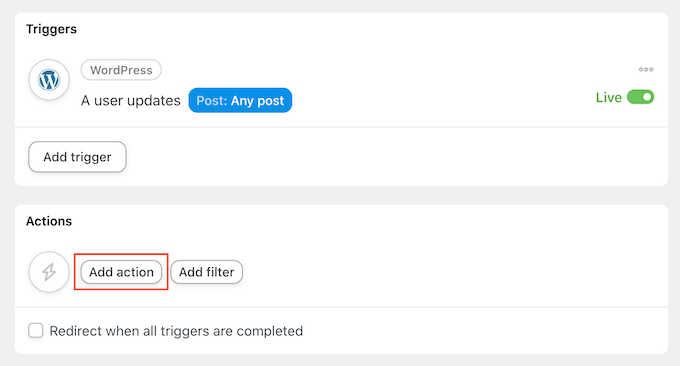
Una vez que hayas configurado el evento desencadenante, el siguiente paso es configurar la acción. Simplemente haz clic en el botón ‘Agregar acción’ para continuar.
Ahora puedes elegir ‘Slack’ como tu integración.
Hecho eso, necesitas elegir un evento de acción. Simplemente procede y selecciona ‘Enviar un mensaje a un canal’.
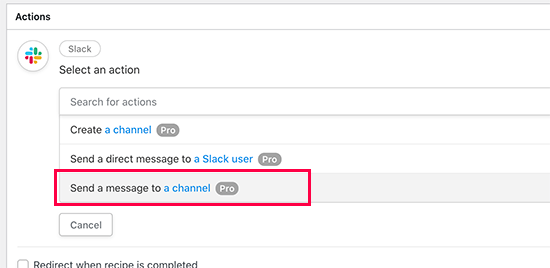
Ahora puedes abrir el menú desplegable ‘Canal de Slack’ y elegir dónde Uncanny Automator enviará el mensaje.
Después de eso, escribe el mensaje en el cuadro ‘Mensaje’.
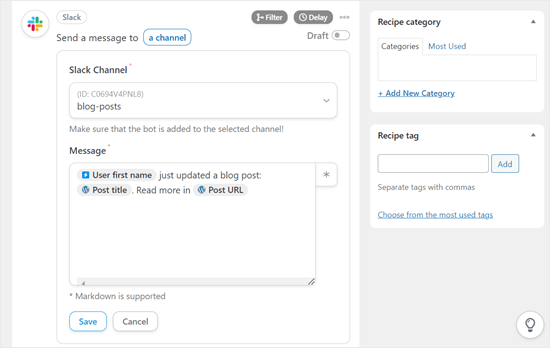
Puedes usar texto plano y tokens, que Uncanny Automator reemplazará con valores reales. Por ejemplo, normalmente querrás agregar un enlace a la nueva entrada para que los usuarios de Slack puedan visitarla fácilmente.
Para agregar un token, simplemente haz clic en el símbolo de ‘*’. Luego, haz clic en la acción del disparador, que en este caso es ‘Un usuario actualiza cualquier publicación’.
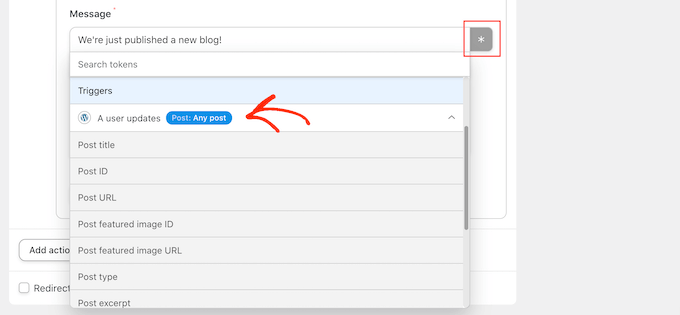
Ahora puedes hacer clic para agregar un token al mensaje.
Cuando estés satisfecho con el mensaje, haz clic en el botón ‘Guardar’ para almacenar tus cambios.
Creando una Receta de Automatización de WooCommerce para Slack
Uncanny Automator funciona con todos los plugins de WordPress imprescindibles, incluido WooCommerce. Si tienes una tienda de comercio electrónico, querrás recibir notificaciones sobre nuevos pedidos para poder empezar a procesarlos de inmediato.
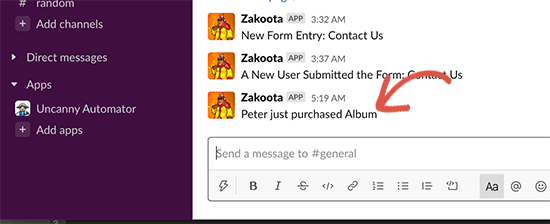
Creemos una receta que publique en Slack cada vez que un cliente compre un producto en tu tienda de WooCommerce.
Lo mismo que antes, selecciona un tipo de receta para empezar. Luego, escribe un título para tu receta y elige WooCommerce como disparador.
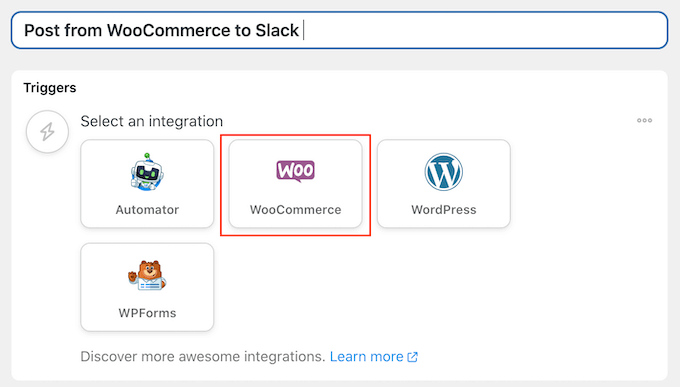
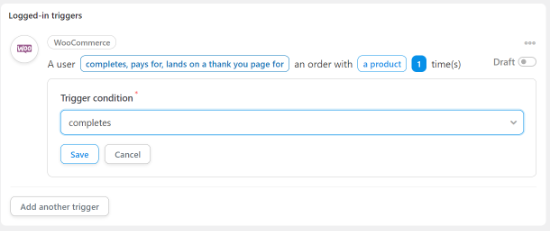
En el menú desplegable Trigger, elige: ‘Un usuario completa, paga, llega a una página de agradecimiento por un pedido con un producto’.
Luego puedes abrir el menú desplegable ‘Disparadores’ y elegir ‘Completa’.
Después de eso, haz clic en el botón ‘Agregar acción’.
A continuación, simplemente elige ‘Slack’ como tu integración.
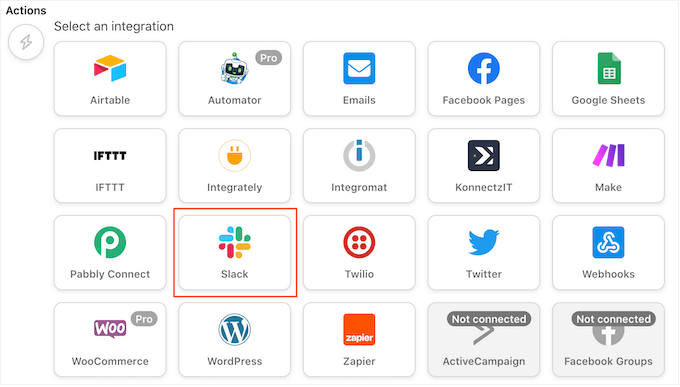
Al igual que antes, selecciona ‘Enviar un mensaje a un canal’ como tu acción y elige el canal donde deseas publicar las notificaciones.
Por ejemplo, en la siguiente imagen, estamos publicando en un canal llamado ‘General’.
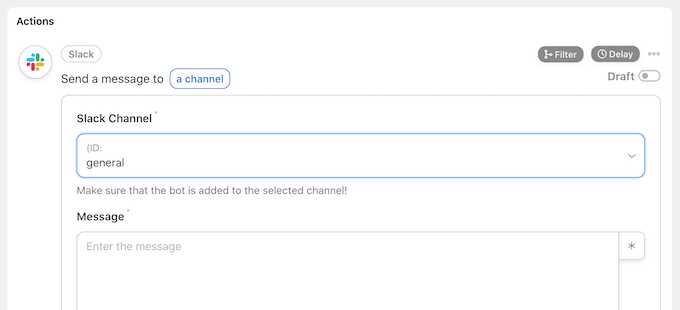
Después de eso, puedes crear el mensaje que deseas publicar.
Puedes escribir texto plano o agregar tokens haciendo clic en el botón ‘*’.
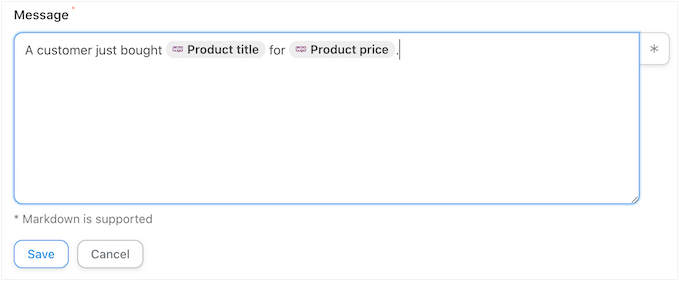
Cuando estés satisfecho con el mensaje que has creado, no olvides hacer clic en el botón ‘Guardar’ para almacenar tus cambios.
Paso 3: Publica tu flujo de trabajo de Slack en WordPress
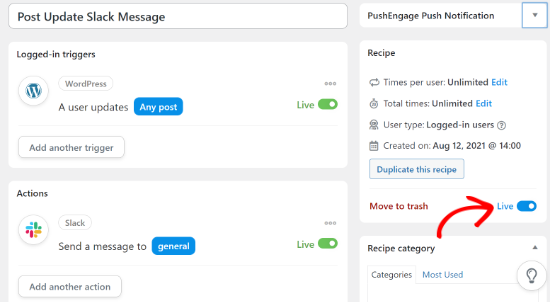
Es hora de publicar la receta. En el cuadro ‘Receta’, haz clic en el interruptor ‘Borrador’ para que muestre ‘En vivo’ en su lugar.
Ahora, cada vez que alguien pida ayuda a través de tu formulario de tickets o actualice una entrada de blog en tu sitio, la receta se ejecutará y publicará un mensaje en Slack.
Consejos adicionales: Mejora la comunicación del equipo más allá de Slack
Si bien integrar Slack con WordPress es un buen comienzo, existen muchas otras herramientas y complementos que pueden mejorar aún más la comunicación y la productividad de tu equipo.
Si bien Slack es popular, no es la única herramienta de comunicación de equipo que existe. Dependiendo de las necesidades de tu equipo, es posible que encuentres otras plataformas más adecuadas.
Nuestra guía sobre las mejores herramientas de comunicación para equipos de pequeñas empresas cubre una variedad de opciones para ayudarte a encontrar la solución perfecta para tu equipo.
Si tu equipo tiene problemas con la sobrecarga de correos electrónicos, considera usar una herramienta de bandeja de entrada compartida. Estas soluciones pueden ayudarte a organizar, delegar y responder correos electrónicos de manera más efectiva como equipo.
Si diriges un negocio, tener un sistema de soporte al cliente robusto es crucial. Los plugins de help desk pueden transformar tu sitio de WordPress en una plataforma eficiente de servicio al cliente.
Esperamos que este artículo te haya ayudado a aprender cómo integrar Slack con WordPress. También puedes consultar nuestra guía sobre cómo añadir un chatbot en WordPress y nuestras selecciones expertas de los mejores plugins de base de conocimiento para WordPress.
Si te gustó este artículo, suscríbete a nuestro Canal de YouTube para ver tutoriales en video de WordPress. También puedes encontrarnos en Twitter y Facebook.


¿Tienes alguna pregunta o sugerencia? Por favor, deja un comentario para iniciar la discusión.