


Hay momentos en los que puede ser necesario publicar actualizaciones urgentes. Por ejemplo, es posible que desees promocionar ofertas por tiempo limitado o compartir anuncios especiales.
Cuando haces eso, gestionar quién ve este contenido y por cuánto tiempo es clave.
La buena noticia es que WordPress te permite configurar fácilmente publicaciones o partes de publicaciones para que expiren. De esta manera, tu sitio de WordPress se mantiene actualizado automáticamente, sin más complicaciones con publicaciones antiguas.
En este artículo, te mostraremos cómo hacer que las publicaciones o el contenido parcial de las publicaciones expiren en WordPress fácilmente.
¿Por qué expirar publicaciones o contenido parcial de publicaciones en WordPress?
Digamos que quieres dar a usuarios específicos acceso al contenido exclusivo de tu sitio durante un período de tiempo determinado.
Comúnmente, puedes programar la publicación para que se publique en un momento específico y luego actualizarla con una notificación de publicación antigua de que ha expirado.
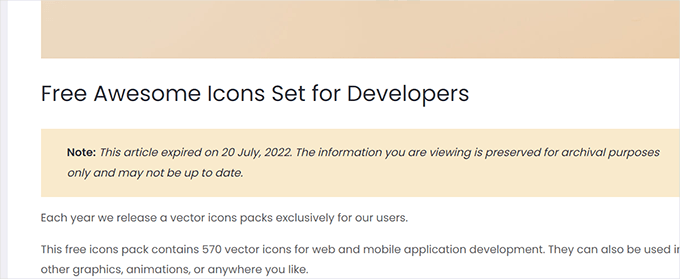
Sin embargo, esto no te da control de acceso. Durante ese tiempo, cualquiera puede ver y acceder al contenido.
Incluso si no necesitas control de acceso, aún tendrás que hacer los cambios en momentos específicos manualmente.
Entonces, ¿qué pasaría si pudieras automatizar todo el proceso? Por ejemplo, podrías establecer una fecha de expiración para tu publicación de blog, definir qué sucede con ella después de esa fecha y quién puede acceder a ella.
En las siguientes secciones, examinaremos 2 enfoques diferentes para expirar fácilmente publicaciones y contenido parcial en WordPress.
El primero te da más control y te permite generar dinero con tu contenido. Mientras tanto, el segundo método no te da control de acceso ni opciones de monetización, pero puede permitirte cambiar el contenido después de que haya expirado.
Si te interesa un método en particular, puedes hacer clic en el enlace para saltar a esa sección del artículo:
¿Listo? Empecemos.
Método 1. Expirar publicaciones y contenido parcial de publicaciones con MemberPress
Este método se recomienda para todos los usuarios, ya seas principiante o un experto experimentado.
Usaremos MemberPress, el mejor plugin de membresía de WordPress, que ofrece herramientas potentes para expirar contenido y controlar el acceso a tu sitio web.

Con MemberPress, puedes vender planes de membresía y solo hacer que el contenido esté disponible para usuarios de pago. Además, puedes configurar contenido por goteo para lanzar contenido automáticamente de forma gradual y que expire después de un período determinado.
¿Suena bien? Veamos cómo configurarlo.
1. Configuración de MemberPress
Primero, necesitas instalar y activar el plugin MemberPress. Para obtener instrucciones más detalladas, puedes ver nuestra guía paso a paso sobre cómo instalar un plugin de WordPress.
Al activarlo, deberás ir a MemberPress » Configuración y hacer clic en la pestaña ‘Licencia’ para ingresar tu clave de licencia. Puedes encontrar esta información en tu cuenta en el sitio web de MemberPress.

Simplemente copia y pega tu clave de licencia, luego haz clic en el botón ‘Activar clave de licencia’.
Después de eso, puedes cambiar a la pestaña ‘Pagos’ para configurar los métodos de pago.
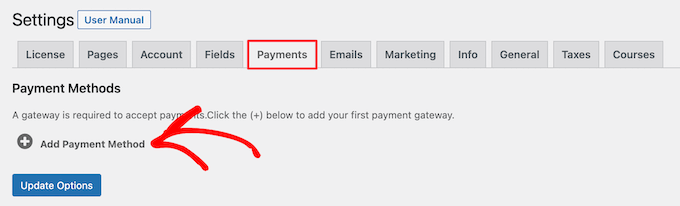
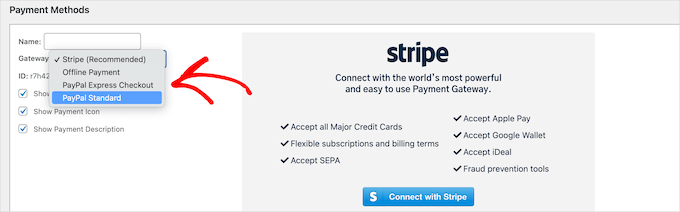
Por defecto, MemberPress soporta las pasarelas de pago Stripe y PayPal.
Continúa y selecciona un proveedor de pago del menú desplegable y sigue las instrucciones en pantalla para completar la configuración.
2. Creando un Plan de Membresía
A continuación, necesitarás crear un plan de membresía para tu sitio web.
Para hacer esto, ve a la página MemberPress » Membresías y haz clic en el botón ‘Añadir nuevo’ en la parte superior.
En la siguiente pantalla, puedes ingresar un título para este plan de membresía y proporcionar los detalles del plan en el editor de publicaciones. En la sección ‘Términos de membresía’, deberás establecer el precio y la fecha de vencimiento para este plan.
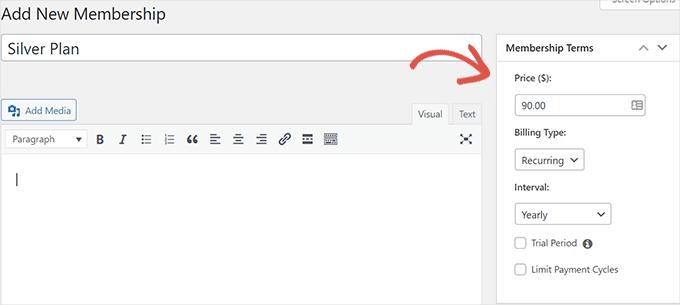
O, puedes crear un plan gratuito estableciendo el precio a cero. No olvides hacer clic en el botón ‘Publicar’ para guardar tus cambios.
3. Creación de reglas de acceso para tu contenido que expira
Ahora que nuestros planes de membresía están configurados, el siguiente paso es crear reglas de acceso.
Las reglas de acceso te permiten controlar qué contenido quieres que vean los usuarios. Para esto, naveguemos a MemberPress » Reglas y hagamos clic en el botón ‘Agregar nuevo’ en la parte superior.
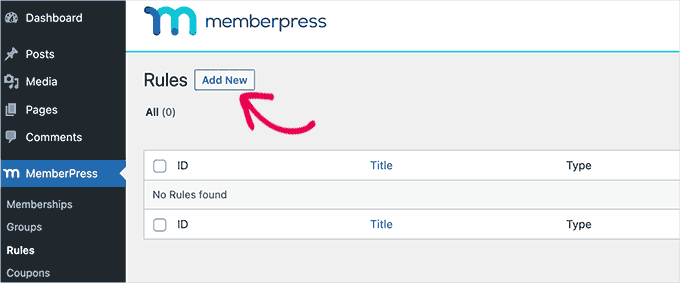
En la siguiente pantalla, querrás seleccionar el contenido que deseas proteger bajo la opción ‘Contenido protegido’.
Puedes restringir el acceso por etiquetas, categorías, publicaciones o páginas específicas, contenido parcial en una publicación o página, y más.
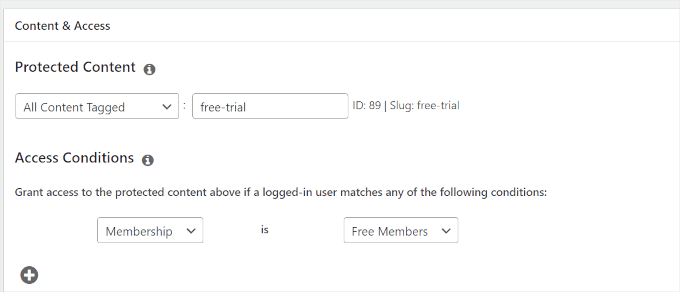
Debajo de eso, deberás elegir las condiciones de acceso.
Por ejemplo, en el ejemplo anterior, protegimos todo el contenido con una etiqueta de prueba gratuita y dimos acceso a los miembros gratuitos.
A continuación, querrás desplazarte hacia abajo hasta la sección ‘Drip/Expiración’. Desde aquí, puedes elegir cuándo mostrar o expirar este contenido.
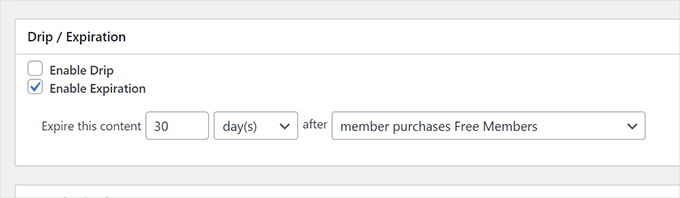
Por ejemplo, establecimos que este acceso expire 30 días después de que un usuario se registre en nuestro plan gratuito.
Si quieres distribuir este contenido gradualmente, marca la opción 'Habilitar Goteo'. Después de eso, puedes elegir cuándo este contenido será visible para el usuario y cuándo expirará.
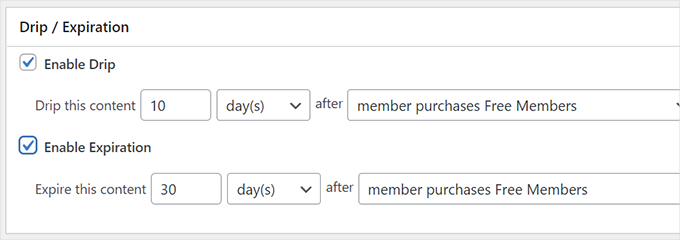
Finalmente, no olvides hacer clic en el botón 'Guardar' para almacenar tu configuración.
4. Expiración de contenido
Ahora, basándote en las reglas que has establecido, puedes editar las publicaciones o páginas que deseas que expiren y configurarlas para que estén protegidas.
Por ejemplo, establecimos una regla para proteger todo el contenido etiquetado como 'prueba-gratis'.
Para proteger el contenido bajo esa regla, necesitaremos agregar la etiqueta 'prueba-gratis' a la publicación o página que queremos que expire.
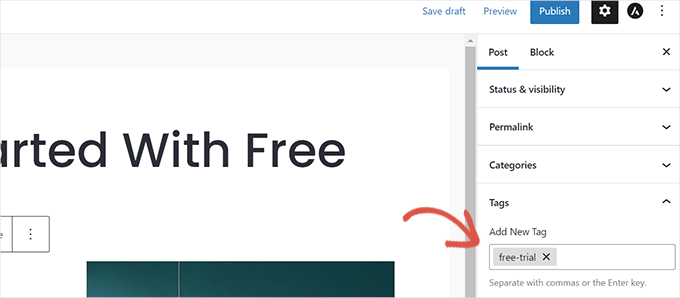
Después de asegurarte de que el contenido que deseas que expire o se proteja coincida con las reglas de acceso, puedes guardar o publicar tus cambios.
No olvides visitar la publicación o página en una pestaña de incógnito para asegurarte de que todo funcione. Al visitar la página o publicar como un usuario no registrado, verás el formulario de inicio de sesión en lugar del contenido de la publicación.
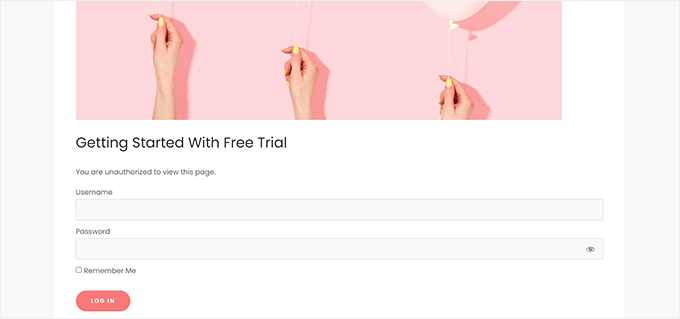
Una vez que la cuenta del usuario cumpla con la regla de expiración de contenido, ya no podrá ver el contenido.
5. Expiración de contenido parcial
MemberPress también te permite expirar contenido parcial en una publicación o página. Esto significa que puedes establecer secciones o partes específicas de una publicación o página para que dejen de ser accesibles después de un cierto tiempo, en lugar de expirar toda la publicación o página.
Para crear la expiración de contenido parcial, dirígete a MemberPress » Reglas y haz clic en el botón 'Agregar nueva'.
A continuación, querrás seleccionar 'Parcial' en la opción 'Contenido Protegido'.
Luego, simplemente selecciona las condiciones en las que se aplicará esta regla. Por ejemplo, solo queremos aplicarla a los usuarios que se registraron en nuestro plan 'Miembros Gratis'.
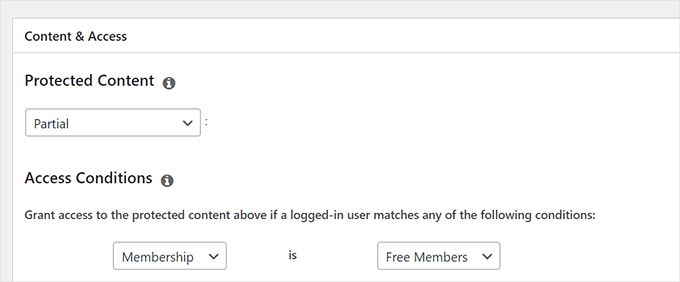
Después de seleccionar la condición, puedes desplazarte hacia abajo hasta la sección 'Goteo/Expiración'.
Desde aquí, puedes establecer cuándo deseas que esta regla de acceso expire o esté disponible.
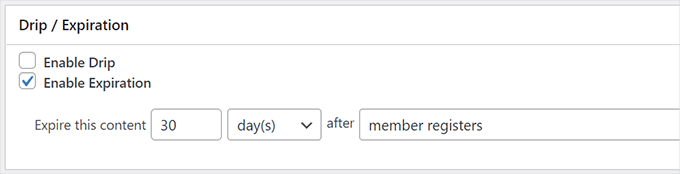
Finalmente, haz clic en el botón ‘Guardar regla’ para almacenar tu configuración.
Ahora puedes editar la publicación o página donde deseas agregar el contenido que expirará. Al editor de la publicación, simplemente agrega el bloque ‘Protegido’.
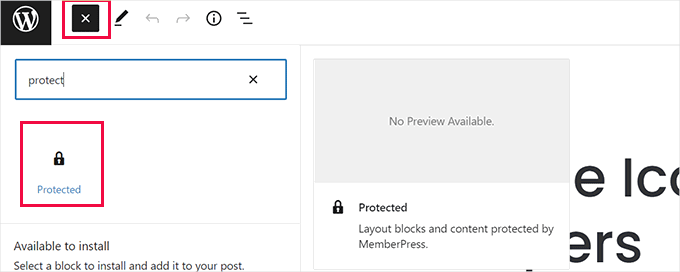
Dentro del bloque ‘Protegido’, puedes agregar el contenido que deseas ocultar a los no miembros y el contenido que deseas que expire.
Consejo de experto: Puedes usar cualquier bloque que desees dentro del bloque 'Protegido'. Funciona de manera similar al bloque 'Grupos' en el editor de bloques.
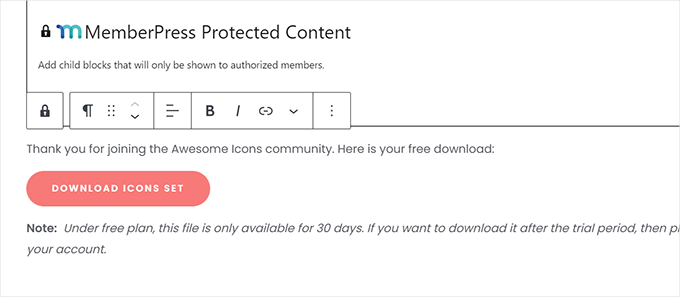
Después de agregar el contenido, deberás configurar las reglas de acceso para este bloque.
Simplemente busca en la configuración del bloque en el panel derecho. Desde aquí, querrás encontrar la sección ‘Regla de acceso’ y elegir la regla ‘Parcial’ que creaste anteriormente.
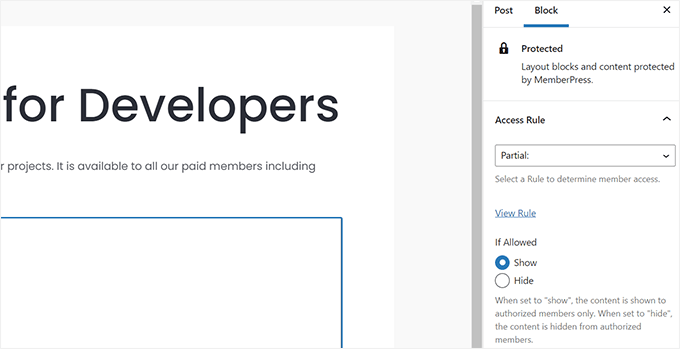
Después de seleccionar la regla, seleccionemos ‘Mostrar’ en la opción ‘Si se permite’.
Esto le indica a MemberPress que muestre el contenido dentro del bloque protegido si el usuario cumple con las condiciones de la ‘Regla’ seleccionada anteriormente.
Ahora puedes hacer clic en ‘Actualizar’ o ‘Publicar’ en el editor y ver tu publicación o página en una pestaña del navegador de incógnito.
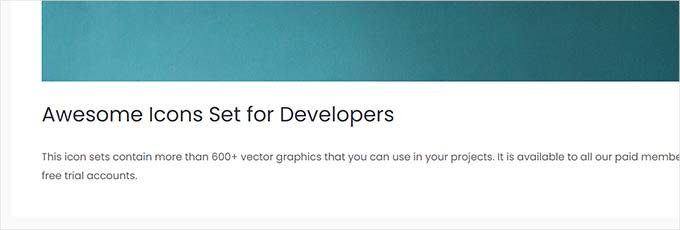
De la captura de pantalla anterior, deberías notar que el plugin no muestra un formulario de inicio de sesión ni ninguna pista de que el contenido de la publicación esté restringido o contenga contenido que expira.
Cambiemos eso.
Regresa y edita la publicación, y esta vez, agrega otro bloque ‘Protegido’ encima del que agregaste anteriormente.
Selecciona la regla de acceso ‘Parcial’ en la configuración del bloque. Esta vez, seleccionaremos ‘Ocultar’ en la opción ‘Si se permite’.
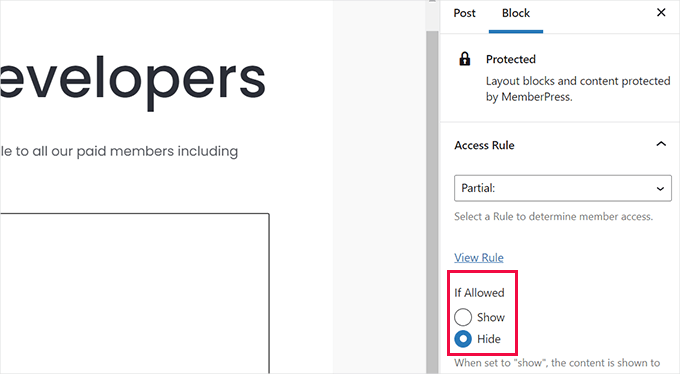
Queremos que este bloque sea visible para los usuarios que no han iniciado sesión y para los usuarios que no coinciden con nuestras reglas de acceso.
Ahora, puedes agregar pistas para los usuarios de que este contenido está protegido y que necesitarán iniciar sesión en su cuenta para continuar.
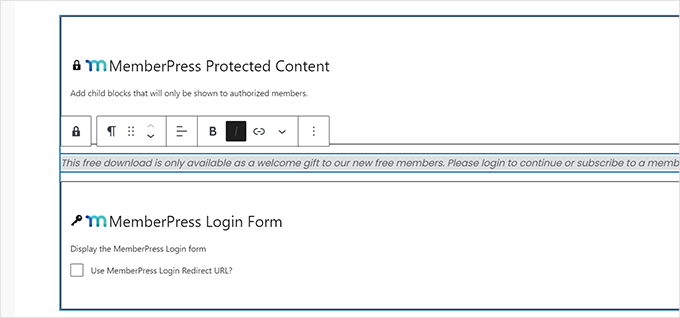
Después de eso, también puedes agregar el bloque ‘Iniciar sesión’.
Una vez que estés satisfecho con tus cambios, haz clic en ‘Actualizar’ o ‘Publicar’.
Ahora puedes visitar esta publicación en una nueva pestaña del navegador para ver tus reglas de acceso en acción.
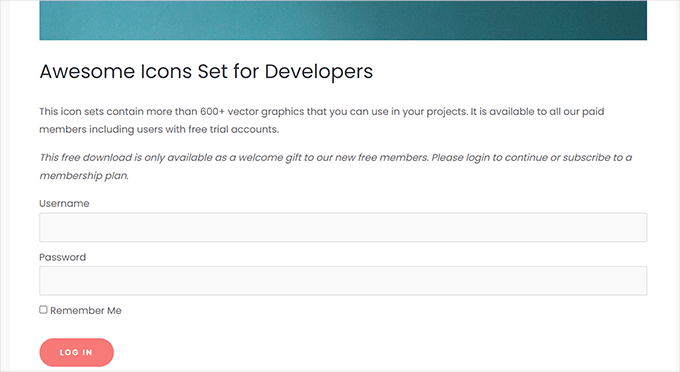
Mostrará tu mensaje personalizado con el formulario de inicio de sesión a los usuarios que no han iniciado sesión.
Los usuarios pueden iniciar sesión en su cuenta y, si el contenido aún no ha expirado, podrán verlo.
Método 2. Expirar contenido de publicaciones con PublishPress
Este método no te da tantas funciones de control de acceso potentes ni te permite configurar membresías de pago. Sin embargo, sí te permite expirar fácilmente publicaciones en WordPress o cambiar el contenido de una publicación después de una fecha específica.
Hay 2 maneras de hacer esto. La primera solo te permite expirar publicaciones y mostrar un aviso sobre la expiración, mientras que el segundo enfoque te permitirá cambiar el contenido antes y después de la fecha de expiración.
1. Expirar publicaciones en WordPress con PublishPress Future
Puedes usar este método si solo quieres que una publicación expire después de un tiempo específico.
Primero, necesitas instalar y activar el plugin PublishPress Future. Para más detalles, consulta nuestra guía paso a paso sobre cómo instalar un plugin de WordPress.
Los miembros de PublishPress Pro tendrán acceso al plugin Future como parte de tu membresía.
Tras la activación, debes hacer clic en el elemento del menú 'Future' en la barra lateral de administración de tu WordPress. Esto te llevará a la página de configuración del plugin.
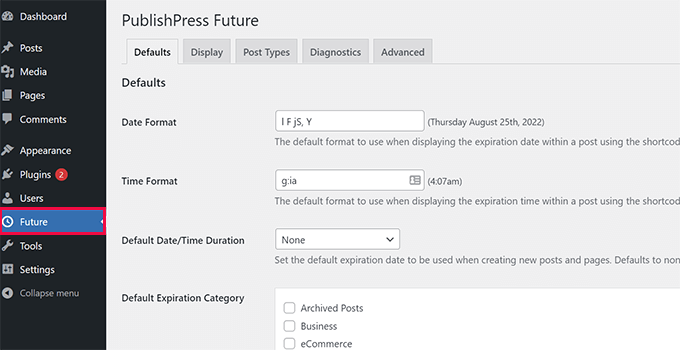
En esta página, puedes usar la configuración predeterminada del plugin. Estas incluyen el formato de fecha y hora, la duración predeterminada de la fecha de expiración, la categoría de expiración y las notificaciones por correo electrónico.
Si bien puedes revisar estas configuraciones y cambiarlas si es necesario, estas configuraciones predeterminadas funcionarán para la mayoría de los usuarios.
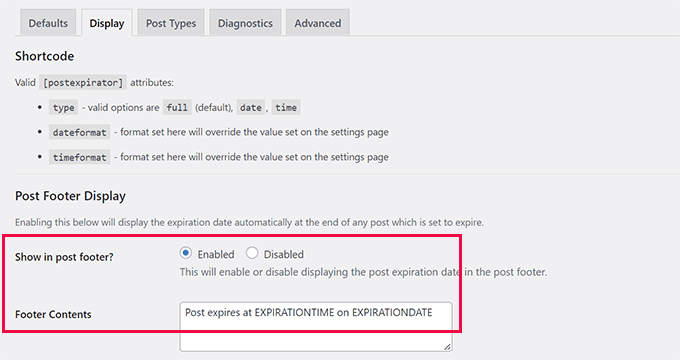
A continuación, cambiemos a la pestaña 'Display' y activemos la opción 'Post Footer Display'. Debajo, verás el texto que el plugin mostrará para las publicaciones que están a punto de expirar.
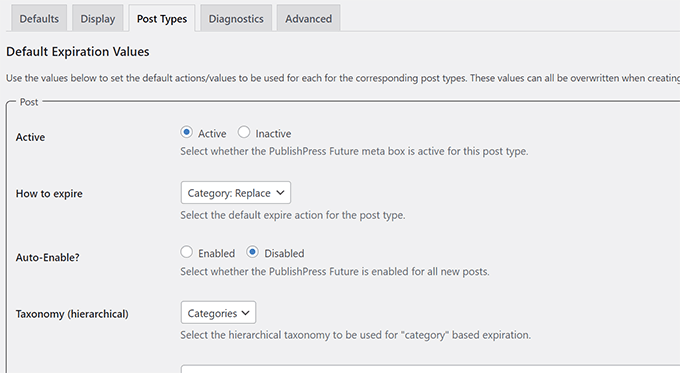
Después de eso, puedes cambiar a la pestaña 'Tipos de Contenido'. Desde aquí, puedes seleccionar las acciones predeterminadas que deseas realizar para publicaciones, páginas y otros tipos de contenido.
Asegúrate de hacer clic en el botón de opción junto a ‘Activo’ para que la función esté disponible para ese tipo de contenido.
Finalmente, no olvides hacer clic en el botón ‘Guardar cambios’ para almacenar tu configuración.
Ahora puedes editar una publicación o página que quieras que expire. En la pantalla de edición de la publicación, verás una nueva pestaña 'PublishPress Future' debajo del panel 'Publicación'.
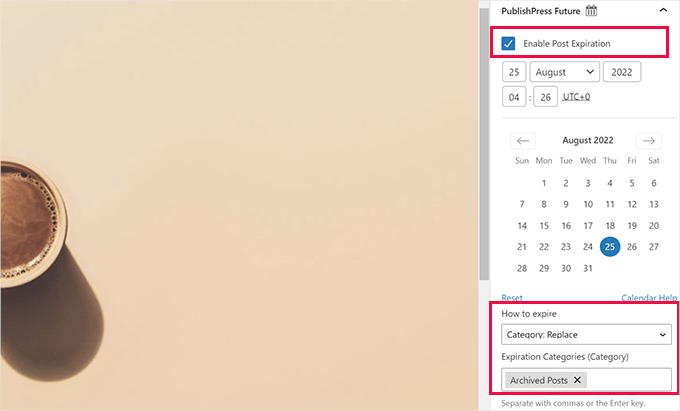
Primero, querrás marcar la casilla junto a la opción 'Habilitar expiración de publicación'. Luego, simplemente elige la fecha y hora para que esta publicación expire.
En la sección 'Cómo expirar', puedes elegir qué acción deseas realizar cuando una publicación expire. Hay varias opciones disponibles.
Puedes establecer una publicación como borrador, cambiar categorías, agregar nuevas categorías, hacer una publicación fija o no fija, y más.
Para este tutorial, elegiremos la opción 'Categoría: Reemplazar' y estableceremos la categoría de reemplazo como 'Publicaciones archivadas'.
Una vez que estés satisfecho con tus cambios, puedes hacer clic en 'Actualizar' o 'Publicar'. No olvides visitarla en una nueva pestaña del navegador, donde verás una notificación sobre la expiración de la publicación en el pie de página.
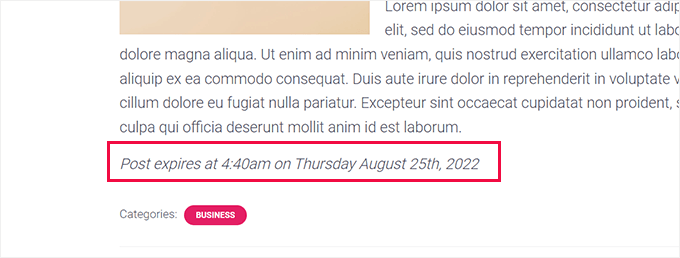
Una vez que la publicación expire, el plugin realizará la acción que hayas establecido para esta publicación. Por ejemplo, este ejemplo moverá nuestra publicación de la categoría 'Negocios' a 'Publicaciones archivadas'.
2. Expirar contenido de publicación o contenido parcial con PublishPress Revisions
A diferencia del método anterior, este enfoque te dará un poco más de flexibilidad.
Básicamente, podrás crear dos o más versiones de tus publicaciones que se publicarán automáticamente según el horario establecido.
Primero, necesitarás instalar y activar el plugin PublishPress Revisions. Para más detalles, consulta nuestra guía paso a paso sobre cómo instalar un plugin de WordPress.
Los miembros de PublishPress Pro también tendrán acceso a este plugin como parte de su suscripción.
Al activar, ve a Entradas » Todas las entradas y localiza la entrada que deseas que expire. Mueve el ratón sobre el título de la entrada y luego haz clic en el enlace ‘Nueva revisión’.
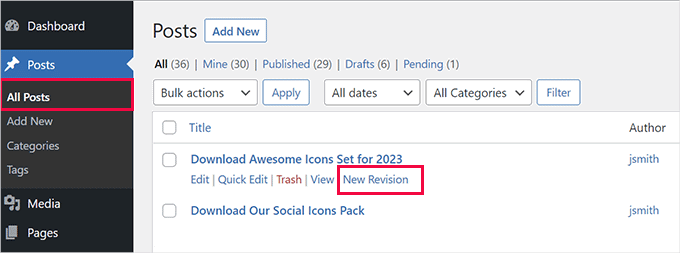
El plugin creará entonces un borrador duplicado de tu entrada y lo abrirá en el editor de entradas.
Desde aquí, puedes hacer cambios en la entrada. Por ejemplo, puedes añadir un aviso de que esta entrada ha expirado.
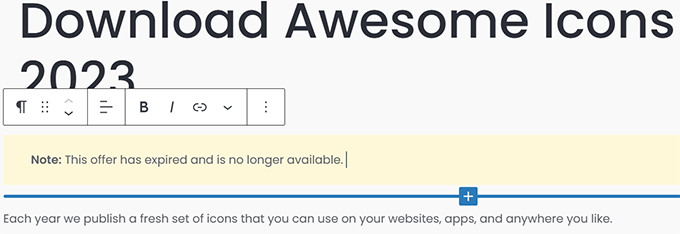
De manera similar, también puedes reemplazar contenido parcial con otra cosa después de la fecha de expiración.
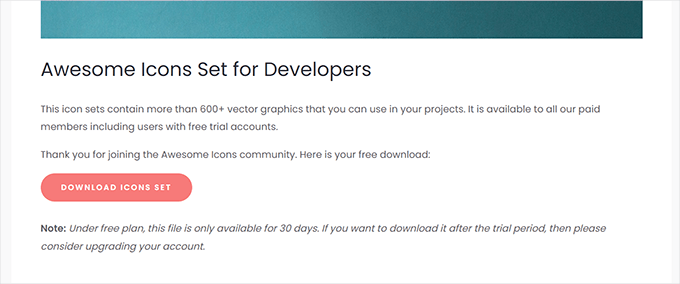
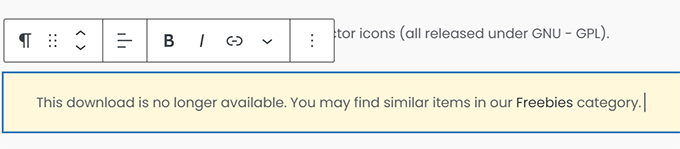
Por ejemplo, teníamos un botón de descarga en este artículo, que ha sido reemplazado por el texto de que esta descarga ya no está disponible.
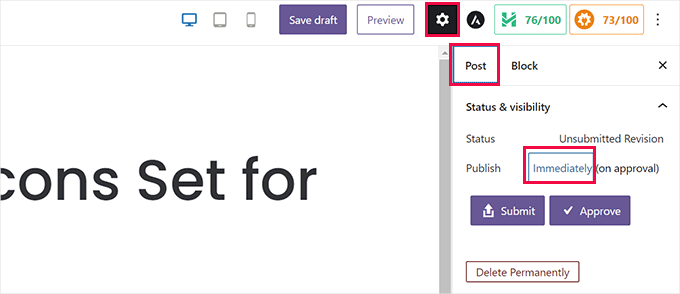
Una vez que hayas terminado de editar, puedes hacer clic en el botón ‘Inmediatamente’ junto a la opción ‘Publicar’ en la configuración de ‘Entrada’.
Debería aparecer un calendario en la pantalla.
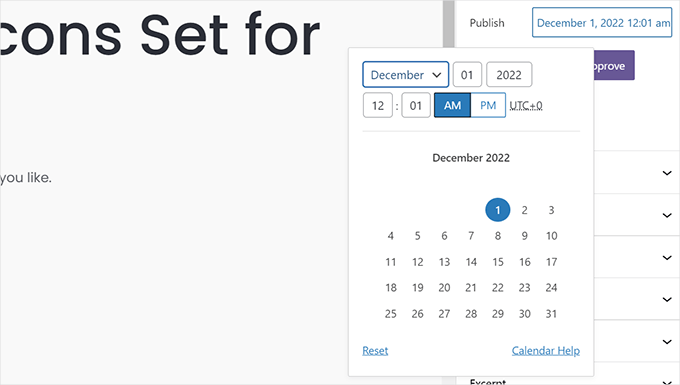
Desde aquí, puedes establecer la fecha y hora en que deseas que la entrada antigua expire y sea reemplazada por tu nuevo borrador.
Una vez que hayas establecido la fecha y hora programadas, estarás listo para guardar la revisión.
Ahora, cuando hagas clic en el botón ‘Enviar’, el borrador se enviará para su revisión. Necesita ser aprobado antes de que se programe realmente.
Sin embargo, si eres responsable de publicar contenido en tu sitio web y no necesitas la aprobación de nadie más, entonces puedes simplemente hacer clic en el botón ‘Aprobar’ para continuar.
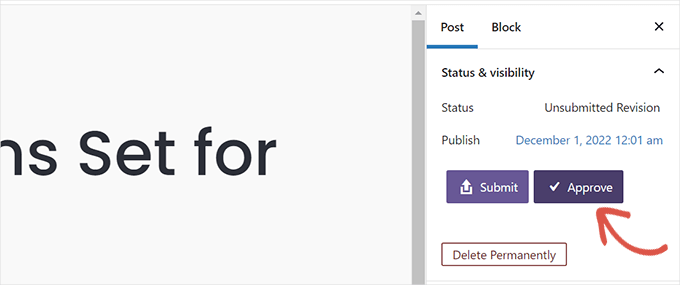
El plugin ahora programará esta revisión, la cual se publicará en el momento que elijas.
Después de eso, serás redirigido para ver una vista previa del borrador.
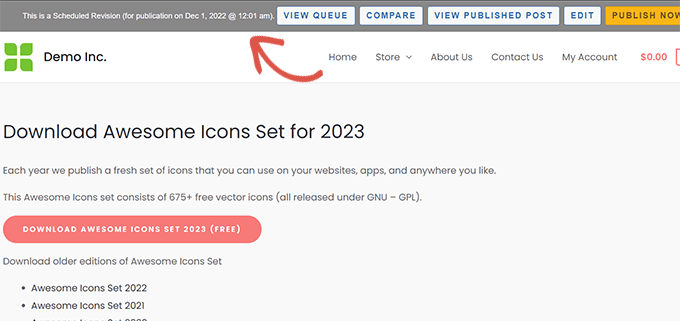
En la parte superior de la pantalla, verás una barra de notificación con la fecha y hora en que este borrador se publicará.
Para más detalles, consulta nuestro tutorial sobre cómo programar actualizaciones de contenido en WordPress automáticamente.
¡Y ahí lo tienes! Esperamos que este artículo te haya ayudado a aprender cómo expirar fácilmente publicaciones o contenido parcial de publicaciones en WordPress. A continuación, también puedes consultar nuestra guía sobre cómo permitir vistas previas públicas de publicaciones no publicadas y cómo gestionar eficientemente series de publicaciones en WordPress.
Si te gustó este artículo, suscríbete a nuestro Canal de YouTube para ver tutoriales en video de WordPress. También puedes encontrarnos en Twitter y Facebook.




Jazzper
Al parecer, este plugin ya no es compatible con su desarrollador. ¿Hay algún plugin disponible que SÍ sea compatible y que expire publicaciones?
Soporte de WPBeginner
Nos aseguraremos de buscar una alternativa que recomendaríamos y actualizaremos este artículo cuando podamos.
Administrador
Andreas S
¡Hola! ¿Conoces algún plugin donde pueda hacer contenido limitado y distribuirlo por mi página con shortcodes? Tengo un sitio web con diferentes tiendas en línea que a menudo tienen ofertas limitadas. Sería genial tener una base de datos de todas las tiendas... Tienda1, Tienda2, Tienda3... y luego aplico un shortcode específico de la tienda en todas las tiendas... y una base de datos de fragmentos de texto con fechas que puedo cambiar cada vez que salgan nuevas campañas... Disculpa la muy mala explicación... Intenté el plugin Timed Content pero no funcionó exactamente como quería.
Soporte de WPBeginner
Parece que quieres usar bloques reutilizables. Tenemos un tutorial sobre cómo usarlos aquí: https://www.wpbeginner.com/beginners-guide/how-to-create-a-reusable-block-in-wordpress/
Administrador
Syaifuddin
Hola,
Me encontré con esta publicación mientras buscaba una solución para que WP pudiera archivar automáticamente todas las publicaciones después de un cierto período. Por ejemplo, si publico la entrada el 1 de enero, se despublicará automáticamente (el estado cambiará a borrador o expirado) el 31 de enero. Si la entrada se publicó el 4 de marzo, expirará el 5 de mayo.
Necesito esta función porque quiero establecer un tiempo específico para que mis suscriptores lean la publicación dentro del tiempo permitido antes de que se oculte/despublique del front-end.
Por favor, ayuden.
Soporte de WPBeginner
Por lo que entiendo, querrías usar el plugin del artículo.
Administrador
David
Oye WPbeginner: ¿Cómo podemos hacer esto AHORA? El plugin del artículo no se ha actualizado en más de 2 años...
Stacey
@David, ¿Encontraste una forma actualizada de hacer esto? ¡Yo también estoy buscando una forma de expirar publicaciones sin usar un plugin abandonado!
Soporte de WPBeginner
Ciertamente echaremos un vistazo a otras opciones de plugins, pero el plugin debería seguir funcionando por el momento.
Administrador
Stacey
Intenté durante días que este plugin funcionara y nunca pude. Terminé encontrando el plugin "WP Content Scheduler With Range". Incluso probando plugins abandonados, este es el único que pude hacer funcionar.
Andrew Norton
Este plugin funciona de maravilla, sin embargo, quiero lo mismo o funcionalidad para las publicaciones en widgets. ¿Alguna idea?
Thembelani
Hola. Estamos tratando de construir una aplicación móvil que extraiga contenido de una página de WordPress como JSON usando una URL. La página en WordPress utiliza Advanced Custom Fields como su estructura subyacente. Ninguno de los plugins de caducidad de contenido que he probado hasta ahora puede mostrar/ocultar contenido en esta página.
¿Alguna sugerencia?
Yazmin
¿Hay alguna alternativa nueva a Post Expirator? Está fallando en nuestro sitio de repente y dependemos mucho de él.
¡Gracias!
Michaelsbote
Lo sentimos – Post Expirator no funciona con WP 4.4.2.
John Bowden
Acabo de reemplazar un plugin que ya no funcionaba con Post Expirator. Está funcionando de maravilla en mi sitio. ¡Gracias!
george pal
He probado el plugin Post Expirator en una instalación multisitio.
El plugin NO funciona.
Tan pronto como se habilita, aparece un mensaje de PHP que dice:
Strict Standards: Declaration of Walker_PostExpirator_Category_Checklist::start_lvl() should be compatible with Walker::start_lvl(&$output, $depth = 0, $args = Array) in /volume1/web/wp-content/plugins/post-expirator/post-expirator.php on line 0
Strict Standards: Declaration of Walker_PostExpirator_Category_Checklist::end_lvl() should be compatible with Walker::end_lvl(&$output, $depth = 0, $args = Array) in /volume1/web/wp-content/plugins/post-expirator/post-expirator.php on line 0
Strict Standards: Declaration of Walker_PostExpirator_Category_Checklist::start_el() should be compatible with Walker::start_el(&$output, $object, $depth = 0, $args = Array, $current_object_id = 0) in /volume1/web/wp-content/plugins/post-expirator/post-expirator.php on line 0
Strict Standards: Declaration of Walker_PostExpirator_Category_Checklist::end_el() should be compatible with Walker::end_el(&$output, $object, $depth = 0, $args = Array) in /volume1/web/wp-content/plugins/post-expirator/post-expirator.php on line 0
Aparte de eso, la metabox en el administrador de WordPress rompe el diseño responsivo, mira a qué me refiero aquí: y aquí:
Leslie Nicole
¡Gracias! Había sido reacio a publicar "noticias" ya que terminas teniendo tus archivos llenos de publicaciones desactualizadas. ¡Este plugin debería ser muy útil!