


Has invertido mucho en tu sitio de WordPress, pero si solo está en inglés, te estás perdiendo una audiencia global. Quizás hayas visto que los visitantes de otros países se van rápidamente, o has recibido correos electrónicos pidiendo contenido en diferentes idiomas.
Lo entendemos. La traducción suena complicada y cara.
Pero cuando traducimos WPBeginner al español, francés, portugués e italiano, los resultados fueron reveladores. Obtuvimos más participación, visitas más largas y conexiones más sólidas con lectores de todo el mundo. 🌍
Aquí están las buenas noticias: después de ayudar a miles de usuarios de WordPress a agregar varios idiomas a sus sitios, podemos decirte que TranslatePress lo hace muy fácil.
En esta guía, te mostraremos cómo traducir tu sitio de WordPress paso a paso usando TranslatePress, sin romper tu diseño ni necesitar codificación.
¿Por qué usar TranslatePress para traducir un sitio web de WordPress?
Usar TranslatePress es una de las formas más fáciles de crear un sitio WordPress multilingüe sin duplicar contenido ni escribir código.
Lo mejor de WordPress es que se puede usar en cualquier idioma. La mayoría de los temas y plugins de WordPress también se pueden usar y traducir a cualquier idioma. Por lo tanto, si el sitio web de tu negocio tiene una audiencia multilingüe, puede ser muy beneficioso traducir tu contenido.
Ahora, podrías querer depender de traducciones automáticas como Google Translate. Desafortunadamente, estas traducciones automáticas no son buenas y a veces pueden ser bastante engañosas.
Por otro lado, si estás usando un plugin multilingüe de WordPress, podrías necesitar crear múltiples publicaciones. Esto requiere cambiar constantemente entre diferentes idiomas.
El plugin TranslatePress resuelve esto permitiéndote traducir todo tu sitio usando un editor visual en vivo.
De esta manera, no necesitas hacer malabares con múltiples versiones de la misma publicación. Puedes traducir texto, imágenes, contenido del tema e incluso cadenas de plugins, todo en un solo lugar, sin romper tu diseño.
Teniendo esto en cuenta, te mostraremos cómo puedes traducir fácilmente tu sitio web de WordPress con TranslatePress. Aquí tienes un resumen rápido de todos los pasos que te guiaremos:
- Paso 1: Instalar TranslatePress en WordPress
- Paso 2: Traducir el contenido de tu sitio web
- Paso 3: Agregar un selector de idioma a tu sitio web
- Consejo adicional: Usar el administrador de WordPress en inglés en un sitio multilingüe
- Preguntas frecuentes sobre la traducción de un sitio web de WordPress
- Sigue explorando: Haz crecer tu sitio web multilingüe de WordPress
¿Listo? Empecemos.
Paso 1: Instalar TranslatePress en WordPress
Primero lo primero, instalemos y activemos el plugin TranslatePress. Si necesitas ayuda, puedes ver nuestra guía paso a paso sobre cómo instalar un plugin de WordPress.
📝 Nota: Estamos usando la versión gratuita de TranslatePress para este tutorial, que te permite traducir tu sitio a un idioma adicional. Si necesitas más idiomas, SEO multilingüe o soporte para WooCommerce, puedes actualizar a un plan premium.
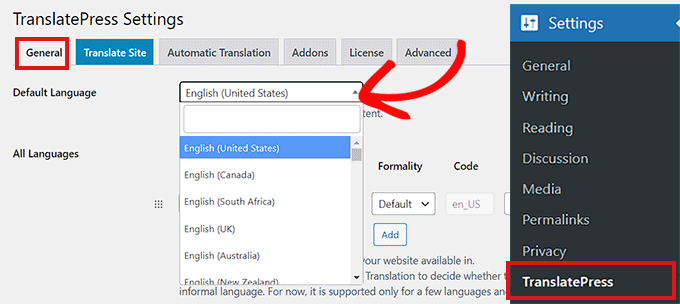
Tras la activación, querrás navegar a Ajustes » TranslatePress desde el panel de administración de WordPress.
Desde aquí, asegúrate de estar en la pestaña 'General'. Aquí es donde configurarás los ajustes de tu plugin.
Para empezar, primero deberás seleccionar el idioma predeterminado de tu sitio web en el menú desplegable 'Idioma predeterminado'.
Después de eso, puedes elegir el idioma al que quieres traducir tu sitio.
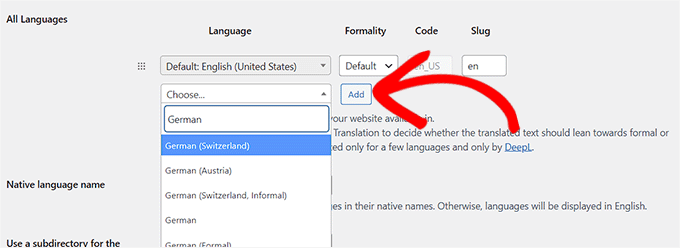
Para hacer esto, dirígete a la sección 'Todos los idiomas' y elige un idioma al que quieras traducir tu sitio web desde el menú desplegable 'Idioma'.
Luego, simplemente haz clic en el botón ‘Agregar’ cada vez que hayas elegido un idioma.
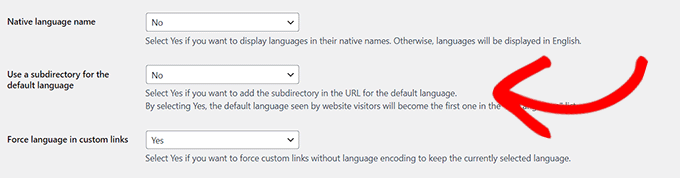
Ahora, desplacémonos hacia abajo hasta la configuración de ‘Nombre del idioma nativo’ en la página.
Aquí, deberás seleccionar si deseas mostrar los nombres de los idiomas en su propio idioma o en inglés. Puedes elegir ‘Sí’ o ‘No’ según corresponda.
La siguiente opción es elegir si deseas mostrar el nombre del idioma predeterminado en la URL como un subdirectorio, como http://example.com/en/.
Recomendamos dejar esta configuración como está porque es mejor para la optimización en motores de búsqueda.
Después de eso, vayamos a la configuración de ‘Forzar idioma en enlaces personalizados’.
La opción predeterminada es ‘Sí’, lo que permite que el plugin cambie los enlaces personalizados para los idiomas traducidos, haciendo que las URLs sean más amigables para el SEO.
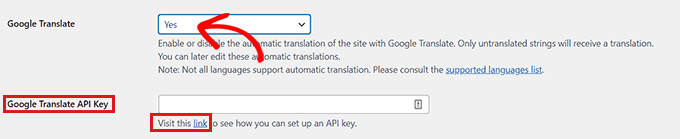
En la siguiente opción, puedes elegir si deseas usar Google Translate para traducciones automáticas.
La opción predeterminada es ‘No’, pero puedes cambiarla si deseas usar Google Translate.
Si lo haces, todo lo que necesitarás hacer es proporcionar una clave API de Google Translate en el siguiente paso. Encontrarás un enlace debajo de la opción, que te mostrará instrucciones sobre cómo obtener una.
Finalmente, llegarás a las opciones para mostrar el selector de idioma en tu sitio web.
TranslatePress te ofrece tres opciones. Puedes usar un shortcode, agregar un selector a tu menú de navegación o mostrar un menú flotante. Te mostraremos cómo agregar el selector de idioma a tu sitio web más adelante en este artículo.
Ahora, simplemente haz clic en el botón ‘Guardar Cambios’ para almacenar tu configuración.
Paso 2: Traducir el contenido de tu sitio web
Para traducir tu sitio web, puedes hacer clic en la pestaña 'Translate Site' en la página de configuración del plugin o en el botón 'Translate Site' en tu barra de administración de WordPress.
Esto abrirá el editor de traducción en vivo en una nueva pestaña del navegador.
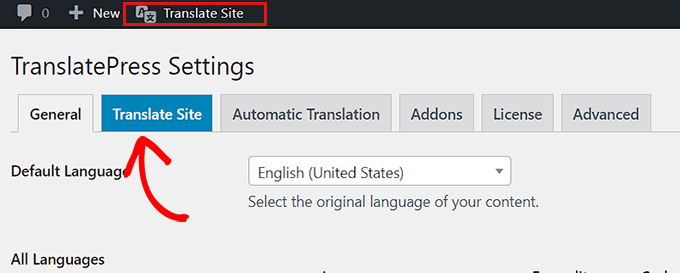
Ahora, simplemente necesitas hacer clic en el ícono azul de traducir junto a cualquier texto en tu sitio web que desees traducir.
Después de eso, TranslatePress cargará automáticamente el texto elegido en la columna izquierda del editor de traducción.
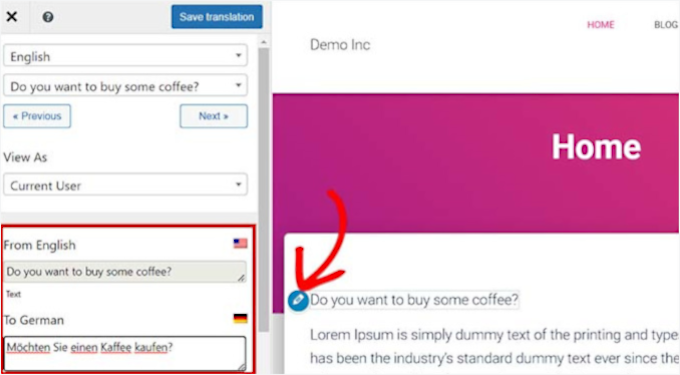
Una vez que el texto se cargue en la columna, puedes agregar su traducción en el cuadro de abajo y luego hacer clic en el botón ‘Save Translation’ en la parte superior para guardar tus cambios.
De esta manera, puedes traducir todo el contenido de cualquier página de tu sitio, incluyendo menús de navegación, botones, barra lateral, metadatos, widgets y más.
Con TranslatePress, también puedes comenzar a traducir instantáneamente cualquier página o publicación en tu sitio cuando hayas iniciado sesión.
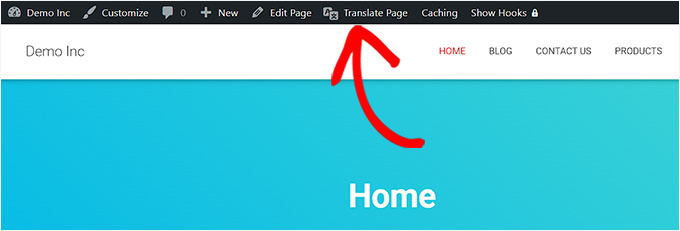
Simplemente haz clic en el botón ‘Translate Page’ en la parte superior y se abrirá el editor en vivo.
Otro beneficio de este plugin es que solo necesitas traducir una cadena específica una vez. Una vez que hayas traducido una cadena, el plugin la traducirá automáticamente en otras partes de tu sitio de WordPress.
Paso 3: Agregar un selector de idioma a tu sitio web
Después de traducir tu sitio web, querrás agregar un selector de idioma a tu sitio web.
Un selector de idioma permite a los usuarios seleccionar un idioma cuando visitan tu sitio web. Generalmente muestra la bandera de cada país para indicar los idiomas disponibles en tu sitio.
TranslatePress te permite agregar un selector de idioma usando un shortcode, como un elemento del menú de navegación o como un banner flotante.
El selector de idioma se puede mostrar como banderas, nombres de idioma o ambos.
Agregar un selector de idioma en WordPress usando un código corto
Si deseas agregar un selector de idioma en WordPress usando un shortcode, deberás ir a Ajustes » TranslatePress desde el panel de administración de WordPress.
Una vez que estés en la página de 'Configuración', desplázate hacia abajo en la pestaña 'General' y luego copia el código corto [language-switcher] en la sección 'Selector de idioma'.
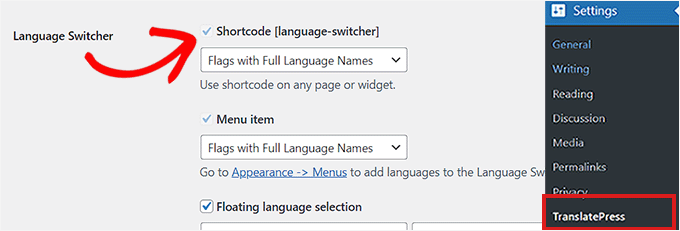
Ahora puedes pegar este shortcode en cualquier página, publicación o widget de barra lateral donde desees mostrar el selector de idioma.
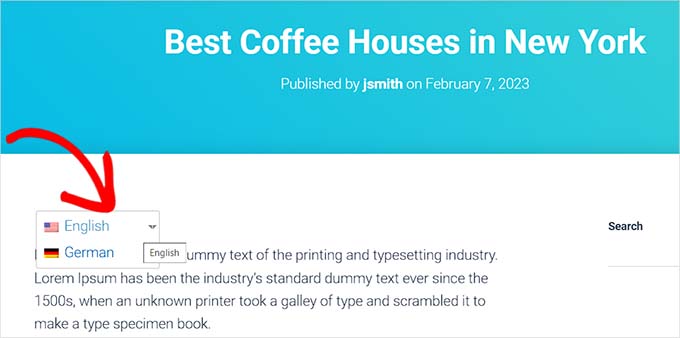
Así se veía el selector de idioma en nuestro sitio de demostración:
Agregar un selector de idioma a tu menú de navegación de WordPress
Si deseas agregar un selector de idioma como un elemento de menú de navegación, dirígete a Apariencia » Menús desde el panel de control.
📝 Nota: Si estás usando un tema basado en bloques con un editor de sitio completo, este método no funcionará para ti.
Desde aquí, puedes hacer clic en la pestaña 'Selector de idioma' en la sección 'Agregar elementos de menú' en la esquina izquierda de la pantalla.
Una vez que estés en la pestaña, simplemente marca los idiomas que deseas mostrar en el selector de idioma. Luego, haz clic en el botón 'Agregar al menú' para añadir el selector de idioma como un elemento de menú.
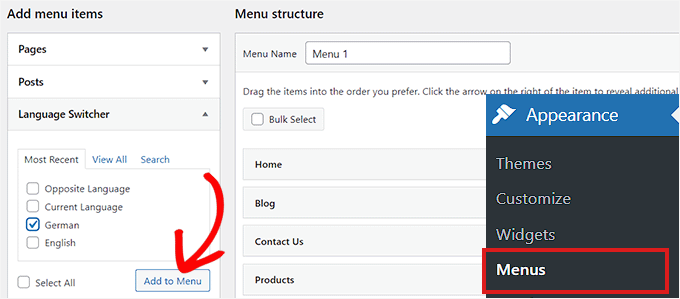
Finalmente, no olvides hacer clic en el botón 'Guardar menú' para almacenar tus cambios.
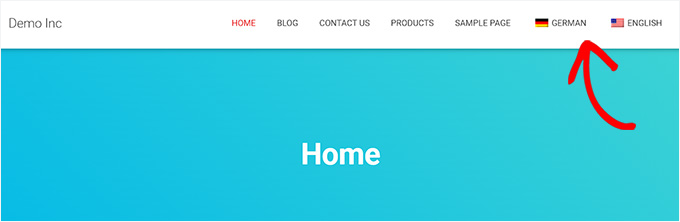
Ahora verás un selector de idioma agregado a tu menú de navegación de WordPress. Por ejemplo, así es como se veía en nuestro sitio de prueba:
Agregar un selector de idioma flotante
Si deseas agregar un selector de idioma flotante, vamos a Ajustes » TranslatePress desde el panel de control de WordPress.
Desde aquí, deberás desplazarte hacia abajo para localizar la sección 'Selector de idioma' en la pestaña 'General'. Luego, asegúrate de marcar la casilla junto a la opción 'Selección de idioma flotante'.
También puedes cambiar la posición del selector de idioma flotante desde el menú desplegable en la esquina derecha de la pantalla.
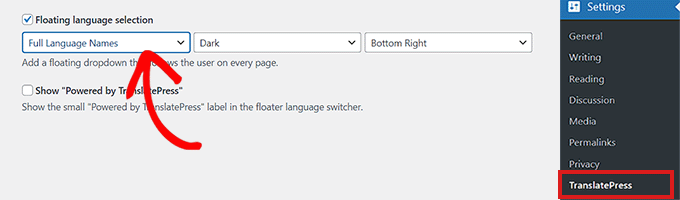
Una vez hecho esto, no olvides hacer clic en el botón 'Guardar cambios' para almacenar tu configuración.
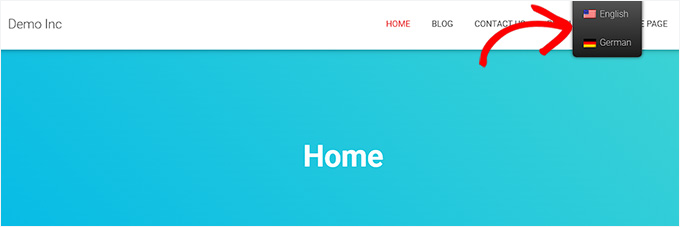
Ahora puedes visitar tu sitio web para ver el selector de idioma flotante en la parte inferior de cada página de tu sitio web:
Consejo adicional: Usar el administrador de WordPress en inglés en un sitio multilingüe
Al administrar un sitio multilingüe, podrías encontrarte con un pequeño inconveniente con el idioma predeterminado del área de administración. Es fácil pasarlo por alto, pero puede hacer que la colaboración sea más complicada, especialmente si trabajas con un equipo o manejas varios idiomas para tu contenido.
Quieres que todo sea lo más fluido y eficiente posible, ¿verdad?
Aquí tienes un truco ingenioso: puedes mantener el área de administración de WordPress en inglés (o el idioma con el que te sientas más cómodo) mientras sigues mostrando el front-end de tu sitio en el idioma local para tus lectores.
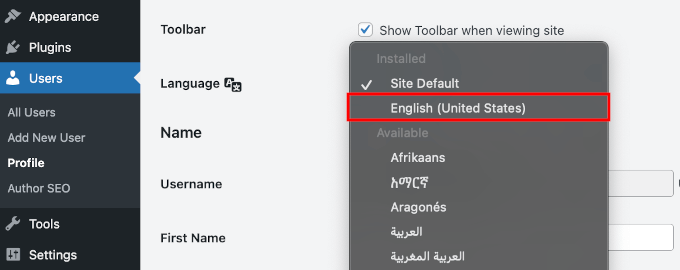
Esto significa que puedes navegar fácilmente por el backend y, al mismo tiempo, ofrecer a tus visitantes una experiencia totalmente localizada. ¡Es un ganar-ganar! 😄
Para más detalles, puedes consultar nuestra guía sobre cómo usar el administrador de WordPress en inglés en un sitio multilingüe.
Preguntas frecuentes sobre la traducción de un sitio web de WordPress
Hemos ayudado a miles de usuarios a empezar con WordPress, así que hemos escuchado todo tipo de preguntas sobre cómo traducir un sitio web. Aquí tienes algunas de las más comunes, respondidas.
¿Es TranslatePress un plugin gratuito?
Sí, existe una versión gratuita de TranslatePress que puedes descargar desde el repositorio de plugins de WordPress.org. Es un excelente punto de partida y te permite traducir tu sitio a un idioma adicional.
Dicho esto, para más idiomas, SEO multilingüe o traducir tiendas de WooCommerce, necesitarás actualizar a uno de sus planes premium.
¿Qué es mejor: traducción manual o automática?
Las herramientas de traducción automática son rápidas pero a menudo pueden pasar por alto matices y contexto, lo que lleva a una redacción torpe. La traducción manual por un humano siempre es de mayor calidad.
TranslatePress te ofrece lo mejor de ambos mundos. Puedes usar su traducción automática incorporada para obtener un primer borrador y luego revisar y refinar fácilmente el texto con el editor en vivo para una precisión perfecta.
Si estás explorando otras opciones, Weglot es otra herramienta popular que ofrece traducción automática rápida y confiable.
¿Traducir mi sitio web afectará mi SEO?
Todo lo contrario. Cuando se hace correctamente, traducir tu sitio puede mejorar significativamente tu SEO al ayudarte a clasificar en los resultados de búsqueda para diferentes idiomas y regiones.
TranslatePress está diseñado para ser amigable con el SEO. Crea URLs únicas para cada idioma y te ayuda a traducir elementos importantes de SEO como títulos de página y meta descripciones.
Además, puedes usarlo junto con un plugin de SEO como All in One SEO para optimizar completamente tu contenido traducido. Consulta nuestra reseña completa de AIOSEO para explorar todas sus funciones.
¿Puedo traducir mi tienda WooCommerce con TranslatePress?
Sí, puedes. La versión premium de TranslatePress tiene soporte completo para WooCommerce. Esto te permite traducir páginas de productos, descripciones, campos de pago y correos electrónicos, creando una experiencia de compra totalmente localizada para tus clientes.
¿Cuál es el mejor plugin de traducción para WordPress?
Hay varias opciones excelentes, pero recomendamos TranslatePress por su facilidad de uso inigualable. Su editor visual en el front-end lo hace increíblemente intuitivo, incluso para principiantes. También funciona a la perfección con cualquier plugin de WordPress o tema.
Weglot es otra excelente opción si deseas una traducción automática rápida con una configuración mínima. Es genial para equipos, ya que facilita la colaboración con traductores profesionales o la gestión de varios idiomas con facilidad.
Para sitios multilingües más avanzados, WPML ofrece potentes funciones y control granular, aunque tiene una curva de aprendizaje más pronunciada. Este es ideal para grandes negocios en línea.
Sigue explorando: Haz crecer tu sitio web multilingüe de WordPress
Esperamos que este artículo te haya ayudado a aprender cómo traducir tu sitio de WordPress con TranslatePress. A continuación, también podrías querer ver nuestros artículos sobre:
- Cómo traducir automáticamente WordPress
- Cómo crear formularios multilingües en WordPress
- Cómo agregar búsqueda multilingüe en WordPress
- Cómo traducir un plugin de WordPress a tu idioma
- Cómo encontrar y traducir un tema de WordPress listo para traducir
- Cómo crear un mapa del sitio multilingüe en WordPress
- Los mejores temas de WordPress para idiomas RTL (de derecha a izquierda)
- Los mejores plugins de traducción de WordPress para sitios web multilingües
Si te gustó este artículo, suscríbete a nuestro Canal de YouTube para ver tutoriales en video de WordPress. También puedes encontrarnos en Twitter y Facebook.


VLAD KOZH
¿Es posible traducir videos?
Soporte de WPBeginner
El plugin no es para traducir videos en este momento, es para el contenido escrito de tu sitio.
Administrador
Jiří Vaněk
Hola Vlad Kozh,
Si necesitas traducir videos, ahora hay una gran cantidad de herramientas basadas en IA disponibles. Te recomiendo traducir el video usando inteligencia artificial primero y luego subirlo al sitio web ya traducido. La IA puede crear subtítulos en otro idioma o incluso usar síntesis de voz para doblar el video con las mismas voces pero en tu idioma.
Comentarios de WPBeginner
Solo ten cuidado, ya que a veces las traducciones automáticas o basadas en IA necesitan ser revisadas. La IA puede ofrecer un buen punto de partida, y luego es mejor si puedes editar la traducción para corregir cualquier problema.
Jiří Vaněk
Sí, ese es un buen punto. He estado experimentando con varios videos donde necesitaba traducción simultánea al checo. Encontré algunas herramientas (de pago) que podían tomar la voz del actor, traducir el idioma al checo y luego doblarlo usando la misma voz. Fue genial. Y sí, tienes razón en que hubo algunas imprecisiones, principalmente debido a la complejidad del idioma checo, pero el resultado fue realmente asombroso. Como mencionas, probablemente no sea ideal presentarlo como la mejor solución, pero si necesitas una traducción donde pueda aparecer alguna imprecisión ocasional, se puede usar la IA. Sin embargo, estoy de acuerdo contigo en que la corrección es necesaria ya que la IA aún no es perfecta (y puede que no lo sea por mucho tiempo). Pero las posibilidades ya son impresionantes.
Thong Shi Ying
Hola,
Estoy teniendo un problema, cuando hago clic en otra página, el idioma cambia. ¿Cómo puedo configurar para que cuando haga clic en otra página, la página también permanezca en el mismo idioma?
Soporte de WPBeginner
Para eso, quizás quieras buscar un plugin multilingüe. Si te pones en contacto con TranslatePress, ellos podrán informarte si la opción de mantener el idioma seleccionado está disponible actualmente.
Administrador
Lucie Frankova
Hola a todos,
Me gustaría agradecerles por un artículo increíble, es muy útil.
Acabo de traducir toda la página web al inglés y agregué el selector de idioma.
Cuando estoy conectado como administrador, lo veo todo perfectamente (versión en inglés, selectores de idioma...
Pero si otra persona mira la página web, las opciones de idioma no son visibles en absoluto. ¿Hice algo mal? ¿Hay algún otro paso que me falte?
Gracias de antemano por su ayuda.
Soporte de WPBeginner
Para la solución más común, querrás asegurarte de borrar todo el caché de tu sitio.
Administrador
Hugo
Si tengo una imagen con un poco de texto, ¿puedo cambiarla a una versión en francés si estoy creando una página en francés? Dado que el texto no es editable en la foto, tendría que crear una nueva versión francesa de la foto.
No vi ningún comentario sobre una opción para convertir imágenes con TranslatePress.
Gracias de antemano.
Soporte de WPBeginner
Deberías contactar a TranslatePress para conocer sus herramientas y opciones actuales disponibles y ellos podrán ayudarte.
Administrador
Alvin Malazarte
¿Puedo traducir títulos de enlaces y páginas usando este plugin?
Soporte de WPBeginner
Deberías consultar con el soporte del plugin para preguntas como estas, por el momento deberías poder actualizar los títulos de las páginas con el plugin.
Administrador
Jose Aguirre
Hola, necesito forzar un segundo idioma (no el idioma predeterminado) en mi sitio, ¿cómo puedo hacerlo?
Soporte de WPBeginner
Dependería de tus necesidades específicas; si el método de este artículo no es lo que buscas, puedes echar un vistazo a nuestro artículo multilingüe aquí: https://www.wpbeginner.com/beginners-guide/how-to-easily-create-a-multilingual-wordpress-site/
Administrador
ANASTASIA
¿Qué sucede si cambio a otro plugin de traducción después de un tiempo? ¿Dejaría rastros, URLs rotas...?
Soporte de WPBeginner
Dependería de cómo estén estructuradas las URLs en cada plugin; si consultas con el soporte del plugin, deberían poder informarte si puedes recrear las URLs que tenías antes.
Administrador
ANASTASIA
Hola,
Si uso un traductor automático, ¿aún puedo editar manualmente mi publicación antes de publicarla?
Gracias
Soporte de WPBeginner
Sí, a menos que haya habido un cambio reciente, deberías poder editar la publicación.
Administrador
Hassan
Hola
Quiero traducir un sitio web (originalmente escrito en árabe) al inglés y tengo todas las páginas disponibles en el sitio web en inglés, pero no sé cómo vincular la página árabe a la misma página en inglés
Soporte de WPBeginner
Si estás usando TranslatePress, agregarías el texto usando el botón de traducir sitio y yendo a la página que quieres traducir.
Administrador
Ajay Kumar
No entendí una cosa: ¿tenemos que traducir manualmente cada palabra? ¿el plugin va a funcionar? si quiero traducir al marathi, ¿tengo que escribir cada palabra en marathi? ¿estoy en lo correcto? entonces, ¿cuál es el uso de este plugin si solo damos las traducciones?
Soporte de WPBeginner
El plugin tiene la opción de usar Google Translate, el único problema es que no todas las traducciones automáticas funcionan bien. Por eso permite editar manualmente el contenido de tu sitio.
Administrador
Ajay Kumar
entonces, ¿esto solo permite traducir manualmente, no hay traducción automática, estoy en lo correcto?
Soporte de WPBeginner
El plugin tiene la opción de usar traducciones automáticas que se manejan con Google Translate
Al Sch
Hola,
Pregunta: si escribo una nueva publicación (en inglés, el idioma original del sitio web), ¿la publicación también aparecerá en inglés en todos los demás sitios web en diferentes idiomas?
¡Gracias!
Soporte de WPBeginner
Dependería de si estás traduciendo automáticamente o no; por defecto, necesitarías traducir la publicación, de lo contrario aparecería en tu idioma predeterminado en la página para otros idiomas.
Administrador
Al Sch
Yo mismo estaría traduciendo las cosas, pero sí, tiene sentido, ¡gracias! Solo no estaba seguro de si las ediciones, adiciones, etc. en la versión en inglés aparecen automáticamente en las otras versiones.
Ivan
Recomiendo usar Google Translate para traducir el sitio porque la calidad de la traducción es 4 veces mejor. Uso mis scripts para ello.
Soporte de WPBeginner
Gracias por tu comentario, el plugin tiene la opción de usar la API de Google Translate para que los usuarios no necesiten visitar manualmente la página de traducción de Google para obtener esas traducciones.
Administrador