


Si tienes un negocio como un restaurante o una pequeña boutique, es posible que no necesites una tienda en línea completa.
A menudo, un simple formulario de pedido en línea es la mejor manera de permitir que los clientes pidan comida o productos específicos.
Esto evita la complejidad de un sistema de carrito de compras. Por lo tanto, investigamos las mejores opciones de formularios de pedido para ayudarte a crear uno tú mismo.
En esta publicación, te mostraremos dos formas sencillas de hacerlo utilizando algunas de nuestras herramientas favoritas: WPForms y WP Simple Pay. ¡Vamos a empezar!
💡Respuesta Rápida: Cómo Crear un Formulario de Pedido en Línea en WordPress
¿Tienes prisa? Aquí tienes las 2 formas más fáciles de crear un formulario de pedido en línea en WordPress:
- Método 1: WPForms – Lo mejor si quieres un plugin de formularios con todas las funciones. Acepta pagos a través de múltiples pasarelas, crea formularios complejos con múltiples elementos, lógica condicional y suscripciones recurrentes. Perfecto para negocios que necesitan formularios de pedido personalizables con funciones avanzadas.
- Método 2: WP Simple Pay – Lo mejor si quieres un formulario de pedido simple impulsado por Stripe sin carrito de compras. Acepta pagos únicos o recurrentes, usa Paga ahora, paga después y accede a todas las funciones de Stripe. Ideal para una configuración rápida o negocios centrados únicamente en pagos de Stripe.
¿Por qué crear un formulario de pedido en línea en WordPress?
Algunas empresas configuran tiendas en línea para tomar pedidos, aceptar pagos y administrar inventario. Pero es posible que no necesites un sitio web de comercio electrónico complejo con carrito de compras.
Por ejemplo, si tienes un restaurante, no necesitas crear una tienda en línea completa. Lo mismo podría ser cierto si solo vendes unos pocos artículos.
En muchos casos, un simple formulario de pedido en línea puede hacer el trabajo. Tu formulario se puede personalizar para permitir que los clientes paguen en línea, al recoger, o al momento de la entrega.
Usar un formulario de pedido en línea ofrece varias ventajas clave para las pequeñas empresas:
- Simplifica el proceso de pedido. Los clientes pueden ingresar todos los detalles necesarios, como especificaciones del producto, cantidades e información de entrega.
- Garantiza la precisión. Recibes la información exacta que necesitas, lo que reduce los errores en comparación con tomar pedidos por teléfono.
- Aumenta los ingresos. Facilitar que los clientes realicen pedidos a menudo conduce a una mayor participación y más ventas.
Veamos cómo crear fácilmente un formulario de pedido en línea en WordPress. Cubriremos dos métodos en este tutorial. Puedes usar los enlaces a continuación para saltar al método de tu elección.
- Elige la herramienta adecuada para tu formulario de pedido
- Method 1: Create an Order Form With WPForms (Multiple Products & Advanced Settings)
- Method 2: Create an Order Form With WP Simple Pay (Subscriptions & Simple Settings)
- Tutorial en video
- Extra: Agregar un sistema de reservaciones para restaurantes en WordPress
- Preguntas frecuentes: Creación de formularios de pedidos en línea en WordPress
Elige la herramienta adecuada para tu formulario de pedido
Tanto WPForms como WP Simple Pay ofrecen soporte para múltiples productos y configuraciones de suscripción, pero satisfacen diferentes necesidades. Aquí tienes una comparación rápida para ayudarte a decidir:
| Plugin | Mejor para | Características clave |
|---|---|---|
| WPForms | Formularios de pedido completos y personalizables | ✅Múltiples pasarelas de pago ✅Lógica condicional ✅Totales de varios artículos, ✅Campos avanzados ✅Cargas de archivos ✅Notificaciones personalizadas |
| WP Simple Pay | Formularios de pedido sencillos con tecnología Stripe | ✅Acepta pagos únicos o recurrentes ✅Compra ahora, paga después ✅Apple Pay y Google Pay ✅Suscripciones de Stripe ✅Configuración mínima |
Método 1: Crear un formulario de pedido con WPForms (Múltiples productos y configuraciones avanzadas)
Si deseas un formulario de pedido completamente personalizable que pueda manejar múltiples productos, lógica condicional y calcular totales automáticamente, WPForms es la mejor opción.
WPForms te permite crear formularios de pedido flexibles sin necesidad de codificación. Puedes agregar múltiples productos, campos personalizados y lógica condicional, e integrar pagos a través de Stripe, PayPal o Authorize.net.
Esto lo hace perfecto para negocios que necesitan algo más que un simple proceso de pago.

Hemos utilizado WPForms muchas veces para crear formularios para el sitio web de WPBeginner, y nunca nos ha fallado. Para obtener más información sobre nuestra experiencia con él, consulta nuestra reseña de WPForms.
WPForms también ofrece un creador de formularios con IA, pero para este tutorial, nos centraremos en crear un formulario de pedido personalizado manualmente para que puedas ver todas las funciones en acción.
No lo usaremos ahora, ya que nos gustaría mostrarte lo fácil que es trabajar con la plantilla de formulario de pedido prefabricada del plugin. Pero ten en cuenta que puede ser muy útil si sabes que necesitarás crear varios formularios en el futuro.
Paso 1: Instala y activa WPForms
Ahora, para empezar, necesitarás instalar y activar WPForms. Para obtener instrucciones detalladas, consulta nuestra guía paso a paso sobre cómo instalar un plugin de WordPress.
☝ Nota: WPForms tiene un plan gratuito. Sin embargo, puedes actualizar al plan pro para obtener más plantillas de formularios y desbloquear funciones avanzadas como lógica condicional inteligente, cargas de archivos, notificaciones de formularios, protección contra spam y más.
Después de activar el plugin, visita la página WPForms » Configuración desde el panel de WordPress para ingresar tu clave de licencia. Puedes encontrar esta información en tu cuenta en el sitio web de WPForms.

Paso 2: Crear un nuevo formulario de pedido
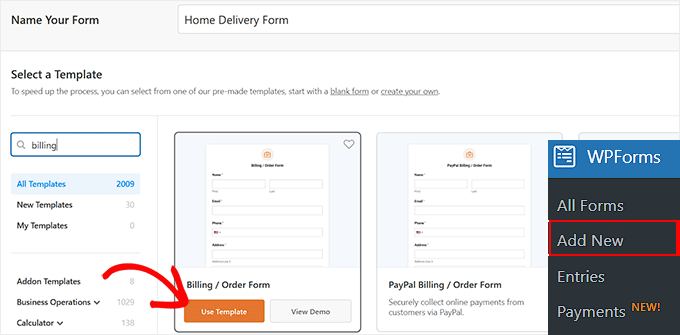
A continuación, dirígete a la página WPForms » Agregar Nuevo desde el panel de WordPress.
Esto te llevará a la página ‘Seleccionar una plantilla’, donde puedes comenzar agregando un nombre para tu formulario. Luego, deberás elegir una plantilla de formulario. Recomendamos usar la plantilla ‘Formulario de facturación / pedido’.
Para seleccionar esta plantilla, simplemente mueve el cursor sobre ella y haz clic en el botón ‘Usar plantilla’.
Paso 3: Personalizar los campos de tu formulario de pedido
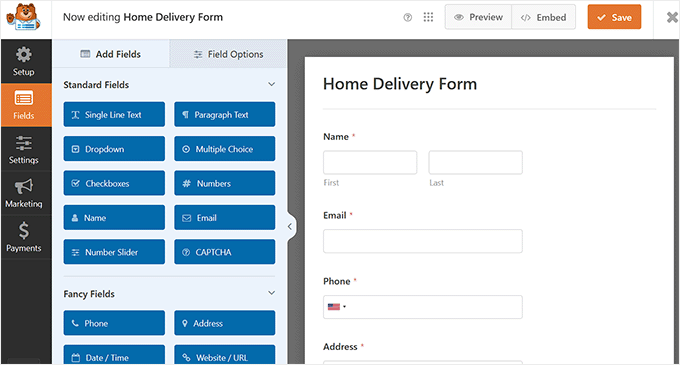
Ahora serás llevado al editor de arrastrar y soltar de WPForms. Aquí, notarás una vista previa del formulario a la derecha con los campos del formulario en la columna izquierda de la pantalla.
Ahora puedes editar tu formulario de pedido en línea como quieras arrastrando y soltando campos desde la barra lateral.
La plantilla predeterminada ya incluye campos para la mayoría de la información que probablemente necesitarás, como nombre, dirección y número de teléfono. Sin embargo, deberás listar tus productos reales.
Para hacer esto, haz clic en el campo ‘Artículos disponibles’ para editarlo. Esto abrirá su configuración en la columna izquierda, donde puedes escribir el nombre y el precio de cada artículo que los clientes pueden pedirte.
El precio no se mostrará automáticamente en el formulario, por lo que es posible que desees agregarlo al nombre del artículo.
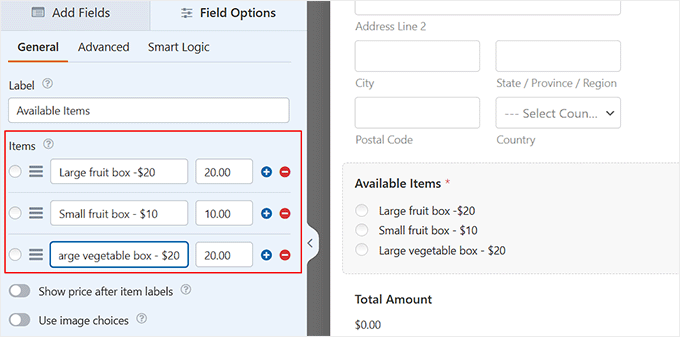
Para agregar más opciones, simplemente haz clic en el ícono (+) donde quieras agregar los artículos adicionales. También puedes eliminar un artículo haciendo clic en el ícono (-).
Nota: Puedes agregar tantos artículos como desees. Sin embargo, los clientes solo pueden seleccionar una opción de este campo.
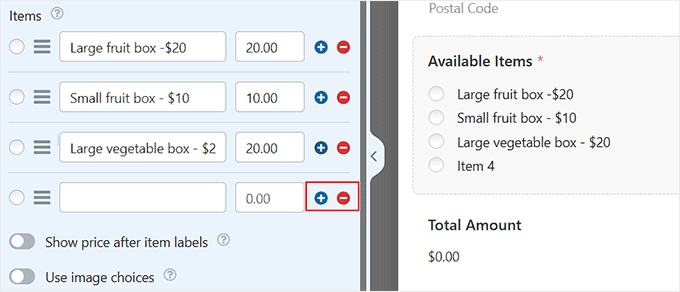
Si tienes varias categorías de opciones, entonces quizás quieras copiar el campo para crear grupos.
Puedes copiar el campo 'Artículos disponibles' haciendo clic en el ícono 'Copiar' que aparece cuando pasas el cursor sobre él o cuando está seleccionado.
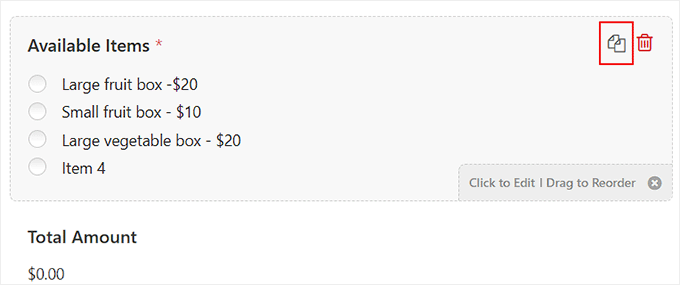
Asegúrate de cambiar la 'Etiqueta' de los campos a algo apropiado para cada grupo también.
También necesitarás usar un tipo de campo diferente si quieres que los clientes puedan seleccionar dos o más opciones dentro de un solo campo.
Para esto, cambia a la pestaña 'Agregar campos' y desplázate hacia abajo hasta la sección 'Campos de pago'. Luego, elige y agrega el campo 'Artículos de casilla de verificación' al formulario.
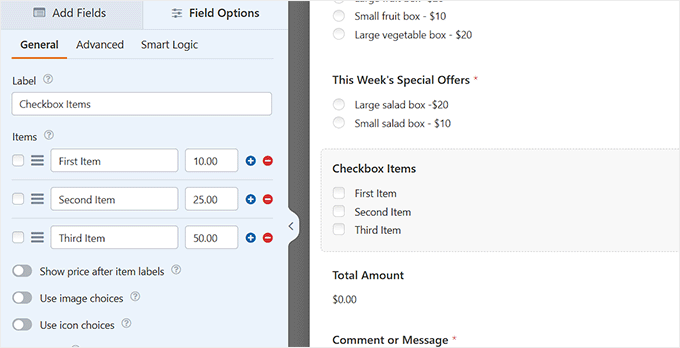
Ahora puedes editar ese campo como antes, ingresando nombres y precios para tus artículos. Los clientes pueden marcar tantos artículos como quieran pedir.
Si quieres mostrar imágenes de tus productos, eso también es fácil. Simplemente activa el interruptor 'Usar opciones de imagen'.
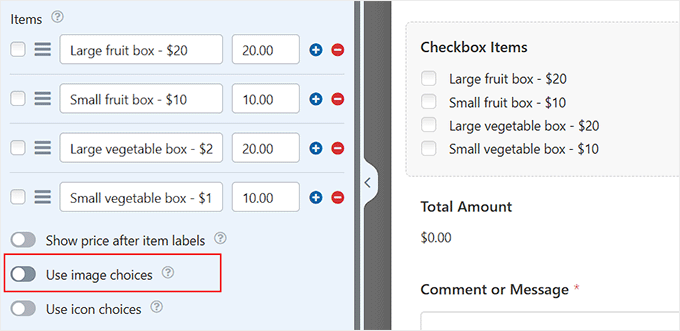
Una vez que hagas eso, el botón 'Cargar imagen' aparecerá debajo de cada artículo.
Luego puedes agregar imágenes desde tu computadora o desde tu Biblioteca de medios de WordPress según tu gusto.
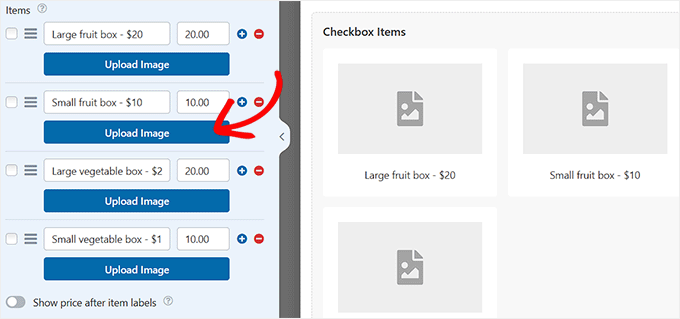
Ten en cuenta que WPForms no redimensionará ni comprimirá tus imágenes. Recomendamos usar imágenes cuadradas que estén optimizadas para la web (como 250x250 píxeles) para obtener el mejor diseño.
Ahora puedes personalizar el resto de los campos del formulario de manera similar. Una vez que lo hagas, simplemente haz clic en el botón 'Guardar' en la parte superior para almacenar tu configuración.
☝ Importante: A diferencia de una plataforma de comercio electrónico completa como WooCommerce, los formularios de pedido simples no rastrean el inventario automáticamente. Deberás eliminar manualmente los artículos de tu formulario si se agotan.
Paso 4: Configura las notificaciones que enviará tu formulario de pedido
Si estás creando un formulario de pedido, es una buena idea configurar notificaciones para él. De esta manera, recibirás inmediatamente una alerta por correo electrónico una vez que alguien realice un pedido en tu sitio web.
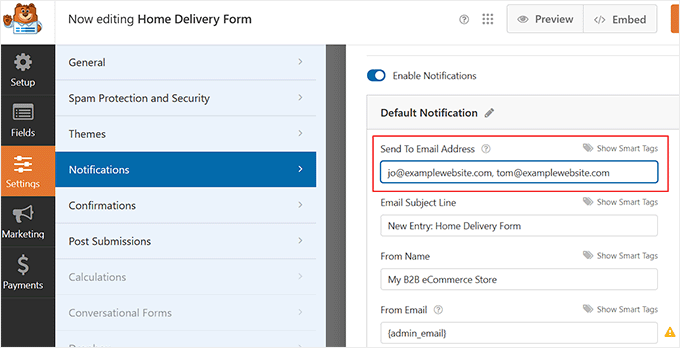
Para hacer esto, cambia a la sección de ‘Configuración’ desde la columna izquierda y haz clic en la pestaña ‘Notificaciones’. Por defecto, los formularios de pedido completados se enviarán por correo electrónico a la dirección del administrador de tu sitio de WordPress.
Sin embargo, es posible que desees cambiar esto o que los formularios de pedido se copien a más de una dirección.
Simplemente puedes escribir la(s) dirección(es) de correo electrónico en el cuadro 'Enviar a la dirección de correo electrónico'. Si ingresas más de una dirección de correo electrónico, sepáralas con una coma.
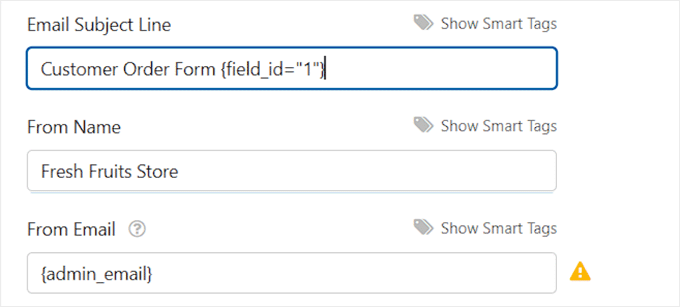
También podrías querer cambiar la línea del asunto para que no sea la misma para cada pedido. Esto podría facilitar el seguimiento de los pedidos en una bandeja de entrada de correo electrónico abarrotada.
Aquí, hemos cambiado la línea de asunto de los correos electrónicos para que diga “Pedido del cliente de” y luego el nombre del cliente. Usamos ‘Mostrar etiquetas inteligentes’ para insertar el campo de nombre en la línea de asunto.
Puedes cambiar cualquier otro detalle que desees según tus preferencias.
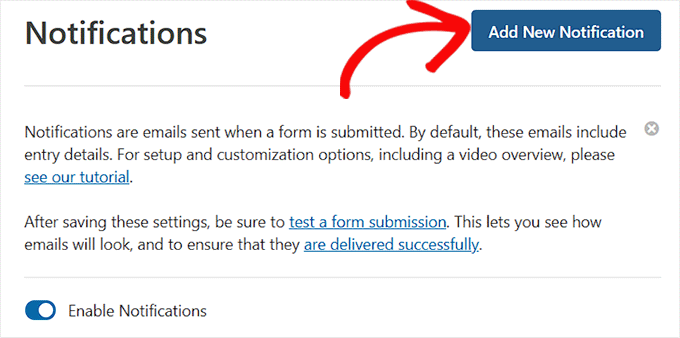
Recomendamos encarecidamente configurar una notificación por correo electrónico para tus clientes. Esto les recordará lo que han pedido y les informará que hemos recibido su pedido.
Para configurar una nueva notificación por correo electrónico, haz clic en el botón ‘Agregar nueva notificación’.
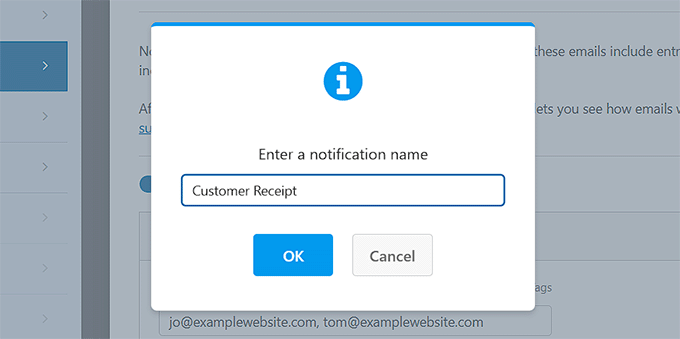
Se te pedirá que escribas un nombre para la nueva notificación.
Puedes llamarla como quieras, ya que los clientes no verán este nombre. Sugerimos algo como ‘Recibo del cliente’ o ‘Confirmación por correo electrónico del cliente’.
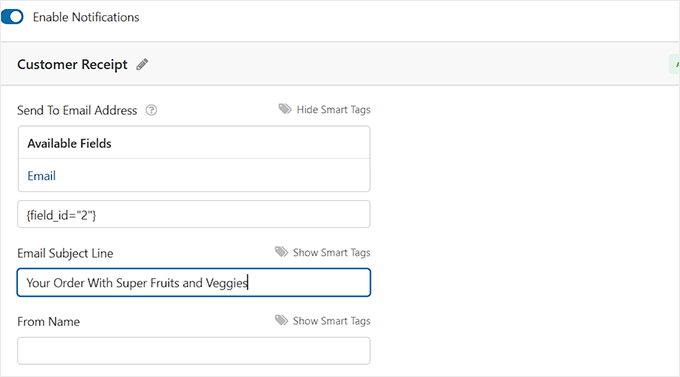
Querrás que la ‘Dirección de correo electrónico de envío’ sea la cuenta de correo electrónico de tu cliente. Esto significa que tienes que eliminar {admin_email} de este cuadro.
Luego, haz clic en ‘Mostrar etiquetas inteligentes’ y selecciona el campo ‘Email’ de la lista disponible.
También querrás ingresar otros detalles para el correo electrónico. Sugerimos usar una línea de asunto como “Tu pedido con” y el nombre de tu empresa.
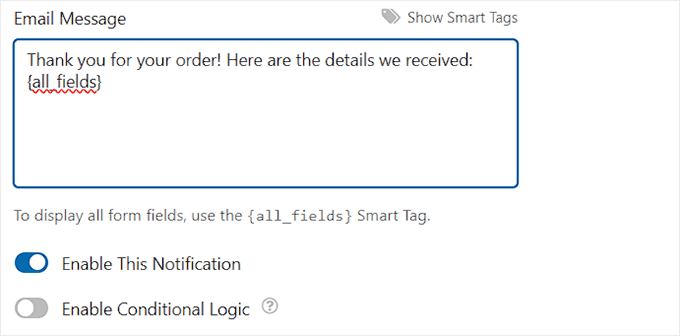
En el campo ‘Mensaje de correo electrónico’, probablemente querrás agregar un mensaje a tu cliente.
La etiqueta {all_fields} proporcionará toda la información que el cliente ingresó en el formulario. Para obtener instrucciones detalladas, consulta nuestro tutorial sobre cómo enviar un correo electrónico de confirmación después de las envíos de formularios de WordPress.
Paso 5: Configura el mensaje de confirmación para tus clientes
Además de enviar un recibo por correo electrónico a tus clientes, también puedes mostrarles una confirmación en pantalla para que sepan que su pedido ha sido enviado.
Puedes hacer esto en la pestaña Configuración » Confirmación.
La confirmación predeterminada dice: “¡Gracias por contactarnos! Nos pondremos en contacto contigo en breve”.
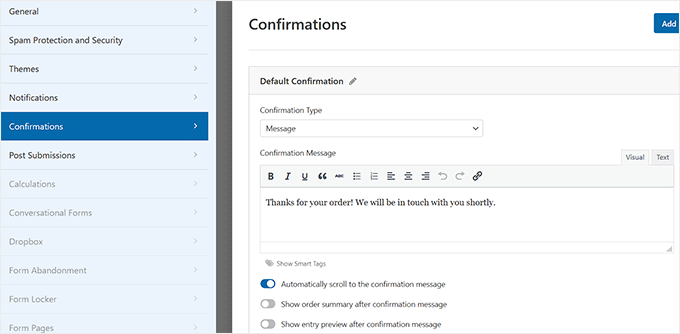
Puedes cambiar esto a lo que quieras y usar el editor visual para formatear tu texto.
Alternativamente, puedes redirigir a los clientes a una página de “Gracias” en tu sitio web o incluso a otro sitio web por completo.
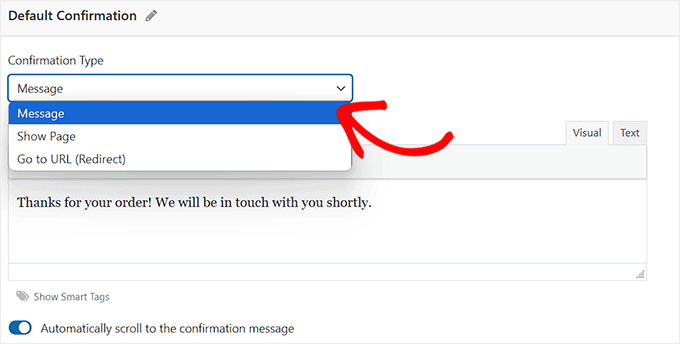
Una vez que hayas configurado el mensaje de confirmación, haz clic en ‘Guardar’ en la parte superior de la pantalla.
💡 Consejo Pro: Para asegurarte de que tus correos electrónicos de confirmación de pedido no terminen en la carpeta de spam, recomendamos usar WP Mail SMTP. Soluciona los problemas de entrega de correo electrónico de WordPress enviando correos electrónicos a través de un proveedor confiable.
Paso 6: Integra pagos con tu formulario de pedido (Opcional)
Si deseas aceptar pagos a través de tu formulario de pedido, deberás integrarlo con un procesador de pagos.
WPForms admite múltiples pasarelas de pago (Stripe, PayPal y Authorize.net), lo que te permite crear un formulario de pedido completo con opciones de pago flexibles. Los clientes pueden pagar en línea mientras tú recopilas todos los detalles del pedido en un solo formulario.
☝ Nota: La versión gratuita de WPForms te permite aceptar pagos a través de Stripe. Sin embargo, hay tarifas de transacción adicionales en los pagos realizados a través de tus formularios. Para eliminar las tarifas adicionales y acceder a más pasarelas de pago, puedes actualizar a WPForms Pro.
Usaremos PayPal en este tutorial, pero el proceso para Stripe es similar.
Primero, deberás salir del constructor de formularios. Puedes hacerlo haciendo clic en la ‘X’ en la parte superior derecha. Si tienes cambios sin guardar, se te pedirá que guardes tu formulario.
A continuación, ve a la página WPForms » Addons en tu panel de WordPress. Desplázate hacia abajo hasta el ‘PayPal Standard Addon’ y haz clic en el botón ‘Instalar Addon’ debajo de él.

El addon se instalará y activará automáticamente.
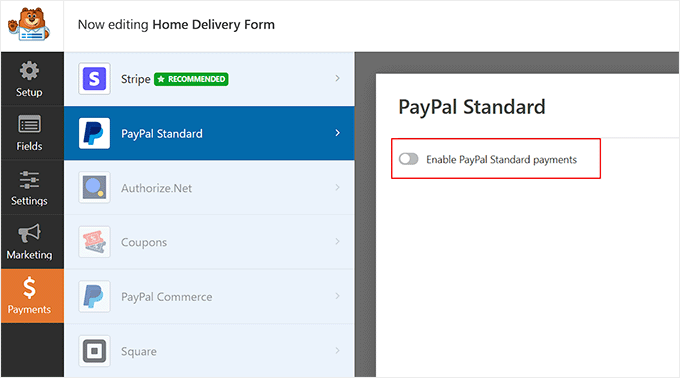
Ahora regresa a tu formulario, que puedes encontrar en WPForms » All Forms. Una vez que se inicie el constructor de formularios, cambia a la pestaña ‘Payments’ y haz clic en la opción ‘PayPal Standard’.
A continuación, activa el interruptor ‘Enable PayPal Standard payments’.
Luego, completa los detalles del formulario. Puedes comenzar agregando la dirección de correo electrónico asociada a tu cuenta de PayPal.
Deja el menú desplegable 'Modo' configurado en 'Producción' y deja el 'Tipo de pago' configurado en 'Productos y servicios'.
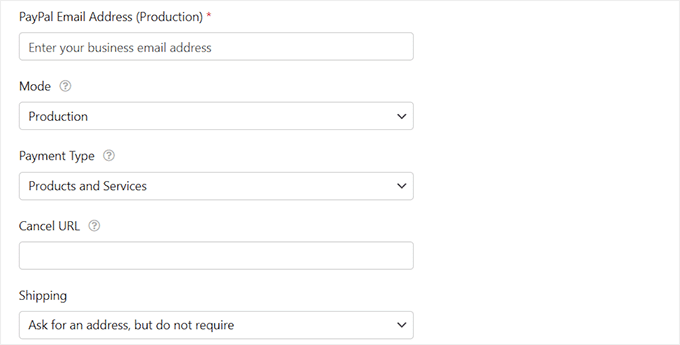
Si estás recopilando la dirección de entrega a través del formulario de pedido, entonces puedes cambiar 'Envío' a 'No pedir una dirección'.
No necesitas ingresar una 'URL de cancelación', pero es posible que desees crear una página en tu sitio web a la que se envíe a los clientes si no completan el proceso de pago.
Haz clic en el botón 'Guardar' una vez que hayas terminado.
Ahora, cuando el usuario envíe el formulario, será dirigido automáticamente a PayPal para pagar. No necesitas agregar ningún campo adicional a tu formulario ni hacer nada más.
Para obtener más información, puedes ver nuestro tutorial sobre cómo agregar un formulario de pago de PayPal en WordPress.
Paso 7: Agrega el formulario de pedido a tu sitio web
El último paso es agregar tu formulario de pedido a tu sitio web.
Simplemente elige la página a la que deseas agregar tu formulario, o crea una nueva página en Páginas » Agregar nueva.
A continuación, haz clic en el botón 'Agregar bloque' (+) para agregar un nuevo bloque (donde quieras tu formulario) y busca el bloque WPForms. Se encuentra en la sección 'Widgets' de bloques, o puedes simplemente escribir 'WPForms' en la barra de búsqueda para encontrarlo.
Verás un bloque WPForms. Haz clic en el menú desplegable 'Seleccionar un formulario' y elige tu formulario.
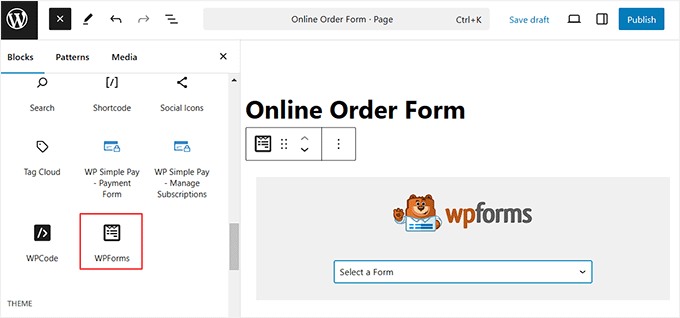
Luego verás una vista previa del formulario en sí en el editor de WordPress.
Cuando estés listo, guarda y publica (o actualiza) tu página. Puedes verla en vivo en tu sitio para ver tu formulario en acción. Antes de compartirlo con los clientes, te recomendamos probar el formulario para asegurarte de que funciona como esperabas.
Para más detalles, consulta nuestra guía sobre cómo incrustar formularios en WordPress.
También es una buena idea verificar que recibes la notificación por correo electrónico cuando se envía el formulario. Si no es así, consulta nuestra publicación sobre cómo solucionar el problema de que WordPress no envía correos electrónicos.
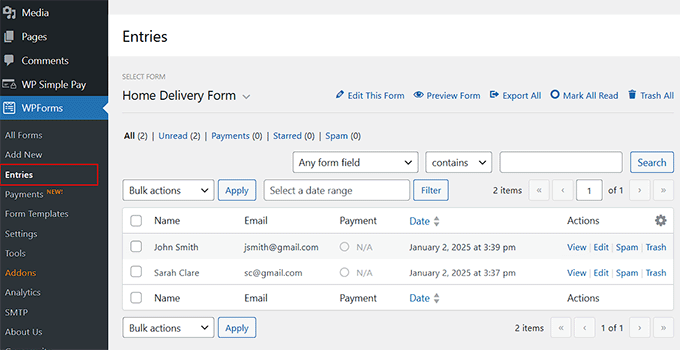
Incluso si pierdes un correo electrónico o lo eliminas accidentalmente, WPForms guarda los datos del formulario en la base de datos de WordPress. Puedes encontrar todos tus pedidos yendo a WPForms » Entradas en tu panel de WordPress.
Haz clic en el nombre de tu formulario para ver una lista de entradas. Haz clic en ‘Ver’ junto a cualquiera de estas para ver los detalles.
Método 2: Crear un formulario de pedido con WP Simple Pay (Suscripciones y configuraciones sencillas)
WP Simple Pay es ideal si deseas un formulario de pedido centrado en Stripe sin un carrito de compras.
Puedes aceptar pagos únicos o recurrentes, usar "Comprar ahora, pagar después", aceptar pagos móviles como Apple Pay y Google Pay, y personalizar los campos del formulario para múltiples productos.
Es perfecto para configurar rápidamente un formulario de pedido mientras aprovechas al máximo las funciones de Stripe.

Hemos probado esta herramienta a fondo para una variedad de escenarios y realmente nos gustó. Si deseas más detalles sobre nuestra experiencia de prueba, puedes consultar nuestra reseña de WP Simple Pay.
Paso 1: Instalar y activar WP Simple Pay
Primero, necesitas instalar y activar el plugin WP Simple Pay. Para obtener detalles, consulta nuestro tutorial sobre cómo instalar un plugin de WordPress.
☝ Nota: WP Simple pay ofrece un plan gratuito. Sin embargo, para desbloquear la mayoría de las opciones de pago y funciones de suscripción, deberás optar por la versión pro.
Después de activar el plugin, se abrirá un asistente de configuración en tu pantalla. Haz clic en el botón ‘Empezar’.

A continuación, tendrás que añadir la clave de licencia de tu plugin.
Puedes encontrar esta información en tu cuenta en el sitio web de WP Simple Pay.

Paso 2: Conecta tu cuenta de Stripe
A continuación, conecta WP Simple Pay a tu cuenta de Stripe. Esto desbloquea todas las funciones de pago de Stripe, incluidas las suscripciones, Apple/Google Pay y Compra ahora, paga después.
Sin conectar Stripe, tus formularios no aceptarán pagos. Para iniciar el proceso, haz clic en el botón ‘Conectar con Stripe’.

Para obtener instrucciones paso a paso, consulta nuestro tutorial sobre cómo aceptar pagos con Stripe en WordPress.
Una vez que conectes exitosamente Stripe y WP Simple Pay, el asistente de configuración te pedirá que configures tus correos electrónicos.
Aquí, puedes habilitar opciones para recibir notificaciones por correo electrónico de recibos de pago, facturas próximas y notificaciones de pago. También deberás ingresar una dirección de correo electrónico donde se deben enviar estos mensajes.
Luego, haz clic en el botón ‘Guardar y Continuar’ y termina el resto de los pasos del asistente de configuración según tu preferencia.

Paso 3: Crear un Nuevo Formulario de Pago
Ahora, ve a la página WP Simple Pay » Formularios de Pago en el panel de WordPress.
Aquí, simplemente haz clic en el botón ‘Crear tu formulario de pago’.

Esto te dirigirá a la pantalla ‘Seleccionar una plantilla’, donde notarás una lista de plantillas prefabricadas ofrecidas por el plugin.
Es posible que desees cambiar a la pestaña ‘Productos y Servicios’ para encontrar una plantilla de formulario de pedido que se ajuste a tus necesidades. Allí, encontrarás plantillas de formularios para cosas como servicios de limpieza, servicios de lavandería, lecciones de artes marciales, tours guiados, limpieza de piscinas y más.
Si no encuentras una plantilla prefabricada que cumpla con tus necesidades específicas, te recomendamos usar la opción ‘Formulario de Pago’. Simplemente haz clic en el botón ‘Usar Plantilla’ debajo de ella.

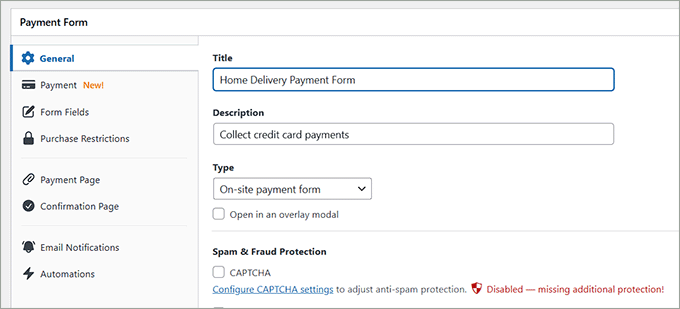
Ahora serás llevado a la página ‘Agregar Nuevo Formulario de Pago’, donde puedes comenzar agregando un título y una descripción para tu formulario.
Por ejemplo, si estás creando un formulario de pedido para entregar canastas de frutas a la dirección de un usuario, entonces podrías llamar al formulario de pago algo como ‘Formulario de Pago de Entrega a Domicilio’.
Después de eso, selecciona tu tipo de formulario como ‘Formulario de pago en sitio’. También puedes habilitar CAPTCHA para proteger tu formulario de entradas de spam.
Paso 4: Agrega Productos y Precios
Luego, cambia a la pestaña ‘Pago’ de la columna izquierda y elige tus tasas de recaudación de impuestos preferidas en el menú desplegable bajo la opción ‘Recaudación de impuestos’.
Ahora, agrega el producto o servicio que deseas vender. Haz clic en ‘Agregar precio’ para ingresar la etiqueta del producto, el precio y la moneda.
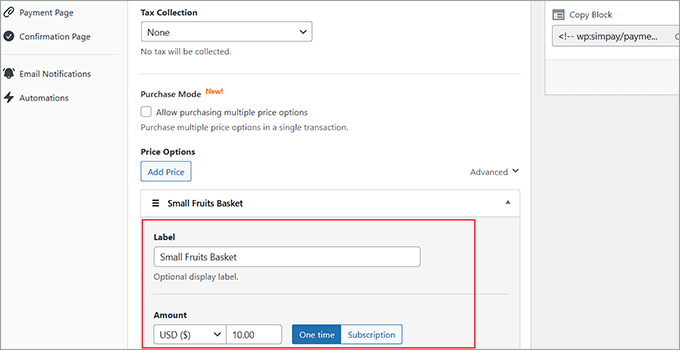
Si deseas vender más de un artículo, simplemente haz clic en ‘Agregar precio’ nuevamente. Esto te permite listar varios productos o servicios en el mismo formulario de pedido.
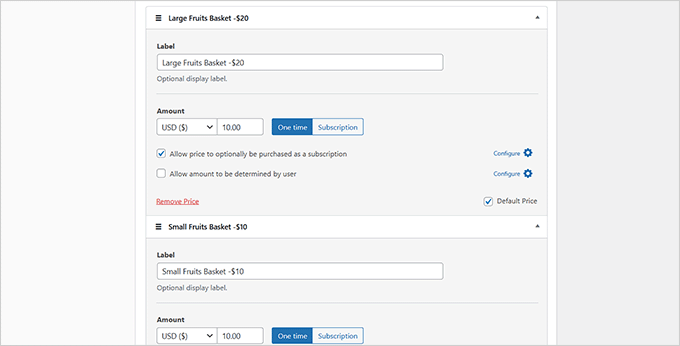
Dado que WP Simple Pay no muestra los precios automáticamente, recomendamos incluir el precio en la etiqueta del producto para que los clientes puedan ver claramente por qué están pagando.
💡 Consejo: Para permitir que los clientes pidan varios artículos a la vez, habilita el ‘Modo de compra’. Esto permite a los usuarios seleccionar más de un producto en un solo pago.
Si estás utilizando la versión Pro, también puedes ofrecer suscripciones. Simplemente habilita ‘Permitir que el precio se compre opcionalmente como una suscripción’.
Esto agrega una opción de suscripción a tu formulario, permitiendo a los clientes elegir entre un pago único o facturación recurrente (como pagos mensuales).
Paso 5: Configura Métodos de Pago y Campos del Formulario
Después de eso, desplázate hacia abajo hasta la sección ‘Métodos de pago’ y selecciona la opción ‘Todos’ del menú desplegable.
Ahora, puedes agregar Tarjeta, Débito Directo ACH, Klarna, Cash App, GrabPay, iDEAL y muchas otras opciones como métodos de pago marcando las casillas junto a ellas.

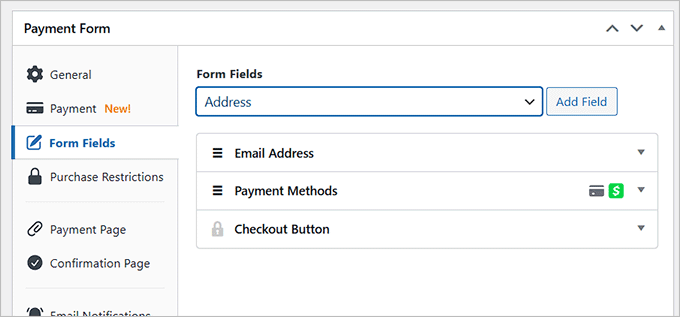
Después de haber seleccionado tus opciones de método de pago, cambia a la pestaña ‘Campos del formulario’. Ahora puedes agregar un campo de formulario desde el menú desplegable y configurar sus ajustes expandiendo la pestaña.
También puedes reorganizar los campos existentes arrastrándolos y soltándolos.
Por ejemplo, puedes agregar y personalizar un campo de dirección en tu formulario si planeas entregar productos físicos. De esa manera, los clientes deberán proporcionar su dirección particular al realizar una compra.
Paso 6: Configura Restricciones de Compra y Confirmaciones
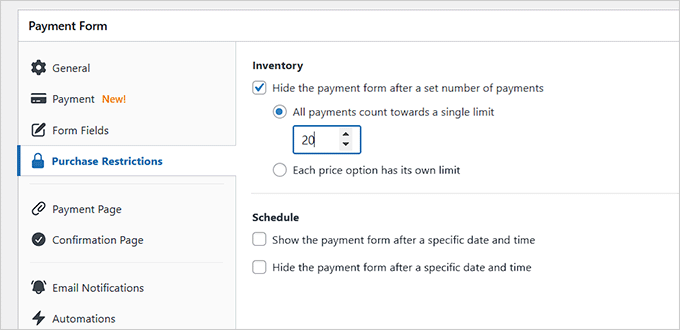
Luego, cambia a la pestaña ‘Restricciones de compra’. Aquí, puedes marcar la casilla ‘Ocultar el formulario de pago después de un número determinado de pagos’ y agregar un valor.
Esta función es súper útil si tienes un número específico de productos que deseas vender y quieres evitar la sobreventa. Por ejemplo, si estás vendiendo canastas de frutas y solo tienes 20 disponibles, puedes establecer ese límite. Una vez que alcances 20 pedidos, el formulario desaparecerá automáticamente de tu sitio.
También puedes programar que tu formulario aparezca o desaparezca después de una fecha específica. Esto es especialmente útil si estás creando un formulario de pedido para productos de temporada.
Por ejemplo, si vendes galletas y planeas ofrecer galletas navideñas solo por temporada, entonces puedes establecer un horario para el formulario de pago para que solo aparezca durante ese tiempo cuando haya demanda.
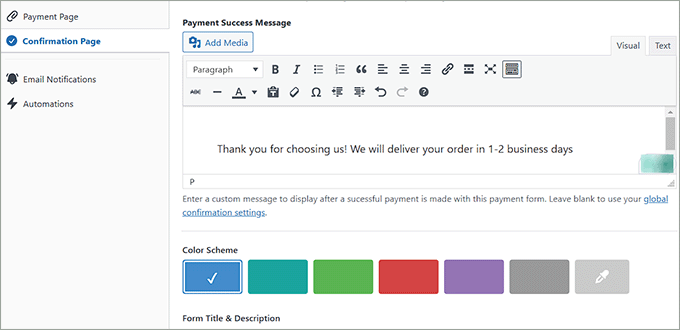
A continuación, dirígete a la sección 'Página de confirmación' en la columna izquierda.
Aquí, puedes escribir un mensaje de éxito que los usuarios verán en su pantalla una vez que completen su pedido. También puedes personalizar este mensaje eligiendo un esquema de colores y agregando una imagen de encabezado.
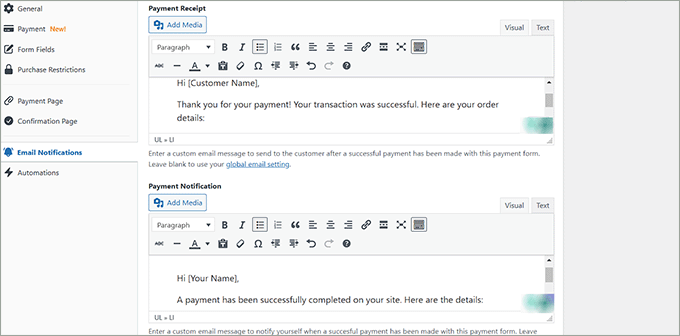
Después de eso, cambia a la pestaña 'Notificaciones por correo electrónico' para agregar el mensaje que los usuarios recibirán con su recibo de pago.
También puedes agregar un mensaje de correo electrónico personalizado para notificarte a ti mismo cuando se haya realizado un pago exitoso con este formulario de pago.
Paso 7: Agrega el formulario de pedido a tu sitio web
Finalmente, ve a la pestaña 'Página de pago' y marca la casilla 'Habilitar una página de pago dedicada'.
El plugin ahora generará una página personalizada para tu formulario de pago. De esa manera, no tienes que crear una nueva página manualmente.
Para personalizar la página del formulario de pago, puedes agregar un permalink, un esquema de colores, una imagen y texto en el pie de página.

Luego, haz clic en el botón 'Publicar' para guardar tu configuración.
Ahora puedes visitar el sitio de WordPress para ver el formulario de pedido en línea en acción.
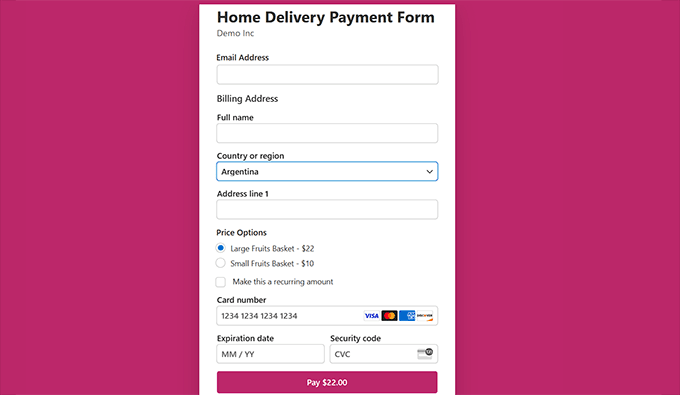
Sin embargo, si tienes una página existente donde deseas agregar el formulario, haz clic en el botón 'Publicar' después de agregar los mensajes de correo electrónico personalizados.
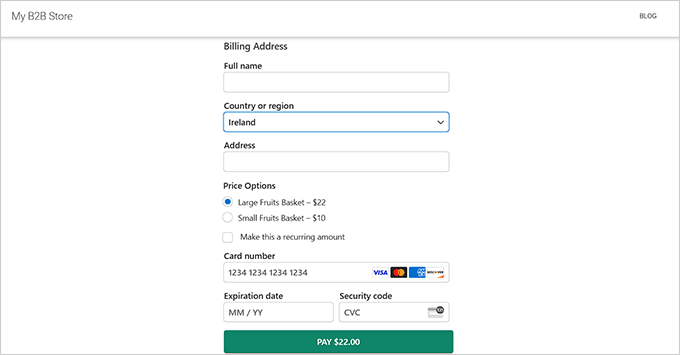
A continuación, localiza la página o publicación donde deseas agregar el formulario de pago y ábrela en el editor de contenido de WordPress. Luego, haz clic en el botón ‘Agregar Bloque’ (+) en la esquina superior izquierda para abrir el menú de bloques.
Desde aquí, busca y agrega el bloque WP Simple Pay a la página, y selecciona el formulario de pago que creaste en el menú desplegable dentro del bloque.

Después de eso, haz clic en el botón 'Actualizar' o 'Publicar' para guardar tus cambios.
Finalmente, simplemente visita tu sitio de WordPress para ver el formulario de pedido.
Paso 8: Rastrea tus Pedidos en Línea
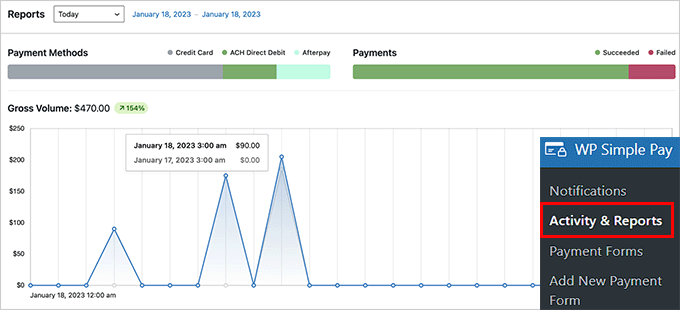
Cuando los usuarios comiencen a realizar pedidos usando tu formulario de pedido, puedes dirigirte a la página WP Simple Pay » Actividad e Informes desde tu panel de WordPress.
WP Simple Pay proporciona un panel para rastrear todos los pagos de Stripe, incluidas las compras únicas, las suscripciones y los pagos fallidos, lo que te brinda una visión clara de tus pedidos sin administrar un sistema completo de comercio electrónico.
Además, el plugin te permite generar informes para cualquier rango de fechas. Una vez que hayas elegido una fecha de inicio y fin, verás información detallada, incluyendo un desglose de los métodos de pago, estados de pago y pagos exitosos.
Esto te ayudará a administrar mejor tu formulario de pedido.
Tutorial en video
Si deseas seguir las instrucciones en video, simplemente mira nuestro tutorial de YouTube a continuación.
Extra: Agregar un sistema de reservaciones para restaurantes en WordPress
Si tienes un sitio web de restaurante, también es posible que desees agregarle un sistema de reservas.
Ofrecer una opción de reserva en línea conveniente puede mejorar la experiencia del cliente. Minimizará la necesidad de reservas telefónicas y reducirá los largos tiempos de espera.
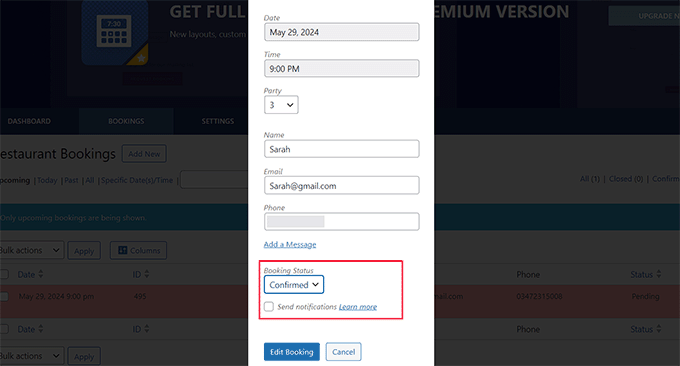
Para obtener instrucciones sobre cómo hacer esto, consulta nuestro tutorial sobre cómo agregar un sistema de reservas de restaurante en WordPress.
Preguntas frecuentes: Creación de formularios de pedidos en línea en WordPress
Aquí hay algunas preguntas que nuestros lectores hacen con frecuencia sobre la creación de un formulario de pedido en línea en WordPress:
¿Cuál es la diferencia entre usar WPForms y WooCommerce para formularios de pedido?
WPForms es la opción perfecta si solo necesitas un formulario de pedido simple, como para cotizaciones personalizadas, reservas de servicios o pedidos de productos únicos. Es ligero, fácil de configurar y no requiere un sistema de carrito de compras completo.
WooCommerce, por otro lado, es un plugin de comercio electrónico completo. Es mejor para tiendas con muchos productos, categorías, opciones de envío y cálculos de impuestos.
Sin embargo, puede ser excesivo si solo necesitas un formulario básico para recopilar pedidos y pagos.
¿Puedo enviar notificaciones por correo electrónico cuando alguien envía el formulario de pedido?
Sí, la mayoría de los plugins de formularios te permiten enviar notificaciones por correo electrónico automáticamente después de que alguien envía el formulario. Con WPForms y WP Simple Pay, puedes configurarlo para enviar:
- Un correo electrónico de confirmación para el cliente
- Una notificación de nuevo pedido para ti o tu equipo
- Una copia de la entrada a otra dirección de correo electrónico (si es necesario)
Puedes personalizar el contenido del correo electrónico para incluir campos del formulario como el nombre, los detalles del pedido y la información de pago. Es una excelente manera de agilizar la comunicación y responder rápidamente a los nuevos pedidos.
¿Es posible crear un formulario de pedido compatible con dispositivos móviles?
¡Absolutamente! La mayoría de los plugins de formularios modernos, incluidos WPForms y WP Simple Pay, son responsivos para dispositivos móviles por defecto. Esto significa que tu formulario de pedido se ajustará automáticamente para adaptarse a pantallas más pequeñas como teléfonos y tabletas.
Para garantizar la mejor experiencia de usuario, puedes previsualizar tu formulario en diferentes dispositivos utilizando el editor de bloques de WordPress o la herramienta de vista previa del constructor de formularios.
Además, mantén el formulario corto y simple: menos campos conducen a mayores conversiones en dispositivos móviles.
¡Eso es todo! Esperamos que este artículo te haya ayudado a aprender cómo crear un formulario de pedido en línea en WordPress. También te pueden interesar nuestra guía definitiva de configuración de comercio electrónico en WordPress y nuestras mejores selecciones de los mejores plugins de códigos de cupón para WordPress.
Si te gustó este artículo, suscríbete a nuestro Canal de YouTube para ver tutoriales en video de WordPress. También puedes encontrarnos en Twitter y Facebook.


Mrteesurez
Cuando no es necesario o no se necesita crear una tienda en línea completa, ya que el usuario puede simplemente ordenar con un formulario de pedido. Como propietario, ¿cómo muestro variedad de productos para ordenar a los usuarios o este tipo de negocio es solo para vender un tipo de producto? Quiero saber, por favor.
Soporte de WPBeginner
Dependería de los productos específicos que estés buscando vender para mostrar variedad.
Administrador
Mrteesurez
Ok, por ejemplo, me dedico a vender gadgets como teléfonos, laptops y audífonos, ¿es útil y aplicable a estos productos? Me gustaría mostrar variedades de productos al ordenar.
Jeremy Roberts
El método más sencillo sería agregar imágenes para tus opciones múltiples usando el plugin de formularios. Nuestra guía a continuación muestra un ejemplo:
https://www.wpbeginner.com/wp-tutorials/how-to-add-image-choices-in-wordpress-forms-boost-engagement/
Mrteesurez
Gracias por compartir la guía, la he revisado y leído. También descubrí que puedo usar la versión lite de WPForms para mí. Agradezco el apoyo.