


¿Los comentarios significativos se están perdiendo en tu sitio de WordPress?
A medida que tu contenido crece, algunas de las mejores conversaciones, especialmente en publicaciones antiguas, pueden perderse. Esto significa que los visitantes pueden perderse las vibrantes discusiones que ocurren en tu comunidad.
Ahí es donde entra una página de comentarios recientes. 🌟
Reúne todos los comentarios más recientes en un solo lugar, haciendo que tu sitio de WordPress se sienta más vivo y acogedor. También anima a más personas a unirse a la conversación cuando ven que otros participan.
En esta guía, te mostraremos cómo crear una página de comentarios recientes en WordPress utilizando dos métodos sencillos, sin necesidad de codificación.
¿Por qué crear una página de comentarios recientes?
Una página de comentarios recientes es una página dedicada en tu sitio que reúne las últimas discusiones de todas tus publicaciones en orden cronológico. Ofrece una forma sencilla de resaltar la actividad, aumentar la participación y hacer crecer tu comunidad.
Además, a los motores de búsqueda les encantan las páginas con contenido fresco, por lo que incluso puede ayudar con tu SEO.
Aquí tienes un vistazo más de cerca a por qué mostrar una página de comentarios recientes es muy beneficioso:
| Razón | Por qué importa |
|---|---|
| Resalta la actividad | Muestra a los visitantes que las discusiones están ocurriendo en todo tu sitio de WordPress. |
| Mejora la participación del usuario | Anima a los lectores a unirse a las conversaciones e interactuar con tu contenido. |
| Ayuda a los visitantes a seguir las discusiones | Los usuarios nuevos y recurrentes pueden seguir fácilmente los comentarios recientes en un solo lugar. |
| Construye comunidad | Crea un sentido de participación al mostrar a los lectores que otros están activamente involucrados. |
| Proporciona prueba social | Una sección de comentarios activa señala confianza y credibilidad a los nuevos visitantes. |
Muchos propietarios de blogs optan por mostrar sus comentarios más recientes en un área de widget, como la barra lateral. Pero en los dispositivos móviles, las barras laterales a menudo se empujan hasta el final de la pantalla, y el widget de comentarios recientes puede ser un poco estrecho y difícil de leer.
Por eso recomendamos crear una página de comentarios recientes. 🧑💻
Si quieres, incluso puedes enlazar esta página en la parte inferior del widget de comentarios recientes en la barra lateral. De esta manera, los visitantes pueden leer los comentarios con más detalle.
En esta guía paso a paso, te mostraremos cómo crear una página de comentarios recientes utilizando dos métodos:
- Método 1: Bloque de Comentarios Recientes integrado de WordPress. Ideal si buscas una solución rápida y gratuita que coincida automáticamente con los estilos de tu tema actual.
- Método 2: SeedProd. Lo mejor si quieres usar un constructor de arrastrar y soltar para crear un diseño de página totalmente personalizado con un aspecto profesional.
Puedes usar los enlaces rápidos a continuación para navegar por este tutorial:
- Método 1: Crear una página simple de comentarios recientes con el bloque de comentarios más recientes (no se requiere plugin)
- Método 2: Crear una página de comentarios recientes personalizada con SeedProd (más personalizable)
- Preguntas frecuentes: Crear una página de comentarios recientes
- Explora más guías de comentarios de WordPress
Método 1: Crear una página simple de comentarios recientes con el bloque de comentarios más recientes (no se requiere plugin)
Si estás utilizando el editor de bloques estándar de WordPress, es fácil mostrar tus últimos comentarios usando el bloque incorporado de Últimos comentarios. Este método es rápido, ligero y no requiere ningún plugin, perfecto si quieres mantener las cosas sencillas.
Primero, naveguemos a Páginas » Añadir Nueva Página en el área de administración de WordPress.

En la siguiente pantalla, necesitas añadir un título a la página. Puedes usar algo simple como "Comentarios Recientes", "Ver la Última Discusión" o "Leer Nuestros Comentarios Más Recientes".
Luego, simplemente haz clic en el botón de añadir bloque '+' debajo del título o en la esquina superior izquierda y localiza el bloque de Últimos comentarios. Puedes arrastrarlo y soltarlo donde quieras en tu página.
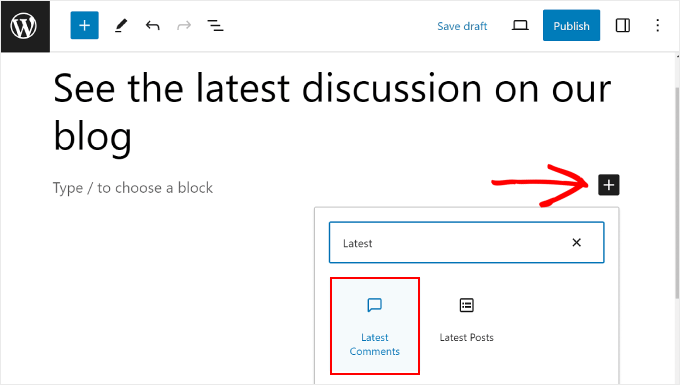
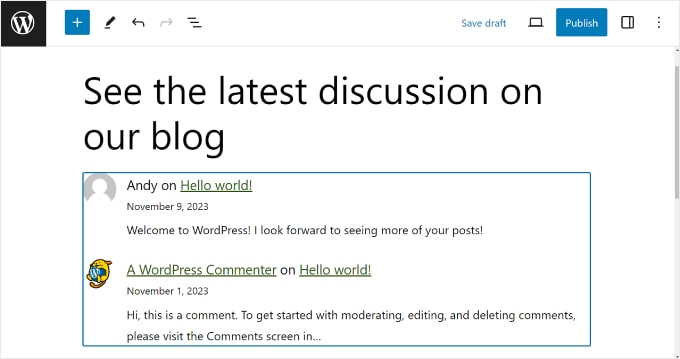
Por defecto, el editor de bloques mostrará el nombre del autor del comentario, el extracto del comentario, la fecha del comentario, el gravatar del comentarista y un enlace a la publicación donde está el comentario.
Así es como se ve:
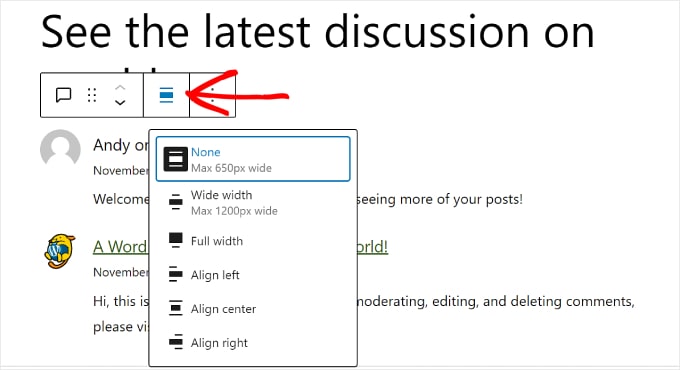
Si deseas personalizar la apariencia del bloque, puedes hacer clic en el botón 'Alinear' en la barra de herramientas del bloque. Este botón te permite ajustar la configuración de alineación del bloque.
Puedes elegir entre no usar alineación, ancho amplio, ancho completo, o alinear el bloque a la izquierda, al centro o a la derecha.
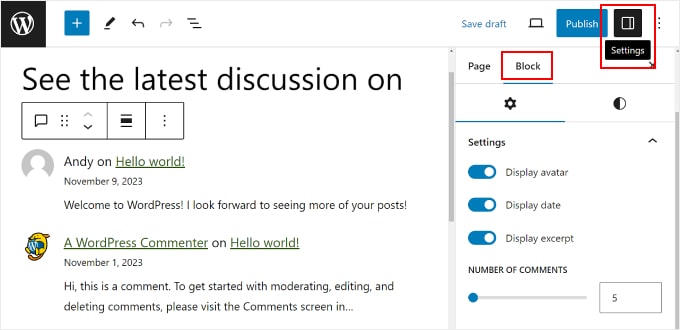
Adicionalmente, puedes hacer clic en el botón 'Configuración' en la esquina superior derecha y cambiar a la pestaña 'Bloque' para abrir la configuración del bloque para Comentarios Recientes.
Aquí, puedes elegir mostrar o deshabilitar el Gravatar, la fecha del comentario y el extracto del comentario.
También puedes seleccionar cuántos comentarios de WordPress te gustaría mostrar en tu página. Dado que esta es una página dedicada, recomendamos mostrar al menos 20 comentarios para que los visitantes tengan mucho que leer.
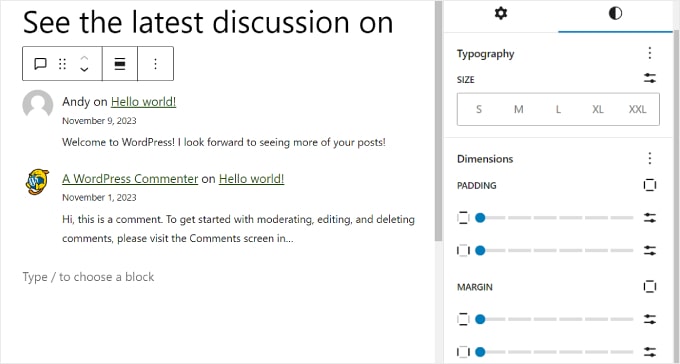
Si tu tema habilita el estilo de bloques, puedes abrir la pestaña 'Estilos' del bloque para editar la tipografía (fuentes, tamaño y peso) y las dimensiones (el relleno y margen del bloque).
Si no ves estas configuraciones, es probable que tu tema controle estos estilos de forma global.
Siéntete libre de jugar con estas configuraciones para hacer que los comentarios sean más legibles y atractivos con tu tema de WordPress.
Una vez que hayas terminado, puedes hacer clic en el botón 'Vista previa' en la esquina superior derecha para ver cómo se ve la página en un dispositivo de escritorio, móvil o tableta.
Luego, haz clic en ‘Guardar borrador’ para guardar la página sin publicarla. O puedes continuar y hacer clic en ‘Publicar’ si deseas que la página esté disponible públicamente de inmediato.

¡Y eso es todo! Has creado con éxito una página de comentarios recientes en WordPress.
Sin embargo, el estilo de este bloque depende en gran medida de tu tema de WordPress activo. Si deseas un diseño más personalizado, consulta el siguiente método.
Método 2: Crear una página de comentarios recientes personalizada con SeedProd (más personalizable)
Si buscas crear una página de comentarios recientes completamente personalizada en WordPress, te recomendamos usar un plugin de constructor de páginas visual de arrastrar y soltar como SeedProd.
SeedProd viene con toneladas de opciones de personalización que el editor de bloques incorporado no tiene, como efectos animados. Es por eso que recomendamos este método si quieres que tu página de comentarios recientes sea verdaderamente única y destaque.
Algunas de nuestras marcas asociadas usan SeedProd para crear sus sitios web personalizados. También lo hemos probado exhaustivamente y puedes encontrar todo sobre nuestras experiencias en nuestra detallada reseña de SeedProd.

💡 Nota: Para este tutorial, puedes usar la versión premium de SeedProd o la versión gratuita de SeedProd si tienes un presupuesto limitado. Usaremos la primera porque viene con más plantillas y bloques de página para personalizar la página.
Primero, procede a instalar el plugin SeedProd en WordPress.
Para obtener más información, puedes leer nuestra guía para principiantes sobre cómo instalar un plugin de WordPress.
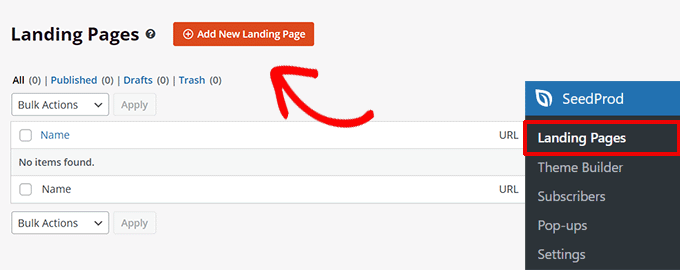
A continuación, ve a SeedProd » Landing Pages. Después de eso, haz clic en el botón ‘+ Add New Landing Page’.
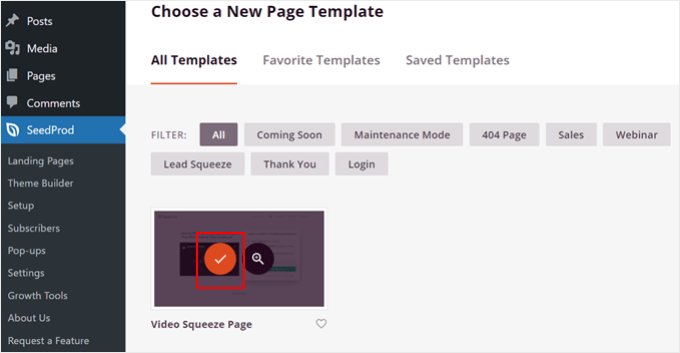
En la siguiente pantalla, puedes elegir una plantilla de página de destino para tu página de comentarios recientes.
En este caso, usaremos la plantilla 'Página de Squeeze de Video' porque el diseño es perfecto para una lista de comentarios. No te preocupes por el video, podemos eliminar ese elemento fácilmente más tarde.
Ahora, procede a darle un nombre y una URL a tu nueva página de destino.
Por ejemplo, nombramos nuestra página de destino ‘Ver nuestros últimos comentarios’ y le dimos la URL ‘/ultimos-comentarios’ para que sea simple.
Una vez que hayas completado este paso, simplemente haz clic en el botón ‘Save and Start Editing the Page’.
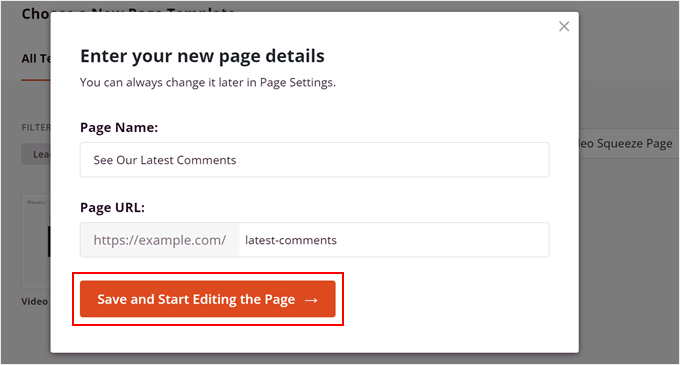
En la siguiente pantalla, verá la interfaz del constructor de páginas. Antes de agregar los últimos comentarios, es posible que desee personalizar cómo se ve la página en general primero.
Para esto, recomendamos ver nuestro tutorial en video de WPBeginner sobre cómo empezar con SeedProd.
Aquí, eliminamos algunos de los elementos de la plantilla de página de destino original y ajustamos el texto para que se adapte al propósito de esta guía.
Ahora, en el panel de bloques del lado izquierdo, busca el widget de Comentarios Recientes:
- Si estás usando SeedProd Pro, usa el bloque 'Comentarios Recientes' en la sección 'Avanzado'.
- Si estás usando la versión gratuita, desplázate hasta la sección 'Widgets de WordPress' y arrastra el widget 'Comentarios Recientes'.
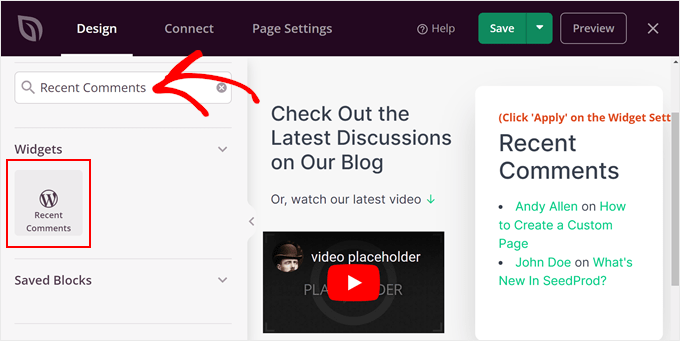
Después de eso, proceda a hacer clic en el widget en sí.
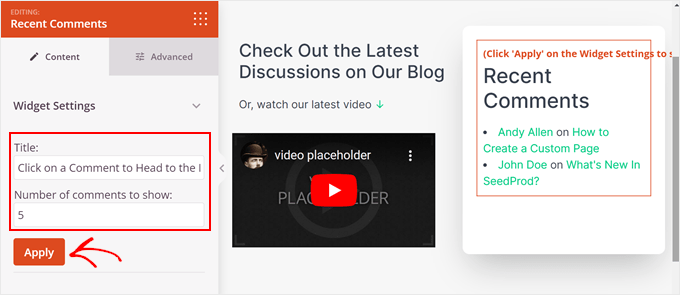
Esto abrirá las opciones de personalización del widget en el panel izquierdo.
En la pestaña 'Contenido', puede cambiar el título del widget y cuántos comentarios mostrar. Una vez que esté satisfecho, haga clic en 'Aplicar'.
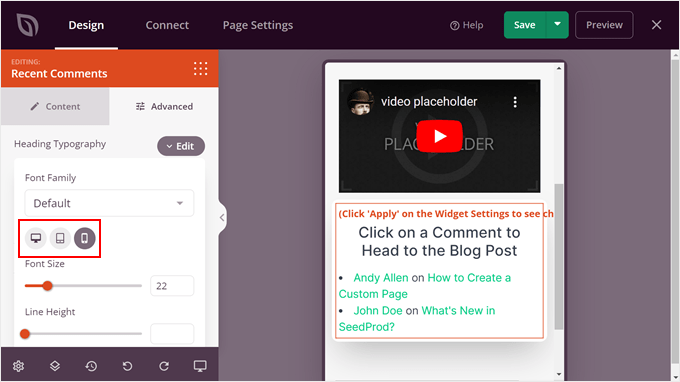
Si cambia a la pestaña 'Avanzado', verá más configuraciones para la tipografía, el espaciado, los atributos CSS, la visibilidad del dispositivo y los efectos de animación del bloque.
En la parte superior, ajustamos el tamaño de fuente del encabezado por separado para dispositivos de escritorio, tabletas y móviles, de modo que el texto se vea bien sin importar dónde se vea.
Una vez que haya terminado de personalizar la apariencia del widget, puede agregar más bloques a la página. Por ejemplo, puede agregar contenido dinámico, usar un fondo animado, usar un divisor de forma personalizado, etc.
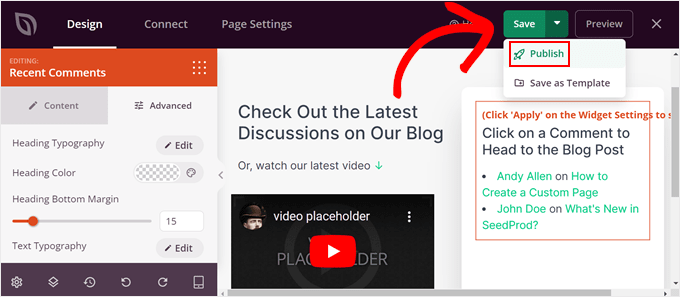
Cuando estés satisfecho con todo, simplemente haz clic en el menú desplegable debajo del botón 'Guardar' y haz clic en 'Publicar' para que la página esté activa.
💡 Alternativa: Thrive Architect es otra excelente opción para diseñar páginas personalizadas en su sitio web. Para obtener más información sobre el plugin, puede ver nuestra reseña completa de Thrive Architect.
Consejo adicional: Cómo administrar los comentarios de tus usuarios en WordPress
Te hemos mostrado cómo mostrar los últimos comentarios de tus publicaciones de WordPress en una página separada. Ahora, analicemos cómo mejorar aún más tu sección de comentarios.
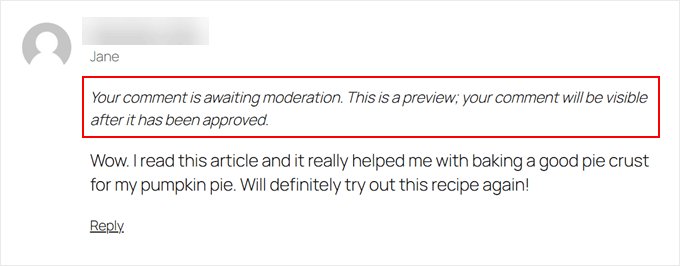
Un método es moderar siempre tus comentarios. Recuerda que el bloque de Últimos comentarios y el widget de Comentarios recientes mostrarán automáticamente cualquier comentario nuevo que sea aprobado.
Digamos que no moderas estos comentarios, y el bloque muestra involuntariamente un mensaje dañino enviado por un usuario. Ese comentario puede impactar negativamente tu marca y comunidad.
El propósito de la moderación de comentarios es asegurarse de que no se muestren comentarios inapropiados o con spam. De esta manera, su sección de comentarios siempre puede ser un espacio seguro para que los usuarios compartan sus ideas entre sí.
Para obtener una guía paso a paso, consulte nuestra guía para principiantes sobre cómo moderar comentarios en WordPress.
Otra cosa que puede hacer es usar un plugin de comentarios de WordPress. Puede aumentar la participación en sus comentarios y hacer que los usuarios exploren más su contenido.
Para esto, recomendamos usar Thrive Comments, el mejor y más fácil de usar plugin de WordPress para mejorar la sección de comentarios. Viene con funciones para fomentar comentarios de calidad y gestionar discusiones, como votos positivos/negativos y me gusta/no me gusta en los comentarios.

Además, Thrive Comments le permite agregar una acción posterior al comentario. Después de que los usuarios dejen un comentario, puede mostrarles una publicación relacionada, animarlos a compartir la publicación del blog o pedirles que completen un formulario de generación de leads.
Consulta nuestras guías sobre cómo usar Thrive Comments:
- Cómo permitir que los usuarios den "Me gusta" o "No me gusta" a los comentarios en WordPress
- Cómo destacar o enterrar comentarios en WordPress
- Cómo agregar un sistema simple de clasificación de usuarios para comentarios de WordPress
- Cómo permitir que tus usuarios se suscriban a comentarios en WordPress
- Cómo redirigir la atención de tus usuarios con redirección de comentarios
Preguntas frecuentes: Crear una página de comentarios recientes
Antes de terminar, aquí tienes algunas preguntas frecuentes comunes sobre cómo funciona la página de comentarios recientes y cómo sacarle el máximo provecho:
¿Cuál es el principal beneficio de una página de comentarios recientes?
Una página de comentarios recientes actúa como un centro central para las conversaciones que ocurren en su sitio de WordPress. Ayuda a crear un sentido de comunidad, fomenta una mayor interacción de los lectores y muestra a los visitantes que su sitio está activo y es acogedor.
¿Puedo crear una página de comentarios recientes sin un plugin?
¡Sí! WordPress incluye un bloque integrado de Comentarios más recientes que puedes agregar fácilmente a cualquier página. Es el método más sencillo que cubrimos en este tutorial.
¿Cuántos comentarios debo mostrar en la página?
Recomendamos mostrar entre 10 y 25 comentarios. Eso suele ser suficiente para mostrar discusiones activas sin que la página se sienta abrumadora o demasiado larga para desplazarse, especialmente para los visitantes móviles.
¿Cómo evito que aparezca spam en mi página de comentarios recientes?
Solo los comentarios aprobados aparecerán en tu página de comentarios recientes. Siempre y cuando moderes regularmente, puedes mantener el spam y el contenido no deseado fuera de la página por completo.
Explora más guías de comentarios de WordPress
Esperamos que este artículo te haya ayudado a aprender cómo crear una página para mostrar comentarios recientes en WordPress.
Si te resultó útil, es posible que también quieras ver nuestras guías sobre:
- Cómo mostrar tus comentaristas principales en la barra lateral de WordPress
- Cómo mostrar el número más preciso de comentarios en WordPress
- Cómo resaltar los comentarios del autor en WordPress
- Cómo crear un sitio web de foro similar a Reddit con WordPress
- Cómo permitir que los usuarios reporten comentarios inapropiados en WordPress
Si te gustó este artículo, suscríbete a nuestro Canal de YouTube para ver tutoriales en video de WordPress. También puedes encontrarnos en Twitter y Facebook.


Moinuddin Waheed
Esta es una muy buena manera de mostrar la participación de los usuarios a los usuarios para que también puedan participar o al menos conocer diferentes temas nuevos que se discuten.
Para la vista de escritorio, mostrar comentarios recientes en el área del widget de la barra lateral es atractivo, sin embargo, en mi humilde opinión, no es una buena práctica tener un widget de barra lateral para la vista móvil para una buena experiencia de usuario.
¿Hay algún fragmento de código que podamos usar para excluir los comentarios recientes y mostrarlos en pantallas móviles?
Soporte de WPBeginner
¡Tenemos una guía sobre cómo ocultar un widget en un dispositivo móvil en nuestra página a continuación!
https://www.wpbeginner.com/wp-tutorials/how-to-hide-a-wordpress-widget-on-mobile/
Administrador