


Cuando empezamos a añadir secciones de preguntas frecuentes al contenido de WPBeginner, notamos algo interesante: esas páginas consistentemente funcionaban mejor en los resultados de búsqueda de Google y obtenían más interacción de nuestros lectores. Eso nos hizo pensar en construir comunidades enteras centradas en preguntas y respuestas.
Desde entonces, hemos experimentado con muchísimas formas diferentes de crear plataformas de preguntas y respuestas, desde simples plugins de FAQ hasta soluciones comunitarias completas. Hemos aprendido los pormenores de lo que realmente funciona (¡y lo que definitivamente no!) cuando se trata de construir un sitio atractivo de preguntas y respuestas usando WordPress.
En esta guía, te mostraremos paso a paso cómo crear tu propio sitio web de preguntas y respuestas que genere tráfico, aumente la interacción y se posicione bien en los resultados de búsqueda. Ya sea que quieras construir el próximo Stack Overflow o simplemente añadir una sección útil de preguntas y respuestas a tu sitio existente, compartiremos las herramientas y estrategias exactas que usamos en WPBeginner para lograrlo.
Primeros pasos con un sitio web de preguntas y respuestas
Para iniciar tu propio sitio web de preguntas y respuestas, necesitarás lo siguiente:
- Un nombre de dominio. Este es el nombre de tu sitio web, como
stackoverflow.com. - Una cuenta de hosting web. Aquí es donde se almacenan los archivos de tu sitio web. Todos los sitios web necesitan hosting web.
- Un Sistema de Gestión de Contenidos (CMS). Este es un software que te ayuda a crear, publicar y administrar todas tus preguntas y respuestas. Para esta guía, usaremos WordPress, que impulsa casi el 43% de todos los sitios web y te da control total sobre tu contenido. Para saber más sobre por qué recomendamos WordPress a todos nuestros lectores, consulta nuestra reseña completa de WordPress con pros y contras.
- Software, plugins o herramientas adicionales. Estos añaden funciones especiales de preguntas y respuestas a tu sitio web de WordPress.
¿Cuánto cuesta construir un sitio web de preguntas y respuestas?
Así que probablemente te estés preguntando: "¿Cuánto va a costar esto en realidad?". Y la verdad es que la respuesta realmente depende de lo que necesites que haga tu sitio de Q&A, cuántas personas lo visitarán, cuánto contenido tendrás y un montón de otras cosas.
Para darte una mejor idea, hemos elaborado una guía completa sobre cuánto cuesta realmente construir un sitio web. Sin embargo, el costo puede variar típicamente de $100 por año a hasta $30,000 por año.
¿Nuestro consejo? Empieza poco a poco. Siempre puedes añadir más funciones a tu sitio de preguntas y respuestas a medida que crezca y se vuelva más popular. De esta manera, puedes evitar gastar mucho dinero por adelantado antes de que tu sitio empiece a generar algunas ganancias.
Teniendo esto en cuenta, te mostraremos cómo puedes construir un sitio web de Q&A exitoso por menos de $100. Aquí tienes un resumen rápido de lo que cubriremos:
- Paso 1: Configura tu sitio de preguntas y respuestas
- Paso 2: Instalando WordPress en tu sitio de preguntas y respuestas
- Paso 3: Seleccionando un tema de WordPress
- Paso 4: Configurando tu sitio de preguntas y respuestas
- Paso 5: Configurando notificaciones por correo electrónico y registro de usuarios
- Paso 6: Animando a los usuarios a interactuar con tu sitio de preguntas y respuestas
- Paso 7: Administrando tu sitio de preguntas y respuestas
- Consejo extra: Agregando Schema FAQ al sitio de FAQ
¿Listo? Empecemos.
Paso 1: Configura tu sitio de preguntas y respuestas
Para crear un sitio web de WordPress, necesitarás un nombre de dominio y alojamiento web.
Para ayudarte, hemos seleccionado algunos de los mejores alojamientos de WordPress que puedes comprar para un sitio web de preguntas y respuestas.
Aunque el software de WordPress es gratuito, el alojamiento y los nombres de dominio son donde los costos realmente pueden empezar a acumularse.
Un nombre de dominio cuesta típicamente $14.99/año, y el alojamiento cuesta a partir de $7.99/mes. Esto es MUCHO para sitios web nuevos o para cualquiera que trabaje con un presupuesto limitado.
Afortunadamente, Bluehost ha acordado ofrecer a nuestros usuarios un nombre de dominio gratuito y un gran descuento en el alojamiento web. Básicamente, puedes empezar por $1.99 al mes.
Bluehost es una de las empresas de hosting más grandes del mundo y un proveedor de hosting de WordPress recomendado oficialmente.
También ofrecen a nuestros lectores un certificado SSL gratuito, para que puedas aceptar pagos en línea. Esto es perfecto si quieres ganar dinero con tu sitio web de preguntas y respuestas en el futuro.
Para comprar un nombre de dominio y alojamiento, simplemente ve al sitio web de Bluehost en una nueva ventana del navegador y haz clic en el botón verde 'Comenzar ahora'.
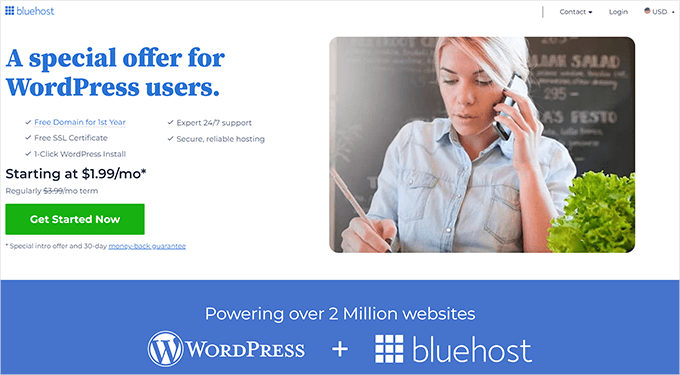
Esto te llevará a una página de precios donde puedes elegir un plan de alojamiento para tu sitio web de preguntas y respuestas.
Recomendamos elegir un plan Básico o Choice Plus, ya que son los planes de alojamiento web más populares entre nuestros lectores.
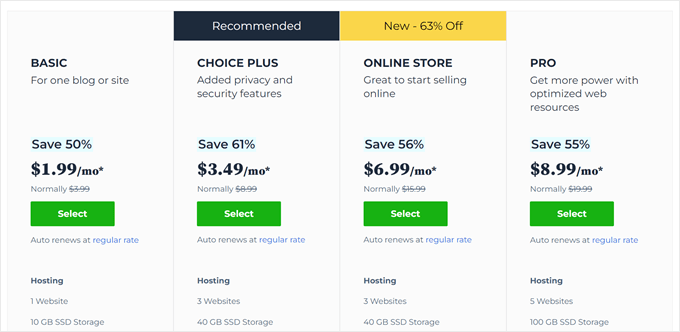
Después de seleccionar un plan, puedes hacer clic en 'Continuar'.
En la siguiente pantalla, deberás elegir un nombre de dominio.
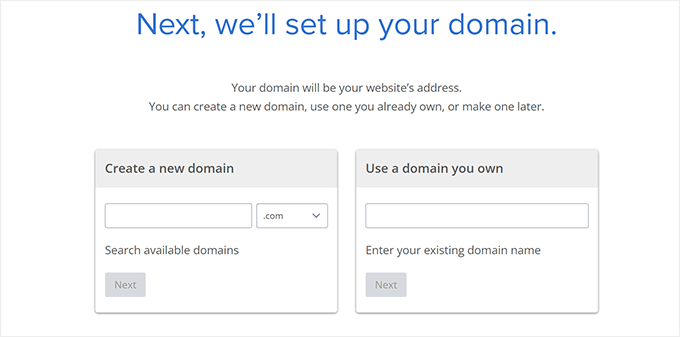
Idealmente, el nombre de dominio será fácil de pronunciar, deletrear y recordar.
¿Necesitas ayuda para elegir un nombre de dominio para tu sitio web de preguntas y respuestas? Entonces, quizás quieras leer nuestra guía sobre cómo elegir el mejor nombre de dominio.
Después de elegir un nombre, hagamos clic en el botón 'Siguiente' para continuar.
Ahora, deberás proporcionar la información de tu cuenta, como tu nombre y dirección de correo electrónico. Después de eso, también verás extras opcionales que puedes comprar.
Generalmente no recomendamos comprar estos extras de inmediato, ya que siempre puedes agregarlos más tarde si los necesitas.
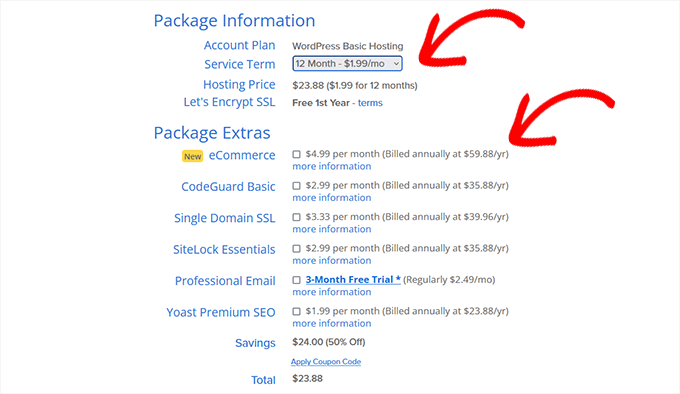
El siguiente paso es ingresar tu información de pago para completar la compra.
Una vez que hayas hecho eso, recibirás un correo electrónico con instrucciones sobre cómo iniciar sesión en tu panel de control de alojamiento web. Este es el panel de tu cuenta de alojamiento donde puedes administrar tu sitio web de Q&A, incluyendo la configuración de notificaciones por correo electrónico y solicitar soporte de WordPress si lo necesitas. También es donde instalarás el software de WordPress.
Paso 2: Instalando WordPress en tu sitio de preguntas y respuestas
Cuando te registras en Bluehost usando nuestro enlace, ellos instalarán WordPress automáticamente por ti.
Luego, simplemente puedes iniciar sesión en tu sitio web de WordPress haciendo clic en el botón 'Editar sitio'.

Si no ves un sitio web aquí, siempre puedes instalar WordPress usando el instalador de Bluehost.
Simplemente haz clic en el botón 'Agregar sitio' en la sección Sitios web para iniciar el instalador.
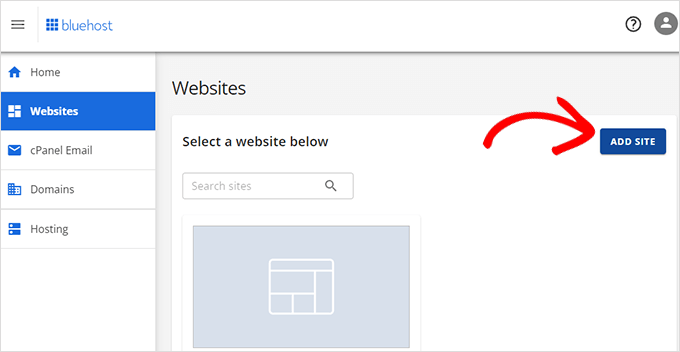
Una vez que ese proceso haya finalizado, puedes iniciar sesión en el panel de WordPress simplemente yendo a tudominio.com/wp-admin/ directamente desde tu navegador.
Si estás utilizando un host de sitios web de WordPress diferente como SiteGround, Hostinger o HostGator, entonces puedes ver nuestra guía completa sobre cómo instalar WordPress para todos los principales proveedores de alojamiento.
Paso 3: Seleccionando un tema de WordPress
Una vez que tu sitio web de WordPress esté funcionando, el siguiente paso es hacerlo lucir profesional y atractivo. Ahí es donde entran los temas de WordPress.
Los temas de WordPress son plantillas diseñadas profesionalmente que controlan cómo se ve y funciona tu sitio sin fines de lucro.
Por defecto, cada sitio de WordPress viene con una plantilla básica. Si visitas tu nuevo sitio, verás algo como esto:
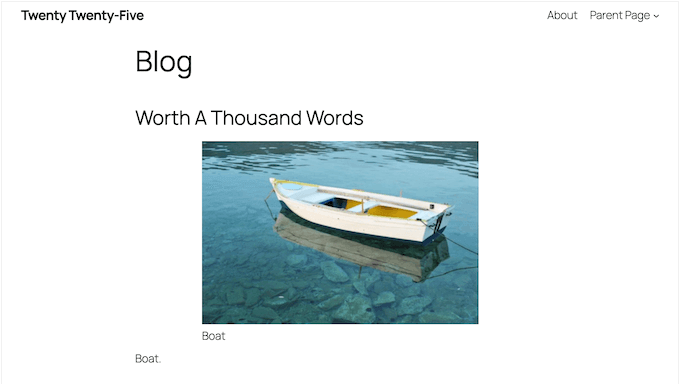
Este es un tema genérico de WordPress con funciones limitadas, así que necesitarás reemplazarlo.
Hay muchos temas premium y gratuitos de WordPress para negocios entre los que elegir. Alternativamente, puedes explorar las opciones de temas de WordPress para nichos industriales y multipropósito.
Una vez que hayas elegido un tema, consulta nuestra guía paso a paso sobre cómo instalar un tema de WordPress.
Otra opción es usar un plugin constructor de páginas de destino como SeedProd.

SeedProd es el mejor constructor de páginas de WordPress de arrastrar y soltar e incluye plantillas integradas que puedes usar para crear un sitio web de preguntas y respuestas diseñado profesionalmente.
Incluso tiene una sección de preguntas frecuentes lista para usar que puedes agregar a cualquier página usando arrastrar y soltar.
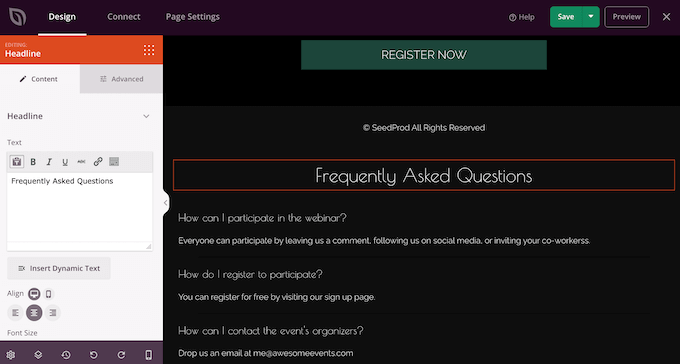
Somos grandes admiradores de SeedProd y lo hemos utilizado para diseñar muchos de nuestros sitios web de socios, incluidos los sitios de WP Charitable, WPForms y Duplicator. ¡Incluso el sitio web de SeedProd está diseñado con SeedProd!
¿Quieres saber más? Entonces hemos escrito una reseña detallada de SeedProd que profundiza en nuestras experiencias con este popular plugin constructor de páginas.
Paso 4: Configurando tu sitio de preguntas y respuestas
La forma más fácil de agregar funciones de preguntas y respuestas a tu sitio web de WordPress es usando el plugin AnsPress. Este plugin te permite crear un sitio de preguntas y respuestas al estilo de Stack Overflow.
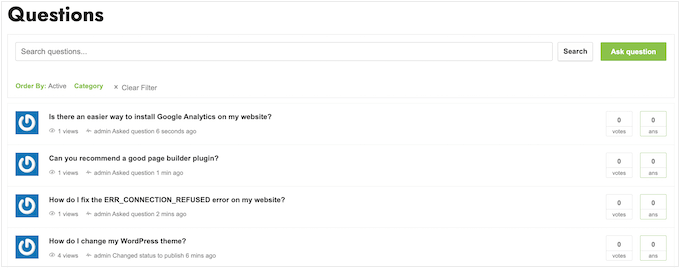
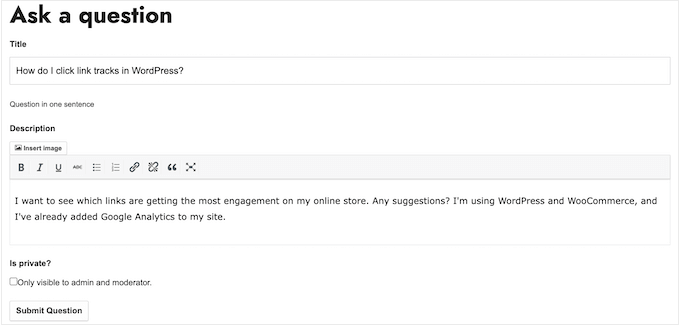
Aún mejor, AnsPress crea automáticamente todas las páginas que necesitas para lanzar un sitio de preguntas y respuestas exitoso.
Esto incluye una página donde los visitantes pueden escribir sus preguntas, similar a cómo las personas usan sitios web como Quora.
Lo primero que debes hacer es instalar y activar el plugin AnsPress. Para más detalles, puedes consultar nuestra guía paso a paso sobre cómo instalar un plugin de WordPress.
Tras la activación, AnsPress agrega automáticamente páginas de preguntas y respuestas a tu sitio web de WordPress. Para ver estas páginas, deberás dirigirte a AnsPress » Configuración desde el panel de WordPress.
Una vez allí, puedes seleccionar 'General' en el menú del lado izquierdo.
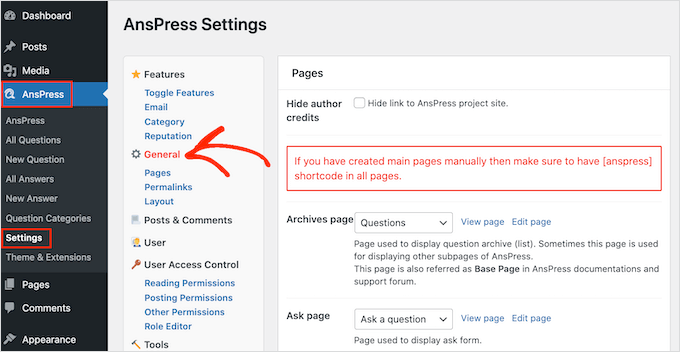
Esta página enumera todas las diferentes páginas que AnsPress ha creado.
Para ver más de cerca cualquier página, simplemente haz clic en 'Ver página'.
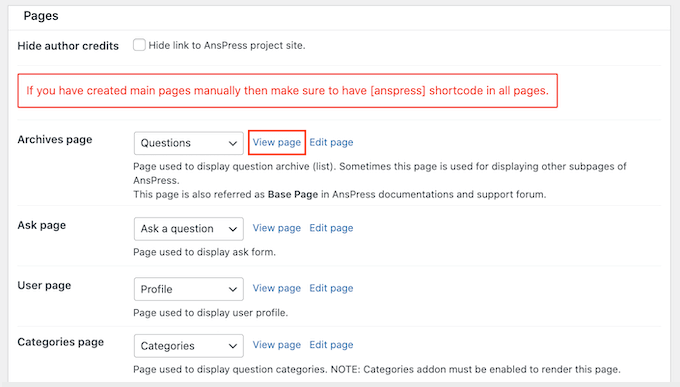
Las páginas predeterminadas de AnsPress deberían ser adecuadas para la mayoría de los blogs y sitios web de WordPress. Sin embargo, siempre puedes agregar tu propio contenido a estas páginas.
Por ejemplo, podrías agregar texto que anime a los visitantes a publicar sus preguntas y les diga cuándo esperar una respuesta.
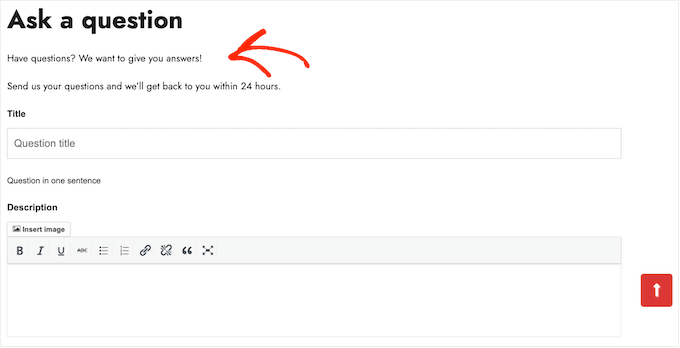
Para agregar tu propio contenido a cualquier página de AnsPress, simplemente puedes hacer clic en el enlace 'Editar página' junto a ella.
Esto abrirá el editor de publicaciones estándar de WordPress para agregar y personalizar texto, imágenes y más.
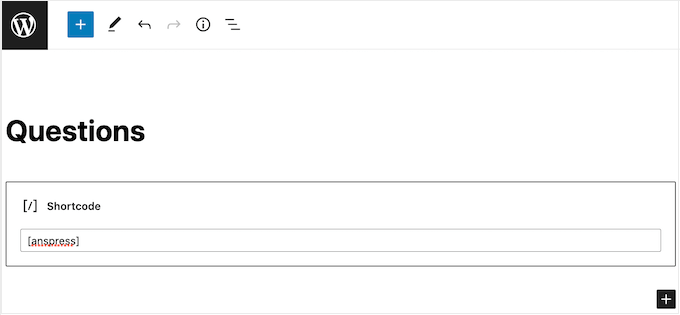
Como puedes ver, AnsPress agrega todo su contenido usando el bloque de Shortcode, así que no querrás cambiar este código de ninguna manera.
Cuando estés satisfecho con los cambios que has hecho, simplemente haz clic en 'Actualizar'.
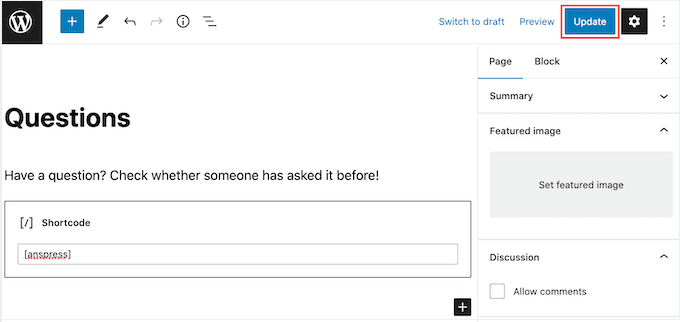
Puedes editar cualquier página predeterminada de AnsPress siguiendo el mismo proceso descrito anteriormente.
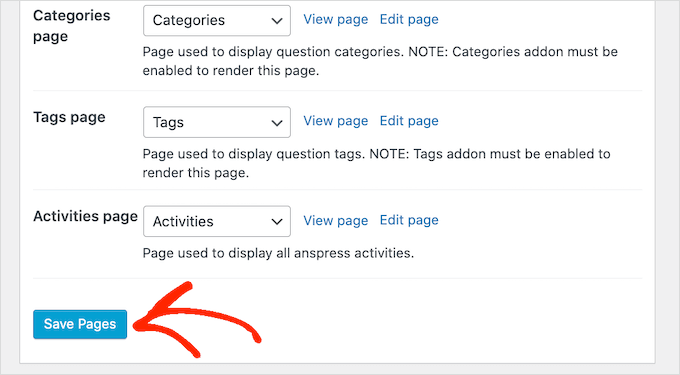
Cuando hayas terminado, no olvides hacer clic en 'Guardar páginas' para almacenar tu configuración.
Por defecto, AnsPress agrega el siguiente mensaje a todas sus páginas: 'Pregunta y respuesta impulsado por anspress.net'. Esto puede hacer que tu sitio se vea menos profesional.
También enlaza al sitio de AnsPress, lo que puede afectar tus páginas vistas y tasa de rebote, ya que puede animar a la gente a abandonar tu sitio.
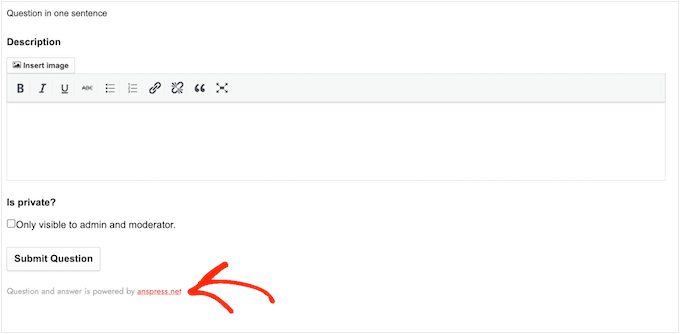
Debido a eso, es una buena idea eliminar este texto marcando la casilla junto a 'Ocultar créditos del autor' y luego haciendo clic en 'Guardar cambios'.
Ahora, si miras cualquier página de AnsPress, verás que el texto ha desaparecido.
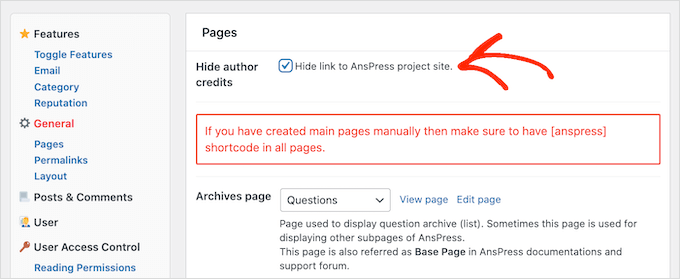
Hecho esto, desplacémonos hasta la sección 'Enlaces permanentes' en la configuración de AnsPress.
Aquí verás la estructura de permalink y la configuración que el plugin utiliza por defecto. Estas configuraciones deberían funcionar bien para la mayoría de los sitios web, pero es posible que puedas mejorar tu SEO de WordPress haciendo algunos pequeños cambios.
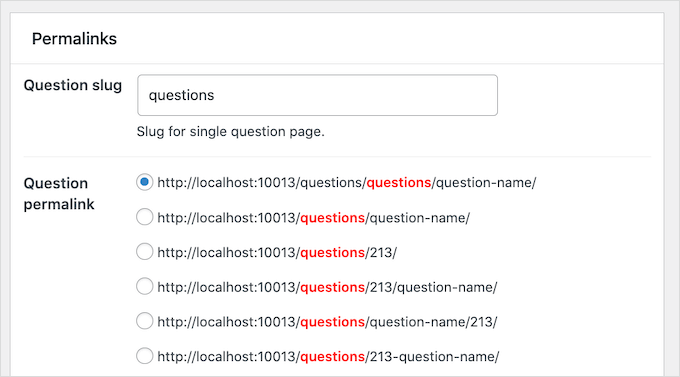
Por ejemplo, es posible que desees agregar algunas palabras clave relevantes a la 'Slug de pregunta' predeterminada. Esto puede ayudarte a crear URLs más amigables con SEO en WordPress.
En la imagen de abajo, cada pregunta usará ahora el slug /questions/wordpress-questions/question-name/, lo que nos ayudará a clasificar el término ‘preguntas de WordPress’.
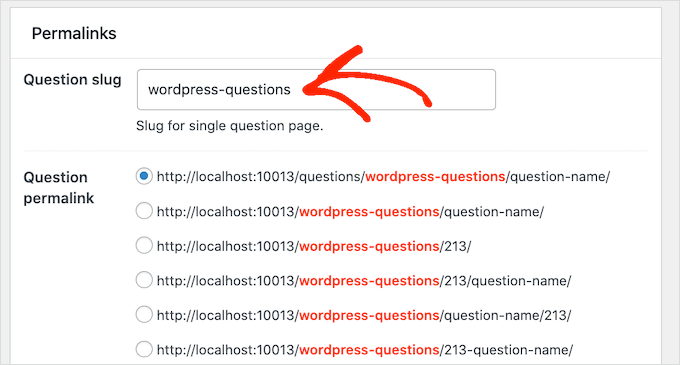
Si realizas algún cambio en esta sección, no olvides hacer clic en ‘Guardar Cambios’.
A continuación, es hora de ajustar el diseño desplazándose a la sección ‘Diseño’. Aquí verás que AnsPress muestra el Gravatar del usuario en varios lugares, incluyendo al lado de las preguntas, respuestas y comentarios.
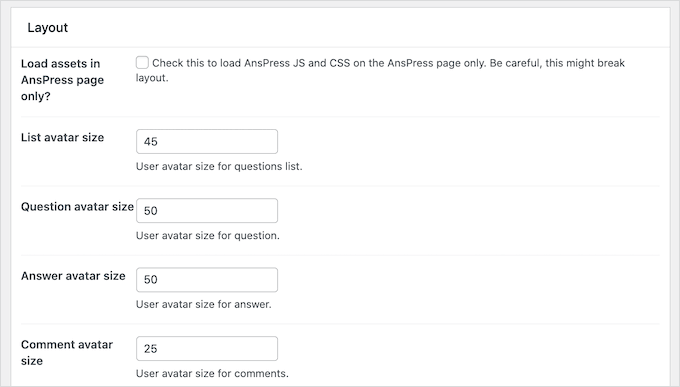
Puedes cambiar el tamaño de estos avatares escribiendo en los diferentes cuadros.
Para obtener más información sobre avatares de usuario, consulta nuestra guía para principiantes sobre Gravatars y por qué deberías empezar a usarlos de inmediato.
Por defecto, AnsPress mostrará 20 preguntas por página y 5 respuestas por página. Puedes mostrar más o menos contenido escribiendo nuevos números en el cuadro ‘Preguntas por página’ o ‘Respuestas por página’.
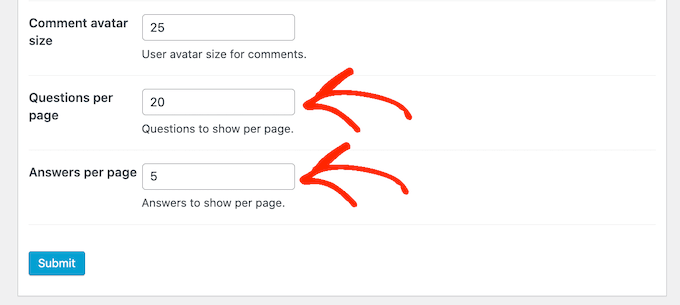
Si muestras menos preguntas y respuestas por página, los usuarios tendrán que desplazarse menos. Esto es particularmente útil para los visitantes que usan dispositivos más pequeños como teléfonos inteligentes y tabletas. También puede acelerar el rendimiento de tu WordPress ya que estás cargando menos contenido.
Solo ten en cuenta que la mayoría de los visitantes esperan obtener la respuesta correcta en la primera página, por lo que querrás mostrar un número razonable de respuestas por página.
Cuando estés satisfecho con la configuración de tu sitio de preguntas y respuestas, puedes hacer clic en el botón ‘Enviar’.
Paso 5: Configurando notificaciones por correo electrónico y registro de usuarios
Las notificaciones por correo electrónico son una parte importante para administrar un sitio web exitoso de preguntas y respuestas. Permiten a los administradores saber cuándo los clientes o clientes potenciales publican una nueva pregunta, y a los usuarios saber cuándo se responde su pregunta.
De esta manera, las notificaciones por correo electrónico pueden mantener a los usuarios comprometidos y ayudar a que tu sitio de preguntas y respuestas funcione sin problemas.
AnsPress viene con notificaciones por correo electrónico integradas que funcionan de inmediato. Sin embargo, sigue siendo inteligente verificar si hay algún cambio que desees realizar haciendo clic en el enlace 'Correo electrónico'.
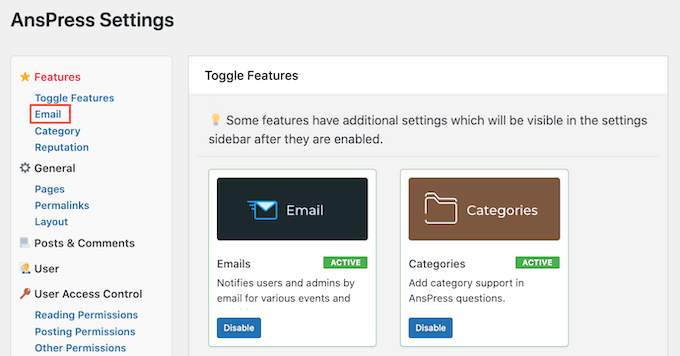
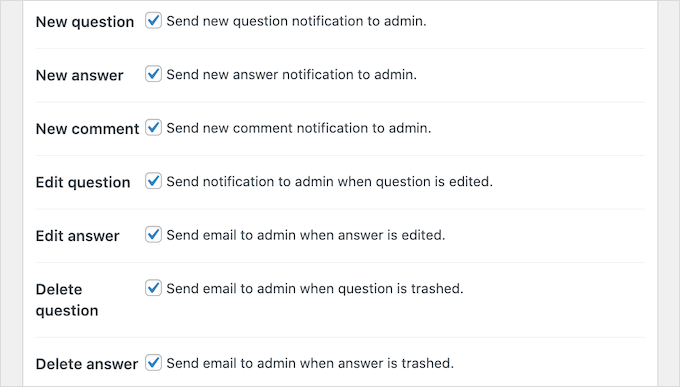
Aquí, puedes ver todos los correos electrónicos que AnsPress envía automáticamente.
Para habilitar o deshabilitar un correo electrónico, simplemente haz clic en la casilla junto a él.
Consejo de experto: Debes asegurarte de que todos tus correos electrónicos de preguntas y respuestas lleguen a la bandeja de entrada del usuario y no a la carpeta de spam. La mejor manera de hacerlo es usar un proveedor de servicios SMTP para mejorar la entregabilidad de los correos electrónicos.
Para más detalles, consulta nuestra guía sobre cómo solucionar el problema de que WordPress no envía correos electrónicos.
Como siempre, no olvides hacer clic en ‘Enviar’ para guardar tus cambios.
Ahora, abordemos los problemas de registro de usuarios.
Algunos sitios de preguntas y respuestas están completamente abiertos al público. Esto significa que los usuarios que no han iniciado sesión pueden ver el contenido e incluso pueden publicar preguntas y respuestas sin crear una cuenta.
Otros sitios de preguntas y respuestas son completamente privados o requieren registro de usuario.
Existen inconvenientes y aspectos positivos en los diferentes enfoques. Un sitio público de preguntas y respuestas típicamente recibirá más tráfico y participación, pero también puede recibir más spam y atraer respuestas de baja calidad.
Si estás usando preguntas y respuestas para ganar dinero en línea blogueando con WordPress, entonces quizás quieras hacer que algunas partes de tu sitio sean exclusivas para miembros. Esto te permite cobrar una tarifa de suscripción usando un plugin como MemberPress.
Otra opción es permitir que las personas se registren gratis en tu sitio web para que puedas recopilar sus direcciones de correo electrónico. Tu sitio de preguntas y respuestas puede ayudarte a generar clientes potenciales como un profesional.
Sin importar cómo planees usar tu sitio de preguntas y respuestas, es una buena idea revisar los permisos de publicación seleccionando ‘Control de acceso de usuario’.
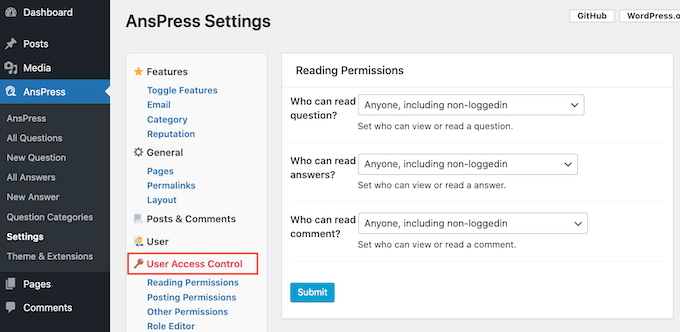
Aquí, puedes ver todo el contenido diferente al que los usuarios registrados y no registrados pueden acceder y las acciones que realizan. Puedes cambiar estas configuraciones usando los diferentes menús desplegables.
También puedes cambiar si las preguntas y respuestas se publican automáticamente o se retienen para aprobación del administrador. Por defecto, los usuarios no registrados pueden publicar preguntas y respuestas, pero necesitarás aprobarlas manualmente en el área de administración.
Esto es similar a cómo moderas los comentarios en WordPress.
Estas configuraciones se explican por sí solas, pero tienen un gran impacto en cómo funciona tu sitio de preguntas y respuestas. Por lo tanto, vale la pena revisar cuidadosamente las diferentes configuraciones al realizar cualquier cambio.
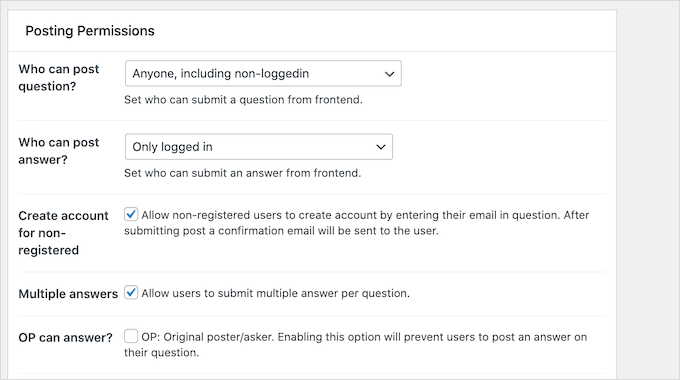
Si editas estas configuraciones, no olvides hacer clic en el botón 'Enviar'.
Paso 6: Animando a los usuarios a interactuar con tu sitio de preguntas y respuestas
AnsPress anima a los usuarios a interactuar con tu sitio a través de la gamificación, otorgando puntos de reputación por diferentes acciones. Este sistema de reputación funciona por defecto, pero puedes cambiar cuántos puntos otorga AnsPress por cada acción seleccionando 'Reputaciones'.
Aquí, verás todas las diferentes acciones y sus puntos de reputación.
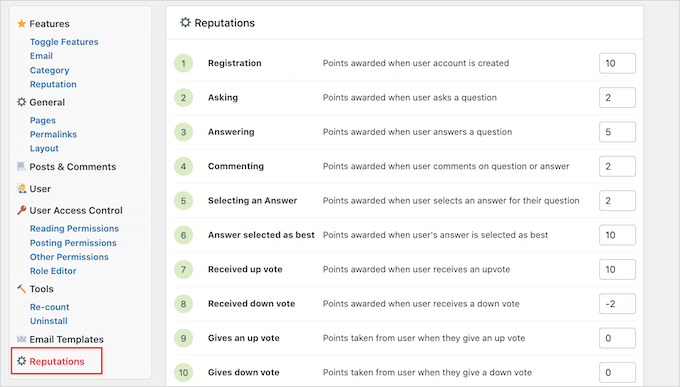
Para otorgar más o menos puntos por una acción, simplemente escribe un número nuevo en su casilla. Cuando estés satisfecho con la configuración del sistema de reputación, haz clic en Guardar Puntos de Eventos.
Es posible que desees revisar algunas configuraciones más, pero esto debería ser suficiente para ayudarte a configurar un sitio web de preguntas y respuestas exitoso.
Cuando estés satisfecho con la configuración del plugin y las páginas, es una buena idea agregarlas al menú de navegación de tu sitio web para que los visitantes puedan encontrarlas.
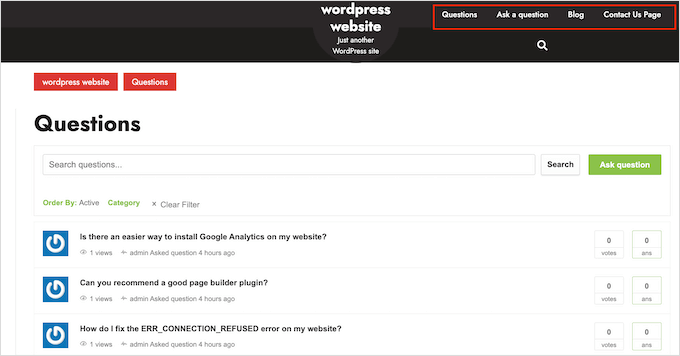
Para obtener instrucciones paso a paso, consulta nuestra guía para principiantes sobre cómo agregar un menú de navegación en WordPress.
Si necesitas un recordatorio sobre todas las diferentes páginas que AnsPress agregó a tu sitio, simplemente ve a AnsPress » Configuración y haz clic en el enlace 'Páginas'.
Paso 7: Administrando tu sitio de preguntas y respuestas
En este punto, tu sitio está listo para comenzar a aceptar preguntas y respuestas de los usuarios. Sin embargo, dependiendo de cómo esté configurado tu sitio de preguntas y respuestas, es posible que necesites aprobar manualmente algunas o todas estas publicaciones.
Por defecto, AnsPress enviará un correo electrónico al administrador de WordPress sobre cualquier pregunta o respuesta que necesite aprobación manual. También verás notificaciones en el panel de administración.
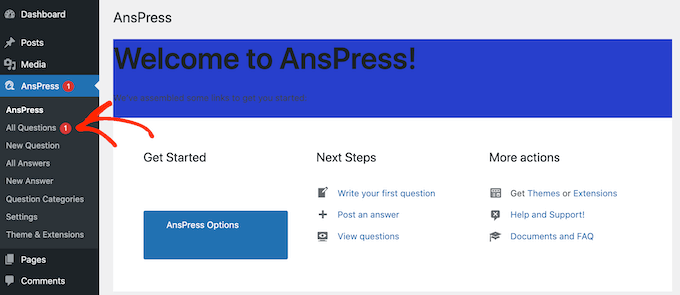
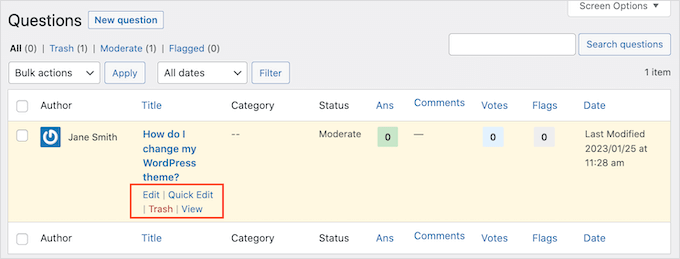
Para aprobar manualmente una respuesta o pregunta, simplemente haz clic en 'Todas las preguntas' o 'Todas las respuestas' en el menú de la izquierda.
Luego puedes pasar el cursor del mouse sobre la publicación que deseas revisar y hacer clic en 'Ver'.
Esto mostrará una vista previa de cómo se verá la pregunta o respuesta en tu sitio web.
Si estás listo para publicarlo, haz clic en el pequeño ícono de engranaje y luego selecciona 'Publicado'.
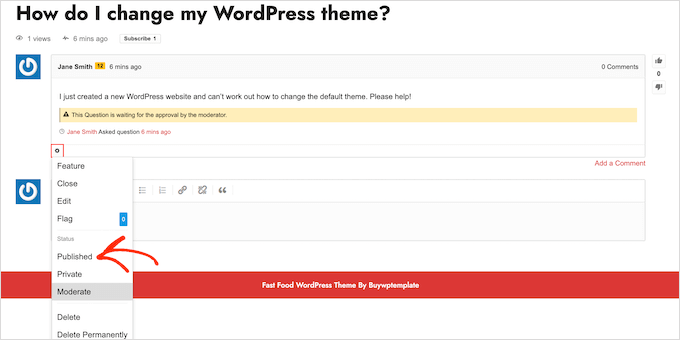
Si no quieres publicar la entrada, selecciona 'Eliminar' o 'Eliminar permanentemente' en su lugar.
Consejo extra: Agregando Schema FAQ al sitio de FAQ
Después de crear un sitio de preguntas frecuentes, podrías considerar usar el esquema de preguntas frecuentes. Esto le da a tu contenido una mejor oportunidad de aparecer en los resultados de búsqueda, ayudándote a llegar a más personas y mejorando el tráfico de tu sitio.
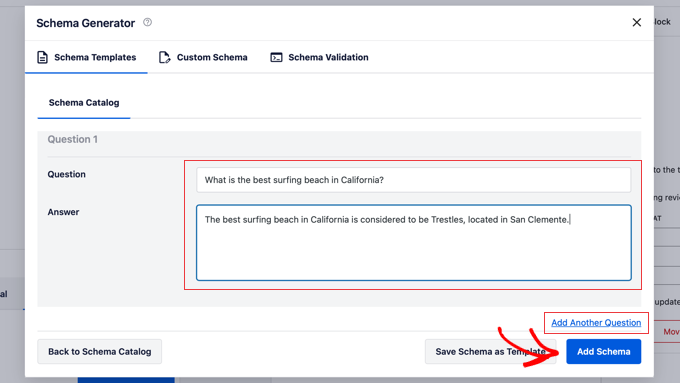
El esquema de FAQ es un tipo especial de código que puedes agregar a tu sitio web para ayudar a Google a reconocer tu sección de Preguntas Frecuentes. Cuando lo usas, Google podría mostrar tus FAQs directamente en los resultados de búsqueda justo debajo del nombre de tu sitio web.
Esta visibilidad adicional puede atraer a más visitantes y hacer que tu sitio parezca una fuente confiable.
Con el esquema de preguntas frecuentes, tú controlas las preguntas y respuestas. Incluso puedes agregar emojis para hacer tu contenido más atractivo.
Tus FAQs también podrían aparecer en las cajas de 'Otras preguntas de los usuarios', dándote otra oportunidad de ser notado en los resultados de búsqueda.

Para obtener más información, puedes consultar nuestra guía paso a paso sobre cómo agregar el esquema de preguntas frecuentes en WordPress.
Esperamos que este artículo te haya ayudado a crear un sitio de preguntas y respuestas en WordPress. También puedes consultar nuestra guía sobre cómo hacer un enlace en la página de biografía o nuestra lista experta de tipos populares de sitios web que puedes crear en WordPress para inspirarte.
Si te gustó este artículo, suscríbete a nuestro Canal de YouTube para ver tutoriales en video de WordPress. También puedes encontrarnos en Twitter y Facebook.



Mrteesurez
Los sitios web de preguntas y respuestas son un tipo de sitio web para construir comunidades en línea y portales de soporte para personas en línea. Fomentan la colaboración y la unidad entre los miembros, los usuarios obtienen acceso fácilmente a las respuestas a sus preguntas.
Por favor, me gustaría preguntar si los sitios web de preguntas y respuestas siguen siendo valiosos y relevantes en la era de los contenidos generados por IA.
Soporte de WPBeginner
Sí, todavía pueden posicionarse y ser útiles para tus usuarios.
Administrador
Jiří Vaněk
Sí, son muy valiosos. Desde mi perspectiva, incluso en la era de la IA, se trata principalmente de compartir datos y experiencias que la IA, por ejemplo, no tiene. Por otro lado, también se trata de crear una comunidad y amistades en la web, lo que hará que los usuarios quieran regresar al sitio. Por lo tanto, desde mi punto de vista, tiene varios beneficios. Compartir información, construir una comunidad y también crear usuarios recurrentes. Ninguna IA puede reemplazar esto todavía. Y se trata principalmente de experiencias reales y no siempre solo de hechos desnudos.
Mrteesurez
Gracias, Sr. Jiří Vaněk, por su perspicaz comentario. Ha resaltado algunos puntos cruciales que resuenan conmigo. La importancia de compartir experiencias reales, construir una comunidad y crear un espacio donde los usuarios se sientan conectados y quieran regresar es invaluable. En la era de la IA, estos elementos humanos no se pueden replicar y ofrecen una forma única de atraer a los usuarios. Definitivamente tendré en cuenta estos factores mientras trabajo en mis propios proyectos. ¡Su perspectiva es muy útil!
Moinuddin Waheed
Creo que hacer un sitio web de preguntas y respuestas sigue siendo muy relevante en la era de la IA.
Esto se debe a que este sitio web de preguntas y respuestas ayudará a satisfacer las necesidades y aspiraciones de su negocio y ayudará a generar participación en torno al negocio que usted ofrece.
Esto eventualmente ayudará en la creación de marca y las conversiones.
La IA, en el mejor de los casos, se utiliza como asistente y no como una herramienta independiente para realizar tareas.
Moinuddin Waheed
AnsPress es un plugin tan potente que podríamos crear un sitio web tipo Stack Overflow por nuestra cuenta.
En Stack Overflow, cualquiera puede publicar una pregunta y cualquiera puede responderla simplemente iniciando sesión.
¿Estará disponible esta función en este plugin o necesitaremos algún fragmento de código personalizado para hacerlo posible?
Soporte de WPBeginner
El plugin permitiría a los usuarios responder preguntas que otros publican.
Administrador
Moinuddin Waheed
Estoy trabajando en crear un foro para el sitio web de mi curso donde los estudiantes puedan hacer preguntas y cualquiera pueda responderlas.
Quiero que sea como un foro de discusión que pueda asegurar la participación en el sitio web.
Creo que Anspress puede satisfacer mis necesidades.
Sin embargo, no quiero que sea un sitio web independiente, sino una pestaña de navegación en el sitio web principal con el nombre de foro.
¿Existe la posibilidad de crear uno con el plugin AnsPress?
¿O podrías recomendarme alguno otro?
Soporte de WPBeginner
Puedes hacer eso, tendrías una página de inicio normal y puedes enlazar a la sección de preguntas y respuestas en tu menú como lo harías con cualquier otra página de tu sitio.
Administrador
Gopal K
Este plugin no se ha actualizado en el último año, por favor actualicen la lista de plugins alternativos de QA.
Soporte de WPBeginner
Gracias por informarnos, nos aseguraremos de revisar la actualización de este artículo cuando podamos.
Administrador
Jasmin
Cómo agregar miembros
Soporte de WPBeginner
Si deseas agregarlos para un sitio de membresía, querrás echar un vistazo a nuestro artículo a continuación:
https://www.wpbeginner.com/wp-tutorials/ultimate-guide-to-creating-a-wordpress-membership-site/
Administrador
Andde
¿Estas preguntas aparecen en los resultados de búsqueda de Google?
Soporte de WPBeginner
Eso dependería de Google y su opinión sobre el contenido.
Administrador
MuneeburRehman
Hola,
¿Qué tema usamos para este plugin…?
Soporte de WPBeginner
A specific theme is not required to use this plugin
Administrador
Malay
Después de activar el plugin, solo me aparece la página DW Question Answer.
La página DWQA Ask Question no se refleja.
¿Qué me está faltando aquí?
Soporte de WPBeginner
Si entiendo tu pregunta correctamente, es posible que necesites borrar tu caché si es un problema de visualización. Si te refieres a que no puedes listar las preguntas, entonces deberías contactar al soporte del plugin.
Administrador
Sam
¿Cómo puedo promocionar mi sitio web de preguntas y respuestas?
Soporte de WPBeginner
Para aumentar tu tráfico, podrías echar un vistazo a nuestra guía aquí: https://www.wpbeginner.com/beginners-guide/how-to-increase-your-blog-traffic/
Administrador
Brij Bhushan
Este artículo es muy útil e informativo... tu forma de escribir es realmente fácil y comprensible. Aprendo mucho de tu blog. Gracias por compartir un artículo tan informativo.
Soporte de WPBeginner
Glad you like our content
Administrador
Bob
¿Por qué esta forma de preguntas y respuestas en lugar de un foro de discusión tradicional como BBPress? ¿Cuáles son los pros y los contras de cada uno?
Bob
Soporte de WPBeginner
La principal ventaja de usar el plugin de este artículo es la opción de votar positivamente respuestas específicas, mientras que un foro no es necesario para responder preguntas. Es preferencia personal para lo que se usa según lo que se intenta lograr.
Administrador
Askedon
¿No hay otra forma de crear un sitio web así? Me refiero sin usar un plugin.
Soporte de WPBeginner
Si bien podrías hacer algo similar sin usar plugins, requeriría una gran cantidad de personalizaciones para que sea un proceso simple para tus usuarios, lo cual el plugin permite.
Administrador
Brij Bhushan
Información mucho más valiosa. También leo todos tus blogs. ¡¡Esto es increíble!! Siempre he disfrutado leer tu blog. Sigue escribiendo este tipo de información en tu página. Estoy realmente impresionada con este tipo de escritura. Gracias por compartir con nosotros.
Soporte de WPBeginner
Glad you like our articles
Administrador
Ian
Esto es útil, pero cuando genero una nueva pregunta, el formato se arruina por completo. Tengo una cabecera y un menú transparentes y, como las preguntas se generan sobre un fondo blanco, pierdo esta visibilidad. Del mismo modo, cuando edito una página de preguntas para que se vea bien, tan pronto como genero otra pregunta, el formato vuelve a revertirse. ¿Cómo supero esto?
Soporte de WPBeginner
Deberías contactar a tu tema específico para ver si hay un conflicto entre tu tema y el plugin.
Administrador
Anna
Hola,
Me gustaría habilitar la opción de agregar comentarios y respuestas sin necesidad de iniciar sesión y sin el requisito de una dirección de correo electrónico. ¿Cómo puedo hacerlo? En este momento, para agregar algo, la persona necesita dar su correo electrónico.
Gracias de antemano.
Anna
Soporte de WPBeginner
Querrías ir a la configuración del plugin para permitir publicaciones o comentarios anónimos
Administrador
Graham FB
Uso un sitio donde las preguntas que se hacen vienen en forma de correo electrónico. Sé que el plugin Postie puede convertir el correo electrónico en una publicación. ¿Alguno de los plugins de Preguntas y Respuestas puede aceptar "preguntas por correo electrónico"?
Soporte de WPBeginner
No tenemos uno específico que recomendaríamos en este momento, pero este método le da una opción a sus usuarios para enviar las preguntas a través de su sitio.
Administrador
Arti Sharma
Muy buenas colecciones de sitios de preguntas y respuestas, he encontrado aquí el mejor sitio de preguntas y respuestas en mi experiencia de búsqueda. y también es de gran utilidad para las respuestas de mis preguntas, gracias por compartir sitios tan maravillosos. muchas gracias.
Soporte de WPBeginner
Glad our content could help answer your questions
Administrador
ATUL
Señor, puedo crear un sitio web donde un número de usuarios hagan preguntas de TI. y cualquier usuario responda. por favor, dígame los requisitos para un sitio web popular.
Sandeep Pujare
No encontré ninguna opción para publicar la respuesta como administrador. ¿Tienen alguna?
Adamu Malte
Puedes publicar tu respuesta visitando el enlace de tu página de respuestas a preguntas
vikash
Ni siquiera es un plugin amigable con SEO, ni siquiera Youst Seo ayuda a indexar las preguntas en Google. He convertido mi bbpress a DWQA, pero creo que es un gran error. Han pasado cinco días y hay 112 preguntas nuevas, pero ninguna indexada en Google, mientras que con bbpress cualquier pregunta se indexaba en 24-48 horas. ¿Ahora alguien puede ayudarme a convertir DWQA a bbpress de nuevo? No soy programador y es muy difícil para mí, por favor, ¿alguien me ayuda? :(: (
Margie
Hola Vikash
¿Recibiste ayuda al final? Estoy intentando integrar BuddyPress con DW Questions & Answers pero el código recomendado
include_once get_template_directory().’/buddypress/bp-custom.php’;
está reportando errores.
Asif Shaik
¿Este plugin soporta la carga de medios?
Raju
Tenía un nombre de sitio web. Ahora quiero crear una página para los estudiantes donde todas las preguntas sobre matemáticas, especialmente para ingeniería y otras preguntas numéricas, estén resueltas. ¿Puedo usar este plugin para preguntas numéricas o puedo poner códigos HTML usando este plugin? Por favor, explíqueme. Gracias.
Soporte de WPBeginner
Por favor, contacte al autor del plugin para obtener soporte.
Administrador
Zain Javed
Hola señor,
¿Puede decirme algunos buenos temas gratuitos para que funcionen con este plugin?
Gracias,
Zain
Soporte de WPBeginner
También debería funcionar muy bien con temas predeterminados. Echa un vistazo también a estos 43 hermosos temas gratuitos para blogs de WordPress.
Administrador
dh danny
¿Cómo diseño mi propia plantilla para preguntas y respuestas...?
Ajay Rathaur
Hola,
Como he revisado este plugin, el usuario solo puede iniciar sesión con la cuenta de WordPress. ¿Es posible que pueda modificarlo para que las personas también puedan iniciar sesión con sus cuentas de Gmail, Yahoo y otras cuentas de correo electrónico?
Soporte de WPBeginner
Puedes intentar iniciar sesión con Facebook.
Administrador
syed Ismail Shah
Quiero crear un sitio web para estudiantes donde todas las preguntas relacionadas con matemáticas, estadística y otras preguntas numéricas estén resueltas. ¿Puedo usar este plugin para preguntas numéricas o puedo poner códigos HTML usando este plugin?
Personal de WPBeginner
@designwall Thanks for dropping by
designwall
Hola a todos,
Gracias WPBeginner por este increíble artículo sobre nuestro plugin DW Q&A. Lo apreciamos mucho.
A @Todos los que estén usando nuestro plugin y enfrentando algún problema o tengan preguntas, no duden en plantearlo en nuestra página de Soporte: http://www.designwall.com/question/
Nuestro personal de soporte responderá todas las preguntas y problemas.
Muchas gracias
Saludos,
Harsha Sampath
La barra de herramientas no funciona. Por favor, ayúdenme
raunek
¿Este plugin afecta el tiempo de carga del sitio web?
hiren patel
hola, ¿hay alguna forma de mostrar preguntas y respuestas relacionadas con una página en particular usando el plugin wp-answers?
por favor, aconseja
gracias.
younes
hola... mi amigo
Muchas gracias por esta publicación…
La opción de voto en Local funciona perfectamente, pero en el host real no aparece
Desactivé todos los plugins pero el voto no aparece
por favor ayúdame
HUSSAIN
por favor, deme el enlace de cómo configurar la notificación… con imagen
Christian Trejo
¡Impresionante! Iba a gastar $124 en el plugin WP-Answers Pro, pero instalé este y es increíble. ¿Alguna idea de cómo puedo traducirlo? Gracias
Ra Ek
DWQA tiene DWQA en el literal “DWQA Questions”. ¿Dónde se puede cambiar esto? No lo encontré en el código php.
Micheal Crols
Me encanta este plugin. ¡Muy genial!
Nicola
¿Puedo permitir que los usuarios anónimos publiquen una pregunta sin registrarse?
marian
A very good post! I just instaled dwqa plugin, and I came here from a google search ” what theme should I use with dwqa plugin” I read the all post, I read it how to instal from dw guide original page, but tour post is better then their post :)). Good Job. Checking my site http:// Just kiding, this isn’t a spam comment :). Is my feedback
Sai
¿WordPress.com soporta la descarga e instalación de plugins? Vi que no. ¿Significa eso que todos los plugins que se mencionan son para wordpress.org?
Soporte de WPBeginner
Sí, todos los plugins mencionados aquí son para WordPress.org, por favor consulta nuestra guía sobre WordPress.org Autoalojado vs. WordPress.com
Administrador
ahsan karim
HOLA SEÑOR GRACIAS BIEN HECHO
Kjetil
Gracias por esta información
¿Cuáles son los principales beneficios de este (o este tipo de) plugin en comparación con un plugin de foro (como Simplepress) – aparte de que Q&A obviamente es más fácil de configurar?
Soporte de WPBeginner
Depende de cómo uses un plugin de foro. Si quieres usarlo para crear un sitio de preguntas y respuestas, entonces necesitarías configurarlo de manera que tus usuarios puedan entender rápidamente lo que quieres que hagan. Usar un plugin específico para preguntas y respuestas elimina las conjeturas y proporciona una mejor experiencia de usuario.
Administrador
Charlie Sasser
También he estado buscando algo así. Aún no lo he instalado, pero no estaba claro si las preguntas y respuestas se podían "ver" sin iniciar sesión. Me gustaría que todos pudieran ver la información, pero que se requiriera iniciar sesión para hacer una pregunta o responder. ¿Se podría integrar esto con un plugin que permita iniciar sesión a través de Facebook, Twitter, cuenta, etc.?
Arup Ghosh
Gran aporte, estaba buscando algo gratis. Hay un tema de wp-answer.com que permite importar preguntas y respuestas de Yahoo! Respuestas.
Andy
¿Cómo se integra esto con Paid Membership Pro?
Soporte de WPBeginner
Lo probamos en una instalación predeterminada de WordPress. Consulta el foro de soporte del plugin para averiguar si tiene algún problema de compatibilidad.
Administrador
Anna Coffin
Este plugin es perfecto para mi sitio. Seguí tus instrucciones, pero las páginas no aparecen en mi sitio. ¿Alguna sugerencia sobre lo que podría estar mal?
Soporte de WPBeginner
También puedes crear tus propias páginas. Simplemente crea dos páginas nuevas y luego ve a la configuración del plugin y usa una página como página para hacer preguntas y la otra página para listar preguntas.
Administrador
shamsher
muy informativo..
Mark H
Tuve una página de preguntas y respuestas en nuestro sitio por un tiempo (plugin de WPMU), pero constantemente recibía spam. ¿Cómo maneja este plugin eso? ¿Desactivar "cualquiera puede registrarse"? ¿Entonces qué?
Soporte de WPBeginner
Según el sitio web del plugin, pronto lanzarán una actualización del plugin que habilitará el soporte de captcha.
Administrador
Jin Matsumoto
Hola Mark,
DesignWall Team ha actualizado el plugin y ahora soporta reCAPTCHA de Google.
Erik
También parece que necesitas usar un plugin de redirección.. después de enviar una pregunta, obtienes una página 404.
Erik
Ok, mi error, necesitas dejar los enlaces permanentes en la configuración predeterminada.
Soporte de WPBeginner
No, no lo hagas. Solo actualiza la configuración de tus enlaces permanentes.
Administrador
Debra Dalgleish
Yo también estaba recibiendo esa página 404 y tuve que agregar barras diagonales al principio de los enlaces permanentes.
Michael Crols
@Debra Dalgleish
Simplemente ve a Panel >> Preguntas y Respuestas >> Configuración -> Enlace permanente -> Guardar cambios.
No tienes que cambiar nada, solo presiona el botón "Guardar cambios" en la parte inferior de la pantalla y el problema 404 se resolverá.
Erik
Sería bueno si pudieras eliminar la opción de categoría y etiquetas de preguntas. Solo tener el título y la pregunta.
Bob Dunn
Wow, perfect timing, as I have been debating between a forum and this kind of a plugin for a new site. This helped make my decision
Después de instalar y probar, encontré un par de errores menores con el tema que estoy usando, pero creo que este plugin está en su primera versión, y eso es algo que puede suceder. En general, se ve genial. Además, al revisar las preguntas de soporte, parece que están trabajando en algunas características más específicas a medida que la gente hace preguntas o encuentra problemas. Veo un gran futuro para este plugin... ¡saludos!