


Crear un sitio web en el que la gente confíe comienza con la protección de su información personal.
Las leyes de privacidad como GDPR y CCPA están diseñadas para ayudar con eso, pero pueden resultar confusas cuando solo intentas hacer lo correcto.
Muchas de estas reglas te piden que agregues una página de ‘No vender mi información’ a tu sitio, y no siempre está claro por dónde empezar. Yo he pasado por eso.
Después de probar varios enfoques diferentes, encontré un método paso a paso que realmente funciona para principiantes.
En esta guía, te guiaré a través del proceso exacto que utilizo para crear una página profesional de ‘No vender mi información’ en WordPress. También te mostraré cómo manejar las solicitudes entrantes, para que puedas proteger la privacidad de tus visitantes y cumplir con las leyes de datos internacionales.
⚠️ El término ‘No vender mi información’ proviene directamente de la Ley de Privacidad del Consumidor de California (CCPA).
Agregar esta página a tu sitio también te ayuda a seguir el Reglamento General de Protección de Datos (GDPR) de Europa. Esto se debe a que le das a los visitantes una forma de detener el procesamiento de sus datos personales, lo que cumple con el requisito del Derecho de Oposición del GDPR.
Sin embargo, el GDPR no dice específicamente que debas agregar una página de ‘No vender mi información’ a WordPress.
¿Por qué necesitas una página de ‘No vender mi información’?
Una página de ‘No vender mi información’ brinda a tus visitantes una forma clara de decir que no quieren que sus datos personales se compartan con empresas externas. En muchos casos, esto es requerido por ley, pero también es una forma inteligente de generar confianza.
Algunos propietarios de sitios web asumen que este tipo de leyes de privacidad no se aplican a ellos porque no venden nada.
Pero bajo algunas leyes, como la Ley de Privacidad del Consumidor de California (CCPA), “vender” información personal no solo significa intercambiarla por dinero. También puede incluir compartir datos de usuarios con otras empresas para cosas como publicidad, seguimiento o análisis, incluso si no hay dinero involucrado.
Por ejemplo, si tu sitio utiliza redes publicitarias, píxeles de seguimiento o videos incrustados de YouTube, es posible que aún se te considere que “vendes” o “compartes” información personal bajo estas leyes.
Debido a que las definiciones son tan amplias, agregar una página de ‘No vender mi información’ te ayuda a mantenerte del lado seguro de las reglas de privacidad, al tiempo que brinda a los usuarios más control sobre cómo se utiliza su información.
Como propietario de un sitio web, es importante seguir estas leyes y dar a tus visitantes un control real sobre sus datos. Si bien cada regulación es diferente, la mayoría requiere que permitas a los usuarios optar por no compartir o vender su información personal a terceros.
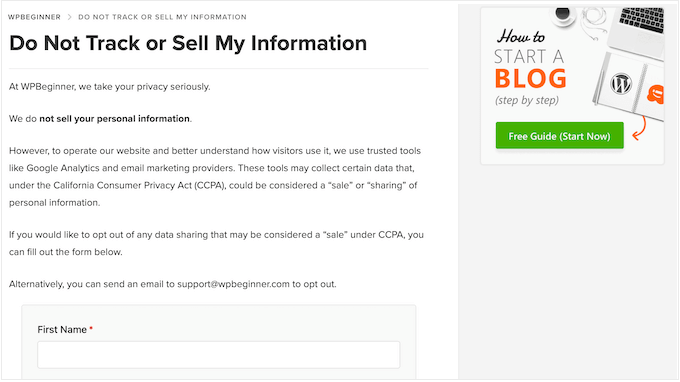
Este tipo de página es un requisito específico bajo la CCPA. Aunque el GDPR no la menciona por su nombre, agregar una página de ‘No vender mi información’ puede ayudar a cumplir su requisito de dar a los usuarios control sobre cómo se utilizan sus datos.
Pero esto no se trata solo de cumplimiento legal.
Cuando los visitantes ven que te tomas la privacidad en serio, es más probable que se suscriban a tu lista de correo, realicen una compra o permanezcan más tiempo.
En general, una página de ‘No vender mi información’ ayuda a cumplir las expectativas modernas de privacidad y hace que tu sitio sea más confiable en el proceso.
Cómo crear una página de No vender mi información en WordPress
Con las regulaciones de privacidad cada vez más estrictas, crear una página de ‘No vender mi información’ ya no es solo una buena idea, sino un requisito legal.
En esta guía, te guiaré a través del proceso de creación de una página de 'No vender mi información' en tu sitio web de WordPress paso a paso. También te mostraré cómo gestionar las solicitudes de los usuarios de manera efectiva, para que te mantengas del lado correcto de la ley.
Paso 1. Configurar WPConsent
La forma más fácil de agregar una página de 'No vender mi información' en WordPress es usando WPConsent. Este es el mejor plugin de cumplimiento de privacidad que te ayuda a cumplir con los estándares clave de privacidad al dar a los usuarios más control sobre sus datos personales.
WPConsent incluye funciones útiles como banners de cookies, generadores de políticas de privacidad y un registro de consentimiento para rastrear los permisos de los usuarios, todo lo cual es útil si alguna vez te auditan.
También ofrece un complemento No Rastrear, que te permite crear una página de formulario dedicada en solo unos pocos clics. Los visitantes pueden completar este formulario para indicarte que no vendas su información personal.
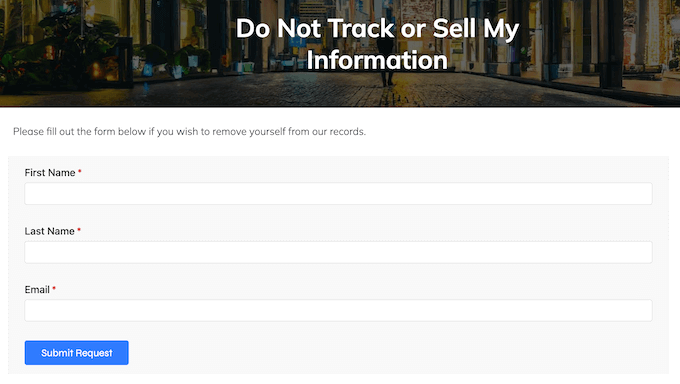
Estas solicitudes se almacenan localmente en una tabla personalizada en tu sitio, para que puedas revisarlas y responderlas de inmediato.
⭐ Usamos WPConsent para administrar el consentimiento del usuario y mostrar banners de cookies en todos nuestros sitios web, incluido WPBeginner. Esta experiencia de primera mano nos ha demostrado lo efectivo y sencillo que es usar WPConsent.
¿Quieres saber más sobre nuestras experiencias directas con WPConsent? Entonces asegúrate de consultar nuestra reseña detallada de WPConsent.
Si estás trabajando con un presupuesto limitado, también hay una versión gratuita de WPConsent disponible en WordPress.org.
Incluye muchas funciones esenciales para ayudarte a cumplir con leyes como el GDPR.
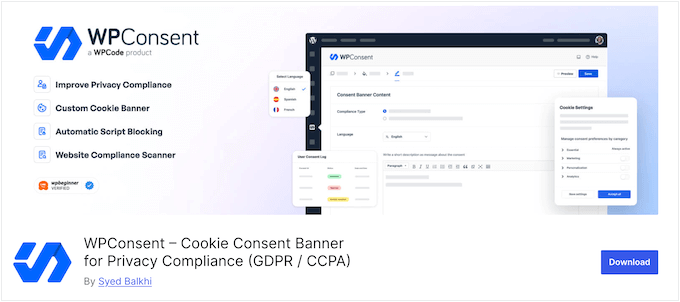
Para usar el complemento No Rastrear, necesitarás la versión premium. Si necesitas ayuda para actualizar, consulta nuestra guía sobre cómo instalar un plugin de WordPress.
Una vez que el plugin esté activo, verás un asistente de incorporación rápido que te guiará a través de la configuración, generalmente en menos de cinco minutos.
Cuando estés listo, haz clic en el botón 'Empezar' para comenzar.
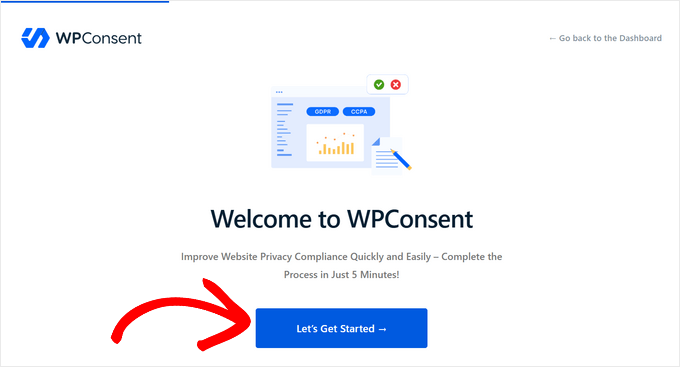
Este asistente de configuración te guiará a través de varias tareas importantes, como escanear tu sitio en busca de scripts de terceros y crear un popup de cookies.
Completar estos pasos te ayudará a cumplir con leyes de privacidad cruciales como la Ley de Protección de Datos Personales (PDPL), así que te animo a que completes todo el proceso de incorporación.
Después de terminar la configuración, WPConsent te llevará de regreso al panel de WordPress.
Paso 2: Crear una página de WordPress
WPConsent te permite agregar un formulario de No Vender Mi Información a cualquier página o publicación en tu sitio de WordPress. Sin embargo, para simplificar las cosas, sugiero crear una página nueva especialmente para este importante formulario.
En tu panel de WordPress, dirígete a Páginas » Agregar Página.
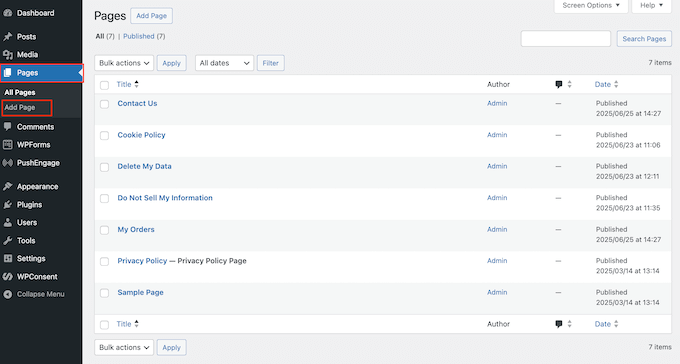
Ahora puedes darle a esta página un título claro, algo como 'No Vender Mi Información'. También puedes agregar cualquier otra información que consideres importante, como una introducción que explique para qué es el formulario y por qué alguien podría querer usarlo.
Cuando estés satisfecho con el aspecto de la página, guárdala como borrador por ahora.
Paso 3: Instalar el complemento No Rastrear
WPConsent incluye herramientas para ayudarte a seguir las principales leyes de privacidad de inmediato. Pero si deseas agregar una página de No Vender Mi Información, necesitarás instalar un complemento adicional.
En tu panel de WordPress, ve a WPConsent » No Rastrear. Cuando esa pantalla cargue, simplemente haz clic en el botón 'Instalar complemento No Rastrear'.
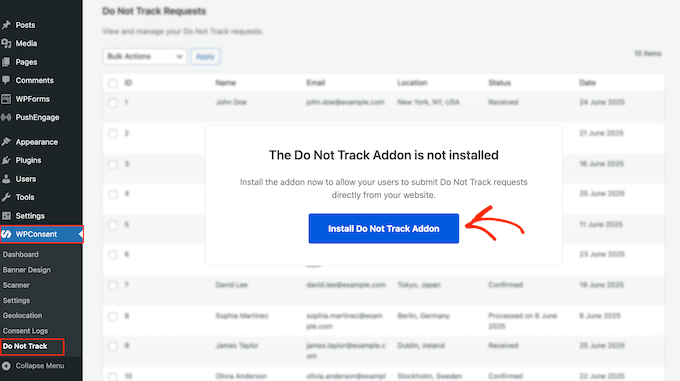
Después de un momento, WPConsent instalará y activará automáticamente el complemento por ti.
Paso 4: Crear el formulario 'No Vender Mi Información'
A continuación, debes dirigirte a WPConsent » No Rastrear y abrir la pestaña 'Configuración'.
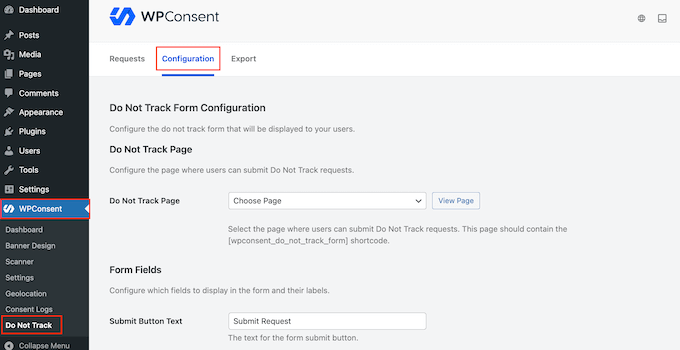
Aquí, podrás elegir dónde debe aparecer el formulario.
Simplemente abre el menú desplegable 'Página de No Rastrear' y selecciona la página que creaste anteriormente. Esto agregará automáticamente un formulario básico a esa página.

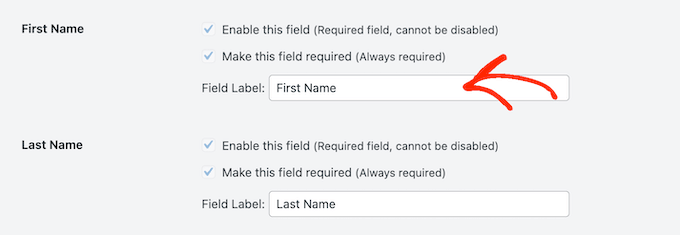
Por defecto, el formulario incluye algunos campos esenciales:
- Nombre
- Apellido
- Correo electrónico
Estos son necesarios para identificar al visitante, por lo que WPConsent no te permitirá eliminarlos.
Dicho esto, puedes actualizar las etiquetas si deseas usar una redacción diferente; solo cambia el texto en el cuadro ‘Etiqueta del campo’.
Si necesitas más detalles de tus usuarios, también puedes habilitar campos adicionales como:
- Dirección
- Código Postal
- Ciudad Estado
- País
- Teléfono
Para incluir uno, simplemente marca la casilla que dice ‘Habilitar este campo’.
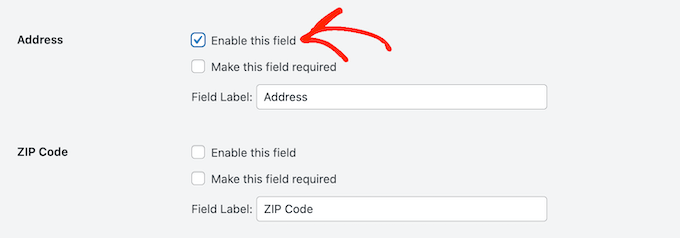
Estos campos adicionales son opcionales por defecto.
Pero si hay algo que quieras hacer obligatorio, puedes marcar la casilla ‘Hacer este campo obligatorio’.
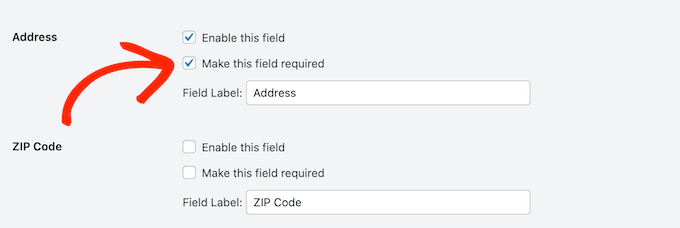
Al igual que antes, eres libre de actualizar cualquiera de las etiquetas de campo para que coincidan con el tono de tu sitio.
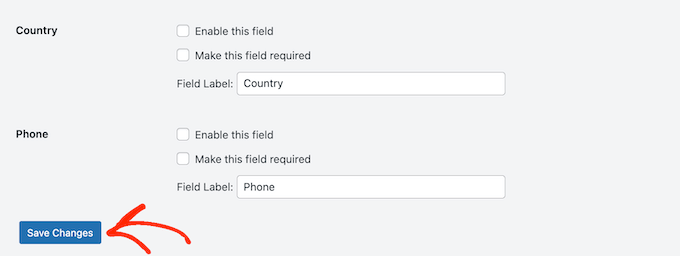
Una vez que todo se vea como deseas, desplázate hasta el final y haz clic en el botón ‘Guardar cambios’.
Paso 5: Añadir el formulario a tu página
Ahora, estás listo para añadir este formulario a la página que creaste anteriormente. En tu panel de WordPress, abre esa página para editarla.
Encuentra el lugar donde quieres añadir el formulario y haz clic en el ícono +.
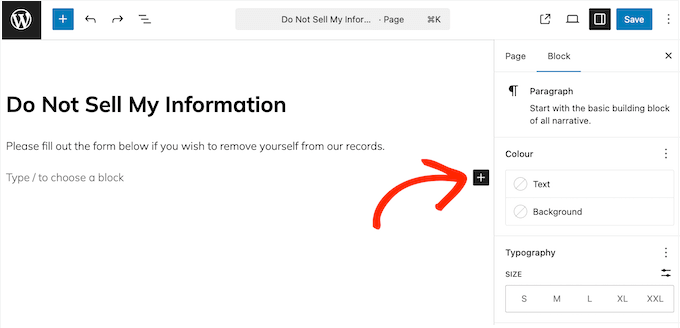
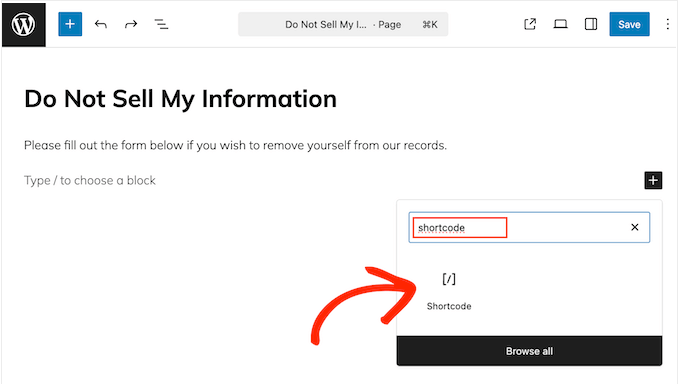
En el cuadro que aparece, empieza a escribir ‘Shortcode’ para encontrar el bloque correcto.
Cuando aparezca el bloque de shortcode, haz clic en él para añadirlo a la página.
Ahora puedes pegar el siguiente shortcode en el bloque:
[wpconsent_do_not_track_form]
Hecho esto, simplemente publica la página como lo harías normalmente.
Ahora puedes visitar tu blog de WordPress o sitio web para ver la página ‘No vender mi información’ en acción.
Paso 6: Añadir enlaces a áreas clave
Ahora que has creado una página de ‘No vender mi información’, es importante que los visitantes puedan encontrarla fácilmente.
Una forma de hacerlo es insertando un enlace desde tu página de Política de Privacidad a tu página de ‘No vender información’. También podrías considerar colocarlo en un lugar destacado como el pie de página de tu sitio web.
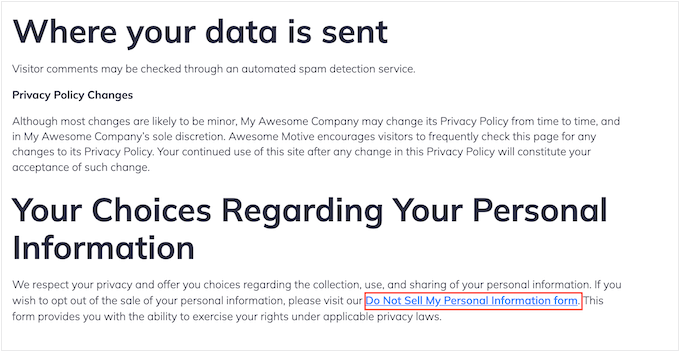
Estos pequeños pasos pueden ser de gran ayuda para generar confianza. Cuando los visitantes ven que eres transparente sobre tus prácticas de datos, es más probable que se sientan seguros navegando en tu sitio.
Paso 7: Gestionar solicitudes entrantes
Ahora que todo está configurado, WPConsent registrará automáticamente cada solicitud y la mostrará en tu panel de WordPress. Esto facilita el seguimiento de las solicitudes de privacidad a medida que llegan.
Para revisar tus solicitudes actuales, ve a WPConsent » No rastrear y asegúrate de que la pestaña 'Solicitudes' esté seleccionada. Verás una lista de todas las presentaciones junto con detalles clave para cada una.
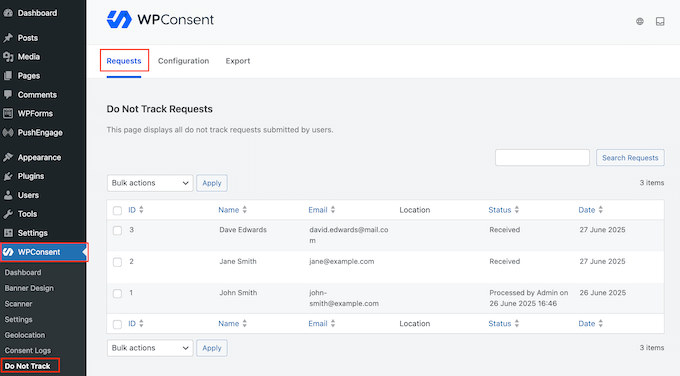
La forma en que respondas dependerá de cómo gestiones la información del cliente. Por ejemplo, podrías agregar una nota a tu herramienta CRM para marcar al usuario como que ha optado por no participar.
También puedes exportar tu lista de solicitudes como un archivo CSV. Esto puede ser útil para el mantenimiento de registros o auditorías.
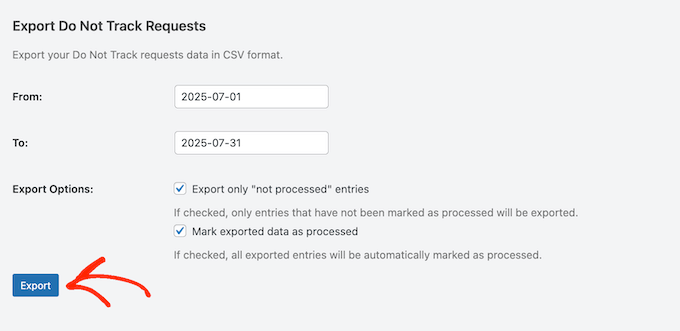
Para hacerlo, simplemente abre la pestaña 'Exportar' en WPConsent » No rastrear.
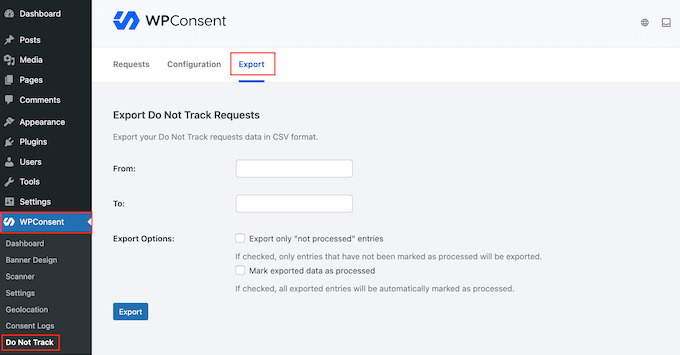
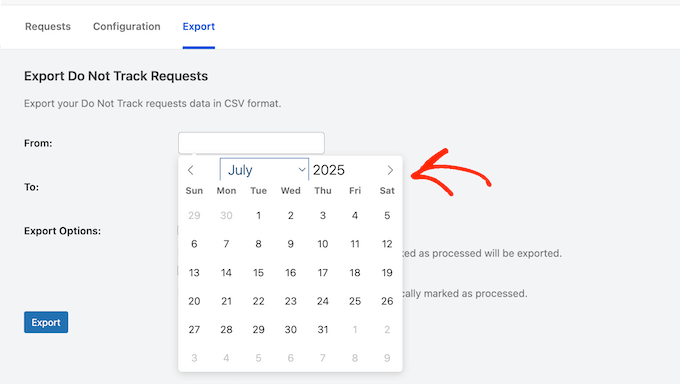
Primero, haz clic en el campo 'Desde' y elige una fecha de inicio.
Luego, selecciona la fecha de finalización haciendo clic en el campo 'Hasta'.
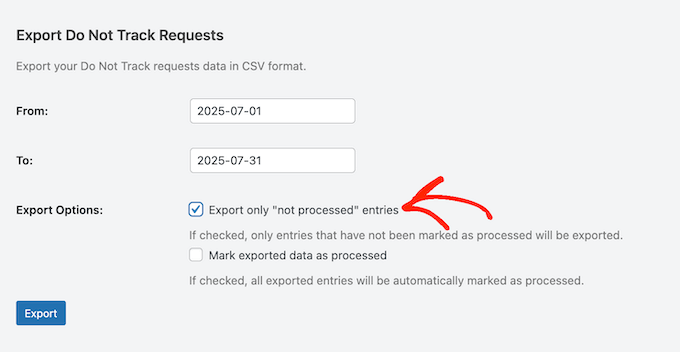
Por defecto, WPConsent incluye todas las solicitudes, tanto procesadas como no procesadas.
Si solo deseas ver las solicitudes que aún necesitan atención, es una buena idea marcar la casilla que dice 'Exportar solo entradas "no procesadas".'
¿Planeas actuar sobre esas solicitudes de inmediato?
También podrías querer marcar la casilla que dice 'Marcar datos exportados como procesados'. De esa manera, WPConsent actualizará automáticamente el estado en tu panel.
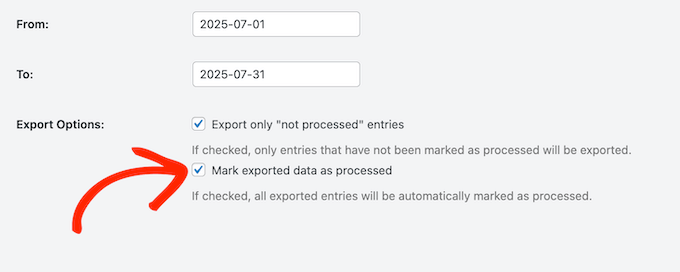
Si haces eso, asegúrate de dar seguimiento y completar cada solicitud. Eso ayuda a mantener tu panel preciso.
Una vez que todo esté listo, simplemente haz clic en el botón 'Exportar' para descargar tu archivo CSV.
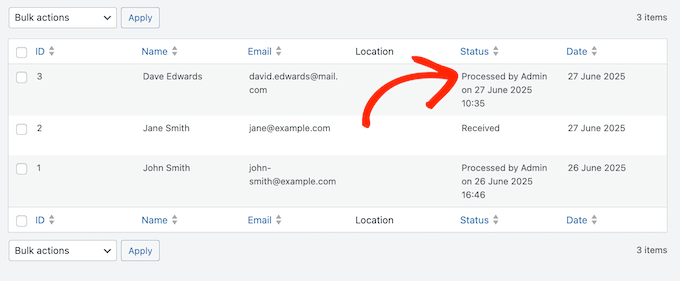
Si no los marcaste como procesados automáticamente, necesitarás cerrar cada uno manualmente. Para hacerlo, pasa el cursor sobre la solicitud en tu panel y haz clic en el enlace 'Marcar como procesado'.
Las solicitudes procesadas estarán claramente etiquetadas, para que puedas ver rápidamente cuáles siguen abiertas.
Qué hacer cuando alguien se da de baja
Cuando uno de los visitantes de tu sitio web te pide que no vendas ni compartas su información personal, registrar la solicitud es solo el primer paso.
El siguiente paso es eliminar los datos personales de ese usuario de tu sitio web.
Afortunadamente, WordPress incluye una herramienta de borrado integrada que te permite eliminar los datos de un usuario a petición.
Puedes encontrarla yendo a Herramientas » Borrar datos personales en tu panel.
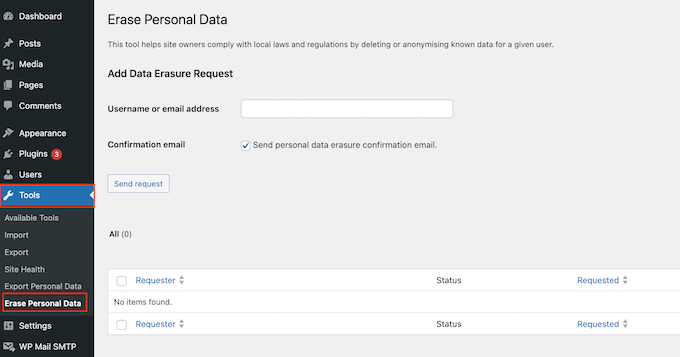
Usar esta herramienta te ayuda a cumplir con leyes como la CCPA y GDPR, especialmente si has recopilado información de contacto a través de formularios, comentarios o suscripciones por correo electrónico. Es una forma sencilla de asegurarte de que estás cumpliendo con las solicitudes de privacidad.
Para más información, consulta nuestra guía sobre cómo exportar y borrar datos personales en WordPress.
Páginas de No Vender Mi Información: Preguntas Frecuentes
El cumplimiento de datos es un tema serio, por lo que es comprensible si todavía tienes algunas preguntas.
Para ayudarte, he recopilado todas las preguntas frecuentes sobre cómo configurar una página de ‘No vender mi información’ en WordPress.
¿Qué es WPConsent y por qué debería usarlo?
WPConsent es un plugin completo diseñado para ayudar a los propietarios de sitios web de WordPress a cumplir con diversas regulaciones de privacidad, como la Lei Geral de Proteção de Dados (LGPD), CCPA y GDPR.
WPConsent facilita la creación y gestión de páginas y funciones esenciales de privacidad en tu sitio, lo que te permite cumplir con los requisitos legales y generar confianza con tu audiencia.
¿En qué se diferencia una página de ‘No vender mi información’ de otras páginas de privacidad?
Una página de ‘No vender mi información’ cumple un propósito específico: permite a los usuarios optar por no vender sus datos personales. Esto es requerido por diversas leyes de privacidad, incluida la Ley de Privacidad del Consumidor de California (CCPA).
Típicamente, tu sitio web tendrá otras páginas relacionadas con la privacidad, pero no ofrecerán esta función en particular.
¿Puedo usar otros plugins de privacidad junto con WPConsent para mejorar el cumplimiento?
Sí, puedes usar WPConsent con otras herramientas de privacidad y seguridad. Por ejemplo, podrías usar WPConsent para gestionar tus solicitudes de ‘No vender’. Al mismo tiempo, podrías usar un plugin como Sucuri para verificar tu sitio en busca de debilidades de seguridad que puedan causar una filtración de datos.
¿Qué debo hacer cuando un usuario me envía una solicitud de ‘no vender’?
Una vez que recibas una solicitud, debes asegurarte de cumplirla adecuadamente. Esto significa actualizar tus prácticas internas de manejo de datos para reflejar los deseos del usuario.
Por ejemplo, podrías necesitar:
- Actualiza tus registros: Marca el perfil del usuario en tu base de datos o sistema CRM. Por ejemplo, podrías agregar una etiqueta de 'No vender' al registro de contacto en tu software CRM. Esto deja claro a tu equipo que sus datos no deben venderse.
- Notifica a los equipos relevantes: Asegúrate de que todos los involucrados en el procesamiento de datos conozcan la solicitud. Después de eso, podrán evitar cualquier acción que viole las preferencias del usuario.
- Revisa los flujos de datos: Si compartes datos con terceros, confirma que los datos de este usuario ya no se incluyan en esas transferencias.
- Documenta la acción: Mantén un registro claro de cuándo recibiste la solicitud y cómo se procesó. Esta documentación también te ayudará a demostrar el cumplimiento si alguna vez te auditan. La buena noticia es que algunas herramientas registran automáticamente todas las solicitudes de los usuarios, como WPConsent.
Si no cumples con estas solicitudes, podrías enfrentar sanciones legales, incluidas multas significativas y daños graves a la reputación de tu sitio web.
Teniendo esto en cuenta, es esencial que tomes medidas inmediatas cada vez que recibas una solicitud de 'No vender'.
¿Es importante actualizar regularmente la página 'No vender mi información'?
Absolutamente. Las actualizaciones regulares son vitales para asegurar que cumples con los requisitos legales más recientes.
Las leyes de privacidad pueden evolucionar con el tiempo y pueden entrar en vigor nuevas regulaciones. Al mantener tu página actualizada, puedes evitar posibles sanciones y otros problemas legales.
También necesitas asegurarte de que tu cumplimiento refleje cualquier cambio que realices en la forma en que manejas los datos. Por ejemplo, si comienzas a recopilar nuevos tipos de datos o a asociarte con nuevos terceros, tu página 'No vender mi información' debería reflejar esos cambios.
Cuando se trate de revisar y actualizar tu página de ‘No Vender Mi Información’, te recomiendo agregar esta tarea a tu lista de mantenimiento de tu sitio web.
Recursos Adicionales para el Cumplimiento de la Privacidad
Navegar la privacidad de datos puede ser complejo, pero tener los recursos adecuados a la mano facilita mucho las cosas.
Dicho esto, aquí tienes una lista de artículos y guías adicionales para ayudarte a continuar tu camino hacia el cumplimiento:
- Cómo saber si tu sitio web de WordPress utiliza cookies
- Cómo Agregar Analíticas de WordPress Sin Cookies
- Cómo mantener la información de identificación personal fuera de Google Analytics
- Cómo dejar de almacenar direcciones IP en los comentarios de WordPress
- Cómo hacer que Google Fonts sea amigable con la privacidad
Espero que esta guía te haya ayudado a agregar una página de No Vender Mi Información a tu sitio web de WordPress. A continuación, quizás quieras ver nuestras selecciones expertas de los mejores plugins de seguridad para WordPress o nuestra guía definitiva de seguridad para WordPress.
Si te gustó este artículo, suscríbete a nuestro canal de YouTube para obtener tutoriales en video de WordPress. También puedes encontrarnos en Twitter y Facebook.



¿Tienes alguna pregunta o sugerencia? Por favor, deja un comentario para iniciar la discusión.