


Se o seu site WordPress usa anúncios gráficos, incorporações do YouTube ou pixels de rastreamento, ele pode estar compartilhando as informações pessoais dos visitantes com terceiros sem que você perceba. De acordo com as leis de privacidade dos EUA, alguns visitantes têm o direito de optar por não compartilhar esses dados.
É aí que entra uma página de 'Não Venda ou Compartilhe Minhas Informações'. Ela oferece aos visitantes uma maneira clara e fácil de dizer ao seu site para não vender ou compartilhar suas informações pessoais.
Neste guia, mostraremos como criar essa página de opt-out no WordPress e ativar o Controle Global de Privacidade (GPC).
Você Precisa de uma Página de 'Não Venda ou Compartilhe Minhas Informações'?
Muitos proprietários de sites assumem que 'vender' e 'compartilhar' dados do usuário significam a mesma coisa, mas a Lei de Privacidade do Consumidor da Califórnia (CCPA) os trata de forma diferente.
Vender significa transferir informações pessoais a terceiros por dinheiro ou algo de valor monetário. Compartilhar significa divulgar dados para publicidade comportamental entre contextos, como quando uma rede de anúncios ou um pixel de retargeting rastreia visitantes em diferentes sites. Nenhum dinheiro precisa ser trocado para que os dados contem como “compartilhados”.
A CCPA se aplica a empresas com fins lucrativos que atendem a limites específicos, como ter mais de US$ 25 milhões em receita anual ou comprar, vender ou compartilhar os dados de 100.000 ou mais residentes ou domicílios da Califórnia a cada ano. Portanto, a maioria dos blogs pessoais e sites de pequenas empresas não precisa legalmente de um link “Não Venda ou Compartilhe Minhas Informações”.
Mesmo que você não atenda aos requisitos da CCPA, ainda recomendamos adicionar um. É relativamente fácil de configurar e dá aos visitantes mais controle sobre seus dados. Apenas tenha em mente que outros estados têm suas próprias leis de privacidade com requisitos diferentes, então publicar uma página de opt-out também significa que você precisará lidar com as solicitações e manter os registros necessários.
Como Criar uma Página Não Venda Minhas Informações no WordPress
Você precisará de um plugin do WordPress para criar esta página e gerenciar as solicitações de opt-out dos visitantes. O plugin mantém um registro de cada solicitação para que você possa revisá-la ou exportá-la mais tarde. Usaremos o WPConsent Pro em todo o processo, pois é o plugin de consentimento que usamos em nossos próprios sites.
Embora a versão gratuita do WPConsent permita ativar o GPC, você precisará de uma licença premium para criar uma página de Não Venda e aceitar a solicitação de opt-out.
Etapa 1: Configurar o WPConsent
O WPConsent é um plugin de privacidade e conformidade que permite gerenciar banners de cookies, bloqueio de scripts e registros de consentimento diretamente no seu painel do WordPress.
Para ver como ele se sai em detalhes, confira nossa análise completa do WPConsent.
Se precisar de ajuda para começar, consulte nosso guia passo a passo sobre como instalar um plugin do WordPress.
Depois que o plugin for ativado, o WPConsent iniciará um assistente de configuração rápida que escaneia seu site em busca de scripts de terceiros e cria um banner de cookies em cerca de dois minutos.
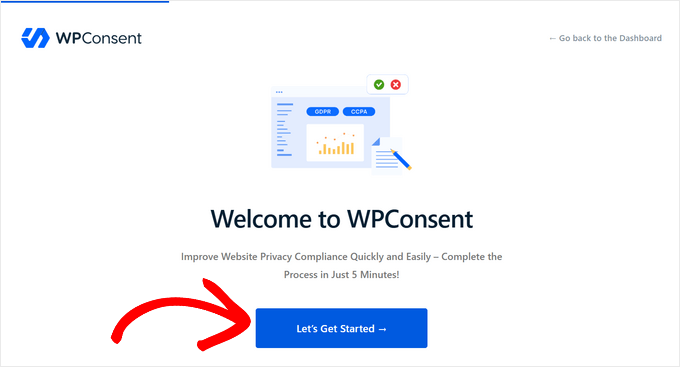
É importante executar essa verificação porque o WPConsent mostra exatamente quais scripts de rastreamento seu site usa.
Se preferir verificar esses scripts manualmente, você pode ler nosso guia sobre como saber se o seu site WordPress usa cookies.
Ativar o Sinal Gratuito de Controle Global de Privacidade
Recomendamos ativar o Controle Global de Privacidade (GPC) para que seu site possa reconhecer automaticamente os visitantes que optaram por não compartilhar ou vender seus dados. O GPC é uma configuração do navegador que envia esse sinal de opt-out para todos os sites que um usuário visita, para que os visitantes não precisem encontrar e enviar manualmente um formulário de opt-out em cada site.
Sob a CCPA, um sinal GPC tem o mesmo peso legal que o envio de um formulário.
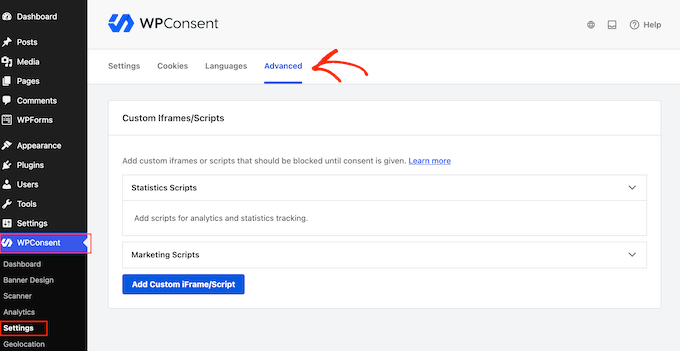
Para honrar os sinais GPC em seu site, vá para WPConsent » Configurações no seu painel do WordPress e clique na guia Avançado.
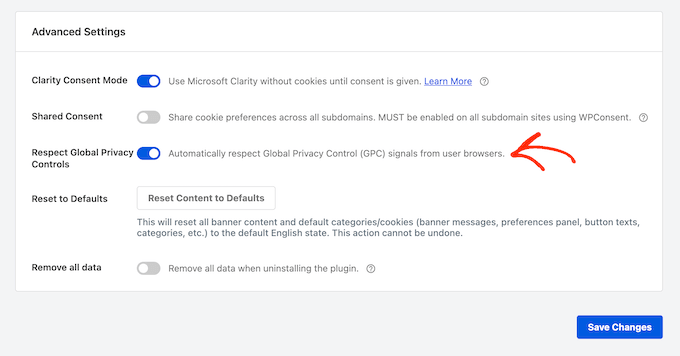
Role para baixo até a seção Configurações Avançadas e ative a opção Respeitar Controles Globais de Privacidade.
Não se esqueça de clicar no botão Salvar Alterações na parte inferior da página para armazenar suas configurações.
Uma vez ativado, o WPConsent detecta automaticamente os sinais do GPC, bloqueia cookies não essenciais para esse visitante e suprime o banner de consentimento padrão. Em vez disso, os visitantes verão uma breve notificação que diz ‘Sinal GPC Respeitado.’
Ativar esta opção também desbloqueia dois campos de texto adicionais na aba Design do Banner » Conteúdo:
- Mensagem GPC Respeitado – Isso controla a mensagem de confirmação que os visitantes veem quando você detecta o sinal do navegador deles.
- Mensagem de Substituição GPC – Isso exibe uma declaração no painel de preferências se um visitante escolher explicitamente permitir a venda ou compartilhamento de dados, apesar de ter o Controle de Privacidade Global ativo em seu navegador.
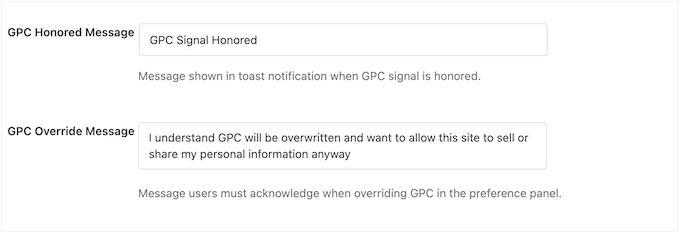
Apenas esteja ciente de que a detecção do GPC só funciona quando o seu banner de consentimento principal está ativo, pois o script do banner carrega o WPConsent no front-end do seu site.
Se você pulou o assistente de configuração inicial, verifique seu painel do WPConsent para garantir que o status ‘Banner de consentimento ativado’ esteja ativo. Caso contrário, os sinais do GPC não serão processados.
Adicionar a Regra CCPA para Visitantes da Califórnia
O WPConsent também pode exibir uma configuração de banner diferente com base na localização do visitante. Isso é importante porque a Califórnia exige um modelo de consentimento diferente da Europa.
Para configurar isso, vá para WPConsent » Geolocalização no seu painel do WordPress e clique no botão Adicionar Modelo de Localização CCPA.
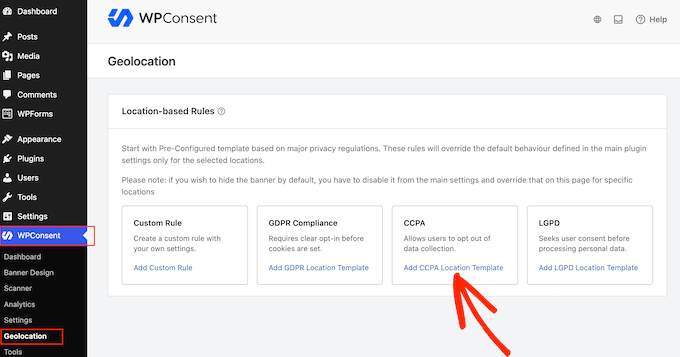
Quando você clica neste botão, o WPConsent cria uma regra que visa o estado da Califórnia especificamente, em vez dos Estados Unidos como um todo. Visitantes na Califórnia recebem um modo de consentimento de opt-out, bloqueio de script, um banner de consentimento e um botão de configurações.
Sua nova regra aparecerá na tabela sob o nome Conformidade CCPA.
Por padrão, esta regra desativa o bloqueio de conteúdo. Isso significa que mídias incorporadas de terceiros, como vídeos do YouTube e Google Maps, ainda serão carregadas para visitantes da Califórnia até que você ative manualmente o bloqueio de conteúdo nas configurações da regra.
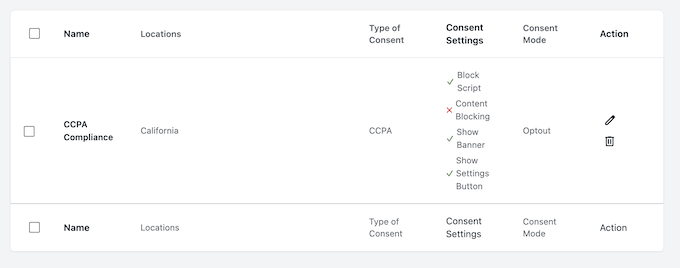
Se você quiser personalizar alguma das regras padrão geradas pelo modelo, basta clicar no ícone de lápis e fazer suas alterações.
Etapa 2: Adicionar a Página Não Vender ou Compartilhar
Após configurar seus sinais de privacidade, você precisa criar a página de opt-out real onde os visitantes sem GPC ativado podem enviar solicitações manualmente.
No seu painel, vá para WPConsent » Não Vender e, em seguida, instale e ative o add-on ‘Não Vender’.
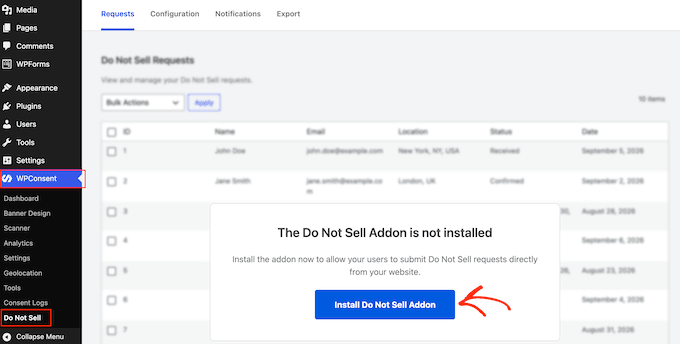
Em seguida, abra a aba Configuração e clique em ‘Gerar Página Não Vender’.
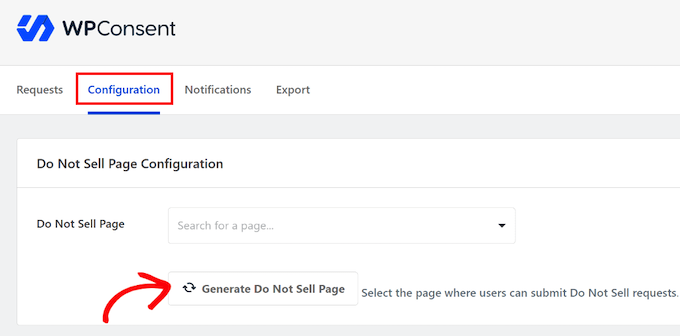
O WPConsent criará automaticamente uma nova página do WordPress intitulada ‘Não Venda Minhas Informações Pessoais’ com o formulário de opt-out incorporado.
Se você já tem uma página dedicada, pode selecioná-la no menu suspenso Página Não Vender.
O formulário padrão exige que os visitantes insiram seu primeiro nome, último nome e endereço de e-mail. O WPConsent não permite que você remova esses campos principais, mas pode personalizar os rótulos dos campos na seção Campos do Formulário.
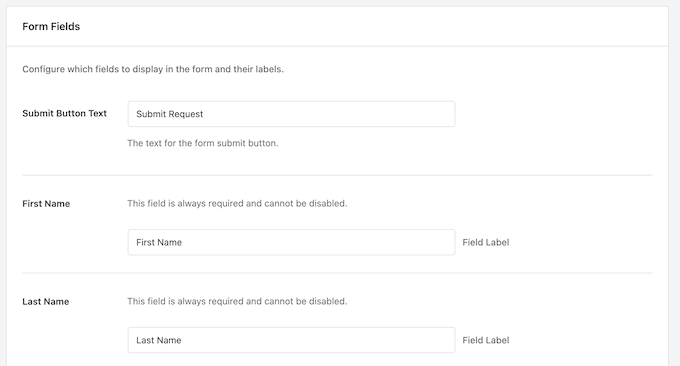
Você também pode habilitar campos opcionais para endereço, CEP, cidade, estado, país e número de telefone, ou marcar a caixa ‘Tornar este campo obrigatório’ abaixo de qualquer campo para torná-lo obrigatório.
Depois que seus campos estiverem configurados, clique em Salvar Alterações na parte inferior da página.
Como esta página é pública, ela atrairá envios de spam. O WPConsent inclui um campo honeypot oculto para capturar bots básicos, mas você pode habilitar uma proteção mais forte na seção Proteção contra Spam.
Esta seção se integra perfeitamente ao WPForms para usar qualquer serviço de CAPTCHA que você configurou na versão gratuita do WPForms.
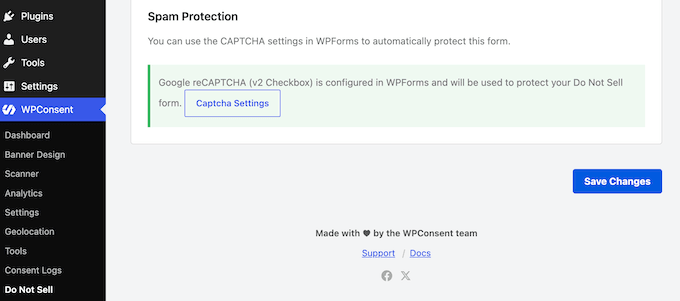
Se você não tem o WPForms instalado, pode clicar no botão Instalar WPForms para configurá-lo.
Etapa 3: Adicionar o Link de Opt-Out em Todo o Site
Uma página de solicitação que os visitantes não conseguem encontrar não protegerá seu site, e a CCPA é muito clara sobre este requisito. Qualquer empresa que vende ou compartilha dados pessoais deve fornecer um link proeminente ‘Não Vender ou Compartilhar Minhas Informações Pessoais’.
Você pode satisfazer facilmente este requisito usando duas colocações principais:
- O Rodapé do Seu Site – Colocar o link no seu rodapé o torna visível em todas as páginas automaticamente. Esta é a maneira mais fácil de garantir que você está seguindo a lei.
- Sua Política de Privacidade – Adicionar o link dentro da sua política de privacidade principal garante que os visitantes possam exercer rapidamente seus direitos de privacidade ao ler suas diretrizes de dados.
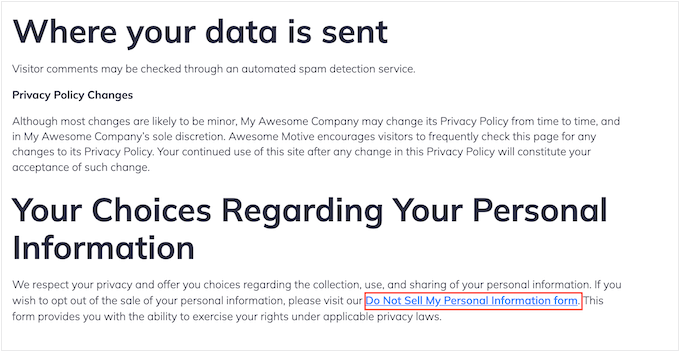
Para adicionar o link ao seu rodapé, você pode editar seu menu de rodapé ou usar um widget, dependendo de como seu tema do WordPress está configurado.
Se precisar de ajuda para editar seu menu de rodapé, consulte nosso guia sobre como adicionar um menu de navegação no WordPress.
Etapa 4: Processar Solicitações e Manter os Registros
O WPConsent registra cada envio diretamente no banco de dados do seu site. Isso significa que os dados do usuário permanecem em seu próprio servidor e nunca são enviados para um serviço de terceiros.
Para gerenciar os envios recebidos, vá para WPConsent » Não Vender e clique na aba Solicitações. Aqui, você pode ver todas as suas solicitações recebidas.
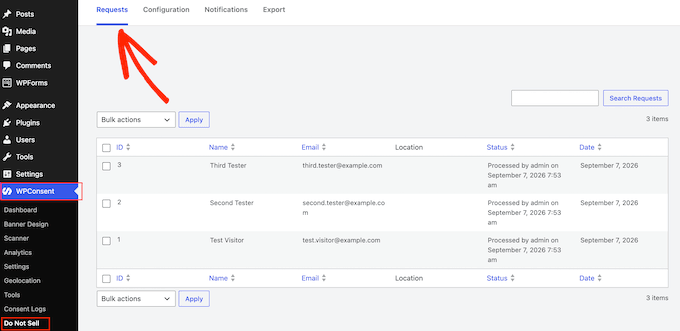
Se desejar, o WPConsent permite que você seja notificado por e-mail quando receber uma solicitação de opt-out.
Para fazer isso, mude para a aba Notificações, habilite as Notificações por E-mail e insira seu endereço preferido no campo Enviar Para.
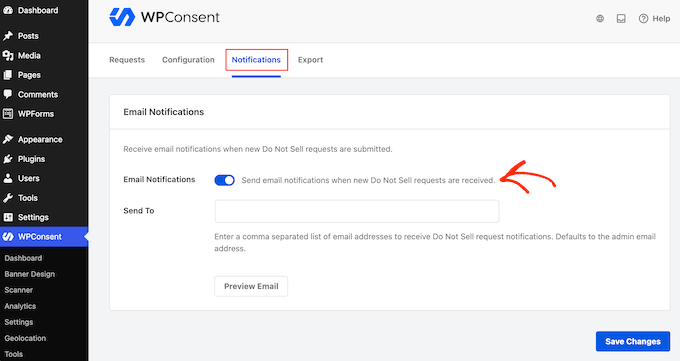
Lembre-se de que os e-mails padrão do WordPress geralmente falham na entrega. Portanto, recomendamos o uso do WP Mail SMTP para rotear seus e-mails de notificação através de um provedor de e-mail confiável.
Para mais informações sobre isso, consulte nosso guia sobre como corrigir o problema de o WordPress não enviar e-mails.
Exportando e Gerenciando Registros de Conformidade
Para gerar prova para uma auditoria de conformidade, abra a aba Exportar.
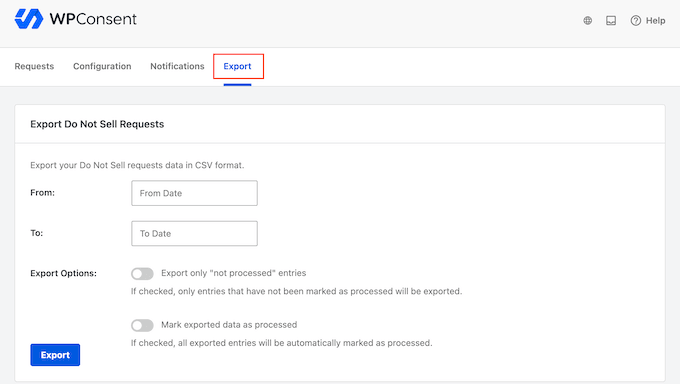
Selecione uma data de início no campo De e uma data de término no campo Para.
Existem dois controles deslizantes que controlam como seus dados de conformidade são tratados:
- Exportar apenas entradas “não processadas” – Habilitar este controle deslizante filtra seu arquivo para mostrar apenas solicitações abertas.
- Marcar dados exportados como processados – Use cautela aqui. Ativar este controle deslizante atualiza o status de cada solicitação no arquivo para ‘processado’ enquanto a exportação está sendo gerada. Se você cancelar o download, essas entradas permanecerão marcadas como concluídas em seu painel.
Quando estiver satisfeito com sua seleção, clique em Exportar para gerar o arquivo CSV.
Para fechar uma solicitação manualmente, clique na aba Solicitações. Na tabela principal, marque a caixa ao lado de cada solicitação que deseja atualizar.
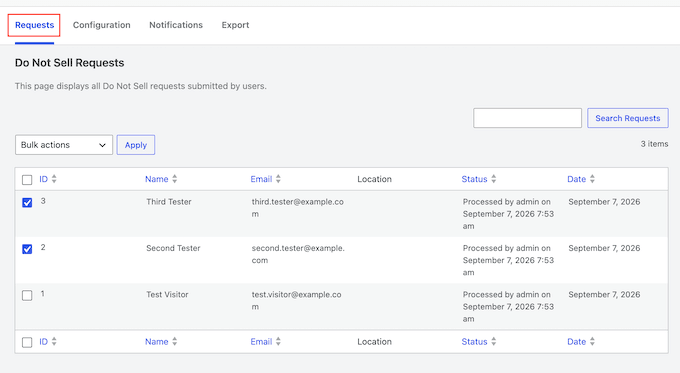
Em seguida, clique no menu suspenso ‘Ações em massa’ acima da tabela, selecione ‘Marcar como Processado’ e clique em Aplicar.
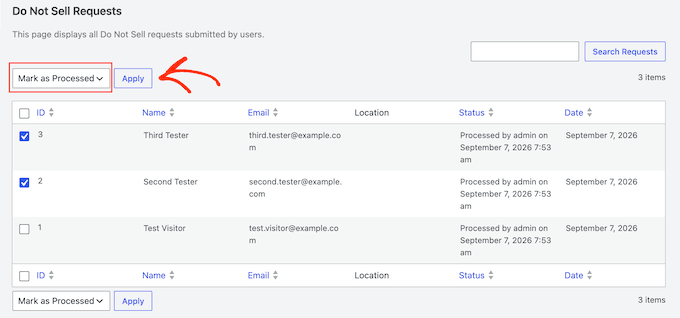
Registrar solicitações dentro do WPConsent cria uma trilha de auditoria que prova que uma solicitação foi enviada e atendida.
No entanto, interromper a transferência de dados em redes de terceiros requer o gerenciamento de suas redes de anúncios e ferramentas de análise diretamente fora do WordPress, que é o que abordaremos na próxima seção.
O que fazer quando alguém opta por não participar
O erro mais comum que os proprietários de sites cometem é tratar uma solicitação de opt-out como uma solicitação de exclusão de dados. Estas são duas coisas completamente separadas, e um visitante que pede para você não vender ou compartilhar suas informações não pediu para apagar seus dados.
Apagar o registro deles realmente remove sua própria proteção legal. Esse registro serve como prova de que o opt-out existe e você o está cumprindo. Excluí-lo deixa você sem um rastro para demonstrar conformidade, caso seja questionado.
Quando você recebe uma solicitação de opt-out, precisa tomar três ações principais:
- Confirmar que o bloqueio de scripts está ativado – Certifique-se de que o Bloqueio de Scripts e o Bloqueio de Conteúdo estejam ativados em WPConsent » Configurações. Esses dois controles cobrem visitantes cujo navegador envia um sinal GPC. O envio de um formulário não carrega nenhum sinal do navegador, portanto, as duas ações abaixo são como você atende a uma solicitação que chega pela página.
- Suprimir usuários de públicos de anúncios personalizados – Remova o usuário de quaisquer listas de clientes ou públicos personalizados que você carregue em plataformas de publicidade, pois essas listas continuam a segmentar usuários mesmo depois que eles optam por sair.
- Excluir usuários do rastreamento de conversões do lado do servidor – Remova seus dados dos uploads de conversão do lado do servidor (vendas e cadastros enviados diretamente para plataformas de anúncios do seu servidor). Como os uploads do lado do servidor ignoram completamente o bloqueio no nível do navegador, você precisa filtrá-los manualmente.
Após concluir essas etapas, marque o registro de contato em vez de excluí-lo. Adicionar uma tag ‘não vender’ ao contato em seu sistema de gerenciamento de relacionamento com o cliente (CRM) mantém a supressão visível para qualquer pessoa que crie listas de anúncios ou e-mails posteriormente.
Se gerenciar a supressão de análises parecer complicado, você pode mudar para uma solução de rastreamento sem cookies. Para uma análise das opções, consulte nosso guia sobre as melhores soluções de análise para WordPress
Não Vender ou Compartilhar Minhas Informações: FAQs
Como uma página de ‘Não Vender ou Compartilhar Minhas Informações’ difere de outras páginas de privacidade?
Uma página de Não Vender ou Compartilhar Minhas Informações é única porque é uma ferramenta de conformidade ativa em vez de um documento informativo.
Sua política de privacidade explica simplesmente quais dados pessoais seu site coleta, por que você os coleta e quais direitos seus visitantes têm. Da mesma forma, sua política de cookies lista os cookies de rastreamento específicos que seu site define e explica o que cada um faz.
Uma página 'Não Venda ou Compartilhe Minhas Informações' é diferente porque oferece aos visitantes um local para tomar ação direta e exercer seus direitos legais de opt-out. Em vez de apenas descrever suas práticas de dados, ela fornece um formulário que os visitantes usam para impedir que você venda ou compartilhe suas informações para publicidade direcionada.
Honrar o Global Privacy Control significa que posso pular a página?
Quase certamente não, embora exista uma exceção restrita. Os regulamentos do CCPA permitem que uma empresa omita o link de opt-out se ela lida com sinais de preferência de opt-out de maneira que as regras chamam de 'maneira sem atrito'.
Para se qualificar para essa exceção, seu site deve lidar com esses sinais automaticamente, sem forçar os visitantes através de pop-ups, formulários extras ou telas de login.
Como plugins de conformidade como o WPConsent lidam com o formulário de opt-out e a detecção de GPC, não há vantagem real em pular a página.
‘Não vender ou compartilhar’ é o mesmo que ‘não rastrear’?
Não, ‘Não Venda ou Compartilhe’ e ‘Não Rastrear’ não são a mesma coisa, e a principal diferença é legal em vez de técnica.
Não Rastrear (DNT) é uma configuração de navegador mais antiga que pedia aos sites para não rastrear a atividade de navegação de um usuário. No entanto, os sites eram livres para ignorar os sinais de DNT sem enfrentar consequências legais.
Meu banner de cookies já cobre a solicitação de ‘não vender ou compartilhar’?
Não, um banner de cookies por si só não atende ao requisito, porque um banner e uma página de opt-out servem a propósitos completamente diferentes.
Um banner de cookies controla quais scripts e cookies são carregados enquanto um usuário está navegando ativamente em seu site. Ele armazena essa preferência localmente nos cookies do navegador do usuário. Isso significa que a escolha é esquecida assim que o visitante limpa o cache do navegador.
Uma página ‘Não Venda ou Compartilhe Minhas Informações’ cria um registro de conformidade duradouro vinculado à identidade de uma pessoa específica. Isso fornece a documentação necessária para suprimir manualmente esse indivíduo em seu CRM, listas de marketing por e-mail e plataformas de publicidade externas.
Esperamos que este guia tenha ajudado você a adicionar uma página ‘Não Venda ou Compartilhe Minhas Informações’ ao seu site WordPress. Em seguida, você pode querer ver nosso guia sobre como adicionar uma política de privacidade no WordPress, ou nossas principais escolhas de especialistas para os melhores plugins de GDPR para WordPress se você precisar cobrir visitantes na Europa também.
Se você gostou deste artigo, por favor, inscreva-se em nosso Canal do YouTube para tutoriais em vídeo do WordPress. Você também pode nos encontrar no Twitter e no Facebook.



Tem alguma pergunta ou sugestão? Por favor, deixe um comentário para iniciar a discussão.