


Si votre site WordPress utilise des publicités display, des intégrations YouTube ou des pixels de suivi, il peut partager les informations personnelles des visiteurs avec des tiers sans que vous vous en rendiez compte. En vertu des lois sur la protection de la vie privée aux États-Unis, certains visiteurs ont le droit de refuser ce partage de données.
C'est là qu'intervient une page « Ne pas vendre ou partager mes informations ». Elle offre aux visiteurs un moyen clair et simple de dire à votre site de ne pas vendre ou partager leurs informations personnelles.
Dans ce guide, nous vous montrerons comment créer cette page de désinscription dans WordPress et activer le contrôle global de la confidentialité (GPC).
Avez-vous besoin d'une page « Ne pas vendre ou partager mes informations » ?
De nombreux propriétaires de sites Web supposent que « vendre » et « partager » les données des utilisateurs signifient la même chose, mais le California Consumer Privacy Act (CCPA) les traite différemment.
Vendre signifie transférer des informations personnelles à un tiers contre de l'argent ou quelque chose de valeur monétaire. Partager signifie divulguer des données à des fins de publicité comportementale inter-contextuelle, par exemple lorsqu'un réseau publicitaire ou un pixel de reciblage suit les visiteurs sur différents sites Web. Aucun argent ne doit changer de mains pour que les données soient considérées comme « partagées ».
Le CCPA s'applique aux entreprises à but lucratif qui répondent à des seuils spécifiques, tels que des revenus annuels supérieurs à 25 millions de dollars ou l'achat, la vente ou le partage des données de 100 000 résidents ou foyers californiens ou plus chaque année. Ainsi, la plupart des blogs personnels et des sites Web de petites entreprises n'ont légalement pas besoin d'un lien « Ne pas vendre ou partager mes informations ».
Même si vous ne répondez pas aux exigences du CCPA, nous vous recommandons toujours d'en ajouter un. Il est relativement facile à configurer et donne aux visiteurs plus de contrôle sur leurs données. Gardez à l'esprit que d'autres États ont leurs propres lois sur la confidentialité avec des exigences différentes, donc la publication d'une page de désinscription signifie également que vous devrez traiter les demandes et conserver les enregistrements nécessaires.
Comment créer une page « Ne vendez pas mes informations » dans WordPress
Vous aurez besoin d'un plugin WordPress pour créer cette page et gérer les demandes de désinscription des visiteurs. Le plugin conserve un enregistrement de chaque demande afin que vous puissiez l'examiner ou l'exporter plus tard. Nous utiliserons WPConsent Pro tout au long de ce guide, car c'est le plugin de consentement que nous utilisons sur nos propres sites Web.
Alors que la version gratuite de WPConsent vous permet d'activer le GPC, vous aurez besoin d'une licence premium pour créer une page Ne pas vendre et accepter la demande de désinscription.
Étape 1 : Configurer WPConsent
WPConsent est un plugin de confidentialité et de conformité qui vous permet de gérer les bannières de cookies, le blocage de scripts et les enregistrements de consentement directement dans votre tableau de bord WordPress.
Pour voir ses performances en détail, consultez notre avis complet sur WPConsent.
Si vous avez besoin d'aide pour commencer, consultez notre guide étape par étape sur comment installer un plugin WordPress.
Une fois le plugin activé, WPConsent lance un assistant de configuration rapide qui analyse votre site à la recherche de scripts tiers et crée une bannière de cookies en environ deux minutes.
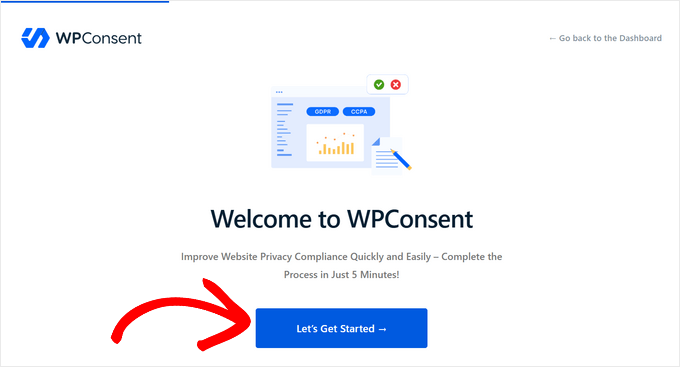
Il est important d'exécuter cette analyse car WPConsent vous montre exactement quels scripts de suivi votre site Web utilise.
Si vous préférez vérifier ces scripts manuellement, vous pouvez lire notre guide sur comment savoir si votre site Web WordPress utilise des cookies.
Activer le signal gratuit de contrôle de la confidentialité globale
Nous vous recommandons d'activer le contrôle de la confidentialité globale (GPC) afin que votre site puisse reconnaître automatiquement les visiteurs qui ont choisi de refuser le partage ou la vente de données. Le GPC est un paramètre de navigateur qui envoie ce signal de refus à chaque site Web qu'un utilisateur visite, de sorte que les visiteurs n'ont pas à trouver et à soumettre manuellement un formulaire de refus sur chaque site.
En vertu du CCPA, un signal GPC a exactement le même poids juridique qu'une soumission de formulaire.
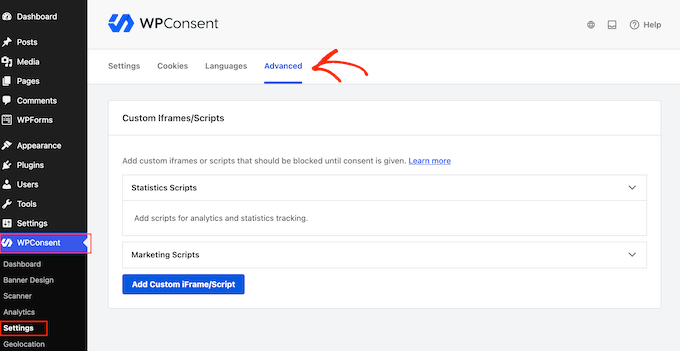
Pour honorer les signaux GPC sur votre site, allez dans WPConsent » Paramètres dans votre tableau de bord WordPress et cliquez sur l'onglet Avancé.
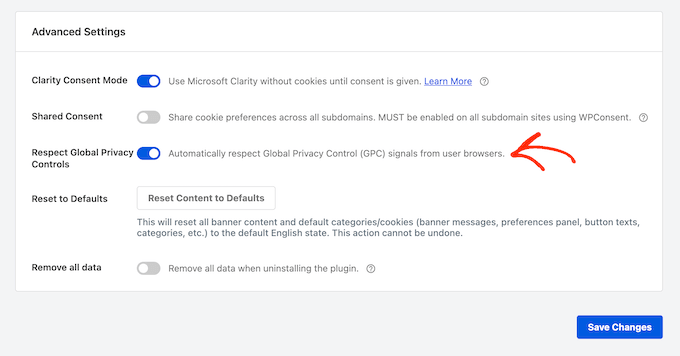
Faites défiler jusqu'à la section Paramètres avancés et activez l'option Respecter les contrôles de confidentialité globaux.
N'oubliez pas de cliquer sur le bouton Enregistrer les modifications en bas de la page pour sauvegarder vos paramètres.
Une fois activé, WPConsent détecte automatiquement les signaux GPC, bloque les cookies non essentiels pour ce visiteur et supprime la bannière de consentement standard. À la place, les visiteurs verront une brève notification indiquant « Signal GPC respecté ».
L'activation de ce commutateur déverrouille également deux champs de texte supplémentaires sous l'onglet Conception de la bannière » Contenu :
- Message GPC respecté – Ceci contrôle le message de confirmation que les visiteurs voient lorsque vous détectez le signal de leur navigateur.
- Message de remplacement GPC – Ceci affiche une déclaration dans le panneau des préférences si un visiteur choisit explicitement d'autoriser la vente ou le partage de données, malgré le contrôle de confidentialité global actif dans son navigateur.
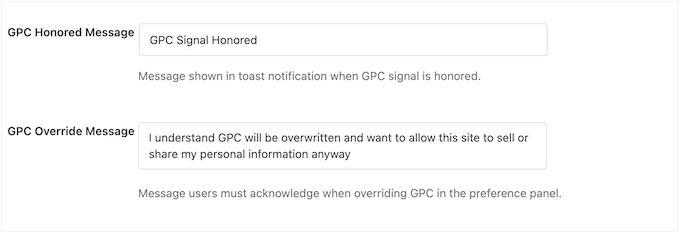
Sachez simplement que la détection GPC ne fonctionne que lorsque votre bannière de consentement principale est active, car le script de la bannière charge WPConsent sur le front-end de votre site web.
Si vous avez sauté l'assistant de configuration initial, vérifiez votre tableau de bord WPConsent pour vous assurer que le statut « Bannière de consentement activée » est actif. Sinon, les signaux GPC ne seront pas traités.
Ajouter la règle CCPA pour les visiteurs californiens
WPConsent peut également afficher une configuration de bannière différente en fonction de l'emplacement d'un visiteur. Ceci est important car la Californie exige un modèle de consentement différent de celui de l'Europe.
Pour configurer cela, allez dans WPConsent » Géolocalisation dans votre tableau de bord WordPress et cliquez sur le bouton Ajouter un modèle de localisation CCPA.
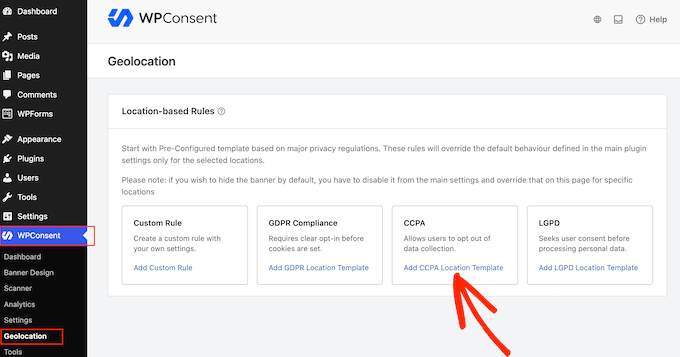
Lorsque vous cliquez sur ce bouton, WPConsent crée une règle qui cible spécifiquement l'État de Californie, plutôt que les États-Unis dans leur ensemble. Les visiteurs en Californie bénéficient d'un mode de consentement d'opt-out, du blocage de scripts, d'une bannière de consentement et d'un bouton de paramètres.
Votre nouvelle règle apparaîtra dans le tableau sous le nom Conformité CCPA.
Par défaut, cette règle désactive le blocage de contenu. Cela signifie que les médias intégrés tiers, tels que les vidéos YouTube et Google Maps, continueront de se charger pour les visiteurs californiens jusqu'à ce que vous activiez manuellement le blocage de contenu dans les paramètres de la règle.
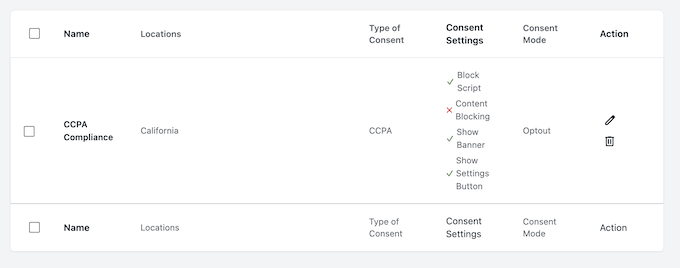
Si vous souhaitez personnaliser l'une des règles par défaut générées par le modèle, cliquez simplement sur l'icône en forme de crayon et apportez vos modifications.
Étape 2 : Ajouter la page Ne pas vendre ou partager
Après avoir configuré vos signaux de confidentialité, vous devez créer la page d'opt-out réelle où les visiteurs sans GPC activé peuvent soumettre des demandes manuellement.
Dans votre tableau de bord, allez dans WPConsent » Ne pas vendre, puis installez et activez le module complémentaire « Ne pas vendre ».
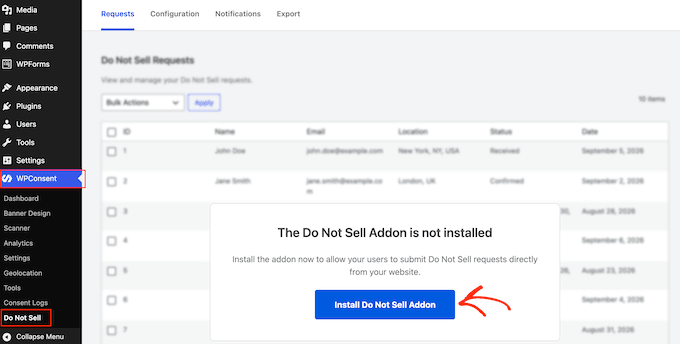
Ensuite, ouvrez l'onglet Configuration et cliquez sur « Générer la page Ne pas vendre ».
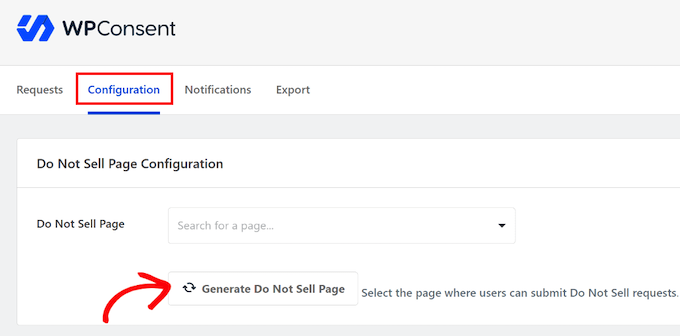
WPConsent créera automatiquement une nouvelle page WordPress intitulée « Ne pas vendre mes informations personnelles » avec le formulaire d'opt-out intégré.
Si vous avez déjà une page dédiée, vous pouvez la sélectionner dans le menu déroulant Page Ne pas vendre à la place.
Le formulaire par défaut demande aux visiteurs de saisir leur prénom, leur nom de famille et leur adresse e-mail. WPConsent ne vous permet pas de supprimer ces champs principaux, mais vous pouvez personnaliser les étiquettes de leurs champs dans la section Champs du formulaire.
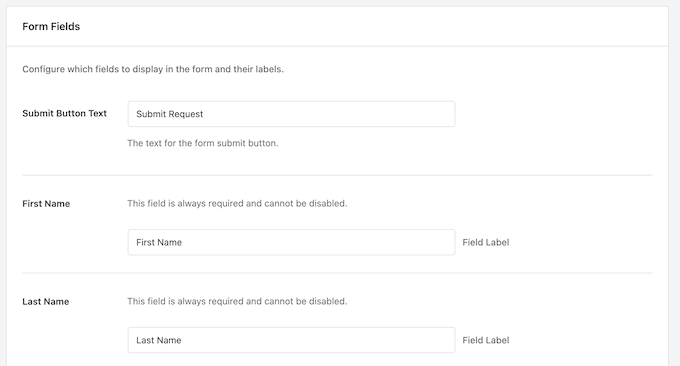
Vous pouvez également activer des champs facultatifs pour l'adresse, le code postal, la ville, l'état, le pays et le numéro de téléphone, ou cocher la case « Rendre ce champ obligatoire » sous n'importe quel champ pour le rendre obligatoire.
Une fois vos champs configurés, cliquez sur Enregistrer les modifications en bas de la page.
Étant donné que cette page est publique, elle attirera des soumissions de spam. WPConsent inclut un champ honeypot caché pour intercepter les robots de base, mais vous pouvez activer une protection plus robuste dans la section Protection contre le spam.
Cette section s'intègre parfaitement à WPForms pour utiliser le service CAPTCHA que vous avez configuré dans la version gratuite de WPForms.
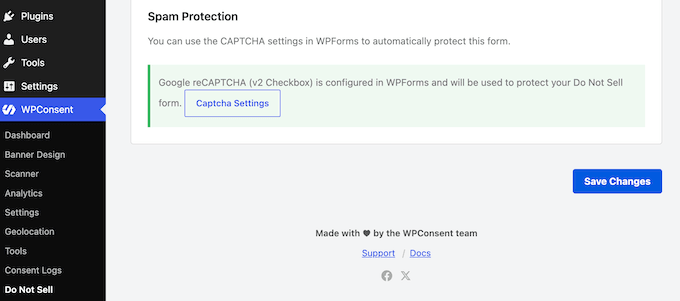
Si vous n’avez pas WPForms installé, vous pouvez cliquer sur le bouton Installer WPForms pour le configurer.
Étape 3 : Ajouter le lien de désinscription sur tout le site
Une page de demande que les visiteurs ne peuvent pas trouver ne protégera pas votre site, et le CCPA est très clair sur cette exigence. Toute entreprise qui vend ou partage des données personnelles doit fournir un lien bien visible « Ne pas vendre ou partager mes informations personnelles ».
Vous pouvez facilement satisfaire à cette exigence en utilisant deux emplacements clés :
- Le pied de page de votre site Web – Placer le lien dans votre pied de page le rend visible sur chaque page automatiquement. C'est le moyen le plus simple de vous assurer que vous respectez la loi.
- Votre politique de confidentialité – Ajouter le lien à l'intérieur de votre politique de confidentialité principale garantit que les visiteurs peuvent rapidement exercer leurs droits à la vie privée lorsqu'ils lisent vos directives sur les données.
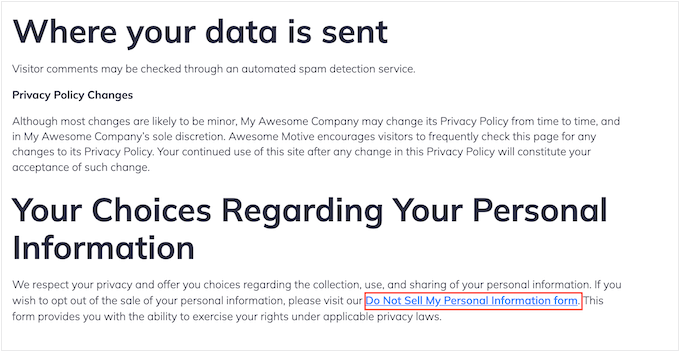
Pour ajouter le lien à votre pied de page, vous pouvez modifier votre menu de pied de page ou utiliser un widget, selon la configuration de votre thème WordPress.
Si vous avez besoin d'aide pour modifier votre menu de pied de page, consultez notre guide sur comment ajouter un menu de navigation dans WordPress.
Étape 4 : Traiter les demandes et conserver les enregistrements
WPConsent enregistre chaque soumission directement dans la base de données de votre site. Cela signifie que les données des utilisateurs restent sur votre propre serveur et ne sont jamais envoyées à un service tiers.
Pour gérer les soumissions entrantes, allez dans WPConsent » Ne pas vendre et cliquez sur l'onglet Demandes. Ici, vous pouvez voir toutes vos demandes entrantes.
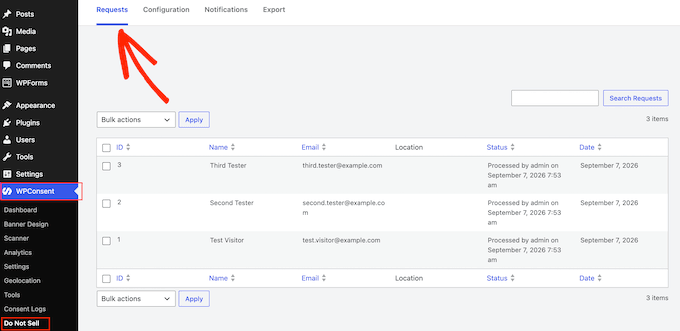
Si vous le souhaitez, WPConsent vous permet de vous notifier par e-mail lorsque vous recevez une demande de désinscription.
Pour ce faire, passez à l'onglet Notifications, activez les Notifications par e-mail et entrez votre adresse préférée dans le champ Envoyer à.
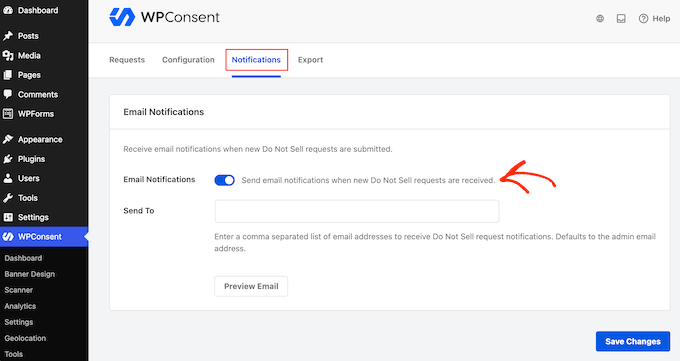
Gardez à l'esprit que les e-mails par défaut de WordPress échouent souvent à être livrés. Nous vous recommandons donc d'utiliser WP Mail SMTP pour acheminer vos e-mails de notification via un fournisseur de messagerie fiable.
Pour plus d'informations à ce sujet, consultez notre guide sur comment résoudre le problème des e-mails non envoyés par WordPress.
Exportation et gestion des enregistrements de conformité
Pour générer une preuve pour un audit de conformité, ouvrez l'onglet Exportation.
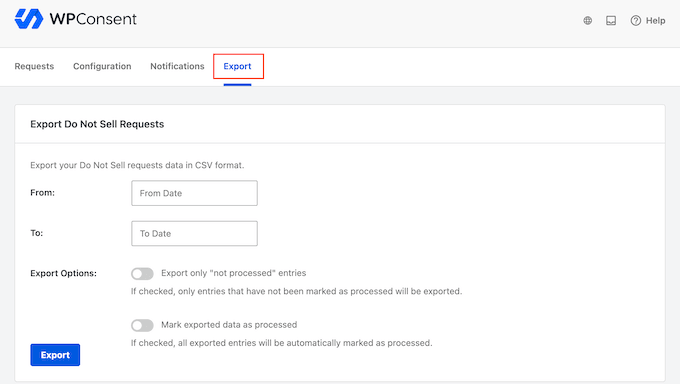
Sélectionnez une date de début dans le champ De et une date de fin dans le champ À.
Il existe deux curseurs qui contrôlent la manière dont vos données de conformité sont traitées :
- Exporter uniquement les entrées « non traitées » – L'activation de ce curseur filtre votre fichier pour afficher uniquement les demandes ouvertes.
- Marquer les données exportées comme traitées – Soyez prudent ici. L’activation de ce curseur met à jour le statut de chaque demande dans le fichier à « traitée » pendant la génération de l’exportation. Si vous annulez le téléchargement, ces entrées restent marquées comme terminées dans votre tableau de bord.
Lorsque vous êtes satisfait de votre sélection, cliquez sur Exporter pour générer le fichier CSV.
Pour fermer une demande manuellement, cliquez sur l’onglet Demandes. Dans le tableau principal, cochez la case à côté de chaque demande que vous souhaitez mettre à jour.
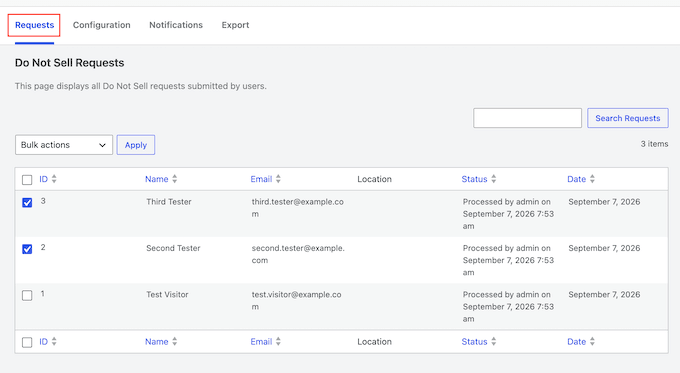
Ensuite, cliquez sur le menu déroulant « Actions groupées » au-dessus du tableau, sélectionnez « Marquer comme traitée », puis cliquez sur Appliquer.
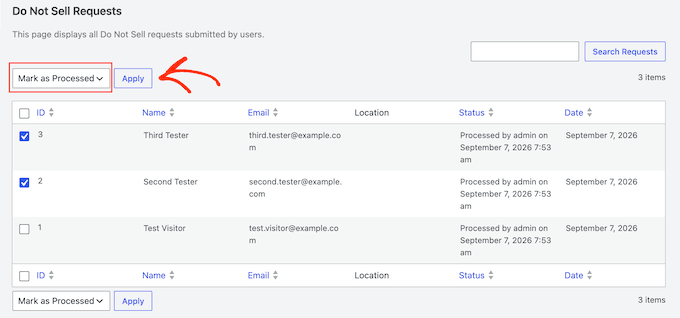
L’enregistrement des demandes dans WPConsent crée une piste d’audit qui prouve qu’une demande a été soumise et traitée.
Cependant, arrêter réellement le transfert de données sur les réseaux tiers nécessite de gérer directement vos réseaux publicitaires et vos outils d’analyse en dehors de WordPress, ce que nous aborderons dans la section suivante.
Que faire lorsqu'une personne refuse la vente de ses données
L’erreur la plus courante commise par les propriétaires de sites Web est de traiter une demande de retrait comme une demande de suppression de données. Ce sont deux choses complètement distinctes, et un visiteur qui vous demande de ne pas vendre ou partager ses informations ne vous a pas demandé d’effacer ses coordonnées.
Effacer son dossier supprime en fait votre propre protection juridique. Ce dossier sert de preuve que le retrait existe et que vous le respectez. Le supprimer ne vous laisse aucune trace écrite pour démontrer votre conformité si l’on vous interroge.
Lorsque vous recevez une demande de retrait, vous devez prendre trois mesures clés :
- Confirmer que le blocage des scripts est activé – Assurez-vous que le Blocage des scripts et le Blocage du contenu sont tous deux activés sous WPConsent » Paramètres. Ces deux curseurs concernent les visiteurs dont le navigateur envoie un signal GPC. Une soumission de formulaire ne comporte aucun signal de navigateur, les deux actions ci-dessous sont donc la manière dont vous traitez une demande qui arrive par la page.
- Supprimer les utilisateurs des audiences publicitaires personnalisées – Supprimez l’utilisateur de toutes les listes de clients ou audiences personnalisées que vous téléchargez sur les plateformes publicitaires, car ces listes continuent de cibler les utilisateurs même après qu’ils se soient retirés.
- Exclure les utilisateurs du suivi des conversions côté serveur – Supprimez leurs données des téléchargements de conversions côté serveur (ventes et inscriptions envoyées directement aux plateformes publicitaires depuis votre serveur). Comme les téléchargements côté serveur contournent entièrement le blocage au niveau du navigateur, vous devez les filtrer manuellement.
Après avoir terminé ces étapes, marquez le dossier du contact au lieu de le supprimer. L’ajout d’une étiquette « ne pas vendre » au contact dans votre système de gestion de la relation client (CRM) maintient la suppression visible pour quiconque crée des listes publicitaires ou d’e-mails ultérieurement.
Si la gestion de la suppression des analyses vous semble compliquée, vous voudrez peut-être passer à une solution de suivi sans cookies. Pour un aperçu des options, consultez notre guide sur les meilleures solutions d’analyse pour WordPress
Ne pas vendre ou partager mes informations : FAQ
En quoi une page « Ne pas vendre ou partager mes informations » diffère-t-elle des autres pages de confidentialité ?
Une page « Ne pas vendre ou partager mes informations » est unique car il s’agit d’un outil de conformité actif plutôt que d’un document informatif.
Votre politique de confidentialité explique simplement quelles données personnelles votre site web collecte, pourquoi vous les collectez et quels droits vos visiteurs ont. De même, votre politique en matière de cookies liste les cookies de suivi spécifiques que votre site place et explique ce que chacun d'eux fait.
Une page « Ne pas vendre ou partager mes informations » est différente car elle donne aux visiteurs un moyen d'agir directement et d'exercer leurs droits légaux de retrait. Au lieu de simplement décrire vos pratiques en matière de données, elle fournit un formulaire que les visiteurs utilisent pour vous empêcher de vendre ou de partager leurs informations à des fins de publicité ciblée.
Le respect du Global Privacy Control signifie-t-il que je peux ignorer la page ?
Presque certainement pas, bien qu'une exception étroite existe. Les réglementations CCPA permettent à une entreprise de sauter le lien de retrait si elle gère les signaux de préférence de retrait de ce que les règles appellent une « manière sans friction ».
Pour bénéficier de cette exception, votre site doit gérer ces signaux automatiquement sans forcer les visiteurs à passer par des pop-ups, des formulaires supplémentaires ou des écrans de connexion.
Étant donné que les plugins de conformité comme WPConsent gèrent à la fois le formulaire de retrait et la détection GPC, il n'y a aucun avantage réel à sauter la page.
Est-ce que « ne pas vendre ou partager » est la même chose que « ne pas suivre » ?
Non, « Ne pas vendre ou partager » et « Ne pas suivre » ne sont pas la même chose, et la principale différence est juridique plutôt que technique.
Ne pas suivre (DNT) est un ancien paramètre de navigateur qui demandait aux sites web de ne pas suivre l'activité de navigation d'un utilisateur. Cependant, les sites web étaient libres d'ignorer les signaux DNT sans encourir de conséquences juridiques.
Ma bannière de cookies couvre-t-elle déjà la demande « ne pas vendre ou partager » ?
Non, une bannière de cookies seule ne satisfait pas à l'exigence, car une bannière et une page de retrait servent des objectifs complètement différents.
Une bannière de cookies contrôle quels scripts et cookies se chargent pendant qu'un utilisateur navigue activement sur votre site. Elle stocke cette préférence localement dans les cookies du navigateur de l'utilisateur. Cela signifie que le choix est oublié dès que le visiteur efface son cache de navigateur.
Une page « Ne pas vendre ou partager mes informations » crée un enregistrement de conformité durable lié à l'identité d'une personne spécifique. Cela vous donne la documentation dont vous avez besoin pour supprimer manuellement cet individu de votre CRM, de vos listes de marketing par e-mail et de vos plateformes publicitaires externes.
Nous espérons que ce guide vous a aidé à ajouter une page « Ne pas vendre ou partager mes informations » à votre site web WordPress. Ensuite, vous voudrez peut-être consulter notre guide sur comment ajouter une politique de confidentialité dans WordPress, ou nos meilleurs choix d'experts pour les meilleurs plugins GDPR pour WordPress si vous devez également couvrir les visiteurs en Europe.
Si vous avez aimé cet article, abonnez-vous à notre Chaîne YouTube pour des tutoriels vidéo WordPress. Vous pouvez également nous trouver sur Twitter et Facebook.





Vous avez une question ou une suggestion ? Veuillez laisser un commentaire pour lancer la discussion.