


Om din WordPress-webbplats använder annonser, YouTube-inbäddningar eller spårningspixlar, kan den dela besökares personliga information med tredje parter utan att du inser det. Enligt amerikanska integritetslagar har vissa besökare rätt att välja bort denna datadelning.
Det är där en sida för 'Sälj eller dela inte min information' kommer in. Den ger besökare ett tydligt, enkelt sätt att tala om för din webbplats att inte sälja eller dela deras personliga information.
I den här guiden visar vi dig hur du skapar denna opt-out-sida i WordPress och aktiverar Global Privacy Control (GPC).

Behöver du en sida för 'Sälj eller dela inte min information'?
Många webbplatsägare antar att "sälja" och "dela" användardata betyder samma sak, men California Consumer Privacy Act (CCPA) behandlar dem olika.
Försäljning innebär att personlig information överförs till en tredje part i utbyte mot pengar eller något av monetärt värde. Delning innebär att data avslöjas för beteendebaserad annonsering i olika kontexter, som när ett annonsnätverk eller en retargeting-pixel spårar besökare på olika webbplatser. Inga pengar behöver byta ägare för att data ska räknas som ”delad”.
CCPA gäller för vinstdrivande företag som uppfyller specifika tröskelvärden, som att ha mer än 25 miljoner dollar i årsomsättning eller köpa, sälja eller dela data från 100 000 eller fler Kalifornien-invånare eller hushåll varje år. Därför behöver de flesta personliga bloggar och småföretagswebbplatser juridiskt sett inte en länk för ”Sälj eller dela inte min information”.
Även om du inte uppfyller CCPA:s krav, rekommenderar vi ändå att lägga till en. Det är relativt enkelt att ställa in och ger besökare mer kontroll över sin data. Tänk bara på att andra stater har sina egna integritetslagar med olika krav, så att publicera en opt-out-sida innebär också att du måste hantera förfrågningar och upprätthålla nödvändiga register.
Hur du skapar en sida för att inte sälja min information i WordPress
Du behöver ett WordPress-plugin för att skapa den här sidan och hantera besökares opt-out-förfrågningar. Pluginet håller ett register över varje förfrågan så att du kan granska eller exportera den senare. Vi kommer att använda WPConsent Pro under hela processen eftersom det är det samtyckesplugin vi använder på våra egna webbplatser.
Medan gratisversionen av WPConsent låter dig aktivera GPC, behöver du en premiumlicens för att skapa en Sälj inte-sida och acceptera opt-out-förfrågningar.
Steg 1: Konfigurera WPConsent
WPConsent är ett integritets- och efterlevnadsplugin som låter dig hantera cookie-banners, skriptblockering och samtyckesregister direkt i din WordPress-instrumentpanel.
För att se hur det presterar i detalj, kolla in vår fullständiga WPConsent-recension.
Om du behöver hjälp med att komma igång, se vår steg-för-steg-guide om hur man installerar ett WordPress-plugin.
När pluginet är aktiverat startar WPConsent en snabb installationsguide som skannar din webbplats efter tredjepartsskript och skapar en cookie-banner på ungefär två minuter.
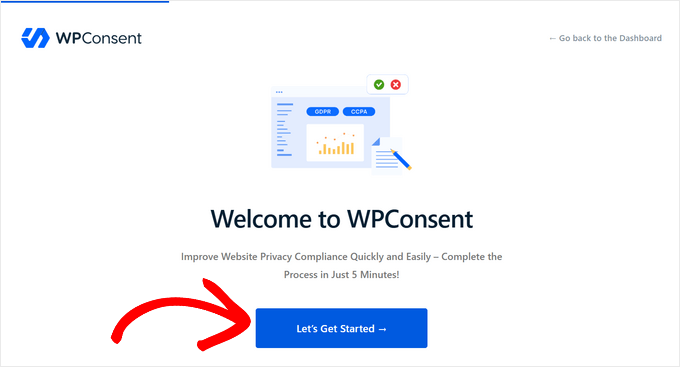
Det är viktigt att köra den här skanningen eftersom WPConsent visar exakt vilka spårningsskript din webbplats använder.
Om du föredrar att kontrollera dessa skript manuellt kan du läsa vår guide om hur du vet om din WordPress-webbplats använder cookies.
Aktivera den kostnadsfria Global Privacy Control-signalen
Vi rekommenderar att aktivera Global Privacy Control (GPC) så att din webbplats automatiskt kan känna igen besökare som har valt att avstå från datadelning eller -försäljning. GPC är en webbläsarinställning som skickar denna opt-out-signal till varje webbplats en användare besöker, så besökare behöver inte manuellt hitta och skicka in ett opt-out-formulär på varje webbplats.
Enligt CCPA har en GPC-signal exakt samma juridiska tyngd som en formulärinlämning.
För att respektera GPC-signaler på din webbplats, gå till WPConsent » Inställningar i din WordPress-instrumentpanel och klicka på fliken Avancerat.
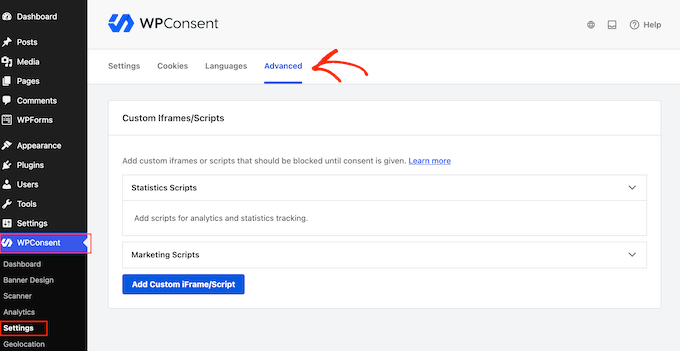
Skrolla ner till avsnittet Avancerade inställningar och aktivera alternativet Respektera Global Privacy Controls.
Glöm inte att klicka på knappen Spara ändringar längst ner på sidan för att spara dina inställningar.
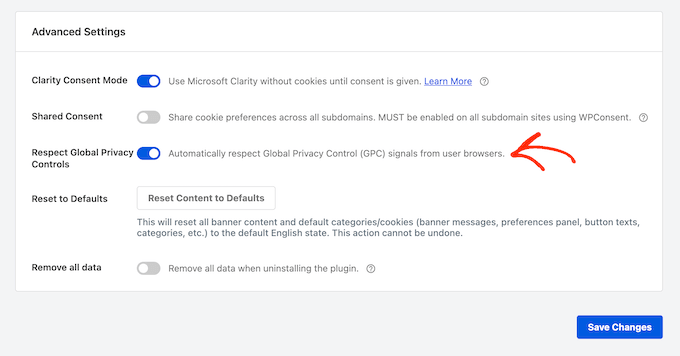
När WPConsent är aktiverat upptäcker det automatiskt GPC-signaler, blockerar icke-väsentliga cookies för den besökaren och undertrycker standardmeddelandet för samtycke. Istället ser besökare ett kort meddelande som lyder 'GPC-signal beaktad'.
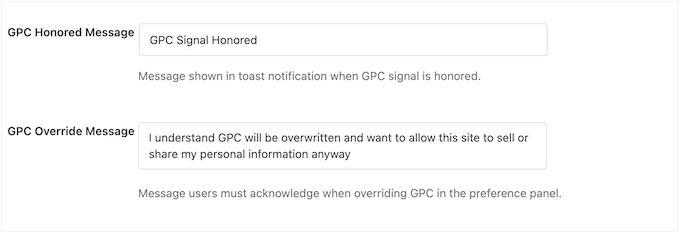
Att aktivera den här växlingsknappen låser också upp två ytterligare textfält under fliken Banner Design » Content:
- GPC Honored Message – Detta styr bekräftelsemeddelandet som besökare ser när du upptäcker deras webbläsarssignal.
- GPC Override Message – Detta visar ett uttalande i inställningspanelen om en besökare uttryckligen väljer att tillåta försäljning eller delning av data, trots att Global Privacy Control är aktiv i deras webbläsare.
Var bara medveten om att GPC-detektering endast fungerar när din huvudsakliga samtyckesbanner är aktiv, eftersom banner-skriptet laddar WPConsent på din webbplats front-end.
Om du hoppade över den inledande installationsguiden, kontrollera din WPConsent-instrumentpanel för att säkerställa att statusen 'Consent banner enabled' är aktiv. Annars kommer GPC-signaler inte att bearbetas.
Lägg till CCPA-regeln för Kalifornienbesökare
WPConsent kan också visa en annan bannerkonfiguration baserat på var en besökare befinner sig. Detta är viktigt eftersom Kalifornien kräver en annan samtyckesmodell än Europa.
För att ställa in detta, gå till WPConsent » Geolocation i din WordPress-instrumentpanel och klicka på knappen Add CCPA Location Template.
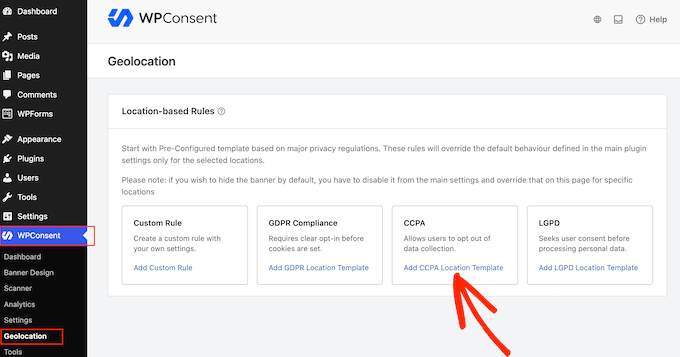
När du klickar på den här knappen skapar WPConsent en regel som riktar sig specifikt mot delstaten Kalifornien, snarare än USA som helhet. Besökare i Kalifornien får ett opt-out samtyckesläge, skriptblockering, en samtyckesbanner och en inställningsknapp.
Din nya regel kommer att visas i tabellen under namnet CCPA Compliance.
Som standard stänger den här regeln av innehållsblockering. Detta innebär att inbäddat tredjepartsinnehåll, som YouTube-videor och Google Maps, fortfarande laddas för Kalifornienbesökare tills du manuellt aktiverar innehållsblockering i regelns inställningar.
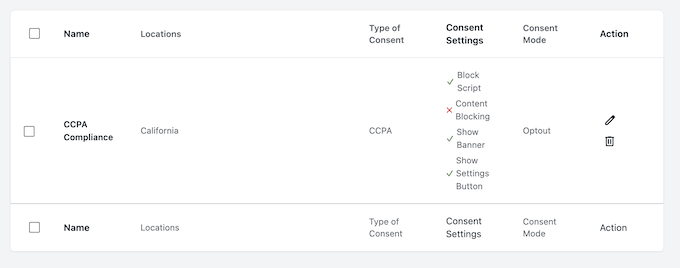
Om du vill anpassa någon av standardreglerna som genereras av mallen, klickar du helt enkelt på pennikonen och gör dina ändringar.
Steg 2: Lägg till sidan Sälj eller dela inte
Efter att ha konfigurerat dina integritetssignaler måste du skapa den faktiska opt-out-sidan där besökare utan GPC aktiverat kan skicka in förfrågningar manuellt.
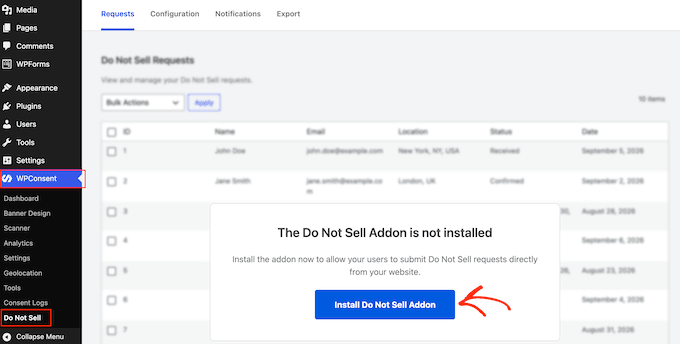
Gå till WPConsent » Do Not Sell i din instrumentpanel och installera och aktivera sedan tillägget 'Do Not Sell'.
Öppna sedan fliken Configuration och klicka på 'Generate Do Not Sell Page'.
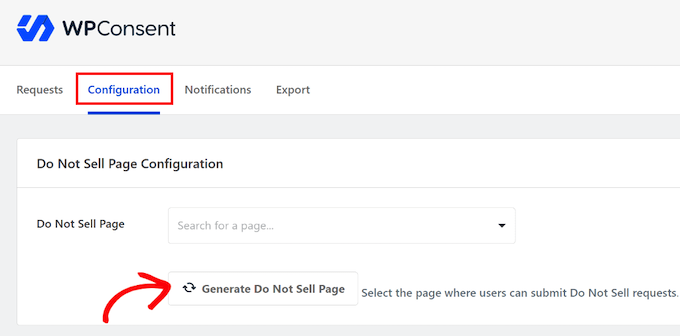
WPConsent skapar automatiskt en ny WordPress-sida med titeln 'Do Not Sell My Personal Information' med opt-out-formuläret inbäddat.
Om du redan har en dedikerad sida kan du välja den från rullgardinsmenyn Do Not Sell Page istället.
Standardformuläret kräver att besökare anger sitt förnamn, efternamn och e-postadress. WPConsent tillåter dig inte att ta bort dessa kärnfält, men du kan anpassa deras fältetiketter under avsnittet Form Fields.
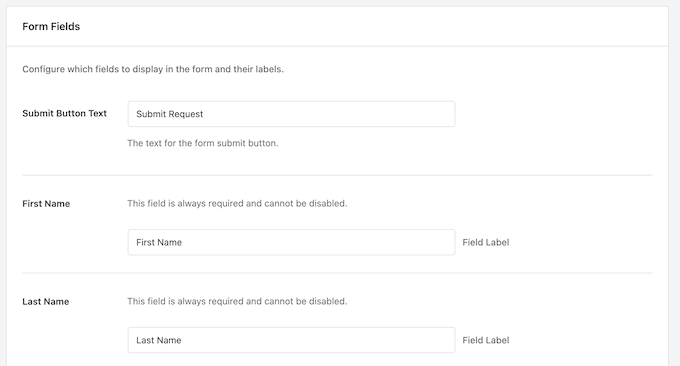
Du kan också aktivera valfria fält för adress, postnummer, stad, delstat, land och telefonnummer, eller markera rutan "Gör detta fält obligatoriskt" under valfritt fält för att göra det obligatoriskt.
När dina fält är konfigurerade, klicka på Spara ändringar längst ner på sidan.
Eftersom den här sidan är offentlig kommer den att locka till sig skräppostinlämningar. WPConsent inkluderar ett dolt honeypot-fält för att fånga grundläggande bots, men du kan aktivera starkare skydd under avsnittet Spam Protection.
Det här avsnittet integreras sömlöst med WPForms för att använda vilken CAPTCHA-tjänst du än har konfigurerat i den kostnadsfria versionen av WPForms.
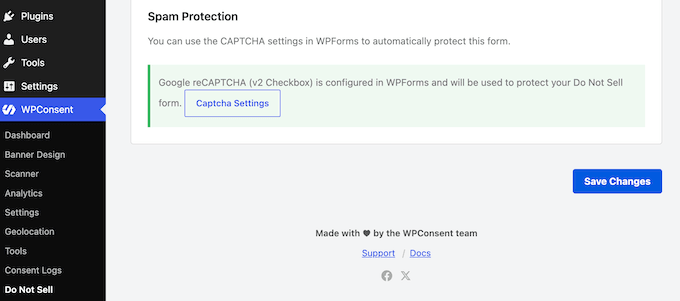
Om du inte har WPForms installerat kan du klicka på knappen Installera WPForms för att ställa in det.
Steg 3: Lägg till länken för avanmälan på hela webbplatsen
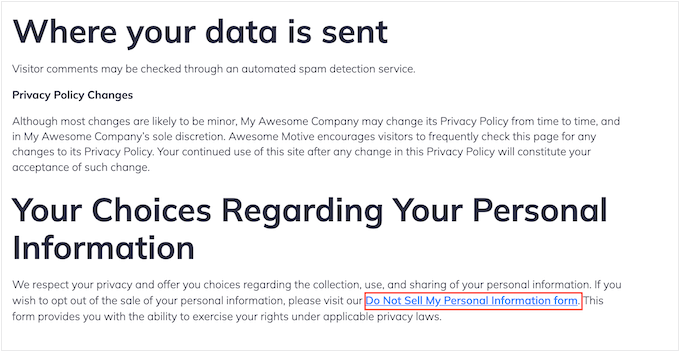
En begäranssida som besökare inte kan hitta kommer inte att skydda din webbplats, och CCPA är mycket tydlig med detta krav. Alla företag som säljer eller delar personuppgifter måste tillhandahålla en framträdande länk "Sälj eller dela inte mina personliga uppgifter".
Du kan enkelt uppfylla detta krav genom två viktiga placeringar:
- Sidfoten på din webbplats – Att placera länken i din sidfot gör den automatiskt synlig på varje sida. Detta är det enklaste sättet att säkerställa att du följer lagen.
- Din integritetspolicy – Att lägga till länken i din huvudsakliga integritetspolicy säkerställer att besökare snabbt kan utöva sina integritetsrättigheter när de läser dina datariktlinjer.
För att lägga till länken i din sidfot kan du redigera din sidfotsmeny eller använda en widget, beroende på hur ditt WordPress-tema är inställt.
Om du behöver hjälp med att redigera din sidfotsmeny, se vår guide om hur du lägger till en navigeringsmeny i WordPress.
Steg 4: Hantera begäranden och förvara register
WPConsent loggar varje inlämning direkt till din webbplats databas. Detta innebär att användardata stannar på din egen server och aldrig skickas till en tredjepartstjänst.
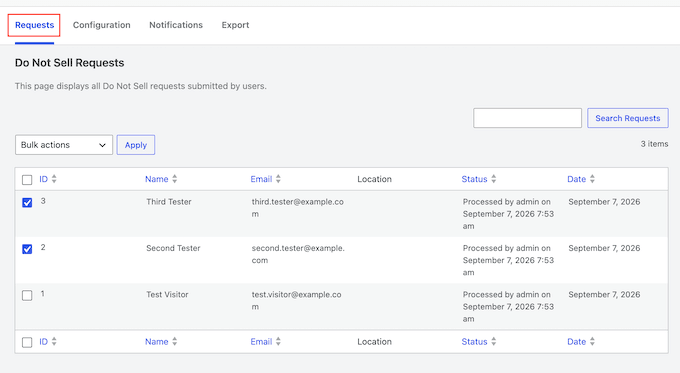
För att hantera inkommande inlämningar, gå till WPConsent » Sälj inte och klicka på fliken Begäranden. Här kan du se alla dina inkommande begäranden.
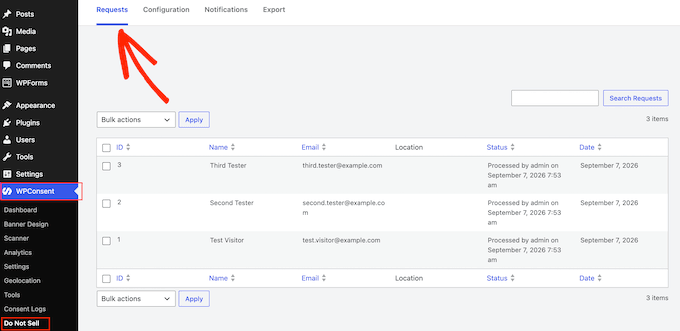
Om du vill kan WPConsent-händelsen låta dig meddela dig via e-post när du får en begäran om avanmälan.
För att göra detta, växla till fliken Aviseringar, aktivera e-postaviseringar och ange din föredragna adress i fältet Skicka till.
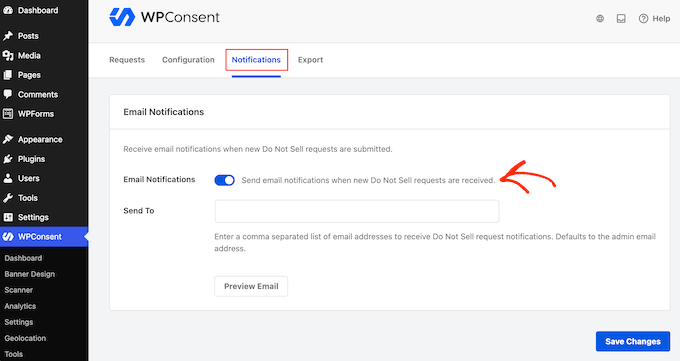
Tänk på att standard-e-postmeddelanden från WordPress ofta inte levereras. Så vi rekommenderar att använda WP Mail SMTP för att dirigera dina aviserings-e-postmeddelanden via en pålitlig e-postleverantör.
För mer information om detta, se vår guide om hur du åtgärdar att WordPress inte skickar e-post.
Exportera och hantera efterlevnadsregister
För att generera bevis för en efterlevnadsrevision, öppna fliken Export.
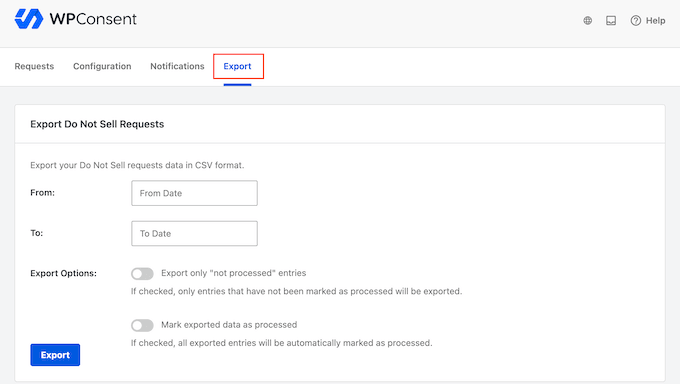
Välj ett startdatum i fältet Från och ett slutdatum i fältet Till.
Det finns två reglage som styr hur dina efterlevnadsdata hanteras:
- Exportera endast "inte bearbetade" poster – Att aktivera detta reglage filtrerar din fil för att endast visa öppna begäranden.
- Mark exported data as processed – Use caution here. Activating this slider updates the status of every request in the file to ‘processed’ while the export is generating. If you cancel the download, those entries remain marked as completed in your dashboard.
När du är nöjd med ditt urval, klicka på Exportera för att generera CSV-filen.
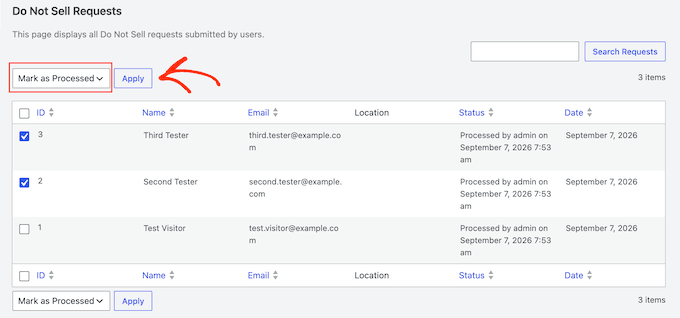
För att stänga en begäran manuellt, klicka på fliken Begäranden. I huvudtabellen, markera rutan bredvid varje begäran du vill uppdatera.
Klicka sedan på rullgardinsmenyn ‘Massåtgärder’ ovanför tabellen, välj ‘Markera som bearbetad’ och klicka på Verkställ.
Att logga begäranden inuti WPConsent skapar en revisionslogg som bevisar att en begäran har skickats in och åtgärdats.
Att faktiskt stoppa dataöverföring över tredjepartsnätverk kräver dock att du hanterar dina annonsnätverk och analysverktyg direkt utanför WordPress, vilket är vad vi kommer att täcka i nästa avsnitt.
Vad du ska göra när någon väljer bort
Det vanligaste misstaget som webbplatsägare gör är att behandla en begäran om att avstå som en begäran om att radera data. Dessa är två helt separata saker, och en besökare som ber dig att inte sälja eller dela deras information har inte bett dig att radera deras uppgifter.
Att radera deras register tar faktiskt bort ditt eget juridiska skydd. Det registret fungerar som bevis på att avståendet existerar och att du följer det. Att radera det lämnar dig utan någon papperskedja för att demonstrera efterlevnad om du blir ifrågasatt.
När du får en begäran om att avstå, måste du vidta tre viktiga åtgärder:
- Bekräfta att skriptblockering är påslagen – Se till att både Skriptblockering och Innehållsblockering är aktiverade under WPConsent » Inställningar. Dessa två reglage täcker besökare vars webbläsare skickar en GPC-signal. En formulärinlämning bär ingen webbläsar-signal, så de två åtgärderna nedan är hur du uppfyller en begäran som kommer via sidan.
- Undanta användare från anpassade annonsmålgrupper – Ta bort användaren från alla kundlistor eller anpassade målgrupper som du laddar upp till annonsplattformar, eftersom dessa listor fortsätter att rikta sig mot användare även efter att de har avstått.
- Undanta användare från server-side konverteringsspårning – Ta bort deras data från server-side konverteringsuppladdningar (försäljningar och registreringar som skickas direkt till annonsplattformar från din server). Eftersom server-side uppladdningar helt kringgår webbläsarbaserad blockering, måste du filtrera bort dem manuellt.
Efter att ha slutfört dessa steg, flagga kontaktposten istället för att radera den. Att lägga till en ‘sälj-inte’-tagg till kontakten i ditt kundrelationshanteringssystem (CRM) håller undantaget synligt för alla som bygger annons- eller e-postlistor senare.
Om hantering av analysundantag låter överväldigande, kanske du vill byta till en cookielös spårningslösning istället. För en genomgång av alternativ, se vår guide om de bästa analyslösningarna för WordPress
Sälj eller Dela Inte Min Information: Vanliga frågor
Hur skiljer sig en sida för ‘Sälj eller Dela Inte Min Information’ från andra integritetssidor?
En sida för Sälj eller Dela Inte Min Information är unik eftersom den är ett aktivt efterlevnadsverktyg snarare än ett informationsdokument.
Din integritetspolicy förklarar helt enkelt vilka personuppgifter din webbplats samlar in, varför du samlar in dem och vilka rättigheter dina besökare har. På samma sätt listar din cookiepolicy de specifika spårningscookies som din webbplats ställer in och förklarar vad var och en gör.
En sida för att inte sälja eller dela min information skiljer sig åt eftersom den ger besökare en plats att vidta direkta åtgärder och utöva sina lagliga rättigheter att välja bort. Istället för att bara beskriva dina datametoder, tillhandahåller den ett formulär som besökare använder för att hindra dig från att sälja eller dela deras information för riktad reklam.
Innebär det att hedra Global Privacy Control att jag kan hoppa över sidan?
Nästan säkert inte, även om ett snävt undantag finns. CCPA-reglerna tillåter ett företag att hoppa över länken för att välja bort om det hanterar signaler för att välja bort på ett sätt som reglerna kallar ett 'friktionsfritt sätt'.
För att kvalificera sig för detta undantag måste din webbplats hantera dessa signaler automatiskt utan att tvinga besökare genom popup-fönster, extra formulär eller inloggningsskärmar.
Eftersom efterlevnadstillägg som WPConsent hanterar både formuläret för att välja bort och GPC-detektering, finns det ingen verklig fördel med att hoppa över sidan.
Är 'sälj eller dela inte' samma sak som 'spåra inte'?
Nej, 'Sälj eller dela inte' och 'Spåra inte' är inte samma sak, och den största skillnaden är juridisk snarare än teknisk.
Do Not Track (DNT) är en äldre webbläsarinställning som bad webbplatser att inte spåra en användares webbläsaraktivitet. Webbplatser var dock fria att ignorera DNT-signaler utan att drabbas av rättsliga konsekvenser.
Täcker mitt cookie-banner redan begäran om 'sälj eller dela inte'?
Nej, ett cookie-banner i sig uppfyller inte kravet, eftersom ett banner och en sida för att välja bort tjänar helt olika syften.
Ett cookie-banner kontrollerar vilka skript och cookies som laddas medan en användare aktivt besöker din webbplats. Det lagrar den preferensen lokalt i användarens webbläsarcookies. Detta innebär att valet glöms bort så snart besökaren rensar sin webbläsar-cache.
En sida för 'Sälj eller dela inte min information' skapar en varaktig efterlevnadspost kopplad till en specifik persons identitet. Detta ger dig den dokumentation du behöver för att manuellt undertrycka den individen över din CRM, e-postmarknadsföringslistor och externa annonsplattformar.
Vi hoppas att den här guiden har hjälpt dig att lägga till en sida för 'Sälj eller dela inte min information' på din WordPress-webbplats. Därefter kanske du vill se vår guide om hur man lägger till en integritetspolicy i WordPress, eller våra experttips för de bästa GDPR-plugins för WordPress om du även behöver täcka besökare i Europa.
Om du gillade den här artikeln, prenumerera gärna på vår YouTube-kanal för WordPress-videoguider. Du kan också hitta oss på Twitter och Facebook.


Har du en fråga eller ett förslag? Lämna gärna en kommentar för att starta diskussionen.