


Jeśli Twoja witryna WordPress używa reklam, osadzonych filmów z YouTube lub pikseli śledzących, może udostępniać dane osobowe odwiedzających stronom trzecim bez Twojej wiedzy. Zgodnie z amerykańskimi przepisami o ochronie prywatności niektórzy odwiedzający mają prawo zrezygnować z udostępniania tych danych.
W tym celu służy strona „Nie sprzedawaj ani nie udostępniaj moich informacji”. Daje ona odwiedzającym jasny i łatwy sposób na poinformowanie Twojej witryny, aby nie sprzedawała ani nie udostępniała ich danych osobowych.
W tym przewodniku pokażemy, jak utworzyć tę stronę rezygnacji w WordPress i włączyć Global Privacy Control (GPC).
Czy potrzebujesz strony „Nie sprzedawaj ani nie udostępniaj moich informacji”?
Wielu właścicieli witryn zakłada, że „sprzedaż” i „udostępnianie” danych użytkowników oznaczają to samo, ale California Consumer Privacy Act (CCPA) traktuje je inaczej.
Sprzedaż oznacza przekazanie danych osobowych stronie trzeciej za pieniądze lub coś o wartości pieniężnej. Udostępnianie oznacza ujawnienie danych w celu prowadzenia spersonalizowanych reklam behawioralnych, na przykład gdy sieć reklamowa lub piksel remarketingowy śledzi odwiedzających różne strony internetowe. Nie trzeba wymieniać pieniędzy, aby dane zostały uznane za „udostępnione”.
CCPA ma zastosowanie do firm nastawionych na zysk, które spełniają określone progi, takie jak posiadanie ponad 25 milionów dolarów rocznego przychodu lub kupowanie, sprzedawanie lub udostępnianie danych 100 000 lub więcej mieszkańców lub gospodarstw domowych w Kalifornii każdego roku. Dlatego większość osobistych blogów i stron internetowych małych firm prawnie nie potrzebuje linku „Nie sprzedawaj ani nie udostępniaj moich informacji”.
Nawet jeśli nie spełniasz wymagań CCPA, nadal zalecamy dodanie takiego linku. Jest stosunkowo łatwy do skonfigurowania i daje odwiedzającym większą kontrolę nad ich danymi. Pamiętaj tylko, że inne stany mają własne przepisy dotyczące prywatności z różnymi wymaganiami, więc publikowanie strony z rezygnacją oznacza również, że będziesz musiał obsługiwać żądania i prowadzić niezbędną dokumentację.
Jak utworzyć stronę „Nie sprzedawaj moich informacji” w WordPress
Będziesz potrzebować wtyczki WordPress do utworzenia tej strony i zarządzania prośbami odwiedzających o rezygnację. Wtyczka przechowuje zapis każdego żądania, dzięki czemu możesz je później przejrzeć lub wyeksportować. Przez cały czas będziemy używać WPConsent Pro, ponieważ jest to wtyczka zgody, której używamy na naszych własnych stronach internetowych.
Chociaż bezpłatna wersja WPConsent pozwala na włączenie GPC, będziesz potrzebować licencji premium, aby utworzyć stronę „Nie sprzedawaj” i zaakceptować prośbę o rezygnację.
Krok 1: Skonfiguruj WPConsent
WPConsent to wtyczka do ochrony prywatności i zgodności, która pozwala zarządzać banerami plików cookie, blokowaniem skryptów i zapisami zgód bezpośrednio w panelu WordPress.
Aby szczegółowo zobaczyć, jak działa, zapoznaj się z naszą pełną recenzją WPConsent.
Jeśli potrzebujesz pomocy w rozpoczęciu pracy, zapoznaj się z naszym przewodnikiem krok po kroku, jak zainstalować wtyczkę WordPress.
Po aktywacji wtyczki WPConsent uruchamia szybki kreator konfiguracji, który skanuje Twoją witrynę pod kątem skryptów stron trzecich i tworzy baner plików cookie w około dwie minuty.
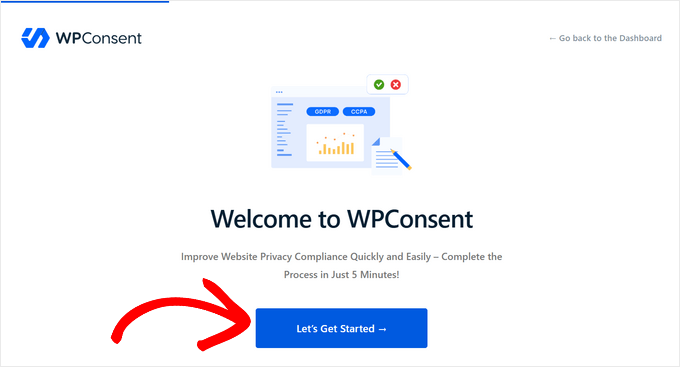
Ważne jest, aby przeprowadzić to skanowanie, ponieważ WPConsent pokazuje dokładnie, jakich skryptów śledzących używa Twoja witryna.
Jeśli wolisz sprawdzić te skrypty ręcznie, możesz przeczytać nasz przewodnik, jak dowiedzieć się, czy Twoja witryna WordPress używa plików cookie.
Włącz bezpłatny sygnał Global Privacy Control
Zalecamy włączenie Global Privacy Control (GPC), aby Twoja witryna mogła automatycznie rozpoznawać odwiedzających, którzy zdecydowali się zrezygnować ze udostępniania lub sprzedaży danych. GPC to ustawienie przeglądarki, które wysyła ten sygnał rezygnacji do każdej witryny odwiedzanej przez użytkownika, dzięki czemu odwiedzający nie muszą ręcznie wyszukiwać i przesyłać formularza rezygnacji na każdej stronie.
Zgodnie z CCPA sygnał GPC ma taką samą wagę prawną jak przesłanie formularza.
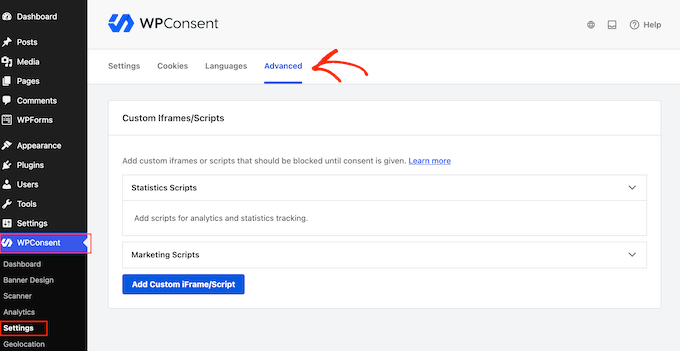
Aby honorować sygnały GPC w Twojej witrynie, przejdź do WPConsent » Ustawienia w panelu WordPress i kliknij kartę Zaawansowane.
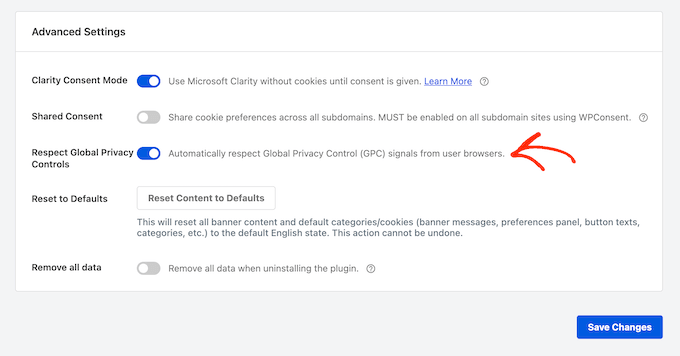
Przewiń w dół do sekcji Ustawienia zaawansowane i włącz opcję Respektuj Global Privacy Controls.
Nie zapomnij kliknąć przycisku Zapisz zmiany na dole strony, aby zachować swoje ustawienia.
Po włączeniu WPConsent automatycznie wykrywa sygnały GPC, blokuje nieistotne pliki cookie dla danego odwiedzającego i wyświetla standardowy baner zgody. Zamiast tego odwiedzający zobaczą krótkie powiadomienie o treści „Sygnał GPC został uwzględniony”.
Włączenie tego przełącznika odblokowuje również dwa dodatkowe pola tekstowe w zakładce Projekt banera » Treść:
- Komunikat o uwzględnieniu GPC – Kontroluje komunikat potwierdzający, który widzą odwiedzający, gdy wykryjesz sygnał przeglądarki.
- Komunikat o nadpisaniu GPC – Wyświetla oświadczenie w panelu preferencji, jeśli odwiedzający wyraźnie zdecyduje się zezwolić na sprzedaż lub udostępnianie danych, pomimo aktywnego Global Privacy Control w swojej przeglądarce.
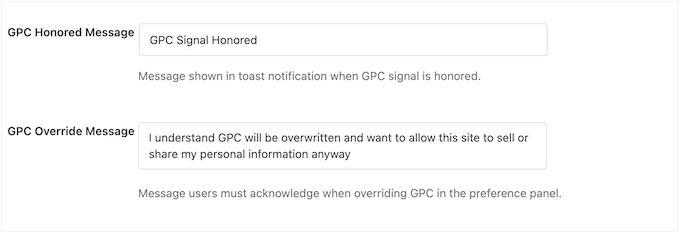
Pamiętaj tylko, że wykrywanie GPC działa tylko wtedy, gdy aktywny jest główny baner zgody, ponieważ skrypt banera ładuje WPConsent na stronie internetowej.
Jeśli pominąłeś początkowy kreator konfiguracji, sprawdź pulpit nawigacyjny WPConsent, aby upewnić się, że status „Baner zgody włączony” jest aktywny. W przeciwnym razie sygnały GPC nie będą przetwarzane.
Dodaj regułę CCPA dla odwiedzających z Kalifornii
WPConsent może również wyświetlać inną konfigurację banera w zależności od lokalizacji odwiedzającego. Jest to ważne, ponieważ Kalifornia wymaga innego modelu zgody niż Europa.
Aby to skonfigurować, przejdź do WPConsent » Geolocation w swoim panelu WordPress i kliknij przycisk Dodaj szablon lokalizacji CCPA.
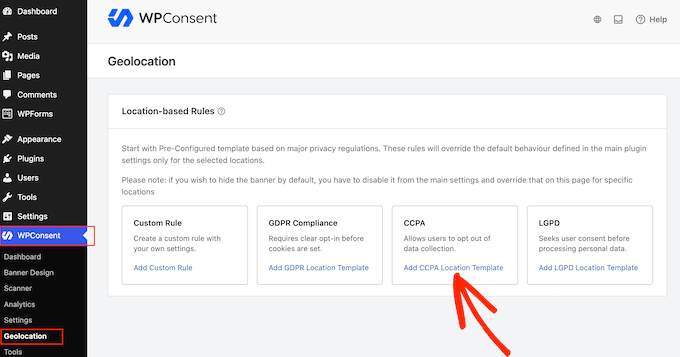
Po kliknięciu tego przycisku WPConsent tworzy regułę, która dotyczy stanu Kalifornia, a nie Stanów Zjednoczonych jako całości. Odwiedzający w Kalifornii otrzymują tryb zgody na rezygnację, blokowanie skryptów, baner zgody i przycisk ustawień.
Twoja nowa reguła pojawi się w tabeli pod nazwą Zgodność z CCPA.
Domyślnie ta reguła wyłącza blokowanie treści. Oznacza to, że osadzone multimedia stron trzecich, takie jak filmy z YouTube i Mapy Google, będą nadal ładowane dla odwiedzających z Kalifornii, dopóki ręcznie nie włączysz blokowania treści w ustawieniach reguły.
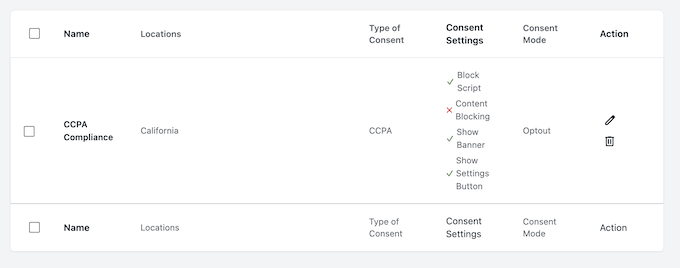
Jeśli chcesz dostosować którąkolwiek z domyślnych reguł wygenerowanych przez szablon, po prostu kliknij ikonę ołówka i wprowadź zmiany.
Krok 2: Dodaj stronę Nie sprzedawaj ani nie udostępniaj
Po skonfigurowaniu sygnałów prywatności musisz utworzyć faktyczną stronę rezygnacji, na której odwiedzający bez włączonego GPC mogą ręcznie składać wnioski.
W swoim panelu przejdź do WPConsent » Nie sprzedawaj, a następnie zainstaluj i aktywuj dodatek „Nie sprzedawaj”.
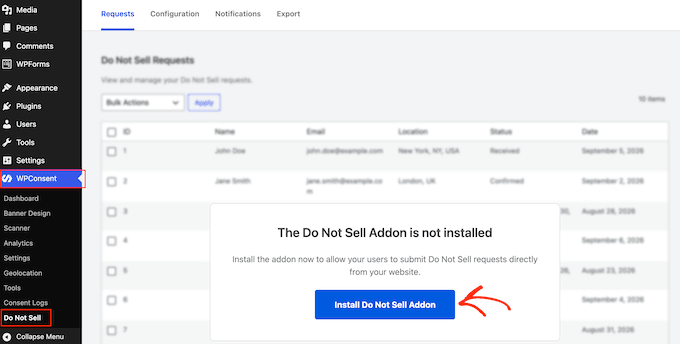
Następnie otwórz zakładkę Konfiguracja i kliknij „Wygeneruj stronę Nie sprzedawaj”.
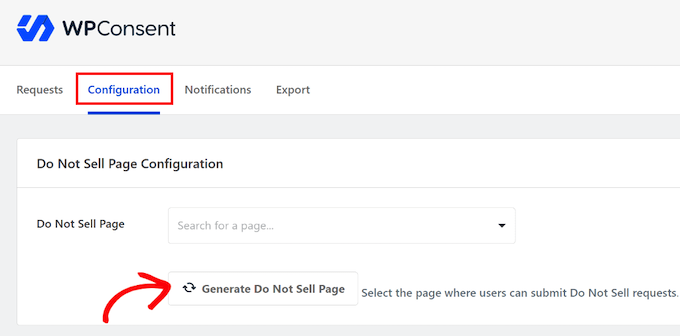
WPConsent automatycznie utworzy nową stronę WordPress zatytułowaną „Nie sprzedawaj moich danych osobowych” z osadzonym formularzem rezygnacji.
Jeśli masz już dedykowaną stronę, możesz zamiast tego wybrać ją z menu rozwijanego Strona Nie sprzedawaj.
Domyślny formularz wymaga od odwiedzających podania imienia, nazwiska i adresu e-mail. WPConsent nie pozwala na usunięcie tych podstawowych pól, ale możesz dostosować etykiety pól w sekcji Pola formularza.
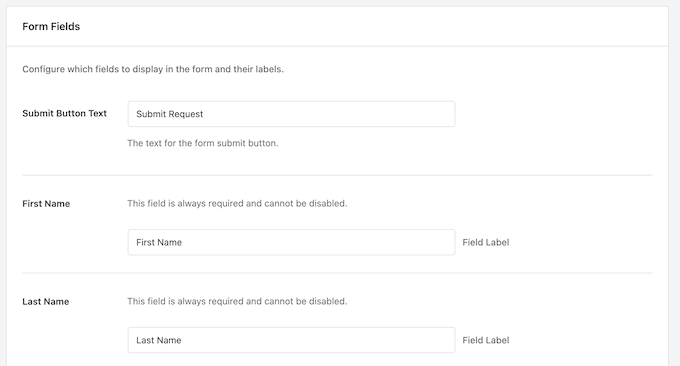
Możesz również włączyć opcjonalne pola dla adresu, kodu pocztowego, miasta, stanu, kraju i numeru telefonu, lub zaznaczyć pole „Uczyń to pole wymaganym” pod dowolnym polem, aby uczynić je obowiązkowym.
Po skonfigurowaniu pól kliknij Zapisz zmiany na dole strony.
Ponieważ ta strona jest publiczna, będzie przyciągać spam. WPConsent zawiera ukryte pole typu „honeypot” do przechwytywania podstawowych botów, ale możesz włączyć silniejszą ochronę w sekcji Ochrona przed spamem.
Ta sekcja integruje się bezproblemowo z WPForms, aby używać dowolnej usługi CAPTCHA skonfigurowanej w bezpłatnej wersji WPForms.
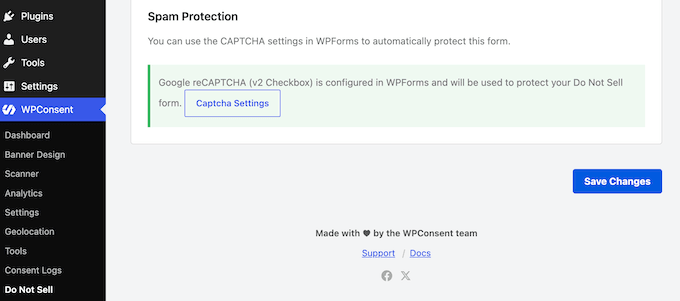
Jeśli nie masz zainstalowanego WPForms, możesz kliknąć przycisk Zainstaluj WPForms, aby go skonfigurować.
Krok 3: Dodaj link rezygnacji na całej stronie
Strona z żądaniem, której odwiedzający nie mogą znaleźć, nie ochroni Twojej witryny, a CCPA jest bardzo jasne w tej kwestii. Każda firma, która sprzedaje lub udostępnia dane osobowe, musi udostępnić widoczny link „Nie sprzedawaj ani nie udostępniaj moich danych osobowych”.
Możesz łatwo spełnić ten wymóg, stosując dwa kluczowe umiejscowienia:
- Stopka Twojej witryny – Umieszczenie linku w stopce sprawia, że jest on automatycznie widoczny na każdej stronie. Jest to najprostszy sposób na zapewnienie zgodności z prawem.
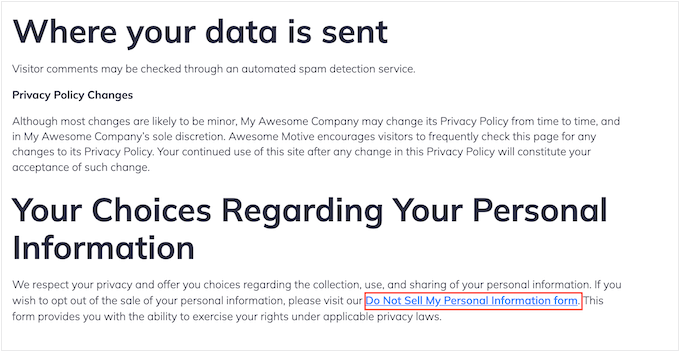
- Twoja polityka prywatności – Dodanie linku do swojej głównej polityki prywatności zapewnia, że odwiedzający mogą szybko skorzystać ze swoich praw do prywatności podczas czytania wytycznych dotyczących danych.
Aby dodać link do stopki, możesz edytować menu stopki lub użyć widżetu, w zależności od konfiguracji motywu WordPress.
Jeśli potrzebujesz pomocy w edycji menu stopki, zapoznaj się z naszym przewodnikiem jak dodać menu nawigacyjne w WordPress.
Krok 4: Przetwarzaj żądania i przechowuj dokumentację
WPConsent rejestruje każde zgłoszenie bezpośrednio w bazie danych Twojej witryny. Oznacza to, że dane użytkownika pozostają na Twoim własnym serwerze i nigdy nie są wysyłane do usług stron trzecich.
Aby zarządzać przychodzącymi zgłoszeniami, przejdź do WPConsent » Nie sprzedawaj i kliknij kartę Żądania. Tutaj możesz zobaczyć wszystkie swoje przychodzące żądania.
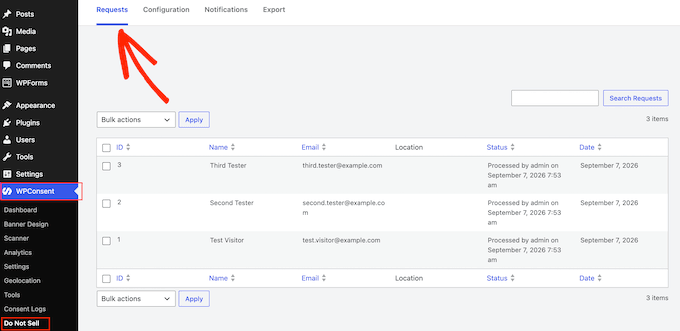
Jeśli chcesz, WPConsent może powiadamiać Cię e-mailem o otrzymaniu żądania rezygnacji.
Aby to zrobić, przejdź do karty Powiadomienia, włącz powiadomienia e-mail i wprowadź swój preferowany adres w polu Wyślij do.
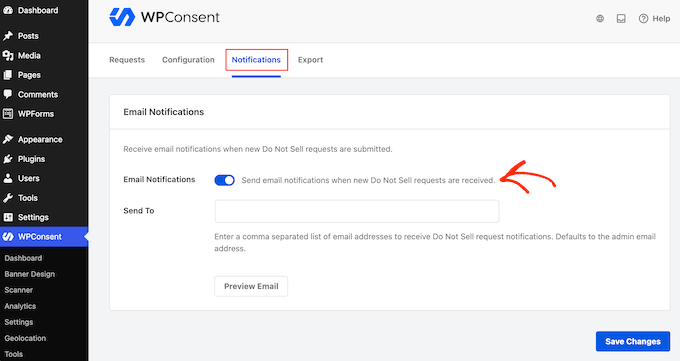
Pamiętaj, że domyślne e-maile WordPress często nie są dostarczane. Dlatego zalecamy użycie WP Mail SMTP do przesyłania e-maili z powiadomieniami za pośrednictwem niezawodnego dostawcy poczty.
Więcej informacji na ten temat znajdziesz w naszym przewodniku jak naprawić problem z niedostarczaniem e-maili przez WordPress.
Eksportowanie i zarządzanie dokumentacją zgodności
Aby wygenerować dowód do audytu zgodności, otwórz kartę Eksport.
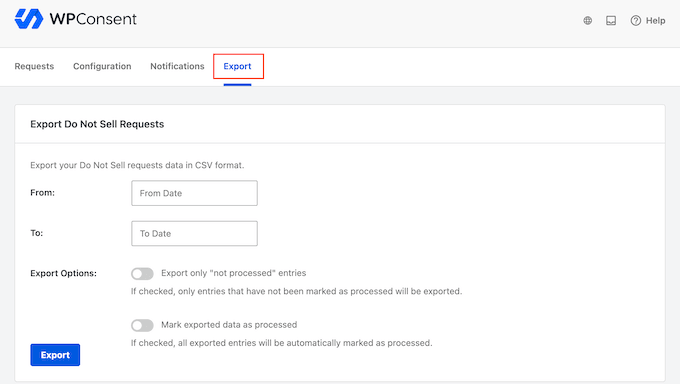
Wybierz datę początkową w polu Od i datę końcową w polu Do.
Istnieją dwa suwaki, które kontrolują sposób przetwarzania danych zgodności:
- Eksportuj tylko wpisy „nieprzetworzone” – Włączenie tego suwaka filtruje plik, pokazując tylko otwarte żądania.
- Oznacz wyeksportowane dane jako przetworzone – Zachowaj ostrożność. Aktywacja tego suwaka aktualizuje status każdego żądania w pliku do „przetworzone” podczas generowania eksportu. Jeśli anulujesz pobieranie, te wpisy pozostaną oznaczone jako ukończone na Twoim pulpicie.
Gdy będziesz zadowolony z wyboru, kliknij Eksportuj, aby wygenerować plik CSV.
Aby ręcznie zamknąć żądanie, kliknij zakładkę Żądania. W głównej tabeli zaznacz pole wyboru obok każdego żądania, które chcesz zaktualizować.
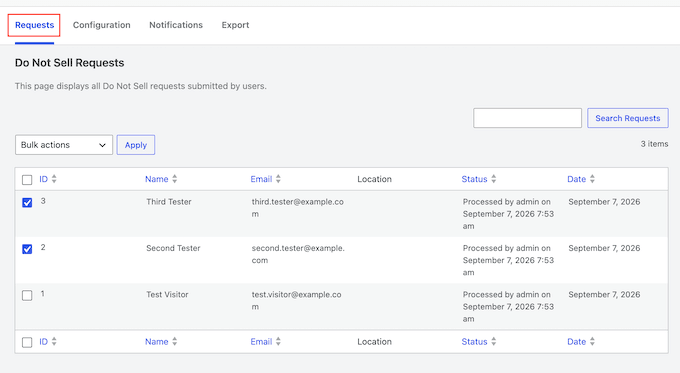
Następnie kliknij menu rozwijane „Akcje masowe” nad tabelą, wybierz „Oznacz jako przetworzone” i kliknij Zastosuj.
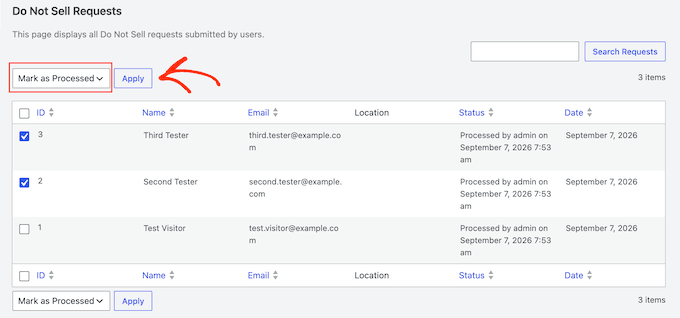
Rejestrowanie żądań w WPConsent tworzy ścieżkę audytu, która dowodzi, że żądanie zostało złożone i rozpatrzone.
Jednak faktyczne zatrzymanie transferu danych w sieciach stron trzecich wymaga zarządzania sieciami reklamowymi i narzędziami analitycznymi bezpośrednio poza WordPress, co omówimy w następnej sekcji.
Co zrobić, gdy ktoś zrezygnuje
Najczęstszym błędem popełnianym przez właścicieli witryn jest traktowanie żądania rezygnacji jako żądania usunięcia danych. Są to dwie całkowicie odrębne rzeczy, a odwiedzający, który prosi o nie sprzedawanie ani udostępnianie jego informacji, nie prosi o usunięcie jego danych.
Usunięcie jego rekordu faktycznie usuwa Twoją własną ochronę prawną. Ten rekord służy jako dowód, że rezygnacja istnieje i ją honorujesz. Usunięcie go pozostawia Cię bez śladu papierowego, aby zademonstrować zgodność w razie pytań.
Gdy otrzymasz żądanie rezygnacji, musisz podjąć trzy kluczowe działania:
- Potwierdź, że blokowanie skryptów jest włączone – Upewnij się, że Blokowanie skryptów i Blokowanie treści są włączone w sekcji WPConsent » Ustawienia. Te dwa przełączniki obejmują odwiedzających, których przeglądarka wysyła sygnał GPC. Przesłanie formularza nie niesie ze sobą sygnału przeglądarki, więc dwa poniższe działania to sposób na honorowanie żądania, które przychodzi przez stronę.
- Wyklucz użytkowników z niestandardowych grup odbiorców reklam – Usuń użytkownika z wszelkich list klientów lub niestandardowych grup odbiorców, które przesyłasz na platformy reklamowe, ponieważ te listy nadal kierują reklamy do użytkowników, nawet po tym, jak zrezygnują.
- Wyklucz użytkowników z serwerowego śledzenia konwersji – Usuń ich dane z serwerowych przesyłanych danych o konwersjach (sprzedaż i rejestracje wysyłane bezpośrednio na platformy reklamowe z Twojego serwera). Ponieważ serwerowe przesyłanie danych omija blokowanie na poziomie przeglądarki, musisz je ręcznie filtrować.
Po wykonaniu tych kroków oznacz rekord kontaktu zamiast go usuwać. Dodanie tagu „nie sprzedawaj” do kontaktu w Twoim systemie zarządzania relacjami z klientami (CRM) sprawia, że wykluczenie jest widoczne dla każdego, kto później tworzy listy reklamowe lub e-mailowe.
Jeśli zarządzanie wykluczeniami analitycznymi wydaje się przytłaczające, możesz zamiast tego przełączyć się na rozwiązanie do śledzenia bez plików cookie. Aby zapoznać się z opcjami, zobacz nasz przewodnik po najlepszych rozwiązaniach analitycznych dla WordPress
Nie sprzedawaj ani nie udostępniaj moich informacji: FAQ
Czym strona „Nie sprzedawaj ani nie udostępniaj moich informacji” różni się od innych stron dotyczących prywatności?
Strona „Nie sprzedawaj ani nie udostępniaj moich informacji” jest wyjątkowa, ponieważ jest aktywnym narzędziem zgodności, a nie dokumentem informacyjnym.
Twoja polityka prywatności po prostu wyjaśnia, jakie dane osobowe zbiera Twoja witryna, dlaczego je zbierasz i jakie prawa mają Twoi odwiedzający. Podobnie, Twoja polityka dotycząca plików cookie wymienia konkretne pliki cookie śledzące, które ustawia Twoja witryna, i wyjaśnia, co robi każdy z nich.
Strona „Nie sprzedawaj ani nie udostępniaj moich informacji” jest inna, ponieważ daje odwiedzającym możliwość podjęcia bezpośrednich działań i skorzystania z ich prawnych praw do rezygnacji. Zamiast tylko opisywać Twoje praktyki dotyczące danych, zawiera formularz, którego odwiedzający używają, aby powstrzymać Cię od sprzedaży lub udostępniania ich informacji do ukierunkowanych reklam.
Czy honorowanie Global Privacy Control oznacza, że mogę pominąć tę stronę?
Prawie na pewno nie, chociaż istnieje wąski wyjątek. Przepisy CCPA pozwalają firmie pominąć link do rezygnacji, jeśli obsługuje ona sygnały preferencji rezygnacji w sposób, który przepisy nazywają „bezproblemowym”.
Aby kwalifikować się do tego wyjątku, Twoja witryna musi obsługiwać te sygnały automatycznie, nie zmuszając odwiedzających do przechodzenia przez wyskakujące okienka, dodatkowe formularze lub ekrany logowania.
Ponieważ wtyczki zgodności, takie jak WPConsent, obsługują zarówno formularz rezygnacji, jak i wykrywanie GPC, pominięcie strony nie przynosi żadnych realnych korzyści.
Czy „nie sprzedawaj ani nie udostępniaj” to to samo co „nie śledź”?
Nie, „Nie sprzedawaj ani nie udostępniaj” i „Nie śledź” to nie to samo, a główna różnica jest prawna, a nie techniczna.
Do Not Track (DNT) to starsze ustawienie przeglądarki, które prosiło witryny o nieśledzenie aktywności przeglądania użytkownika. Jednak witryny mogły swobodnie ignorować sygnały DNT bez ponoszenia konsekwencji prawnych.
Czy mój baner plików cookie już obejmuje prośbę „nie sprzedawaj ani nie udostępniaj”?
Nie, sam baner plików cookie nie spełnia wymogu, ponieważ baner i strona rezygnacji służą zupełnie innym celom.
Baner plików cookie kontroluje, jakie skrypty i pliki cookie są ładowane podczas aktywnego przeglądania witryny przez użytkownika. Przechowuje tę preferencję lokalnie w plikach cookie przeglądarki użytkownika. Oznacza to, że wybór jest zapominany, gdy tylko odwiedzający wyczyści pamięć podręczną przeglądarki.
Strona „Nie sprzedawaj ani nie udostępniaj moich informacji” tworzy trwały rekord zgodności powiązany z tożsamością konkretnej osoby. Daje Ci to dokumentację potrzebną do ręcznego wykluczenia tej osoby z Twojego CRM, list marketingowych e-mail i zewnętrznych platform reklamowych.
Mamy nadzieję, że ten przewodnik pomógł Ci dodać stronę „Nie sprzedawaj ani nie udostępniaj moich informacji” do Twojej witryny WordPress. Następnie możesz zapoznać się z naszym przewodnikiem na temat jak dodać politykę prywatności w WordPress lub naszymi ekspertyzami dotyczącymi najlepszych wtyczek GDPR dla WordPress, jeśli potrzebujesz objąć również odwiedzających z Europy.
Jeśli podobał Ci się ten artykuł, zasubskrybuj nasz kanał YouTube po samouczki wideo WordPress. Możesz nas również znaleźć na Twitterze i Facebooku.




Masz pytanie lub sugestię? Zostaw komentarz, aby rozpocząć dyskusję.