


Se il tuo sito WordPress utilizza annunci display, embed di YouTube o pixel di tracciamento, potrebbe condividere le informazioni personali dei visitatori con terze parti senza che tu te ne accorga. Secondo le leggi sulla privacy statunitensi, alcuni visitatori hanno il diritto di rinunciare a questa condivisione di dati.
È qui che entra in gioco una pagina "Non vendere o condividere le mie informazioni". Offre ai visitatori un modo chiaro e semplice per dire al tuo sito di non vendere o condividere le loro informazioni personali.
In questa guida, ti mostreremo come creare questa pagina di opt-out in WordPress e abilitare il Global Privacy Control (GPC).
Hai bisogno di una pagina 'Non vendere o condividere le mie informazioni'?
Molti proprietari di siti web presumono che "vendere" e "condividere" i dati degli utenti significhino la stessa cosa, ma il California Consumer Privacy Act (CCPA) li tratta in modo diverso.
Vendere significa trasferire informazioni personali a una terza parte per denaro o qualcosa di valore monetario. Condividere significa divulgare dati per la pubblicità comportamentale cross-context, come quando una rete pubblicitaria o un pixel di retargeting traccia i visitatori su diversi siti web. Non è necessario che denaro cambi di mano affinché i dati vengano considerati "condivisi".
Il CCPA si applica alle aziende a scopo di lucro che soddisfano determinate soglie, come avere più di $ 25 milioni di entrate annuali o acquistare, vendere o condividere i dati di 100.000 o più residenti o famiglie della California ogni anno. Pertanto, la maggior parte dei blog personali e dei siti web di piccole imprese non necessita legalmente di un link "Non vendere o condividere le mie informazioni".
Anche se non soddisfi i requisiti del CCPA, ti consigliamo comunque di aggiungerne uno. È relativamente facile da configurare e offre ai visitatori un maggiore controllo sui propri dati. Tieni presente che altri stati hanno le proprie leggi sulla privacy con requisiti diversi, quindi la pubblicazione di una pagina di opt-out significa anche che dovrai gestire le richieste e mantenere i registri necessari.
Come creare una pagina "Non vendere le mie informazioni" in WordPress
Avrai bisogno di un plugin per WordPress per creare questa pagina e gestire le richieste di opt-out dei visitatori. Il plugin tiene traccia di ogni richiesta in modo che tu possa rivederla o esportarla in seguito. Utilizzeremo WPConsent Pro per tutto il tempo perché è il plugin di consenso che utilizziamo sui nostri siti web.
Mentre la versione gratuita di WPConsent ti consente di abilitare GPC, avrai bisogno di una licenza premium per creare una pagina "Non vendere" e accettare la richiesta di opt-out.
Passaggio 1: Configura WPConsent
WPConsent è un plugin per la privacy e la conformità che ti consente di gestire banner per cookie, blocco script e registri di consenso direttamente nella tua dashboard di WordPress.
Per vedere come si comporta in dettaglio, consulta la nostra recensione completa di WPConsent.
Se hai bisogno di aiuto per iniziare, consulta la nostra guida passo passo su come installare un plugin per WordPress.
Una volta attivato il plugin, WPConsent avvia una procedura guidata di configurazione rapida che scansiona il tuo sito per script di terze parti e crea un banner per cookie in circa due minuti.
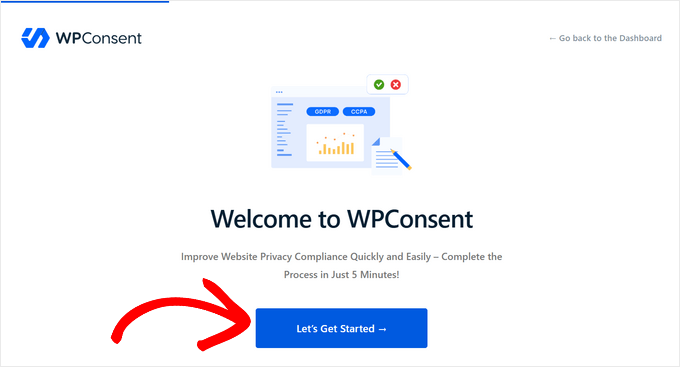
È importante eseguire questa scansione perché WPConsent ti mostra esattamente quali script di tracciamento utilizza il tuo sito web.
Se preferisci controllare manualmente questi script, puoi leggere la nostra guida su come sapere se il tuo sito WordPress utilizza i cookie.
Attiva il segnale gratuito Global Privacy Control
Ti consigliamo di attivare Global Privacy Control (GPC) in modo che il tuo sito possa riconoscere automaticamente i visitatori che hanno scelto di rinunciare alla condivisione o alla vendita dei dati. GPC è un'impostazione del browser che invia questo segnale di opt-out a ogni sito web visitato da un utente, in modo che i visitatori non debbano trovare e inviare manualmente un modulo di opt-out su ogni sito.
Secondo il CCPA, un segnale GPC ha lo stesso peso legale di una richiesta inviata tramite modulo.
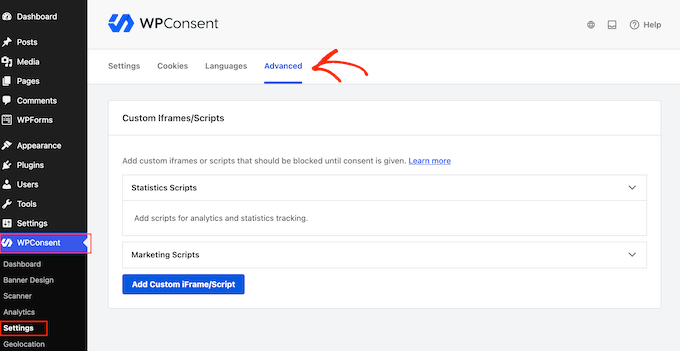
Per rispettare i segnali GPC sul tuo sito, vai su WPConsent » Impostazioni nella tua dashboard di WordPress e fai clic sulla scheda Avanzate.
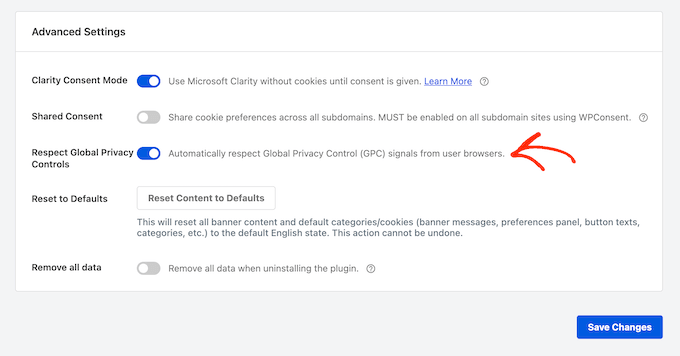
Scorri verso il basso fino alla sezione Impostazioni avanzate e attiva l'opzione Rispetta i controlli globali per la privacy.
Non dimenticare di fare clic sul pulsante Salva modifiche in fondo alla pagina per memorizzare le tue impostazioni.
Una volta abilitato, WPConsent rileva automaticamente i segnali GPC, blocca i cookie non essenziali per quel visitatore e sopprime il banner di consenso standard. Invece, i visitatori vedranno una breve notifica che dice 'Segnale GPC Onorato'.
L'attivazione di questo interruttore sblocca anche due campi di testo aggiuntivi nella scheda Design Banner » Contenuto:
- Messaggio GPC Onorato – Questo controlla il messaggio di conferma che i visitatori vedono quando rilevi il segnale del loro browser.
- Messaggio di Override GPC – Questo visualizza un'istruzione nel pannello delle preferenze se un visitatore sceglie esplicitamente di consentire la vendita o la condivisione dei dati, nonostante abbia il Controllo Privacy Globale attivo nel proprio browser.
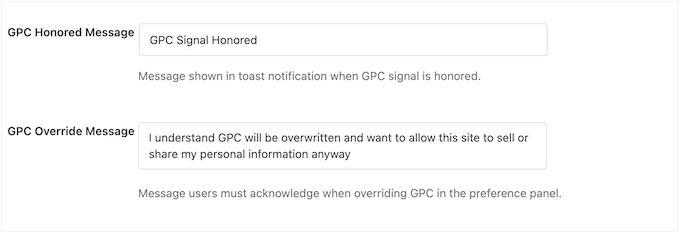
Tieni presente che il rilevamento GPC funziona solo quando il tuo banner di consenso principale è attivo, poiché lo script del banner carica WPConsent sul front-end del tuo sito web.
Se hai saltato la procedura guidata di configurazione iniziale, controlla la tua dashboard WPConsent per assicurarti che lo stato 'Banner di consenso abilitato' sia attivo. Altrimenti, i segnali GPC non verranno elaborati.
Aggiungi la Regola CCPA per i Visitatori della California
WPConsent può anche visualizzare una configurazione del banner diversa in base alla posizione del visitatore. Questo è importante perché la California richiede un modello di consenso diverso rispetto all'Europa.
Per configurare questo, vai su WPConsent » Geolocation nella tua dashboard di WordPress e fai clic sul pulsante Aggiungi modello di posizione CCPA.
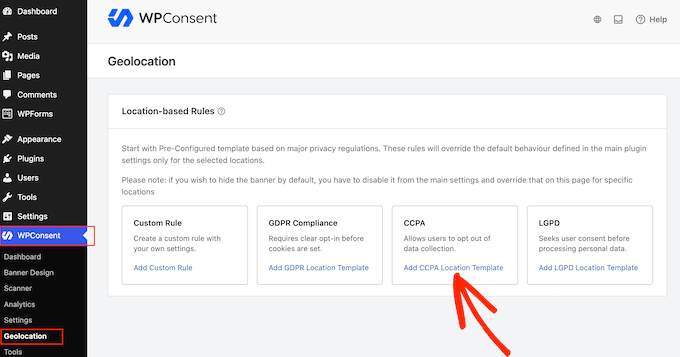
Quando fai clic su questo pulsante, WPConsent crea una regola che prende di mira specificamente lo stato della California, piuttosto che gli Stati Uniti nel loro complesso. I visitatori in California ricevono una modalità di consenso opt-out, blocco degli script, un banner di consenso e un pulsante delle impostazioni.
La tua nuova regola apparirà nella tabella sotto il nome Conformità CCPA.
Per impostazione predefinita, questa regola disattiva il blocco dei contenuti. Ciò significa che i media incorporati di terze parti, come video di YouTube e Google Maps, verranno ancora caricati per i visitatori della California finché non abiliterai manualmente il blocco dei contenuti nelle impostazioni della regola.
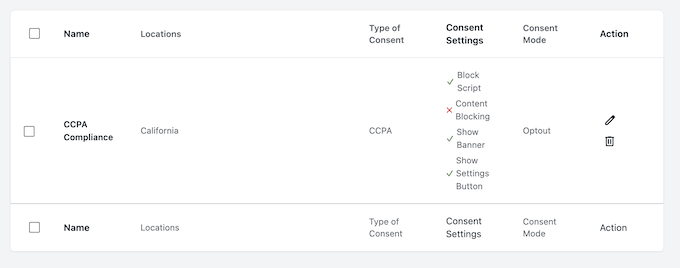
Se desideri personalizzare una qualsiasi delle regole predefinite generate dal modello, fai semplicemente clic sull'icona della matita e apporta le tue modifiche.
Passaggio 2: Aggiungi la Pagina Non Vendere o Condividere
Dopo aver configurato i tuoi segnali di privacy, devi creare la pagina di opt-out effettiva in cui i visitatori senza GPC abilitato possono inviare richieste manualmente.
Nella tua dashboard, vai su WPConsent » Non Vendere e quindi installa e attiva il componente aggiuntivo 'Non Vendere'.
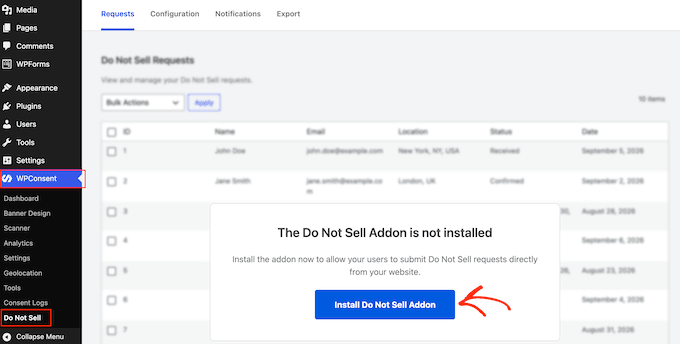
Successivamente, apri la scheda Configurazione e fai clic su 'Genera pagina Non Vendere'.
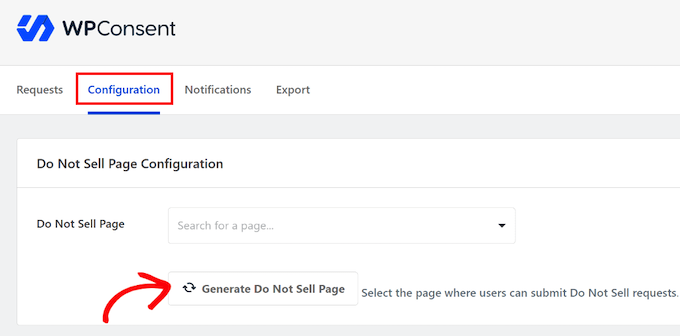
WPConsent creerà automaticamente una nuova pagina WordPress intitolata 'Non vendere le mie informazioni personali' con il modulo di opt-out incorporato.
Se hai già una pagina dedicata, puoi selezionarla dal menu a discesa Pagina Non Vendere.
Il modulo predefinito richiede ai visitatori di inserire il proprio nome, cognome e indirizzo email. WPConsent non ti consente di rimuovere questi campi principali, ma puoi personalizzare le etichette dei campi nella sezione Campi del modulo.
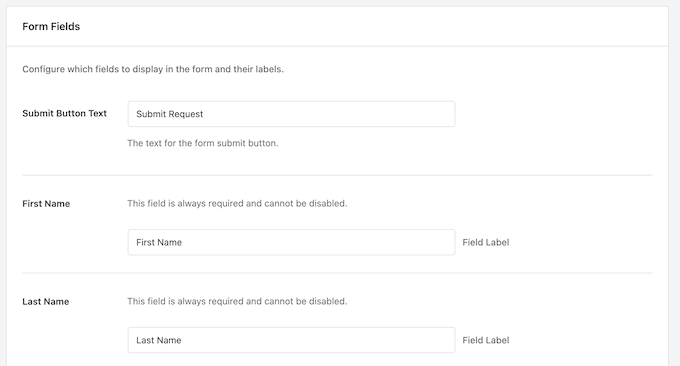
Puoi anche abilitare campi opzionali per indirizzo, codice postale, città, stato, paese e numero di telefono, oppure selezionare la casella ‘Rendi obbligatorio questo campo’ sotto qualsiasi campo per renderlo obbligatorio.
Una volta configurati i tuoi campi, fai clic su Salva modifiche in fondo alla pagina.
Poiché questa pagina è pubblica, attirerà invii di spam. WPConsent include un campo honeypot nascosto per catturare bot di base, ma puoi abilitare una protezione più forte nella sezione Protezione dallo spam.
Questa sezione si integra perfettamente con WPForms per utilizzare qualsiasi servizio CAPTCHA tu abbia configurato nella versione gratuita di WPForms.
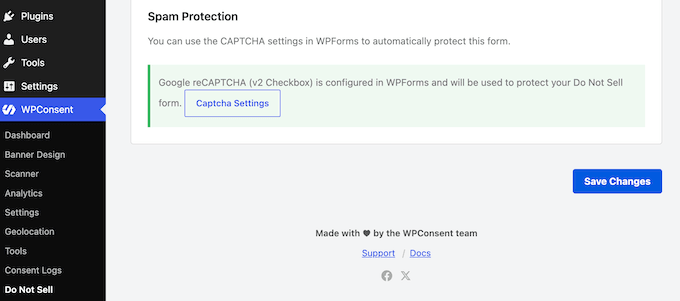
Se non hai WPForms installato, puoi fare clic sul pulsante Installa WPForms per configurarlo.
Passaggio 3: Aggiungi il collegamento di opt-out su tutto il sito
Una pagina di richiesta che i visitatori non riescono a trovare non proteggerà il tuo sito, e il CCPA è molto chiaro su questo requisito. Qualsiasi attività che vende o condivide dati personali deve fornire un collegamento ben visibile ‘Non vendere o condividere le mie informazioni personali’.
Puoi soddisfare facilmente questo requisito utilizzando due posizionamenti chiave:
- Il piè di pagina del tuo sito web – Posizionare il collegamento nel piè di pagina lo rende visibile automaticamente su ogni singola pagina. Questo è il modo più semplice per assicurarsi di rispettare la legge.
- La tua Informativa sulla privacy – Aggiungere il collegamento all’interno della tua principale informativa sulla privacy garantisce che i visitatori possano esercitare rapidamente i propri diritti sulla privacy quando leggono le tue linee guida sui dati.
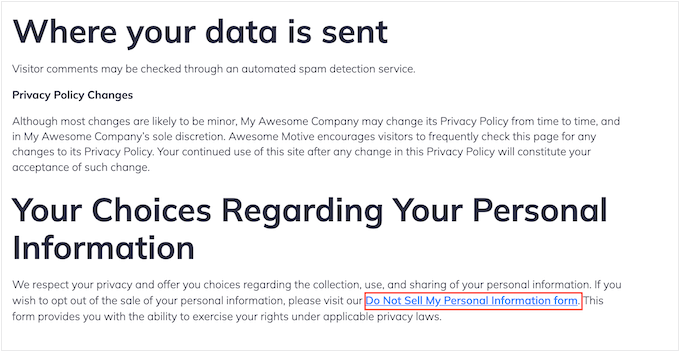
Per aggiungere il collegamento al tuo piè di pagina, puoi modificare il menu del piè di pagina o utilizzare un widget, a seconda di come è configurato il tuo tema WordPress.
Se hai bisogno di aiuto per modificare il menu del piè di pagina, consulta la nostra guida su come aggiungere un menu di navigazione in WordPress.
Passaggio 4: Elabora le richieste e conserva i registri
WPConsent registra ogni invio direttamente nel database del tuo sito. Ciò significa che i dati dell’utente rimangono sul tuo server e non vengono mai inviati a servizi di terze parti.
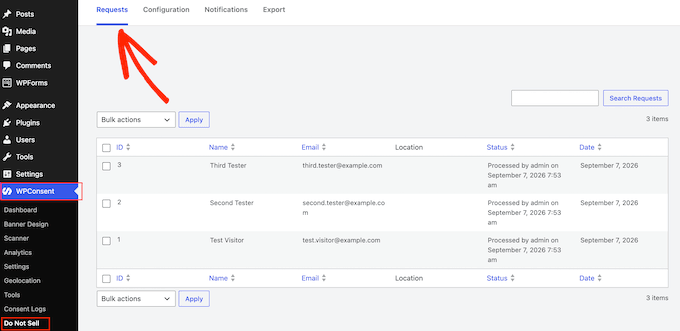
Per gestire gli invii in arrivo, vai su WPConsent » Non vendere e fai clic sulla scheda Richieste. Qui puoi vedere tutte le tue richieste in arrivo.
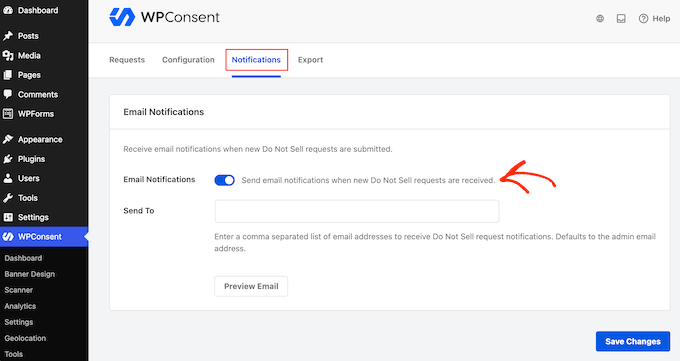
Se lo desideri, WPConsent ti consente di ricevere notifiche via email quando ricevi una richiesta di opt-out.
Per fare ciò, passa alla scheda Notifiche, abilita le Notifiche email e inserisci il tuo indirizzo preferito nel campo Invia a.
Tieni presente che le email predefinite di WordPress spesso non vengono recapitate. Pertanto, ti consigliamo di utilizzare WP Mail SMTP per instradare le tue email di notifica tramite un provider di posta affidabile.
Per maggiori informazioni, consulta la nostra guida su come risolvere il problema dell’invio di email di WordPress.
Esportazione e gestione dei registri di conformità
Per generare una prova per un audit di conformità, apri la scheda Esporta.
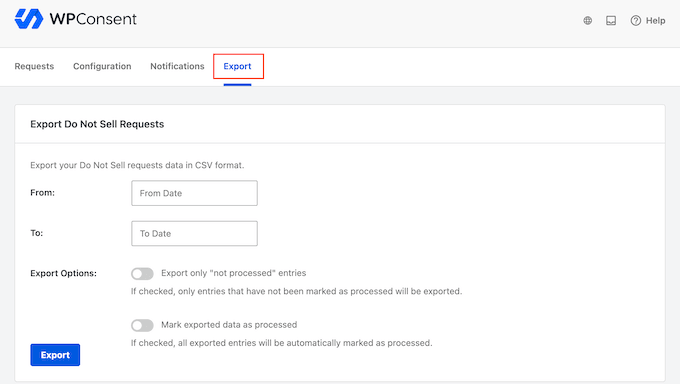
Seleziona una data di inizio nel campo Da e una data di fine nel campo A.
Ci sono due cursori che controllano come vengono gestiti i tuoi dati di conformità:
- Esporta solo le voci “non elaborate” – L’abilitazione di questo cursore filtra il tuo file per mostrare solo le richieste aperte.
- Segna i dati esportati come elaborati – Usa cautela qui. L'attivazione di questo slider aggiorna lo stato di ogni richiesta nel file a ‘elaborato’ mentre l'esportazione è in corso. Se annulli il download, tali voci rimangono contrassegnate come completate nella tua dashboard.
Quando sei soddisfatto della tua selezione, fai clic su Esporta per generare il file CSV.
Per chiudere manualmente una richiesta, fai clic sulla scheda Richieste. Nella tabella principale, seleziona la casella accanto a ogni richiesta che desideri aggiornare.
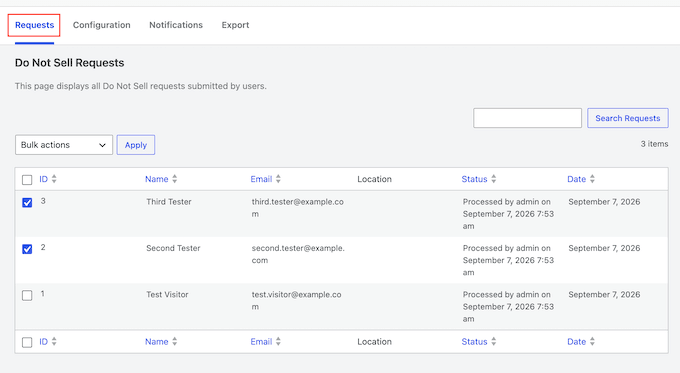
Successivamente, fai clic sul menu a discesa ‘Azioni di massa’ sopra la tabella, seleziona ‘Segna come elaborato’ e fai clic su Applica.
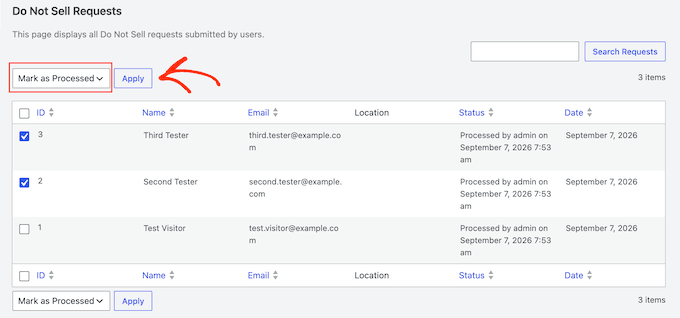
La registrazione delle richieste all'interno di WPConsent crea una traccia di controllo che dimostra che una richiesta è stata inviata e gestita.
Tuttavia, interrompere effettivamente il trasferimento dei dati attraverso reti di terze parti richiede la gestione diretta delle tue reti pubblicitarie e degli strumenti di analisi al di fuori di WordPress, che è ciò che tratteremo nella prossima sezione.
Cosa fare quando qualcuno si disiscrive
L'errore più comune commesso dai proprietari di siti web è trattare una richiesta di opt-out come una richiesta di cancellazione dei dati. Queste sono due cose completamente separate, e un visitatore che ti chiede di non vendere o condividere le sue informazioni non ti ha chiesto di cancellare i suoi dettagli.
Cancellare il suo record rimuove effettivamente la tua protezione legale. Quel record serve come prova che l'opt-out esiste e che lo stai rispettando. Eliminarlo ti lascia senza una traccia cartacea per dimostrare la conformità in caso di domande.
Quando ricevi una richiesta di opt-out, devi intraprendere tre azioni chiave:
- Conferma che il blocco degli script è attivo – Assicurati che il Blocco degli script e il Blocco dei contenuti siano entrambi abilitati in WPConsent » Impostazioni. Queste due opzioni coprono i visitatori il cui browser invia un segnale GPC. L'invio di un modulo non comporta alcun segnale del browser, quindi le due azioni seguenti sono il modo in cui onori una richiesta che arriva tramite la pagina.
- Escludi gli utenti dalle audience pubblicitarie personalizzate – Rimuovi l'utente da qualsiasi lista clienti o audience personalizzate che carichi sulle piattaforme pubblicitarie, poiché tali liste continuano a targettizzare gli utenti anche dopo che hanno effettuato l'opt-out.
- Escludi gli utenti dal tracciamento delle conversioni lato server – Rimuovi i loro dati dai caricamenti delle conversioni lato server (vendite e iscrizioni inviate direttamente alle piattaforme pubblicitarie dal tuo server). Poiché i caricamenti lato server aggirano completamente il blocco a livello di browser, devi filtrarli manualmente.
Dopo aver completato questi passaggi, contrassegna il record del contatto invece di eliminarlo. Aggiungere un tag ‘non-vendere’ al contatto nel tuo sistema di gestione delle relazioni con i clienti (CRM) mantiene la soppressione visibile a chiunque costruisca liste pubblicitarie o email in seguito.
Se la gestione della soppressione delle analisi ti sembra opprimente, potresti voler passare invece a una soluzione di tracciamento senza cookie. Per una panoramica delle opzioni, consulta la nostra guida sulle migliori soluzioni di analisi per WordPress
Non Vendere o Condividere le Mie Informazioni: FAQ
In che modo una pagina ‘Non Vendere o Condividere le Mie Informazioni’ differisce dalle altre pagine sulla privacy?
Una pagina Non Vendere o Condividere le Mie Informazioni è unica perché è uno strumento di conformità attivo piuttosto che un documento informativo.
La tua privacy policy spiega semplicemente quali dati personali raccoglie il tuo sito web, perché li raccogli e quali diritti hanno i tuoi visitatori. Allo stesso modo, la tua cookie policy elenca i cookie di tracciamento specifici che il tuo sito imposta e spiega cosa fa ciascuno di essi.
Una pagina 'Non vendere o condividere le mie informazioni' è diversa perché offre ai visitatori un luogo per agire direttamente ed esercitare i propri diritti legali di opt-out. Invece di descrivere semplicemente le tue pratiche sui dati, fornisce un modulo che i visitatori utilizzano per impedirti di vendere o condividere le loro informazioni per la pubblicità mirata.
Onorare il Global Privacy Control significa che posso saltare la pagina?
Quasi certamente no, sebbene esista una stretta eccezione. Le normative CCPA consentono a un'azienda di saltare il link di opt-out se gestisce i segnali di preferenza di opt-out in quello che le regole chiamano un 'modo senza attriti'.
Per qualificarsi per questa eccezione, il tuo sito deve gestire questi segnali automaticamente senza costringere i visitatori attraverso popup, moduli aggiuntivi o schermate di accesso.
Poiché i plugin di conformità come WPConsent gestiscono sia il modulo di opt-out che il rilevamento GPC, non vi è alcun reale vantaggio nel saltare la pagina.
‘Non vendere o condividere’ è la stessa cosa di ‘non tracciare’?
No, ‘Non vendere o condividere’ e ‘Non tracciare’ non sono la stessa cosa, e la differenza principale è legale piuttosto che tecnica.
Do Not Track (DNT) è un'impostazione del browser più vecchia che chiedeva ai siti web di non tracciare l'attività di navigazione di un utente. Tuttavia, i siti web erano liberi di ignorare i segnali DNT senza subire conseguenze legali.
Il mio banner per i cookie copre già la richiesta ‘non vendere o condividere’?
No, un banner per i cookie da solo non soddisfa il requisito, perché un banner e una pagina di opt-out servono a scopi completamente diversi.
Un banner per i cookie controlla quali script e cookie vengono caricati mentre un utente sta attivamente navigando sul tuo sito. Memorizza tale preferenza localmente nei cookie del browser dell'utente. Ciò significa che la scelta viene dimenticata non appena il visitatore cancella la cache del suo browser.
Una pagina ‘Non vendere o condividere le mie informazioni’ crea un record di conformità duraturo collegato all'identità di una persona specifica. Questo ti fornisce la documentazione necessaria per sopprimere manualmente tale individuo nei tuoi CRM, nelle liste di email marketing e nelle piattaforme pubblicitarie esterne.
Speriamo che questa guida ti abbia aiutato ad aggiungere una pagina ‘Non vendere o condividere le mie informazioni’ al tuo sito web WordPress. Successivamente, potresti voler consultare la nostra guida su come aggiungere una privacy policy in WordPress, o le nostre scelte esperte per i migliori plugin GDPR per WordPress se hai bisogno di coprire anche i visitatori in Europa.
Se ti è piaciuto questo articolo, iscriviti al nostro Canale YouTube per tutorial video su WordPress. Puoi trovarci anche su Twitter e Facebook.



Hai una domanda o un suggerimento? Lascia un commento per iniziare la discussione.