


WordPressサイトでディスプレイ広告、YouTube埋め込み、またはトラッキングピクセルを使用している場合、気づかないうちに訪問者の個人情報を第三者と共有している可能性があります。米国のプライバシー法の下では、一部の訪問者はこのデータ共有をオプトアウトする権利があります。
そこで、「個人情報の販売または共有を行わない」ページが登場します。これにより、訪問者は自分の個人情報の販売または共有を行わないようにサイトに伝えるための、明確で簡単な方法が得られます。
このガイドでは、WordPressでこのオプトアウトページを作成し、グローバルプライバシーコントロール(GPC)を有効にする方法を説明します。

「個人情報の販売または共有を行わない」ページは必要ですか?
多くのウェブサイト所有者は、「販売」と「共有」という言葉が同じ意味だと考えていますが、カリフォルニア州消費者プライバシー法(CCPA)ではそれらを異なるものとして扱っています。
販売とは、金銭または金銭的価値のあるものと引き換えに個人情報を第三者に譲渡することです。共有とは、広告ネットワークやリターゲティングピクセルがさまざまなウェブサイトの訪問者を追跡する場合のように、コンテキストを超えた行動広告のためにデータを開示することです。「共有」とみなされるために、金銭のやり取りは必要ありません。
CCPAは、年間収益が2,500万ドル以上、または年間10万人以上のカリフォルニア住民または世帯のデータを購入、販売、または共有しているなどの特定のしきい値を満たす営利企業に適用されます。したがって、ほとんどの個人ブログや中小企業のウェブサイトは、法的に「私の情報を販売または共有しないでください」リンクを必要としません。
CCPAの要件を満たしていない場合でも、追加することをお勧めします。設定は比較的簡単で、訪問者にデータに対するより多くの管理権を与えます。ただし、他の州には独自のプライバシー法があり、要件が異なるため、オプトアウトページを公開することは、リクエストを処理し、必要な記録を維持する必要があることも意味します。
WordPressで「個人情報を販売しないでください」ページを作成する方法
このページを作成し、訪問者のオプトアウトリクエストを管理するには、WordPressプラグインが必要です。プラグインは各リクエストの記録を保持するため、後でレビューまたはエクスポートできます。私たちは、私たち自身のウェブサイトで使用している同意プラグインであるため、ここではWPConsent Proを使用します。
WPConsentの無料版ではGPCを有効にできますが、「情報を販売または共有しないでください」ページを作成してオプトアウトリクエストを受け付けるには、プレミアムライセンスが必要です。
ステップ1:WPConsentの設定
WPConsentは、WordPressダッシュボード内で直接Cookieバナー、スクリプトブロック、および同意記録を管理できるプライバシーおよびコンプライアンスプラグインです。
詳細なパフォーマンスを確認するには、私たちの完全なWPConsentレビューをご覧ください。
開始方法についてサポートが必要な場合は、WordPressプラグインのインストール方法に関するステップバイステップガイドをご覧ください。
プラグインがアクティブ化されると、WPConsentはクイックセットアップウィザードを起動し、サイトをスキャンしてサードパーティスクリプトを検出し、約2分でCookieバナーを作成します。
WPConsentはウェブサイトで使用されている追跡スクリプトを正確に表示するため、このスキャンを実行することは重要です。
これらのスクリプトを手動で確認したい場合は、WordPressウェブサイトがCookieを使用しているかどうかを知る方法に関するガイドをお読みください。
無料のグローバルプライバシーコントロール信号をオンにする
サイトがデータ共有または販売をオプトアウトした訪問者を自動的に認識できるように、グローバルプライバシーコントロール(GPC)をオンにすることをお勧めします。GPCはブラウザ設定であり、ユーザーが訪問するすべてのウェブサイトにこのオプトアウト信号を送信するため、訪問者は各サイトでオプトアウトフォームを手動で見つけて送信する必要がありません。
CCPAの下では、GPC信号はフォーム送信と同じ法的効力を持ちます。
サイトでGPC信号を尊重するには、WordPressダッシュボードのWPConsent »設定に移動し、[高度]タブをクリックします。
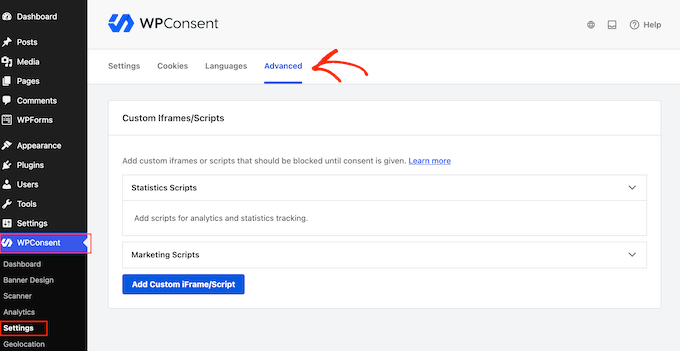
高度な設定セクションまでスクロールし、[グローバルプライバシーコントロールを尊重する]オプションを切り替えます。
設定を保存するには、ページ下部にある「変更を保存」ボタンをクリックすることを忘れないでください。
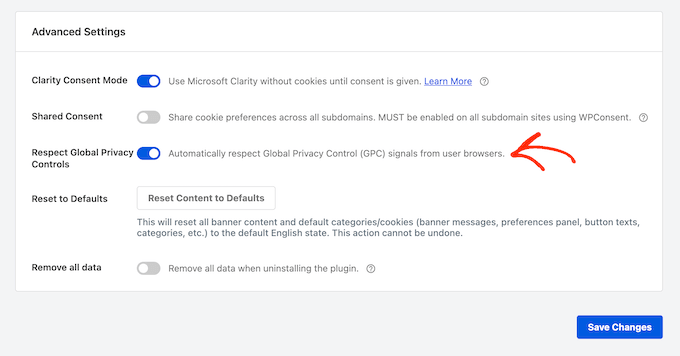
有効にすると、WPConsent は GPC シグナルを自動的に検出し、その訪問者にとって必須ではない Cookie をブロックし、標準の同意バナーを抑制します。代わりに、訪問者には「GPC シグナルが尊重されました」という短い通知が表示されます。
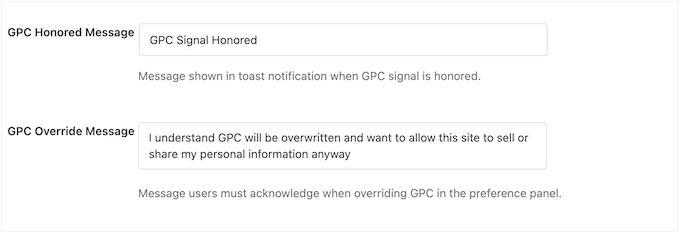
このトグルを有効にすると、バナーのデザイン » コンテンツ タブの下に 2 つの追加のテキストフィールドがロック解除されます。
- GPC 尊重メッセージ – これは、ブラウザ信号を検出したときに訪問者に表示される確認メッセージを制御します。
- GPC オーバーライドメッセージ – ブラウザでグローバルプライバシーコントロールをアクティブにしているにもかかわらず、訪問者が明示的にデータの販売または共有を許可することを選択した場合に、設定パネルに表示されるステートメントです。
GPC 検出は、バナースクリプトがウェブサイトのフロントエンドで WPConsent をロードするため、メインの同意バナーがアクティブな場合にのみ機能することに注意してください。
初期セットアップウィザードをスキップした場合は、WPConsent ダッシュボードを確認して、「同意バナーが有効」ステータスがアクティブであることを確認してください。そうでない場合、GPC シグナルは処理されません。
カリフォルニアの訪問者向けの CCPA ルールを追加する
WPConsent は、訪問者の所在地に基づいて異なるバナー構成を表示することもできます。これは、カリフォルニア州ではヨーロッパとは異なる同意モデルが必要なため重要です。
これを設定するには、WordPress ダッシュボードの WPConsent » ジオロケーション に移動し、「CCPA ロケーションテンプレートを追加」ボタンをクリックします。
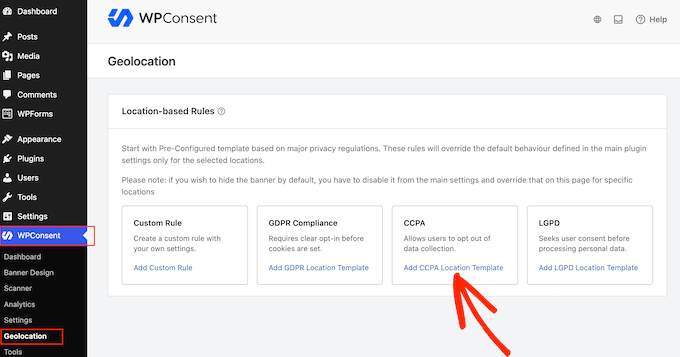
このボタンをクリックすると、WPConsent は米国全体ではなく、カリフォルニア州を対象とするルールを作成します。カリフォルニア州の訪問者は、オプトアウト同意モード、スクリプトブロック、同意バナー、および設定ボタンを取得します。
新しいルールは、CCPA コンプライアンスという名前でテーブルに表示されます。
デフォルトでは、このルールはコンテンツブロッキングをオフにします。これは、YouTube 動画や Google マップなどの埋め込みサードパーティメディアは、ルール設定でコンテンツブロッキングを手動で有効にするまで、カリフォルニアの訪問者に対してロードされ続けることを意味します。
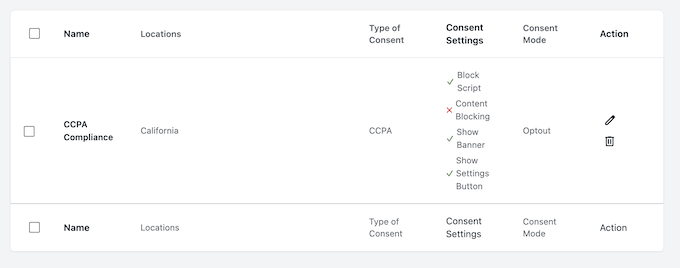
テンプレートによって生成されたデフォルトのルールのいずれかをカスタマイズしたい場合は、鉛筆アイコンをクリックして変更を加えるだけです。
ステップ 2: 販売または共有しないページを追加する
プライバシーシグナルを設定したら、GPC が有効になっていない訪問者が手動でリクエストを送信できる実際のオプトアウトページを作成する必要があります。
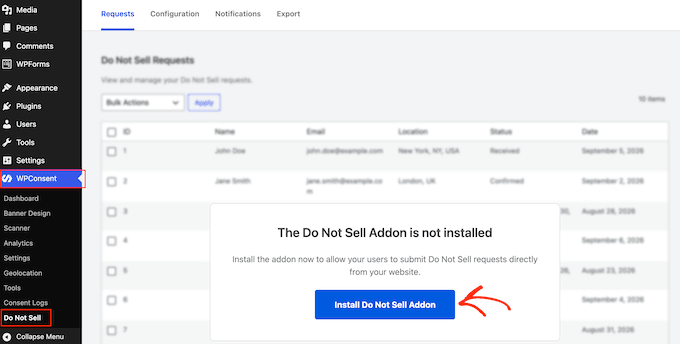
ダッシュボードで WPConsent » 販売しない に移動し、「販売しない」アドオンをインストールしてアクティブ化します。
次に、「設定」タブを開き、「販売しないページを生成」をクリックします。
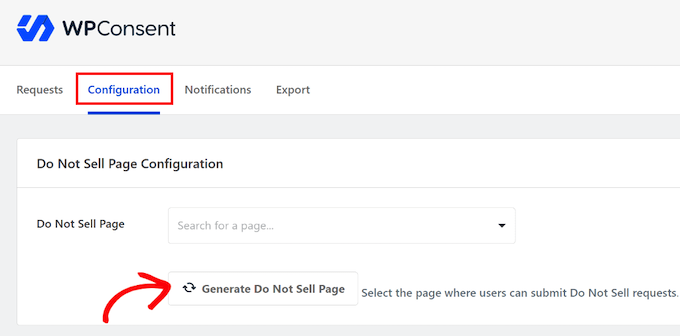
WPConsent は、「個人情報を販売しない」というタイトルの新しい WordPress ページを自動的に作成し、オプトアウトフォームを埋め込みます。
すでに専用のページがある場合は、代わりに「販売しないページ」ドロップダウンメニューから選択できます。
デフォルトのフォームでは、訪問者は名、姓、メールアドレスを入力する必要があります。WPConsent ではこれらのコアフィールドを削除することはできませんが、「フォームフィールド」セクションでフィールドラベルをカスタマイズできます。
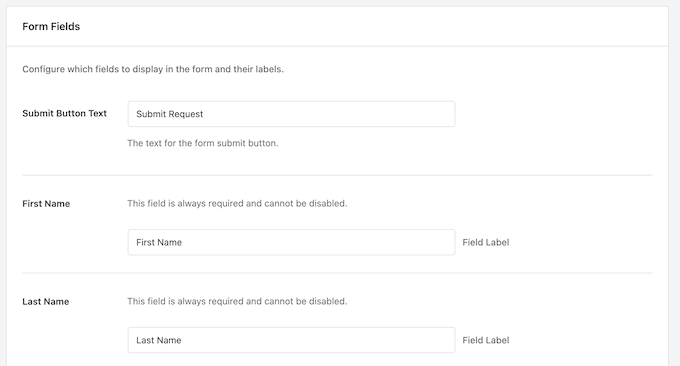
住所、郵便番号、市区町村、都道府県、国、電話番号のオプションフィールドを有効にしたり、フィールドの下にある「このフィールドを必須にする」ボックスをオンにして必須にすることもできます。
フィールドの設定が完了したら、ページ下部にある「変更を保存」をクリックします。
このページは公開されているため、スパム送信を引き寄せます。WPConsentには基本的なボットを捕捉するための隠しハニーポットフィールドが含まれていますが、「スパム保護」セクションでより強力な保護を有効にすることができます。
このセクションはWPFormsとシームレスに統合されており、WPFormsの無料版で設定したCAPTCHAサービスを使用できます。
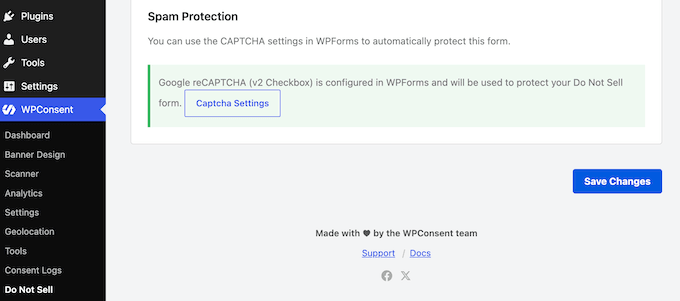
WPFormsがインストールされていない場合は、「WPFormsをインストール」ボタンをクリックしてセットアップできます。
ステップ3:オプトアウトリンクをサイト全体に追加する
訪問者が見つけられないリクエストページではサイトを保護できません。CCPAはこの要件について非常に明確です。個人データを販売または共有する事業者は、「個人情報を販売または共有しない」という目立つリンクを提供する必要があります。
この要件は、次の2つの主要な配置を使用して簡単に満たすことができます。
- ウェブサイトのフッター – リンクをフッターに配置すると、すべてのページに自動的に表示されます。これは、法律を遵守していることを確認する最も簡単な方法です。
- プライバシーポリシー – メインのプライバシーポリシー内にリンクを追加すると、訪問者はデータガイドラインを読む際にプライバシー権を迅速に行使できます。
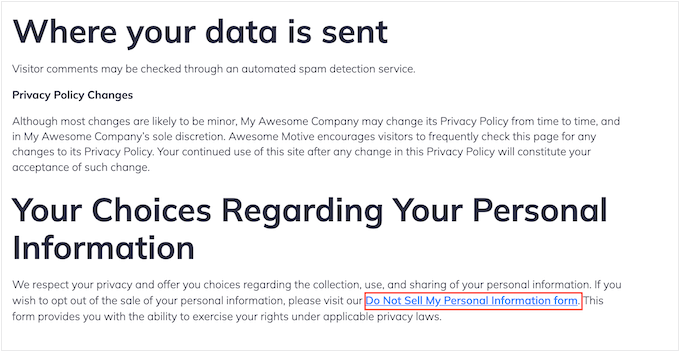
リンクをフッターに追加するには、WordPressテーマの設定に応じて、フッターメニューを編集するか、ウィジェットを使用します。
フッターメニューの編集にヘルプが必要な場合は、WordPressでナビゲーションメニューを追加する方法に関するガイドを参照してください。
ステップ4:リクエストを処理し、記録を保持する
WPConsentは、すべての送信をサイトのデータベースに直接記録します。これは、ユーザーデータが独自のサーバーに残り、サードパーティのサービスに送信されないことを意味します。
受信した送信を管理するには、WPConsent » 販売しないに移動し、「リクエスト」タブをクリックします。ここで、すべての受信リクエストを確認できます。
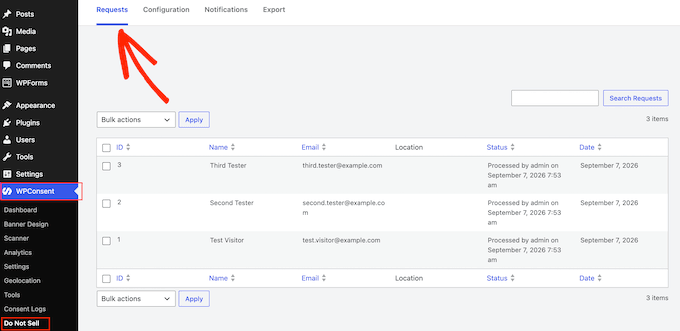
希望する場合、WPConsentイベントにより、オプトアウトリクエストがあったときにメールで通知できます。
これを行うには、「通知」タブに切り替え、「メール通知」を有効にし、「送信先」フィールドにお好みのメールアドレスを入力します。
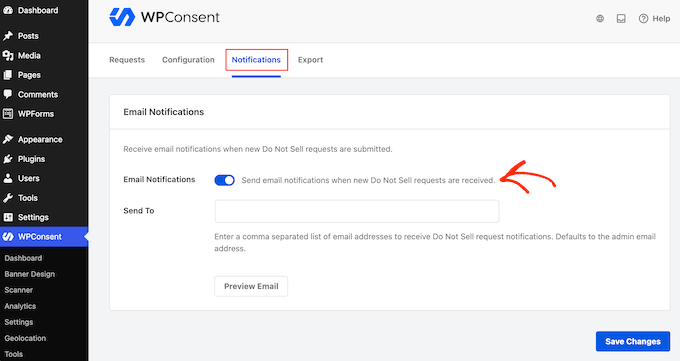
デフォルトのWordPressメールは配信に失敗することがよくあることに注意してください。そのため、通知メールを信頼性の高いメールプロバイダー経由でルーティングするために、WP Mail SMTPを使用することをお勧めします。
詳細については、WordPressがメールを送信しない問題を修正する方法に関するガイドを参照してください。
コンプライアンスレコードのエクスポートと管理
コンプライアンス監査の証拠を生成するには、「エクスポート」タブを開きます。
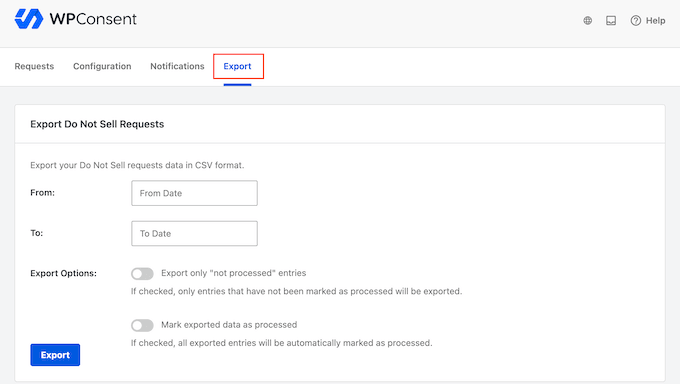
「開始日」フィールドで開始日を選択し、「終了日」フィールドで終了日を選択します。
コンプライアンスデータの処理方法を制御する2つのスライダーがあります。
- 「未処理」のエントリのみをエクスポート – このスライダーを有効にすると、ファイルがフィルタリングされ、未処理のリクエストのみが表示されます。
- Mark exported data as processed – Use caution here. Activating this slider updates the status of every request in the file to ‘processed’ while the export is generating. If you cancel the download, those entries remain marked as completed in your dashboard.
When you’re happy with your selection, click Export to generate the CSV file.
To close a request manually, click the Requests tab. In the main table, check the box next to each request you want to update.
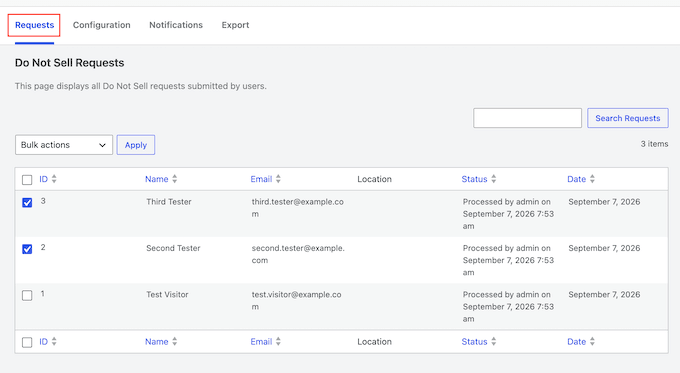
Next, click the ‘Bulk actions’ dropdown menu above the table, select ‘Mark as Processed,’ and click Apply.
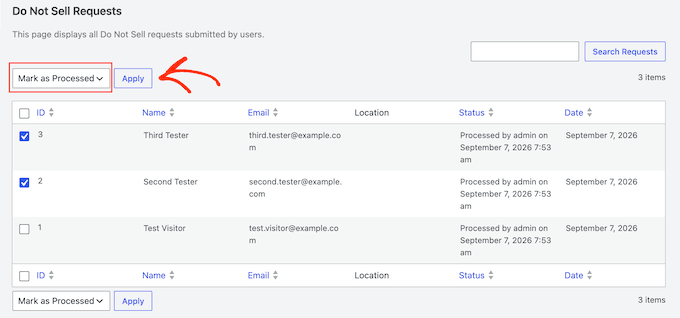
Logging requests inside WPConsent creates an audit trail that proves a request was submitted and addressed.
However, actually stopping data transfer across third-party networks requires managing your ad networks and analytics tools directly outside of WordPress, which is what we’ll cover in the next section.
オプトアウトがあった場合の対処法
The most common mistake website owners make is treating an opt-out request as a request for data deletion. These are two completely separate things, and a visitor asking you not to sell or share their information has not asked you to erase their details.
Erasing their record actually removes your own legal protection. That record serves as proof that the opt-out exists and you’re honoring it. Deleting it leaves you with no paper trail to demonstrate compliance if questioned.
When you get an opt-out request, you need to take three key actions:
- Confirm script blocking is on – Make sure Script Blocking and Content Blocking are both enabled under WPConsent » Settings. Those two toggles cover visitors whose browser sends a GPC signal. A form submission carries no browser signal, so the two actions below are how you honor a request that arrives through the page.
- Suppress users from custom ad audiences – Remove the user from any customer lists or custom audiences you upload to advertising platforms, as those lists continue targeting users even after they opt out.
- Exclude users from server-side conversion tracking – Remove their data from server-side conversion uploads (sales and signups sent directly to ad platforms from your server). Because server-side uploads bypass browser-level blocking entirely, you must filter them out manually.
After completing these steps, flag the contact record instead of deleting it. Adding a ‘do-not-sell’ tag to the contact in your customer relationship management (CRM) system keeps the suppression visible to anyone building ad or email lists later.
If managing analytics suppression sounds overwhelming, you may want to switch to a cookieless tracking solution instead. For a breakdown of options, see our guide on the best analytics solutions for WordPress
Do Not Sell or Share My Info: FAQs
How does a ‘Do Not Sell or Share My Info’ page differ from other privacy pages?
A Do Not Sell or Share My Info page is unique because it is an active compliance tool rather than an informational document.
プライバシーポリシーは、ウェブサイトがどのような個人データを収集し、なぜ収集し、訪問者にどのような権利があるかを説明するものです。同様に、クッキーポリシーは、サイトが設定する特定のトラッキングクッキーをリストし、それぞれが何をするかを説明します。
「個人情報の販売または共有を停止」ページは、訪問者が直接行動を起こし、法的なオプトアウト権を行使できる場所を提供する点で異なります。データ慣行を説明するだけでなく、訪問者があなたの個人情報をターゲット広告のために販売または共有することを停止するために使用するフォームを提供します。
グローバルプライバシーコントロール(GPC)を尊重すれば、ページをスキップできますか?
ほぼ間違いなくいいえですが、例外はあります。CCPAの規制では、ルールが「摩擦のない方法」と呼ぶ方法でオプトアウトの優先シグナルを処理する場合、事業者はオプトアウトリンクをスキップできます。
この例外を適用するには、サイトがポップアップ、追加フォーム、またはログイン画面を強制することなく、これらのシグナルを自動的に処理する必要があります。
WPConsentのようなコンプライアンスプラグインは、オプトアウトフォームとGPC検出の両方を処理するため、ページをスキップする実質的な利点はありません。
「個人情報の販売または共有を停止」は「トラッキングを拒否」と同じですか?
いいえ、「個人情報の販売または共有を停止」と「トラッキングを拒否」は同じものではなく、主な違いは技術的なものではなく法的なものです。
トラッキングを拒否(DNT)は、ウェブサイトにユーザーの閲覧アクティビティを追跡しないように求める古いブラウザ設定です。しかし、ウェブサイトは法的な結果に直面することなく、DNTシグナルを無視することができました。
私のクッキーバナーはすでに「販売または共有を停止」リクエストをカバーしていますか?
いいえ、クッキーバナーだけでは要件を満たしません。バナーとオプトアウトページは完全に異なる目的を果たします。
クッキーバナーは、ユーザーがサイトを積極的に閲覧している間にどのスクリプトとクッキーをロードするかを制御します。この設定は、ユーザーのブラウザクッキー内にローカルに保存されます。これは、訪問者がブラウザキャッシュをクリアするとすぐに選択が忘れられることを意味します。
「個人情報の販売または共有を停止」ページは、特定の個人のIDに関連付けられた永続的なコンプライアンス記録を作成します。これにより、CRM、メールマーケティングリスト、およびオフサイト広告プラットフォーム全体でその個人を個別に抑制するために必要なドキュメントが得られます。
このガイドがWordPressウェブサイトに「個人情報の販売または共有を停止」ページを追加するのに役立ったことを願っています。次に、WordPressにプライバシーポリシーを追加する方法のガイド、またはヨーロッパの訪問者も対象にする必要がある場合は、WordPress向けの最高のGDPRプラグインの専門家のおすすめをご覧ください。
この記事が気に入った場合は、WordPressのビデオチュートリアルのために、YouTubeチャンネルを購読してください。また、TwitterやFacebookでも私たちを見つけることができます。




質問や提案はありますか?コメントを残して、議論を開始してください。