


Wenn Ihre WordPress-Website Werbeanzeigen, YouTube-Einbettungen oder Tracking-Pixel verwendet, teilt sie möglicherweise persönliche Informationen von Besuchern mit Dritten, ohne dass Sie es merken. Gemäß den US-Datenschutzgesetzen haben einige Besucher das Recht, diese Datenweitergabe abzulehnen.
Hier kommt eine Seite „Meine Informationen nicht verkaufen oder weitergeben“ ins Spiel. Sie bietet Besuchern eine klare und einfache Möglichkeit, Ihre Website anzuweisen, ihre persönlichen Informationen nicht zu verkaufen oder weiterzugeben.
In diesem Leitfaden zeigen wir Ihnen, wie Sie diese Opt-out-Seite in WordPress erstellen und die globale Datenschutzkontrolle (GPC) aktivieren.

Benötigen Sie eine Seite „Meine Informationen nicht verkaufen oder weitergeben“?
Viele Website-Betreiber gehen davon aus, dass das „Verkaufen“ und „Weitergeben“ von Nutzerdaten dasselbe bedeutet, aber der California Consumer Privacy Act (CCPA) behandelt sie unterschiedlich.
Verkaufen bedeutet die Übertragung personenbezogener Daten an Dritte gegen Geld oder etwas von monetärem Wert. Teilen bedeutet die Offenlegung von Daten für kontextübergreifende verhaltensbezogene Werbung, wie z. B. wenn ein Anzeigennetzwerk oder ein Retargeting-Pixel Besucher über verschiedene Websites hinweg verfolgt. Es muss kein Geld fließen, damit Daten als „geteilt“ gelten.
Die CCPA gilt für gewinnorientierte Unternehmen, die bestimmte Schwellenwerte erfüllen, wie z. B. einen Jahresumsatz von mehr als 25 Millionen US-Dollar oder den Kauf, Verkauf oder die Weitergabe der Daten von 100.000 oder mehr Einwohnern oder Haushalten Kaliforniens pro Jahr. Die meisten persönlichen Blogs und Websites kleiner Unternehmen benötigen daher rechtlich gesehen keinen Link „Meine Informationen nicht verkaufen oder teilen“.
Selbst wenn Sie die Anforderungen der CCPA nicht erfüllen, empfehlen wir dennoch, eine hinzuzufügen. Die Einrichtung ist relativ einfach und gibt Besuchern mehr Kontrolle über ihre Daten. Beachten Sie jedoch, dass andere Bundesstaaten ihre eigenen Datenschutzgesetze mit unterschiedlichen Anforderungen haben. Das Veröffentlichen einer Opt-out-Seite bedeutet daher auch, dass Sie Anfragen bearbeiten und die erforderlichen Aufzeichnungen führen müssen.
So erstellen Sie eine Seite „Meine Informationen nicht verkaufen“ in WordPress
Sie benötigen ein WordPress-Plugin, um diese Seite zu erstellen und die Opt-out-Anfragen der Besucher zu verwalten. Das Plugin speichert jede Anfrage, damit Sie sie später überprüfen oder exportieren können. Wir verwenden WPConsent Pro, da es das Zustimmungs-Plugin ist, das wir auf unseren eigenen Websites verwenden.
Während die kostenlose Version von WPConsent die Aktivierung von GPC ermöglicht, benötigen Sie eine Premium-Lizenz, um eine „Nicht verkaufen“-Seite zu erstellen und die Opt-out-Anfrage zu akzeptieren.
Schritt 1: WPConsent einrichten
WPConsent ist ein Datenschutz- und Compliance-Plugin, mit dem Sie Cookie-Banner, Skriptblockierung und Zustimmungsaufzeichnungen direkt in Ihrem WordPress-Dashboard verwalten können.
Um die Leistung im Detail zu sehen, lesen Sie unsere vollständige WPConsent-Bewertung.
Wenn Sie Hilfe beim Einstieg benötigen, sehen Sie sich unsere Schritt-für-Schritt-Anleitung an, wie Sie ein WordPress-Plugin installieren.
Nach der Aktivierung des Plugins startet WPConsent einen schnellen Einrichtungsassistenten, der Ihre Website nach Skripten von Drittanbietern scannt und in etwa zwei Minuten ein Cookie-Banner erstellt.
Es ist wichtig, diesen Scan durchzuführen, da WPConsent Ihnen genau zeigt, welche Tracking-Skripte Ihre Website verwendet.
Wenn Sie diese Skripte lieber manuell überprüfen möchten, können Sie unsere Anleitung lesen, wie Sie feststellen, ob Ihre WordPress-Website Cookies verwendet.
Aktivieren Sie das kostenlose Global Privacy Control-Signal
Wir empfehlen, Global Privacy Control (GPC) zu aktivieren, damit Ihre Website Besucher, die sich gegen die Weitergabe oder den Verkauf von Daten entschieden haben, automatisch erkennen kann. GPC ist eine Browsereinstellung, die dieses Opt-out-Signal an jede von einem Benutzer besuchte Website sendet, sodass Besucher nicht manuell ein Opt-out-Formular auf jeder Website finden und einreichen müssen.
Gemäß der CCPA hat ein GPC-Signal das gleiche rechtliche Gewicht wie die Einreichung eines Formulars.
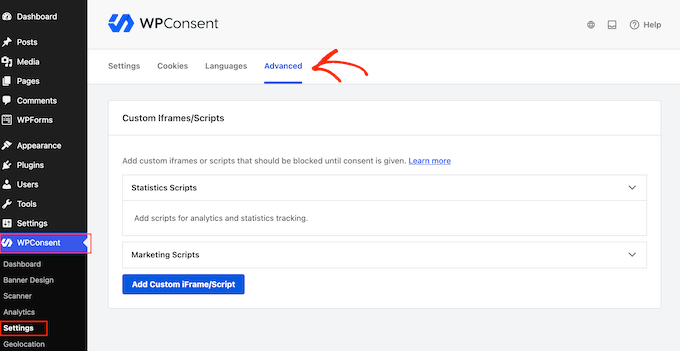
Um GPC-Signale auf Ihrer Website zu berücksichtigen, gehen Sie in Ihrem WordPress-Dashboard zu WPConsent » Einstellungen und klicken Sie auf die Registerkarte „Erweitert“.
Scrollen Sie nach unten zum Abschnitt „Erweiterte Einstellungen“ und aktivieren Sie die Option „Global Privacy Controls respektieren“.
Vergessen Sie nicht, am unteren Rand der Seite auf die Schaltfläche Änderungen speichern zu klicken, um Ihre Einstellungen zu speichern.
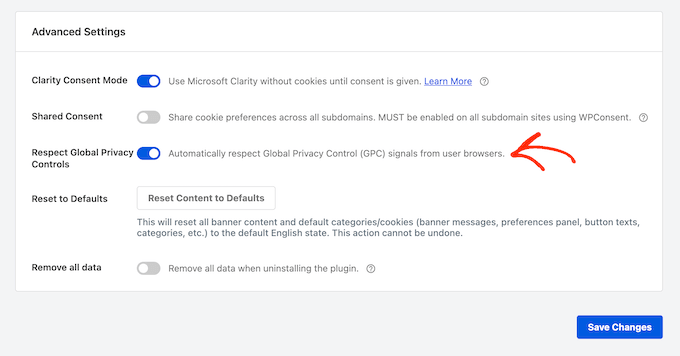
Sobald WPConsent aktiviert ist, erkennt es automatisch GPC-Signale, blockiert nicht wesentliche Cookies für diesen Besucher und unterdrückt das Standard-Einwilligungsbanner. Stattdessen sehen Besucher eine kurze Benachrichtigung mit der Aufschrift „GPC-Signal berücksichtigt“.
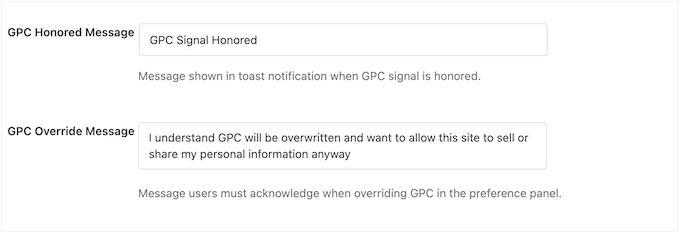
Das Aktivieren dieses Schalters schaltet auch zwei zusätzliche Textfelder unter der Registerkarte Bannerdesign » Inhalt frei:
- GPC-berücksichtigte Nachricht – Diese steuert die Bestätigungsnachricht, die Besucher sehen, wenn Sie ihr Browsersignal erkennen.
- GPC-Überschreibungsnachricht – Diese zeigt eine Erklärung im Präferenzfeld an, wenn ein Besucher sich ausdrücklich dafür entscheidet, den Verkauf oder die Weitergabe von Daten zuzulassen, obwohl Global Privacy Control in seinem Browser aktiv ist.
Beachten Sie einfach, dass die GPC-Erkennung nur funktioniert, wenn Ihr Haupt-Einwilligungsbanner aktiv ist, da das Banner-Skript WPConsent im Frontend Ihrer Website lädt.
Wenn Sie den anfänglichen Einrichtungsassistenten übersprungen haben, überprüfen Sie Ihr WPConsent-Dashboard, um sicherzustellen, dass der Status „Einwilligungsbanner aktiviert“ aktiv ist. Andernfalls werden GPC-Signale nicht verarbeitet.
Fügen Sie die CCPA-Regel für kalifornische Besucher hinzu
WPConsent kann auch eine andere Bannerkonfiguration anzeigen, je nachdem, wo sich ein Besucher befindet. Dies ist wichtig, da Kalifornien ein anderes Einwilligungsmodell als Europa erfordert.
Um dies einzurichten, gehen Sie in Ihrem WordPress-Dashboard zu WPConsent » Geolocation und klicken Sie auf die Schaltfläche CCPA-Standortvorlage hinzufügen.
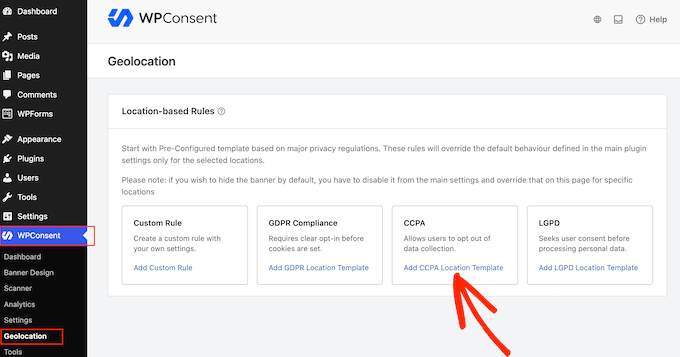
Wenn Sie auf diese Schaltfläche klicken, erstellt WPConsent eine Regel, die speziell auf den Bundesstaat Kalifornien abzielt und nicht auf die Vereinigten Staaten als Ganzes. Besucher in Kalifornien erhalten einen Opt-out-Einwilligungsmodus, Skriptblockierung, ein Einwilligungsbanner und eine Einstellungs-Schaltfläche.
Ihre neue Regel wird in der Tabelle unter dem Namen CCPA-Compliance angezeigt.
Standardmäßig ist die Inhaltsblockierung für diese Regel deaktiviert. Das bedeutet, dass eingebettete Drittanbieter-Medien wie YouTube-Videos und Google Maps weiterhin für kalifornische Besucher geladen werden, bis Sie die Inhaltsblockierung in den Einstellungen der Regel manuell aktivieren.
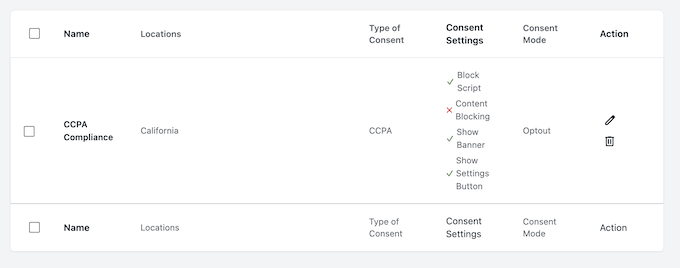
Wenn Sie eine der von der Vorlage generierten Standardregeln anpassen möchten, klicken Sie einfach auf das Stiftsymbol und nehmen Sie Ihre Änderungen vor.
Schritt 2: Fügen Sie die Seite „Nicht verkaufen oder weitergeben“ hinzu
Nachdem Sie Ihre Datenschutzsignale konfiguriert haben, müssen Sie die eigentliche Opt-out-Seite erstellen, auf der Besucher ohne aktivierte GPC-Funktion manuell Anfragen einreichen können.
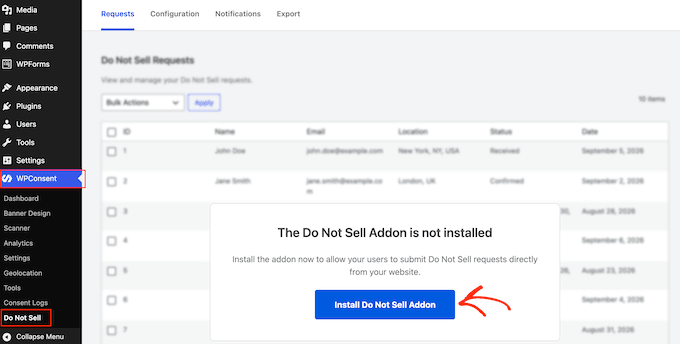
Gehen Sie in Ihrem Dashboard zu WPConsent » Nicht verkaufen und installieren und aktivieren Sie dann das Add-on „Nicht verkaufen“.
Öffnen Sie als Nächstes die Registerkarte Konfiguration und klicken Sie auf „Seite „Nicht verkaufen“ generieren“.
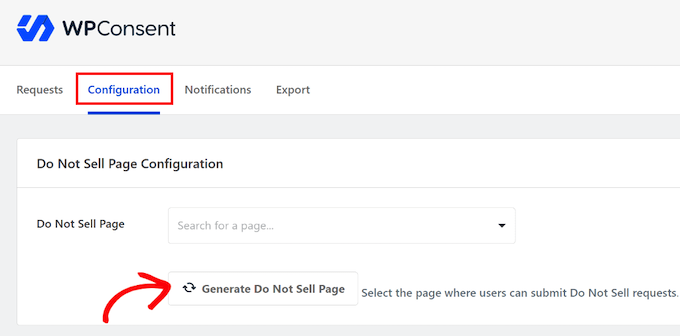
WPConsent erstellt automatisch eine neue WordPress-Seite mit dem Titel „Meine persönlichen Daten nicht verkaufen“ und dem eingebetteten Opt-out-Formular.
Wenn Sie bereits eine dedizierte Seite haben, können Sie diese stattdessen aus dem Dropdown-Menü Seite „Nicht verkaufen“ auswählen.
Das Standardformular verlangt von den Besuchern, dass sie ihren Vornamen, Nachnamen und ihre E-Mail-Adresse eingeben. WPConsent erlaubt Ihnen nicht, diese Kernfelder zu entfernen, aber Sie können ihre Feldbezeichnungen im Abschnitt Formularfelder anpassen.
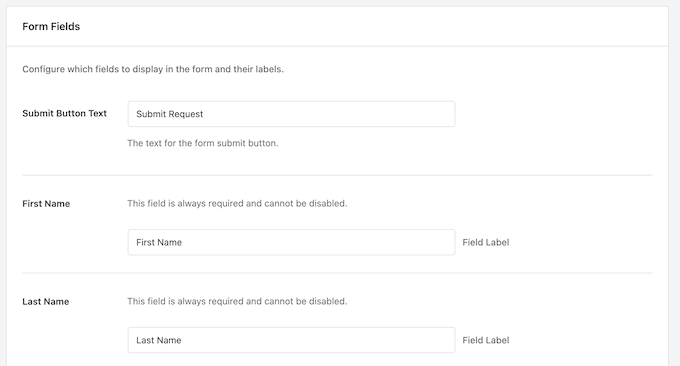
Sie können auch optionale Felder für Adresse, Postleitzahl, Stadt, Bundesland, Land und Telefonnummer aktivieren oder das Feld „Dieses Feld erforderlich machen“ unter jedem Feld aktivieren, um es obligatorisch zu machen.
Sobald Ihre Felder konfiguriert sind, klicken Sie unten auf der Seite auf Änderungen speichern.
Da diese Seite öffentlich ist, zieht sie Spam-Einreichungen an. WPConsent enthält ein verstecktes Honeypot-Feld, um einfache Bots abzufangen, aber Sie können unter dem Abschnitt Spam-Schutz einen stärkeren Schutz aktivieren.
Dieser Abschnitt lässt sich nahtlos in WPForms integrieren, um den von Ihnen konfigurierten CAPTCHA-Dienst in der kostenlosen Version von WPForms zu nutzen.
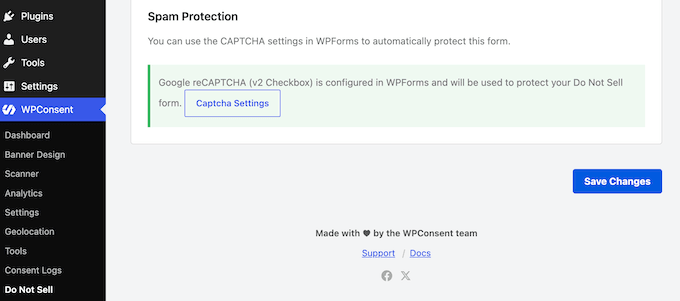
Wenn Sie WPForms nicht installiert haben, können Sie auf die Schaltfläche WPForms installieren klicken, um es einzurichten.
Schritt 3: Fügen Sie den Opt-Out-Link Website-weit hinzu
Eine Anfrageseite, die Besucher nicht finden können, schützt Ihre Website nicht, und die CCPA ist in dieser Anforderung sehr deutlich. Jedes Unternehmen, das personenbezogene Daten verkauft oder weitergibt, muss einen auffälligen Link „Meine persönlichen Daten nicht verkaufen oder weitergeben“ bereitstellen.
Sie können diese Anforderung ganz einfach durch zwei wichtige Platzierungen erfüllen:
- Ihre Website-Fußzeile – Wenn Sie den Link in Ihre Fußzeile einfügen, ist er automatisch auf jeder einzelnen Seite sichtbar. Dies ist der einfachste Weg, um sicherzustellen, dass Sie das Gesetz einhalten.
- Ihre Datenschutzrichtlinie – Wenn Sie den Link in Ihre Haupt-Datenschutzrichtlinie aufnehmen, können Besucher ihre Datenschutzrechte schnell ausüben, wenn sie Ihre Datenrichtlinien lesen.
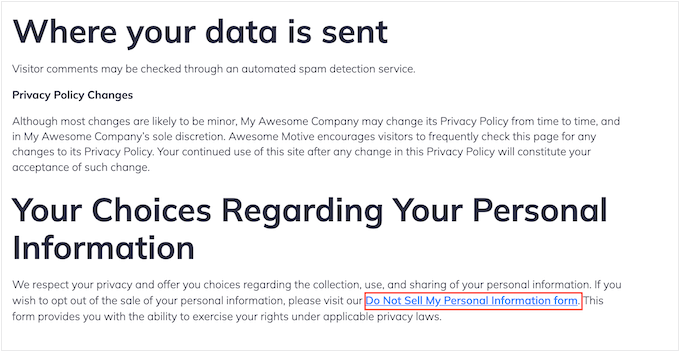
Um den Link zu Ihrer Fußzeile hinzuzufügen, können Sie Ihr Fußzeilenmenü bearbeiten oder ein Widget verwenden, je nachdem, wie Ihr WordPress-Theme eingerichtet ist.
Wenn Sie Hilfe beim Bearbeiten Ihres Fußzeilenmenüs benötigen, lesen Sie unsere Anleitung zum Hinzufügen eines Navigationsmenüs in WordPress.
Schritt 4: Anfragen bearbeiten und Aufzeichnungen führen
WPConsent protokolliert jede Einreichung direkt in der Datenbank Ihrer Website. Das bedeutet, dass Benutzerdaten auf Ihrem eigenen Server verbleiben und niemals an einen Drittanbieter-Dienst gesendet werden.
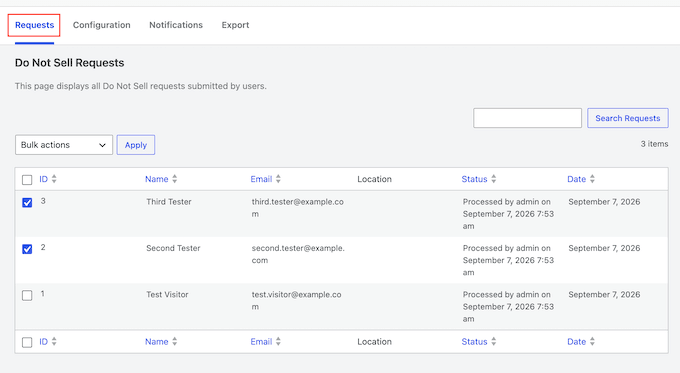
Um eingehende Einreichungen zu verwalten, gehen Sie zu WPConsent » Nicht verkaufen und klicken Sie auf die Registerkarte Anfragen. Hier sehen Sie alle Ihre eingehenden Anfragen.
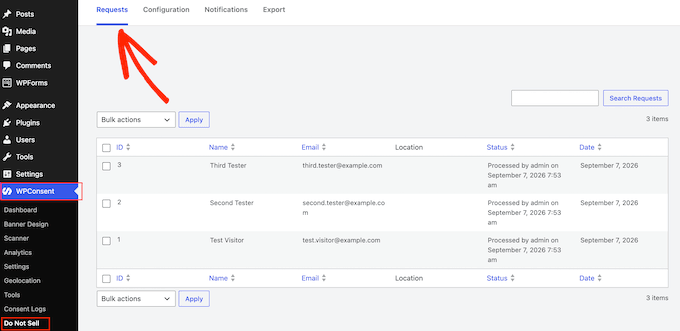
Wenn Sie möchten, können Sie sich mit WPConsent-Ereignissen per E-Mail benachrichtigen lassen, wenn Sie eine Opt-Out-Anfrage erhalten.
Um dies zu tun, wechseln Sie zur Registerkarte Benachrichtigungen, aktivieren Sie E-Mail-Benachrichtigungen und geben Sie Ihre bevorzugte Adresse im Feld Senden an ein.
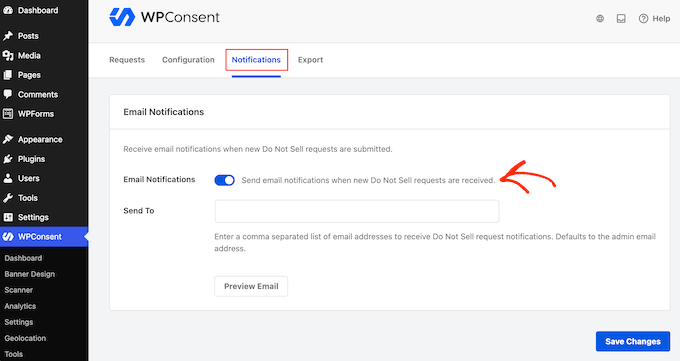
Beachten Sie, dass standardmäßige WordPress-E-Mails oft nicht zugestellt werden. Daher empfehlen wir die Verwendung von WP Mail SMTP, um Ihre Benachrichtigungs-E-Mails über einen zuverlässigen E-Mail-Anbieter zu leiten.
Weitere Informationen hierzu finden Sie in unserer Anleitung zur Behebung von Problemen mit nicht gesendeten E-Mails in WordPress.
Exportieren und Verwalten von Compliance-Aufzeichnungen
Um einen Nachweis für eine Compliance-Prüfung zu erstellen, öffnen Sie die Registerkarte Exportieren.
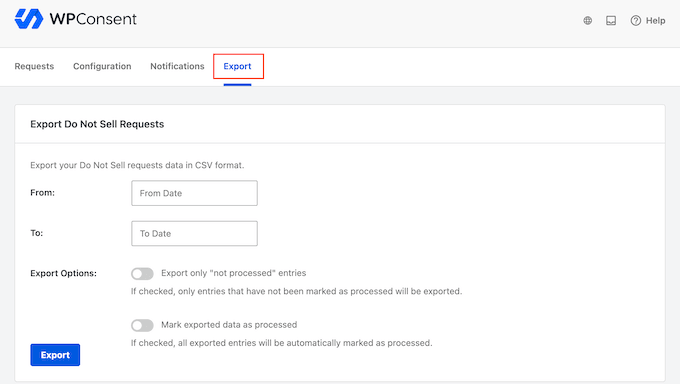
Wählen Sie ein Startdatum im Feld Von und ein Enddatum im Feld Bis.
Es gibt zwei Schieberegler, die steuern, wie Ihre Compliance-Daten behandelt werden:
- Nur „nicht verarbeitete“ Einträge exportieren – Wenn Sie diesen Schieberegler aktivieren, wird Ihre Datei gefiltert, um nur offene Anfragen anzuzeigen.
- Exportierte Daten als verarbeitet markieren – Seien Sie hier vorsichtig. Das Aktivieren dieses Schiebereglers aktualisiert den Status jeder Anfrage in der Datei auf „verarbeitet“, während der Export generiert wird. Wenn Sie den Download abbrechen, bleiben diese Einträge in Ihrem Dashboard als abgeschlossen markiert.
Wenn Sie mit Ihrer Auswahl zufrieden sind, klicken Sie auf Exportieren, um die CSV-Datei zu generieren.
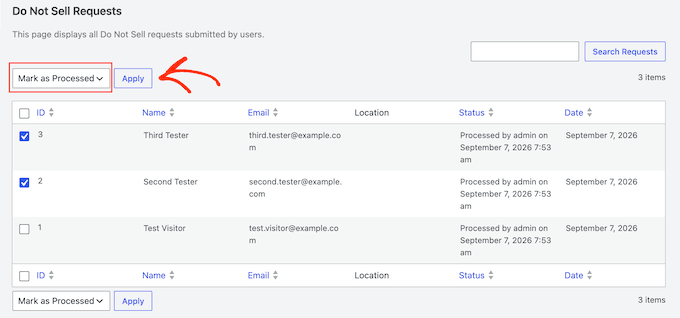
Um eine Anfrage manuell zu schließen, klicken Sie auf den Tab Anfragen. Aktivieren Sie im Haupttabelle das Kontrollkästchen neben jeder Anfrage, die Sie aktualisieren möchten.
Klicken Sie als Nächstes im Dropdown-Menü „Massenaktionen“ über der Tabelle auf „Als verarbeitet markieren“ und dann auf Anwenden.
Das Protokollieren von Anfragen innerhalb von WPConsent erstellt eine Audit-Trail, die beweist, dass eine Anfrage eingereicht und bearbeitet wurde.
Das tatsächliche Stoppen der Datenübertragung über Drittanbieternetzwerke erfordert jedoch die direkte Verwaltung Ihrer Werbenetzwerke und Analysetools außerhalb von WordPress, was wir im nächsten Abschnitt behandeln werden.
Was tun, wenn jemand widerspricht
Der häufigste Fehler, den Website-Besitzer machen, ist die Behandlung einer Opt-out-Anfrage als Löschanfrage. Dies sind zwei völlig getrennte Dinge, und ein Besucher, der Sie bittet, seine Informationen nicht zu verkaufen oder weiterzugeben, hat nicht darum gebeten, seine Daten zu löschen.
Das Löschen seiner Aufzeichnungen entfernt tatsächlich Ihren eigenen rechtlichen Schutz. Diese Aufzeichnung dient als Nachweis dafür, dass die Opt-out-Anfrage besteht und Sie diese einhalten. Das Löschen hinterlässt keine Aufzeichnungen, um die Einhaltung nachzuweisen, wenn Sie befragt werden.
Wenn Sie eine Opt-out-Anfrage erhalten, müssen Sie drei wichtige Maßnahmen ergreifen:
- Skriptblockierung aktivieren – Stellen Sie sicher, dass sowohl Skriptblockierung als auch Inhaltsblockierung unter WPConsent » Einstellungen aktiviert sind. Diese beiden Schalter decken Besucher ab, deren Browser ein GPC-Signal sendet. Eine Formularübermittlung trägt kein Browsersignal, daher sind die beiden folgenden Aktionen, wie Sie eine Anfrage honorieren, die über die Seite eingeht.
- Benutzer von benutzerdefinierten Werbe-Zielgruppen ausschließen – Entfernen Sie den Benutzer aus allen Kundenlisten oder benutzerdefinierten Zielgruppen, die Sie auf Werbeplattformen hochladen, da diese Listen Benutzer weiterhin ansprechen, auch nachdem sie sich abgemeldet haben.
- Benutzer von serverseitiger Conversion-Nachverfolgung ausschließen – Entfernen Sie ihre Daten aus serverseitigen Conversion-Uploads (Verkäufe und Anmeldungen, die direkt von Ihrem Server an Werbeplattformen gesendet werden). Da serverseitige Uploads die browserseitige Blockierung vollständig umgehen, müssen Sie sie manuell herausfiltern.
Nachdem Sie diese Schritte abgeschlossen haben, kennzeichnen Sie den Kontaktdatensatz, anstatt ihn zu löschen. Das Hinzufügen eines „Nicht verkaufen“-Tags zum Kontakt in Ihrem Customer Relationship Management (CRM)-System hält die Unterdrückung für jeden sichtbar, der später Werbe- oder E-Mail-Listen erstellt.
Wenn die Verwaltung der Analytics-Unterdrückung überwältigend erscheint, sollten Sie stattdessen zu einer cookielosen Tracking-Lösung wechseln. Eine Aufschlüsselung der Optionen finden Sie in unserem Leitfaden zu den besten Analytics-Lösungen für WordPress
Meine Informationen nicht verkaufen oder weitergeben: FAQs
Wie unterscheidet sich eine Seite „Meine Informationen nicht verkaufen oder weitergeben“ von anderen Datenschutzseiten?
Eine Seite „Meine Informationen nicht verkaufen oder weitergeben“ ist einzigartig, da sie ein aktives Compliance-Tool und kein Informationsdokument ist.
Ihre Datenschutzerklärung erklärt einfach, welche personenbezogenen Daten Ihre Website sammelt, warum Sie sie sammeln und welche Rechte Ihre Besucher haben. Ebenso listet Ihre Cookie-Richtlinie die spezifischen Tracking-Cookies auf, die Ihre Website setzt, und erklärt, was jeder einzelne tut.
Eine Seite „Meine Informationen nicht verkaufen oder weitergeben“ unterscheidet sich, da sie den Besuchern einen Ort bietet, an dem sie direkt handeln und ihre gesetzlichen Widerspruchsrechte ausüben können. Anstatt nur Ihre Datenpraktiken zu beschreiben, bietet sie ein Formular, das Besucher verwenden, um Sie am Verkauf oder der Weitergabe ihrer Informationen für gezielte Werbung zu hindern.
Bedeutet die Berücksichtigung von Global Privacy Control, dass ich die Seite überspringen kann?
Fast sicher nicht, obwohl eine enge Ausnahme besteht. Die CCPA-Vorschriften erlauben es einem Unternehmen, den Opt-out-Link zu überspringen, wenn es Opt-out-Präferenzsignale auf eine Weise handhabt, die die Regeln als „reibungsfrei“ bezeichnen.
Um für diese Ausnahme in Frage zu kommen, muss Ihre Website diese Signale automatisch verarbeiten, ohne Besucher durch Pop-ups, zusätzliche Formulare oder Anmeldebildschirme zu zwingen.
Da Compliance-Plugins wie WPConsent sowohl das Opt-out-Formular als auch die GPC-Erkennung verarbeiten, gibt es keinen wirklichen Vorteil, die Seite zu überspringen.
Ist „nicht verkaufen oder weitergeben“ dasselbe wie „nicht verfolgen“?
Nein, „Nicht verkaufen oder weitergeben“ und „Nicht verfolgen“ sind nicht dasselbe, und der Hauptunterschied ist eher rechtlicher als technischer Natur.
Do Not Track (DNT) ist eine ältere Browsereinstellung, die Websites bat, die Browsing-Aktivitäten eines Nutzers nicht zu verfolgen. Websites konnten DNT-Signale jedoch ohne rechtliche Konsequenzen ignorieren.
Deckt mein Cookie-Banner bereits die Anfrage „nicht verkaufen oder weitergeben“ ab?
Nein, ein Cookie-Banner allein erfüllt die Anforderung nicht, da ein Banner und eine Opt-out-Seite völlig unterschiedliche Zwecke erfüllen.
Ein Cookie-Banner steuert, welche Skripte und Cookies geladen werden, während ein Nutzer Ihre Website aktiv durchsucht. Es speichert diese Präferenz lokal in den Cookies des Browsers des Nutzers. Das bedeutet, dass die Wahl vergessen wird, sobald der Besucher seinen Browser-Cache löscht.
Eine Seite „Meine Informationen nicht verkaufen oder weitergeben“ erstellt einen dauerhaften Compliance-Datensatz, der mit der Identität einer bestimmten Person verknüpft ist. Dies gibt Ihnen die Dokumentation, die Sie benötigen, um diese Person manuell in Ihrem CRM, Ihren E-Mail-Marketinglisten und Ihren externen Werbeplattformen zu unterdrücken.
Wir hoffen, dieser Leitfaden hat Ihnen geholfen, eine Seite „Meine Informationen nicht verkaufen oder weitergeben“ zu Ihrer WordPress-Website hinzuzufügen. Als Nächstes möchten Sie vielleicht unseren Leitfaden lesen, wie Sie eine Datenschutzerklärung in WordPress hinzufügen, oder unsere Expertenauswahl für die besten DSGVO-Plugins für WordPress, wenn Sie auch Besucher in Europa abdecken müssen.
Wenn Ihnen dieser Artikel gefallen hat, abonnieren Sie bitte unseren YouTube-Kanal für WordPress-Video-Tutorials. Sie finden uns auch auf Twitter und Facebook.


Haben Sie eine Frage oder einen Vorschlag? Hinterlassen Sie bitte einen Kommentar, um die Diskussion zu beginnen.