


Si tu sitio de WordPress utiliza anuncios gráficos, incrustaciones de YouTube o píxeles de seguimiento, puede estar compartiendo información personal de los visitantes con terceros sin que te des cuenta. Según las leyes de privacidad de EE. UU., algunos visitantes tienen derecho a optar por no participar en el intercambio de estos datos.
Ahí es donde entra en juego una página de "No vender ni compartir mi información". Brinda a los visitantes una forma clara y fácil de decirle a tu sitio que no venda ni comparta su información personal.
En esta guía, te mostraremos cómo crear esta página de exclusión voluntaria en WordPress y habilitar el Control Global de Privacidad (GPC).
¿Necesitas una página de 'No vender ni compartir mi información'?
Muchos propietarios de sitios web asumen que "vender" y "compartir" datos de usuarios significan lo mismo, pero la Ley de Privacidad del Consumidor de California (CCPA) los trata de manera diferente.
Vender significa transferir información personal a un tercero por dinero o algo de valor monetario. Compartir significa divulgar datos para publicidad conductual entre contextos, como cuando una red de anuncios o un píxel de retargeting rastrea a los visitantes en diferentes sitios web. No es necesario que el dinero cambie de manos para que los datos cuenten como “compartidos”.
La CCPA se aplica a las empresas con fines de lucro que cumplen ciertos umbrales, como tener más de $25 millones en ingresos anuales o comprar, vender o compartir los datos de 100,000 o más residentes o hogares de California cada año. Por lo tanto, la mayoría de los blogs personales y los sitios web de pequeñas empresas no necesitan legalmente un enlace de “No vender ni compartir mi información”.
Incluso si no cumple con los requisitos de la CCPA, aún recomendamos agregar uno. Es relativamente fácil de configurar y brinda a los visitantes más control sobre sus datos. Solo tenga en cuenta que otros estados tienen sus propias leyes de privacidad con requisitos diferentes, por lo que publicar una página de exclusión voluntaria también significa que deberá manejar las solicitudes y mantener los registros necesarios.
Cómo crear una página de No vender mi información en WordPress
Necesitará un plugin de WordPress para crear esta página y administrar las solicitudes de exclusión voluntaria de los visitantes. El plugin mantiene un registro de cada solicitud para que pueda revisarla o exportarla más tarde. Usaremos WPConsent Pro en todo momento porque es el plugin de consentimiento que usamos en nuestros propios sitios web.
Si bien la versión gratuita de WPConsent le permite habilitar GPC, necesitará una licencia premium para crear una página de No vender y aceptar la solicitud de exclusión voluntaria.
Paso 1: Configurar WPConsent
WPConsent es un plugin de privacidad y cumplimiento que le permite administrar banners de cookies, bloqueo de scripts y registros de consentimiento directamente dentro de su panel de WordPress.
Para ver cómo funciona en detalle, consulte nuestra reseña completa de WPConsent.
Si necesita ayuda para comenzar, consulte nuestra guía paso a paso sobre cómo instalar un plugin de WordPress.
Una vez que el plugin está activado, WPConsent inicia un asistente de configuración rápida que escanea su sitio en busca de scripts de terceros y crea un banner de cookies en aproximadamente dos minutos.
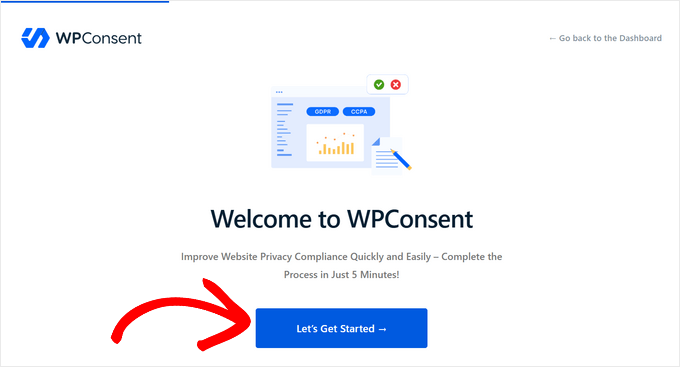
Es importante ejecutar este escaneo porque WPConsent le muestra exactamente qué scripts de seguimiento utiliza su sitio web.
Si prefiere verificar estos scripts manualmente, puede leer nuestra guía sobre cómo saber si su sitio web de WordPress utiliza cookies.
Activar la señal gratuita de Control de Privacidad Global
Recomendamos activar el Control de Privacidad Global (GPC) para que su sitio pueda reconocer automáticamente a los visitantes que han optado por no compartir o vender sus datos. GPC es una configuración del navegador que envía esta señal de exclusión a cada sitio web que visita un usuario, por lo que los visitantes no tienen que encontrar y enviar manualmente un formulario de exclusión en cada sitio.
Según la CCPA, una señal GPC tiene el mismo peso legal que el envío de un formulario.
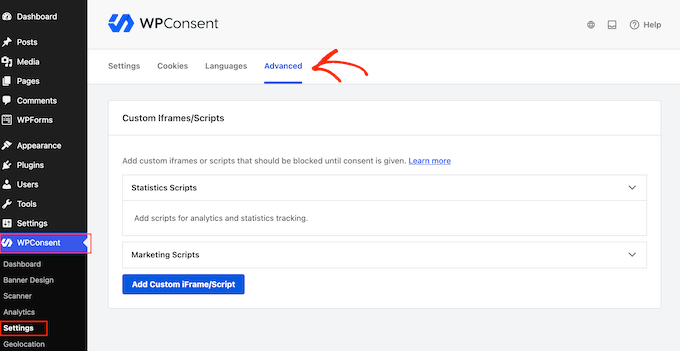
Para honrar las señales GPC en su sitio, vaya a WPConsent » Configuración en su panel de WordPress y haga clic en la pestaña Avanzado.
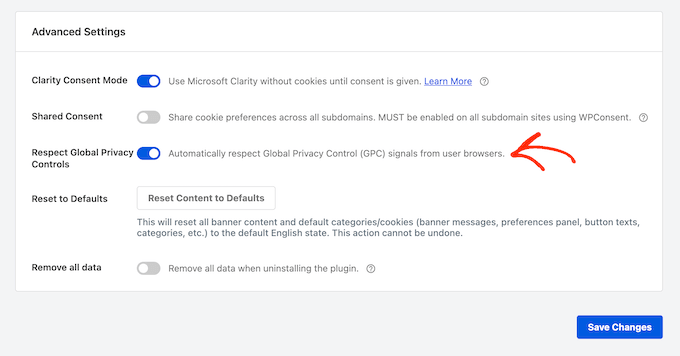
Desplácese hacia abajo hasta la sección de Configuración avanzada y active la opción Respetar los controles de privacidad globales.
No olvides hacer clic en el botón Guardar Cambios en la parte inferior de la página para almacenar tu configuración.
Una vez habilitado, WPConsent detecta automáticamente las señales GPC, bloquea las cookies no esenciales para ese visitante y suprime el banner de consentimiento estándar. En su lugar, los visitantes verán una breve notificación que dice 'Señal GPC respetada'.
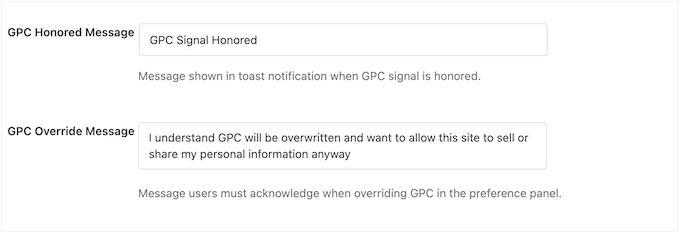
Habilitar este interruptor también desbloquea dos campos de texto adicionales en la pestaña Diseño del banner » Contenido:
- Mensaje de GPC respetado: Esto controla el mensaje de confirmación que ven los visitantes cuando detectas la señal de su navegador.
- Mensaje de anulación de GPC: Esto muestra una declaración en el panel de preferencias si un visitante elige explícitamente permitir la venta o el intercambio de datos, a pesar de tener el Control de Privacidad Global activo en su navegador.
Ten en cuenta que la detección de GPC solo funciona cuando tu banner de consentimiento principal está activo, ya que el script del banner carga WPConsent en el front-end de tu sitio web.
Si omitiste el asistente de configuración inicial, revisa tu panel de WPConsent para asegurarte de que el estado 'Banner de consentimiento habilitado' esté activo. De lo contrario, las señales GPC no se procesarán.
Agrega la Regla CCPA para Visitantes de California
WPConsent también puede mostrar una configuración de banner diferente según la ubicación del visitante. Esto es importante porque California requiere un modelo de consentimiento diferente al de Europa.
Para configurar esto, ve a WPConsent » Geolocalización en tu panel de WordPress y haz clic en el botón Agregar plantilla de ubicación CCPA.
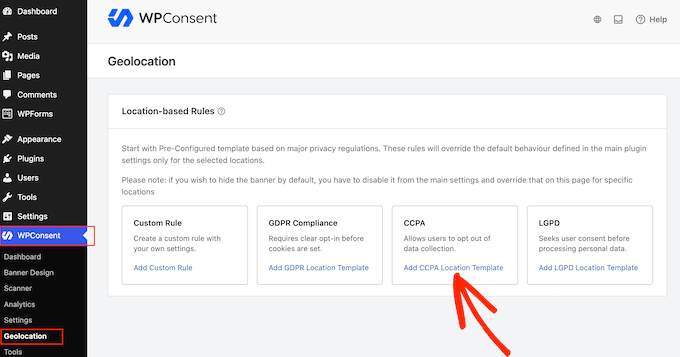
Cuando haces clic en este botón, WPConsent crea una regla que se dirige específicamente al estado de California, en lugar de a los Estados Unidos en su conjunto. Los visitantes en California obtienen un modo de consentimiento de exclusión, bloqueo de scripts, un banner de consentimiento y un botón de configuración.
Tu nueva regla aparecerá en la tabla con el nombre Cumplimiento CCPA.
Por defecto, esta regla desactiva el bloqueo de contenido. Esto significa que los medios incrustados de terceros, como videos de YouTube y Google Maps, seguirán cargándose para los visitantes de California hasta que habilites manualmente el bloqueo de contenido en la configuración de la regla.
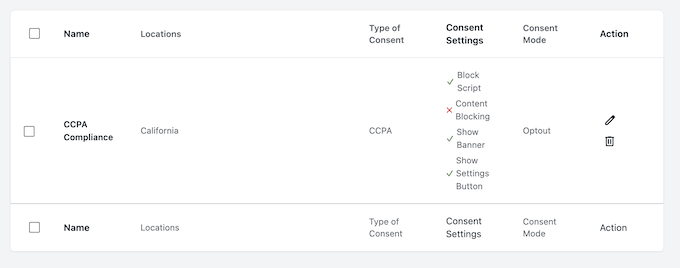
Si deseas personalizar alguna de las reglas predeterminadas generadas por la plantilla, simplemente haz clic en el ícono del lápiz y realiza tus cambios.
Paso 2: Agrega la Página No Vender ni Compartir
Después de configurar tus señales de privacidad, necesitas crear la página de exclusión real donde los visitantes sin GPC habilitado puedan enviar solicitudes manualmente.
En tu panel, ve a WPConsent » No Vender y luego instala y activa el complemento 'No Vender'.
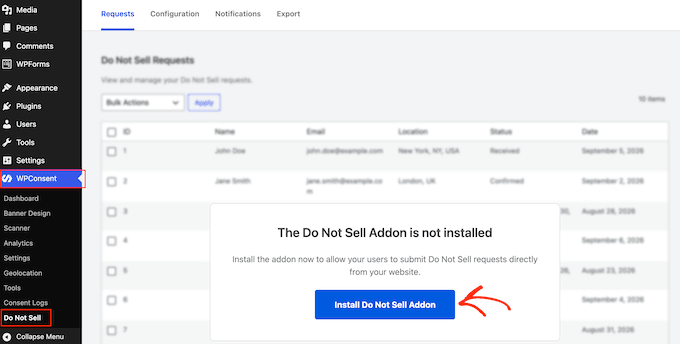
A continuación, abre la pestaña Configuración y haz clic en 'Generar página No Vender'.
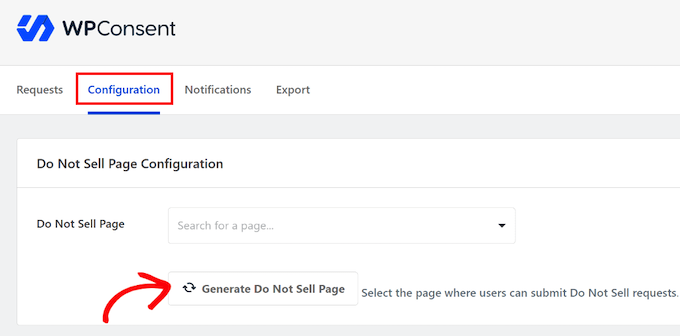
WPConsent creará automáticamente una nueva página de WordPress titulada 'No Vender Mi Información Personal' con el formulario de exclusión incrustado.
Si ya tienes una página dedicada, puedes seleccionarla en el menú desplegable Página No Vender en su lugar.
El formulario predeterminado requiere que los visitantes ingresen su nombre, apellido y dirección de correo electrónico. WPConsent no te permite eliminar estos campos principales, pero puedes personalizar las etiquetas de los campos en la sección Campos del formulario.
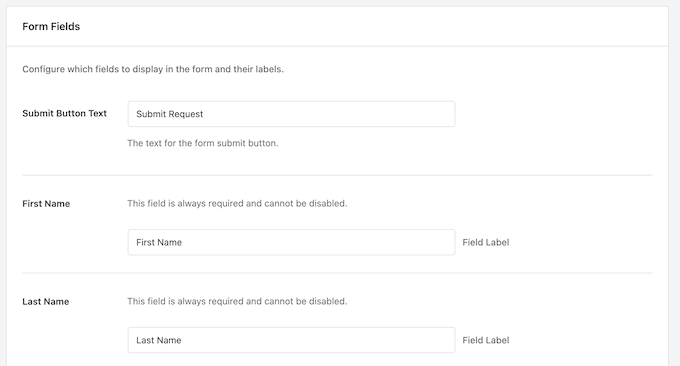
También puedes habilitar campos opcionales para la dirección, código postal, ciudad, estado, país y número de teléfono, o marcar la casilla ‘Hacer este campo obligatorio’ debajo de cualquier campo para hacerlo obligatorio.
Una vez que tus campos estén configurados, haz clic en Guardar Cambios en la parte inferior de la página.
Debido a que esta página es pública, atraerá envíos de spam. WPConsent incluye un campo oculto de honeypot para capturar bots básicos, pero puedes habilitar una protección más fuerte en la sección Protección contra Spam.
Esta sección se integra perfectamente con WPForms para usar cualquier servicio CAPTCHA que hayas configurado en la versión gratuita de WPForms.
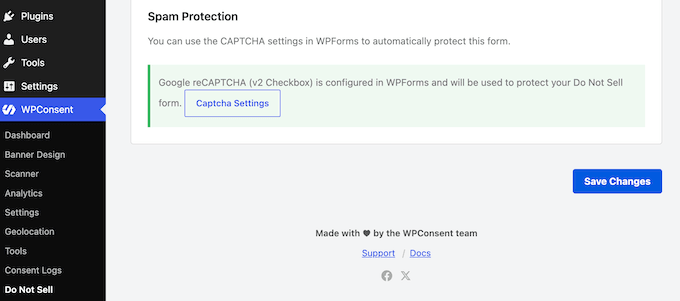
Si no tienes WPForms instalado, puedes hacer clic en el botón Instalar WPForms para configurarlo.
Paso 3: Agrega el Enlace de Exclusión Voluntaria en Todo el Sitio
Una página de solicitud que los visitantes no pueden encontrar no protegerá tu sitio, y la CCPA es muy clara sobre este requisito. Cualquier negocio que venda o comparta datos personales debe proporcionar un enlace prominente de ‘No Vender o Compartir Mi Información Personal’.
Puedes cumplir fácilmente con este requisito utilizando dos ubicaciones clave:
- El Pie de Página de Tu Sitio Web – Colocar el enlace en tu pie de página lo hace visible automáticamente en cada página. Esta es la forma más fácil de asegurarte de que estás cumpliendo con la ley.
- Tu Política de Privacidad – Agregar el enlace dentro de tu política de privacidad principal asegura que los visitantes puedan ejercer rápidamente sus derechos de privacidad al leer tus directrices de datos.
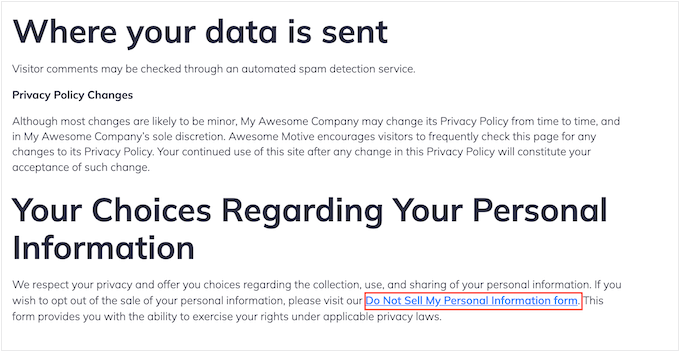
Para agregar el enlace a tu pie de página, puedes editar tu menú de pie de página o usar un widget, dependiendo de cómo esté configurado tu tema de WordPress.
Si necesitas ayuda para editar tu menú de pie de página, consulta nuestra guía sobre cómo agregar un menú de navegación en WordPress.
Paso 4: Procesa las Solicitudes y Conserva los Registros
WPConsent registra cada envío directamente en la base de datos de tu sitio. Esto significa que los datos del usuario permanecen en tu propio servidor y nunca se envían a un servicio de terceros.
Para administrar los envíos entrantes, ve a WPConsent » No Vender y haz clic en la pestaña Solicitudes. Aquí, puedes ver todas tus solicitudes entrantes.
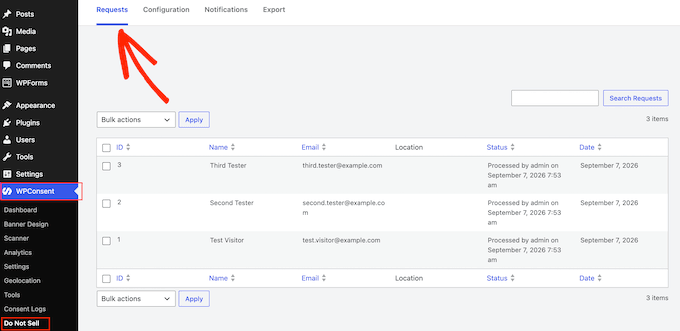
Si lo deseas, WPConsent te permite notificarte por correo electrónico cada vez que recibas una solicitud de exclusión.
Para hacer esto, cambia a la pestaña Notificaciones, habilita las Notificaciones por Correo Electrónico e ingresa tu dirección preferida en el campo Enviar A.
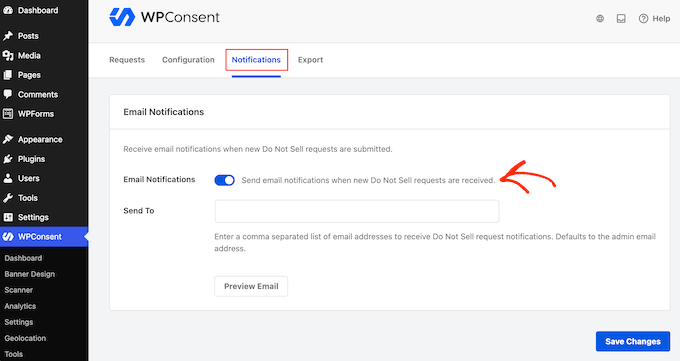
Ten en cuenta que los correos electrónicos predeterminados de WordPress a menudo no se entregan. Por lo tanto, recomendamos usar WP Mail SMTP para enviar tus correos electrónicos de notificación a través de un proveedor de correo confiable.
Para más información sobre esto, consulta nuestra guía sobre cómo solucionar problemas de correos no enviados en WordPress.
Exportación y Gestión de Registros de Cumplimiento
Para generar pruebas para una auditoría de cumplimiento, abre la pestaña Exportar.
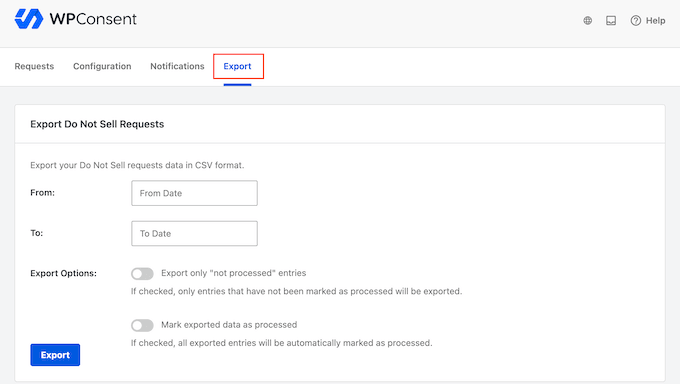
Selecciona una fecha de inicio en el campo Desde y una fecha de fin en el campo Hasta.
Hay dos controles deslizantes que controlan cómo se manejan tus datos de cumplimiento:
- Exportar solo entradas “no procesadas” – Habilitar este control deslizante filtra tu archivo para mostrar solo las solicitudes abiertas.
- Marcar datos exportados como procesados – Tenga cuidado aquí. Activar este control deslizante actualiza el estado de cada solicitud en el archivo a ‘procesado’ mientras se genera la exportación. Si cancela la descarga, esas entradas permanecen marcadas como completadas en su panel.
Cuando esté satisfecho con su selección, haga clic en Exportar para generar el archivo CSV.
Para cerrar una solicitud manualmente, haga clic en la pestaña Solicitudes. En la tabla principal, marque la casilla junto a cada solicitud que desee actualizar.
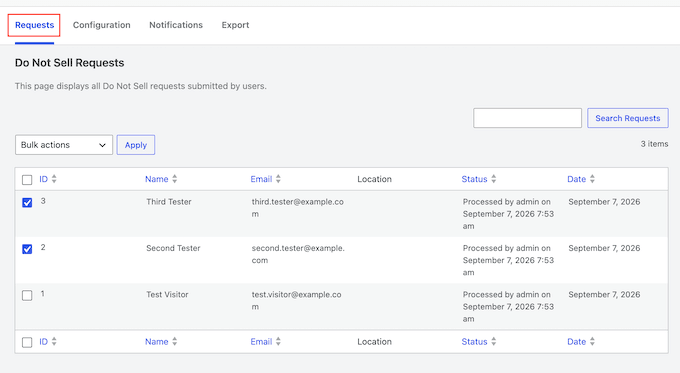
A continuación, haga clic en el menú desplegable ‘Acciones masivas’ encima de la tabla, seleccione ‘Marcar como procesado’ y haga clic en Aplicar.
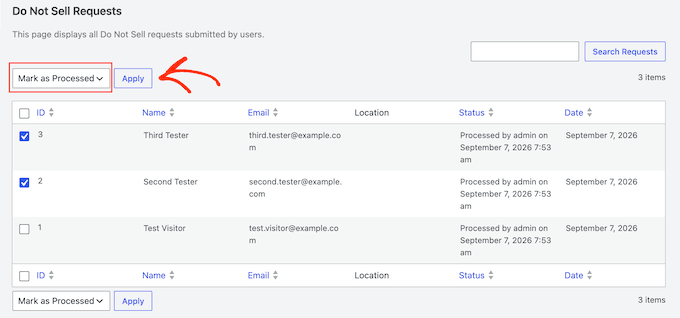
Registrar solicitudes dentro de WPConsent crea un registro de auditoría que demuestra que se envió y se atendió una solicitud.
Sin embargo, detener la transferencia de datos a través de redes de terceros requiere administrar sus redes publicitarias y herramientas de análisis directamente fuera de WordPress, que es lo que cubriremos en la siguiente sección.
Qué hacer cuando alguien se da de baja
El error más común que cometen los propietarios de sitios web es tratar una solicitud de exclusión voluntaria como una solicitud de eliminación de datos. Estas son dos cosas completamente separadas, y un visitante que le pide que no venda ni comparta su información no le ha pedido que borre sus datos.
Borrar su registro en realidad elimina su propia protección legal. Ese registro sirve como prueba de que la exclusión voluntaria existe y usted la está respetando. Eliminarlo lo deja sin rastro para demostrar el cumplimiento si se le cuestiona.
Cuando reciba una solicitud de exclusión voluntaria, deberá tomar tres acciones clave:
- Confirmar que el bloqueo de scripts está activado – Asegúrese de que el Bloqueo de scripts y el Bloqueo de contenido estén habilitados en WPConsent » Configuración. Esos dos interruptores cubren a los visitantes cuyo navegador envía una señal GPC. El envío de un formulario no lleva ninguna señal del navegador, por lo que las dos acciones a continuación son la forma de atender una solicitud que llega a través de la página.
- Excluir a los usuarios de audiencias publicitarias personalizadas – Elimine al usuario de cualquier lista de clientes o audiencias personalizadas que cargue en las plataformas publicitarias, ya que esas listas continúan dirigiéndose a los usuarios incluso después de que se excluyan.
- Excluir a los usuarios del seguimiento de conversiones del lado del servidor – Elimine sus datos de las cargas de conversiones del lado del servidor (ventas y registros enviados directamente a las plataformas publicitarias desde su servidor). Dado que las cargas del lado del servidor omiten por completo el bloqueo a nivel del navegador, debe filtrarlas manualmente.
Después de completar estos pasos, marque el registro de contacto en lugar de eliminarlo. Agregar una etiqueta de ‘no vender’ al contacto en su sistema de gestión de relaciones con el cliente (CRM) mantiene la exclusión visible para cualquiera que cree listas de publicidad o de correo electrónico más adelante.
Si administrar la exclusión de análisis le parece abrumador, puede optar por cambiar a una solución de seguimiento sin cookies. Para un desglose de las opciones, consulte nuestra guía sobre las mejores soluciones de análisis para WordPress
No Vender ni Compartir Mi Información: Preguntas Frecuentes
¿En qué se diferencia una página de ‘No Vender ni Compartir Mi Información’ de otras páginas de privacidad?
Una página de No Vender ni Compartir Mi Información es única porque es una herramienta de cumplimiento activo en lugar de un documento informativo.
Tu política de privacidad simplemente explica qué datos personales recopila tu sitio web, por qué los recopilas y qué derechos tienen tus visitantes. De manera similar, tu política de cookies enumera las cookies de seguimiento específicas que tu sitio configura y explica qué hace cada una.
Una página de No Vender ni Compartir Mi Información es diferente porque brinda a los visitantes un lugar para tomar medidas directas y ejercer sus derechos legales de exclusión voluntaria. En lugar de simplemente describir tus prácticas de datos, proporciona un formulario que los visitantes utilizan para evitar que vendas o compartas su información para publicidad dirigida.
¿Honrar el Control de Privacidad Global significa que puedo omitir la página?
Casi con toda seguridad no, aunque existe una excepción limitada. Las regulaciones de la CCPA permiten a una empresa omitir el enlace de exclusión voluntaria si maneja las señales de preferencia de exclusión voluntaria de lo que las reglas llaman una 'manera sin fricciones'.
Para calificar para esta excepción, tu sitio debe manejar estas señales automáticamente sin forzar a los visitantes a través de ventanas emergentes, formularios adicionales o pantallas de inicio de sesión.
Dado que los complementos de cumplimiento como WPConsent manejan tanto el formulario de exclusión voluntaria como la detección de GPC, no hay una ventaja real en omitir la página.
¿Es 'no vender ni compartir' lo mismo que 'no rastrear'?
No, 'No Vender ni Compartir' y 'No Rastrear' no son lo mismo, y la principal diferencia es legal en lugar de técnica.
No Rastrear (DNT) es una configuración de navegador más antigua que pedía a los sitios web que no rastrearan la actividad de navegación de un usuario. Sin embargo, los sitios web eran libres de ignorar las señales de DNT sin enfrentar consecuencias legales.
¿Mi banner de cookies ya cubre la solicitud de 'no vender ni compartir'?
No, un banner de cookies por sí solo no cumple con el requisito, porque un banner y una página de exclusión voluntaria sirven para propósitos completamente diferentes.
Un banner de cookies controla qué scripts y cookies se cargan mientras un usuario navega activamente por tu sitio. Almacena esa preferencia localmente dentro de las cookies del navegador del usuario. Esto significa que la elección se olvida tan pronto como el visitante borra la caché de su navegador.
Una página de 'No Vender ni Compartir Mi Información' crea un registro de cumplimiento duradero vinculado a la identidad de una persona específica. Esto te brinda la documentación que necesitas para suprimir manualmente a ese individuo en tu CRM, listas de marketing por correo electrónico y plataformas de publicidad externas.
Esperamos que esta guía te haya ayudado a agregar una página de 'No Vender ni Compartir Mi Información' a tu sitio web de WordPress. A continuación, es posible que desees consultar nuestra guía sobre cómo agregar una política de privacidad en WordPress, o nuestras selecciones expertas para los mejores complementos de GDPR para WordPress si también necesitas cubrir a los visitantes en Europa.
Si te gustó este artículo, suscríbete a nuestro Canal de YouTube para ver tutoriales en video de WordPress. También puedes encontrarnos en Twitter y Facebook.



¿Tienes alguna pregunta o sugerencia? Por favor, deja un comentario para iniciar la discusión.