


Dacă site-ul dvs. WordPress utilizează reclame afișate, încorporări YouTube sau pixeli de urmărire, acesta ar putea partaja informațiile personale ale vizitatorilor cu terți fără ca dvs. să vă dați seama. Conform legilor privind confidențialitatea din SUA, unii vizitatori au dreptul de a renunța la acest partajare de date.
Aici intervine o pagină „Nu vindeți sau partajați informațiile mele”. Oferă vizitatorilor o modalitate clară și ușoară de a spune site-ului dvs. să nu vândă sau să partajeze informațiile lor personale.
În acest ghid, vă vom arăta cum să creați această pagină de renunțare în WordPress și să activați Global Privacy Control (GPC).
Aveți nevoie de o pagină „Nu vindeți sau partajați informațiile mele”?
Mulți proprietari de site-uri web presupun că „vânzarea” și „partajarea” datelor utilizatorilor înseamnă același lucru, dar California Consumer Privacy Act (CCPA) le tratează diferit.
Vânzarea înseamnă transferul informațiilor personale către o terță parte pentru bani sau ceva de valoare monetară. Partajarea înseamnă dezvăluirea datelor pentru publicitate comportamentală cross-context, cum ar fi atunci când o rețea de publicitate sau un pixel de retargeting urmărește vizitatorii pe diferite site-uri web. Nu este necesar să se schimbe bani pentru ca datele să fie considerate „partajate”.
CCPA se aplică afacerilor cu scop lucrativ care îndeplinesc anumite praguri, cum ar fi având peste 25 de milioane de dolari în venituri anuale sau cumpărând, vânzând sau partajând datele a 100.000 sau mai multor rezidenți sau gospodării din California în fiecare an. Prin urmare, majoritatea blogurilor personale și site-urilor web ale afacerilor mici nu au nevoie legal de un link „Nu vinde sau partaja informațiile mele”.
Chiar dacă nu îndepliniți cerințele CCPA, vă recomandăm totuși să adăugați unul. Este relativ ușor de configurat și oferă vizitatorilor mai mult control asupra datelor lor. Rețineți că alte state au propriile legi privind confidențialitatea cu cerințe diferite, deci publicarea unei pagini de renunțare înseamnă, de asemenea, că va trebui să gestionați solicitările și să păstrați înregistrările necesare.
Cum să creați o pagină „Nu vinde informațiile mele” în WordPress
Veți avea nevoie de un plugin WordPress pentru a crea această pagină și a gestiona solicitările de renunțare ale vizitatorilor. Pluginul păstrează o înregistrare a fiecărei solicitări, astfel încât să o puteți revizui sau exporta mai târziu. Vom folosi WPConsent Pro pe tot parcursul, deoarece este pluginul de consimțământ pe care îl folosim pe propriile noastre site-uri web.
În timp ce versiunea gratuită a WPConsent vă permite să activați GPC, veți avea nevoie de o licență premium pentru a crea o pagină Nu vinde și a accepta solicitarea de renunțare.
Pasul 1: Configurați WPConsent
WPConsent este un plugin de confidențialitate și conformitate care vă permite să gestionați bannerele de cookie-uri, blocarea scripturilor și înregistrările de consimțământ direct din tabloul de bord WordPress.
Pentru a vedea cum funcționează în detaliu, consultați recenzia noastră completă WPConsent.
Dacă aveți nevoie de ajutor pentru a începe, consultați ghidul nostru pas cu pas despre cum să instalați un plugin WordPress.
Odată ce pluginul este activat, WPConsent lansează un expert de configurare rapidă care scanează site-ul dvs. pentru scripturi terțe și creează un banner de cookie-uri în aproximativ două minute.
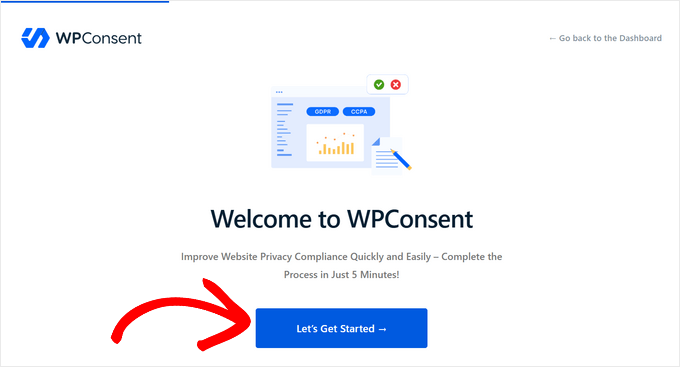
Este important să rulați această scanare, deoarece WPConsent vă arată exact ce scripturi de urmărire folosește site-ul dvs. web.
Dacă preferați să verificați aceste scripturi manual, puteți citi ghidul nostru despre cum să știți dacă site-ul dvs. WordPress folosește cookie-uri.
Activați semnalul gratuit de Control Global al Confidențialității
Recomandăm activarea Controlului Global al Confidențialității (GPC), astfel încât site-ul dvs. să poată recunoaște automat vizitatorii care au ales să renunțe la partajarea sau vânzarea datelor. GPC este o setare a browserului care trimite acest semnal de renunțare fiecărui site web pe care îl vizitează un utilizator, astfel încât vizitatorii să nu fie nevoiți să găsească și să trimită manual un formular de renunțare pe fiecare site.
În conformitate cu CCPA, un semnal GPC are aceeași greutate legală ca și trimiterea unui formular.
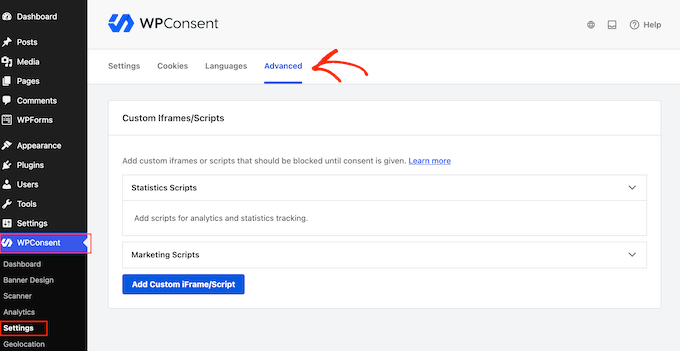
Pentru a respecta semnalele GPC pe site-ul dvs., accesați WPConsent » Setări din tabloul de bord WordPress și faceți clic pe fila Avansat.
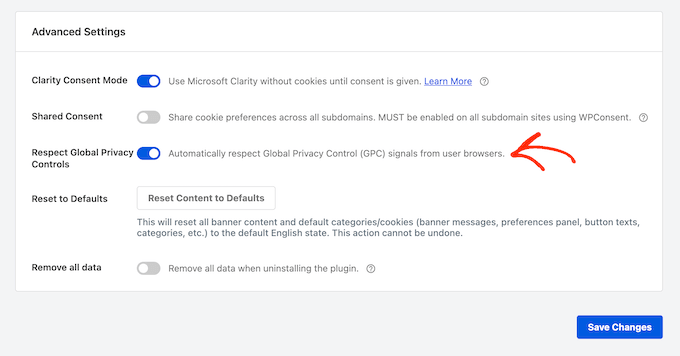
Derulați în jos la secțiunea Setări avansate și activați opțiunea Respectați controalele globale de confidențialitate.
Nu uitați să faceți clic pe butonul Salvare modificări din partea de jos a paginii pentru a salva setările.
Odată activat, WPConsent detectează automat semnalele GPC, blochează cookie-urile neesențiale pentru acel vizitator și suprima bannerul standard de consimțământ. În schimb, vizitatorii vor vedea o scurtă notificare care spune „Semnal GPC respectat”.
Activarea acestei opțiuni de comutare deblochează, de asemenea, două câmpuri de text suplimentare din fila Design banner » Conținut:
- Mesaj GPC respectat – Acesta controlează mesajul de confirmare pe care vizitatorii îl văd atunci când detectați semnalul browserului lor.
- Mesaj de suprascriere GPC – Acesta afișează o declarație în panoul de preferințe dacă un vizitator alege în mod explicit să permită vânzarea sau partajarea datelor, în ciuda faptului că are Controlul confidențialității globale activ în browserul său.
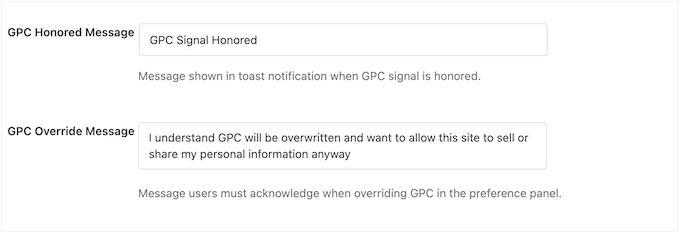
Rețineți doar că detectarea GPC funcționează numai atunci când bannerul principal de consimțământ este activ, deoarece scriptul bannerului încarcă WPConsent pe partea frontală a site-ului dvs. web.
Dacă ați omis expertul de configurare inițial, verificați tabloul de bord WPConsent pentru a vă asigura că starea „Banner de consimțământ activat” este activă. În caz contrar, semnalele GPC nu vor fi procesate.
Adăugați Regula CCPA pentru Vizitatorii din California
WPConsent poate afișa, de asemenea, o configurație diferită a bannerului în funcție de locația vizitatorului. Acest lucru este important, deoarece California necesită un model de consimțământ diferit față de Europa.
Pentru a configura acest lucru, accesați WPConsent » Geolocation în tabloul de bord WordPress și faceți clic pe butonul Adăugați șablon locație CCPA.
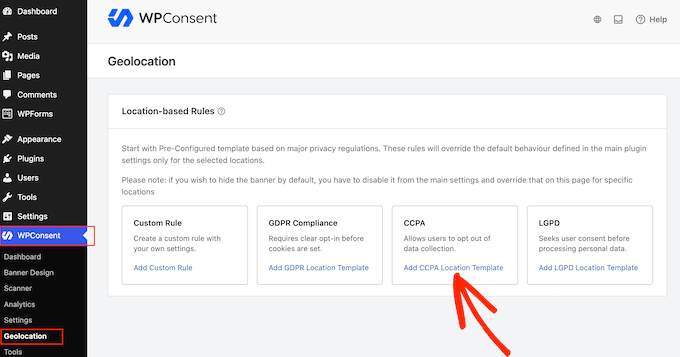
Când faceți clic pe acest buton, WPConsent creează o regulă care vizează statul California în mod specific, mai degrabă decât Statele Unite în ansamblu. Vizitatorii din California primesc un mod de consimțământ de renunțare, blocarea scripturilor, un banner de consimțământ și un buton de setări.
Noua dvs. regulă va apărea în tabel sub numele Conformitate CCPA.
În mod implicit, această regulă dezactivează blocarea conținutului. Acest lucru înseamnă că media încorporată de la terți, cum ar fi videoclipurile YouTube și Google Maps, se va încărca în continuare pentru vizitatorii din California până când activați manual blocarea conținutului în setările regulii.
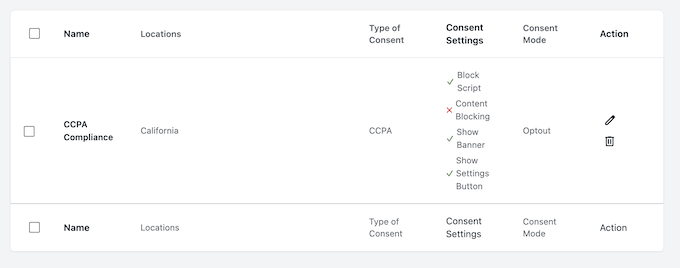
Dacă doriți să personalizați oricare dintre regulile implicite generate de șablon, pur și simplu faceți clic pe pictograma creion și faceți modificările.
Pasul 2: Adăugați pagina Nu vindeți sau partajați
După configurarea semnalelor dvs. de confidențialitate, trebuie să creați pagina efectivă de renunțare unde vizitatorii fără GPC activat pot trimite solicitări manual.
În tabloul de bord, accesați WPConsent » Nu vindeți și apoi instalați și activați addon-ul „Nu vindeți”.
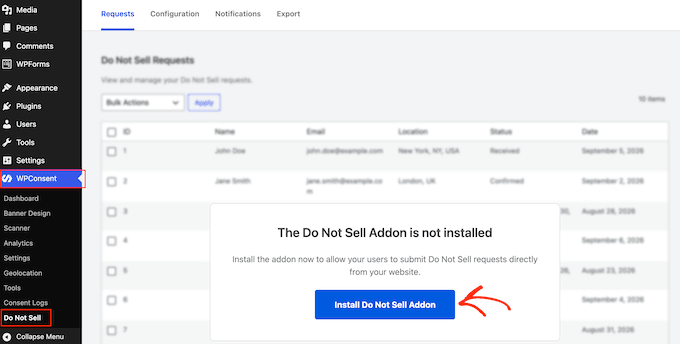
Apoi, deschideți fila Configurare și faceți clic pe „Generați pagina Nu vindeți”.
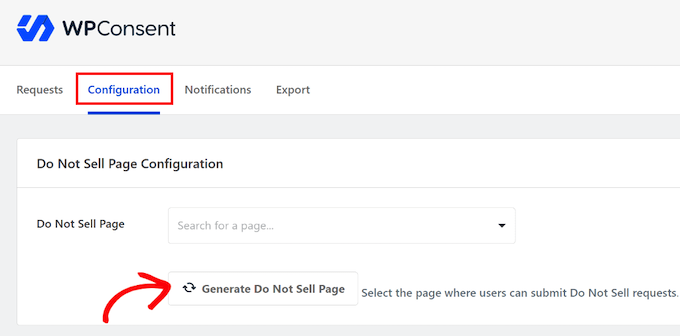
WPConsent va crea automat o nouă pagină WordPress intitulată „Nu vindeți informațiile mele personale” cu formularul de renunțare încorporat.
Dacă aveți deja o pagină dedicată, o puteți selecta din meniul derulant Pagina Nu vindeți.
Formularul implicit necesită ca vizitatorii să introducă prenumele, numele de familie și adresa de e-mail. WPConsent nu vă permite să eliminați aceste câmpuri de bază, dar puteți personaliza etichetele câmpurilor în secțiunea Câmpuri formular.
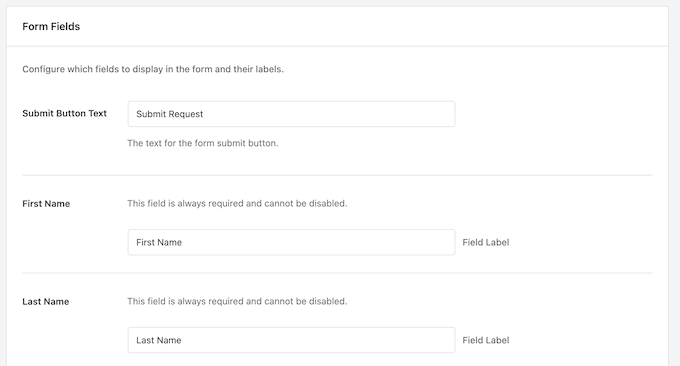
De asemenea, puteți activa câmpuri opționale pentru adresă, cod poștal, oraș, stat, țară și număr de telefon, sau puteți bifa caseta „Faceți acest câmp obligatoriu” de sub orice câmp pentru a-l face obligatoriu.
După ce câmpurile dvs. sunt configurate, faceți clic pe Salvare modificări în partea de jos a paginii.
Deoarece această pagină este publică, va atrage spam. WPConsent include un câmp ascuns de tip „honeypot” pentru a prinde boții de bază, dar puteți activa o protecție mai puternică în secțiunea Protecție împotriva spamului.
Această secțiune se integrează perfect cu WPForms pentru a utiliza orice serviciu CAPTCHA ați configurat în versiunea gratuită a WPForms.
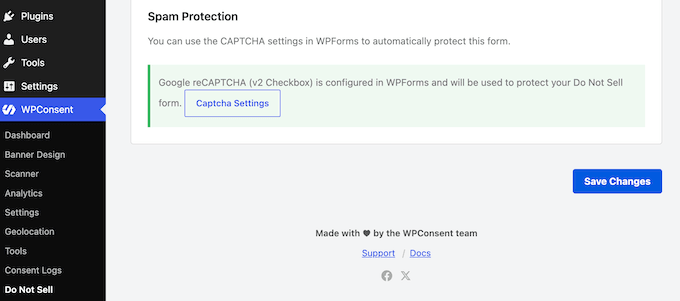
Dacă nu aveți WPForms instalat, puteți face clic pe butonul Instalare WPForms pentru a-l configura.
Pasul 3: Adăugați linkul de renunțare pe întregul site
O pagină de solicitare pe care vizitatorii nu o pot găsi nu vă va proteja site-ul, iar CCPA este foarte clară în această privință. Orice afacere care vinde sau partajează date personale trebuie să furnizeze un link proeminent „Nu vindeți sau partajați informațiile mele personale”.
Puteți satisface cu ușurință această cerință folosind două plasări cheie:
- Subsolul site-ului dvs. – Plasarea linkului în subsolul dvs. îl face vizibil automat pe fiecare pagină. Aceasta este cea mai ușoară modalitate de a vă asigura că respectați legea.
- Politica dvs. de confidențialitate – Adăugarea linkului în interiorul politicii principale de confidențialitate asigură că vizitatorii pot exercita rapid drepturile lor de confidențialitate atunci când citesc ghidurile dvs. privind datele.
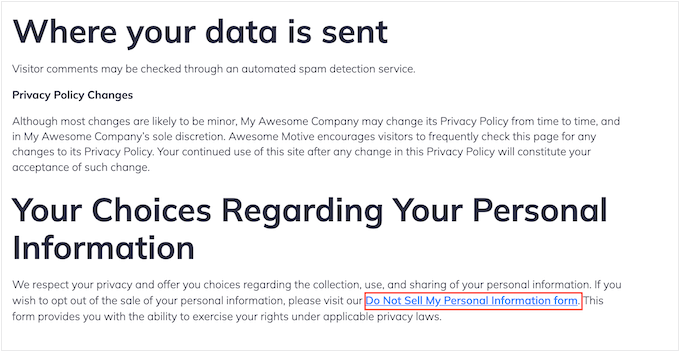
Pentru a adăuga linkul în subsolul dvs., puteți edita meniul subsolului sau puteți utiliza un widget, în funcție de modul în care este configurată tema dvs. WordPress.
Dacă aveți nevoie de ajutor pentru editarea meniului subsolului, consultați ghidul nostru despre cum să adăugați un meniu de navigare în WordPress.
Pasul 4: Procesarea solicitărilor și păstrarea înregistrărilor
WPConsent înregistrează fiecare trimitere direct în baza de date a site-ului dvs. Acest lucru înseamnă că datele utilizatorilor rămân pe propriul dvs. server și nu sunt niciodată trimise unui serviciu terț.
Pentru a gestiona trimiterile primite, accesați WPConsent » Nu vindeți și faceți clic pe fila Solicitări. Aici puteți vedea toate solicitările primite.
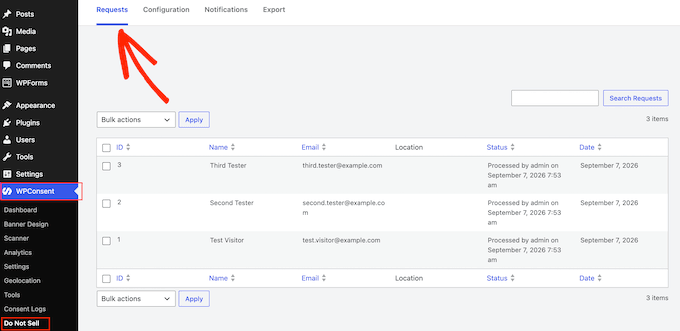
Dacă doriți, WPConsent vă permite să vă notificați prin e-mailuri pe măsură ce primiți o solicitare de renunțare.
Pentru a face acest lucru, comutați la fila Notificări, activați Notificările prin e-mail și introduceți adresa preferată în câmpul Trimite către.
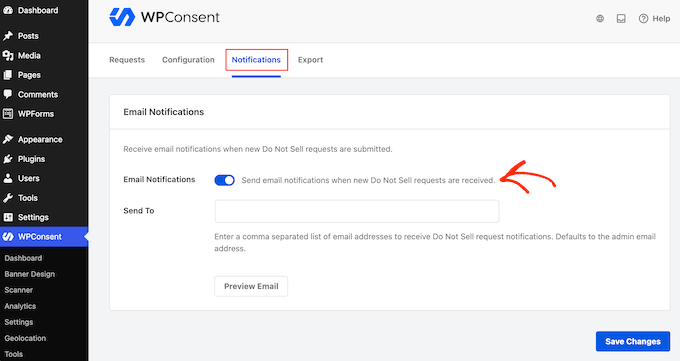
Rețineți că e-mailurile implicite WordPress eșuează adesea la livrare. Prin urmare, recomandăm utilizarea WP Mail SMTP pentru a direcționa e-mailurile de notificare printr-un furnizor de e-mail fiabil.
Pentru mai multe informații despre acest subiect, consultați ghidul nostru despre cum să remediați problemele cu trimiterea e-mailurilor în WordPress.
Exportarea și gestionarea înregistrărilor de conformitate
Pentru a genera dovezi pentru un audit de conformitate, deschideți fila Export.
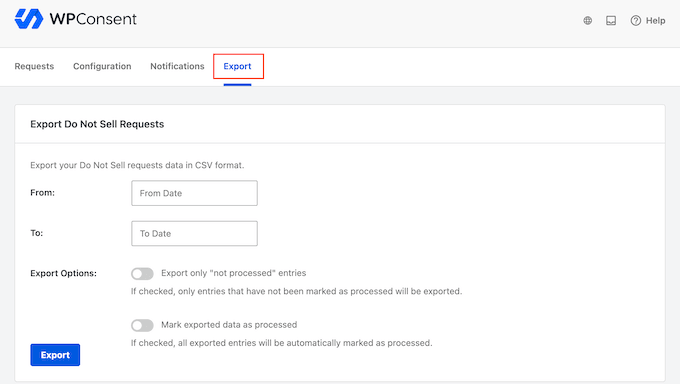
Selectați o dată de început în câmpul De la și o dată de sfârșit în câmpul Până la.
Există doi glisoare care controlează modul în care sunt gestionate datele dvs. de conformitate:
- Exportați doar intrările „ne-procesate” – Activarea acestui glisor filtrează fișierul dvs. pentru a afișa doar solicitările deschise.
- Marcați datele exportate ca procesate – Aveți grijă aici. Activarea acestui glisor actualizează starea fiecărei solicitări din fișier la „procesat” în timp ce exportul este generat. Dacă anulați descărcarea, acele înregistrări rămân marcate ca finalizate în tabloul de bord.
Când sunteți mulțumit de selecția dvs., faceți clic pe Export pentru a genera fișierul CSV.
Pentru a închide o solicitare manual, faceți clic pe fila Solicitări. În tabelul principal, bifați căsuța de lângă fiecare solicitare pe care doriți să o actualizați.
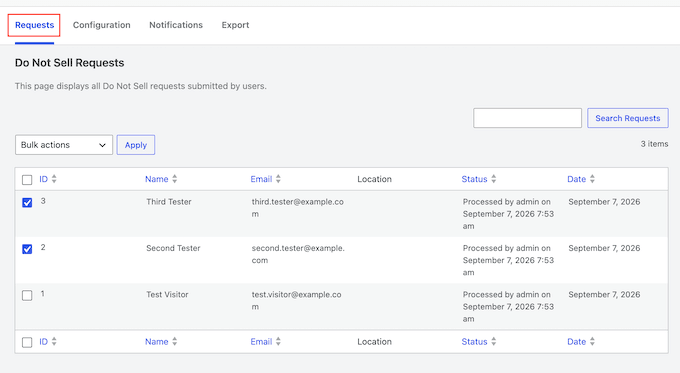
Apoi, faceți clic pe meniul derulant „Acțiuni în masă” deasupra tabelului, selectați „Marcare ca procesat” și faceți clic pe Aplicare.
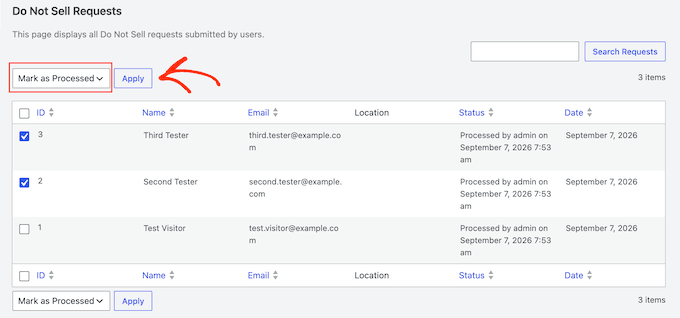
Înregistrarea solicitărilor în WPConsent creează o pistă de audit care dovedește că o solicitare a fost trimisă și soluționată.
Cu toate acestea, oprirea efectivă a transferului de date pe rețelele terților necesită gestionarea directă a rețelelor dvs. de publicitate și a instrumentelor de analiză în afara WordPress, ceea ce vom acoperi în secțiunea următoare.
Ce să faceți când cineva renunță
Cea mai frecventă greșeală pe care o fac proprietarii de site-uri web este să trateze o solicitare de renunțare ca pe o solicitare de ștergere a datelor. Acestea sunt două lucruri complet separate, iar un vizitator care vă cere să nu le vindeți sau partajați informațiile nu v-a cerut să le ștergeți detaliile.
Ștergerea înregistrării dvs. elimină de fapt propria protecție legală. Acea înregistrare servește ca dovadă că renunțarea există și că o respectați. Ștergerea acesteia vă lasă fără nicio dovadă pentru a demonstra conformitatea dacă sunteți întrebat.
Când primiți o solicitare de renunțare, trebuie să luați trei acțiuni cheie:
- Confirmați că blocarea scripturilor este activată – Asigurați-vă că Blocarea scripturilor și Blocarea conținutului sunt ambele activate sub WPConsent » Setări. Aceste două comutatoare acoperă vizitatorii al căror browser trimite un semnal GPC. Trimiterea unui formular nu poartă niciun semnal de browser, deci cele două acțiuni de mai jos sunt modul în care respectați o solicitare care ajunge prin pagină.
- Suprimați utilizatorii din audiențe publicitare personalizate – Eliminați utilizatorul din orice liste de clienți sau audiențe personalizate pe care le încărcați pe platformele publicitare, deoarece acele liste continuă să vizeze utilizatorii chiar și după ce aceștia renunță.
- Excludeți utilizatorii din urmărirea conversiilor pe partea de server – Eliminați datele acestora din încărcările de conversii pe partea de server (vânzări și înregistrări trimise direct către platformele publicitare de pe serverul dvs.). Deoarece încărcările pe partea de server ocolesc complet blocarea la nivel de browser, trebuie să le filtrați manual.
După finalizarea acestor pași, marcați înregistrarea de contact în loc să o ștergeți. Adăugarea unei etichete „nu vinde” la contactul din sistemul dvs. de management al relațiilor cu clienții (CRM) menține suprimarea vizibilă pentru oricine construiește liste publicitare sau de e-mail mai târziu.
Dacă gestionarea suprimării analitice pare copleșitoare, poate doriți să treceți la o soluție de urmărire fără cookie-uri. Pentru o defalcare a opțiunilor, consultați ghidul nostru despre cele mai bune soluții de analiză pentru WordPress
Nu vindeți sau partajați informațiile mele: Întrebări frecvente
Cum diferă o pagină „Nu vindeți sau partajați informațiile mele” de alte pagini de confidențialitate?
O pagină Nu vindeți sau partajați informațiile mele este unică, deoarece este un instrument activ de conformitate, mai degrabă decât un document informativ.
Politica dvs. de confidențialitate explică pur și simplu ce date personale colectează site-ul dvs., de ce le colectați și ce drepturi au vizitatorii dvs. În mod similar, politica dvs. privind cookie-urile listează cookie-urile specifice de urmărire pe care site-ul dvs. le setează și explică ce face fiecare dintre ele.
O pagină Nu vindeți sau partajați informațiile mele este diferită, deoarece oferă vizitatorilor un loc pentru a lua măsuri directe și a-și exercita drepturile legale de renunțare. În loc să descrieți doar practicile dvs. de date, aceasta oferă un formular pe care vizitatorii îl folosesc pentru a vă împiedica să vindeți sau să partajați informațiile lor pentru publicitate țintită.
Onorarea Global Privacy Control înseamnă că pot sări peste pagină?
Aproape sigur nu, deși există o excepție restrânsă. Reglementările CCPA permit unei companii să omită linkul de renunțare dacă gestionează semnalele de renunțare într-un mod pe care regulile îl numesc „fără fricțiuni”.
Pentru a vă califica pentru această excepție, site-ul dvs. trebuie să gestioneze aceste semnale automat, fără a forța vizitatorii prin ferestre pop-up, formulare suplimentare sau ecrane de conectare.
Deoarece pluginurile de conformitate precum WPConsent gestionează atât formularul de renunțare, cât și detectarea GPC, nu există niciun avantaj real în a omite pagina.
Este „nu vindeți sau partajați” același lucru cu „nu urmăriți”?
Nu, „Nu vindeți sau partajați” și „Nu urmăriți” nu sunt același lucru, iar principala diferență este legală, mai degrabă decât tehnică.
Nu urmăriți (DNT) este o setare mai veche a browserului care a cerut site-urilor web să nu urmărească activitatea de navigare a unui utilizator. Cu toate acestea, site-urile web erau libere să ignore semnalele DNT fără a suporta consecințe legale.
Bara mea de cookie-uri acoperă deja solicitarea „nu vindeți sau partajați”?
Nu, o bară de cookie-uri în sine nu satisface cerința, deoarece o bară și o pagină de renunțare servesc scopuri complet diferite.
O bară de cookie-uri controlează ce scripturi și cookie-uri se încarcă în timp ce un utilizator navighează activ pe site-ul dvs. Stochează acea preferință local în cookie-urile browserului utilizatorului. Aceasta înseamnă că alegerea este uitată imediat ce vizitatorul șterge cache-ul browserului său.
O pagină „Nu vindeți sau partajați informațiile mele” creează o înregistrare de conformitate durabilă, legată de identitatea unei persoane specifice. Acest lucru vă oferă documentația necesară pentru a suprima manual acea persoană în CRM-ul dvs., listele de marketing prin e-mail și platformele de publicitate externe.
Sperăm că acest ghid v-a ajutat să adăugați o pagină „Nu vindeți sau partajați informațiile mele” pe site-ul dvs. WordPress. În continuare, poate doriți să vedeți ghidul nostru despre cum să adăugați o politică de confidențialitate în WordPress, sau alegerile noastre de experți pentru cele mai bune pluginuri GDPR pentru WordPress dacă trebuie să acoperiți și vizitatorii din Europa.
Dacă v-a plăcut acest articol, atunci vă rugăm să vă abonați la Canalul nostru de YouTube pentru tutoriale video despre WordPress. Ne puteți găsi, de asemenea, pe Twitter și Facebook.


Ai o întrebare sau o sugestie? Te rugăm să lași un comentariu pentru a începe discuția.