


¿Estás cansado de hacer malabares con las citas y perderte reservas porque estás atado a la programación manual? Sé lo frustrante que es cuando la gestión de reservas quita un tiempo precioso para atender a tus clientes.
Con el plugin de WordPress adecuado, puedes crear fácilmente un formulario de reserva completamente personalizado para las necesidades específicas de tu negocio. Recomiendo WPForms y Sugar Calendar como opciones de primer nivel.
En este artículo, te mostraré cómo crear un formulario de reserva en WordPress que sea eficiente y fácil de usar. 📅
📌 RESUMEN: Recomiendo WPForms para crear un formulario de reserva versátil de una sola página para eventos o citas sencillas. Su constructor de arrastrar y soltar y su enorme biblioteca de plantillas hacen que sea increíblemente fácil empezar. Para negocios basados en servicios que necesitan un sistema de programación dedicado y de varios pasos con franjas horarias y disponibilidad del personal, Sugar Calendar Bookings es la mejor opción.
¿Por qué crear un formulario de reserva en WordPress?
Crear un formulario de reserva en WordPress permite a tus visitantes programar citas, reservar lugares o comprar entradas directamente desde tu sitio web.
Piensa en cuántas veces reservas citas en línea, ya sea una visita al médico, reservar una mesa o programar una devolución de llamada. Tus clientes esperan esta misma comodidad. Quieren reservar fácilmente en línea sin tener que levantar el teléfono.
Si tu negocio acepta citas, entonces es inteligente crear un formulario de reserva en línea. Este es cualquier formulario que permite a los visitantes reservar una cita, comprar entradas para un evento o hacer una reserva en línea.
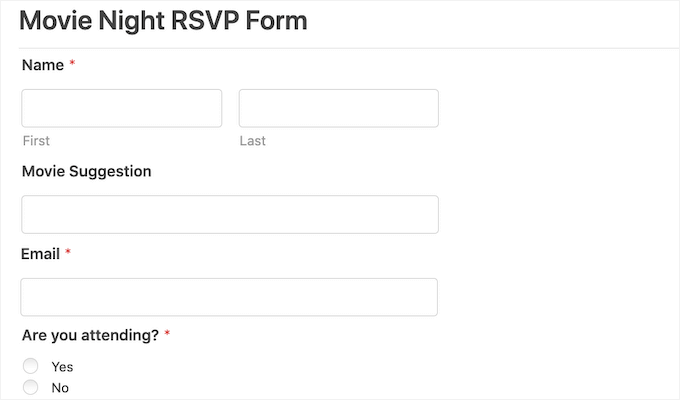
Con un formulario de reserva, nunca volverás a perder un cliente solo porque no estabas disponible para contestar el teléfono.
Los formularios de reserva también pueden automatizar gran parte del proceso de reserva. Esto incluye cobrar pagos y enviar correos electrónicos de recordatorio útiles a tus clientes. Esto puede mejorar la calidad de la experiencia del cliente. También puede ahorrarte mucho trabajo administrativo molesto.
Dicho esto, veamos cómo puedes crear un formulario de reserva en WordPress.
Te mostraré dos formas diferentes de hacerlo, así que simplemente haz clic en los enlaces a continuación para saltar al método que prefieras:
Consejo de experto: ¿No estás seguro de qué método elegir? Usa WPForms si necesitas un formulario flexible todo en uno para reservas sencillas, confirmaciones de asistencia a eventos o registros en una sola página. Elige Sugar Calendar si necesitas un sistema de programación de citas dedicado con franjas horarias gestionadas y disponibilidad del personal.
- Método 1. Cómo crear un formulario de reserva usando WPForms (una página)
- Método 2: Crear un sistema de reservas con Sugar Calendar Bookings (Multipasos)
- Preguntas frecuentes sobre la creación de un formulario de reserva en WordPress
- Tutorial en video sobre cómo crear un formulario de reserva en WordPress
- Más guías para gestionar reservas y citas en WordPress
Método 1. Cómo crear un formulario de reserva usando WPForms (una página)
WPForms es el mejor creador de formularios para WordPress, utilizado por más de 6 millones de sitios web. Te permite agregar rápidamente un formulario de reserva a tu sitio web utilizando herramientas de IA y un simple creador de arrastrar y soltar.
Este creador de formularios también viene con más de 2000 plantillas listas para usar que pueden ayudarte a empezar, incluidas plantillas de planificación de eventos. Además, WPForms se integra con los principales proveedores de marketing por correo electrónico, lo que facilita el envío de recordatorios tanto a clientes como al personal.
En WPBeginner, usamos WPForms para muchos formularios, incluido nuestro formulario de contacto y la encuesta anual de lectores. Para obtener más información, consulta nuestra reseña completa de WPForms.
Paso 1: Instala y activa el plugin WPForms
Primero, deberás crear una cuenta en el sitio web de WPForms. Simplemente haz clic en el botón ‘Obtener WPForms Ahora’ y sigue las instrucciones de configuración.

💡 Nota: Para esta publicación, usaremos la versión WPForms Pro porque viene con una biblioteca completa de plantillas, potentes complementos e integraciones con múltiples proveedores de pago.
Si buscas un plugin gratuito para crear formularios, también existe una versión WPForms Lite. Te permite crear formularios sencillos y aceptar pagos de Stripe, simplemente no incluye todas las plantillas e integraciones premium.
Después de registrarte, descarga el plugin WPForms Pro como un archivo .zip y copia tu clave de licencia desde tu panel de cuenta.
A continuación, es hora de instalar el plugin en tu sitio de WordPress.
Desde tu panel de administración de WordPress, navega a Plugins » Agregar Plugin.

Luego, puedes hacer clic en el botón 'Subir plugin' en la parte superior.
En el cargador de archivos, haz clic en ‘Elegir archivo’, selecciona el archivo .zip que descargaste anteriormente y presiona ‘Instalar ahora’.

Una vez que la instalación esté completa, haz clic en ‘Activar’ para empezar a usar el plugin. Si necesitas ayuda, consulta nuestra guía sobre cómo instalar un plugin de WordPress.
Después de activar WPForms, dirígete a WPForms » Configuración en tu panel de WordPress para activar tu clave de licencia.

Simplemente ingresa tu clave en el campo correspondiente y presiona ‘Verificar clave’. Encontrarás esta clave en tu cuenta de WPForms.
Paso 2: Crea tu formulario de reserva en WPForms
A continuación, necesitas ir a WPForms » Agregar Nuevo.

Esto te llevará a la página de Configuración.
Para empezar, dale un nombre a tu formulario de reserva.
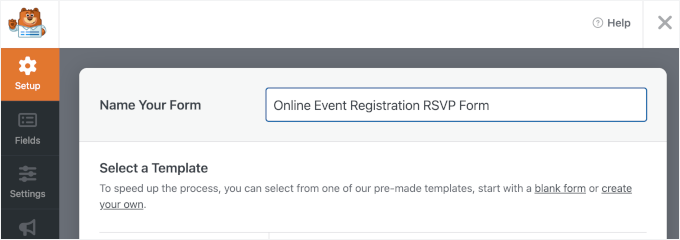
A continuación, elegirás cómo construirás tu formulario.
Si tienes la licencia Pro, puedes usar el Creador de Formularios con IA. Esto te permite generar todo tipo de formularios usando una indicación simple.

Por ejemplo, podrías escribir: ‘Crea un formulario de reserva de citas para una clínica dental pidiendo el nombre del paciente, número de teléfono y la hora de cita preferida.’
Dicho esto, WPForms tiene muchas plantillas para que puedas empezar rápidamente.
Dado que estamos creando un formulario de reserva, tiene sentido seleccionar la categoría Planificación de Eventos en la barra lateral. Aquí encontrarás plantillas para cosas como invitaciones de boda, reservas de excursiones escolares, contrataciones de DJ y más.
🧑💻 Consejo Pro: WPForms te permite previsualizar una plantilla antes de usarla. Simplemente haz clic en el botón ‘Ver demostración’ de la plantilla para previsualizarla en una nueva pestaña.
Además, ten en cuenta que las plantillas son solo un punto de partida. Puedes eliminar o renombrar campos fácilmente para adaptarlos a cualquier negocio, como un servicio de capacitación o una firma de consultoría.
En este tutorial, usaremos el formulario de RSVP para registro de eventos en línea. Cuando encuentres un diseño que quieras usar, haz clic en el botón ‘Usar plantilla’.
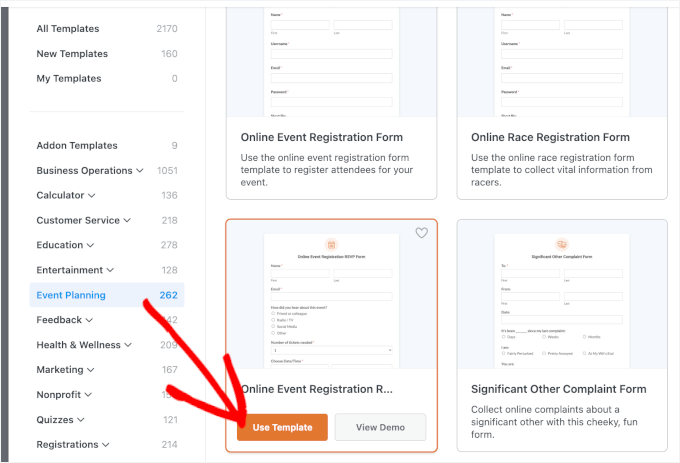
Esto te llevará al editor de arrastrar y soltar de WPForms, donde verás las opciones de personalización a la izquierda y una vista previa del formulario en vivo a la derecha.
El formulario predeterminado incluye campos para detalles del cliente como el nombre y la dirección de correo electrónico, junto con una pregunta sobre cómo se enteraron de tu evento. Esto puede ayudarte a identificar qué canales de marketing están generando la mayor cantidad de reservas.
Para obtener detalles sobre el seguimiento de conversiones, consulta nuestra guía sobre seguimiento de conversiones en WordPress.
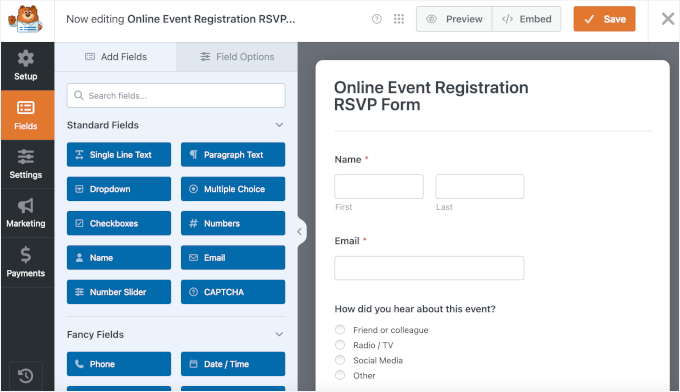
También permite a los visitantes agregar varias personas a una sola reserva, lo cual es ideal para eventos grupales como tours o espectáculos. Además, los clientes pueden usar campos desplegables para elegir su fecha y hora preferidas.
Todos estos campos son totalmente personalizables. Simplemente haz clic en cualquier campo para abrir su configuración en el panel izquierdo y realizar tus cambios.
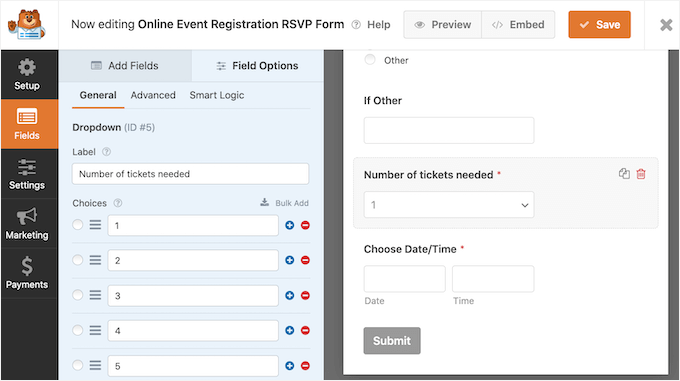
Si es necesario, puedes agregar más campos a tu formulario de reserva. Para hacerlo, haz clic en la pestaña ‘Agregar campos’ en el menú de la izquierda si no está seleccionada.
Luego, simplemente arrastra y suelta el campo elegido en su lugar en tu formulario de reserva. También puedes cambiar el orden en que aparecen estos campos en tu formulario usando arrastrar y soltar.
Una vez que estés satisfecho con tus cambios, haz clic en el botón ‘Guardar’.
Paso 3: Configura las notificaciones y confirmaciones del formulario
Ahora que has creado tu formulario de reserva, es importante configurar algunas notificaciones.
Cada vez que alguien complete el formulario de reserva, WPForms enviará un correo electrónico a tu administrador de WordPress por defecto.
A veces, es posible que desees enviar estos correos electrónicos a una dirección diferente. Incluso podrías querer enviar correos electrónicos a varias personas.
Esto es fácil de hacer con WPForms. Para editar tus notificaciones por correo electrónico, haz clic en Configuración en el menú de la izquierda. Luego, selecciona Notificaciones.
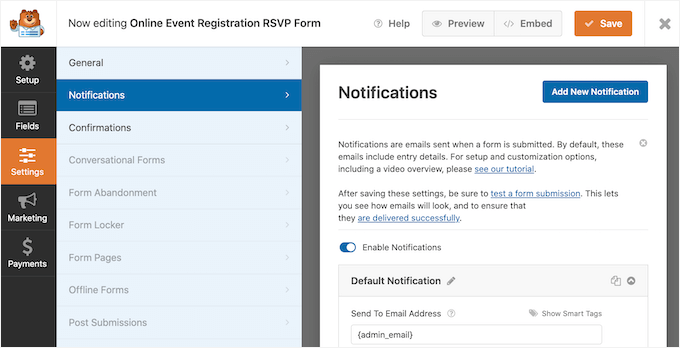
En esta pantalla, busca el campo ‘Dirección de correo electrónico para enviar’. Por defecto, está configurado en {admin_email}. Este es un valor dinámico que extrae la dirección de correo electrónico del administrador principal del sitio (la que aparece en Ajustes » Generales en tu panel de WordPress).
Puedes eliminar este texto dinámico y reemplazarlo con cualquier otra dirección de correo electrónico. Por ejemplo, si deseas que las solicitudes de reserva vayan directamente a tu recepcionista en lugar de al propietario del sitio, simplemente escribe su dirección de correo electrónico directamente en el campo ‘Dirección de correo electrónico para enviar’.
Si deseas enviar correos electrónicos a varias personas, simplemente separa cada dirección con una coma.
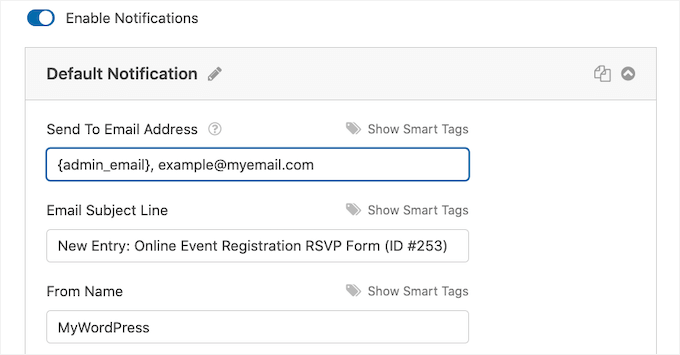
💡 Nota: Asegúrate de que todos los correos electrónicos enviados desde tu sitio web lleguen a la bandeja de entrada del destinatario y no a la carpeta de spam. La mejor manera de hacerlo es utilizando un proveedor de servicios SMTP. Para obtener más detalles, consulta nuestra guía sobre cómo solucionar el problema de que WordPress no envía correos electrónicos.
A continuación, cambiemos a la pestaña Confirmaciones para elegir lo que los visitantes ven después de enviar tu formulario.
WPForms te da tres opciones:
- Mensaje — Muestra un mensaje de confirmación en la misma página
- Mostrar página — Envía a los usuarios a otra página de tu sitio, como una página de agradecimiento
- Redirigir (Ir a URL) — Lleva a los visitantes a cualquier enlace externo o interno
Para la mayoría de los formularios, un mensaje de confirmación simple funciona mejor, ya que es instantáneo y no requiere cargar una nueva página.
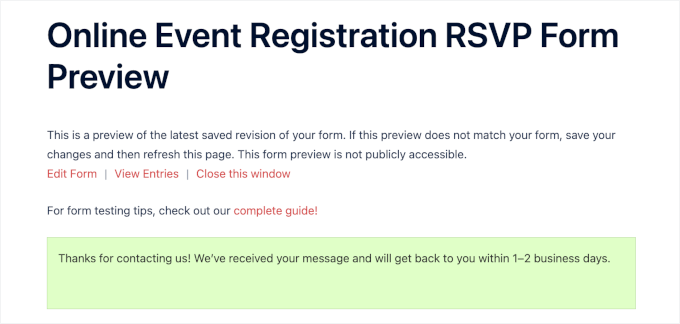
Para usar esta opción, selecciona ‘Mensaje’ del menú desplegable e introduce tu texto personalizado. En lugar de un agradecimiento genérico, intenta establecer expectativas claras. Por ejemplo: “¡Gracias por contactarnos! Hemos recibido tu mensaje y te responderemos en un plazo de 1 a 2 días hábiles.”
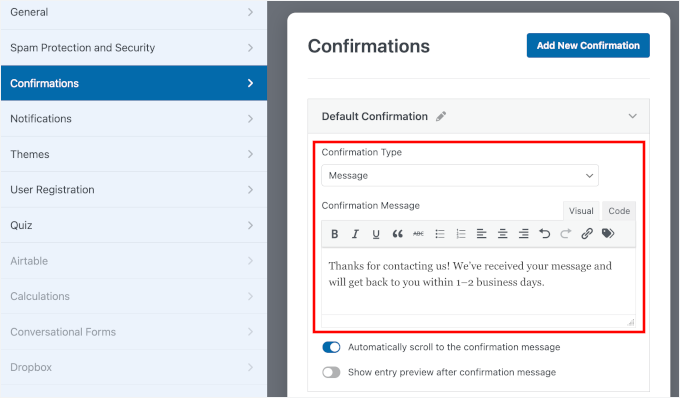
Esto permite a los usuarios saber que su envío fue exitoso y les dice qué sucederá a continuación.
Dicho esto, las redirecciones pueden ser útiles si deseas guiar a los visitantes más allá.
Por ejemplo, podrías enviarlos a una página con recomendaciones de productos, una oferta especial o detalles adicionales sobre tus servicios. También es una excelente opción si estás rastreando conversiones en herramientas de análisis.
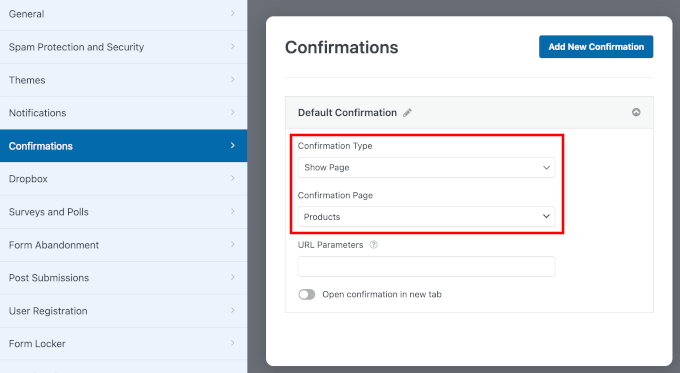
Una vez que estés satisfecho con la configuración de tu confirmación, no olvides hacer clic en el botón ‘Guardar’.
Paso 4: Prueba y publica tu formulario de reserva
Antes de publicarlo, es una buena idea probar tu formulario para asegurarte de que todo funcione como se espera.
En el constructor de WPForms, haz clic en el botón ‘Vista previa’ en la parte superior para ver cómo aparecerá tu formulario a los visitantes.
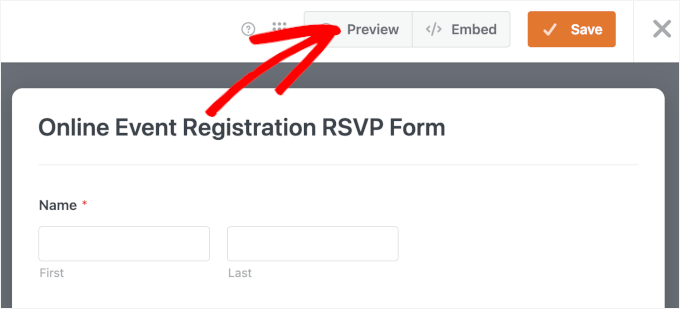
En la pantalla de vista previa, comienza verificando que todos los campos sean visibles y fáciles de entender.
A continuación, completa el formulario con datos de prueba. Intenta dejar un campo obligatorio vacío o ingresar una dirección de correo electrónico no válida para confirmar que los mensajes de validación funcionen correctamente.
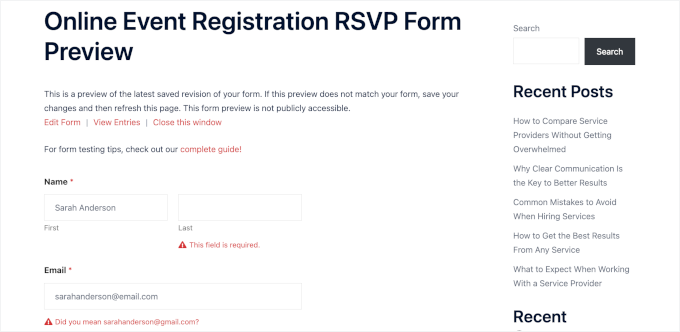
Una vez que estés satisfecho, haz clic en ‘Enviar’ para asegurarte de que tu mensaje de confirmación o página de agradecimiento se muestre correctamente.
Así es como se ve en mi sitio de demostración:
Una vez que estés satisfecho con cómo se ve y funciona todo, es hora de guardarlo y añadirlo a tu sitio de WordPress.
Con WPForms, puedes incrustar fácilmente tu formulario de reserva utilizando el asistente de incrustación incorporado. Simplemente haz clic en el botón ‘Incrustar’ en la parte superior del constructor.
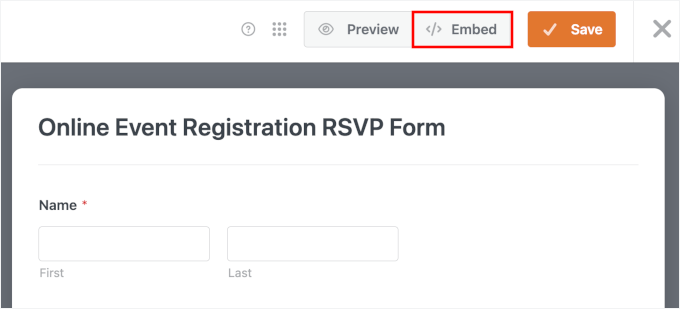
Aparecerá una ventana emergente preguntando dónde te gustaría colocar el formulario de reserva.
Si seleccionas ‘Seleccionar página existente’, WPForms te pedirá que elijas dónde agregar tu formulario.
Si seleccionas ‘Crear nueva página’, WPForms generará la nueva página por ti y agregará automáticamente tu formulario de reserva. Esta suele ser la mejor opción, ya que una página dedicada ayuda a los visitantes a concentrarse sin distracciones.
Para este tutorial, elegiré ‘Crear nueva página’.

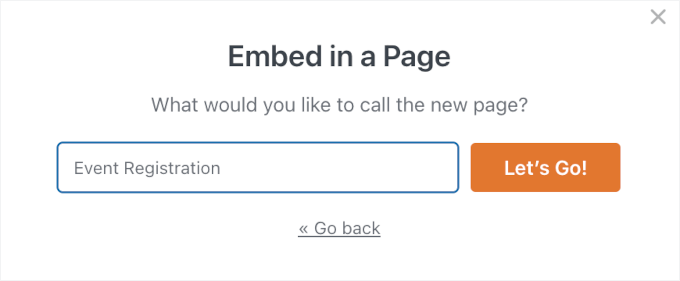
En la siguiente ventana emergente, puedes darle un nombre a tu nueva página. Asegúrate de que sea claro para una organización más fácil.
Después de eso, simplemente haz clic en ‘¡Empecemos!’
Esto abrirá el editor de bloques de WordPress con tu formulario ya incrustado.
💡 Nota: Si prefieres usar shortcodes, puedes encontrar el shortcode de tu formulario en WPForms » Todos los Formularios. Simplemente pégalo en cualquier página, publicación o área de widget. Dicho esto, el bloque WPForms suele ser la forma más fácil de incrustar tu formulario de reserva.
Desde aquí, puedes usar el panel ‘Configuración del formulario’ a la derecha para mostrar u ocultar el título y la descripción del formulario.
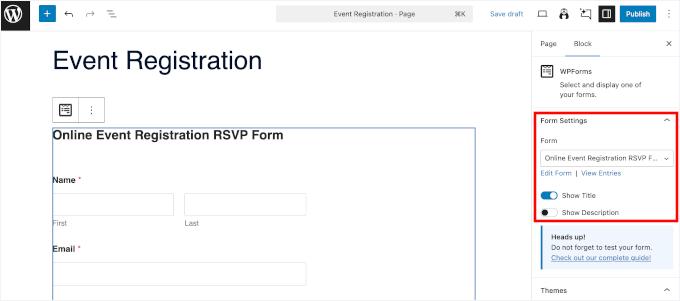
También puedes desplazarte hacia abajo para explorar más opciones de estilo, como aplicar un tema.
Además, hay configuraciones de borde y color para los campos de tu formulario. Siéntete libre de jugar con estas configuraciones para que coincidan mejor con el diseño de tu sitio.
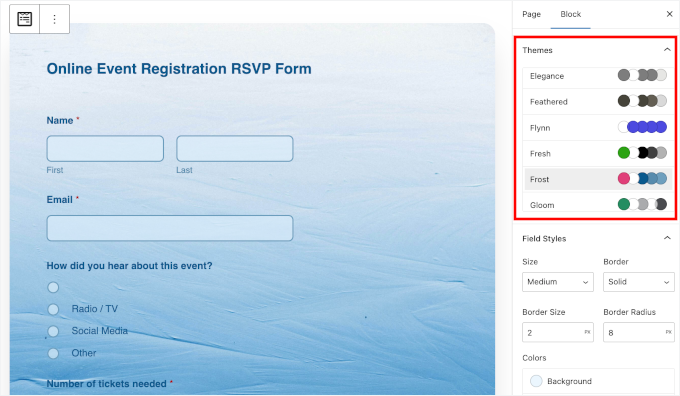
Una vez que hayas terminado, es hora de hacer clic en ‘Actualizar’ o ‘Publicar’ para lanzar tu página con el formulario de reservas.
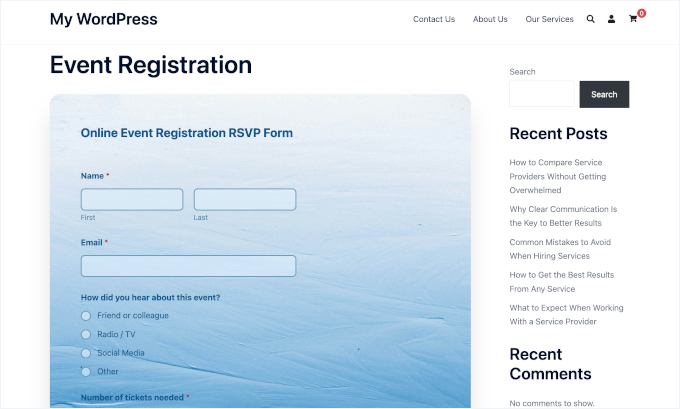
¡Eso es todo! Visita tu sitio web y ahora deberías ver tu formulario de reservas en acción.
📚 Relacionado: Puedes enviar automáticamente las nuevas reservas a tu Google Calendar. Así, nunca te perderás una cita y podrás gestionar tu horario más fácilmente. Consulta cómo añadir eventos de Google Calendar desde formularios de contacto de WordPress para más detalles.
Método 2: Crear un sistema de reservas con Sugar Calendar Bookings (Multipasos)
Sugar Calendar Bookings es el mejor plugin de reservas de WordPress que facilita la configuración de servicios, la aceptación de citas y la gestión de tu horario.
Este método es una excelente opción si deseas un sistema de reservas completo. En los pasos a continuación, te guiaré a través de todo, desde la instalación del plugin hasta la visualización de tu primer formulario de reservas.
Paso 1: Instala y activa Sugar Calendar Bookings
Para empezar, necesitarás crear una cuenta en el sitio web de Sugar Calendar Bookings. Simplemente haz clic en el botón ‘Empezar ahora’ y sigue el proceso de pago.
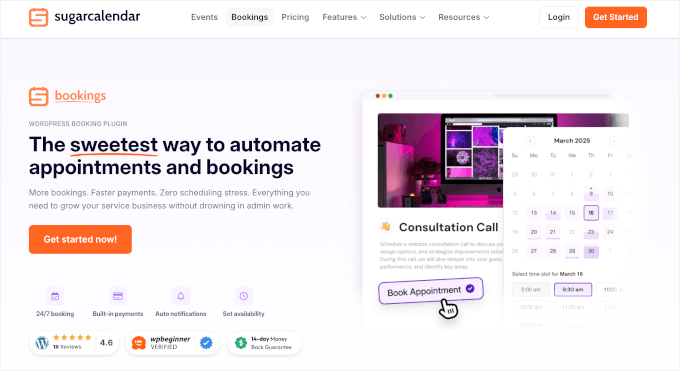
💡 Nota: Sugar Calendar y Sugar Calendar Bookings son dos plugins diferentes. Sugar Calendar se encarga de eventos y programación, mientras que Sugar Calendar Bookings se especializa en funciones de reserva de citas como franjas horarias, pagos y gestión de clientes.
Una vez que te hayas registrado, descarga el plugin Sugar Calendar como un archivo .zip y copia tu clave de licencia desde tu panel de cuenta.
A continuación, dirígete a tu panel de WordPress y navega a Plugins » Añadir Plugin.
Desde allí, haz clic en el botón ‘Subir plugin’, elige el archivo .zip que acabas de descargar y haz clic en ‘Instalar ahora’.
Una vez completada la instalación, procede a activar el plugin. Si necesitas ayuda, puedes seguir nuestra guía sobre cómo instalar un plugin de WordPress.
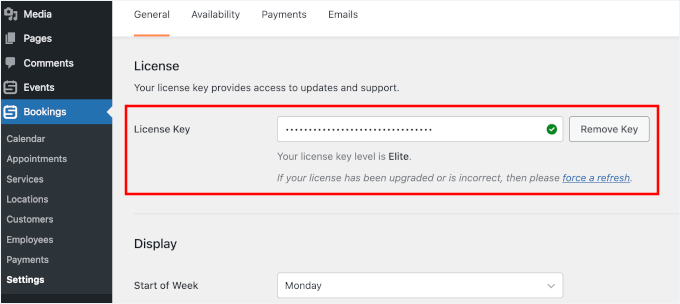
Después de la activación, deberás verificar tu clave de licencia.
Simplemente ve a Reservas » Ajustes y pega tu clave para desbloquear todas las funciones.
Con eso hecho, puedes pasar a configurar tu sistema de reservas.
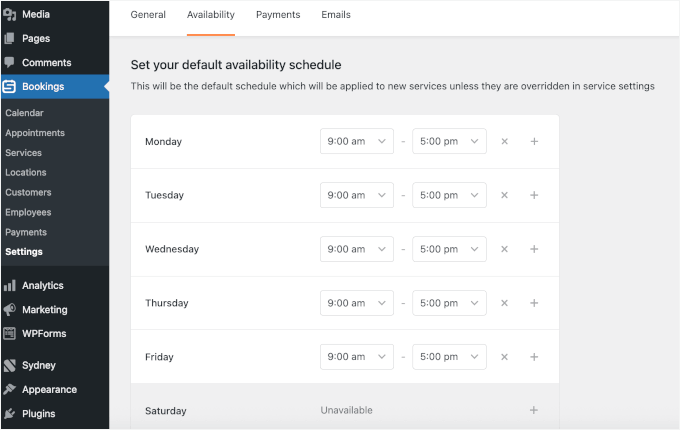
Comienza configurando la disponibilidad de tu negocio en la pestaña ‘Disponibilidad’, donde puedes definir tus horarios y días de trabajo.
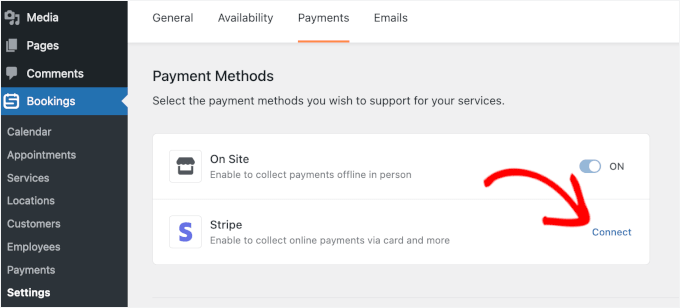
Luego, cambia a la pestaña ‘Pagos’ para conectar un método de pago como Stripe, para que puedas empezar a aceptar pagos por tus reservas.
No olvides hacer clic en 'Guardar cambios' cuando hayas terminado.
Paso 2: Completa la información de tu negocio
Ahora que Sugar Calendar está instalado, primero deberás añadir la información de tu negocio. Esto será útil cuando configures tus servicios para reservar en el siguiente paso.
Si tienes una oficina, tienda o estudio físico, añadir tu ubicación puede ser útil para tus clientes. Dicho esto, si ofreces consultas en línea, puedes omitir este paso.
Para añadir tu ubicación, ve a Reservas » Ubicaciones desde tu área de administración de WordPress.
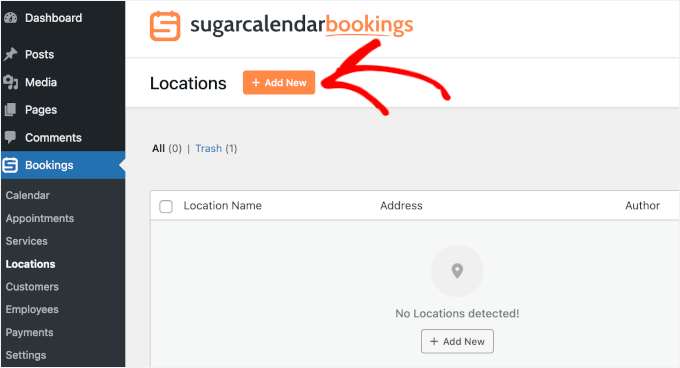
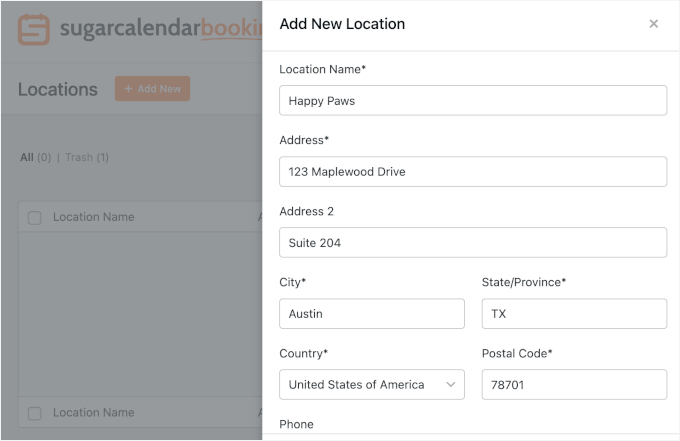
Esto abrirá un panel en el lado derecho de la pantalla, donde puedes añadir los detalles de tu ubicación física, como el nombre de la ubicación, la dirección completa, el número de teléfono y el sitio web del negocio (si lo tienes).
Haz clic en ‘Agregar nuevo’ para guardar tu progreso.
Si operas en varias ubicaciones, puedes continuar y repetir los pasos para agregarlas todas.
A continuación, puedes agregar a tus empleados.
Para hacer esto, ve a Reservas » Empleados en tu área de administrador.
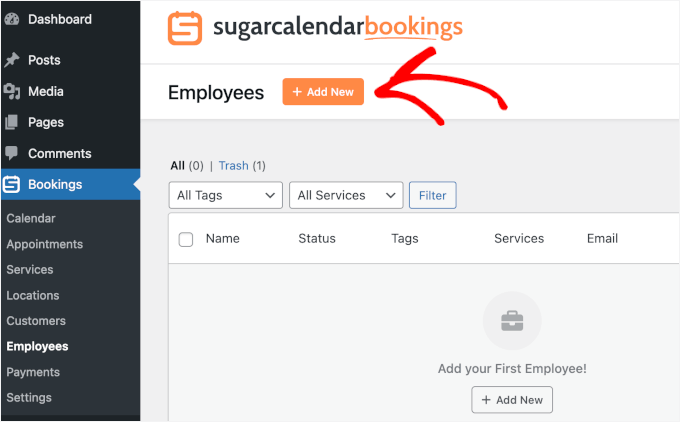
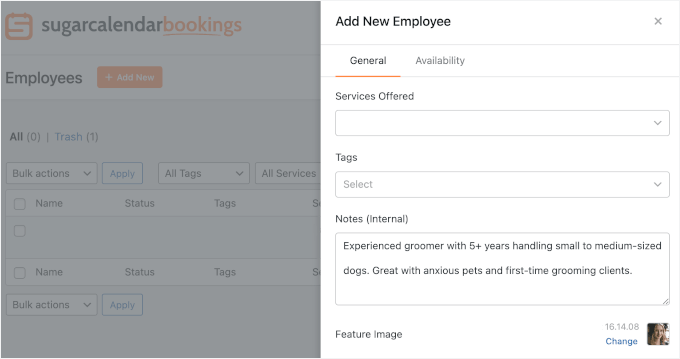
En el panel que aparece a la derecha, simplemente agrega los detalles de tu empleado.
Puedes comenzar con el nombre, la dirección de correo electrónico y el número de teléfono. Debajo de esos campos, es posible que notes los campos ‘Servicios ofrecidos’ y ‘Etiquetas’. Siéntete libre de dejarlos como están por ahora, ya que se agregarán automáticamente cuando configures tus servicios.
En su lugar, puedes escribir una breve descripción y subir una foto de perfil para tu empleado.
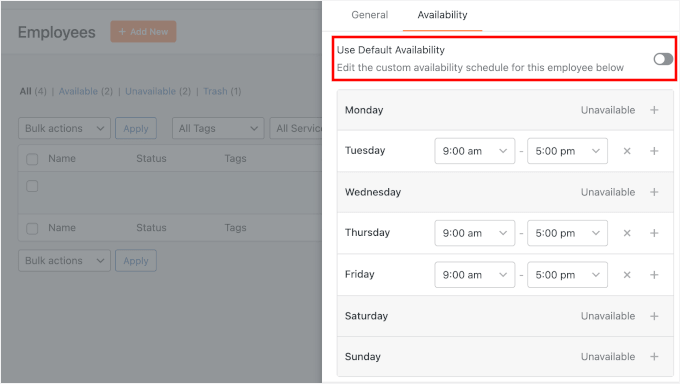
Desde aquí, cambiemos a la pestaña ‘Disponibilidad’, donde puedes personalizar el horario de cada empleado durante la semana.
Primero, desactiva la opción ‘Usar disponibilidad predeterminada’.
Luego, haz clic en el botón ‘X’ junto a cualquier día para marcar al empleado como no disponible. También puedes ajustar las horas disponibles para cada día para que coincidan con su horario de trabajo.
Cuando termines, haz clic en el botón ‘Agregar nuevo’ en la parte inferior para guardar y repetir el proceso para todos tus empleados.
Paso 3: Configura los servicios para la reserva
Ahora que tienes tu ubicación y empleado registrados, es hora de configurar los servicios que tus clientes podrán reservar.
Piensa en un “servicio” como cualquier cosa que ofrezcas y que requiera una cita, como un corte de pelo, una sesión de coaching o una llamada de consulta.
Para empezar, dirígete a Reservas » Servicios en tu panel de WordPress. Una vez allí, haz clic en el botón ‘Agregar nuevo’ para crear tu primer servicio.
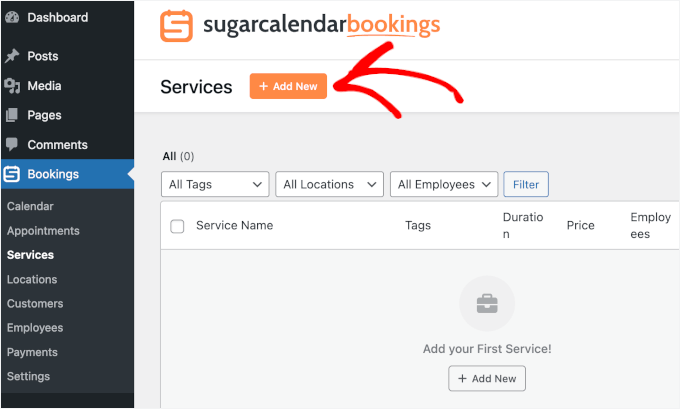
Ahora verás un formulario donde puedes completar los detalles de tu servicio.
Puedes comenzar con el nombre del servicio. Como esto se mostrará en el frontend, te recomiendo darle a tu servicio un nombre claro y descriptivo que tus clientes reconozcan, como “Corte de uñas” o “Aseo básico”.
Luego, puedes establecer cuánto tiempo toma el servicio en el campo ‘Duración’. Esto ayuda a Sugar Calendar a reservar la cantidad correcta de tiempo en tu calendario para cada reserva.
🧑💻 Consejo Pro: Ayuda pensar cuidadosamente en la configuración de la duración en esta etapa. Agregar un tiempo de espera entre citas puede evitar que tu horario se sobrecargue.
Por ejemplo, si las citas para cortar uñas suelen durar 15 minutos, podrías establecer la ‘Duración’ en 30 minutos para darte tiempo a limpiar antes del próximo cliente.
A continuación, agrega dónde se realiza el servicio, ya sea una dirección física, una llamada telefónica o un enlace a una reunión en línea.
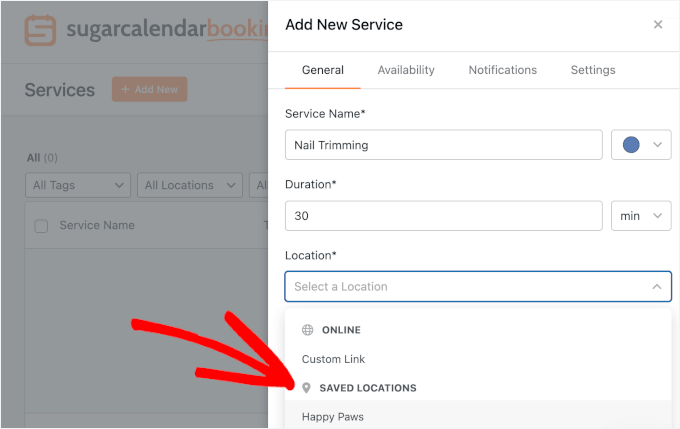
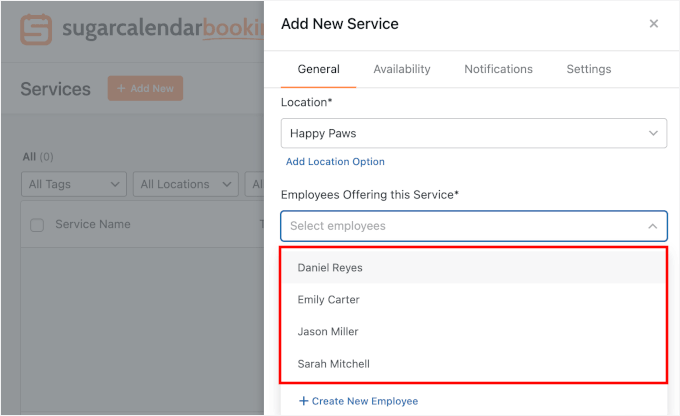
Después de eso, puedes elegir al empleado que se encargará de este servicio.
Puedes elegir varios empleados para un servicio popular.
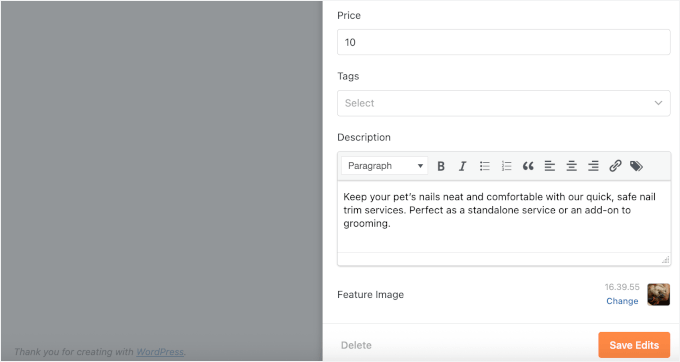
En el campo ‘Precio’, ingresa el costo del servicio para los clientes.
También puedes agregar una descripción y una imagen destacada para tu servicio.
A continuación, puedes dirigirte a la pestaña ‘Disponibilidad’.
Aquí, puedes activar y desactivar días específicos de la semana, dependiendo de tu horario comercial y la disponibilidad de tus empleados.

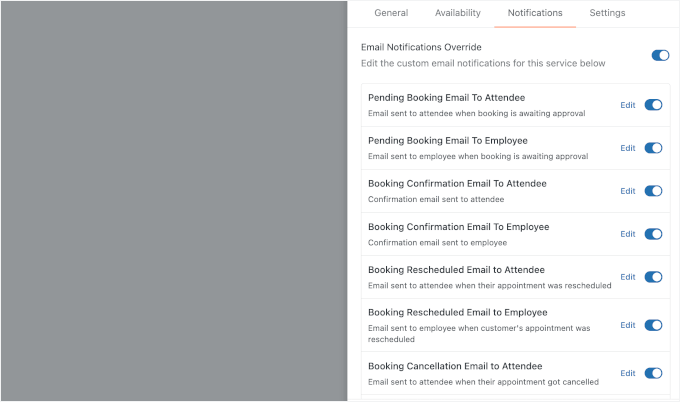
En la pestaña ‘Notificaciones’, encontrarás que Sugar Calendar Bookings ha configurado plantillas de correo electrónico predeterminadas para confirmaciones de reservas, reprogramaciones y cancelaciones.
Siéntete libre de personalizar estos mensajes usando la opción ‘Editar’. Dicho esto, recomiendo mantener todas las notificaciones habilitadas para que ni tú ni tus clientes pierdan actualizaciones importantes de reservas.
Después de eso, puedes pasar a la pestaña ‘Configuración’.
Aquí, puedes habilitar o deshabilitar el servicio y configurar tu método de pago.
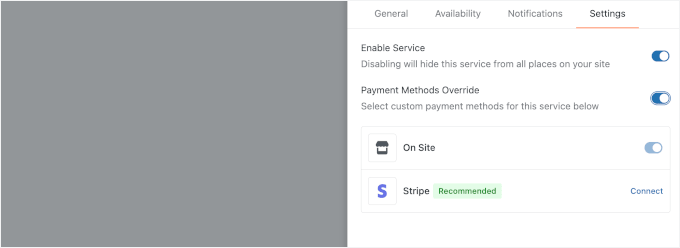
Una vez que hayas revisado todos los detalles, haz clic en ‘Guardar’ para almacenar tu servicio y pasar al siguiente paso, donde agregaremos el formulario de reserva a tu sitio web de WordPress.
Siempre puedes volver y editar estos detalles más tarde si algo cambia.
Paso 4: Muestra el formulario de reserva en el frontend
Es hora de hacer que tu formulario de reserva sea visible para tus visitantes.
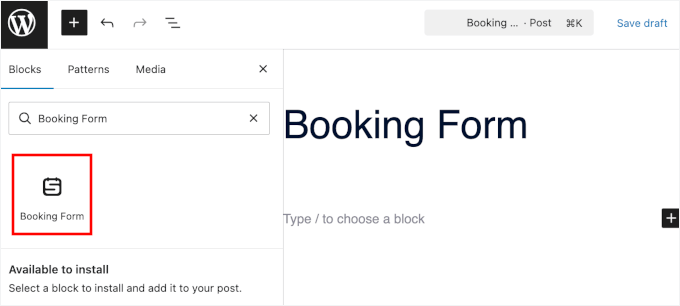
Con Sugar Calendar, puedes agregar fácilmente un bloque de Formulario de Reserva a cualquier página o publicación en tu sitio. Simplemente crea una nueva página o publicación, o abre una existente para editarla.
En el editor de bloques de WordPress, haz clic en el ícono ‘+’ y selecciona el bloque ‘Formulario de Reserva’ para agregarlo a tu página.
💡 Nota: Sugar Calendar Bookings también te permite usar un shortcode para agregar tus formularios de reserva a áreas de widgets o constructores de páginas. Puedes encontrar el shortcode de tu formulario en Reservas » Servicios » Compartir.
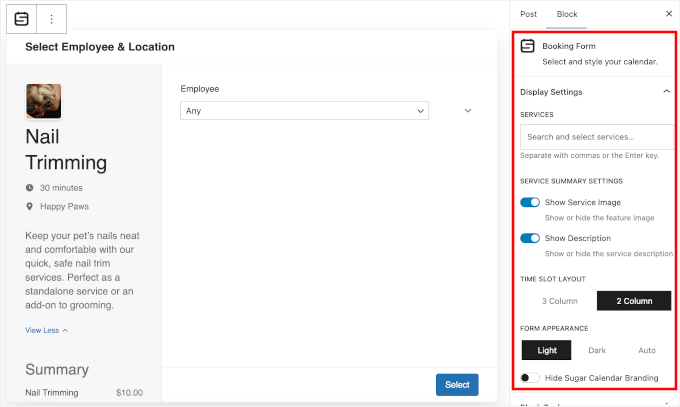
Una vez que el bloque Formulario de Reserva esté en su lugar, puedes configurar sus ajustes en la sección ‘Ajustes de visualización’ en el panel derecho.
Si tienes varios servicios, puedes elegir el que deseas mostrar usando el cuadro de búsqueda de ‘Servicios’.
¡Tu formulario de reserva ya está listo!
Sin embargo, recomiendo previsualizar tu página antes de publicarla, solo para asegurarte de que el formulario se muestre correctamente y presente los detalles del servicio adecuados.
Cuando todo se vea bien, haz clic en ‘Publicar’ para que tu formulario de reserva esté disponible para tus visitantes.
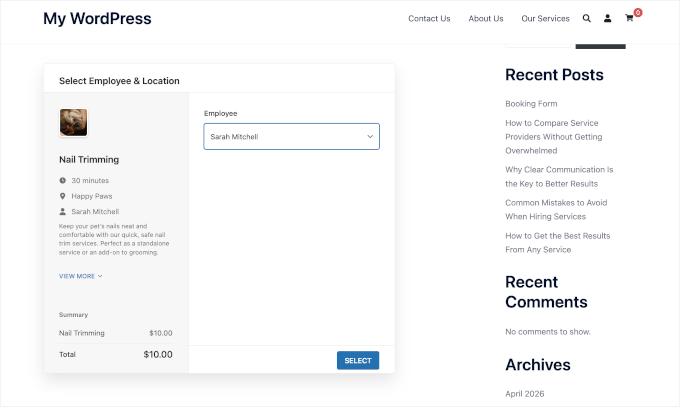
Ahora puedes compartir el enlace de la página con tus clientes, agregar la página a tu menú de navegación o enlazarla desde cualquier lugar de tu sitio.
Preguntas frecuentes sobre la creación de un formulario de reserva en WordPress
¿Todavía no estás seguro de la mejor manera de gestionar las reservas? Aquí tienes respuestas a algunas de las preguntas más comunes que recibimos sobre formularios de reserva de WordPress.
¿Qué debo hacer si mi formulario no se muestra correctamente?
Un buen primer paso es verificar que hayas incrustado el formulario correctamente en la página. También deberías:
- Asegurarte de que todos tus plugins estén actualizados
- Desactivar temporalmente los plugins o cambiar a un tema predeterminado de WordPress para verificar problemas de compatibilidad
- Limpia la caché de tu WordPress, incluyendo plugins y CDN
Si el problema aún no se resuelve, contactar al equipo de soporte del plugin suele ser la forma más rápida de solucionarlo.
¿Es posible personalizar la apariencia del formulario de reserva?
Sí, puedes personalizar cómo se ve tu formulario de reserva para que coincida mejor con tu marca.
Por ejemplo, WPForms te permite aplicar un tema directamente en el editor de bloques de WordPress. Mientras que Sugar Calendar Bookings incluye modos claro y oscuro incorporados.
¿Puedo aceptar pagos a través de mi formulario de reservas?
Sí, puedes aceptar pagos cuando los usuarios reservan una cita.
Dependiendo de tu configuración, puedes integrar pasarelas de pago como Stripe o PayPal para cobrar pagos durante el proceso de reserva. Esto es especialmente útil si ofreces servicios de pago como sesiones de coaching, clases en línea o consultas.
Asegúrate de probar el flujo de pago para garantizar que todo funcione sin problemas antes de publicarlo.
¿Los clientes recibirán una confirmación después de reservar?
Sí, la mayoría de los plugins de reserva envían automáticamente un correo electrónico de confirmación después de una reserva exitosa. Por lo general, puedes personalizar estos correos electrónicos para incluir la fecha, hora y servicio de la reserva, la información de contacto de tu negocio y los próximos pasos o instrucciones.
¿Cómo evito las reservas de spam?
El spam puede ser un problema con cualquier formulario en línea, pero hay formas sencillas de reducirlo.
WPForms, por ejemplo, incluye tokens anti-spam integrados y se integra perfectamente con Akismet para detener el spam automáticamente. También puedes habilitar CAPTCHA (como Google reCAPTCHA o hCaptcha) directamente en la configuración del formulario para una protección adicional.
Tutorial en video sobre cómo crear un formulario de reserva en WordPress
Más guías para gestionar reservas y citas en WordPress
Espero que este artículo te haya ayudado a aprender cómo crear un formulario de reservas en WordPress. A continuación, también podrías querer aprender:
- Los Mejores Plugins de Citas y Reservas de WordPress
- Cómo crear un formulario de RSVP en WordPress
- Cómo vender entradas para eventos usando WordPress
- Cómo permitir el registro de usuarios en WordPress
- Plugins de WordPress imprescindibles para sitios web de negocios
Si te gustó este artículo, suscríbete a nuestro Canal de YouTube para ver tutoriales en video de WordPress. También puedes encontrarnos en Twitter y Facebook.


Dennis Muthomi
¡Me encanta este artículo sobre formularios de reserva en WordPress!
Tengo clientes a los que les gestiono su sitio y a veces les informo en una llamada sobre el rendimiento de sus sitios web. Estaba usando Google Calendar pero es demasiado para mis clientes. Cuando descubrí que se puede hacer usando WPForms, estoy emocionado porque ya tengo este plugin. Con esta guía, estoy seguro de que obtendré resultados mucho mejores y más funcionales que los que tengo ahora, que son demasiado complicados para mí y para el cliente.
Jiří Vaněk
Estoy creando un sitio web para mi esposa, que se especializa en una forma específica de psicoterapia al aire libre. Intenté configurar un formulario de reserva basado en Google Calendar, pero no está funcionando bien en absoluto. Cuando veo que se puede hacer con WPForms, estoy encantado porque ya tengo este plugin. Con la ayuda de esta guía, creo firmemente que finalmente lograré resultados mucho mejores y más funcionales que con mi solución actual, que es innecesariamente complicada para ambas partes.