


Ocultar tus mejores reseñas de WooCommerce en las páginas de productos es como mantener a tus mejores vendedores en la trastienda. Cuando las reseñas están dispersas u ocultas, la mayoría de los visitantes nunca las ven. Y eso significa oportunidades perdidas para ganar confianza y generar ventas.
Al mostrar tus reseñas en tu página de inicio y otras páginas clave, los visitantes pueden ver experiencias reales de clientes de inmediato. Esto les ayuda a sentirse seguros al comprar y le da a tu tienda un impulso real en credibilidad y conversiones.
Después de probar varios plugins, descubrí que Smash Balloon’s Reviews Feed Pro facilita la visualización de reseñas de WooCommerce en cualquier lugar de tu sitio de WordPress.
En esta guía, te guiaré paso a paso a través del proceso para que puedas convertir las reseñas de tus clientes en una poderosa herramienta de ventas.
📚 EN RESUMEN: La forma más fácil de mostrar reseñas de WooCommerce en cualquier lugar de tu sitio es con Smash Balloon’s Reviews Feed Pro. Detecta tus productos automáticamente y te permite agregar feeds de reseñas a tu página de inicio o barras laterales, sin necesidad de codificación.
¿Por qué mostrar reseñas de WooCommerce en tu sitio web de WordPress?
Mostrar reseñas de WooCommerce fuera de tus páginas de productos es una forma sencilla de generar confianza y aumentar las ventas en todo tu sitio.
La mayoría de los compradores buscan prueba social antes de comprar. De hecho, más del 90% de los consumidores leen reseñas antes de realizar una compra.
Sin embargo, cuando las reseñas solo aparecen en las páginas de productos, muchos visitantes nunca las ven. Esto es especialmente cierto si llegan primero a tu página de inicio o a una página de destino.
He visto esto en muchas tiendas de WooCommerce. Las reseñas están ahí, pero no hacen mucho porque están ocultas donde los visitantes casuales no suelen mirar.
Aquí te explico por qué mostrar tus reseñas en más lugares puede marcar una gran diferencia:
- 🤝 Genera confianza de inmediato: cuando los visitantes ven comentarios reales tan pronto como llegan, se sienten más seguros al navegar y comprar.
- 📈 Aumenta las conversiones con prueba social: las reseñas funcionan como recomendaciones de otros clientes, lo cual a menudo es más convincente que el texto de ventas.
- 🧩 Deja de permitir que las buenas reseñas pasen desapercibidas: si los compradores nunca llegan a tus páginas de producto, se pierden tus mejores testimonios.
- 🧑💻 Llega a los visitantes sin importar dónde estén: agregar reseñas a tu página de inicio, páginas de destino o barra lateral ayuda a que más personas las vean.
- 💰 Usa las reseñas como un impulsor de ventas flexible: puedes destacar comentarios por producto, categoría o etiqueta para que coincidan con lo que les importa a diferentes visitantes.
La mejor parte es que configurar esto no requiere ningún conocimiento de codificación o habilidades técnicas. En los pasos a continuación, te mostraré exactamente cómo mostrar reseñas de WooCommerce en cualquier lugar de tu sitio:
- Paso 1: Instalar y Activar Reviews Feed Pro
- Paso 2: Crea tu primer feed de reseñas de WooCommerce
- Step 3: Customize Your Review Feed Design
- Paso 4: Agrega múltiples fuentes a un solo feed (Opcional)
- Step 5: Display Your Review Feed on Your Site
- Consejo adicional: Muestra reseñas de Google, Facebook y Yelp en WordPress
- Preguntas frecuentes sobre cómo mostrar reseñas de WooCommerce en WordPress
- Próximos pasos para hacer crecer tu tienda WooCommerce
Paso 1: Instalar y Activar Reviews Feed Pro
Smash Balloon’s Reviews Feed Pro es el mejor plugin de reseñas de clientes para WordPress. Te permite mostrar reseñas de WooCommerce y de otras plataformas en cualquier lugar de tu sitio web de WordPress.
Este potente plugin viene con un personalizador visual, opciones de diseño flexibles y sincronización automática de reseñas. Así, tu feed siempre se mantiene actualizado sin ningún trabajo manual de tu parte.

Una de las cosas que más aprecio es que el plugin detecta automáticamente tu tienda WooCommerce. Esto significa que no hay que programar ni claves API con las que lidiar. Se conecta a tus productos automáticamente.
Puedes aprender más sobre él en nuestra reseña detallada de Smash Balloon.
⚠️ Antes de empezar: Necesitarás una tienda WooCommerce activa configurada en tu sitio web de WordPress. Además, asegúrate de que las reseñas estén habilitadas en tu tienda revisando WooCommerce » Ajustes » Productos y marcando la casilla 'Habilitar reseñas'.
Si aún no has empezado, consulta nuestra guía sobre cómo configurar una tienda WooCommerce.
La versión gratuita de Reviews Feed es un buen punto de partida, pero se limita a reseñas de Google y Yelp. Para mostrar reseñas de WooCommerce y acceder a opciones más potentes, necesitarás Reviews Feed Pro.
Para empezar, dirígete al sitio web de Smash Balloon Reviews Feed Pro y regístrate para obtener una cuenta. A partir de ahí, deberás elegir un plan y completar el proceso de pago.
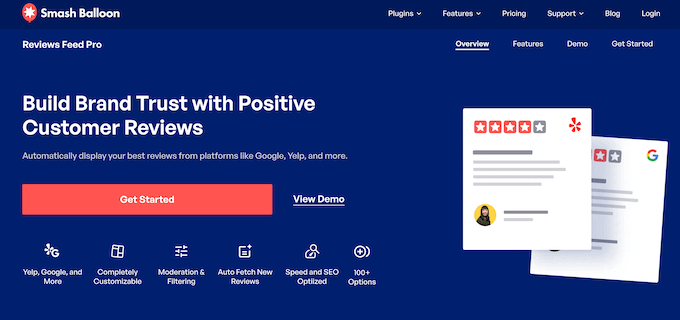
Una vez confirmada tu compra, podrás descargar el archivo zip del plugin desde el panel de tu cuenta. Asegúrate de copiar también tu clave de licencia, ya que la necesitarás en un momento.
Desde aquí, puedes instalar y activar el plugin.
En tu área de administración de WordPress, vamos a navegar a Plugins » Añadir Plugin.

A continuación, haz clic en 'Subir plugin'.
En el cargador de archivos, simplemente haz clic en 'Elegir archivo' y sube el archivo zip que descargaste.

Una vez subido, haz clic en 'Instalar ahora' seguido de 'Activar'. Consulta nuestra guía sobre cómo instalar un plugin de WordPress si necesitas ayuda con este paso.
Después de la activación, el plugin te pedirá que introduzcas tu clave de licencia. Simplemente pega la clave que copiaste anteriormente en el campo proporcionado y haz clic en 'Activar' para activarla.
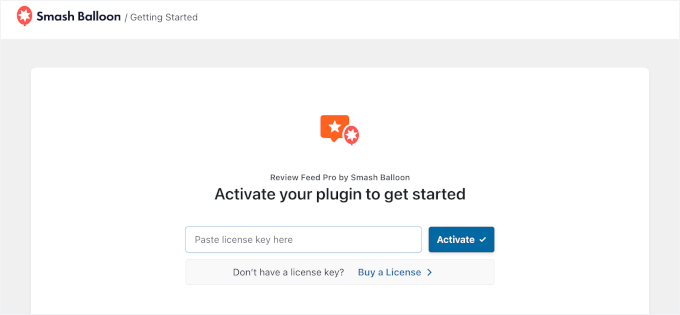
Una vez que tu licencia sea verificada, no olvides hacer clic en el botón 'Guardar cambios'.
Con eso hecho, estás listo para crear tu primer feed de reseñas de WooCommerce.
Paso 2: Crea tu primer feed de reseñas de WooCommerce
Ahora, es hora de crear tu primer feed.
Desde tu panel de WordPress, navega a Feed de Reseñas » Todos los Feeds. Aquí es donde podrás administrar todos tus feeds de reseñas una vez que comiences a crearlos.
Para empezar, haz clic en el botón 'Añadir nuevo' en la parte superior de la página.

El plugin te pedirá que añadas una fuente para tu feed. Una fuente es simplemente de dónde provienen tus reseñas; en este caso, tu tienda en línea.
Haz clic en 'Añadir fuente' para comenzar el proceso de configuración.
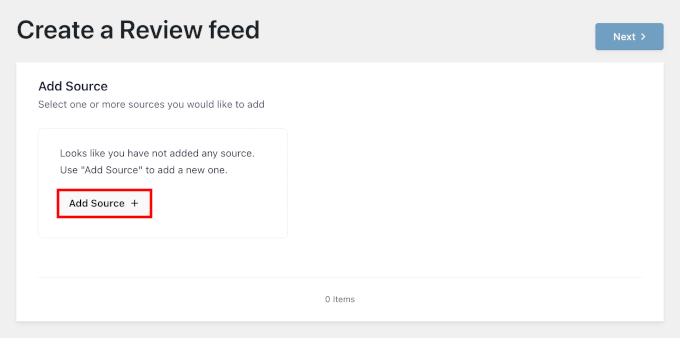
En la siguiente pantalla, verás una lista de plataformas de reseñas disponibles.
Elige ‘WooCommerce’ de las opciones.
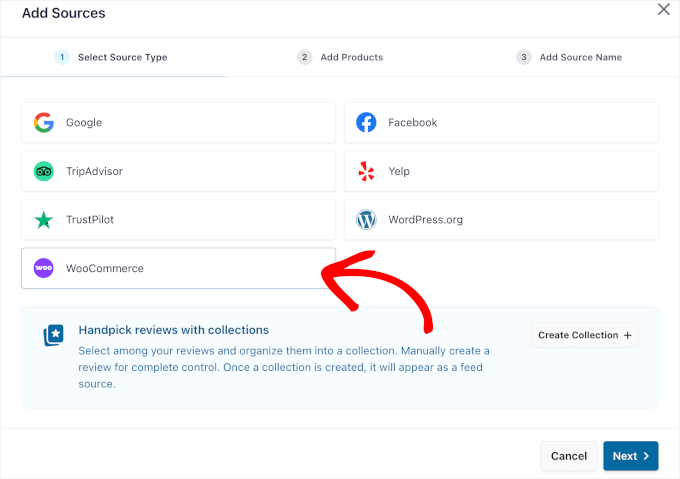
Como Reviews Feed Pro detecta automáticamente tu tienda WooCommerce, se conectará de inmediato sin ninguna configuración adicional.
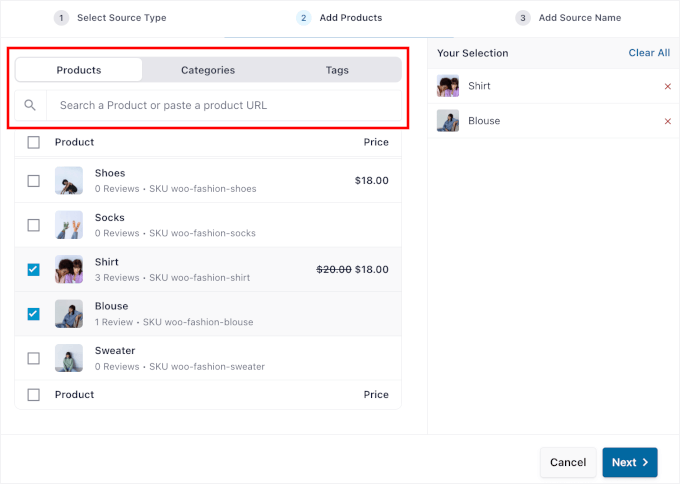
Luego deberás decidir qué reseñas quieres incluir en tu feed. El plugin te ofrece tres opciones flexibles:
- Productos individuales — elige productos específicos buscándolos por nombre o SKU. Esto funciona bien si quieres destacar reseñas de productos populares.
- Categorías — muestra reseñas de una categoría de producto completa a la vez. Esta es una excelente opción si quieres mostrar comentarios de toda una gama de productos.
- Etiquetas — extrae reseñas de productos que comparten una etiqueta específica. Esto es útil para colecciones de nicho o grupos temáticos, como “selecciones de verano” o “favoritos del personal”.
Una vez que hayas elegido tu opción preferida, puedes buscar o seleccionar los productos, categorías o etiquetas específicas que deseas incluir.
Antes de terminar, Reviews Feed Pro te pedirá que le des un nombre a tu fuente.
Recomiendo usar algo descriptivo, como “Reseñas de la Colección de Verano” o “Feed de los Más Vendidos”, para una organización más fácil.
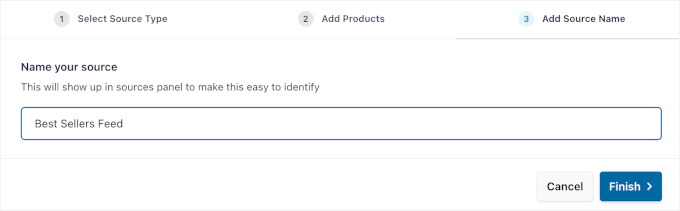
Una vez que estés satisfecho con tu selección, haz clic en ‘Finalizar’.
Reviews Feed Pro ahora extraerá las reseñas conectadas a los productos, categorías o etiquetas que elegiste, y preparará tu feed para la personalización.
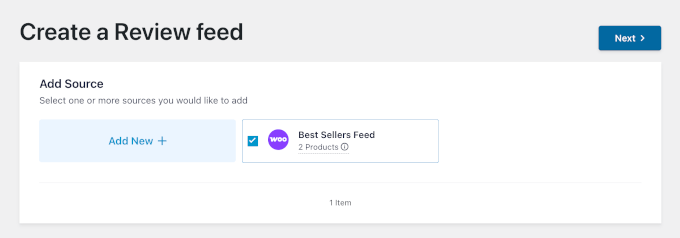
Haz clic en ‘Siguiente’.
Paso 3: Personaliza el diseño de tu feed de reseñas
Ahora que tu feed está extrayendo reseñas, es hora de que se vea genial en tu sitio.
Reviews Feed Pro te redirigirá a un personalizador en vivo. Muestra una vista previa en tiempo real de tu feed mientras realizas cambios. Esto facilita que todo se vea perfecto antes de publicarlo.
Ajustar el diseño
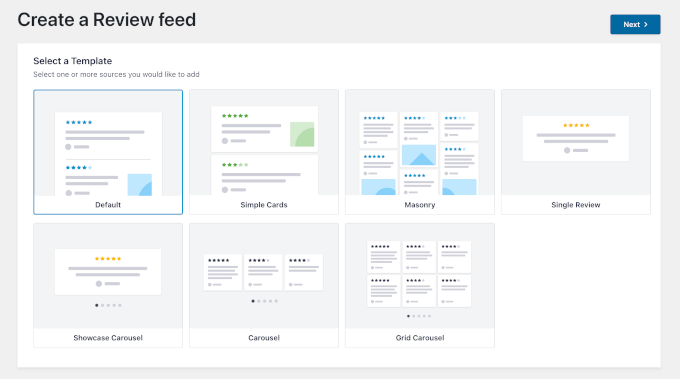
Lo primero que querrás hacer es elegir un diseño para tu feed. El plugin ofrece varias opciones, por ejemplo:
- Carrusel — Muestra las reseñas en un formato deslizante, lo que funciona bien para páginas de inicio o páginas de destino donde el espacio es limitado.
- Cuadrícula — Muestra las reseñas en una cuadrícula limpia y organizada, lo que la hace adecuada para la mayoría de las páginas.
- Mampostería — Similar a una cuadrícula, pero con alturas de tarjetas variables para un aspecto más natural, al estilo Pinterest.
Hay otras opciones, como Tarjetas simples o una Reseña única. Cada diseño tiene su propia apariencia, por lo que vale la pena previsualizar los tres para ver cuál se adapta mejor a tu marca.
Para esta guía, elegiré la plantilla 'Carrusel'.
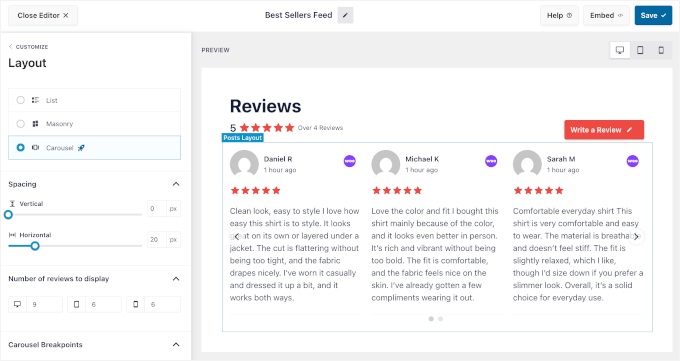
Una vez que elijas un diseño, accederás al panel 'Diseño' del personalizador.
💡 Nota: La configuración de personalización puede variar según la plantilla elegida. Estoy usando la plantilla 'Carrusel'.
Aquí, puedes controlar cómo se ven tus reseñas desde el panel izquierdo, como:
- Espaciado entre reseñas: Controla cuánto espacio hay entre cada reseña, para que todo se sienta menos abarrotado y sea más fácil de leer.
- Número de reseñas mostradas en escritorio, tableta y móvil: Te permite elegir cuántas reseñas aparecen en diferentes tamaños de pantalla, para que tu diseño se vea bien en cualquier dispositivo.
Ten en cuenta que estas configuraciones de diseño predeterminadas funcionan bien para la mayoría de los sitios, por lo que puedes dejarlas como están o ajustarlas si es necesario.
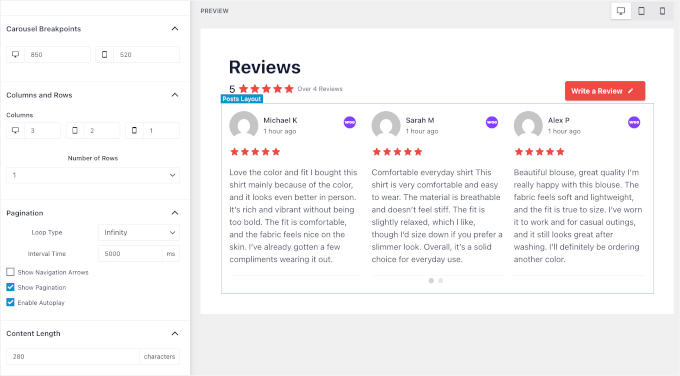
Si te desplazas hacia abajo en este panel, encontrarás más configuraciones de personalización:
- Puntos de interrupción del carrusel: Establece cómo se ajusta el carrusel de reseñas en diferentes tamaños de pantalla.
- Diseño de columnas y filas: Controla cuántas reseñas aparecen en cada fila y columna.
- Bucle de rebobinado o infinito: Elige si el carrusel se detiene en la última reseña o vuelve al principio.
- Tiempo del intervalo de diapositivas (en milisegundos): Decide qué tan rápido se mueven las reseñas cuando la reproducción automática está habilitada.
- Controles de navegación: Muestra u oculta flechas y puntos de paginación para que el carrusel sea más fácil de usar o para mantener un aspecto más simple.
- Reproducción automática — Activa o desactiva el deslizamiento automático.
- Longitud del contenido — Limita cuántos caracteres se muestran en cada reseña para mantener el diseño ordenado.
Aquí, mantuve todo como estaba excepto por los controles de navegación. Oculté las flechas ya que me pareció más limpio de esa manera.
Hecho esto, puedes hacer clic en el botón de retroceso para volver al panel de personalización principal.
Personalizar el encabezado
Desde aquí, puedes personalizar el encabezado de tus reseñas de WooCommerce. El encabezado aparece en la parte superior de tu feed de reseñas. Brinda a los visitantes un contexto instantáneo sobre lo que están viendo.
Primero, asegúrate de que esté habilitado dentro del personalizador, y luego puedes hacer clic en 'Encabezado' para personalizarlo.
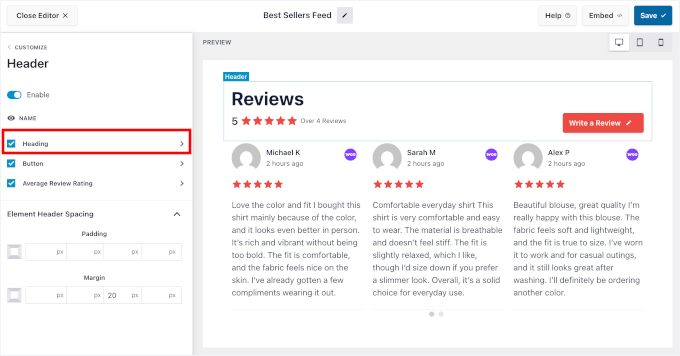
En el campo 'Contenido', puedes editar tu encabezado. Algo como "Lo que dicen nuestros clientes" funciona bien para la mayoría de las tiendas.
También puedes cambiar el color y el tamaño del texto para asegurarte de que el encabezado se integre de forma natural con el resto del diseño de tu sitio.
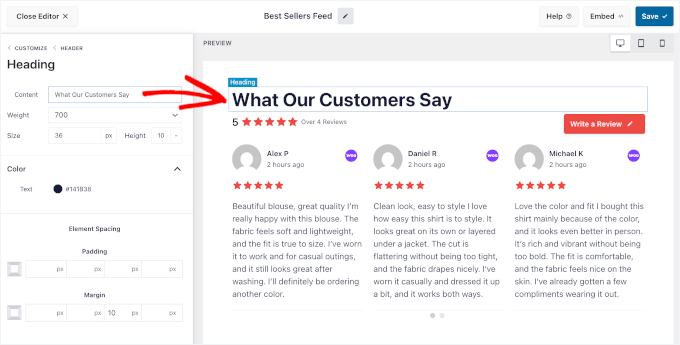
💡 Nota: Si cerraste el editor por accidente, no te asustes. Puedes ir a Reseñas Feed » Todos los Feeds en el administrador de WordPress y hacer clic en el ícono 'Editar' junto al feed.
Una vez que hayas terminado, puedes hacer clic en el botón para volver al panel de personalización principal.
Personalizar la sección de reseñas
A continuación, puedes ajustar tu feed de reseñas.
En el panel 'Reseñas', puedes personalizar el estilo de tus publicaciones y cómo se muestra cada reseña individual.
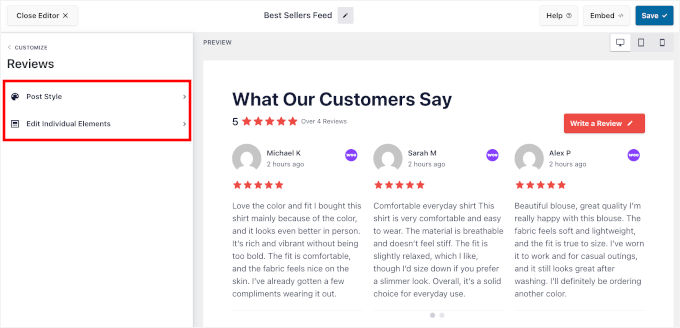
Empecemos con 'Estilo de publicación'.
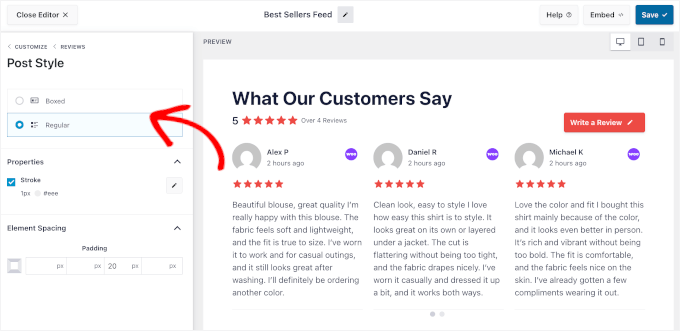
Puedes elegir entre dos opciones:
- En caja — Muestra cada reseña dentro de una caja con borde y te permite establecer un color de fondo.
- Normal — Muestra las reseñas sin caja, utilizando una simple línea divisoria cuyo color puedes personalizar.
💡 Nota: Las opciones de estilo de publicación pueden variar según la plantilla que hayas elegido. Estoy usando la plantilla 'Carrusel'.
Alinear el color de fondo o del divisor con los colores de tu marca ayuda a que el feed se integre de forma natural con tu tema de WordPress.
Luego, en la página 'Editar elemento individual', el plugin te permite controlar exactamente qué aparece dentro de cada tarjeta de reseña.
Puedes optar por mostrar u ocultar elementos como el nombre del reseñador, la calificación por estrellas, la fecha de la reseña o el texto de la reseña. Esto te da mucha flexibilidad para mantener las cosas limpias y enfocadas.
Consejo de experto: Al mostrar reseñas de clientes, técnicamente estás manejando datos de usuario. Recomiendo actualizar tu Política de privacidad para mencionar que muestras estas reseñas. Esto mantiene tu sitio en cumplimiento con las leyes de protección de datos.
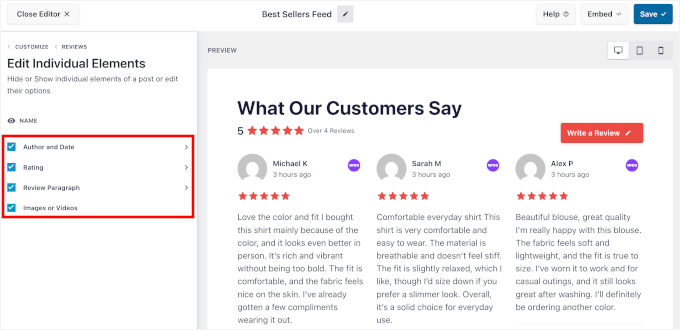
Para cada uno de esos elementos, puedes editar los colores, el padding y el margen.
También puedes personalizar el grosor, la altura y el tamaño de la fuente en los 'Párrafos de reseña'. Además, puedes mostrar u ocultar las imágenes o videos subidos por el reseñador.
A continuación, si tu feed incluye muchas reseñas, puedes habilitar un botón 'Cargar más' para que los visitantes puedan ver reseñas adicionales sin que la página se sienta abrumadora.
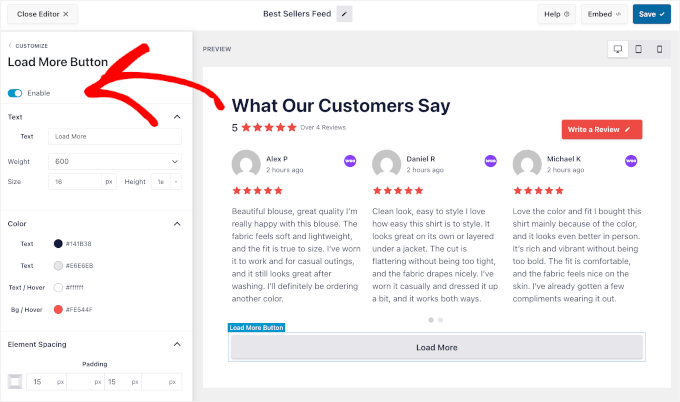
Si prefieres mantener el feed compacto y mostrar solo un número fijo de reseñas, simplemente puedes dejar esta opción desactivada.
Antes de continuar, te recomiendo que te tomes un momento para previsualizar tu feed en pantallas de menor tamaño usando las opciones de vista previa de dispositivos del personalizador.
Reviews Feed Pro está diseñado para ser responsivo, pero siempre es una buena idea verificar que todo se vea limpio y legible en dispositivos móviles también.
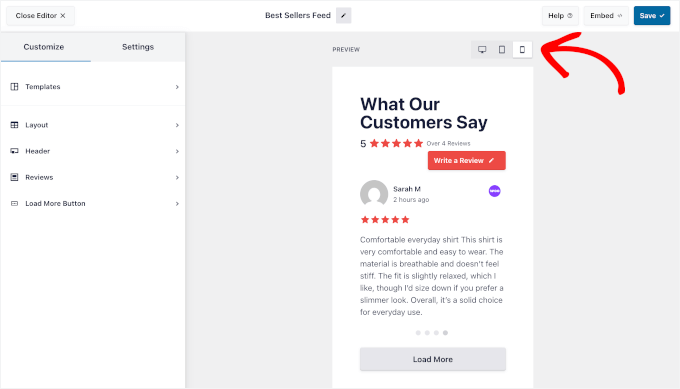
Una vez que estés satisfecho con la apariencia de tu feed, haz clic en ‘Guardar’ para almacenar tus configuraciones de personalización.
Paso 4: Agrega múltiples fuentes a un solo feed (Opcional)
Si quieres llevar tu feed de reseñas un paso más allá, Reviews Feed Pro facilita combinar reseñas de múltiples fuentes en un solo feed.
Esto es completamente opcional, pero puede ser una forma poderosa de mostrar una gama más amplia de comentarios de clientes en un solo lugar.
Para agregar una segunda fuente a tu feed existente, ve a Configuración » Fuente dentro del editor de feeds.
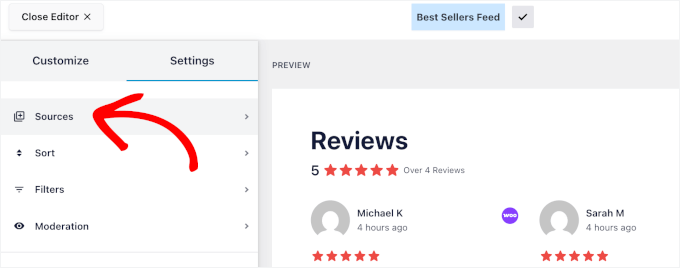
Luego, haz clic en el botón ‘Agregar otra Fuente’.
Esto te permite pasar por el mismo proceso de configuración de fuente que completaste en Paso 2.
Desde allí, puedes agregar otro conjunto de productos, categorías o etiquetas al mismo feed.
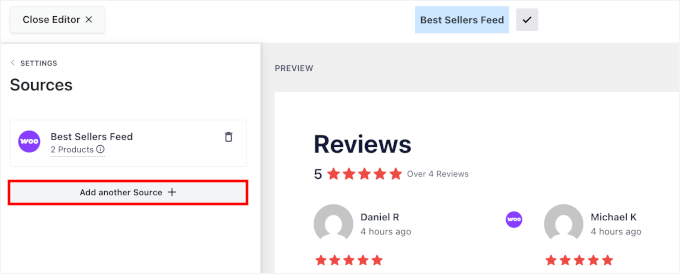
Un uso práctico para esto es combinar reseñas de diferentes categorías de productos. Por ejemplo, si tienes una tienda de ropa, podrías combinar reseñas de tus categorías de Hombres y Mujeres en un solo feed para una página general de testimonios.
También puedes ser más creativo con la forma en que combinas las fuentes.
Un gran enfoque es mezclar categorías amplias con productos individuales específicos. Por ejemplo, podrías incluir testimonios de toda tu categoría de ‘Accesorios’ y luego agregar un producto específico de gran venta encima de eso.
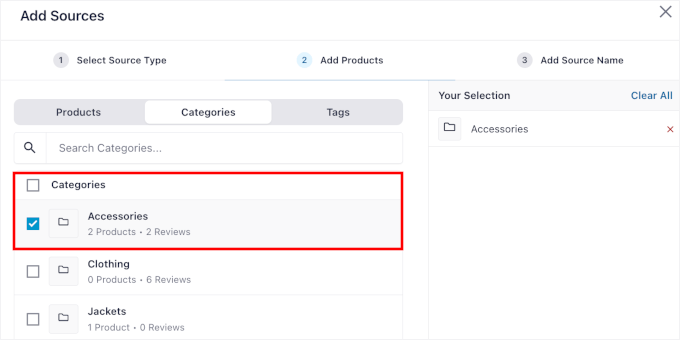
De esta manera, tus artículos más populares obtienen visibilidad adicional mientras que el feed aún se siente completo.
Si creas varios feeds con el tiempo, usa el indicador emergente de fuentes para mantenerte organizado.
Con un solo clic, puedes ver qué productos, categorías o etiquetas están conectados a un feed. También puedes verificar las fuentes sin abrir el editor y actualizar los feeds más rápido para campañas promocionales o temporales.
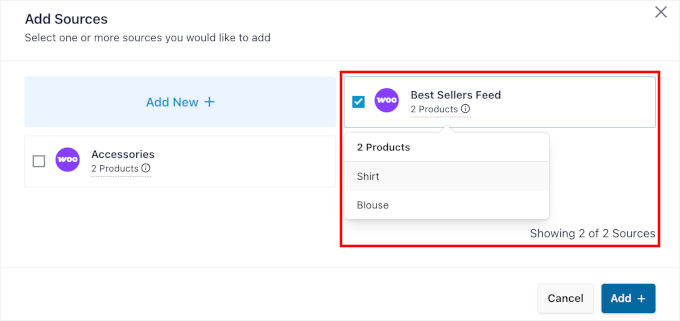
Esto es especialmente útil para tiendas más grandes que gestionan muchos feeds.
Mientras estás aquí, también podrías querer explorar algunas otras configuraciones, como ‘Moderación’.
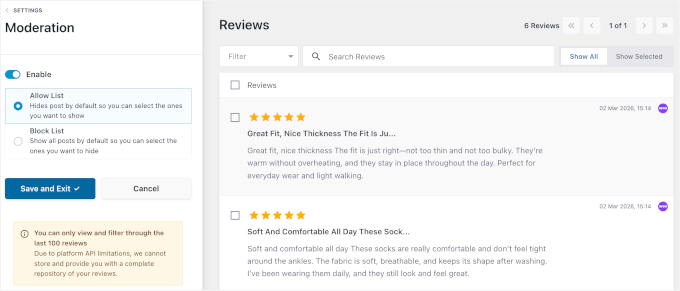
Te permite moderar y filtrar fácilmente tus reseñas de WooCommerce para elegir exactamente cuáles se muestran en tu sitio. Pero si quieres que se actualice automáticamente, puedes dejar esta configuración desactivada.
Paso 5: Muestra tu feed de reseñas en tu sitio
Con tu feed creado y personalizado, es hora de ponerlo a trabajar.
Dónde colocas tus reseñas importa tanto como las reseñas mismas. El objetivo es ponerlas frente a los visitantes en los momentos en que es más probable que sean influenciados por la prueba social.
Recomiendo empezar con tu página de inicio — es el primer lugar al que llegan la mayoría de los visitantes, y un feed de reseñas bien ubicado puede generar confianza de inmediato.
Aquí te explicamos cómo hacer cada uno de estos usando Reviews Feed Pro.
Agrega feeds a tu página de inicio usando un bloque
La forma más fácil de incrustar tu feed de reseñas en una página específica es usando el bloque Reviews Feed dentro del editor de bloques de WordPress.
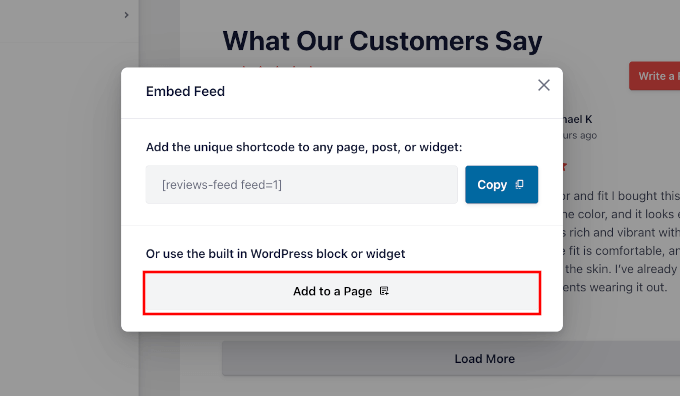
Para hacer esto, simplemente haz clic en el botón 'Incrustar' para iniciar el asistente de incrustación.
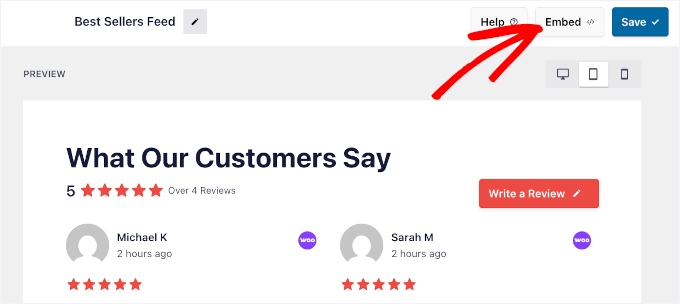
En la ventana emergente, verás el shortcode de tu feed y una opción de 'Añadir a una página'.
Vamos a elegir 'Añadir a una página'.
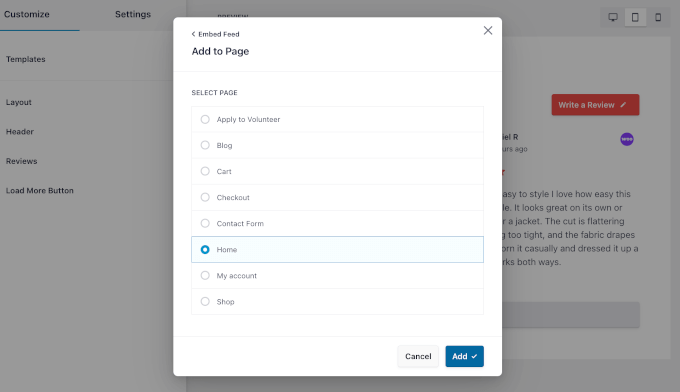
Luego, procede a seleccionar la página donde quieres que aparezca el feed, como tu página de inicio (o una página de destino personalizada).
Haz clic en el botón 'Añadir'.
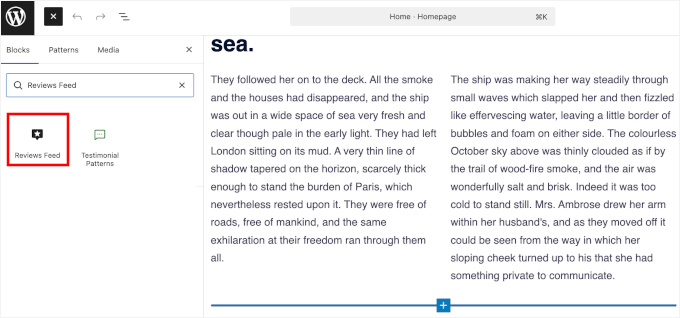
En el editor de bloques, haz clic en el ícono '+' para añadir un nuevo bloque.
Busca 'Reviews Feed' y selecciónalo de los resultados.
Verás entonces tu feed de reseñas aparecer justo ahí en el editor de contenido.
Si tienes varios feeds de reseñas, el plugin te permitirá elegir qué feed quieres mostrar. También puedes hacer clic en el menú desplegable en el panel de configuración del bloque en el lado derecho del editor.
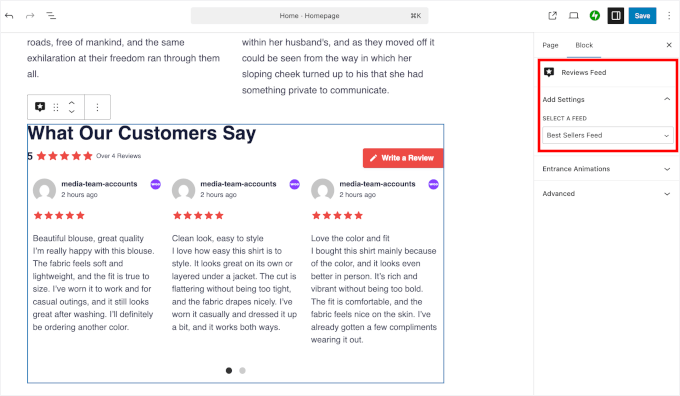
Desde aquí, puedes mover tu bloque de reseñas hacia arriba o hacia abajo.
Una vez que estés satisfecho con la ubicación, haz clic en 'Publicar' o 'Guardar' para guardar tus cambios.
Ahora puedes visitar tu sitio para verlo en acción:
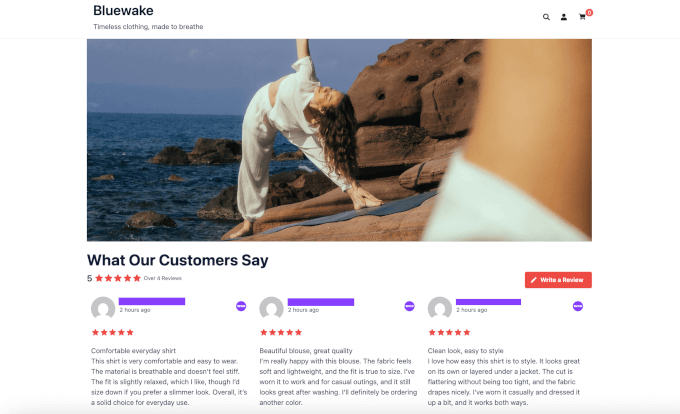
Agrega reseñas en barras laterales y áreas de widgets con un shortcode
Este método funciona muy bien para barras laterales y pies de página, que se usan comúnmente en temas clásicos de WordPress. También funciona con la mayoría de los constructores de páginas que admiten bloques de shortcodes.
Para empezar, simplemente haz clic en 'Incrustar' dentro del personalizador de Reviews Feed Pro.
En la ventana emergente, verás el shortcode del feed de reseñas junto con la opción 'Añadir a una página'.
Haz clic en ‘Copiar’ junto al shortcode del feed de reseñas.
💡 Nota: Si cerraste el editor por accidente, no te preocupes. Puedes encontrar tu shortcode en la página Reviews Feed » All Feeds y localizar el feed que creaste. El shortcode estará listado allí; se verá algo así como [reviews-feed].
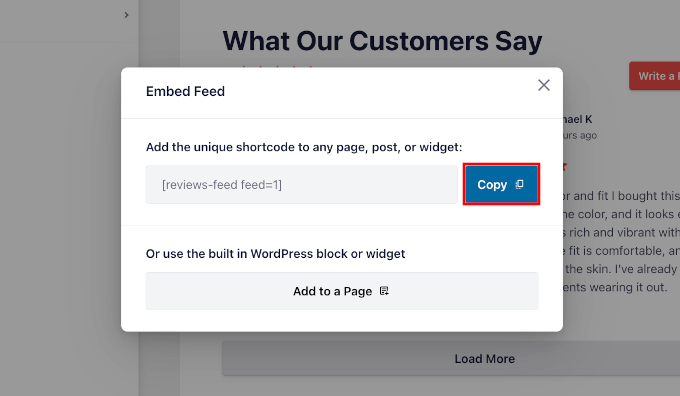
Ahora, puedes ir a Apariencia » Widgets.
Luego, agrega un bloque de ‘Shortcode’ a tu área de widget preferida, como la barra lateral o el pie de página.
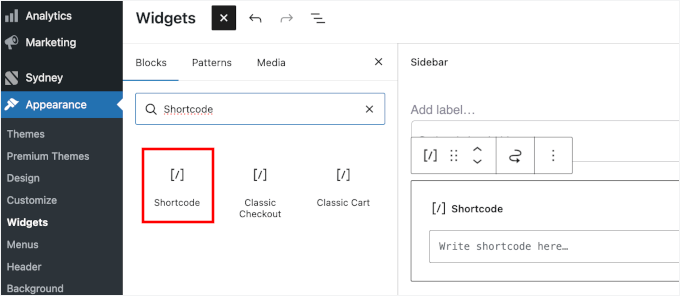
Desde aquí, pega tu shortcode copiado en el widget.
Hecho esto, haz clic en ‘Actualizar’ para guardar.
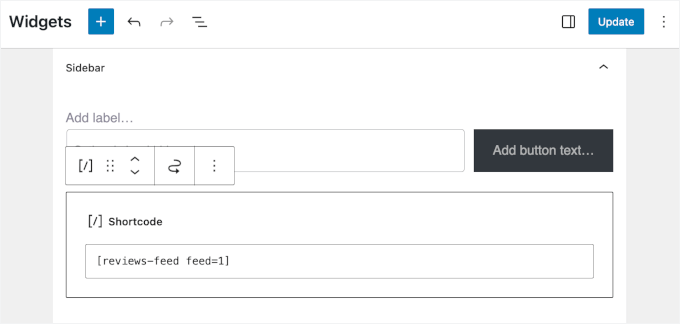
Y eso es todo, puedes ir a tu sitio y ver todo en acción.
Así se ven las reseñas de WooCommerce en mi página de contacto, por ejemplo:
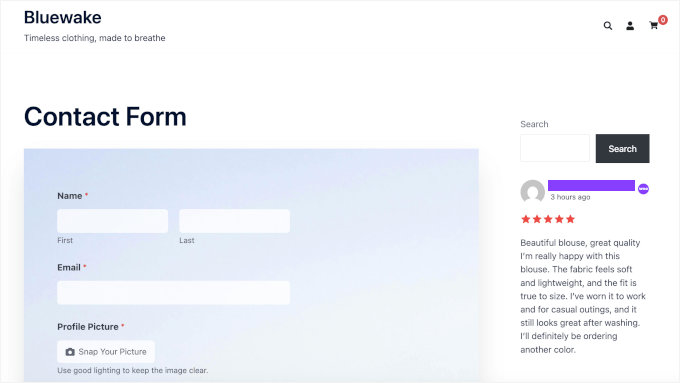
🧑💻 Consejo Pro: ¿Quieres habilitar la carga de fotos de perfil en tu formulario de contacto, tal como en la captura de pantalla anterior? Consulta nuestra guía sobre cómo permitir a los usuarios tomar fotos y videos en vivo en formularios de WordPress.
Agrega feeds en todo el sitio usando la edición completa del sitio (FSE)
Si tu tema de WordPress soporta Edición Completa del Sitio, tienes una opción aún más potente disponible. FSE te permite agregar tu feed de reseñas directamente a plantillas de temas como tu encabezado, pie de página o plantillas de página personalizadas.
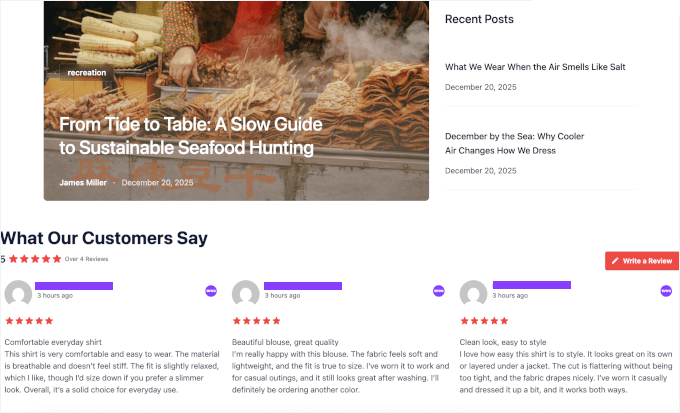
De esta manera, tus reseñas aparecerán de forma consistente en varias páginas sin tener que editar cada una individualmente. Es un verdadero ahorro de tiempo para las tiendas que desean prueba social en todo el sitio sin mucho trabajo manual.
Para empezar, ve a Apariencia » Editor desde tu panel de administración de WordPress.
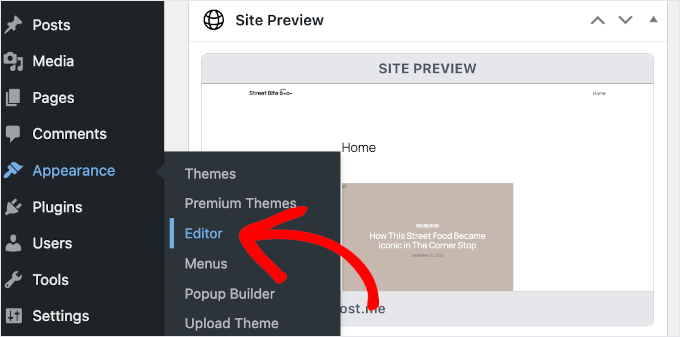
💡 Nota: Si no ves 'Editor' en tu menú, es probable que estés usando un tema clásico. En ese caso, deberías usar el método de shortcode o widget que se muestra arriba.
Desde allí, navega a la plantilla donde deseas agregar el feed.
Por ejemplo, lo agregaré a mi plantilla activa 'Blog'.
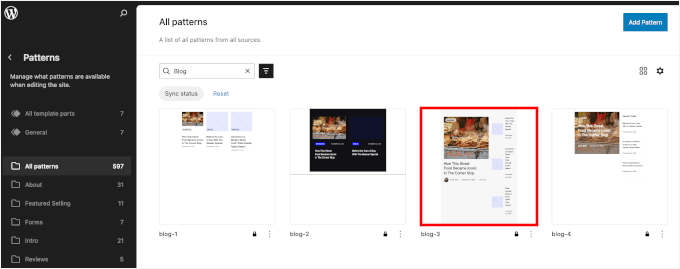
Una vez que estés en el editor de plantillas, haz clic en el ícono '+' para agregar un nuevo bloque.
Luego, simplemente busca 'Feed de Reseñas' e insértalo como lo harías en una página normal.
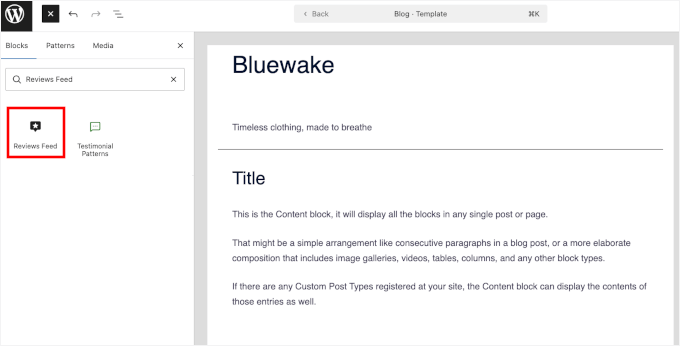
Una vez hecho esto, visita tu sitio para ver el resultado.
Así es como se muestran las reseñas de WooCommerce en mi blog de WordPress:
Consejo adicional: Muestra reseñas de Google, Facebook y Yelp en WordPress
Si deseas mostrar aún más prueba social en tu sitio, puedes exhibir reseñas de plataformas importantes como Google, Facebook y Yelp junto con tus reseñas de WooCommerce.
Estas pueden aumentar la credibilidad y aumentar las conversiones aún más.
Smash Balloon’s Reviews Feed Pro es compatible con todas estas plataformas, por lo que puedes crear feeds separados para cada una o combinarlos con tus reseñas de WooCommerce usando la función de múltiples fuentes que aprendiste en el Paso 4.
Esta es una excelente manera de mostrar a los visitantes que tu tienda es confiable en múltiples plataformas, no solo en tu propio sitio web de WordPress.
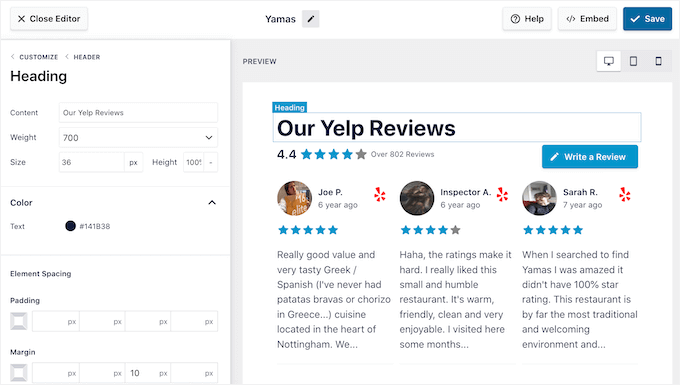
Para obtener más detalles, consulta nuestra guía sobre cómo mostrar reseñas de Google, Facebook y Yelp en WordPress.
Preguntas frecuentes sobre cómo mostrar reseñas de WooCommerce en WordPress
A continuación, encontrarás respuestas a algunas preguntas comunes sobre cómo mostrar reseñas de WooCommerce en tu sitio web de WordPress.
¿Puedo mostrar reseñas de solo productos específicos?
Sí, puedes mostrar reseñas de productos específicos usando Smash Balloon Reviews Feed Pro. Puedes elegir la opción 'Productos individuales' al configurar tu feed y seleccionar productos por nombre o SKU. De esta manera, solo aparecerán en el feed las reseñas de esos productos.
¿Aparecen automáticamente las nuevas reseñas en mi feed?
Si usas Reviews Feed Pro, las nuevas reseñas aparecerán automáticamente en tu feed sin necesidad de actualizaciones manuales. Este plugin se sincroniza con tu tienda WooCommerce en segundo plano, por lo que las reseñas nuevas se obtienen y se muestran a medida que llegan.
¿Aparecerán reseñas cortas en mi feed?
Sí, las reseñas cortas aparecerán en tu feed por defecto. Sin embargo, algunos plugins de reseñas de clientes te permiten controlar qué contenido se muestra dentro de cada tarjeta de reseña.
¿Puedo mostrar un feed de reseñas de WooCommerce en varias páginas?
Sí, puedes mostrar tu feed de reseñas de WooCommerce en tantas páginas como desees.
Por ejemplo, si estás usando Reviews Feed Pro, puedes agregar el feed usando un bloque en el editor de bloques o pegar un shortcode en cualquier página, área de widgets o módulo de constructor de páginas donde quieras que aparezcan las reseñas.
¿Puedo combinar reseñas de WooCommerce con reseñas de otras plataformas?
Sí, puedes combinar reseñas de WooCommerce con reseñas de otras plataformas como Google, Facebook y Yelp usando Reviews Feed Pro.
Próximos pasos para hacer crecer tu tienda WooCommerce
¡Felicitaciones! Has aprendido a crear un feed de tus productos de WooCommerce.
A continuación, quizás quieras consultar nuestras otras guías útiles sobre:
- Cómo agregar una página de reseñas de clientes en WordPress
- Cómo agregar testimonios rotatorios en WordPress
- Cómo enviar un cupón después de una reseña de producto de WooCommerce
- Cómo obtener más reseñas de clientes
- Los Mejores Plugins de Puntos y Recompensas para WooCommerce
Si te gustó este artículo, suscríbete a nuestro canal de YouTube para obtener tutoriales en video de WordPress. También puedes encontrarnos en Twitter y Facebook.


¿Tienes alguna pregunta o sugerencia? Por favor, deja un comentario para iniciar la discusión.