


Una sola imagen de alta resolución puede tardar más en cargarse que todo el texto de tu página combinado. Cuando tu sitio se siente lento, suele ser porque las fotos no optimizadas están consumiendo tu ancho de banda y ralentizando la experiencia de tus visitantes.
He descubierto que la compresión adecuada de imágenes puede reducir el tamaño de los archivos en más del 50%. Esto mantiene tus páginas rápidas sin que tus visitantes noten una caída en la calidad de la imagen.
Probé docenas de plugins de compresión de imágenes en sitios reales para encontrar los que realmente ofrecen resultados. En esta guía, compartiré las 7 mejores opciones para acelerar tu sitio, mejorar el SEO y crear una mejor experiencia para tus visitantes.
⚡ Resumen rápido: Si buscas el mejor equilibrio absoluto entre privacidad y rendimiento, entonces EWWW Image Optimizer es mi mejor opción.
Para fotógrafos que necesitan galerías hermosas con compresión incorporada, Envira Gallery es la mejor opción. Si buscas una solución en la nube sin mantenimiento, Optimole es una excelente elección.
🏆 Los mejores plugins de optimización de imágenes para WordPress comparados
Antes de entrar en reseñas detalladas, aquí tienes una comparación rápida lado a lado de los mejores plugins de optimización de imágenes para WordPress:
| # | Plugin | Mejor para | Versión gratuita | Precio Inicial |
|---|---|---|---|---|
| 🥇 | EWWW Image Optimizer | Optimización de imágenes automática y amigable con la privacidad | ✅ | $80/año |
| 🥈 | Optimole | Optimización automática de imágenes con CDN | ✅ | $19.00/mes |
| 🥉 | ShortPixel Image Optimizer | Fuerte compresión de imágenes a bajo costo | ✅ | $8.33/mes |
| 4 | reSmush.it | Compresión de imágenes simple y 100% gratuita para principiantes | ✅ | Gratis |
| 5 | TinyPNG | Excelente calidad de imagen con compresión JPEG/PNG | ✅ | Paga por imagen |
| 6 | Envira Gallery | Galerías de fotos con compresión integrada | ✅ | $99.50/año |
| 7 | WP Rocket | Caché + optimización de imágenes | ❌ | $59/año |
¿Por qué necesito un plugin de compresión de imágenes para WordPress?
Necesitas un plugin de compresión de imágenes porque las imágenes pesadas son la principal causa de la lentitud de los sitios web de WordPress. Estos plugins reducen automáticamente el tamaño de los archivos de imagen en segundo plano para que tus páginas carguen más rápido y mejoren tus rankings en los motores de búsqueda.
Las imágenes son más grandes que el texto plano, lo que significa que tardan más en cargarse y pueden ralentizar tu sitio web. Pero son importantes porque hacen que tu contenido sea más atractivo e interactivo.
Para aumentar la velocidad de tu sitio web de WordPress, necesitas optimizar tus imágenes para la web. Cuando las imágenes cargan más rápido, ayuda a mejorar tu SEO de WordPress y a aumentar el tráfico.
Ahora, una de las soluciones más populares es usar Photoshop u otro software de edición de imágenes antes de subir la imagen a WordPress. Esto te da mucho más control sobre la calidad de las imágenes en tu sitio web.
Pero optimizar cada imagen que subes es mucho trabajo.
Afortunadamente, existen varios plugins de compresión de imágenes para WordPress que pueden ayudarte con eso. Estos plugins optimizan tus imágenes comprimiéndolas automáticamente y utilizando la versión de menor tamaño en tu sitio web.
🧑💻 Consejo de experto: Si instalas varios plugins de optimización de imágenes, estos pueden entrar en conflicto entre sí, lo que provoca imágenes distorsionadas o un rendimiento lento del servidor. Recomiendo elegir una herramienta confiable y ceñirse a ella.
Dentro de mis pruebas de los mejores plugins de compresión de imágenes para WordPress
Para esta comparativa, fui más allá de comparar listas de características. Instalé cada plugin de compresión de imágenes y lo utilicé en sitios reales de WordPress con bibliotecas de medios activas, cargas de imágenes grandes y actualizaciones de contenido continuas para ver cómo se desempeñan en condiciones cotidianas.
Así es como pruebo y reviso los plugins de compresión de imágenes:
- 🖼️ Calidad de compresión – Observé cuánto redujo cada plugin el tamaño de los archivos de imagen y si las imágenes aún se veían bien después de la compresión con pérdida, con calidad y sin pérdida.
- ⚡ Impacto en el rendimiento – Verifiqué cómo la optimización de imágenes afectó los tiempos de carga de página y las Core Web Vitals, específicamente Largest Contentful Paint (LCP). También observé problemas comunes como imágenes que cargan demasiado tarde o causan Cumulative Layout Shift (CLS).
- 🛠️ Confiabilidad y consistencia – Preste atención a la fiabilidad con la que cada plugin optimizó las imágenes en todo el sitio y me aseguré de que no hubiera imágenes faltantes ni problemas de visualización.
- 🧑🎨 Diferentes necesidades y casos de uso del sitio – Agrupé los plugins según para qué son mejores. Algunos funcionan bien si solo desea optimización automática de imágenes, mientras que otros son mejores para fotógrafos, sitios con mucho tráfico o usuarios que desean más control.
Este enfoque me ayuda a recomendar plugins de compresión de imágenes para WordPress que funcionan bien en sitios reales, no solo en teoría.
¿Por qué confiar en mi recomendación?
Para esta comparativa, probé plugins de compresión de imágenes en sitios de WordPress en vivo para ver cómo funcionan en situaciones cotidianas.
Mi evaluación se centró en resultados prácticos, como:
- Cuánto se reducen los tamaños de los archivos de imagen.
- Si se preserva la calidad visual.
- Qué tan bien funcionan en diferentes temas, entornos de alojamiento y niveles de tráfico.
También considero la confiabilidad a largo plazo, incluida la optimización masiva, las copias de seguridad de imágenes y la escalabilidad de la CDN. Consulte nuestras directrices editoriales completas para obtener más información.
Ahora, echemos un vistazo a los mejores plugins de compresión de imágenes para WordPress y cómo se comparan en términos de optimización de imágenes, rendimiento y calidad.
1. EWWW Image Optimizer

| Ventajas de EWWW Image Optimizer | ✅ Comprime automáticamente las imágenes al subirlas y en bloque ✅ Alta compresión con mínima pérdida de calidad visible ✅ Soporta JPG, PNG, GIF y PDF ✅ Puede optimizar imágenes fuera de la biblioteca de medios ✅ Incluye escalado, carga diferida y conversión a WebP ✅ Optimización de imágenes a través de CDN en planes de pago ✅ La versión gratuita te permite optimizar en tu propio servidor (bueno para la privacidad) |
| Desventajas de EWWW Image Optimizer | ❌ Las mejores funciones (CDN, multisitio) requieren un plan de pago ❌ Puede ser excesivo para sitios muy pequeños o con poco tráfico |
| Precios | El plugin EWWW Image Optimizer gratuito está disponible Comienza en $80 por año para imágenes ilimitadas; se necesitan planes de mayor precio para múltiples sitios |
| Mejor para | Propietarios de sitios de WordPress que desean una solución de optimización de imágenes potente, asequible, "configúrala y olvídate" con CDN y opciones amigables con la privacidad |
EWWW Image Optimizer es el mejor plugin de compresión de imágenes para WordPress. Es fácil de usar, está enfocado en la privacidad y puede optimizar automáticamente las imágenes que subes sobre la marcha. Este plugin soporta la optimización de JPG, PNG, GIF e incluso PDF.
Hemos probado a fondo EWWW Image Optimizer para ver cómo se compara con otras soluciones. Para leer más sobre nuestra experiencia, consulta nuestra reseña completa de EWWW Image Optimizer.
🧑💻 Consejo de experto: Dado que algunos modos de optimización envían tus imágenes a servidores externos para su procesamiento, debes informar a los usuarios sobre esto en tu Política de Privacidad para cumplir con las reglas del RGPD.
Mi experiencia
Cuando probé EWWW Image Optimizer, simplemente instalé el plugin, elegí mi configuración preferida una vez y lo dejé funcionar.
Detectó automáticamente mis imágenes existentes y manejó la optimización masiva en segundo plano mientras nosotros seguíamos trabajando en el panel.
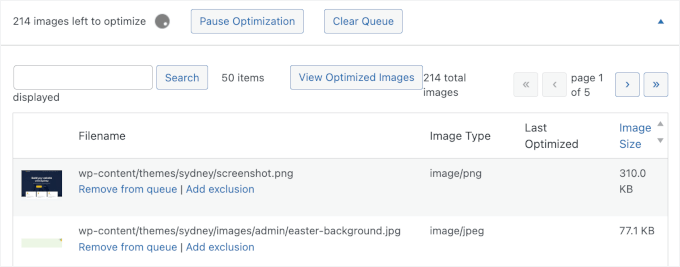
La diferencia en la calidad visual era casi imposible de notar, incluso en imágenes de héroe más grandes. Dicho esto, vi una clara disminución en los tamaños de archivo y tiempos de carga de página más rápidos.
También me gustó que pudiera redimensionar las imágenes según el diseño de nuestro tema para que encajaran en la página y el dispositivo del tamaño correcto. Luego, incluso las convierte al formato moderno de imagen WebP sin romper ninguna URL de imagen.
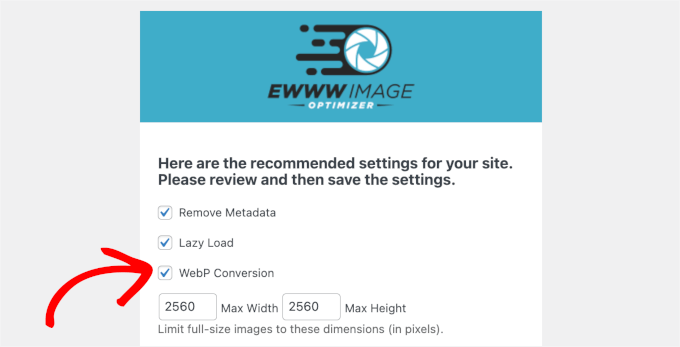
Además, también puedes optimizar las imágenes generadas por otros plugins de WordPress y almacenadas fuera de las carpetas de tu biblioteca de medios.
También puedes usar el plugin gratuito EWWW Image Optimizer. Pero los sitios con muchas imágenes o los sitios que reciben mucho tráfico querrán optar por el plan de pago, ya que incluye una CDN de optimización de imágenes. Comprimirá y convertirá automáticamente las imágenes a medida que se vean.
🌟 Por qué recomiendo EWWW Image Optimizer: Según mis hallazgos, EWWW Image Optimizer es la mejor solución general para la compresión automática. Te permite optimizar imágenes ilimitadas de forma gratuita en tu propio servidor, lo cual es excelente para la privacidad.
2. Optimole
| Ventajas de Optimole | ✅ CDN de imágenes para entrega global rápida ✅ Optimización y redimensionamiento de imágenes en tiempo real por visitante/dispositivo ✅ Panel central para ver y administrar imágenes optimizadas ✅ Control sobre la calidad de compresión, redimensionamiento y carga diferida ✅ Marca de agua incorporada (ideal para fotógrafos) |
| Desventajas de Optimole | ❌ Requiere creación de cuenta y configuración de clave API ❌ Precios basados en visitantes por mes, lo que puede aumentar los costos a medida que aumenta el tráfico |
| Precios | El plan gratuito de Optimole está disponible para hasta 5,000 visitantes/mes Los planes de pago comienzan en $19.00 por mes (facturados anualmente) para hasta 48,000 visitantes por mes |
| Mejor para | Sitios que desean un flujo de trabajo de optimización de imágenes totalmente automatizado y basado en CDN, especialmente portafolios y sitios de fotografía que necesitan marcas de agua |
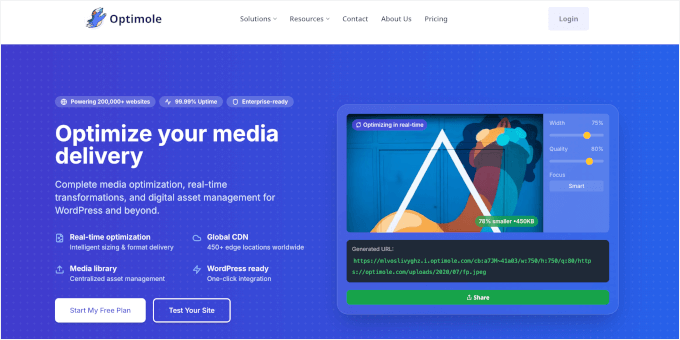
Optimole es un plugin de optimización de imágenes basado en la nube. Utiliza su propia CDN para entregar automáticamente imágenes perfectamente dimensionadas y comprimidas a cada visitante.
Para más detalles, consulta nuestra reseña completa de Optimole.
Mi experiencia
En mis pruebas, comenzar con Optimole solo requirió una rápida creación de cuenta y configuración de clave API.
Una vez activado, comenzó inmediatamente a servir mis imágenes a través de su CDN, ayudando a que cargaran rápidamente sin importar dónde se encontraran los visitantes.

Puedes activar la carga diferida y las marcas de agua con solo unos pocos clics.
La carga diferida asegura que las imágenes solo se carguen cuando están a punto de aparecer en la pantalla. Esto ayuda a que las páginas carguen más rápido y reduce el uso de datos innecesario.
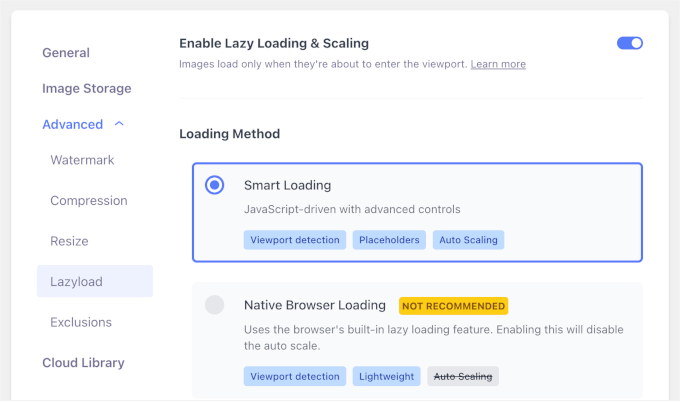
Y encontré que la marca de agua automática es genial para fotógrafos que intentan proteger su trabajo.
Desde el panel, pude ver fácilmente cuántas imágenes se optimizaron y cuánta banda ancha estábamos ahorrando. Al cambiar entre dispositivos y tamaños de pantalla, Optimole entrega automáticamente el tamaño de imagen correcto sin necesidad de configurar múltiples versiones.
🌟 Por qué recomiendo Optimole: Después de probarlo, recomiendo Optimole si buscas una solución completa y “sin complicaciones”. Su CDN integrado asegura que tus imágenes se carguen rápidamente para visitantes de todo el mundo, y el plan gratuito es perfecto para empezar.
3. ShortPixel Image Optimizer
| Ventajas de ShortPixel Image Optimizer | ✅ Comienza a comprimir automáticamente después de la activación ✅ Múltiples opciones y formatos de compresión ✅ Almacena las imágenes originales en una carpeta separada para copias de seguridad ✅ Fácil conversión de PNG ⇄ JPEG ✅ Compatible con WooCommerce, NextGEN Gallery y WPML ✅ Integración con Cloudflare para actualizar automáticamente las imágenes optimizadas ✅ Muy asequible para grandes volúmenes de imágenes |
| Desventajas de ShortPixel Image Optimizer | ❌ Requiere configuración de clave API con correo electrónico ❌ Los límites por imagen significan que los usuarios intensivos necesitarán un plan de pago |
| Precios | La versión gratuita de ShortPixel está disponible para 100 imágenes/mes Los planes de pago comienzan en $8.33 por mes (facturados anualmente) para optimizaciones ilimitadas |
| Mejor para | Usuarios que desean una compresión y conversión de imágenes sólidas a un bajo costo mensual, incluidas tiendas WooCommerce y blogs con muchas imágenes |
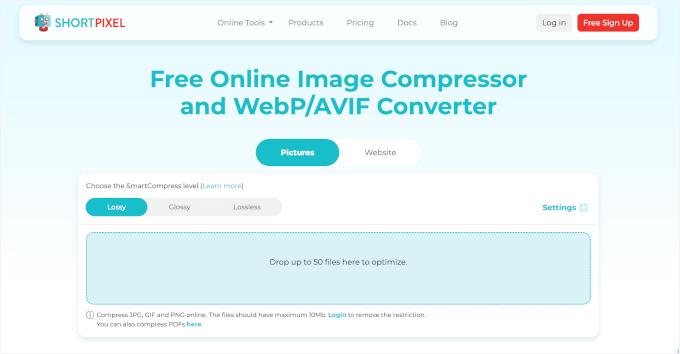
ShortPixel Image Optimizer es un plugin de compresión de imágenes rico en funciones que te brinda un control detallado sobre los formatos de imagen, los niveles de calidad y la agresividad con la que se optimizan tus imágenes.
Incluye funciones avanzadas y te permite elegir diferentes formatos de compresión.
Mi experiencia
Cuando probé ShortPixel, empezar fue sencillo. Activé el plugin, introduje mi clave API (porque estoy usando el plugin gratuito) y estaba listo para funcionar. Inmediatamente comenzó a comprimir las nuevas cargas de imágenes.
También ejecuté el optimizador masivo en una biblioteca de medios existente con docenas de imágenes.
La cuenta gratuita básica te permite comprimir hasta 100 imágenes por mes, y necesitarás actualizar a sus planes de pago para aumentar este límite.
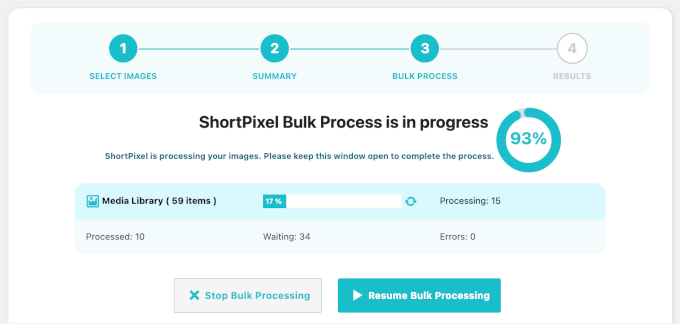
ShortPixel mantiene copias de seguridad de las imágenes originales, lo que me facilitó probar la compresión con pérdida, sin pérdida y con calidad garantizada de forma segura. En mis pruebas, la configuración con pérdida ofreció el mejor equilibrio entre tamaños de archivo más pequeños y buena calidad visual.
También descubrí que la conversión integrada de PNG a JPEG y la integración de CDN de WordPress CDN de Cloudflare funcionaron sin problemas. Las imágenes se actualizaron en el front-end automáticamente, sin requerir ningún paso manual.
Además, es compatible con WooCommerce, NextGEN Gallery y los plugins de traducción WPML.
🌟 Por qué recomiendo ShortPixel Image Optimizer: ShortPixel Image Optimizer es una excelente opción para usuarios que necesitan compresión de alta calidad con un presupuesto limitado. También es una excelente opción si tienes muchos documentos PDF que necesitan optimización.
🧑💻 Consejo de experto: Recuerda que los optimizadores basados en la nube a menudo cobran según la cantidad de 'miniaturas' generadas, no solo la carga original.
Una sola foto de alta resolución podría consumir entre 5 y 10 créditos, dependiendo de cuántos tamaños de imagen requiera tu tema de WordPress.
4. reSmush.it

| Ventajas de reSmush.it | ✅ Optimiza imágenes automáticamente al subirlas ✅ Optimización masiva para imágenes existentes ✅ Control deslizante simple para ajustar la calidad y compresión de la imagen ✅ Utiliza la API de reSmush para una optimización sencilla ✅ Capacidad para excluir imágenes específicas de la compresión |
| Desventajas de reSmush.it | ❌ No hay ajustes preestablecidos de compresión separados (usa un solo control deslizante de calidad) ❌ Solo optimiza imágenes de menos de 5 MB ❌ Menos flexible que otras herramientas para usuarios avanzados |
| Precios | Gratis |
| Mejor para | Usuarios que desean una forma gratuita, simple y rápida de comprimir imágenes sin configuraciones complejas. |
reSmush.it es un plugin de optimización de imágenes ligero y gratuito que se enfoca en la compresión automática y masiva de imágenes de forma sencilla, sin abrumarte con configuraciones.
Es ideal si quieres activarlo una vez y dejar que funcione silenciosamente en segundo plano.
Mi experiencia
Durante mis pruebas, reSmush.it fue uno de los plugins más rápidos de configurar. Lo activé, ajusté el control deslizante de calidad y de inmediato comenzó a optimizar las nuevas cargas de imágenes.
Descubrí que ejecutar el optimizador masivo en imágenes antiguas también fue sencillo. Procesó mi biblioteca multimedia sin problemas y sin ralentizar mi sitio.
También me gustó que pudiera excluir imágenes específicas cuando se necesitaba calidad total, como logos o infografías detalladas.
La desventaja es que no tiene diferentes niveles de compresión. También limita la optimización a cargas de menos de 5 MB de tamaño.
🌟 Por qué recomiendo reSmush.it: Recomiendo reSmush.it para principiantes que desean una herramienta completamente gratuita y sencilla. Es la forma más fácil de reducir el tamaño de los archivos de imagen sin tener que lidiar con configuraciones complejas.
5. TinyPNG

| Pros de TinyPNG | ✅ Compresión automática al subir ✅ Optimización masiva para imágenes antiguas ✅ Elige qué tamaños de imagen de WordPress optimizar ✅ Puedes establecer un tamaño máximo de carga y redimensionar automáticamente imágenes más grandes ✅ Opción para conservar metadatos (fecha, derechos de autor, GPS) en JPEGs |
| Contras de TinyPNG | ❌ Requiere creación de cuenta ❌ El plan gratuito está limitado a 500 créditos por mes (aproximadamente 100 imágenes) ❌ Los planes de pago se basan en créditos, lo que puede ser difícil de presupuestar |
| Precios | Versión gratuita disponible (500 imágenes/mes) Los planes de pago comienzan en $0.009 por imagen después del nivel gratuito |
| Mejor para | Sitios pequeños a medianos que usan principalmente JPEG/PNG y desean un control simple sobre los tamaños y metadatos |
El plugin TinyPNG envía automáticamente tus imágenes al servicio TinyPNG y devuelve archivos JPEG y PNG altamente comprimidos con casi ninguna pérdida de calidad visible, todo desde tu panel de WordPress.
Mi experiencia
Cuando probé el plugin TinyPNG, conectarlo a mi cuenta de TinyPNG fue el único paso de configuración. Después de eso, cada nueva carga de imagen se enviaba automáticamente a sus servidores, se comprimía y luego se devolvía a mi biblioteca de medios.
Configuré el plugin para optimizar solo los tamaños de imagen realmente utilizados por mi tema, lo que ayudó a reducir el procesamiento innecesario. También pude establecer un tamaño máximo para mis cargas originales.
La herramienta de optimización masiva manejó grandes lotes de imágenes existentes de manera confiable, y pude ver los tamaños de archivo antes y después directamente dentro de la biblioteca de medios.
En mis revisiones visuales, incluso las imágenes muy comprimidas todavía se veían lo suficientemente nítidas para las publicaciones de blog e imágenes destacadas. También descubrí que podía guardar datos de imagen como la hora y la fecha, información de derechos de autor y ubicación GPS en archivos JPEG.
🌟 Por qué recomiendo Compress JPEG & PNG: Encontré que este plugin es excelente para usuarios que priorizan la calidad de la imagen por encima de todo. El algoritmo de compresión es excelente para reducir el tamaño del archivo sin que las imágenes se vean granuladas.
6. Envira Gallery

| Ventajas de Envira Gallery | ✅ Galería de plugins completa y receptiva con compresión incorporada ✅ Habilitación de compresión con un clic dentro de las galerías ✅ Múltiples niveles de compresión: con pérdida, brillante, sin pérdida ✅ Comprime automáticamente las imágenes de la galería después de la configuración ✅ Funciones adicionales: marca de agua, prueba, impresión, protección, zoom y más ✅ Versión gratuita disponible (funciones principales de la galería) |
| Desventajas de Envira Gallery | ❌ La función de compresión de imágenes solo está disponible en el plan Pro ❌ Más que un simple plugin de compresión, por lo que puede ser excesivo si solo desea optimización |
| Precios | Versión gratuita de Envira Gallery está disponible El plan Pro con compresión de imágenes comienza en $99.50 por año |
| Mejor para | Fotógrafos, creativos y empresas que necesitan galerías hermosas con compresión incorporada, marcas de agua y protección de imágenes |
Envira Gallery, el mejor plugin de galería de fotos para WordPress, es la única herramienta que combina pantallas visuales de alta gama con compresión de imágenes integrada para evitar que las fotos grandes ralenticen tu sitio.
Para obtener más información, consulta nuestra reseña detallada de Envira Gallery.
Mi experiencia
En mis pruebas con Envira Gallery, creé varias galerías usando fotos de alta resolución y activé el complemento de compresión de imágenes desde la configuración.
Para la mayoría de las galerías de imágenes, la opción 'glossy' (brillante) logró el mejor equilibrio entre calidad de imagen y rendimiento.
Al cambiar entre compresión 'lossy' (con pérdida), 'glossy' (brillante) y 'lossless' (sin pérdida), fue fácil ver cuán agresivo podía ser antes de notar alguna pérdida de calidad.
Para las imágenes de galería existentes, Envira las recomprimió automáticamente, así que no necesité volver a subir nada. Combinado con la marca de agua y la protección de imágenes, me brindó un flujo de trabajo completo para administrar galerías de clientes y portafolios en un solo lugar.
🌟 Por qué recomiendo Envira Gallery: Recomiendo encarecidamente Envira Gallery especialmente para fotógrafos y sitios de portafolio. Maneja la compresión, la marca de agua y los hermosos diseños de galerías, todo en un potente plugin.
7. WP Rocket
| Pros de WP Rocket | ✅ Plugin de caché líder que acelera significativamente WordPress ✅ Carga diferida integrada para retrasar la carga de imágenes hasta que estén a la vista ✅ Estrecha integración con Imagify para una potente optimización de imágenes ✅ Imagify puede optimizar en lote, redimensionar sobre la marcha y restaurar originales ✅ Control total sobre la configuración de compresión para que coincida con tus necesidades de calidad |
| Contras de WP Rocket | ❌ No hay versión gratuita ❌ La compresión de imágenes depende del plugin Imagify por separado ❌ Puede ser más de lo necesario si solo deseas optimización de imágenes sin caché |
| Precios | Comienza en $59 por año para una licencia de un solo sitio |
| Mejor para | Empresas que desean una mejora integral del rendimiento, caché + optimización de imágenes, y se sienten cómodas usando WP Rocket e Imagify juntos |
WP Rocket es el mejor plugin de caché de WordPress del mercado. Es muy fácil de usar para principiantes y ayudará a que tu sitio sea muy rápido.
Usamos WP Rocket en WPBeginner para la optimización de la velocidad. Para leer más sobre nuestra experiencia, consulta nuestra reseña completa de WP Rocket.
Mi experiencia
Durante las pruebas, activé la carga diferida (lazy loading) para las imágenes y noté una mejora en los tiempos de carga percibidos, especialmente en publicaciones de blog largas con muchas imágenes. Las imágenes solo se cargaban a medida que me desplazaba por la página, lo que redujo significativamente el peso inicial de la página.
También desarrollaron un plugin llamado Imagify. Cuando combiné WP Rocket con Imagify, tuve una configuración completa de rendimiento. Imagify se encargó de la compresión y el redimensionamiento de imágenes, mientras que WP Rocket se ocupó del almacenamiento en caché, la optimización de archivos y la entrega de contenido.
También me gustó que la configuración predeterminada funcionara bien desde el principio, por lo que solo necesité ajustar algunas opciones para que coincidieran con mi tema de WordPress.
🌟 Por qué recomiendo WP Rocket: Si deseas acelerar todo tu sitio web, no solo tus imágenes, entonces WP Rocket es una buena opción. Si bien funciona mejor con el plugin Imagify, la combinación proporciona el máximo impulso de rendimiento para WordPress.
Bono: Jetpack

| Ventajas de Jetpack | ✅ Plugin todo en uno para seguridad, rendimiento y marketing ✅ Habilitación con un clic de la optimización de imágenes (muy fácil para principiantes) ✅ Utiliza una CDN para servir imágenes optimizadas y reducir la carga del servidor ✅ Compresión de imágenes disponible en la versión gratuita ✅ Sin configuraciones complejas que administrar |
| Contras de Jetpack | ❌ Plugin con muchas funciones; puede sentirse sobrecargado si solo necesita optimización de imágenes ❌ Menos control granular sobre el comportamiento de la compresión de imágenes ❌ Algunos usuarios prefieren herramientas separadas y más ligeras para cada función |
| Precios | La versión gratuita de Jetpack está disponible Los planes de pago para el Security Bundle comienzan en $9.95 por mes (facturado anualmente) durante el primer año |
| Mejor para | Principiantes y usuarios que ya usan Jetpack para seguridad/rendimiento y desean una función de optimización de imágenes simple basada en CDN integrada |
Jetpack es una potente suite de plugins de WordPress que combina importantes funciones de WordPress en un solo plugin. El enfoque principal es la seguridad, el rendimiento y el marketing.
En WPBeginner, solíamos usar Jetpack para la optimización de imágenes antes de cambiar a otras soluciones. Para leer más sobre nuestra experiencia, consulte nuestra reseña completa de Jetpack.
Mi experiencia
En mis pruebas de Jetpack, activar la optimización de imágenes (‘Acelerador de Sitio’) fue tan simple como mover un solo interruptor.
Tan pronto como lo activé, las imágenes comenzaron a cargarse desde la CDN de WordPress.com en lugar de mi propio servidor. Revisé varias publicaciones y confirmé que las URL de las imágenes se actualizaron automáticamente, sin medios rotos.
En hosting más lento, esto marcó una diferencia notable en la rapidez con la que aparecían las publicaciones con muchas imágenes.
Dado que no hay configuraciones de compresión adicionales que administrar, es una recomendación fácil si ya estás usando Jetpack y quieres imágenes más rápidas sin agregar otro plugin.
Si te gusta la idea de Jetpack, pero buscas plugins para reemplazar todas las funciones de Jetpack, consulta nuestra guía sobre las mejores alternativas al plugin Jetpack de WordPress.
🌟 Por qué recomiendo Jetpack: Jetpack puede ser una buena opción para los usuarios que desean una solución simple y sin mantenimiento. Si ya estás usando Jetpack para seguridad o copias de seguridad, entonces activar la optimización de imágenes es fácil.
Puntuaciones de la prueba de comparación para plugins de compresión de imágenes
Ahora que conoces las diferentes opciones de compresión de imágenes de WordPress, veamos cómo se comparan en términos de rendimiento.
Realizamos nuestras pruebas subiendo la misma imagen usando cada plugin. Para mantener los resultados lo más justos posible, usamos la configuración predeterminada de cada plugin y probamos cómo manejaban el mismo archivo de imagen.
Algunos plugins aplican la compresión de imágenes globalmente en WordPress, mientras que otros solo optimizan imágenes en contextos específicos, como dentro de galerías o a través de un plugin complementario.
En esos casos, probamos la imagen usando la configuración recomendada del plugin para que los resultados reflejen cómo la mayoría de los usuarios la usarían en realidad.
Cómo probé la compresión de imágenes JPEG
Usé la siguiente imagen JPEG para mis pruebas. Tiene un tamaño de archivo de 118.3 KB.

No toqué ninguna de las configuraciones del plugin y probé la compresión con la configuración predeterminada. Aquí están mis resultados de prueba:
| Plugin | Tamaño comprimido | Ahorrado (%) | Método |
|---|---|---|---|
| EWWW Image Optimizer | 64 KB | 54.24 | Sin pérdidas |
| Optimole | 64 KB | 54.24 | Sin pérdidas |
| ShortPixel Image Optimizer | 72 KB | 39.30 | Sin pérdidas |
| reSmush.it | 78 KB | 20.81 | Sin pérdidas |
| TinyPNG | 118.1 KB | 2 | Con pérdidas |
| Envira Gallery | 98 KB | 17.16 | Con pérdidas |
| WP Rocket (con Imagify) | 41.40 KB | 65.02 | Sin pérdidas |
Cómo probé la compresión de imágenes PNG
A continuación, quise probar una imagen PNG para ver cómo mis contendientes la optimizaban.
Usé la siguiente imagen PNG para la prueba, y tiene un tamaño de archivo de 99.4 KB.

Aquí están mis resultados de prueba:
| Plugin | Tamaño comprimido | Ahorrado (%) | Método |
|---|---|---|---|
| EWWW Image Optimizer | 97 KB | 1.9 | Sin pérdidas |
| Optimole | 41 KB | 64 | Sin pérdidas |
| ShortPixel Image Optimizer | 36 KB | 56 | Sin pérdidas |
| reSmush.it | 36 KB | 56 | Sin pérdidas |
| TinyPNG | 34.3 KB | 54 | Con pérdidas |
| Envira Gallery | 83 KB | 16.5 | Sin pérdidas |
| WP Rocket (con Imagify) | 20.06 KB | 79.8 | Sin pérdidas |
¿Cuál es el mejor plugin de compresión de imágenes para WordPress?
Si estás buscando el mejor plugin de compresión de imágenes, entonces EWWW Image Optimizer es la mejor opción.
Ofrece altos niveles de compresión que no sacrifican la calidad de la imagen, además está equipado con una CDN de imágenes y otras funciones que optimizarán tu sitio web para la velocidad.
Otra gran opción para sitios que reciben menos tráfico es Optimole. Opera completamente en segundo plano y se encarga de la optimización de imágenes por ti, además es gratuito hasta 5,000 visitantes por mes.
Si buscas un plugin asequible que ofrezca altos niveles de compresión y conversión de imágenes, entonces ShortPixel vale la pena considerarlo.
Preguntas frecuentes sobre plugins de compresión de imágenes
Para ayudarte a sacar el máximo provecho de los plugins de compresión de imágenes, aquí tienes respuestas a preguntas comunes sobre cómo funcionan, cuándo usarlos y qué tener en cuenta.
¿Los plugins de compresión de imágenes reducen la calidad de las imágenes?
La mayoría de los plugins de compresión de imágenes están diseñados para reducir el tamaño de los archivos de imagen sin afectar su apariencia. En mis pruebas, la compresión con pérdida suele ofrecer el mejor equilibrio entre archivos más pequeños y buena calidad de imagen. Para un mayor control, muchos plugins también ofrecen opciones de compresión sin pérdida o con pérdida mínima.
¿Pueden los plugins de compresión de imágenes optimizar las imágenes existentes?
Puedes hacerlo, pero no es obligatorio. Un buen plugin de compresión de imágenes optimizará automáticamente las imágenes después de que las subas, incluyendo todos los diferentes tamaños de imagen que WordPress crea. Esto ahorra tiempo y mantiene todo consistente.
¿Debo comprimir las imágenes antes de subirlas a WordPress?
Idealmente, sí, comprimir las imágenes antes de subirlas te da el mayor control. Sin embargo, el propósito principal de usar un plugin de compresión es automatizar este proceso para que no tengas que hacerlo manualmente.
¿Todavía necesito compresión de imágenes si estoy usando una CDN?
Sí. Una CDN ayuda a que las imágenes se carguen más rápido, pero por sí sola no reduce el tamaño de los archivos de imagen. La compresión de imágenes y una CDN funcionan mejor cuando se usan juntas. La compresión reduce el tamaño de los archivos y la CDN entrega esas imágenes rápidamente a los visitantes de todo el mundo.
Próximos pasos para usar imágenes en sitios de WordPress
Espero que esta comparación de los mejores plugins de compresión de imágenes para WordPress te haya sido útil.
También te pueden interesar nuestras otras guías sobre:
- SEO de imágenes para optimizar imágenes para motores de búsqueda
- Cómo hacer edición básica de imágenes en WordPress (recortar, rotar, escalar, voltear)
- Texto alternativo de imagen vs. Título de imagen en WordPress – ¿Cuál es la diferencia?
- Cómo optimizar imágenes para el rendimiento web sin perder calidad
- Los mejores plugins y herramientas de imágenes destacadas para WordPress
Si te gustó este artículo, suscríbete a nuestro canal de YouTube para obtener tutoriales en video de WordPress. También puedes encontrarnos en Twitter y Facebook.




Jiří Vaněk
Hasta ahora, he estado usando convertidores en línea, primero convirtiendo imágenes al formato WebP y luego subiéndolas a mi sitio web. Esto no es óptimo, especialmente en términos de tiempo, ya que la mayoría de mis imágenes están en PNG y tengo que hacer todo el proceso manualmente. Hace un tiempo, empecé a investigar algún tipo de plugin de conversión para el sitio web. Este artículo llegó en el momento perfecto, y me gusta bastante el plugin EWWW Image Optimizer. Definitivamente probaré la versión gratuita primero, pero si realmente empieza a ahorrarme tiempo y recursos, probablemente también optaré por la versión de pago.
Moinuddin Waheed
El plugin de compresión de imágenes es esencial para tener sitios web increíblemente rápidos.
La mayor parte de la lentitud de los sitios web es causada por tener imágenes pesadas en ellos.
He usado optimizadores de imágenes y últimamente estaba ansioso por su uso.
Pero después de mi confusión sobre el plugin y su papel en el rendimiento del sitio web, soy optimista sobre su uso.
Brad Scott
¿Puedes explicar por qué recomiendas EWWW, considerando que su rendimiento es tan pobre en comparación con los otros en tu prueba de compresión de PNG? Gracias.
Soporte de WPBeginner
Our recommendation was based on the JPEG as that is what most users tend to add to their site instead of PNGs
Administrador
mike
Buen artículo, pero ¿hay alguna forma de eliminar la imagen original sin optimizar? porque usarás la optimizada en su lugar
¿hay alguna forma? ¿un hook, algo?
gracias
Soporte de WPBeginner
Dependiendo del plugin que uses, hay una opción para eliminar la imagen original en la configuración del plugin.
Administrador
mehedionion
Personalmente estoy usando ShortPixel.
Tengo una pregunta:
¿puedo usar dos de ellos en el mismo sitio web?
¡Gracias por el artículo tan útil!
Soporte de WPBeginner
No recomendaríamos más de un plugin de compresión de imágenes en el mismo sitio para evitar ciertos problemas de compresión.
Administrador
Janice
Estoy indeciso entre obtener el plugin Shortpixel o seguir usando la herramienta web de Shortpixel. (Un plugin menos). ¿Hay ventajas adicionales en tener el plugin? Todas mis fotos hasta la fecha ya estaban optimizadas con Ewww Image Optimizer (que ahora he eliminado).
Soporte de WPBeginner
A menos que sepamos lo contrario, el beneficio de usar el plugin principalmente significa que no irías a su sitio para optimizar tus imágenes.
Administrador
Ondrej
¡Gracias por el artículo tan útil! Tengo una pregunta:
Si optimizo las imágenes antes de subirlas, ¿necesito algún plugin de optimización de imágenes entonces?
Soporte de WPBeginner
Si ya optimizaste la imagen, no necesitas preocuparte por agregar un plugin que te ayude a optimizarlas de nuevo.
Administrador
Rico
Hola,
Gracias por el artículo y por compartir.
Tengo una pregunta sobre esto si usé un plugin de compresión y otro en el mismo sitio web.
¿Cómo afectará esto a la imagen?
¿Será esto una compresión sobre compresión si usé otro plugin>?
Gracias
Soporte de WPBeginner
Sí, probablemente causaría ese problema, recomendaríamos mantener la compresión en un solo plugin por el momento.
Administrador
Sara Meyers
El optimizador de imágenes Short Pixel es fantástico. Gracias.
Soporte de WPBeginner
Glad you liked the recommendation
Administrador
festus
Gran artículo hasta la fecha en comparación con otro contenido disponible. Creo que mi mejor opción es ShortPixel.
¿Todavía crees que está entre los cinco primeros este mes?
Soporte de WPBeginner
We still recommend these plugins
Administrador
Iain
Vendo impresiones en Storefront. Todas tienen fondos blancos. Una imagen (por ejemplo, un coche) ocupa menos de la mitad del espacio de la página y está rodeada de blanco. El borde blanco (que requiere cero resolución) aumenta el tamaño pero muestra profundidad y espacio para el montaje y el enmarcado. Si recorto el espacio blanco, un comprador no verá la impresión en contexto. ¿Cómo se puede gestionar este conflicto entre grandes áreas de espacio "muerto" que cumplen un propósito y la reducción del tamaño de las imágenes para subirlas a Wordpress?
Soporte de WPBeginner
Los plugins de compresión de imágenes no deberían eliminar el espacio en blanco que dices que se requiere, solo reducirían el tamaño de los datos que componen las imágenes.
Administrador
Enry
reSmushit no se ha actualizado en 10 meses y su foro de soporte está lleno de tickets sin resolver que dicen que ya no funciona. Desafortunadamente, parece abandonado.
Soporte de WPBeginner
Gracias por contactarnos, parece que el plugin se actualizó recientemente y están respondiendo a los tickets. El plugin no parece estar abandonado.
Administrador
Una
¡Muchas gracias por este artículo, es realmente útil! Voy a instalar reSmush.it ahora mismo gracias a tu recomendación.
Soporte de WPBeginner
You’re welcome, glad our recommendation could be helpful
Administrador
Owen Jones
Hola,
Gracias por la información, fue muy útil.
Necesitaba compresión porque mi blog se había detenido por completo, y el soporte me dijo que optimizara 'archivos de imagen y js'.
¿Tienes alguna sugerencia para esto último también?
Gracias por tu ayuda,
Owen
Soporte de WPBeginner
Probablemente necesitarías contactar al soporte del plugin que tiene el archivo JS que te está dando problemas, pero para algunos consejos, podrías echar un vistazo a nuestro artículo aquí: https://www.wpbeginner.com/wordpress-performance-speed/
Administrador
Owen Jones
Thanks for replying.
I absolutely no idea which js file is causing problems, or even whether any are at all.
That is beyond my current ability
Regards,
Owen
Soporte de WPBeginner
You would want to take a look at the article in our previous reply and that should help with the process
David
Si probara algunos de los diferentes plugins gratuitos, ¿cada uno re-optimizara las imágenes? Esto es para un sitio web de fotografía, las imágenes ya están optimizadas usando la función "Guardar para Web" de Photoshop. Uso el plugin NextGen Pro. Cuando ejecuto una prueba en GTMetrix, sigo viendo una nota para optimizar mis imágenes. He probado EWWW Image Optimizer, Smush e Imagify.
Mi preocupación es que probar estos diferentes plugins siga optimizando las imágenes una y otra vez. ¿Cada uno de los plugins almacena su propia versión del original optimizado?
¡Gracias por el artículo y por cualquier comentario!
Soporte de WPBeginner
Dependería del plugin cómo manejan el original, pero tienes razón. Si estás utilizando un plugin de optimización de imágenes, solo querrías usar uno para evitar múltiples tipos de compresión en una imagen.
Administrador
Amir Abbas
Gracias por compartir la lista de geniales plugins de compresión. Descargué smush.it
Soporte de WPBeginner
Glad our list was helpful
Administrador
Stéphane
Me interesaría ver los resultados de compresión predeterminados de WordPress en tu lista de comparación. Según mi conocimiento, WordPress usa compresión JPEG al 80% o algo así, pero no vuelve a comprimir los diferentes tamaños de miniaturas, lo que ralentiza un poco el panel de administración. Para obtener los mejores resultados visuales, ya probé la compresión manual de Photoshop y deshabilité la compresión de WordPress. Porque incluso si trabajas duro para mostrar la imagen perfecta con Photoshop, WordPress la volverá a comprimir en el proceso de carga.
Donna McMaster
No entiendo cómo estos porcentajes pueden ser significativos sin evaluar la calidad del producto resultante. Puedo reducir imágenes en un 20-80% en Photoshop cambiando la calidad JPEG, pero en algún punto se degradan y por debajo de eso se ven horribles. ¿Comparaste la calidad de los resultados, buscando artefactos, cambios de color, nitidez percibida?
Gracias,
Donna
Soporte de WPBeginner
Hola Donna,
Todos estos complementos intentan comprimir imágenes sin pérdida de calidad. Mantienen su configuración más baja para garantizar una pérdida mínima de calidad. Sin embargo, cuando haces lo mismo en Photoshop, puedes comprimir más hasta el punto en que la calidad sea aceptable para ti.
Administrador
Eamon Moriarty
Prefiero Imsanity.
No solo puedes configurar las imágenes a varios niveles de compresión, sino que también redimensionará imágenes enormes a tamaños más manejables para la web.
Frankly Frank
Me gustaría señalar que la compresión PNG de ReSmush.it NO es sin pérdidas. Revisé su API y, si bien los JPG pueden ser sin pérdidas, la compresión PNG NO lo es. El artículo necesita ser actualizado para reflejar eso.
Además, la interfaz de ReSmush.it es vaga en cuanto a las opciones de compresión porque lo único que puedes configurar es el valor de calidad de la imagen, que por defecto es 92. No hay forma de saber si eso significa compresión sin pérdidas o no. Volví a revisar su sitio y indican que cualquier cosa por debajo de 90 resultará en pérdida de valor, así que ASUMO que un valor de calidad de imagen de 90+ será sin pérdidas.
PERO como no lo explicaron claramente y no hay opción para usar compresión PNG sin pérdidas, he tenido que buscar otra solución de plugin.
Nayeem
¿reSmush.it usa la CPU de mi hosting para comprimir la imagen?
prince
¡Hola! Después de leer este artículo, descargué el plugin resmush.it en mi sitio, lo activé y comprimí todas mis imágenes. Según su panel, funcionó perfecto y ahorró más del 50%, pero cuando revisé el tamaño de mis imágenes en mi sitio, siguen siendo las mismas, y la base de datos de MySQL también.
Perdón por mi mal inglés, espero que entiendas.
Adiós, cuídate.
Soporte de WPBeginner
Hola Prince,
Por favor, prueba otros plugins mencionados en la lista.
Administrador
Príncipe
¡Hola!
Gracias por tu respuesta. Sí, probaré otros plugins.
Adiós, cuídate.
prince
¡Hola! Por favor, ayuda. Eliminé el plugin resmush.it del sitio stayfitpros.com. Ahora las imágenes no se muestran en el escritorio. Las imágenes están presentes pero no se muestran. Si haces clic en cualquier producto y vas a su página principal, las imágenes no se muestran.
Soporte de WPBeginner
Hola Prince,
Puedes reinstalar el plugin. También puedes pedirle soporte al autor del plugin.
prince
¡Hola!
Contacté a mi desarrollador de temas, me dijo que desactivara todos los plugins de caché. Desactivé el plugin de caché y también la opción de cargador de WP de la pestaña de velocidad de Cloudflare, ahora el problema está resuelto.
Adiós, cuídate.
ranjot singh
Un artículo genial
Andrzej
Gran artículo, gracias. Tengo WP Smush, pero después de eso, voy a probar reSmush.it
Espero que sea mejor.
Saludos cordiales
Tim Bowers
ANDRZEJ, no estoy seguro de si estás usando la versión gratuita o la premium aquí. Si usas la versión pro, verías ahorros de alrededor del 47.4% en la primera imagen y en la imagen completa es del 55.5%.
http://take.ms/IVUBa
En la segunda imagen, es 78.6% para la completa y en general con las miniaturas es 72.3%.
http://take.ms/WpgS0
Una última cosa que mencionar es que estamos cerca de lanzar una nueva versión que ofrecerá mejoras adicionales a tus porcentajes de optimización de imágenes y hará que tu sitio cargue aún más rápido.
Just wanted to throw this out.
Andrzej
Thank you Tim. I’m using free version… for now. But I’m thinking about premium
Json
Gracias por la comparación
Jules Webb
Gran comparación, gracias. Esperaba ver Imagify en la lista y tengo curiosidad por saber cómo se compararía con los demás.
Norman Zee
Hola,
Uso Imagify (del equipo de WP Rocket)
Muy fácil de usar, puedes optimizar JPGs, PNGs y GIFs en 3 niveles de compresión
No es gratis, pero tiene planes interesantes de pago único.