


Crear contenido atractivo en WordPress no tiene por qué ser abrumador.
El editor de bloques (Gutenberg) fue diseñado específicamente para que la creación de páginas y publicaciones sea tan simple como arrastrar y soltar bloques en su lugar. No se requieren habilidades técnicas.
Piénsalo como construir con bloques de Lego digitales. Cada pieza de contenido, ya sea texto, imágenes o botones, se convierte en un bloque que puedes mover y personalizar fácilmente.
Lo hemos estado usando durante años. Esto nos ha ayudado a guiar a miles de usuarios de WPBeginner a dominar este sistema.
En este tutorial, te mostraremos exactamente cómo funciona el editor de bloques de WordPress.
Aprenderás técnicas sencillas que hacen que la creación de contenido sea más rápida. Además, descubrirás funciones que le darán a tu sitio web un aspecto pulido sin necesidad de conocimientos de codificación.
Nota: En este artículo, hablamos sobre el uso del editor de bloques, que está diseñado para editar tus publicaciones y páginas. Si te preguntas cómo editar todo tu sitio web con bloques, consulta nuestra guía completa sobre la edición de sitios completos en WordPress.
¿Cuál es la diferencia entre el editor de bloques (Gutenberg) y el editor clásico?
La mayor diferencia radica en cómo creas contenido. El Editor Clásico era un simple editor de texto, mientras que el Editor de Bloques es un creador de páginas moderno.
Aquí hay una comparación rápida de las diferencias clave:
| Característica | Editor Clásico | Editor de Bloques (Gutenberg) |
|---|---|---|
| Estructura del contenido | Campo de texto único (como MS Word) | Bloques individuales para cada elemento |
| Opciones de diseño | Limitado (necesita plugins para columnas) | Arrastrar y soltar columnas, grupos y filas |
| Manejo de medios | Alineación básica (izquierda, derecha, centro) | Imágenes de ancho completo, galerías y bloques de portada |
| Adaptabilidad móvil | A menudo requiere código CSS personalizado | Los bloques se apilan automáticamente en dispositivos móviles |
| Shortcodes | Pegado directamente en el texto | Bloque de Shortcode dedicado para un código más limpio |
El Editor de Bloques te da más control sobre el aspecto y la sensación de tu contenido. Puedes crear diseños complejos que simplemente eran imposibles con el editor antiguo.
¿Cómo es el editor de bloques de WordPress mejor que el editor clásico?
El editor de bloques de WordPress ofrece una forma más rápida y visual de crear contenido. Elimina la necesidad de muchos plugins de un solo propósito que solían ralentizar los sitios web.
Aquí están los beneficios comprobados de cambiar al Editor de Bloques:
- Riqueza de medios: Incluye potentes opciones de medios como el bloque de portada (para imágenes destacadas) y el bloque de medios y texto, que antes eran imposibles sin codificación personalizada.
- Reduce la hinchazón de plugins: Ya no necesitas plugins separados para tablas, botones o columnas. Todos estos son ahora bloques principales integrados.
- Adaptable a móviles por defecto: En el editor clásico, los diseños complejos a menudo se rompen en los teléfonos. Las columnas de bloques se apilan automáticamente verticalmente en dispositivos móviles, asegurando una experiencia fluida para los visitantes.
- Edición visual: Puedes ver exactamente cómo se ve tu contenido mientras editas. No hay necesidad de cambiar entre el editor y el botón "Vista previa".
- Preparado para el futuro: El Editor de Bloques es necesario para las funciones modernas de WordPress como la Edición de Sitio Completo (FSE) y los Temas de Bloques. El editor clásico no puede acceder a estas nuevas herramientas de diseño.
Esto es lo que cubriremos en este tutorial de Gutenberg:
- Usando Gutenberg – El editor de bloques de WordPress
- Creando una nueva entrada de blog o página usando el editor de bloques
- Cómo agregar un bloque en el editor de bloques
- Trabajando con bloques en el nuevo editor
- Organizando bloques en grupos y columnas
- Guardando y reutilizando contenido con patrones sincronizados (bloques reutilizables)
- Opciones de publicación y administración en el editor de bloques de Gutenberg
- Opciones de plugin en Gutenberg
- Adding Some Common Blocks in the Block Editor
- Exploring Other Content Blocks in the Block Editor
- Bonus Tips to Use Gutenberg Like a Pro
- Agregando más bloques al editor de bloques de Gutenberg en WordPress
- Preguntas frecuentes sobre Gutenberg – El Editor de Bloques en WordPress
- Tutorial en video
- Recursos Adicionales
¿Listo? Vamos a empezar.
Usando Gutenberg – El editor de bloques de WordPress
El editor de bloques está diseñado para ser intuitivo y flexible. Aunque se ve diferente al editor antiguo de WordPress, todavía hace todo lo que podías hacer en el editor clásico.
Empecemos cubriendo las cosas básicas que hacías en el editor clásico y cómo se hacen en el editor de bloques.
Creando una nueva entrada de blog o página usando el editor de bloques
Empezarás a crear una nueva entrada de blog o página como lo harías normalmente. Simplemente haz clic en el menú Entradas » Añadir Nueva Entrada en tu administrador de WordPress.
Si estás creando una página, ve al menú Páginas » Añadir Nueva en su lugar.
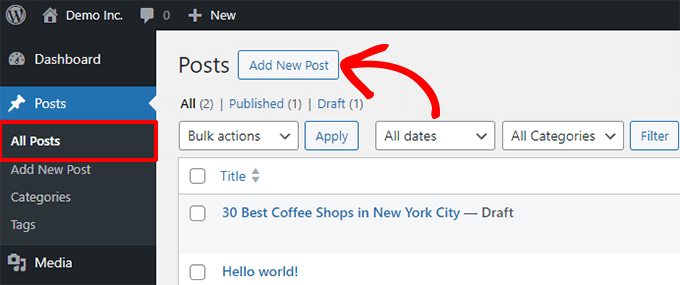
Esto iniciará el editor de bloques.
Cómo agregar un bloque en el editor de bloques
El primer bloque de cada entrada o página es el título.
Puedes usar el ratón para moverte debajo del título o presionar la tecla Tab en tu teclado para bajar el cursor y empezar a escribir.
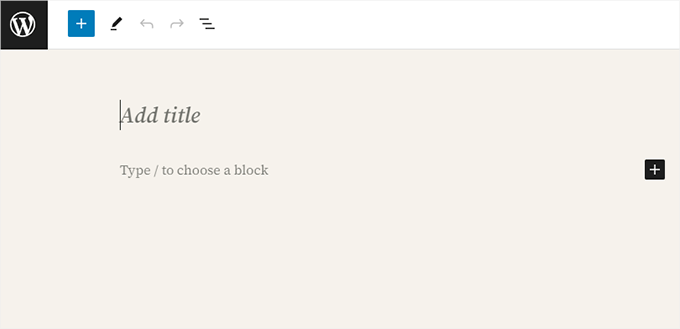
Por defecto, el siguiente bloque es un bloque de Párrafo. Esto permite a los usuarios empezar a escribir de inmediato.
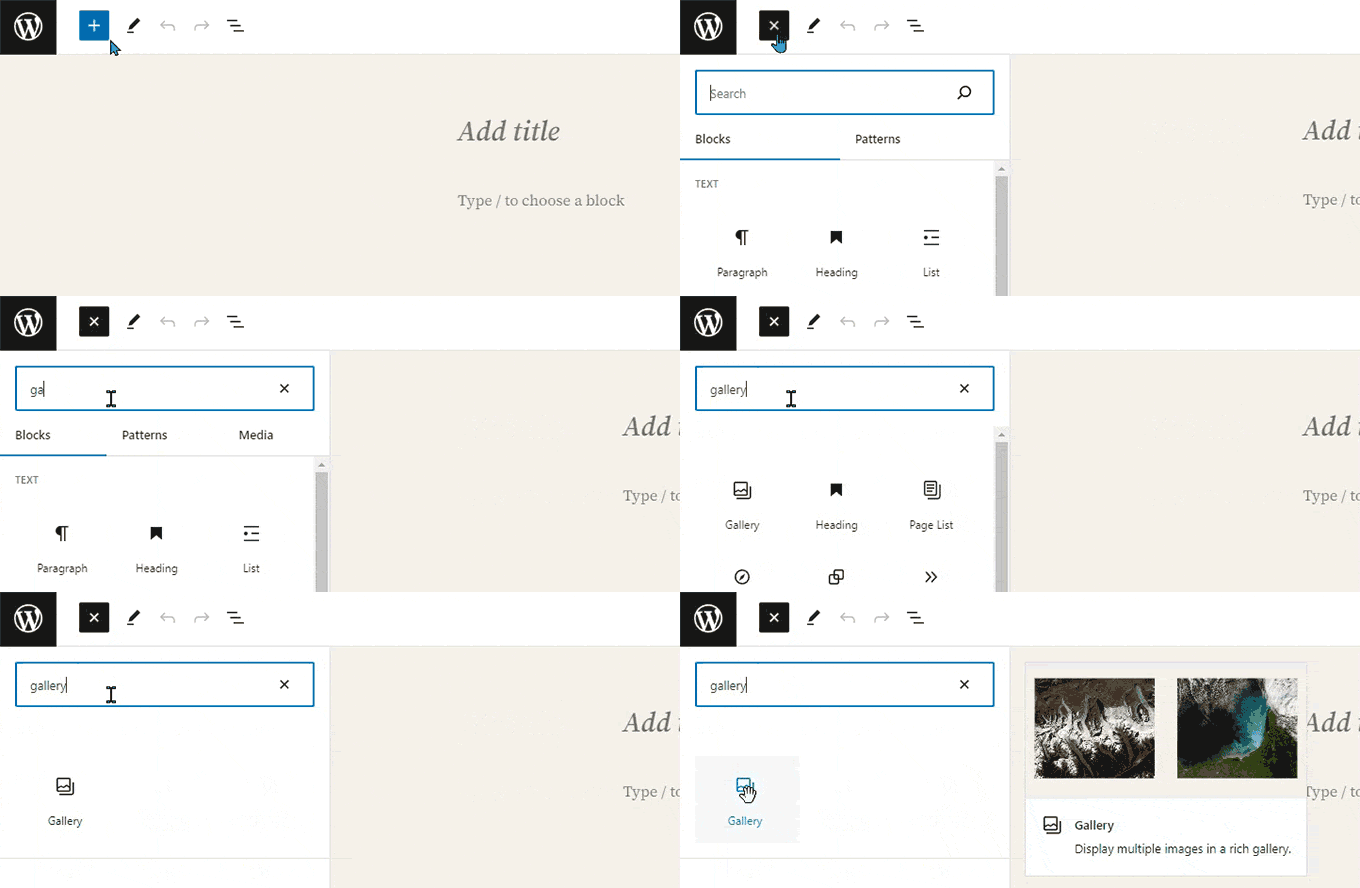
Sin embargo, si quieres agregar algo diferente, puedes hacer clic en el botón de añadir nuevo bloque [+] en la esquina superior izquierda del editor, debajo de un bloque existente, o en el lado derecho de un bloque.
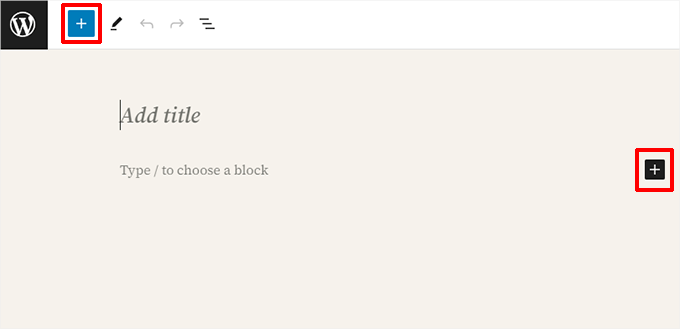
Hacer clic en el botón mostrará el menú de añadir bloque con una barra de búsqueda en la parte superior y los bloques de uso común debajo.
Puedes hacer clic en las pestañas para explorar categorías de bloques o escribir una palabra clave para buscar rápidamente un bloque específico.
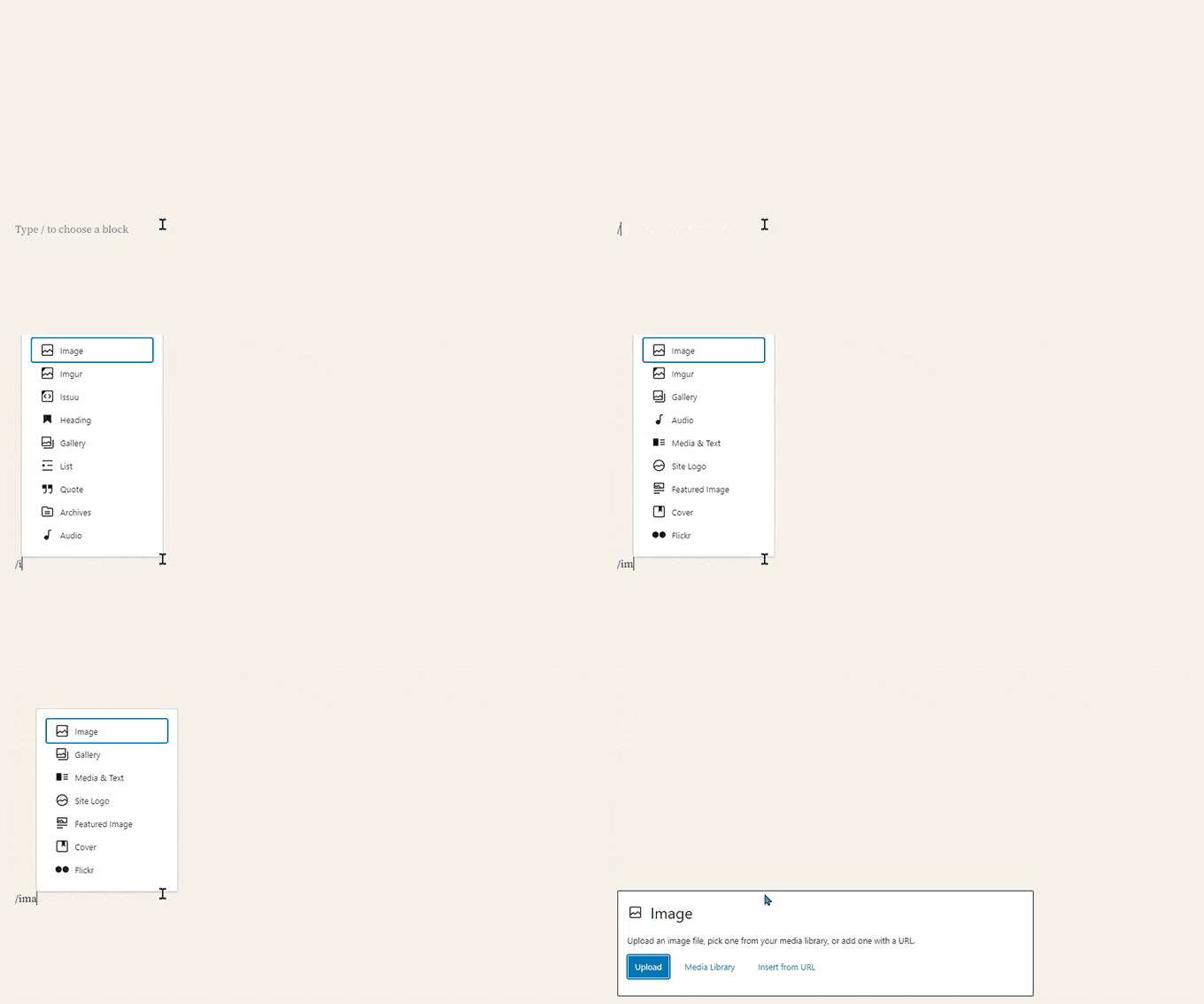
Si no quieres usar el ratón para hacer clic en el botón, también puedes usar un atajo de teclado.
Empieza escribiendo / para buscar un bloque y luego insértalo presionando la tecla Enter en tu teclado.
Trabajando con bloques en el nuevo editor
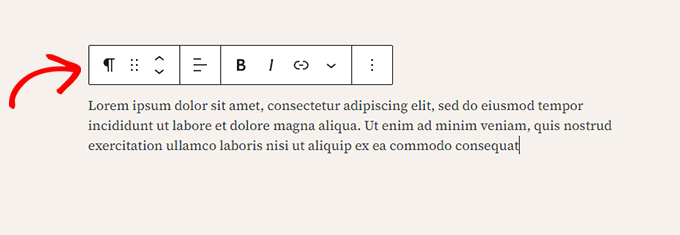
Cada bloque tiene una barra de herramientas que aparece encima de él. Los botones de la barra de herramientas cambian dependiendo del bloque que estés editando.
Por ejemplo, en la captura de pantalla a continuación, estamos trabajando en un bloque de Párrafo que muestra botones de formato básico como alineación de texto, negrita, cursiva, insertar enlace y más opciones que están disponibles en el menú de tres puntos.
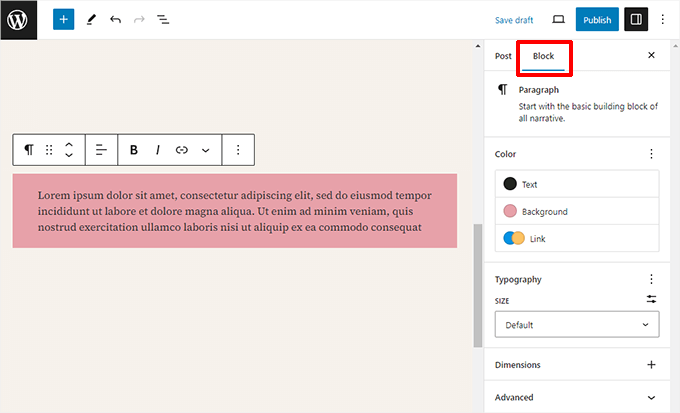
Además de la barra de herramientas, cada bloque puede tener su propia configuración de bloque, que aparece en la columna derecha de la pantalla de edición.
Estas configuraciones varían según el bloque que estés editando. Por ejemplo, el bloque de Párrafo te permite editar el color del texto, del fondo y del enlace, así como la tipografía.
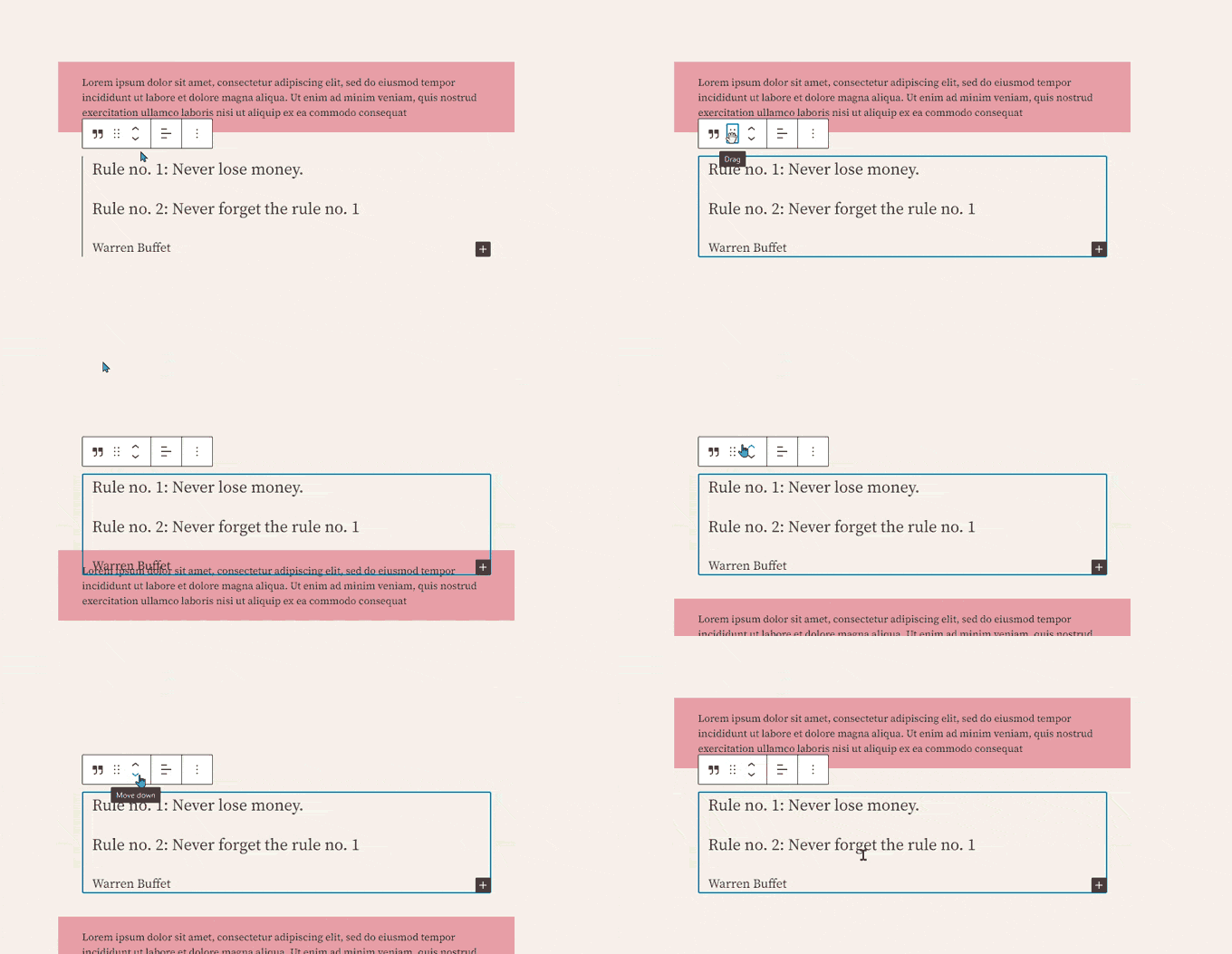
Puedes mover los bloques hacia arriba y hacia abajo y reorganizarlos.
Si quieres hacer esto, simplemente haz clic para arrastrar o soltar o haz clic en los botones de arriba y abajo en la barra de herramientas del bloque.
Relacionado: Consulta nuestra guía sobre cómo eliminar un bloque en WordPress.
Organizando bloques en grupos y columnas
El editor de bloques viene con herramientas prácticas para administrar y organizar tus diseños.
Puedes seleccionar varios bloques haciendo clic en ellos mientras mantienes presionada la tecla Shift de tu teclado.
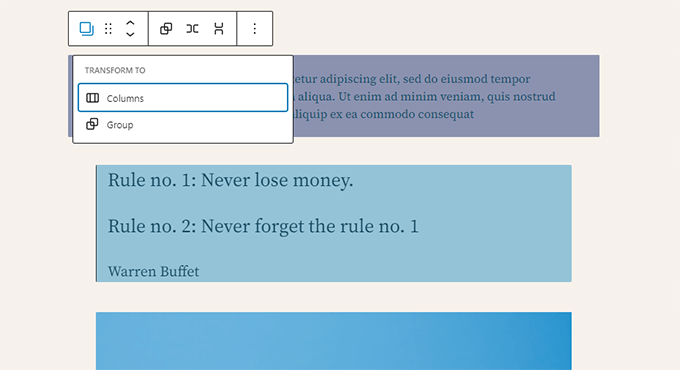
Después de eso, haz clic en el botón de tipo de bloque en la barra de herramientas para transformar los bloques seleccionados en Grupos o Columnas.
Luego puedes aplicar estilos a todo el bloque de Grupo, como cambiar la alineación o el espaciado.
Consejo profesional: Al trabajar con grupos y columnas, puede ser difícil seleccionar el bloque exacto que deseas. Recomendamos usar la Vista de Lista.
Simplemente haz clic en el ícono de tres líneas horizontales en la barra de herramientas superior. Esto te muestra un esquema claro de todos los bloques en tu página, lo que facilita la selección de grupos anidados y su reorganización.
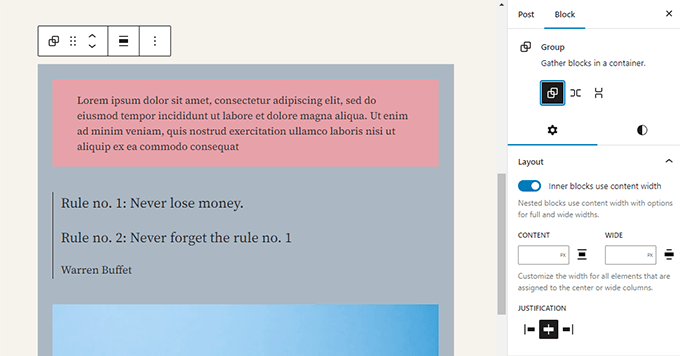
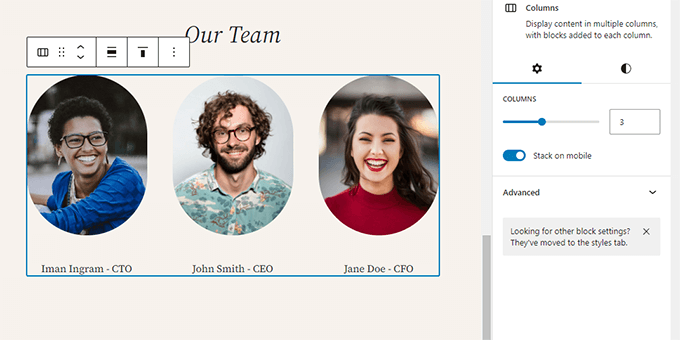
El editor de bloques también te permite agregar un bloque de Grupo o Columnas vacío.
Después de eso, puedes llenarlos con otros bloques.
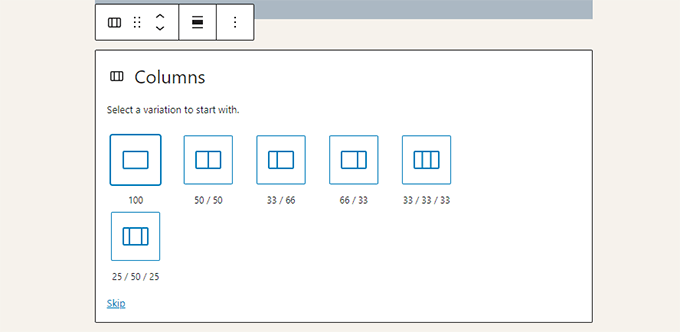
Puedes agregar cualquier tipo de bloque en cada columna según sea necesario.
Esto te permite crear diseños atractivos para diferentes casos de uso.
Guardando y reutilizando contenido con patrones sincronizados (bloques reutilizables)
Una de las características más potentes del editor de bloques es la capacidad de guardar y reutilizar contenido en todo tu sitio. Esto se hace usando Patrones Sincronizados (anteriormente conocidos como Bloques Reutilizables).
Un Patrón Sincronizado es un bloque, o un grupo de bloques, que puedes usar en múltiples publicaciones y páginas.
La mejor parte es que cuando editas el patrón, se actualiza automáticamente en todos los lugares donde lo has utilizado. Esto es perfecto para contenido que necesita permanecer consistente, como un cuadro de llamada a la acción o una divulgación de afiliado.
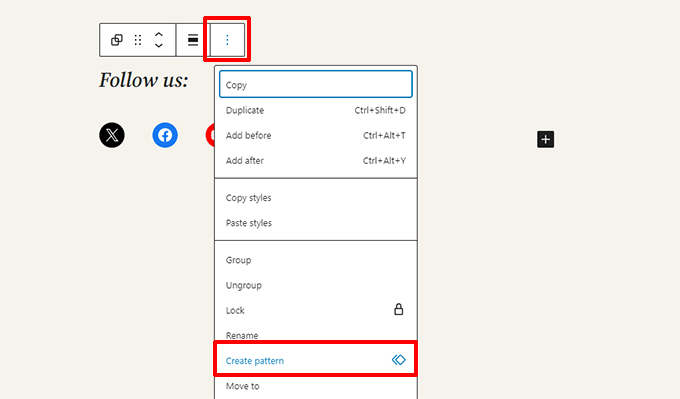
Para crear uno, simplemente selecciona el bloque o los bloques que deseas guardar. Luego, haz clic en el ícono del menú de tres puntos en la barra de herramientas del bloque y elige la opción 'Crear Patrón'.
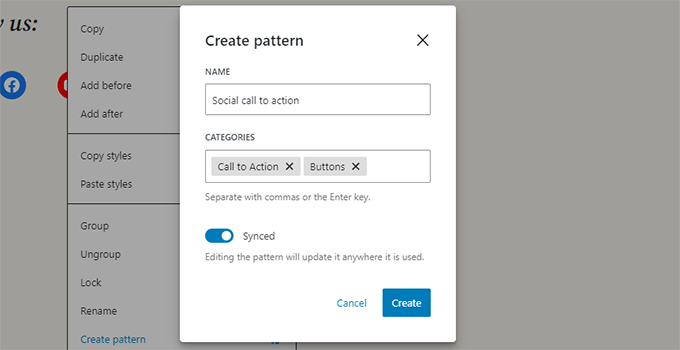
Aparecerá una ventana emergente. Aquí, puedes darle un nombre a tu patrón y asignarlo a una categoría para mantener las cosas organizadas.
Lo más importante es que debes asegurarte de que la opción 'Sincronizado' esté activada. Esto es lo que hace que el patrón se actualice en todas partes a la vez.
Nota💡: También puedes usar grupos y columnas completos como bloques reutilizables. Esto te permite guardar secciones enteras y usarlas cuando sea necesario.
Después de hacer clic en 'Crear', tu nuevo Patrón Sincronizado se guardará.
Para usarlo en otra publicación o página, simplemente haz clic en el botón del insertador de bloques (+) y búscalo en la pestaña ‘Patrones’, o simplemente búscalo por su nombre.
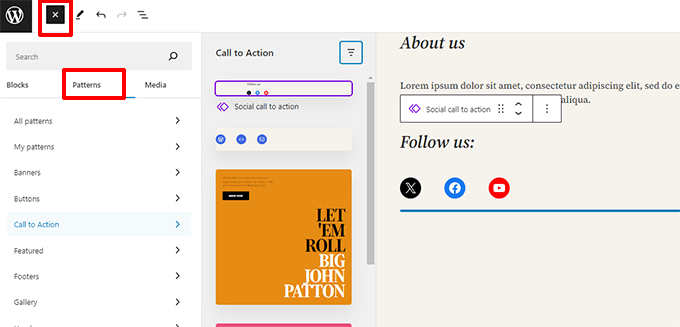
Los patrones facilitan a los propietarios de sitios web la adición de elementos de uso común a sus diseños, como llamadas a la acción, botones de redes sociales, banners y más.
Tu tema de WordPress o tus plugins pueden incluso venir con sus propios patrones, o puedes encontrar patrones creados por otros en la biblioteca de patrones de bloques de WordPress.
Si necesitas más ayuda, tenemos una guía separada para principiantes sobre cómo encontrar y usar patrones de bloques de WordPress.
Opciones de publicación y administración en el editor de bloques de Gutenberg
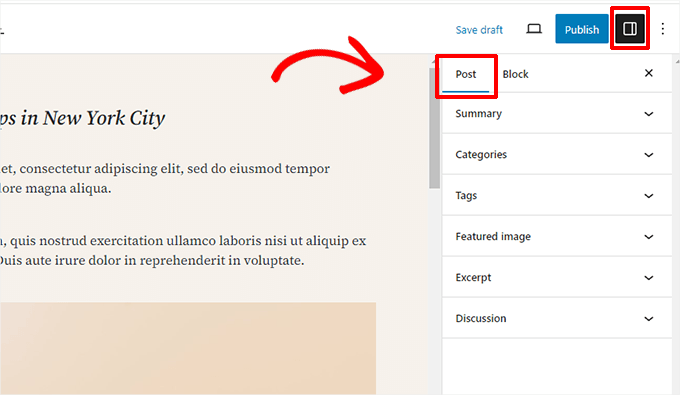
Cada publicación de WordPress contiene muchos metadatos. Esto incluye información como la fecha de publicación, categorías y etiquetas, imágenes destacadas y más.
Todas estas opciones están ordenadamente ubicadas en la columna derecha de la pantalla del editor.
Opciones de plugin en Gutenberg
Los plugins de WordPress pueden aprovechar la API del editor de bloques para integrar su configuración dentro de la pantalla de edición.
Algunos plugins populares vienen con sus propios bloques.
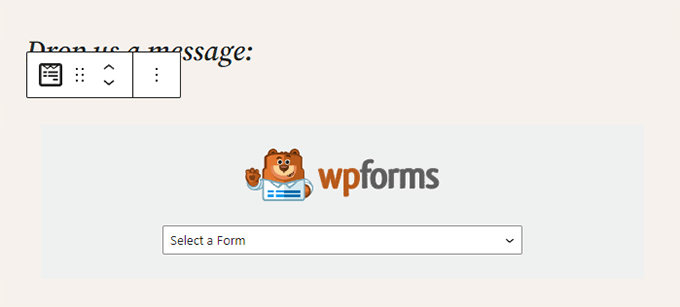
Por ejemplo, WPForms, el mejor plugin de formularios de contacto de WordPress, te permite agregar formularios a tu contenido usando un bloque.
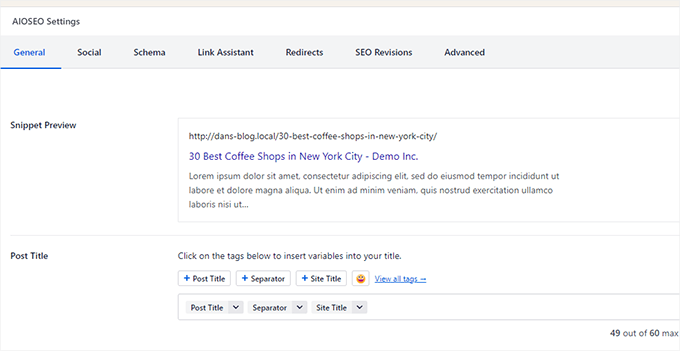
Otros plugins de WordPress también pueden agregar sus configuraciones a la pantalla del editor de bloques.
Por ejemplo, así es como All in One SEO for WordPress te permite editar tu configuración de SEO en la parte inferior del editor de bloques:
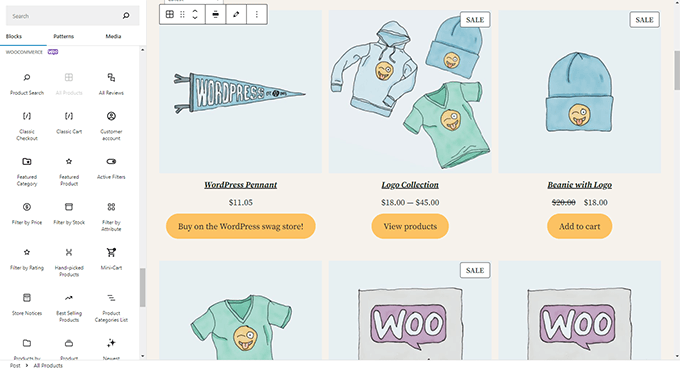
De manera similar, si administras una tienda en línea usando WooCommerce, notarás que también tiene sus propios bloques.
Estos bloques te permiten agregar tus productos a cualquiera de tus publicaciones y páginas de WordPress.
Agregando algunos bloques comunes en el editor de bloques
El editor de bloques puede hacer todo lo que hacía el editor clásico anterior.
Sin embargo, harás las cosas más rápido y elegantemente que antes. Además, puede hacer mucho más, como permitirte estilizar tu contenido con un montón de opciones sin código.
Aquí tienes algunos de los bloques comunes que puedes usar.
1. Añadir una imagen en el editor de bloques de WordPress
Hay un bloque de Imagen listo para usar en el editor de bloques de WordPress. Simplemente añade el bloque y luego sube un archivo de imagen o selecciónalo de la biblioteca de medios.
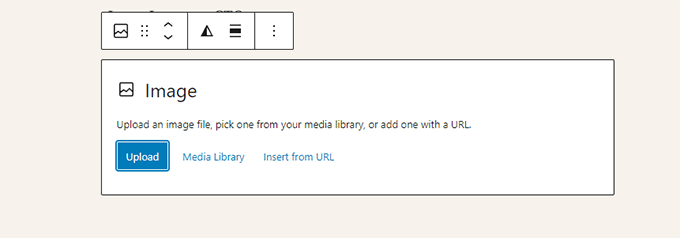
También puedes arrastrar y soltar imágenes desde tu computadora, y el editor creará automáticamente un bloque de Imagen.
Una vez que hayas agregado una imagen, podrás ver la configuración del bloque, donde puedes agregar metadatos para la imagen, como el texto alternativo, el tamaño de la resolución de la imagen y agregar un enlace a la imagen.
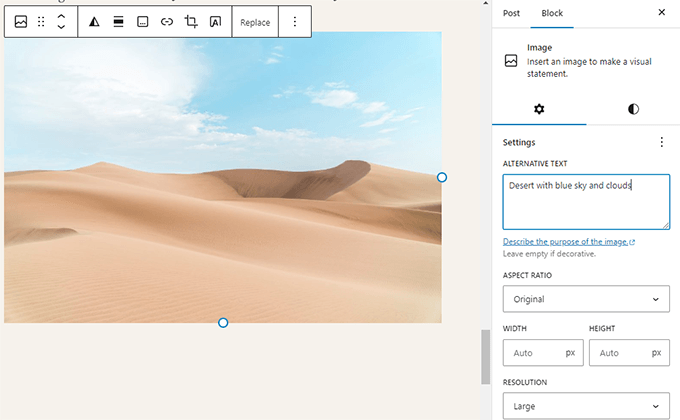
Para obtener más información, consulta nuestro tutorial sobre cómo agregar imágenes en WordPress.
2. Añadir un enlace en el editor de bloques
El editor de bloques viene con varios bloques donde puedes añadir texto. El más usado es el bloque de Párrafo, que tiene un botón para insertar enlace en la barra de herramientas.
Todos los demás bloques de texto de uso común también tienen un botón de enlace en la barra de herramientas.
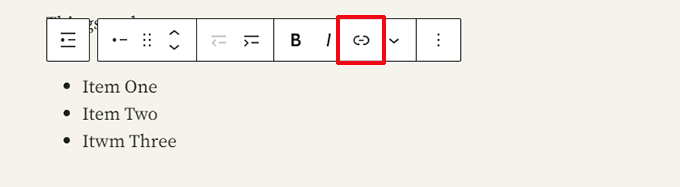
También puedes insertar un enlace usando el atajo de teclado, que es Command + K para Mac y CTRL + K en computadoras Windows.
3. Añadir una galería de imágenes en Gutenberg
El bloque Galería funciona como el bloque de imagen. Lo añades y luego subes o seleccionas archivos de imagen.
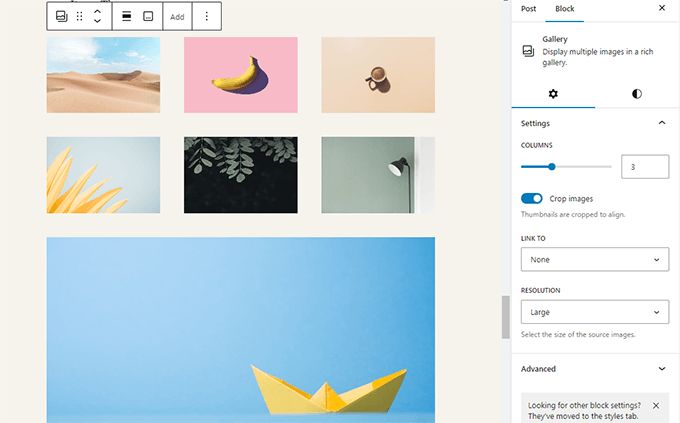
Para más detalles, consulta nuestra guía sobre cómo crear una galería de imágenes en WordPress.
4. Añadir códigos cortos en publicaciones de WordPress usando Gutenberg
Todos tus shortcodes funcionarán como antes. Sin embargo, recomendamos usar el bloque dedicado 'Shortcode'.
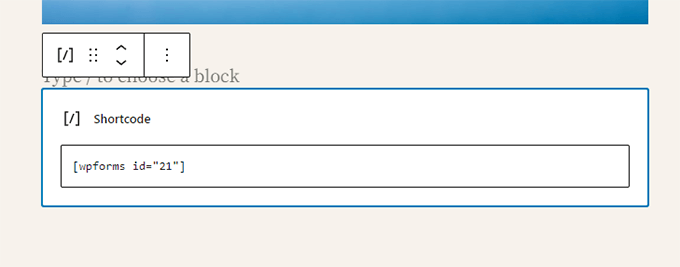
Si bien técnicamente puedes pegar shortcodes en un bloque de Párrafo, el bloque de Shortcode previene problemas de formato y asegura que tu código se muestre correctamente.
Explorando otros bloques de contenido en el editor de bloques
El editor de Gutenberg prometió resolver algunos problemas de usabilidad de larga data en WordPress al introducir nuevos bloques.
Los siguientes son algunos de los favoritos que creemos que los usuarios encontrarán inmensamente útiles.
1. Agregar una imagen junto a texto en WordPress
Muchos de nuestros usuarios no podían colocar una imagen junto al texto usando el editor anterior. Ahora puedes hacerlo con el bloque Medios y texto.
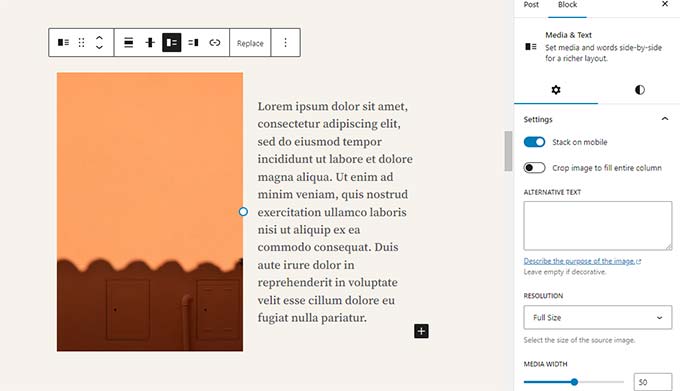
Este simple bloque viene con dos bloques colocados uno al lado del otro, lo que te permite agregar fácilmente una imagen con algo de texto a su lado.
2. Agregar un botón en publicaciones y páginas de WordPress
Otra molestia del editor anterior era agregar un botón a tus publicaciones o páginas de blog. Tenías que usar un plugin que creaba un shortcode para el botón o cambiar al modo HTML y escribir código.
Afortunadamente, Gutenberg tiene un bloque de Botón que te permite agregar rápidamente un botón a cualquier publicación o página.
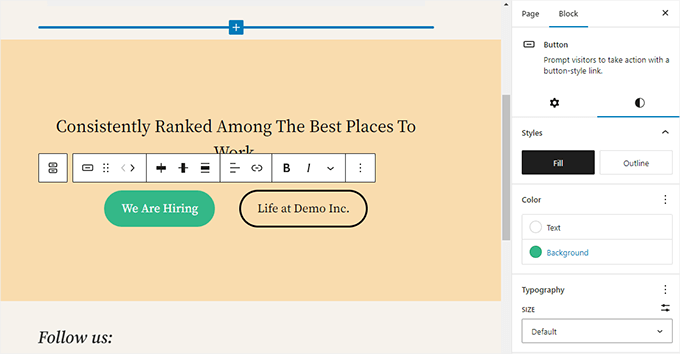
Puedes agregar un enlace para tu botón, cambiar colores y más. Para obtener detalles, consulta nuestro artículo sobre cómo agregar fácilmente botones en WordPress.
3. Agregar hermosas imágenes de portada en publicaciones de blog y páginas de destino
Otra característica interesante que quizás quieras probar es el bloque de Portada, que te permite agregar imágenes de portada o fondos de color a tus publicaciones y páginas.
Una imagen de portada es una imagen más ancha que a menudo se usa para una nueva sección en una página o el comienzo de una historia. Se ve hermosa y te permite crear diseños de contenido atractivos.
Simplemente agrega un bloque de Portada y luego sube la imagen que deseas usar. Puedes elegir un color de superposición para la portada o hacer que sea una imagen de fondo fija para crear un efecto parallax cuando los usuarios se desplacen hacia abajo en la página.
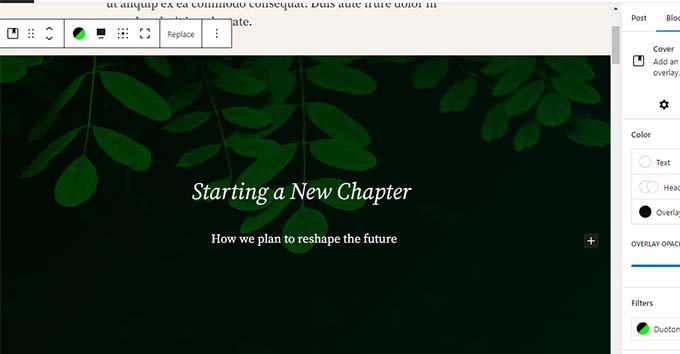
Para más detalles, consulta nuestro artículo sobre la diferencia entre las imágenes de portada y las destacadas en WordPress.
4. Creación de tablas dentro de artículos
El editor clásico no tenía un botón para agregar tablas a tus publicaciones de WordPress. Tenías que usar un plugin o crear una tabla escribiendo CSS y HTML personalizados.
Ahora, el editor de bloques tiene un bloque de Tabla predeterminado, lo que hace que agregar tablas a tus publicaciones y páginas sea súper fácil. Simplemente agrega el bloque y selecciona el número de columnas y filas que deseas insertar.
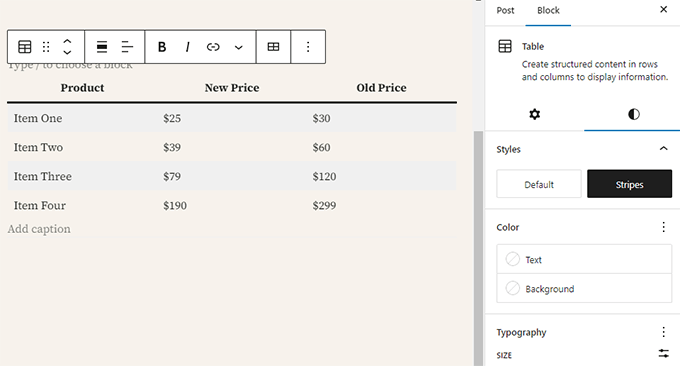
Ahora puedes comenzar a agregar datos a las filas de la tabla. Siempre puedes agregar más filas y columnas si es necesario, y hay dos opciones de estilo básicas disponibles.
5. Creación de contenido en varias columnas
Crear contenido en varias columnas era un gran problema en el pasado. Afortunadamente, el editor de bloques te permite agregar fácilmente un bloque de Columnas.
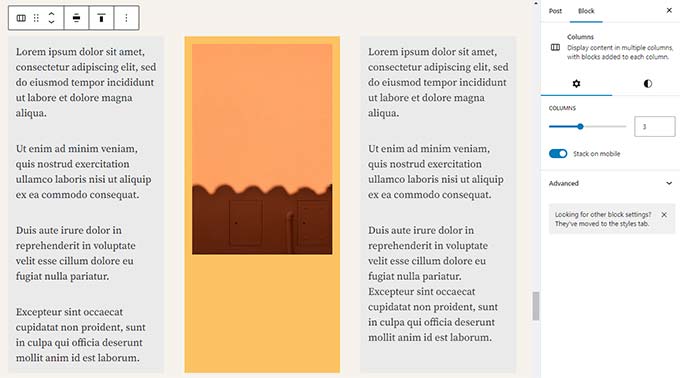
Este bloque es bastante flexible. Puedes agregar hasta 6 columnas en una fila e incluso usar otros bloques dentro de cada columna.
Lo mejor de todo es que estas columnas responden a dispositivos móviles. WordPress las apila automáticamente verticalmente en pantallas más pequeñas, por lo que tu sitio se ve genial en todos los dispositivos sin código adicional.
Consejos adicionales para usar Gutenberg como un profesional
Al mirar el editor de bloques, podrías preguntarte si pasarás más tiempo agregando y ajustando bloques que creando contenido real.
Bueno, el editor de bloques es increíblemente rápido, e incluso un uso muy básico durante unos minutos te permitirá agregar bloques instantáneamente sin siquiera pensarlo.
Muy pronto, te darás cuenta de lo mucho más rápido que será tu flujo de trabajo con este enfoque.
Aquí tienes algunos consejos adicionales para usuarios avanzados que te ayudarán a trabajar aún más rápido con el editor de bloques de WordPress.
1. Mueve la barra de herramientas del bloque a la parte superior
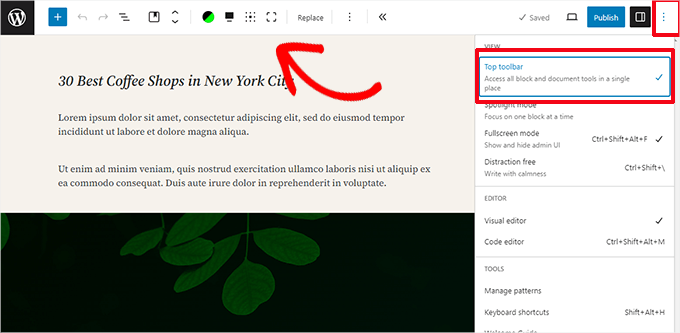
Es posible que hayas notado en las capturas de pantalla anteriores que aparece una barra de herramientas en la parte superior de cada bloque. Puedes mover esta barra de herramientas a la parte superior del editor.
Para acceder a la opción de 'Barra de herramientas superior', haz clic en el botón de tres puntos en la esquina superior derecha de la pantalla.
2. Usa atajos de teclado
Gutenberg viene con varios atajos útiles que harán que tu flujo de trabajo sea aún más rápido y fácil. El primero que deberías empezar a usar de inmediato es el /.
Simplemente escribe /, empieza a escribir, y el editor te mostrará bloques coincidentes que puedes añadir al instante.
Para más atajos, haz clic en el menú de tres puntos en la esquina superior derecha de tu pantalla y selecciona 'Atajos de teclado'.
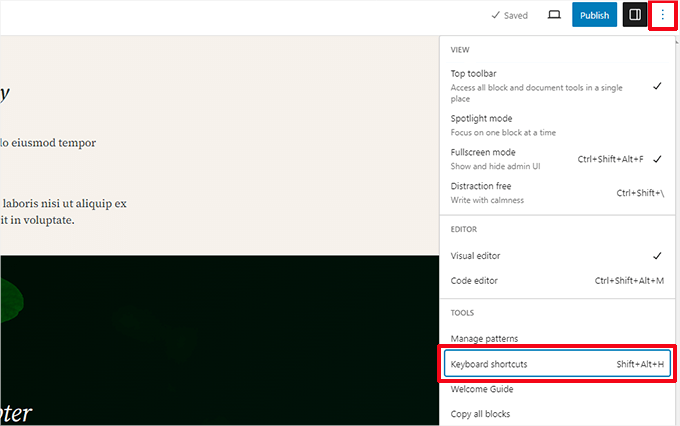
Esto abrirá una ventana emergente con una lista de todos los atajos de teclado que puedes usar. La lista tendrá diferentes atajos para usuarios de Windows y Mac.
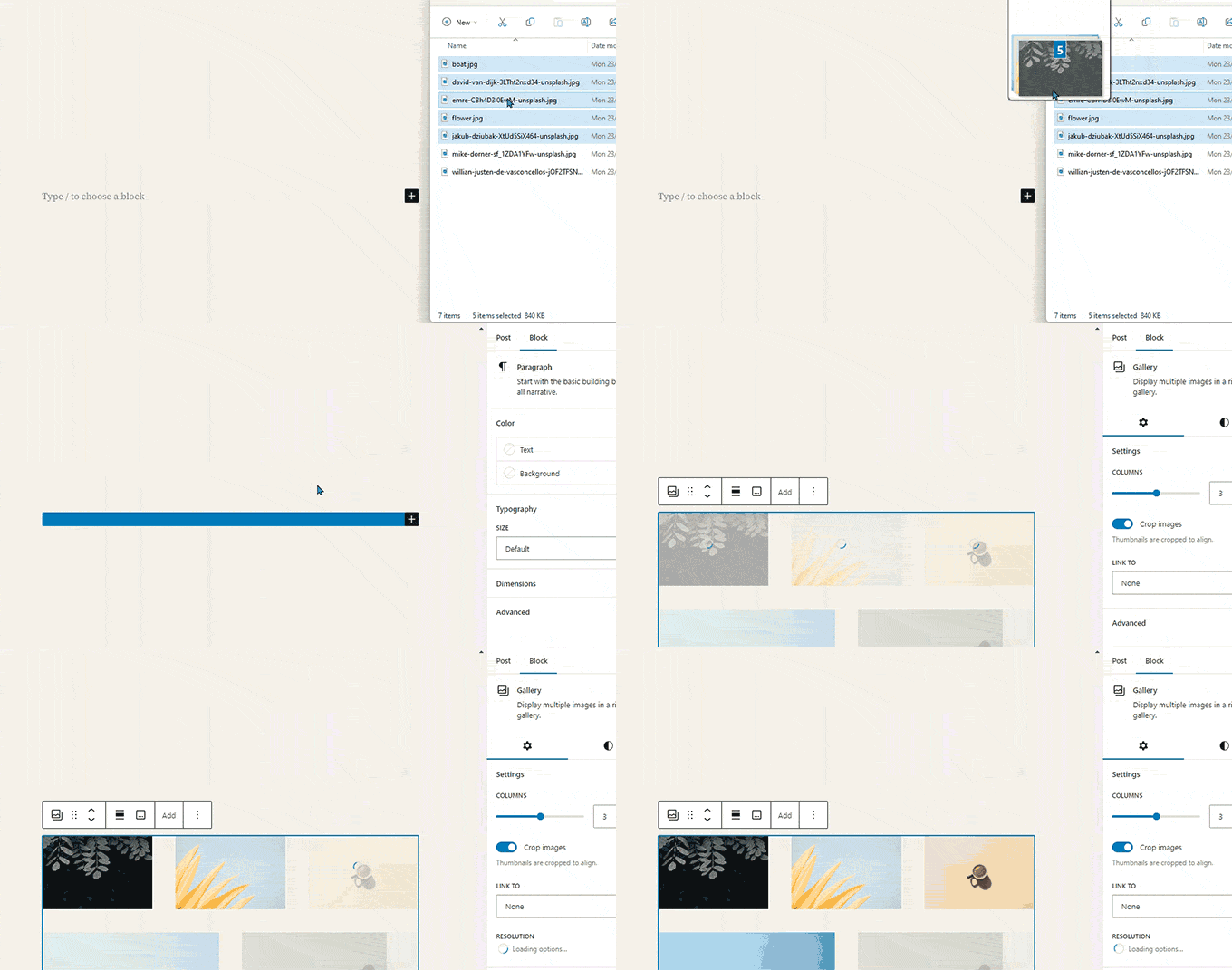
3. Arrastra y suelta medios para crear bloques de medios automáticamente
Gutenberg te permite arrastrar y soltar archivos en cualquier lugar de la pantalla, creando automáticamente un bloque para ti.
Por ejemplo, puedes soltar un solo archivo de imagen o video, y creará el bloque por ti. Alternativamente, podrías soltar varios archivos de imagen para crear un bloque de Galería.
4. Agregando YouTube, Twitter, Vimeo y otras incrustaciones
El editor de bloques facilita la inserción de contenido de terceros en tu contenido de WordPress. Hay bloques para servicios populares como YouTube, X (Twitter), Vimeo y Spotify.
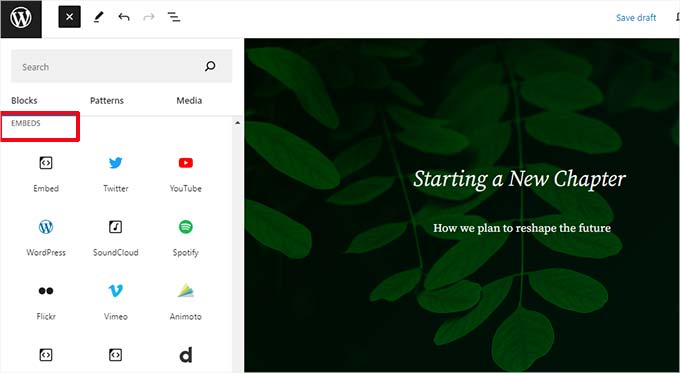
También puedes simplemente copiar y pegar la URL de inserción en cualquier momento, y creará automáticamente un bloque para ti.
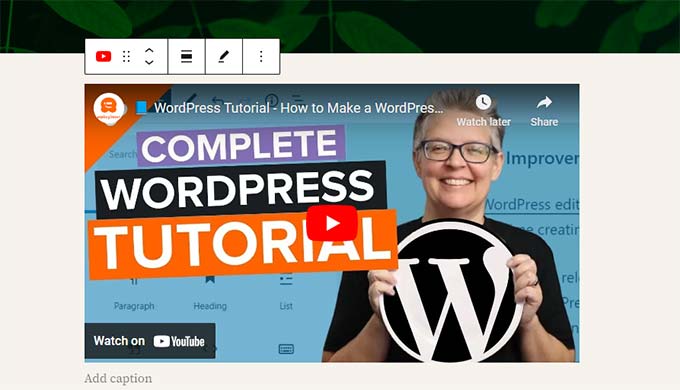
Por ejemplo, añadir una URL de video de YouTube creará automáticamente un bloque de incrustación de YouTube y mostrará el video.
Nota: Pegar una URL directamente NO funcionará para las publicaciones de Facebook e Instagram. Esto se debe a que estas plataformas cambiaron la configuración de privacidad de su API y eliminaron el soporte abierto de oEmbed.
Para solucionar esto, necesitas usar un plugin que autentifique la conexión. Recomendamos usar Smash Balloon Social Photo Feed para habilitar la función de 'oEmbeds'.
Para obtener detalles completos, consulta nuestro artículo sobre cómo incrustar publicaciones de Facebook e Instagram en WordPress.
Agregando más bloques al editor de bloques de Gutenberg en WordPress
El editor de bloques en WordPress permite a los desarrolladores crear sus propios bloques. Algunos excelentes plugins de WordPress ofrecen paquetes de bloques para el nuevo editor.
Aquí hay algunos de ellos:
1. Bloques de Gutenberg de Spectra para WordPress
Spectra WordPress Gutenberg Blocks es una biblioteca de bloques con muchos bloques avanzados que te ayudan a agregar más elementos de diseño a tu contenido.
Spectra, creado por las personas detrás del popular tema de WordPress Astra, te ayuda a crear diseños hermosos sin escribir ningún código.
Para más información, consulta nuestra reseña completa de Spectra.
2. PublishPress Blocks
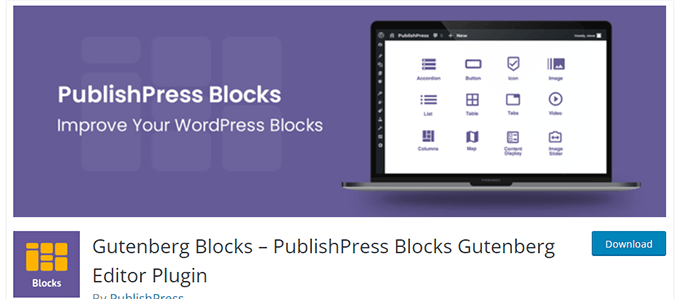
PublishPress Blocks es otra potente biblioteca de bloques que viene con bloques adicionales para extender el editor de bloques de Gutenberg.
Incluye hermosas opciones de diseño, sliders, botones, íconos, galerías de imágenes, mapas, pestañas, testimonios, acordeones y más.
3. Stackable – Bloques de Gutenberg
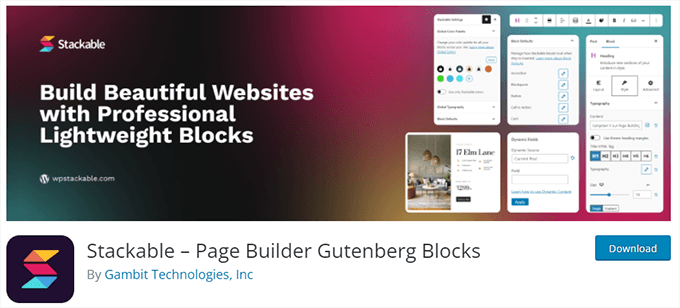
Stackable – Gutenberg Blocks es una colección de bloques de Gutenberg bellamente diseñados que puedes usar en tu sitio web. Incluye bloques para contenedor, publicaciones, cuadrícula de características, acordeón, cuadro de imagen, lista de iconos, llamada a la acción y más.
Para ver más opciones, consulta nuestra lista completa de los mejores plugins de bloques de Gutenberg para WordPress.
Preguntas frecuentes sobre Gutenberg – El Editor de Bloques en WordPress
Desde que Gutenberg se convirtió en el editor predeterminado de WordPress, hemos recibido muchas preguntas sobre cómo usarlo. Aquí están las respuestas a algunas de las preguntas más frecuentes sobre el editor de bloques.
1. ¿Qué pasa con mis publicaciones y páginas antiguas en el editor de bloques? ¿Todavía puedo editarlas?
El editor de bloques no afecta tus publicaciones y páginas antiguas. Todavía puedes editarlas, y el editor de bloques las abrirá automáticamente en un bloque que contiene el editor clásico.
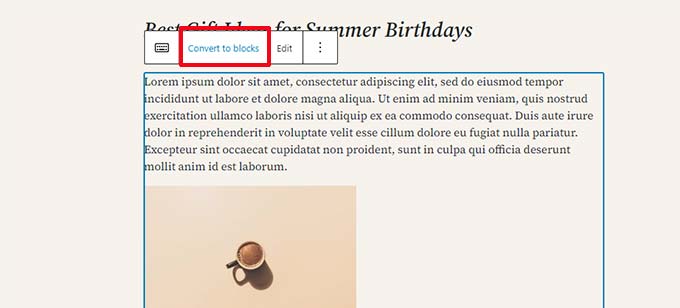
Puedes editarlas dentro del editor antiguo, o puedes convertir los artículos antiguos en bloques y usar el editor de bloques.
2. ¿Todavía puedo seguir usando el editor antiguo?
Sí, aún puedes seguir usando el editor antiguo. Simplemente instala y activa el plugin Classic Editor.
Tras la activación, el editor de bloques se deshabilitará y podrás seguir usando el editor clásico.
El plugin Classic Editor será compatible oficialmente en el futuro previsible. Sin embargo, te recomendamos encarecidamente que empieces a usar el editor de bloques ahora para familiarizarte con la forma moderna de crear contenido en WordPress.
3. ¿Qué hago si el editor de bloques no funciona con un plugin o tema que estoy usando?
El Proyecto Gutenberg estuvo mucho tiempo en desarrollo, lo que dio a los autores de plugins y temas tiempo suficiente para probar su código en busca de compatibilidad.
Sin embargo, todavía existe la posibilidad de que algunos plugins y temas no funcionen bien con el editor de bloques. En ese caso, puedes instalar el plugin Classic Editor, solicitar al desarrollador que agregue soporte para Gutenberg o encontrar un plugin o tema alternativo.
4. ¿Cómo puedo aprender más sobre consejos y trucos de Gutenberg?
WPBeginner es el mejor lugar para aprender sobre el editor de bloques en WordPress. Somos el sitio de recursos de WordPress más grande de Internet.
Publicaremos nuevos artículos y actualizaremos nuestros recursos antiguos para ayudarte a dominar el editor de bloques.
Mientras tanto, si tienes alguna pregunta, no dudes en contactarnos dejando un comentario o usando el formulario de contacto en nuestro sitio web.
¿Tienes problemas con Gutenberg?
Si estás teniendo problemas con el editor de bloques de WordPress, hemos creado una guía rápida de solución de problemas que enumera todos los problemas comunes del editor de bloques que los usuarios encuentran y cómo solucionarlos.
Tutorial en video
¿Prefieres video? Puedes ver nuestro tutorial a continuación:
Recursos Adicionales
Los siguientes son algunos recursos adicionales que te ayudarán a usar el editor de bloques de manera más eficiente:
- Editor de bloques de WordPress vs. constructores de páginas: ¿Cuál es la diferencia?
- Cómo crear un bloque personalizado de WordPress (forma fácil)
- Cómo importar / exportar tus bloques de Gutenberg de WordPress (2 pasos)
- WordPress Widgets vs. Bloques: ¿Cuál es la diferencia? (Explicado)
- Una guía completa para principiantes sobre la edición de sitios completos en WordPress
- Los mejores temas de bloques para la edición de sitios completos en WordPress
- Consejos para dominar el editor de contenido de WordPress
Si te gustó este artículo, suscríbete a nuestro Canal de YouTube para ver tutoriales en video de WordPress. También puedes encontrarnos en Twitter y Facebook.




jeff
Inserté un hipervínculo en una frase y quiero cambiar el color de fuente de esa frase. ¿Cómo lo hago? Por favor, ayúdenme
Soporte de WPBeginner
Si es solo para esa frase específica, necesitarías editar el texto como HTML para agregarle estilo en este momento
Administrador
Anne
Hello!
I created a column block with 3 columns. Added content and everything was distributed across the page width equally. Then I added a 4th column and now the column block no longer distributes across the entire page width. It’s seems like it has “squooshed” (sorry, can’t think of a better word right now), all 4 columns and shrunk the info as well. I tried various alignments for each individual column and it still would not spread the entire block back out. Hope this makes sense and hope you can help. Thanks!!
Soporte de WPBeginner
Parece que lo que agregaste a tu columna más grande tiene un ancho mínimo que no permite que el contenido se ajuste, lo que sería la raíz de tu problema.
Administrador
Mark Watts
Estoy batallando con el editor de bloques de Gutenberg. Aquí hay un par de preguntas, pero seguramente habrá muchas más por venir.
¿Cómo agrego un documento PDF para que se abra cuando hago clic en un enlace? Solía crear y resaltar el texto del enlace, luego seleccionar "agregar medios" y todo funcionaba bien.
Cuando intento agregar un enlace desde dentro del bloque de párrafo, ya no veo una lista de páginas y publicaciones posibles para elegir. ¿Cómo obtengo esta lista?
Soporte de WPBeginner
Necesitarías tomar manualmente el enlace del documento en tu biblioteca de medios a menos que quisieras incrustarlo. En el bloque de párrafo, hay un botón de enlace que es el tercero desde la derecha; a medida que escribes, debería aparecer el menú desplegable.
Administrador
Tuan
Esta actualización es tan estúpida. Pasé más tiempo escribiendo. Haiz
Soporte de WPBeginner
Learning a new interface can certainly be troublesome but as the interface improves it should slowly become better to use
Administrador
Jennifer
He buscado y no encuentro una respuesta aplicable a mi problema, así que espero que puedan ayudarme.
Actualicé al nuevo sistema de bloques para nuestro sitio web la semana pasada. Necesito encontrar y copiar la URL de uno de nuestros botones (es una redirección a PayPal), pero no encuentro la URL en ninguna parte.
No hay un "botón de editar" cuando paso el cursor sobre el botón en el bloque. Tampoco lo encontré en el HTML; lo único que pude ver fueron los archivos de imagen del botón en sí.
Al hacer clic en el botón en vivo, todavía redirige correctamente, así que sé que el enlace funciona, ¡simplemente no puedo encontrarlo.
¿Algún consejo?
¡Gracias!
Jennifer
Soporte de WPBeginner
Cuando seleccionas el bloque, deberías tener la configuración del bloque en el lado derecho, donde encontrarías la configuración del enlace para saber a dónde enlaza el botón si se transfirió como una imagen. Si es un bloque de botón, entonces debería haber una URL debajo del botón donde puedes editarlo.
Administrador
Franklyn Fosu
Por favor, ayúdenme a resolver el problema de "Actualización fallida" al intentar publicar mis artículos usando Gutenberg.
Soporte de WPBeginner
Para empezar, querrás seguir los pasos de nuestra guía de solución de problemas: https://www.wpbeginner.com/beginners-guide/beginners-guide-to-troubleshooting-wordpress-errors-step-by-step/
Como solución temporal, también podrías habilitar el plugin del editor clásico y contactar al soporte de Gutenberg.
Administrador
Carlos Goncalves
Cómo usar la nueva opción avanzada de CSS. Intenté poner algo de código ahí, pero no funciona.
Soporte de WPBeginner
That is for adding a class to the object, you would want to take a look at our explanation of CSS to understand classes better: https://www.wpbeginner.com/glossary/css/
Administrador
Candi Clark
En la parte superior derecha de mi página de edición de bloques, no dice publicar. El botón dice actualizar. Cuando hago clic en ese botón, dice que la página se ha actualizado, pero cuando voy a verla en mi sitio web, no ha cambiado. ¿Algo no se actualizó correctamente para que ese botón no diga publicar?
Soporte de WPBeginner
Es posible que desees verificar el caché que tengas en tu sitio, ya que podría estar causando el problema.
Administrador
Jim Kielbaso
¿Cómo vuelvo a la versión anterior? No había nada malo en ella, y esta versión no agrega nada. De hecho, la hace MUCHO más confusa. NO es fácil de usar y ha sido muy frustrante. Las actualizaciones solo deben hacerse para mejorar algo, no solo por el simple hecho de cambiar.
Soporte de WPBeginner
El nuevo editor fue creado para ayudar a quienes son nuevos en WordPress a tener una menor barrera de entrada. Para aquellos que prefieren el editor antiguo, existe el plugin Classic Editor y explicamos ese plugin en nuestro artículo aquí: https://www.wpbeginner.com/plugins/how-to-disable-gutenberg-and-keep-the-classic-editor-in-wordpress/
Administrador
Sufyan Shaikh
Buen artículo.
Soporte de WPBeginner
Thank you
Administrador
AlannaMH
¿Cómo cambio la fuente del texto en los bloques?
Soporte de WPBeginner
Para configurar la fuente de tu sitio, deberías echar un vistazo a nuestro artículo aquí: https://www.wpbeginner.com/wp-themes/how-to-add-custom-fonts-in-wordpress/
Administrador
Viktor
Consume tiempo, si vas a WP verás comentarios muy negativos
Para mí la solución fue activar un plugin llamado “Disable Gutenberg”
Entiendo que hay una curva de aprendizaje... pero paso..lo siento
Soporte de WPBeginner
Si no estás listo para usar el editor de Gutenberg, entonces usar un plugin como ese es ciertamente comprensible.
Administrador
Frank Kinghorn
Soy completamente novato en la escritura de sitios web y decidí usar WP porque parecía tener buen soporte. En ese momento no me di cuenta de que existía WPbeginner, ¡pero wow! Ahora que he encontrado varias guías de wpbeginner, estoy convencido de que tomé la decisión correcta. Específicamente, esta guía sobre el nuevo editor es fantástica. Incluso su existencia me sacó de un gran apuro: he instalado WP en mi PC para poder jugar con él antes de empezar mi primer sitio web real, pero me quedé atascado porque cuando llegué a la etapa de intentar editar una página, no había rastro del editor que se mostraba en la guía "Getting Started with WordPress" de iThemes. Pasé horas tratando de ver si mi descarga a mi PC estaba corrupta o si me faltaba algo simple. ¡Ahora sé que el editor clásico ha sido reemplazado! Disculpen la publicación larga, pero un agradecimiento real por esta guía y los varios otros documentos que he encontrado en WPbeginner.
Soporte de WPBeginner
Thank you, glad our site and articles could help you get up and running with WordPress
Administrador
vivek
cada vez que intento publicar... todo lo que obtengo es Borrador automático.
No entiendo qué está pasando
Soporte de WPBeginner
Como punto de partida, quizás quieras revisar nuestro artículo de solución de problemas aquí: https://www.wpbeginner.com/beginners-guide/beginners-guide-to-troubleshooting-wordpress-errors-step-by-step/
Administrador
Aaron P
¡Gracias por un gran artículo! Esto realmente me ayudó a hacer la transición. Dudaba en cambiar, pero ahora que he jugado un rato me gusta el nuevo editor de bloques.
Soporte de WPBeginner
You’re welcome, glad our article could ease the transition
Administrador
Matthew Pan
Hola, gracias por esto, fue de gran ayuda.
¿Puedo preguntar, para agregar un bloque de botón, actualmente no puedo agregar uno que se abra en una nueva pestaña. Solía haber una casilla de verificación fácil para esto. ¿Sabes cómo hacerlo?
2. Agregar un botón en publicaciones y páginas de WordPress
¡Gracias!
Soporte de WPBeginner
When adding a link you should have an option with three dots that you can click to have the open in new tab option again.
There is a button block you can use to add a button to your posts and pages
Administrador
sally
¿Cómo uso la aplicación Grammarly con este nuevo editor, porque no veo que Grammarly aparezca ahí abajo para corregir mis errores o incluso mostrarme mis errores? Gracias.
Soporte de WPBeginner
Una vez que llegues a la segunda línea en un bloque de párrafo, la verificación de Grammarly debería aparecer en la esquina inferior. Si no aparece, puedes contactar al soporte de Grammarly y deberían poder ayudarte a asegurar que aparezca correctamente en tu editor.
Administrador
Linn
Hola, como principiante total, tomé dos cursos sobre Wordpress 5 de Morten en Lynd. Gutenberg es fácil de usar. Sin embargo, todavía no sé cómo construir encabezados y pies de página con Gutenberg. Necesito un fondo de color de ancho completo, sobre el cual agrego varios botones como "acerca de", "servicios", "productos", etc. ¿Puedes ayudar?
Soporte de WPBeginner
El estilo de las cabeceras y pies de página normalmente se maneja desde tu tema, necesitarías conocimientos de HTML, CSS y PHP o podrías echar un vistazo a nuestro artículo aquí: https://www.wpbeginner.com/wp-themes/how-to-easily-create-a-custom-wordpress-theme/
Administrador
Ima
¿Sabes si han podido solucionar el problema de desplazamiento en el editor de bloques? Es realmente molesto que no puedas desplazarte hasta la parte inferior de la sección de bloques sin tener que ir a la sección de Configuración y desplazarte allí. He buscado en Google y he buscado más, y no encuentro una solución. ¡Muchas gracias!
Soporte de WPBeginner
A menos que escuche lo contrario, el error no debería ser un problema, pero podría contactar al soporte de WordPress.org para ver si el error específico que está experimentando se resolvió.
Administrador
Steve Briese
Vamos, gente. Estas no son las personas que crearon Wordpress. Estas son las personas que son lo suficientemente amables como para ayudarte a adaptarte a los bloques. ¿Cuántas veces necesitan decirte que instales el plugin Classic Editor si no te gustan los bloques? No sé si me gustan los bloques o no, pero me siento más seguro al probarlos después de leer esta introducción. ¡Gracias!
Soporte de WPBeginner
Glad our article could help
Administrador
Sandeep
Hola, después de instalar WordPress 5.1, usando Gutenberg, si voy a escribir texto, aparecerá una línea encima de la primera palabra. No entiendo cuál es el problema. ¿Puede decirme cómo resolverlo?
Soporte de WPBeginner
¿Has intentado deshabilitar todos tus plugins para ver si podría ser un problema específico de un plugin?
Administrador
Denny Gibson
No he encontrado una forma de ajustar el texto alrededor de las imágenes. ¿Me falta algo o esto no es tan popular como pensaba?
Soporte de WPBeginner
Querrás usar el bloque Media&Text para que tu texto se ajuste con el editor de bloques
Administrador
Tom Schulte
¿Hay alguna forma de seguir codificando en HTML en el editor de bloques?
Pregunto esto porque el editor de bloques insertó un espacio extra ancho entre 2 líneas que no quería. Pude y usé la opción de texto del editor clásico para deshacerme del espacio extra.
Soporte de WPBeginner
Sí, puedes usar los puntos suspensivos en la esquina superior derecha para cambiar a HTML o podrías usar un bloque clásico si solo quisieras editar una sección específica en HTML
Administrador
Rick Swift
A regañadientes comencé a usar esta nueva mentalidad de bloques, y no estaba contento con eso. Sin embargo, me alegro de haber encontrado tu artículo, porque ha facilitado mucho la navegación de este nuevo concepto.
Me pregunto si alguien ha tenido esta experiencia. Mientras agrego etiquetas a mi Documento, agrego las etiquetas, presiono enter y el cuadrito no se expande en absoluto. No tengo idea de cómo ver las etiquetas que he ingresado.
Uso WooThemes – Canvas
Experiencia muy frustrante en este momento.
Soporte de WPBeginner
Si aún no lo has hecho, es posible que desees intentar deshabilitar tus plugins y/o cambiar de tema para ver si es un conflicto con uno de ellos lo que impide que la sección de etiquetas de autoexpansión se muestre correctamente.
Administrador
Charles
Quizás algún día descubra cómo usar esto, pero por el momento parece imposible. He usado más de una docena de procesadores de texto y varios editores web, pero esa experiencia no me está ayudando ahora.
Me gustaría sangrar varios párrafos. Suena simple, pero no he encontrado una manera de hacerlo. ¿De qué sirve tener un bloque de párrafo que no se puede sangrar?
La última vez me di por vencido al poner una tabla y volví a editar HTML en el sistema antiguo.
Soporte de WPBeginner
Aunque el bloque de párrafo no tiene una opción de sangría por el momento, si vuelves a usar el editor de bloques, podrías agregar una sangría usando el bloque Clásico
Administrador
Craig Wallace
¿Entonces el concepto de asignar una Plantilla a una nueva página ha desaparecido?
Hasta donde puedo ver, cuando creas una nueva página 'a partir de bloques', no hay forma de seleccionar una plantilla que hayas construido de la manera antigua. (es decir, el menú desplegable para plantillas no se ve por ningún lado).
Soporte de WPBeginner
Deberías revisar en atributos de página para establecer la plantilla de una página si tu tema actual tiene plantillas.
Administrador
Nina Haeringer
¿Cómo se aumenta el tamaño de fuente en un bloque de lista? He buscado por todas partes. Soy nuevo en WordPress y me parece que no es muy fácil de usar, pero estoy tratando de acostumbrarme. Necesito poder aumentar el tamaño de fuente del bloque de lista. Por favor, ayúdenme.
Soporte de WPBeginner
Necesitarías agregar manualmente CSS para cambiar ese tamaño de fuente o podrías usar un plugin como CSS Hero:
https://www.wpbeginner.com/plugins/css-hero-review-wordpress-design-customization-made-easy/
Para saber cómo encontrar el CSS que necesitas cambiar, puedes usar el elemento de inspección, que explicamos cómo usar en nuestro artículo aquí: https://www.wpbeginner.com/wp-tutorials/basics-of-inspect-element-with-your-wordpress-site/
Administrador
Mario Garcia
Acabo de instalar el nuevo Word Press (bloques) y tengo problemas porque hago bien el bloque de título, luego lo que escribo para el segundo bloque aparece duplicado cuando hago la vista previa: veo ese bloque debajo del título DOS VECES en la publicación. ¿Qué estoy haciendo mal?
Soporte de WPBeginner
Es posible que desees consultar con el soporte de tu tema para asegurarte de que este no sea un estilo de tu tema específico
Administrador
Ericka
Estoy tratando de navegar por el nuevo editor de bloques. Simplemente estoy buscando el botón "leer más" que solías poder simplemente hacer clic en un botón en el editor clásico y colocaría el botón "leer más" para dividir el texto en la página de inicio.
Soporte de WPBeginner
It was renamed into the More block
Administrador
TEGA PERKINS ODJEGBA
¿Cómo aumento el tamaño de mi bloque? He leído la guía varias veces. No abordaste eso.
Si quiero aumentar la escritura en un bloque, ¿cómo lo hago y es posible unir dos bloques?
Soporte de WPBeginner
Dependería de lo que intentes cambiar. Puedes copiar y pegar el contenido y luego eliminar el bloque del que moviste el contenido, pero no hay un botón de fusión simple en este momento. Si buscas el tamaño de fuente, normalmente eso lo rige el CSS de tu tema.
Administrador
Kelsey
No puedo averiguar cómo hacer una opción de "leer más" para que las primeras oraciones de un blog aparezcan como una vista previa en la página principal del blog. ¿Alguna idea? ¿También hay alguna forma de cambiar el color de la fuente de un hipervínculo? ¡¡Gracias!!
Soporte de WPBeginner
Querrás agregar el bloque "More" para usar la función "leer más". Para el color del hipervínculo, querrás modificar el CSS, puedes probar los cambios de color que deseas realizar usando el elemento de inspección y luego copiar el CSS personalizado a tu sección Apariencia>Personalizar>CSS adicional: https://www.wpbeginner.com/wp-tutorials/basics-of-inspect-element-with-your-wordpress-site/
Administrador
Vicky
¡Gran introducción, gracias!
Soporte de WPBeginner
You’re welcome
Administrador
Curry
Bajo el editor clásico, podía colocar una imagen dentro de un párrafo y mantener todo dentro de los márgenes. No he podido hacerlo con Guttenberg. He seguido las instrucciones sobre el bloque de medios-párrafo y parece funcionar bien. Pero cuando cambio a vista previa, coloca la imagen antes del párrafo. Si simplemente agrego un nuevo bloque, solo puedo colocar la imagen a la izquierda o a la derecha, pero entonces queda fuera de los márgenes del texto, lo cual no se ve bien. Muy frustrante. Busco ayuda.
Soporte de WPBeginner
Es posible que la ventana de tu navegador no sea lo suficientemente ancha para que el texto no se coloque automáticamente debajo; deberías contactar al soporte de tu tema específico para ver si es necesario actualizar el estilo para que funcione con el editor de bloques.
Administrador
Curry
He seguido tus instrucciones para colocar una imagen junto a texto en el nuevo Editor de Gutenberg. Se ve bien, hasta que hago clic en Vista previa. Luego aparece como una imagen grande antes del texto. No he podido lograr que se transfiera correctamente a la Vista previa.
Soporte de WPBeginner
Si estás en móvil, es posible que esté apilando el texto y la imagen debido a la configuración avanzada de la imagen en ese bloque.
Administrador
Debra Oakland
Dado que este nuevo formato ya no ajustará mis fotos de portada de Fotolia como lo hacían en el editor anterior (las necesito anchas y estrechas), elegí el Bloque de Portada, que amplió y estrechó la foto. Puse el título en el centro del bloque de portada. El artículo dice que no hay título (obviamente), así que necesito cambiar el permalink. No puedo eliminar la categoría 'sin categorizar' y el número que le sigue para poner el permalink correcto. Solo estoy tratando de resolver las cosas sin volver al editor anterior. No encuentro información sobre cómo cambiar este permalink. Espero que esto tenga sentido. Gracias por este tutorial, es muy útil.
Soporte de WPBeginner
Para editar el tamaño de tu imagen, quizás quieras usar un editor de imágenes como uno de nuestro artículo: https://www.wpbeginner.com/showcase/tools-to-create-better-images-for-your-blog-posts/
Si tienes tu categoría en tu permalink, necesitarías cambiar tu categoría y guardar manualmente tu borrador para que el permalink se actualice a la nueva categoría.
Administrador
Silke
Hola, ¿cómo asigno un menú a la barra del pie de página para que aparezca también debajo? Actualmente creo un menú personalizado para el pie de página. Al asignarlo a 'Menú del pie de página' en Panel/Apariencia/Menús, aparece automáticamente en la página. Si ahora lo asigno a la barra del pie de página, tendré el menú dos veces.
Aquí está el problema: Si NO asigno 'menú del pie de página' a mi menú personalizado del pie de página, no está disponible en el editor de la barra del pie de página.
Soporte de WPBeginner
Tu tema puede tener una configuración específica que esté causando un problema. Si te pones en contacto con el soporte de tu tema específico y les informas sobre que no aparece/aparece dos veces
Administrador
Mark Braunstein
No tengo tiempo para aprender un nuevo editor. Tampoco quiero hacerlo. El cambio no siempre es bueno. He perdido días de trabajo. ¡Gracias!
Si fuera mejor, entonces Microsoft Word operaría como Gutenberg. Realmente no importa. Necesita operar de una manera que todos conocemos. No algún método teórico elegante. La productividad es clave, y si no podemos hacerlo funcionar, hemos perdido productividad. No necesitamos una ratonera mejor, simplemente una que funcione. Supongo que tengo que encontrar otra plataforma de sitio.
Yo, y supongo que muchos otros, lo encontramos contraintuitivo. Hubo una vez un botón para usar el editor Clásico, pero ahora no lo encuentro. No quiero seguir añadiendo plugins a mi sitio. Están plagados de errores.
Soporte de WPBeginner
No tenemos control sobre el desarrollo de WordPress, intentamos ayudar a las personas a entender cómo usar WordPress. No todos los plugins están plagados de errores, quizás quieras echar un vistazo al plugin aquí: https://www.wpbeginner.com/plugins/how-to-disable-gutenberg-and-keep-the-classic-editor-in-wordpress/
Administrador
Cheryll
He estado tan confundida y ya se siente que me lleva mucho tiempo aprender esta nueva forma de hacer las cosas. Como alguien que no es experta en tecnología pero que realmente disfruta del bricolaje, esto me ha retrasado. Sin embargo, tu artículo definitivamente ha sido útil, ¡así que muchísimas gracias!
Soporte de WPBeginner
Nos alegra que nuestra guía haya sido útil. Si quisieras volver al editor antiguo por el momento, también podrías echar un vistazo a: https://www.wpbeginner.com/plugins/how-to-disable-gutenberg-and-keep-the-classic-editor-in-wordpress/
Administrador
Virginia
Encuentro que este Gutenberg consume mucho tiempo y no vale la pena el esfuerzo, sin embargo, siento que debo hacerlo funcionar.
Sin embargo, no veo esas marcas a la izquierda de los bloques y no puedo averiguar cómo moverlas.
Además, cuando inserto una cita destacada, desordena el espaciado de los otros bloques y tampoco puedo averiguar cómo arreglar eso.
Soporte de WPBeginner
Para la cita, es posible que desees consultar con el soporte de tu tema sobre el estilo. Para los íconos de la izquierda, deberían aparecer cuando acerques el mouse al lado izquierdo del bloque, siempre y cuando tengas más de un bloque. Es posible que desees expandir la ventana de tu navegador para ver si eso te permite verlos.
Administrador
Virginia
Gracias. Descubrí cuál es el problema. Tengo que habilitar Jet Pack para que aparezcan los íconos. Lo raro es que tengo que habilitarlo para cada publicación individualmente. Todavía odio esta "mejora".
Kevin
Gracias por la útil publicación. Aún no he probado WP Blocks, pero parece que podría ser útil. He estado usando Elementor durante los últimos ocho meses y Blocks parece similar.
¿Puedo crear plantillas con bloques para poder usar el mismo diseño en muchas páginas/publicaciones?
Gracias de nuevo.
Soporte de WPBeginner
El editor de bloques no tiene ese nivel de personalización en este momento, lo más parecido a lo que pides sería un bloque reutilizable: https://www.wpbeginner.com/beginners-guide/how-to-create-a-reusable-block-in-wordpress/
Administrador
Mike How
Hola,
Actualicé a WordPress 5 y mi página de actualizaciones me dice que tengo la última versión. Sin embargo, no tengo el editor de bloques de Gutenberg. Veo que el editor clásico está activado en mi lista de complementos. Me gustaría probar el editor de bloques, pero no sé si está instalado, ya que no reactivé el editor clásico después de la actualización. ¿Qué debo hacer? ¿Simplemente desactivar el editor clásico? ¿o usar la indicación para reinstalar WordPress 5? ¿o algo más? No hace falta decir que haré una copia de seguridad primero. Por favor, aconséjeme.
Soporte de WPBeginner
Hola Mike,
Puedes desactivar el plugin del editor clásico para empezar a usar Gutenberg. También te puede interesar consultar nuestra guía sobre cómo probar tu sitio para actualizar a Gutenberg.
Administrador
Sheriena
Estoy intentando aprender el nuevo Gutenberg practicando la escritura de una publicación. Mi problema es que después de tantos párrafos, el bloque del plugin Yoast está delante de los párrafos, por lo que no puedo ver lo que estoy escribiendo.
Soporte de WPBeginner
Es posible que desees contactar con el soporte del plugin Yoast para informarles sobre esto y que puedan investigarlo.
Administrador
Hank Baust
He empezado a editar con bloques y después de un cierto número, tampoco puedo añadir más. ¿Hay una longitud máxima de página para usar bloques? El plugin Yoast está al final de la página, pero no sé si eso está impidiendo añadir bloques adicionales.
Soporte de WPBeginner
Por defecto, no hay una altura máxima. Si un plugin te está impidiendo agregar bloques, si te pones en contacto con el soporte de ese plugin, deberían poder ayudarte a evitar ese problema.
Administrador
Janet Donaldson
La edición de bloques no funciona en absoluto en mi sitio. Se niega a actualizarse y no guarda ninguno de mis cambios. Estoy un poco confundido, ¿cómo es esto mucho mejor? ¿Y hay este enorme tutorial sobre cómo usarlo? Eso no me facilita la vida.
Soporte de WPBeginner
Lamentablemente, al ser una función nueva de WordPress, hay errores que se están corrigiendo para diferentes tipos de sitios. Por el momento, puedes usar el editor antiguo con: https://www.wpbeginner.com/plugins/how-to-disable-gutenberg-and-keep-the-classic-editor-in-wordpress/
Administrador
Tim Bolen
Este Gutenberg es una verdadera decepción. Tengo 31 redactores que, con WordPress antes, podían crear magníficos artículos sobre atención médica, de forma sencilla, directamente en la página, dejando fluir los jugos creativos del contenido. Ahora, tenemos redactores ENOJADOS, tropezando con un montón de cajas idiotas, perdiendo el foco, enviándome artículos completos por correo electrónico adjunto para que YO los entienda.
Me quedé sin palabrotas en las primeras 24 horas.
Estas personas me recuerdan al desastre de la "New Coke" de Coca-Cola.
¿Quieres ayudar? Empieza con lo que Gutenberg puede AÑADIR a una página o publicación, luego regresa y muestra cómo hacerlo usando bloques. Estoy abierto a cosas nuevas, pero primero muéstrame POR QUÉ querría hacer eso.
Adnan
me gusta tu sitio
Soporte de WPBeginner
Glad you like our site
Administrador
Chris
Hola
¿Qué tan bien probado está Gutenberg para la capacidad de respuesta en varios dispositivos?
Chris
Ryan
Muy buen artículo. No soy fan de esto hasta ahora.
Un par de razones son:
1. No veo cómo cambiar la fuente.
2. No puedo cambiar el tamaño de las celdas de la tabla arrastrando.
3. Realmente no necesito bloques.
Soporte de WPBeginner
Es probable que los desarrolladores de WordPress comiencen a crear herramientas para expandir el editor de bloques y ofrecer esos controles, pero para volver al editor antiguo podrías usar: https://www.wpbeginner.com/plugins/how-to-disable-gutenberg-and-keep-the-classic-editor-in-wordpress/
Administrador
Mathukutty P. V.
Hoy intenté agregar un GIF de Giphy pero apareció un error, no se pudo incrustar. Probé algunos bloques y creé 3/4 de las publicaciones. Los bloques de varias columnas son una nueva información. Gracias.
Rama Rao
Buen artículo.
Personal editorial
Thanks Rama, glad you found it helpful
Administrador
Archer
Tantas cosas que mejorar en WordPress (ej. función de búsqueda), pero nooooo, cambiemos algo que funciona y hagámoslo más difícil, más lento y confuso. Hola inversionistas, ahora tenemos un editor hipster, miren qué geniales somos.
Gutenberg debería ser algo opcional y no obligatorio.
Personal editorial
Hola Archer,
You can always install the Classic Editor plugin to keep the old editor
Administrador