


A medida que tu sitio web crece, es posible que necesites incorporar miembros de tu equipo o contratistas para ayudarte a gestionar diferentes tareas. Ya sea escribir publicaciones, ajustar configuraciones o manejar pedidos de clientes, no todos necesitan el mismo nivel de acceso.
Es fácil asumir que cada nuevo usuario debería obtener derechos de administrador completos, pero eso puede ser arriesgado. Muchos propietarios de sitios han aprendido por las malas que demasiado acceso puede llevar a cambios accidentales, o peor aún, a problemas de seguridad.
Es como entregar las llaves de toda tu casa cuando alguien solo necesita acceso al patio delantero.
Afortunadamente, WordPress viene con roles de usuario integrados que te permiten controlar lo que cada persona puede hacer en tu sitio. Desde escribir publicaciones de blog hasta administrar plugins, puedes decidir quién tiene acceso a qué.
En esta guía, desglosaremos los roles y permisos de usuario de WordPress, para que puedas asignar con confianza el rol correcto a cada usuario.
¿Qué son los roles y permisos de usuario de WordPress?
Piensa en tu sitio de WordPress como una casa. No todos necesitan las llaves de todas las habitaciones. Algunas personas solo deberían poder abrir la puerta principal, mientras que otras podrían necesitar acceso a la cocina o a la oficina.
Los roles y permisos de usuario de WordPress te ayudan a decidir quién puede hacer qué en tu sitio. Te dan control sobre tu sitio web y lo mantienen seguro contra cambios accidentales o riesgos de seguridad. Usarlos sabiamente es como establecer límites claros: todos obtienen el acceso correcto sin riesgos innecesarios.
Puedes agregar múltiples usuarios a tu sitio o incluso permitir que nuevos visitantes se registren a través del registro abierto. Pero antes de otorgar acceso, es importante asignar el rol correcto.
Cada rol de usuario viene con un conjunto de permisos que definen qué acciones puede realizar alguien. Algunos roles permiten a los usuarios publicar, mientras que otros solo pueden leer contenido o administrar configuraciones.
WordPress incluye cinco roles de usuario predeterminados:
¿Necesitas una forma rápida de compararlos? Echa un vistazo a la infografía a continuación:
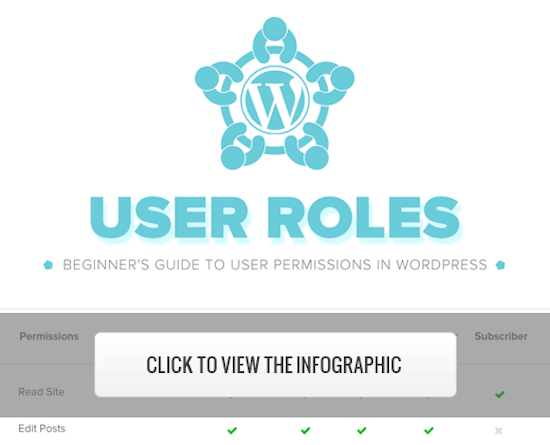
O, si lo prefieres, sigue leyendo para ver un desglose de cada rol de usuario y lo que pueden hacer.
1. Rol de Administrador
En un sitio web de WordPress normal, el rol de administrador es el rol de usuario más potente. Los usuarios con el rol de administrador pueden agregar nuevas publicaciones, editar publicaciones de cualquier usuario y eliminar esas publicaciones.
Además, pueden instalar, editar y eliminar complementos y temas.
Lo más importante es que los usuarios administradores pueden agregar y eliminar usuarios y cambiar información sobre usuarios existentes, incluidas sus contraseñas.
Este rol está reservado para los propietarios del sitio y te da control total sobre tu sitio web de WordPress.
Si está ejecutando un sitio de WordPress multiusuario, debe tener mucho cuidado a quién le asigna el rol de usuario administrador.
¿Puedo compartir el acceso de administrador con un desarrollador?
Según nuestra experiencia, crear un sitio web de staging bajo la misma cuenta de hosting es algo más seguro. Permite a los desarrolladores tener el mismo entorno de web hosting para probar su código, pero sin el derecho a publicar nada en tu sitio web en vivo.
Alternativamente, puede compartir un sitio web vacío bajo la misma cuenta de hosting para que los desarrolladores trabajen. De esta manera, no tendrán acceso a los datos almacenados en su sitio web.
Para más información, consulta nuestro artículo sobre cómo compartir el acceso de administrador con los desarrolladores de plugins.
2. Rol de Editor
Los usuarios con el rol de editor en WordPress tienen control total sobre las secciones de contenido de tu sitio web.
Pueden agregar, editar, publicar y eliminar cualquier publicación en el sitio, incluidas las escritas por otros. Un editor también puede moderar, editar y eliminar comentarios.
Los editores no pueden cambiar la configuración de tu sitio, instalar complementos y temas, ni agregar nuevos usuarios.
3. Rol de Autor
Los usuarios con el rol de autor pueden escribir, editar y publicar sus propias publicaciones. También pueden eliminar sus propias publicaciones, incluso si ya han sido publicadas.
Los autores no pueden crear nuevas categorías al escribir publicaciones, pero pueden elegir entre las existentes y agregar etiquetas a sus publicaciones.
Los autores pueden ver comentarios, incluso aquellos pendientes de revisión, pero no pueden moderar, aprobar ni eliminar ningún comentario.
No tienen acceso a la configuración del sitio, complementos o temas, por lo que es un rol de usuario de riesgo relativamente bajo. La única excepción es la capacidad de eliminar sus propias publicaciones publicadas.
4. Rol de Colaborador
Los usuarios con el rol de colaborador pueden agregar nuevas publicaciones y editar sus publicaciones, pero no pueden publicar ninguna.
Al escribir publicaciones, pueden elegir entre las categorías existentes y crear sus propias etiquetas.
La desventaja más significativa del rol de colaborador es que no pueden subir archivos, por lo que no pueden agregar imágenes a sus publicaciones.
Los colaboradores también pueden ver todos los comentarios del sitio web, pero no pueden aprobar ni eliminar comentarios.
Finalmente, no tienen acceso a la configuración del sitio web, plugins o temas, por lo que no pueden cambiar ninguna configuración en tu sitio.
5. Rol de Suscriptor
Los usuarios con el rol de suscriptor pueden iniciar sesión en tu sitio de WordPress, actualizar sus perfiles de usuario y cambiar sus contraseñas.
No pueden escribir publicaciones, ver comentarios ni hacer nada más dentro de tu área de administración de WordPress.
Este rol de usuario es particularmente útil si tienes un sitio de membresía, una tienda en línea o cualquier otro sitio donde los usuarios puedan registrarse e iniciar sesión.
Si deseas crear una experiencia de inicio de sesión personalizada para tus visitantes, consulta nuestra guía sobre cómo agregar una página de inicio de sesión y widgets en el front-end de WordPress.
Extra: Rol de Superadministrador
Este rol de usuario solo está disponible en una red de WordPress multisitio.
Los usuarios con el rol de super administrador pueden agregar y eliminar sitios en una red multisitio. También pueden instalar plugins y temas, agregar usuarios y realizar acciones en toda la red en una configuración de WordPress multisitio.
Piensa en ello como tener acceso de administrador a cada sitio de la red.
Cómo personalizar roles y permisos de usuario existentes en WordPress
Los roles de usuario predeterminados de WordPress tienen capacidades que funcionarán para la mayoría de los sitios web y blogs de WordPress.
Por ejemplo, si tienes un sitio web de revista, el rol de 'Editor' se puede asignar al personal principal, el rol de usuario 'Autor' puede ser para escritores junior y el rol de 'Colaborador' puede ser para escritores invitados.
Pero a veces, es posible que desees personalizar los permisos y las capacidades asignadas al rol para satisfacer las necesidades específicas de tu sitio web.
Al igual que el rol de autor predeterminado, que permite a los usuarios publicar sus publicaciones y también les da la capacidad de eliminar sus publicaciones publicadas, es posible que desees eliminar la capacidad que permite a los autores eliminar sus publicaciones en este caso.
Hay algunos plugins que agregan roles específicos a tu sitio web, como un plugin de rol de usuario moderador de comentarios.
Sin embargo, la forma más fácil de personalizar tus roles de usuario de WordPress es usar el plugin Members. Te permite crear, administrar y cambiar roles de usuario en todo tu sitio web.
Lo primero que debes hacer es activar e instalar el plugin. Para más detalles, consulta nuestra guía paso a paso sobre cómo instalar un plugin de WordPress.
Tras la activación, tendrás un nuevo elemento de menú llamado 'Members' en tu panel de administración de WordPress.
Necesitas ir a Members » Roles y hacer clic en el rol de usuario que deseas editar.
En este ejemplo, editaremos el rol de 'Autor', pero puedes elegir el mejor rol para tus necesidades.
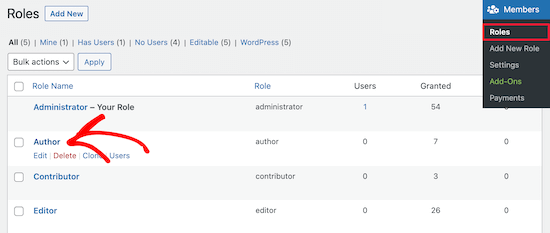
Esto te lleva a una pantalla donde puedes personalizar completamente las capacidades para ese rol.
Para eliminar una capacidad para el rol, marca la casilla 'Denegar'. Si deseas agregar una nueva capacidad, marca la casilla 'Conceder'.
Aquí, marcaremos la casilla 'Denegar' para la capacidad de usuario de Eliminar Publicaciones.
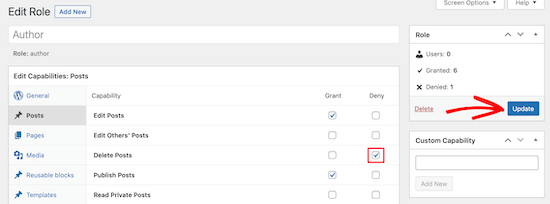
Si no marcas una casilla para un rol disponible, ese usuario no tendrá esa capacidad.
Una vez que hayas terminado de personalizar tu rol, haz clic en el botón 'Actualizar'.
Los cambios que realices se aplicarán automáticamente a todos los usuarios existentes con ese rol y a todos los usuarios nuevos a los que se les asigne el rol.
Cómo crear roles de usuario personalizados en WordPress
Otra cosa que puedes hacer es crear roles de usuario completamente personalizados en WordPress con conjuntos únicos de capacidades.
Para hacer esto, usarás el mismo plugin que el anterior.
Simplemente navega a Miembros » Añadir Nuevo Rol y dale un nombre a tu nuevo rol.
Por ejemplo, puedes crear un rol de desarrollador al que puedes asignar a un desarrollador de WordPress con permisos específicos otorgados.
La columna de la izquierda tiene diferentes secciones con listas de capacidades disponibles. Seleccionaremos la pestaña 'Apariencia' y luego añadiremos las capacidades para editar, instalar y actualizar temas.
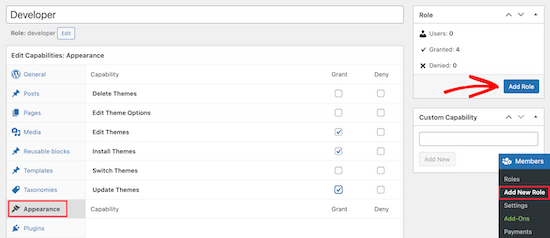
Después de eso, haz clic en el botón 'Añadir Rol' para guardar el rol de usuario.
A continuación, puedes crear un nuevo usuario y asignarle el nuevo rol de usuario.
Para hacer esto, ve a Usuarios » Añadir Nuevo y completa la información de tu nuevo usuario.
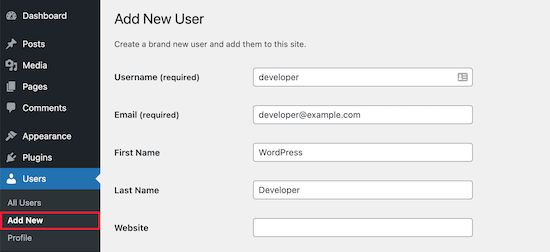
En la parte inferior de la pantalla, verás una sección de 'Roles de Usuario'.
Ahora, puedes marcar las casillas de los roles de usuario que deseas asignar al nuevo usuario y luego hacer clic en el botón 'Añadir Nuevo Usuario'.
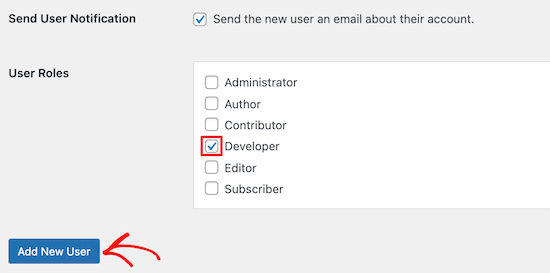
Ahora, has creado un nuevo rol de usuario personalizado de WordPress y se lo has asignado a un nuevo usuario.
Para más detalles, consulta nuestra guía sobre cómo agregar nuevos usuarios y autores a WordPress.
Si deseas crear un rol de usuario de WordPress que sea solo para moderar comentarios, consulta nuestra guía sobre cómo permitir que los usuarios del blog moderen comentarios en WordPress.
Consejos y tutoriales sobre la gestión de roles de usuario de WordPress
Si te preguntas cómo puedes aplicar la gestión de roles de usuario de manera más efectiva en tu sitio web de WordPress, estos recursos adicionales pueden ayudarte.
- Plugins de gestión de usuarios para WordPress (Gratis + Pago)
- Cómo permitir que los editores editen solo ciertas páginas en WordPress
- Cómo agregar un rol de editor SEO en WordPress
- Cómo redirigir a los usuarios después de un inicio de sesión exitoso en WordPress
- Cómo restringir autores a categorías específicas en WordPress
Esperamos que este artículo te haya ayudado a comprender los roles y permisos de usuario. También te puede interesar nuestra guía sobre cómo evitar que los autores eliminen publicaciones, o echar un vistazo a nuestro tutorial sobre limitar a los autores a sus propias publicaciones.
Si te gustó este artículo, suscríbete a nuestro Canal de YouTube para ver tutoriales en video de WordPress. También puedes encontrarnos en Twitter y Facebook.


Oyatogun Oluwaseun Samuel
Este es un gran artículo. Muy simple y fácil de entender. Quiero preguntar si no hay forma de agregar un usuario que tenga más atributos de los que están disponibles actualmente en el registro. Digamos que quieres agregar usuarios de los que necesitas saber su "Edad" o "Fecha de Nacimiento", ¿no hay forma de hacerlo?
Comentarios de WPBeginner
En este caso, probablemente querrás personalizar el registro de usuarios. Consulta esta guía sobre cómo agregar campos al formulario de registro de usuarios: https://www.wpbeginner.com/plugins/how-to-add-additional-user-profile-fields-in-wordpress-registration/
Mrteesurez
Este es un artículo detallado que explica todo lo que implican los roles de usuario y ofrece las mejores prácticas para asignar cada uno a usuarios específicos.
Mi pregunta:
Por defecto, ¿un rol de contribuidor puede ver la barra de administrador?
Conozco el rol de autor.
Soporte de WPBeginner
A menos que lo deshabilites para el rol de usuario, todos los roles de usuario verán la barra de administrador cuando inicien sesión.
Administrador
Jiří Vaněk
Necesito agregar un usuario al sitio web que solo tenga derechos específicos sobre lo que puede hacer en el sitio web y a lo que no debe tener acceso. Gracias por las instrucciones sobre cómo crear exactamente a un usuario así en WordPress. Me ahorró mucho tiempo buscando instrucciones sobre cómo lograr esto.
Muhammad Afzal Qureshi
Muy buena explicación detallada, tuve una gran experiencia después de leerla.
Soporte de WPBeginner
¡Nos alegra que hayas encontrado útil nuestro artículo!
Administrador
Waqar
Tu blog es realmente increíble, especialmente cuando necesito aprender algo sobre WordPress a fondo.
Soporte de WPBeginner
¡Nos alegra que encuentres útil nuestro contenido!
Administrador
Jen
Hola WPB, ¿cuántos roles de "administrador" puede tener un sitio web? En mi sitio, el administrador original tiene todos los derechos. Pero los nuevos nombres de usuario de administrador no. ¿Es eso normal?
Soporte de WPBeginner
Puedes tener tantos usuarios administradores como quieras en un sitio de WordPress; si no tienes los privilegios de administrador predeterminados, es posible que un plugin haya modificado los privilegios, esa es la razón más común.
Administrador
Sam
Hola, me pregunto si puedo establecer un valor predeterminado para los suscriptores que no les permita acceder al panel de control. Tengo suscriptores a través de un curso en línea gratuito. Quiero eliminar automáticamente el acceso al panel de control para no tener que desmarcar manualmente la casilla "Mostrar la barra de herramientas al ver el sitio". ¿Hay alguna manera de hacerlo?
Soporte de WPBeginner
Si solo quieres ocultar la barra de administración, tenemos una guía a continuación para ocultarla:
wpbeginner.com/wp-tutorials/how-to-disable-wordpress-admin-bar-for-all-users-except-administrators
También tenemos una guía para redirigir a los usuarios después de que inicien sesión en tu sitio, que puede ayudarte a lograr lo que buscas:
https://www.wpbeginner.com/plugins/how-to-redirect-users-after-successful-login-in-wordpress/
Administrador
Tammy
¿Qué rol se sugiere si quieres que alguien pueda ver/descargar las analíticas de un sitio de WooCommerce pero que no pueda cambiar y/o actualizar el contenido del sitio de otra manera? ¿Los roles básicos cubren eso o es un rol personalizado?
Soporte de WPBeginner
Probablemente necesitarías crear un rol personalizado para esa funcionalidad
Administrador
LDB
¿Por qué todos los artículos sobre permisos de usuario para WordPress nunca hablan de lo que se puede hacer con las 'páginas'? Parece una omisión tan flagrante en estos artículos. ¿Me estoy perdiendo algo? ¿Por qué ningún artículo da información sobre permisos relacionados con la creación y edición de páginas?
Soporte de WPBeginner
If you take a look at the infographic we cover which roles can modify pages
Administrador
Traci
Estoy construyendo un sitio web en WordPress para una empresa. Quieren una página dedicada para ventas u ofertas especiales, pero quieren ser ellos quienes actualicen esa página cada semana. ¿Puedo darles permiso solo para publicar imágenes y escribir información adicional para los artículos en oferta?
Soporte de WPBeginner
Parece que querrías establecerlos como rol de autor y asignarlos como autores de esa página.
Administrador
Harish
¿Hay alguna limitación para la cantidad de roles de usuario?
Soporte de WPBeginner
No, pero querrías asegurarte de no agregar roles para cada usuario normalmente, ya que varios usuarios pueden usar el mismo rol.
Administrador
Maame
Hola,
¿Es posible personalizar el rol de un administrador de tienda? Me gustaría hacerle accesibles algunas funciones.
Soporte de WPBeginner
Sí, cubrimos los roles predeterminados en esta guía, pero se pueden agregar o modificar más roles
Administrador
DannyO
Gran artículo. Muy cercano a lo que estaba buscando.
El mío es un poco diferente,
Tengo un plugin hecho a medida que quiero asignar a alguien para que gestione el rol. Necesita ingresar datos a diario en el panel de control de este plugin personalizado. Pero en las Capacidades Específicas del Tipo, no veo el nombre de este plugin. ¿Cómo puedo lograr esto entonces, si no veo el nombre del plugin personalizado?
Soporte de WPBeginner
Deberías contactar al creador del plugin para saber qué permisos se requieren para poder usar tu plugin.
Administrador
Katherine
¡Hola! Trabajo para un sitio y me asignaron Editor. Pero por alguna razón, no puedo eliminar borradores, artículos publicados o medios de la Galería que no son míos. La opción de Papelera/Eliminar simplemente no está en ninguna parte de la pantalla. ¿Hay algo que pueda hacer?
Soporte de WPBeginner
Deberías contactar al administrador del sitio para asegurarte de que no haya habido cambios en los permisos de tu rol.
Administrador
luka sheklashvili
Hola,
Tenemos un sitio web donde es posible comprar comida.
Tenemos clientes y también tenemos contador.
¿qué permiso sería el mejor para que el contador haga su trabajo?
estamos usando la plataforma woocommerce de comercio electrónico
Soporte de WPBeginner
Querrás echar un vistazo a los roles predeterminados de WooCommerce y podrás agregar o modificar el rol según el acceso que desees otorgar.
Administrador
Kshitij Gajam
Hola,
¡Gracias por el gran artículo! Está bien estructurado y presentado.
Me gustaría saber si es posible restringir el acceso a hasta 3 blogs para los usuarios que no se suscriben al sitio web. Solo después de suscribirse obtienen acceso completo. Si es así, ¿cómo puedo hacerlo? ¿Hay algún plugin o tengo que codificar?
Soporte de WPBeginner
Para lo que buscas, deberías echar un vistazo a los plugins de membresía a continuación y necesitarías contactar al soporte de lo que quieres usar para ver si lo tienen disponible.
https://www.wpbeginner.com/plugins/5-best-wordpress-membership-plugins-compared/
Administrador
Felicia Kay
Recientemente comencé un nuevo trabajo en un bufete de abogados local y hemos comprado una herramienta para crear formularios para nuestro sitio de WordPress. Mis permisos de rol se han establecido como Editor, ¿puedo acceder a ella como editor para crear los nuevos formularios que necesitamos?
Soporte de WPBeginner
Dependería del plugin específico. Si te pones en contacto con el soporte del plugin, deberían informarte qué permisos se necesitan para usar el plugin.
Administrador
lynda
He sido usuaria de WordPress durante muchos años y decidí hace varios meses combinar dos blogs. En ese momento, agregué el nombre de usuario del otro blog como usuario en mi blog principal. Ahora ese segundo usuario aparece como autor de las publicaciones. Aparece como el escritor de las respuestas a los comentarios. ¿Cómo cambio esto?
Soporte de WPBeginner
Si no quieres que tu usuario adicional esté en el sitio, puedes eliminar a ese usuario y atribuir todo su contenido a otro usuario.
Administrador
Maude
Hola, ¿sabes si hay alguna forma de crear un usuario que tenga acceso a todo, pero que no pueda editar nada? Quiero mostrarle a alguien cómo está construida mi página web para que podamos hablar de ello, pero quiero asegurarme de que no pueda estropear nada.
Soporte de WPBeginner
Eso dependería mucho de tu sitio y de los plugins que estés usando, quizás quieras enviar capturas de pantalla o compartir tu pantalla para mostrar lo que quieres.
Administrador
Jerusha
Hola, acabo de empezar mi blog. Y he instalado un tema nuevo. Mi sitio web ni siquiera está en línea todavía... todavía tiene la página de 'próximamente', sin embargo, hoy descubrí que tengo 308 suscriptores bajo el 'título de usuario' en mi panel... ¿cómo es posible?
Soporte de WPBeginner
Tu sitio puede estar permitiendo el registro de usuarios, para más información sobre eso deberías echar un vistazo a nuestro artículo aquí:
https://www.wpbeginner.com/beginners-guide/how-to-allow-user-registration-on-your-wordpress-site/
Administrador
Imran
¿Y qué pasa si un autor descontento va a "editar" su publicación y luego elimina todo el contenido y luego hace clic en el botón "actualizar"?
Este sería un caso raro pero posible, incluso si le prohíbes "eliminar publicaciones publicadas".
Soporte de WPBeginner
Si te preocupa eso, podrías deshabilitar la capacidad de editar publicaciones publicadas.
Administrador
Segun Wonda
Hola, gracias por este gran artículo.
Tengo una pregunta, por favor.
Después de modificar mi rol de autor para evitar que los autores eliminen sus propias publicaciones con este plugin, ¿la modificación seguirá activa cuando desactive o elimine el plugin?
Soporte de WPBeginner
Sí, tus cambios deberían seguir activos cuando elimines el plugin.
Administrador
sam thandi
Estaba buscando uno de tus artículos en el que mostrabas cómo crear un usuario como Personal Editorial, ¿podrías darme el enlace a ese artículo? Gracias.
Soporte de WPBeginner
Dependería de a qué te refieres. Si buscas más opciones editoriales, podrías echar un vistazo a nuestro artículo aquí: https://www.wpbeginner.com/plugins/how-to-improve-your-editorial-workflow-in-multi-author-wordpress-blogs/
Si quisieras ocultar el nombre del autor, tenemos nuestro artículo aquí:
https://www.wpbeginner.com/wp-themes/how-to-remove-author-name-from-wordpress-posts/
Administrador
Pablo
Veo que ahora hay más categorías de usuario, además de las 5 mencionadas aquí. Participante, Moderador, Espectador… ¡No veo los permisos para estos! ¿Alguna idea de dónde encontrarlos?
Soporte de WPBeginner
Si tienes otros plugins que añaden roles de usuario, probablemente esa sea la razón por la que tienes roles adicionales.
Administrador
Infoneter
Información agradable y útil. Gracias.
Soporte de WPBeginner
You’re welcome
Administrador
Kirk Bullen
Gran publicación.. Y gran sitio. Es mi sitio de referencia, para todo lo que necesito, y he aprendido mucho.
Lo que quiero hacer es crear un Usuario Mod de Películas. Para que puedan agregar películas/series. Pero no quiero darles todos los permisos de administrador. Solo necesitarían usar el plugin que se usa para agregar estas películas/series. Todo lo que necesitarían hacer es usar la Importación de Película/Serie. Luego, una vez agregado, tener la capacidad de editar la Película/Serie. Para que puedan agregar la Colección/Género de la Película/Serie.
¿Hay algún plugin disponible que conozcas, que otorgue permisos para usar habilidades de administrador de plugins seleccionados? He probado con Usuario Editor. Pero no muestra la opción de 'Importar'.
Cualquier consejo es muy apreciado.
Soporte de WPBeginner
Dependería de lo que estés usando para importar las películas; si es un plugin, deberías poder contactar al soporte del plugin para saber qué permiso se requiere para importar la película/serie.
Administrador
Steveo
Usuarios >> Capacidades no existe. ¿Tienes otra idea?
Soporte de WPBeginner
Es posible que desees asegurarte de que el plugin se activó correctamente en tu sitio.
Administrador
sultan haider
Tengo cadenas de escuelas en varias ciudades y quiero que cada escuela tenga
su propio inicio de sesión y contraseña y que agregue estudiantes a los registros de su propia escuela y
El administrador tiene acceso a todos los registros de las escuelas.
Es posible con WordPress o no.
Soporte de WPBeginner
Es posible, pero probablemente necesitarías crear un plugin personalizado para hacer algo tan específico.
Administrador
Tony
Sugiero que uses la capacidad multisitio, cada escuela puede tener su propio subdominio.
Emzee
¿Cómo puedo verificar qué permisos tengo como usuario en un sitio de WordPress, por favor? ¿Soy principiante?
Soporte de WPBeginner
Hola Emzee,
Usando la capacidad "manage enhanced" puedes ver qué permisos tiene un usuario en tu sitio.
Administrador
shubhangi
Gran publicación, ahora puedo agregar más autores sin confusión, gracias amigo
Mithilesh Yadav
Cómo enviar un correo de notificación por un usuario invitado en WordPress
Marianne
¡Buenos días!
Gracias por la explicación. Me preguntaba si también hay una marca de fecha cuando el usuario se registró.
Saludos,
Kagan
Estoy usando el plugin wholesale. Queremos abrir un pedido manual desde el panel de pedidos de WooCommerce
Pero cuando agrego un producto, los precios mayoristas no se muestran. ¿Es posible hacer esto con plugins de roles de usuario? Si es así, ¿cuál deberíamos usar?
gracias
chintan
Hola, quiero crear dos tipos de páginas de inicio de sesión: la primera es para clientes y la segunda para proveedores de servicios (como un vendedor de Amazon).
El proveedor de servicios sube sus servicios, y puede editar sus servicios.
¿Cómo hago eso?
beth
Hola. Creé algunos usuarios nuevos pero aún no han recibido su notificación por correo electrónico. ¿Cuánto tiempo tarda en generarse?
LaVonne Carlson
¿Es posible configurar un usuario con permiso para editar solo una página en particular? Estoy administrando un sitio web para una tropa de Boy Scouts y quiero que los muchachos puedan subir y reorganizar fotos en la página de la galería, pero no hacer ningún otro cambio en el sitio.
Gulfam
También tengo un problema relacionado con tu pregunta, quiero permitir que el usuario solo publique cosas en un plugin y página específicos.
Fahad Rafiq
¿Cómo podemos eliminar el guion bajo del nombre de usuario en la pestaña de usuarios de WordPress?
Por ejemplo, si el nombre ingresado es "First Second", aparecerá como "First_Second".
¿Alguna solución?
John
Cada vez que mis redactores intentan pegar un iframe en sus historias, este desaparece al guardar. Después de algunas pruebas, esto ocurre hasta el nivel de Editor, que también otorga capacidad de publicación, lo cual no quiero que tengan.
Tengo instalados tanto Adminimize como User Role Editor. Los redactores del personal tienen una configuración personalizada en User Role Editor de Redactores del Personal.
¿Cómo puedo superar esta limitación al insertar iframes?
Gracias
Soporte de WPBeginner
Hola John,
La capacidad de agregar iframes es parte de la capacidad unfiltered_html. Sin embargo, permitir que los roles de usuario tengan la capacidad de agregar html sin filtrar es demasiado arriesgado y no se recomienda. Deberías buscar otras formas de gestionar esto. Por ejemplo, si este iframe incrustado es de un proveedor de servicios externo, es posible que ya tengan un plugin de WordPress.
Administrador
John
Gracias. Ordinariamente estaría de acuerdo. Pero estos son escritores internos que necesitan esta capacidad. Lo más común son las incrustaciones de video de Facebook que obtienen el iframe del reproductor de video incrustado y en vivo.
También incrustamos YouTube y otros videos en el cuerpo de las historias con frecuencia y esto explica por qué la tabla HTML que se ha preparado para que la usen simplemente reemplazando la URL no funciona.
El resto de lo que los diferentes niveles de acceso (editor, editor de copias, editor de fotos, contribuidor y redactor) pueden ver y acceder se regula usando adminimize y el editor de roles de usuario.
¿Cuál es el riesgo de dar acceso HTML sin filtrar al personal interno?
Gracias
Soporte de WPBeginner
Hola John,
Con la capacidad HTML sin filtrar, los usuarios tendrán la capacidad de agregar código malicioso que podría ejecutarse tan pronto como se guarde el contenido de la publicación.
John
Ok. Gracias. Eso no será un problema en este caso. Pero es muy útil saberlo.
Akhil
¿Es posible eliminar una publicación de otro autor?
Soporte de WPBeginner
Hola Akhil,
Si eres administrador o editor en ese sitio, entonces sí puedes eliminar publicaciones creadas por otro autor.
Administrador
Jake
No estoy recibiendo muchos "suscriptores por correo electrónico" a través del widget de suscripción a mi blog, pero sí recibo muchas notificaciones de "Nuevo registro de usuario" de WP de personas que tienen el rol de usuario "suscriptor" y mi administrador de WP tiene una lista de estas personas y sus direcciones de correo electrónico.
Hasta donde yo sé, cuando creo una nueva publicación, nadie con el rol de usuario "Suscriptor" está siendo notificado. ¿Por qué más WP me da su dirección de correo electrónico si no es para notificarlos? ¿Quizás estoy haciendo algo mal? ¿Cómo notifico a los cientos y cientos de personas en esta lista?
Soporte de WPBeginner
Hola Jake,
Consulta nuestra guía sobre cómo agregar suscripciones por correo electrónico a tu blog de WordPress.
Administrador
Imtiaz Ahmed
Hola, tengo muchos editores en mi sitio web, ¿cómo puedo restringirlos? Es decir, los editores no pueden editar publicaciones de administradores. Quiero esto en mi sitio web.
Saludos:
Imtiaz Ahmed
Soporte de WPBeginner
Hola Imtiaz,
El rol de usuario editor otorga a los usuarios permiso para editar cualquier publicación. Deberías cambiar su rol de usuario a autor o contribuidor. También puedes editar los permisos de un rol de usuario o crear nuevos roles de usuario usando plugins.
Administrador
Gary Wicks
Tengo una pregunta, si tengo 300 suscriptores, ¿qué significa eso? ¿Significa que la gente se suscribió para hacer un comentario? No tengo idea de dónde salieron estos, ya que solo tengo unos pocos comentarios reales publicados. ¿Significa esto que todos fueron spammers que el software Akismet rechazó? ¿Así que los comentarios no se mostraron pero están todos en mi lista de usuarios como suscriptores para hacer comentarios?
¿O es este feed RSS o qué es?
Steve Root
La selección del atributo de rol en mi tema tiene tanto una columna de Permitir como una de Denegar. Si un atributo en particular solo se habilita cuando está marcado, ¿cuál es el propósito de la columna Denegar (twenty-sixteen)?
deppak
Hola,
¡Gran publicación!
Creé un rol personalizado clonando el "administrador", ¿es posible que los administradores cambien entre los dos? Puedo ver que el administrador puede cambiar el rol de todos los demás, pero ¿puede cambiarse a sí mismo a través del panel/menú del backend?
¡Gracias!
Anne Cohen
¡Hola! Gracias por la publicación. Muy útil, pero tengo una pregunta más...
¿Los escritores Contribuyentes PUEDEN ELIMINAR sus artículos cuando están publicados?
¿Qué pasa cuando están pendientes?
¿Digamos que cambiaron de opinión? Acabo de notar que un colaborador modificó un artículo que yo ya estaba editando/pendiente. No pensé que eso fuera posible.
Abhiney
Hola,
Estoy teniendo problemas con la creación de usuarios. Estoy buscando crear un editor para mi sitio web, pero a pesar de desactivar todos los complementos, cambiar contraseñas, etc., para el nuevo usuario, cuando intento iniciar sesión con las credenciales de 'Nuevo Usuario' dice: "Lo sentimos, no tienes permiso para acceder a esta página".
¿Me pueden ayudar, por favor?
Debbie N.
¿Puedo dar permiso para usar un plugin de respaldo pero no otros plugins? Veo que puedes agregar más capacidades, pero no logro entender cómo configurarlo para eso. Gracias por cualquier ayuda.
Obed Aikins
Hola, buena publicación, muy útil. Soy un estudiante universitario desarrollando un sitio para publicar información de hostales y también para reservar en él usando WordPress. Quiero crear roles personalizados de agente/propietario en WP. Por favor, ayúdame.
Stuart
Los usuarios con el rol de suscriptor pueden iniciar sesión en tu sitio de WordPress y actualizar sus perfiles de usuario. Pueden cambiar sus contraseñas si así lo desean. No pueden escribir publicaciones, ver comentarios ni hacer nada más dentro de tu área de administración de WordPress.
Este rol de usuario es particularmente útil si necesitas que los usuarios inicien sesión antes de poder leer una publicación o dejar un comentario.
No entiendo esto. Entonces, si un suscriptor ha iniciado sesión, ¿puede o no puede comentar en una publicación?
Soporte de WPBeginner
Sí, pueden comentar en una publicación.
Administrador
Alan Jordan
Esto fue realmente útil. Gracias.