


¿Quieres permitir que los usuarios del blog moderen los comentarios en WordPress?
Si tu sitio recibe muchos comentarios, puede ser difícil moderarlos todos. Una solución es crear un rol de usuario separado para que otras personas puedan administrar los comentarios por ti.
En este artículo, te mostraremos cómo permitir que los usuarios del blog moderen fácilmente los comentarios en tu blog de WordPress.
¿Por qué permitir que los usuarios del blog moderen los comentarios en WordPress?
La moderación de comentarios requiere tiempo y esfuerzo, especialmente si recibes muchos mensajes o permitas que los usuarios publiquen comentarios anónimos. Si tardas en aprobar mensajes o eliminar spam, los visitantes pueden dejar de interactuar contigo.
Al dar a los usuarios del blog la capacidad de moderar comentarios, puedes combatir el spam y ofrecer una mejor experiencia a tus visitantes.
Estos usuarios podrían ser miembros de tu equipo de atención al cliente, tu gestor de comunidad o incluso un comentarista activo y de confianza en tu blog de WordPress.
Por defecto, no puedes crear un usuario de WordPress que solo tenga permiso para moderar comentarios. Dicho esto, veamos cómo puedes permitir fácilmente que los usuarios del blog moderen comentarios usando un plugin de WordPress.
Simplemente usa los enlaces rápidos a continuación para ir directamente al método que deseas usar:
Método 1: Permitir que usuarios específicos moderen comentarios (2 opciones de plugin)
En este primer método, te mostraremos cómo permitir que roles de usuario específicos moderen comentarios utilizando 2 complementos diferentes. Esta es una excelente opción si deseas que varias personas revisen tus comentarios.
Por ejemplo, podrías crear un equipo de moderación de comentarios o darles a tus Colaboradores permiso para moderar comentarios. Esto facilita que los bloggers invitados interactúen con sus lectores.
El primer complemento que te mostraremos es Thrive Comments, que es un complemento de comentarios de WordPress fácil de usar.

Además de la moderación de comentarios, también puede hacer que tu sección de comentarios sea más atractiva al agregar un sistema de clasificación de usuarios y permitir a los usuarios dar me gusta y no me gusta a los comentarios.
El otro complemento es Members, que es una alternativa gratuita a Thrive Comments. Este complemento de membresía también puede agregar una capacidad de moderación de comentarios a tu sitio de WordPress.
Usando Thrive Comments (Recomendado)
Para empezar, puedes obtener Thrive Comments como un complemento independiente o comprar el Thrive Themes Suite completo.
Después de completar tu pago, recibirás un archivo zip del complemento para instalarlo en tu sitio de WordPress. Para obtener más información, lee nuestra guía paso a paso sobre cómo instalar y activar un complemento de WordPress.
Una vez instalado y activado, ve a Thrive Dashboard » Thrive Comments en tu panel de WordPress. Aquí, haz clic para expandir la sección ‘Moderación de comentarios’.
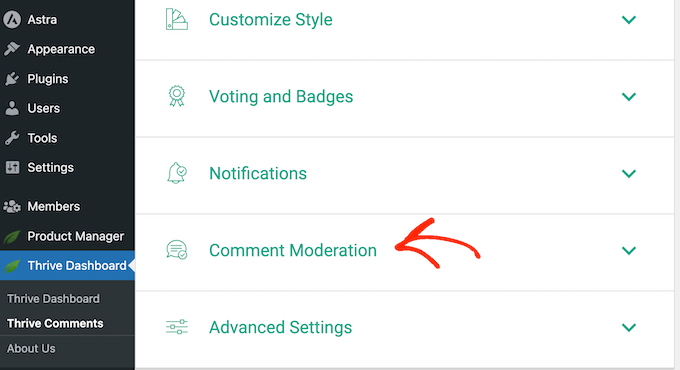
En esta página, simplemente marca la casilla para cada rol de usuario que deba poder moderar comentarios.
¡Y eso es todo lo que necesitas hacer!
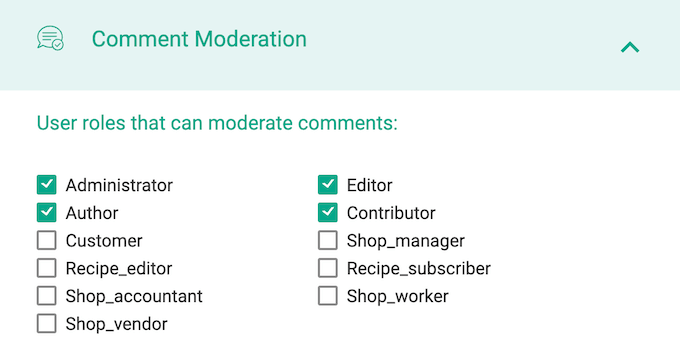
Si lo deseas, incluso puedes agregar un nuevo rol de usuario para la moderación de comentarios en WordPress y luego configurar sus permisos en Thrive Comments. Para hacerlo, consulta nuestra guía sobre cómo agregar nuevos usuarios y autores a tu blog de WordPress.
Solo ten en cuenta que la configuración de ‘Moderación de comentarios’ de Thrive es la misma que la de la página nativa de Ajustes » Comentarios. Esto significa que cualquier cambio que realices también afectará la configuración predeterminada de comentarios de WordPress.
Para obtener más información, consulta nuestra detallada reseña de Thrive Themes.
Usando Members (Gratis)
Otra opción es usar Members, que es un complemento de gestión de usuarios gratuito utilizado por más de 200,000 sitios.
Lo primero que debes hacer es instalar y activar Members. Para más detalles, consulta nuestra guía paso a paso sobre cómo instalar un complemento de WordPress.
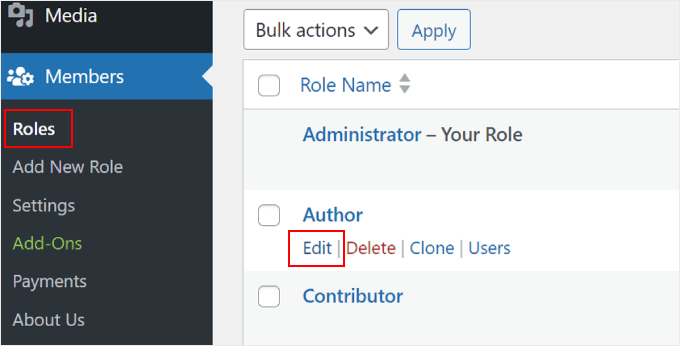
Tras la activación, ve a la página Members » Roles para ver todos los diferentes roles de usuario en tu sitio web de WordPress.
Ahora, simplemente pasa el cursor sobre el rol que necesita permiso de moderación de comentarios y luego haz clic en el enlace ‘Editar’ cuando aparezca.
Para permitir que los usuarios moderen comentarios, necesitas seleccionar la pestaña ‘General’ en el menú de la izquierda.
Luego, busca ‘Moderar Comentarios’ y marca su casilla de ‘Conceder’.
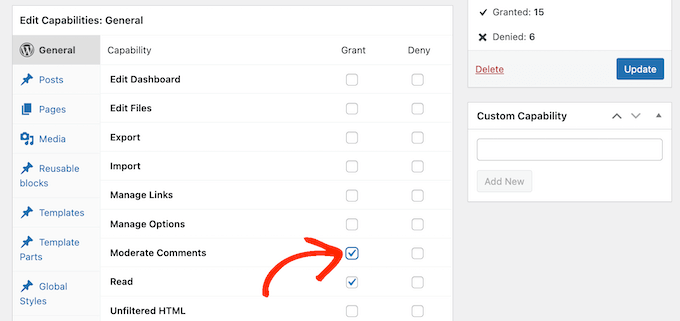
Hecho esto, simplemente haz clic en ‘Actualizar’ para guardar tus cambios.
Método 2: Agregar un rol de moderador de comentarios en WordPress (Gratis)
El complemento Comment Moderation Role te permite asignar rápida y fácilmente un rol de moderador de comentarios a usuarios específicos.
Este complemento crea un nuevo rol de moderador de comentarios de WPB que permite a los usuarios aprobar, rechazar o editar comentarios en cualquier publicación sin darles acceso a otras partes del panel de administración de WordPress. Esto te libera para concentrarte en lo que realmente importa: conseguir más comentarios en tus publicaciones de blog.
Lo primero que necesitas hacer es instalar y activar el plugin. Para más detalles, consulta nuestra guía paso a paso sobre cómo instalar un plugin de WordPress.
Al activarlo, tendrás acceso a un nuevo rol de usuario llamado 'Moderador de Comentarios de WPB'.
Para asignar este rol a un usuario existente, simplemente ve a Usuarios » Todos los Usuarios. Luego, marca la casilla junto al nombre de usuario de esa persona.
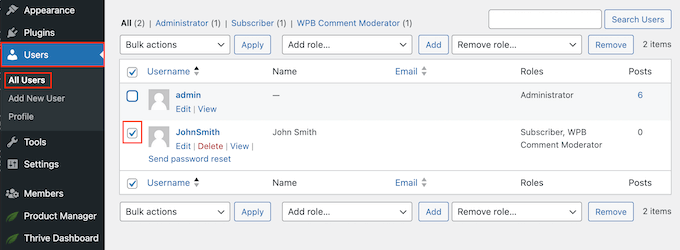
Después de eso, simplemente abre el menú desplegable 'Agregar rol...' y selecciona el rol 'Moderador de Comentarios de WPB'.
Luego puedes proceder y hacer clic en 'Agregar'.
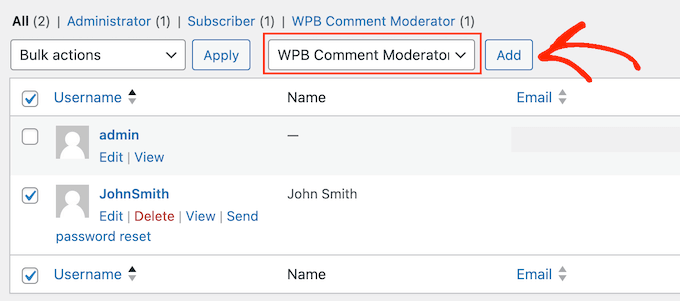
Ahora, esta persona tendrá acceso al panel de moderación de comentarios de WordPress.
También puedes crear un nuevo usuario y asignarle el rol de moderador de comentarios. Para hacer esto, simplemente ve a Usuarios » Agregar Nuevo e ingresa la información de esa persona.
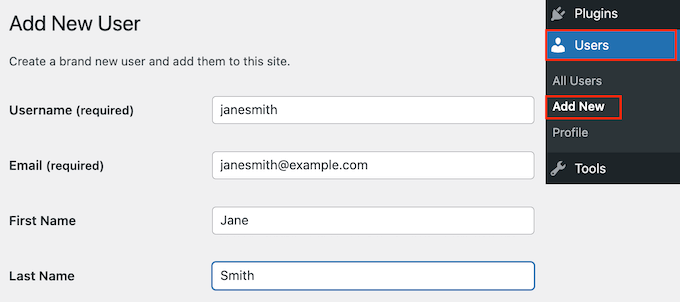
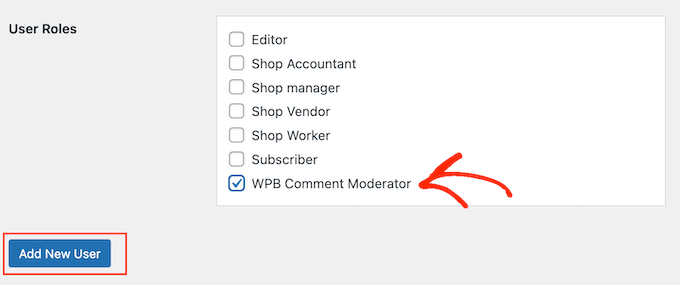
A continuación, desplázate hasta la sección 'Roles de Usuario' y marca la casilla junto a 'Moderador de Comentarios de WPB'.
Cuando estés satisfecho con la información que has ingresado, simplemente haz clic en el botón 'Agregar Nuevo Usuario'.
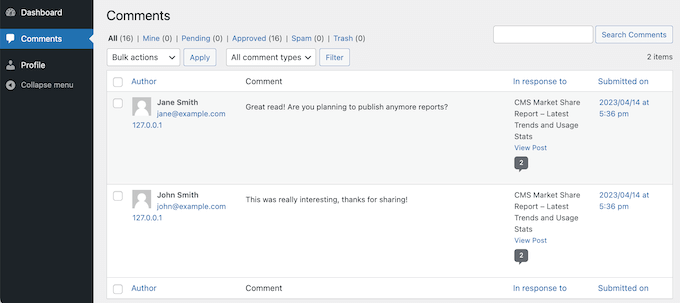
Ahora, esta persona puede iniciar sesión en su cuenta y ver un panel de moderación de comentarios, similar a la imagen a continuación.
Como puedes ver, esta persona solo puede moderar comentarios y editar su perfil. Todas las demás funciones del panel de administración de WordPress están ocultas.
Esperamos que este artículo te haya ayudado a aprender cómo permitir que los usuarios del blog moderen comentarios en WordPress. También te puede interesar ver nuestras selecciones expertas de los mejores complementos para mejorar los comentarios de WordPress, o consultar nuestra guía sobre cómo permitir que los usuarios editen sus comentarios.
Si te gustó este artículo, suscríbete a nuestro Canal de YouTube para ver tutoriales en video de WordPress. También puedes encontrarnos en Twitter y Facebook.




Mrteesurez
La guía es muy útil para luchar contra los comentarios de spam si se sigue con precisión y el plugin mencionado funciona bien.
Además de estos, el primer comentario de un usuario debe ser previamente aceptado manualmente por el administrador antes de aceptar los subsiguientes automáticamente o de lo contrario. También es mejor moderar los comentarios utilizando algunos plugins para verificar automáticamente los comentarios antes de que lleguen a moderación, esto hará que la tarea de moderación sea más fácil y rápida, especialmente para un sitio con una gran base de usuarios y muchos comentarios.
Jiří Vaněk
Hola Mrteesurez,
Muy buena idea con esa moderación del primer comentario. Tengo que confirmar que funciona de maravilla. Solía tener los comentarios configurados sin moderación, e incluso con antispam basado en honeypot, todavía se colaba algo de spam. Desde que empecé a moderar, tal como dijiste, apruebo el primer comentario para verificar al usuario y luego les dejo publicar libremente. Es una muy buena práctica, y realmente tengo que confirmar que tu idea funciona.
Mrteesurez
De nada, Sr. Jiří Vaněk.
¡Me alegra saber que mi idea está funcionando tan bien!, moderar el primer comentario es crucial. En mi experiencia, implementar esta estrategia de moderación no solo ayuda a filtrar el spam, sino que también fomenta una comunidad más genuina en su sitio. Cuando los usuarios ven que los comentarios son moderados, tienden a pensar más en sus contribuciones, lo que lleva a discusiones de mayor calidad. Además, esta práctica me ha dado tranquilidad, sabiendo que mi sitio sigue siendo un espacio positivo para la interacción. El enfoque realmente marca una diferencia significativa, y es una estrategia que recomiendo a cualquiera que busque mantener una sección de comentarios limpia y activa. ¡Gracias por compartir cómo le está funcionando!
Jiří Vaněk
Guía perfecta. Estoy empezando a usar el plugin MemberPress para crear un sitio web comunitario. Específicamente, estoy intentando transformar mi sitio existente en un sitio comunitario con el objetivo de tener eventualmente moderadores y administradores adicionales. Gracias a este artículo, ahora sé cómo manejar los comentarios. Si hay muchos usuarios en el sitio, definitivamente no podría administrar todo yo solo. Esta es una solución genial y eficiente.
Dennis Muthomi
Well as a solo blogger, I don’t currently need to enable comment moderation by other users.
But you have provided a very helpful and clear instructions on how to allow users to moderate comments in WordPress.
I’m bookmaking this so when my blog grows, I’ll definetly know what to do
Dayo Olobayo
Administrar los comentarios en mi pequeño sitio web es bastante exigente. Solo puedo imaginar cómo es para aquellos cuyos sitios web reciben muchos visitantes a diario. Esta guía educativa realmente ha ayudado a simplificar las cosas para mí. ¡Gracias!
GRACIAS A DIOS JONATHAN
Moderar comentarios para blogueros solitarios como yo a veces es muy desafiante, especialmente cuando tienes muchos comentarios que moderar cada día. Sin embargo, con esta guía ahora puedo moderar comentarios en mi blog más fácilmente. Gracias.
Soporte de WPBeginner
¡De nada!
Administrador
Ralph
Creo que la mejor opción para gestionar el spam es no dejar que aparezca en primer lugar.
Uso un plugin anti-spam + no permito enlaces en los comentarios + el primer comentario de cualquier correo electrónico nuevo tiene que ser aceptado por mí.
Filtra más del 99% del spam. Por supuesto, a veces hay personas que intentan engañarme escribiendo uno o dos comentarios agradables al principio, y luego, cuando saben que sus comentarios serán aceptados automáticamente, intentan poner comentarios con spam. Pero sucede tal vez una vez al año, así que no es gran cosa.
Todavía soy un blogger demasiado pequeño para pensar en ello en mi blog personal, ya que recibo alrededor de 100 comentarios al mes. Pero definitivamente lo miraré más de cerca en mi nuevo sitio web de reseñas de libros, donde animo a los visitantes a dejar sus propias opiniones. Los moderadores pueden ser cruciales en sitios web como este, así que es bueno tener una guía por si acaso.
Fasal
Sin embargo, ¿hay alguna forma de generar correos electrónicos de notificación de comentarios también a la dirección de correo electrónico del usuario?
Por defecto, WP solo envía notificaciones de comentarios al autor de la publicación + al usuario administrador. ¿Hay alguna forma de recibir esta notificación también para este usuario moderador de comentarios?
Soumitra
¡Plugin súper fácil y LIGERO!
Irwan
¿Qué plugin puede crear grupos de temas y grupos de usuarios?