


Has creado un sitio web de WordPress hermoso, pero ¿alguien lo está viendo realmente?
Es increíblemente frustrante dedicar esfuerzo a contenido que los motores de búsqueda simplemente ignoran. A menudo, el problema no es tu escritura, sino algunos errores de configuración ocultos.
Hemos ayudado a millones de usuarios a optimizar sus sitios y a menudo vemos los mismos errores simples que los frenan. Configurar correctamente estos ajustes es la forma más rápida de asegurarse de que Google entienda tu contenido.
Aquí están los ajustes del sitio de WordPress que son críticos para el éxito de tu SEO.
¿Por qué son críticas las configuraciones del sitio de WordPress para el éxito del SEO?
Los motores de búsqueda son una fuente importante de tráfico para la mayoría de los sitios web, por lo que es importante optimizar tu sitio para SEO.
Hay innumerables consejos, trucos, plugins y mejores prácticas que pueden mejorar tus rankings en los motores de búsqueda. Sin embargo, la configuración incorrecta del sitio puede socavar por completo todos tus esfuerzos de SEO e incluso impedir que tu blog de WordPress aparezca en los resultados de búsqueda.
Si ignoras algunas configuraciones básicas del sitio de WordPress, casi con seguridad te estás perdiendo formas sencillas de afinar tu SEO y atraer más visitantes a tu sitio web de WordPress. Además, estas configuraciones están integradas, por lo que no necesitas preocuparte por instalar ningún plugin adicional, lo que las convierte en una victoria fácil incluso si recién estás comenzando con SEO.
Veamos los ajustes del sitio de WordPress que son críticos para el éxito del SEO. Simplemente usa los enlaces rápidos para ir directamente al ajuste sobre el que deseas aprender.
- Asegúrate de que tu sitio sea visible para los motores de búsqueda
- Configura las actualizaciones automáticas de plugins y temas de WordPress
- Organiza tu contenido con categorías y etiquetas
- Agrega descripciones a tus páginas de categoría
- Optimiza la estructura de permalinks de tu WordPress
- Instala un certificado SSL en tu sitio web de WordPress
- Agrega texto alternativo a tus imágenes
- Crea un menú de navegación fácil de usar
- Protege contra el spam en los comentarios
- Revisa los permisos de usuario de WordPress
- Revisa el sitemap de tu WordPress
- Prueba la versión móvil de tu sitio web de WordPress
- Instala un plugin de SEO para WordPress (BONO)
- Preguntas frecuentes sobre la configuración SEO de WordPress
- Recursos adicionales
1. Asegúrate de que tu sitio sea visible para los motores de búsqueda
Antes de empezar a cambiar la configuración de tu sitio de WordPress, es importante verificar que los motores de búsqueda puedan ver tu contenido. Esto es especialmente importante si acabas de crear un sitio web o si previamente hiciste que tu blog de WordPress fuera privado.
Para hacer esto, ve a Ajustes » Lectura en el panel de WordPress. Luego, busca la siguiente casilla: 'Disuadir a los motores de búsqueda de indexar este sitio'.
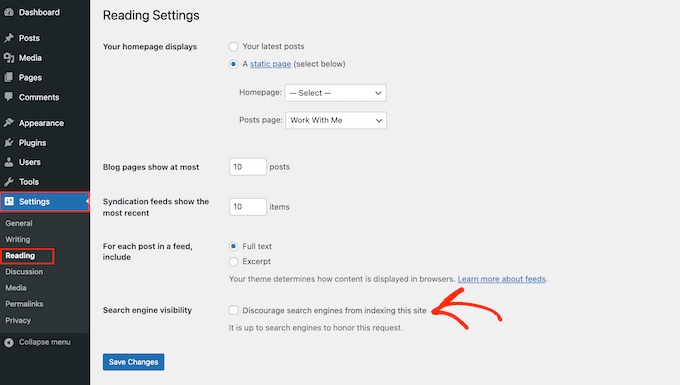
Si la casilla está marcada, desmárcala. Luego, haz clic en 'Guardar cambios' para almacenar tu configuración.
Ahora, los motores de búsqueda como Google no deberían tener problemas para encontrar tu sitio web y mostrárselo a las personas que buscan contenido similar al tuyo.
2. Configura las actualizaciones automáticas de plugins y temas de WordPress
Los temas de WordPress y los plugins son una gran razón por la que WordPress es tan popular y tiene una cuota de mercado tan grande en CMS. Sin embargo, si no mantienes este software actualizado, puede dañar los rankings de tu sitio web en los motores de búsqueda.
Cuando se descubre una vulnerabilidad de seguridad en un tema o plugin, el desarrollador generalmente lanzará una actualización que soluciona el problema y mantiene a los usuarios seguros.
Teniendo esto en cuenta, los temas y plugins desactualizados pueden poner tu sitio en riesgo. De hecho, los hackers a menudo atacan sitios web que ejecutan versiones antiguas de temas y plugins de WordPress.
Si tu sitio web es hackeado, puede tener un gran impacto en tu posicionamiento y tráfico. Motores de búsqueda como Google incluso pueden eliminar un sitio web hackeado de su índice, de modo que tu contenido deje de aparecer en los resultados de búsqueda relevantes.
Google Chrome y otros navegadores incluso bloquearán a los visitantes para que no accedan a tu sitio si creen que ha sido comprometido, incluso si aún no ha sido afectado por una penalización de SEO.
El software desactualizado también tiene una mayor probabilidad de causar bloqueos, conflictos y muchos otros errores comunes de WordPress. Incluso puede afectar la velocidad y el rendimiento de tu sitio web. Todo esto puede perjudicar el SEO de tu sitio.
La buena noticia es que puedes configurar tanto los temas como los plugins para que se actualicen automáticamente utilizando la configuración integrada del sitio de WordPress. Para obtener instrucciones paso a paso, consulta nuestra guía sobre cómo habilitar las actualizaciones automáticas para plugins y temas de WordPress.
3. Organiza tu contenido con categorías y etiquetas
Las categorías y las etiquetas ayudan a organizar tus publicaciones y facilitan que los visitantes encuentren lo que buscan. Incluso puedes agregar categorías a un tipo de publicación personalizado en WordPress.
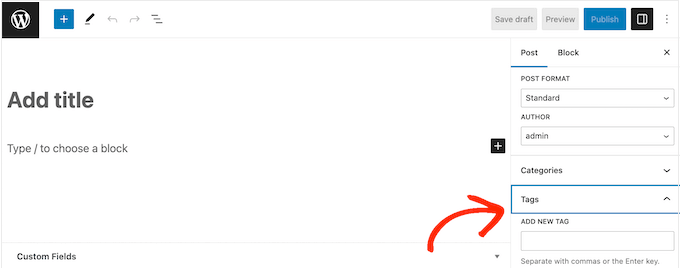
Para obtener instrucciones paso a paso, consulta nuestra guía para principiantes sobre cómo agregar categorías y etiquetas para páginas de WordPress.
Las categorías y las etiquetas no afectan directamente el SEO de tu sitio, pero pueden mejorar tus rankings al mejorar la experiencia del usuario y brindarte posibilidades de enlaces internos. Al ayudar a los visitantes a encontrar contenido relevante e interesante, a menudo puedes aumentar las páginas vistas y reducir la tasa de rebote en WordPress.
Esta es una fuerte señal de que los visitantes están disfrutando de tu contenido. Al clasificar páginas y publicaciones, los motores de búsqueda como Google intentan mostrar primero el mejor contenido. De esta manera, cualquier cosa que mejore la experiencia del usuario y mantenga a las personas en tu sitio puede mejorar indirectamente tu SEO.
Una vez que hayas agregado etiquetas relevantes y útiles a tus publicaciones de WordPress, es posible que desees ajustar cómo aparece esta información en los resultados de búsqueda.
La forma más fácil de hacer esto es usando AIOSEO. Es el mejor plugin de SEO para WordPress del mercado y te da control total sobre tus etiquetas y categorías de WordPress.
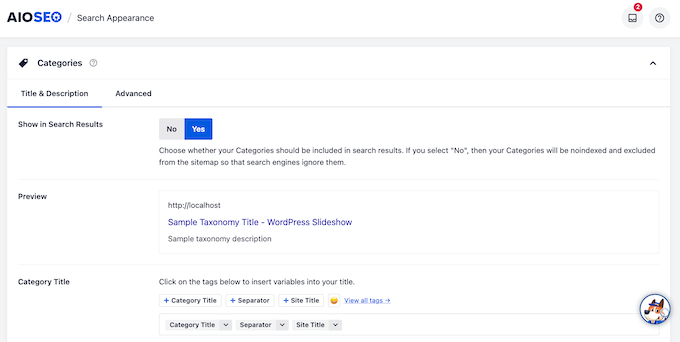
AIOSEO también puede impedir que los motores de búsqueda indexen las listas de archivos de categorías y etiquetas de tu sitio web de WordPress.
De esta manera, puedes evitar contenido duplicado, lo que confunde a los motores de búsqueda y los obliga a elegir qué página duplicada debe clasificarse más alto que la otra. Esto es una pérdida de presupuesto de rastreo, ya que los motores de búsqueda pasarán tiempo analizando e indexando contenido idéntico mientras ignoran el contenido único de tu sitio.
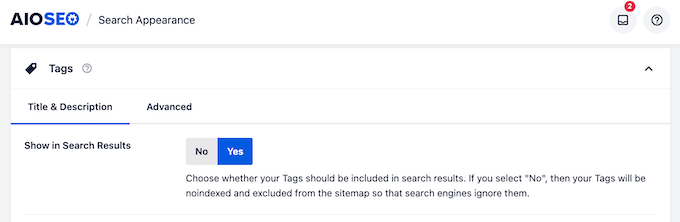
Para obtener una guía completa sobre cómo crear categorías y etiquetas optimizadas para SEO, consulta nuestras mejores prácticas de SEO para organizar tu contenido.
4. Agrega descripciones a tus páginas de categoría
Siempre que crees una categoría, tienes la opción de agregar una descripción. Esta aparecerá en la página de archivo de la categoría y puede presentar el contenido a los visitantes.
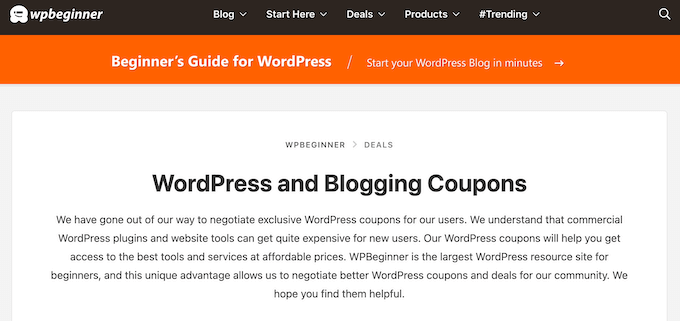
También puede ayudar a los motores de búsqueda a comprender el contenido de la categoría y mostrárselo a las personas que buscan contenido como el tuyo.
Para agregar una descripción de categoría en WordPress, simplemente ve a Entradas » Categorías.
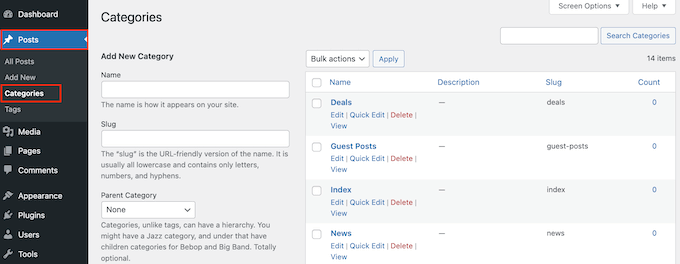
Ahora puedes escribir el nombre de la categoría, crear un slug y agregar una categoría principal opcional.
Para agregar una descripción, simplemente escribe en el campo 'Descripción'.
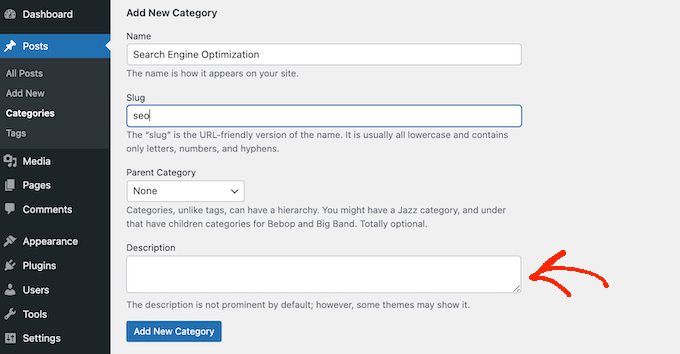
Cuando estés satisfecho con la información que ingresaste, haz clic en 'Agregar Nueva Categoría'.
¿Quieres agregar una descripción a una categoría que ya existe? Entonces, simplemente haz clic en el enlace 'Editar' junto a esa categoría.
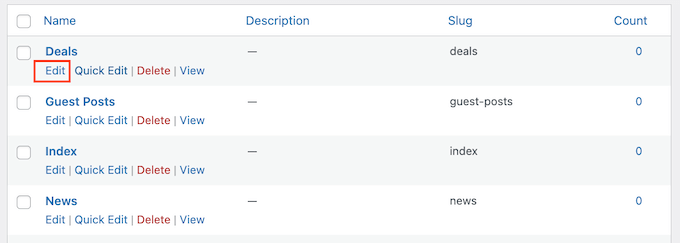
Luego puedes proceder a escribir una descripción.
Finalmente, haz clic en 'Actualizar' para guardar tus cambios.
5. Optimiza la estructura de permalinks de tu WordPress
Al analizar tus páginas, los motores de búsqueda no solo miran el contenido de la página. En cambio, utilizan muchos factores diferentes para clasificar y mostrar tu contenido, incluida la estructura de permalinks.
Al optimizar tus URLs, puedes ayudar a los motores de búsqueda a comprender de qué trata la página para que puedan mostrársela a las personas adecuadas en el momento adecuado.
Nota: Si tu sitio tiene más de 6 meses, cambiar la estructura de los permalinks probablemente dañará tu SEO. Si decides cambiar los permalinks en un sitio web establecido, es importante configurar redirecciones adecuadas.
Por defecto, WordPress utiliza el nombre de la entrada en su URL. Por ejemplo, una entrada con el título 'Cómo instalar WordPress' generalmente tendrá una URL como esta:
www.wpbeginner.com/how-to-install-wordpress
Este es un gran comienzo, pero aún vale la pena revisar la estructura de permalinks de tu sitio web para asegurarte de que funcione bien para tu contenido.
Para hacer esto, dirígete a Ajustes » Permalinks en el panel de WordPress.
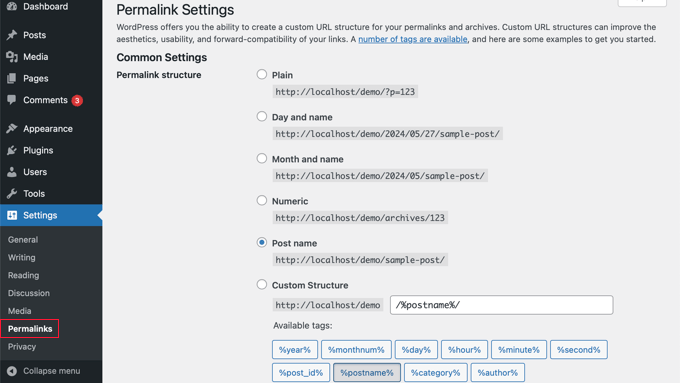
Aquí verás todas las diferentes estructuras de permalinks que puedes usar:
- Simple (https://www.wpbeginner.com/?p=123)
A veces llamado 'Permalink feo', este usa el ID único de la publicación en la base de datos de WordPress. Este ID no le da a los motores de búsqueda ninguna información sobre el contenido de la publicación, por lo que no recomendamos usar esta estructura de permalinks. - Día y nombre (https://www.wpbeginner.com/2026/01/22/sample-post/)
Esto agrega el mes y el año a la URL. Puede ser una buena opción para contenido sensible al tiempo, como en un sitio web de noticias. Sin embargo, crea URLs largas que pueden hacer que tu contenido parezca desactualizado. No recomendamos esta estructura, especialmente para contenido imperecedero. - Numérico (https://www.wpbeginner.com/archives/123)
Esta opción utiliza el ID de la publicación de la fila en la tabla wp_posts de tu base de datos. Similar a la estructura Simple, esta información no significa nada para los motores de búsqueda, por lo que esta no es una estructura de permalinks amigable con el SEO. - Nombre de la entrada (https://www.wpbeginner.com/sample-post/)
Esto usa el título de la página o entrada. El nombre de la entrada es una buena opción para la mayoría de los sitios web, especialmente si estás usando un analizador de titulares para mejorar tus títulos.
- Personalizado (https://www.wpbeginner.com/%category%/%author%/%postname%/)
Una estructura personalizada que utiliza varias etiquetas es buena si organizas el contenido en categorías. Agregar el nombre de la categoría puede ayudar a los motores de búsqueda a entender tu contenido. Agregar el autor puede ayudar a aumentar la puntuación de experiencia y autoridad de tu sitio.
Para obtener instrucciones más detalladas, consulta nuestra guía sobre cómo crear permalinks personalizados.
6. Instala un certificado SSL en tu sitio web de WordPress
SSL significa Secure Sockets Layer (Capa de Conexión Segura). Es un protocolo de internet que te ayuda a transferir datos de forma segura entre el navegador de un usuario y tu sitio web.
Un certificado SSL es esencial si recopilas datos sensibles de los visitantes, por ejemplo, si aceptas pagos con tarjeta de crédito en WordPress. Sin embargo, también puede mejorar tu SEO.
Con un certificado SSL instalado, los visitantes verán un ícono de candado o de afinación junto a la dirección del sitio web en su navegador. Pueden hacer clic en el ícono para ver información sobre su certificado SSL, además de una confirmación de que la conexión es segura.

Al hacer que se sientan seguros, un certificado SSL puede mantener a los visitantes en su sitio por más tiempo, lo que envía señales positivas a los motores de búsqueda. También hay evidencia de que motores de búsqueda como Google utilizan certificados SSL como un factor de clasificación.
Si recién estás comenzando y tienes un presupuesto limitado, puedes obtener un certificado SSL gratuito para tu sitio web de WordPress.
Sin embargo, muchos de los principales proveedores de hosting de WordPress ofrecen un certificado SSL como parte de sus paquetes. Por ejemplo, SiteGround, Hostinger y Bluehost ofrecen certificados SSL gratuitos a sus clientes.
Una vez que tu certificado SSL esté activo, debes asegurarte de que WordPress esté configurado para usarlo. Para obtener instrucciones paso a paso, consulta nuestra guía sobre cómo mover WordPress de HTTP a HTTPS correctamente.
7. Agrega texto alternativo a tus imágenes
Al subir una imagen, es una buena idea agregar texto alternativo. También conocido como texto alternativo, este es un atributo HTML que WordPress agrega a la etiqueta 'img' de la imagen.
Herramientas de accesibilidad como los lectores de pantalla utilizan texto alternativo para ayudar a los usuarios con discapacidad visual a comprender las imágenes de un sitio.
A pesar de que es una característica de accesibilidad importante, los motores de búsqueda también usan el texto alternativo para comprender el contenido de una imagen. Dicho esto, es inteligente usar texto alternativo descriptivo e incluir palabras clave relevantes siempre que sea posible.
Google también incluye el texto alternativo en su búsqueda de imágenes, por lo que un texto alternativo útil e interesante puede aumentar el tráfico de tu blog.
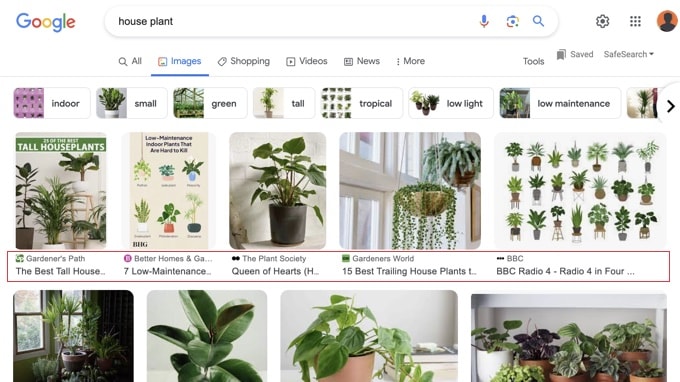
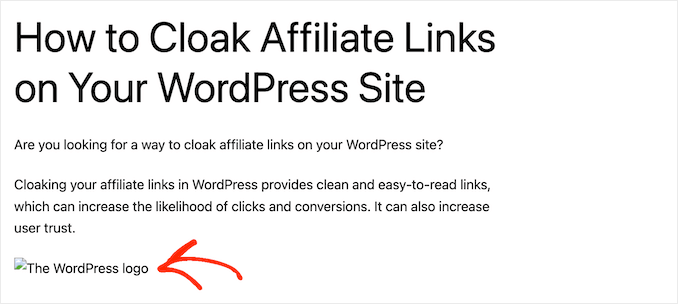
Por lo general, el texto alternativo no es visible en tu sitio web de WordPress, pero puede aparecer si la imagen está rota o no se encuentra.
De esta manera, el texto alternativo puede ayudar a los visitantes a comprender el contenido de la imagen, incluso cuando no pueden ver la imagen debido a un error o una conexión a Internet deficiente.
Al subir una imagen a la biblioteca de medios de WordPress, simplemente escribe tu texto alternativo en el campo 'Texto alternativo'.
WordPress ahora usará este texto alternativo cada vez que agregues esa imagen a una página o publicación de WordPress.
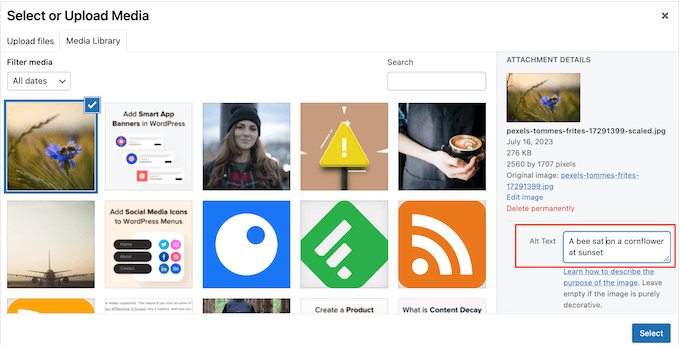
Si ya has agregado una imagen al editor de contenido de WordPress, simplemente haz clic para seleccionar el bloque de Imagen.
Luego, escribe en el campo 'Texto alternativo' en el menú de la derecha.
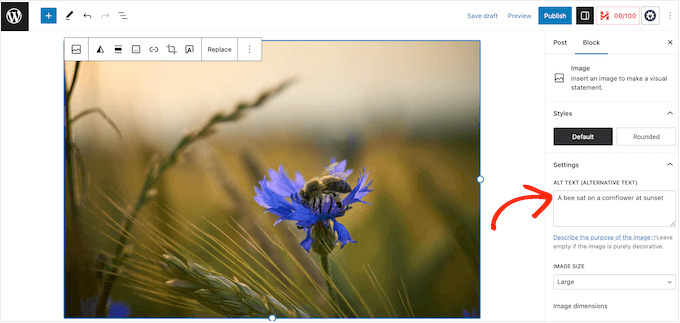
Nota: Agregar texto alternativo a través del editor de bloques lo guarda solo para esa publicación específica. Si desea que el texto alternativo se aplique automáticamente cada vez que use esa imagen en el futuro, debe agregarlo directamente en la Biblioteca de medios.
Para obtener información más detallada sobre el texto alternativo, consulta nuestra guía para principiantes sobre SEO de imágenes.
8. Crea un menú de navegación fácil de usar
Cuanto más tiempo permanezcan las personas en tu sitio web, más probable será que obtengas una buena clasificación en los resultados de los motores de búsqueda. Con esto en mente, es importante crear menús de navegación útiles, llamativos y lógicos.
Estos menús ayudarán a los visitantes a encontrar contenido interesante, lo que los mantendrá por más tiempo en tu sitio web de WordPress. También puede mejorar métricas importantes, como el número promedio de páginas visitadas.
La ubicación exacta de tu menú variará según tu tema de WordPress, pero la mayoría de los temas tienen varias opciones. Esto significa que puedes crear diferentes menús y luego mostrarlos en diferentes lugares.
Por ejemplo, la mayoría de los temas de WordPress vienen con un menú principal que aparece en la parte superior de la pantalla. Algunos temas pueden incluir un menú secundario, un menú en el pie de página o un menú de navegación móvil.
Si está utilizando un tema clásico, simplemente vaya a la página Apariencia » Menús en su panel de administración de WordPress.
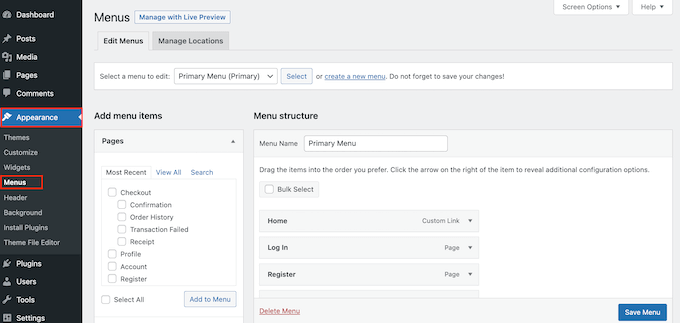
Nota: Si no ve 'Menús' en Apariencia, es probable que esté utilizando un tema de bloques. En ese caso, puede administrar sus menús de navegación dentro del Editor del sitio yendo a Apariencia » Editor.
Aquí, puedes crear múltiples menús y agregar páginas, publicaciones e incluso enlaces personalizados a esos menús de navegación.
Para obtener instrucciones paso a paso, consulta nuestra guía sobre cómo agregar un menú de navegación.
Si tienes mucho contenido, el menú de navegación predeterminado puede volverse confuso y abrumador rápidamente para los visitantes. Si tu menú comienza a verse desordenado, puedes convertir fácilmente el menú predeterminado en un menú desplegable.

9. Protege contra el spam en los comentarios
Una sección de comentarios animada puede mantener a las personas en tu sitio web por más tiempo y animarlas a que te visiten repetidamente, lo que puede mejorar indirectamente tu SEO. Aún mejor, si los comentaristas usan palabras clave relevantes, sus conversaciones pueden impulsar directamente tu SEO también.
Todo esto son buenas noticias para tus rankings en motores de búsqueda, pero todavía hay un gran problema que todo propietario de un sitio web debería conocer: el spam de comentarios.
Los spammers y spambots pueden intentar publicar comentarios de baja calidad y fuera de tema, así como enlaces maliciosos en tu sitio web. Si publicas estos comentarios, puede perjudicar tu posicionamiento en los motores de búsqueda. En el peor de los casos, Google podría incluso incluir tu sitio en su lista negra.
Dicho esto, es importante moderar tus comentarios utilizando la configuración del sitio de WordPress. Para empezar, ve a Ajustes » Comentarios.
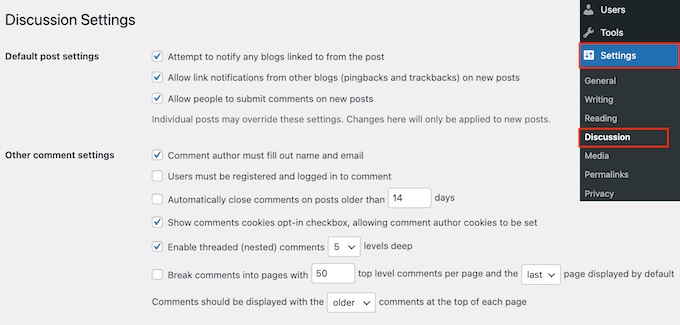
Aquí encontrarás muchas configuraciones de WordPress que te dan más control sobre los comentarios. Por ejemplo, puedes ayudar a combatir el spam haciendo que sea obligatorio que los autores de los comentarios proporcionen un nombre y una dirección de correo electrónico.
Para una mirada detallada a esta configuración, consulta nuestra guía para principiantes sobre cómo moderar comentarios en WordPress.
Otra opción es deshabilitar los comentarios por completo. Esto dificultará que los visitantes interactúen con tu contenido, pero también es una forma garantizada de bloquear todos los comentarios de spam.
Si decides deshabilitar los comentarios, desmarca la opción que dice ‘Permitir que las personas envíen comentarios en las entradas nuevas’.
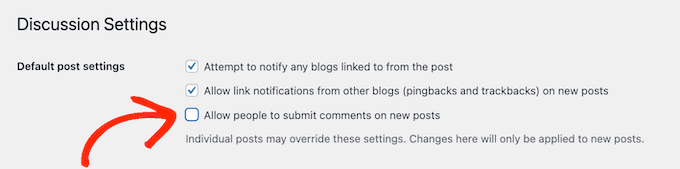
Para una mirada más profunda a este tema, consulta nuestra guía sobre cómo deshabilitar completamente los comentarios en WordPress.
Si realizas algún cambio en la configuración del sitio de WordPress, asegúrate de hacer clic en ‘Guardar cambios’ para almacenar tu configuración.
10. Revisa los permisos de usuario de WordPress
Algunos propietarios de sitios web comparten el panel de WordPress con varias personas. Por ejemplo, podrías tener un blog de WordPress de múltiples autores o permitir que los usuarios envíen publicaciones.
En este caso, es importante controlar las acciones que los usuarios pueden realizar en tu sitio y la información a la que pueden acceder.
Si las personas tienen acceso ilimitado a tu panel de WordPress, podrían hacer cambios que afecten tu SEO. Por ejemplo, podrían cambiar la configuración de un plugin de SEO importante, publicar un blog que no esté debidamente optimizado para SEO, o aprobar comentarios de spam.
Afortunadamente, WordPress viene con configuraciones de sitio integradas que te permiten controlar lo que un usuario puede y no puede hacer. Por defecto, hay 5 roles para elegir: administrador, editor, autor, contribuidor y suscriptor.
Para obtener más información sobre estos roles predeterminados, consulta nuestra guía para principiantes sobre roles y permisos de usuario de WordPress.
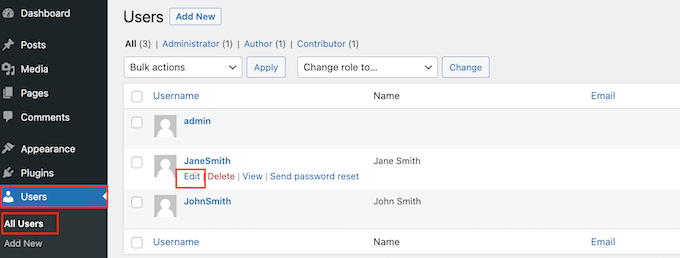
Para cambiar el rol de un usuario, simplemente ve a Usuarios » Todos los usuarios. Aquí, coloca el cursor sobre la cuenta que deseas cambiar y haz clic en el enlace ‘Editar’ cuando aparezca.
Una vez hecho esto, desplázate hasta la sección ‘Rol’ y abre el menú desplegable.
Ahora puedes elegir un nuevo rol de usuario de la lista.
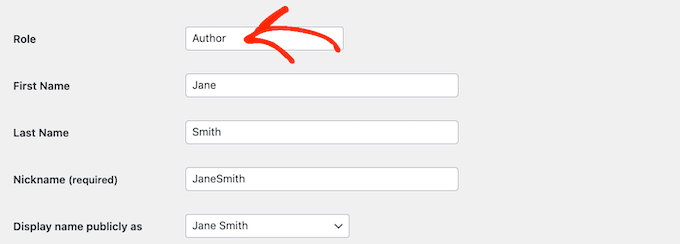
Cuando esté satisfecho con los cambios que ha realizado, haga clic en el botón 'Guardar cambios'.
Consejo Pro: ¿Quieres cambiar estos roles de usuario predeterminados? Entonces consulta nuestra guía sobre cómo agregar o eliminar capacidades a los roles de usuario en WordPress.
11. Revisa el mapa del sitio de tu WordPress
Un mapa del sitio es un archivo que enumera todo el contenido de tu sitio en un formato legible por máquina. Esto actúa como un mapa que ayuda a los motores de búsqueda a descubrir todas tus páginas y a indexarlas correctamente.
Un mapa del sitio también le dice a los motores de búsqueda qué enlaces son más importantes y con qué frecuencia se actualizan. De esta manera, puedes animar a los motores de búsqueda a priorizar la indexación del contenido mejor o de mayor valor de tu sitio para que aparezca en los resultados de búsqueda más rápidamente.
La buena noticia es que WordPress crea un sitemap automáticamente. Para ver tu sitemap en acción, simplemente escribe el nombre de tu dominio y luego agrega /sitemap.xml al final. Por ejemplo, www.ejemplo.com/sitemap.xml.
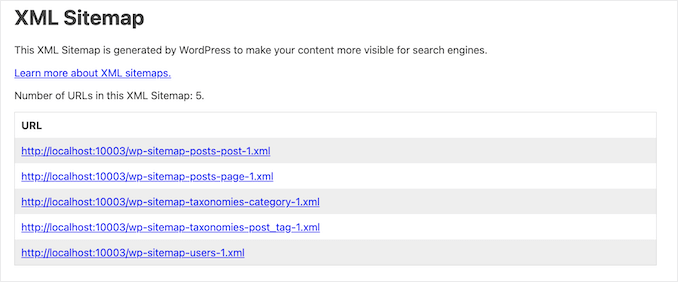
El sitemap predeterminado puede ser una buena opción para algunos sitios web de pequeñas empresas, o sitios que solo tienen una pequeña cantidad de contenido. Sin embargo, no hay forma de personalizar el sitemap predeterminado, lo que puede ser un problema para muchos propietarios de sitios web.
La mejor manera de crear un sitemap potente y totalmente personalizable es usando AIOSEO. Puedes usar este plugin para agregar o eliminar tipos de publicaciones, categorías y etiquetas de tu sitemap. También puedes habilitar sitemaps XML para archivos de fechas y archivos de autores.
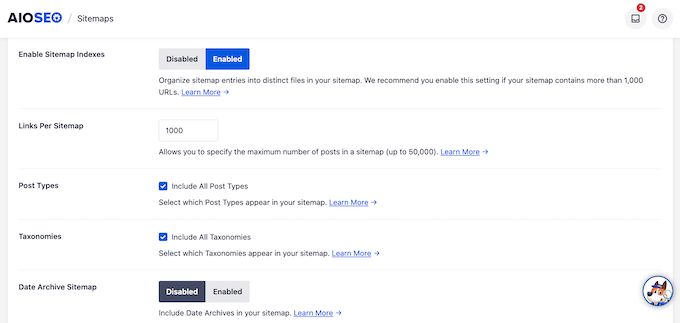
AIOSEO incluso te permite agregar páginas externas al mapa del sitio de WordPress.
Esto es perfecto si tienes páginas independientes como un formulario de contacto, una página de destino o páginas de tiendas Shopify. Con un sitemap personalizado, puedes indicar a los motores de búsqueda que rastreen este contenido, incluso si no forma parte de tu sitio web de WordPress.
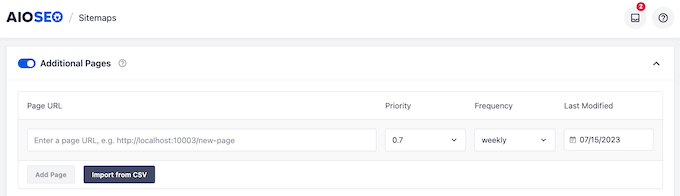
Para obtener instrucciones paso a paso, consulta nuestra guía sobre cómo crear un sitemap en WordPress.
12. Prueba la versión móvil de tu sitio web de WordPress
Más del 50% de los visitantes accederán a tu sitio usando un smartphone o tablet, por lo que tu sitio web de WordPress debe ser compatible con dispositivos móviles. De hecho, es muy probable que Google indexe la versión móvil de tu sitio en lugar de su versión de escritorio.
Incluso si estás usando un tema de WordPress adaptable, sigue siendo importante verificar cómo se ve tu sitio en dispositivos móviles.
Puedes previsualizar la versión móvil de tu sitio de WordPress usando el personalizador de temas de WordPress. En el panel, ve a Apariencia » Personalizar.
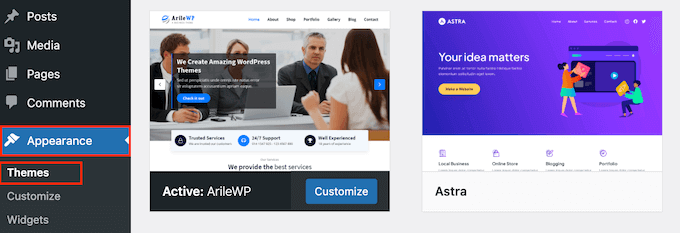
Si está utilizando un tema de bloques y no ve la opción Personalizar, también puede ver la vista previa móvil dentro del Editor del sitio (Apariencia » Editor).
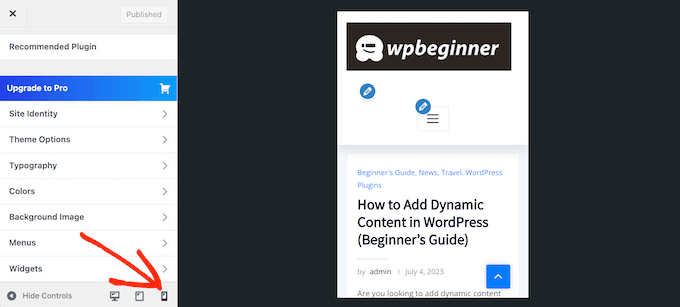
En la parte inferior de la pantalla, simplemente haz clic en el icono del móvil.
WordPress ahora mostrará una vista previa de cómo se ve tu sitio en dispositivos móviles. Puedes usar esta vista para localizar cualquier problema del sitio móvil que pueda hacer que Google u otros motores de búsqueda penalicen tu sitio web.
Por ejemplo, si tu contenido es ilegible o no se muestra en absoluto, Google lo notará y potencialmente considerará que la experiencia de usuario de tu sitio es mala para los visitantes, lo que te hará descender en los resultados de búsqueda.
Para obtener instrucciones más detalladas, consulta nuestra guía sobre cómo ver la versión móvil de sitios de WordPress desde el escritorio.
13. Instala un plugin de SEO para WordPress (BONO)
En esta guía, te mostramos cómo mejorar tu SEO usando la configuración integrada del sitio de WordPress. Este es un gran comienzo, pero hay muchas más formas de ajustar tu contenido para los motores de búsqueda, mejorar tus rankings y atraer más visitantes a tu sitio web de WordPress.
Si quieres llevar tu SEO al siguiente nivel, te recomendamos instalar AIOSEO. AIOSEO agrega un nuevo área al editor de contenido de WordPress donde puedes escribir el título exacto de la publicación y la meta descripción que deberían aparecer en los resultados del motor de búsqueda.
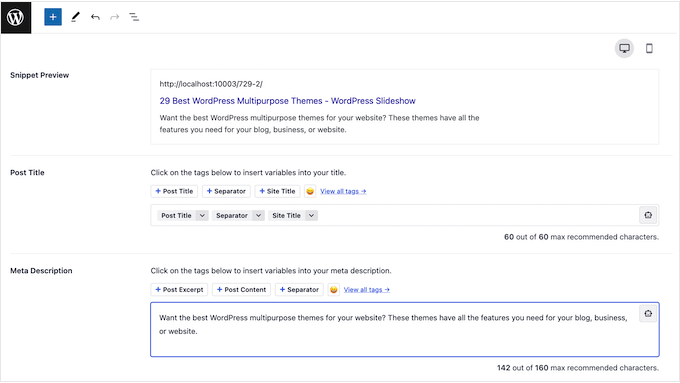
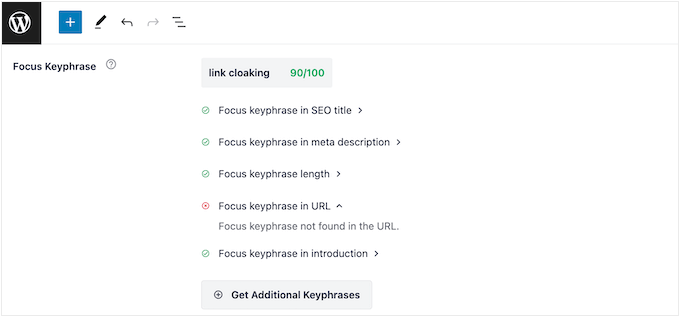
También puedes escribir la frase clave principal para la que deseas clasificar.
AIOSEO escaneará tu contenido y mostrará una lista de acciones que puedes tomar para mejorar tu clasificación para esa palabra clave principal.
La clave del éxito en SEO es monitorear el rendimiento de tu sitio y luego realizar cambios constantes para mejorar ese rendimiento.
AIOSEO puede analizar tu sitio y mostrar una puntuación SEO general. De esta manera, puedes verificar si tu sitio web está optimizado para SEO de forma rápida y sencilla.
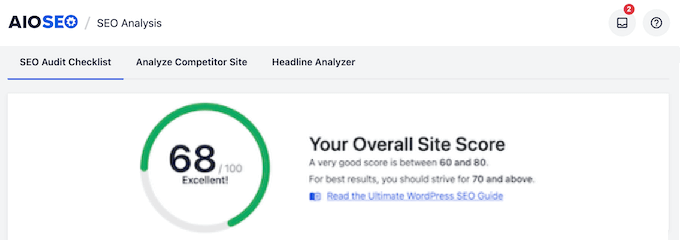
También creará una lista de verificación SEO de cualquier problema crítico que necesites abordar y mejoras que puedas hacer para aumentar tu puntuación general.
Para obtener ayuda para empezar, consulta nuestra guía definitiva sobre cómo configurar correctamente All in One SEO para WordPress.
Preguntas frecuentes sobre la configuración SEO de WordPress
Entendemos que adentrarse en la configuración de tu sitio puede generar algunas preguntas. Para ayudarte a sentirte seguro con los cambios que estás haciendo, hemos reunido respuestas a algunas de las preguntas más comunes que recibimos sobre WordPress y SEO.
¿Cuál es la configuración SEO más importante en WordPress?
Si bien varias configuraciones son vitales, la más crítica es la configuración de 'Visibilidad en motores de búsqueda'. Si la casilla junto a 'Desalentar a los motores de búsqueda de indexar este sitio' está marcada, ninguno de tus otros esfuerzos de SEO importará porque los motores de búsqueda como Google no podrán listar tu sitio. Asegúrate siempre de que esta casilla esté desmarcada para tu sitio web en vivo.
¿WordPress tiene buenas funciones SEO integradas?
Sí, WordPress proporciona una base SEO sólida desde el principio. Incluye funciones esenciales como la capacidad de crear permalinks amigables para SEO, sitemaps automáticos y herramientas para organizar el contenido con categorías y etiquetas. Sin embargo, para un control total y una optimización más avanzada, recomendamos usar un plugin SEO dedicado como All in One SEO (AIOSEO).
¿Cambiar la estructura de mis permalinks puede perjudicar mi SEO?
Sí, puede. Si tu sitio web ha estado en línea por más de seis meses, cambiar la estructura de tus permalinks puede generar enlaces rotos y una pérdida de tus rankings actuales en motores de búsqueda. Si debes cambiarlo en un sitio establecido, es esencial configurar redirecciones 301 de tus URLs antiguas a las nuevas para guiar a los usuarios y a los motores de búsqueda a las páginas correctas.
¿Cómo afectan la seguridad y las actualizaciones del sitio web a mi SEO?
La seguridad y las actualizaciones son cruciales para el SEO. Los motores de búsqueda buscan enviar a los usuarios a sitios web seguros y confiables. Si tu sitio está ejecutando temas o plugins desactualizados, se vuelve vulnerable a hackeos. Un sitio comprometido puede ser penalizado o incluso eliminado de los resultados de búsqueda.
Actualizar regularmente tu software y usar un certificado SSL son señales clave para los motores de búsqueda de que tu sitio es seguro y confiable.
¿Realmente necesito agregar texto alternativo a cada imagen?
Sí, agregar texto alternativo descriptivo a tus imágenes es muy importante tanto para la accesibilidad como para el SEO. Ayuda a los usuarios con discapacidad visual a comprender tu contenido a través de lectores de pantalla. Para los motores de búsqueda, el texto alternativo proporciona contexto sobre la imagen, ayudándoles a indexarla correctamente en los resultados de búsqueda de imágenes, lo que puede ser otra fuente de tráfico para tu sitio.
Recursos adicionales
Esperamos que este artículo le haya ayudado a conocer la configuración principal del sitio de WordPress que son críticas para el éxito del SEO. También puede consultar estos recursos adicionales:
- Guía definitiva de SEO para WordPress para principiantes (Paso a paso)
- Cómo instalar Google Analytics en WordPress
- Las 14 mejores herramientas de investigación de palabras clave SEO para principiantes
- Cómo acelerar el rendimiento de WordPress (Guía definitiva)
- Guía definitiva de seguridad de WordPress (Paso a paso)
Si te gustó este artículo, suscríbete a nuestro Canal de YouTube para ver tutoriales en video de WordPress. También puedes encontrarnos en Twitter y Facebook.




Dennis Muthomi
Sobre el consejo #3, solía descuidar la adición de etiquetas al organizar mi contenido porque no me daba cuenta de que podían ayudar a la experiencia del usuario (UX). Después de leer esto, entiendo cómo las etiquetas mejoran la experiencia del usuario y ayudan a los visitantes a encontrar contenido relevante más fácilmente. Empezaré a usar etiquetas de manera más consistente para complementar las categorías que ya utilizo.
Hajjalah
Claro, implementar los pasos y las guías de este artículo aumentó drásticamente mi clasificación general en los resultados de Google porque mis impresiones generales en la consola de búsqueda de Google han aumentado significativamente después de seguir esta guía. Y lo recomendaría a todos los usuarios de WordPress.
Pero en cuanto al "texto alternativo de la imagen", actualmente los estoy implementando en fotos recién subidas. Esto se debe a que mi sitio ya tiene muchísimas fotos sin texto alternativo. ¿Debería preocuparme por estas fotos antiguas sin texto alternativo? ¿Vale la pena dedicar mucho tiempo a agregarles texto alternativo?
Soporte de WPBeginner
Si tienes tiempo, puede ser útil, pero sería una pregunta personal que depende de cuánto tráfico esté recibiendo un artículo, así como de si te lleva demasiado tiempo revisar las imágenes en lugar de escribir contenido nuevo.
Administrador
Jiří Vaněk
Mi opinión personal es que si tienes tiempo y no se trata de cientos de imágenes, haz el esfuerzo de agregar etiquetas alt. Google también indexa imágenes basándose en estas etiquetas, lo que te da una mejor oportunidad de ser encontrado a través de imágenes. En el pasado, descubrí a través de Google Search Console que bastante contenido de mi sitio web no estaba siendo indexado por Google, y eran principalmente imágenes. Después de agregar etiquetas alt, la situación mejoró significativamente.
Jiří Vaněk
Gran lista que inicialmente subestimé y luego tuve que arreglar cosas, como las meta descripciones para las categorías. No les presté mucha atención y, al final, tuve que completar cada categoría, y valió la pena. En cuanto a las actualizaciones, prefiero hacerlas manualmente yo mismo. Lo mismo ocurre con los textos ALT; tampoco los completé al principio y tuve que agregarlos más tarde. Es genial ver todo esto en un solo lugar como este.
Ralph
Cuando me esforcé más en mi SEO, mis publicaciones se volvieron "virales". Y eso fueron pequeños cambios como cambiar una publicación con la lista "las 20 mejores cosas x" de una lista numerada a cada punto con H2. Esto pasó de casi 0 espectadores a 50 diarios. Las cosas pequeñas realmente importan.
Ahora tengo que sentarme y agregar texto alternativo a mis imágenes como sugieres. Duele que no lo haya hecho desde el principio, ya que ahora tengo que hacerlo para más de 500 imágenes, pero pocas por día y terminaré después de un tiempo.
¡Cuídense las cosas pequeñas, realmente ayuda a su contenido!
Jiří Vaněk
Tuve una experiencia similar con las imágenes. No tenía idea de lo importante que podía ser el texto alternativo y tuve que regresar y agregarlo a las imágenes en 430 artículos. Ni siquiera recuerdo cuántos eran, pero día a día, poco a poco, me tomó alrededor de 14 días. Y nadie quiere hacer eso porque es un trabajo rutinario y aburrido. Pero estoy completamente de acuerdo contigo sobre los titulares. Empecé a experimentar con ellos y a usar herramientas como el Analizador SEO que WPBeginner ofrece gratis. Me mostraba el porcentaje de qué tan bueno es un titular desde una perspectiva SEO. Gracias a la creación de titulares mejores y más atractivos, mi tráfico aumentó en un porcentaje modesto. Pero para mí, fue un gran salto porque era un bloguero principiante en ese momento, así que cada 10 usuarios extra me hacían increíblemente feliz.
Ahmed Omar
Gracias por todos estos consejos importantes.
Agrega texto alternativo a tus imágenes, es lo que realmente ayudó a que mi sitio se clasificara alto en los resultados de búsqueda para estar en primer lugar.
Además, protegerse contra el spam de comentarios es muy crucial, ya que consume mucho tiempo eliminarlos y en realidad no agrega ganancias.
Moinuddin Waheed
Explicación detallada de cada una de las cosas necesarias para asegurar que el sitio web sea visible en los motores de búsqueda. Revisé todo esto y lo encontré muy útil, ya que necesité ajustar algunas de estas sugerencias en mi propio sitio web, como los permalinks y el uso de etiquetas alt para las imágenes. Gracias wpbeginner por cubrir el tema en detalle.
Soporte de WPBeginner
You’re welcome, glad our recommendations were helpful
Administrador
Ralph
Como siempre, una gran guía para principiantes. Ya apliqué muchos de los consejos de la lista, pero todavía necesito agregar texto alternativo a mis imágenes. Con más de 1000 imágenes, es difícil hacerlo. No en sí mismo, sino que es solo "tengo que hacer esto para más de 1000 imágenes". Es abrumador, pero unas pocas imágenes cada día harán el truco y ayudarán a llegar a nuevos visitantes. ¡Gracias por el consejo!
Soporte de WPBeginner
You’re welcome and as long as you are consistent you can keep reducing the number of images needed to update
Administrador
Jiří Vaněk
Cometí el mismo error. Yo también subestimé los textos alternativos y tuve que volver atrás y añadirlos a unas 450 imágenes. Fue un error de principiante que terminó llevándose mucho tiempo. Pero estas cosas pasan. De manera similar, cuando el botón de PayPal que inserté manualmente en cada artículo se rompió, y tuve que arreglarlo en 620 artículos. Establecer una meta, como manejar 50 imágenes al día, es probablemente importante, y se acumula con el tiempo. Sin embargo, he aprendido que los textos ALT son realmente muy importantes para el SEO.
Paul
Buenos consejos y todo. Ten en cuenta que puedes tener toda la parafernalia de SEO en un sitio y ser superado en ranking incluso con todo el tiempo y esfuerzo invertido en este proceso. Dejé de construir sitios para los algoritmos de los motores de búsqueda, pero me enfoqué más en construir para seres humanos. Desde que tomé ese enfoque, la calidad de mi contenido mejoró porque venía de un humano para que lo leyera un humano. El SEO es solo humo para mí.
Soporte de WPBeginner
Thank you for sharing your feedback, Search Engine Optimization(SEO) should only be a part of content strategy as if there is no content that gives value for your users then there is no reason for search engines to rank it
Administrador
Td Hunt
¡El mejor sitio de la cuadra! Tu equipo siempre se excede, con excelentes consejos y trucos, información confiable y de conocimiento, y contenido bien escrito, organizado y valioso. Y para colmo, todo entregado en tu bandeja de entrada gratis semanalmente. ¡Gran trabajo, chicos! Tus lectores, incluyéndome a mí; somos afortunados de tener un equipo de expertos tan dedicado a nuestra disposición. Gracias por proporcionar el lugar de referencia al que pueden acudir los propietarios de sitios web de WP.
Soporte de WPBeginner
¡Nos alegra saber que has encontrado útil nuestro contenido y esperamos que sigas encontrándolo útil!
Administrador
ASHIKUR RAHMAN
dijiste que deberíamos noindexear las etiquetas. pero ya tengo muchas etiquetas indexadas en google, alrededor de 1500+. he dejado de añadir nuevas etiquetas en las publicaciones. en lugar de dirigirlas a noindexearlas. pero todavía tengo más de 1500 etiquetas. ¿qué puedo hacer?
Soporte de WPBeginner
Si noindexeas las etiquetas existentes, Google notará el noindex con el tiempo y dejará de intentar rastrear las etiquetas.
Administrador
ASHIKUR RAHMAN
¿entonces debería hacerlo? necesito permitir el rastreo y la indexación de categorías. pero no tanto las etiquetas.
Soporte de WPBeginner
Yes, you can do that
Adrienne Boswell
Tu recomendación de copias de seguridad automáticas no es una buena idea por varias razones.
1. Las actualizaciones automáticas usan el sistema CRON de un servidor. Si estás en un hosting compartido o tienes muchos plugins, puede ralentizar un servidor y tu sitio. Es mejor poner las actualizaciones del sitio en tu calendario y hacerlas manualmente.
2. Es bueno revisar para qué son las actualizaciones. A menudo, la actualización es para nuevas funciones y si lees las nuevas funciones, podrías perder la oportunidad de usarlas.
3. De vez en cuando, un autor de plugins comete un error y una actualización puede arruinar tu sitio. Por suerte, normalmente hay artículos en los canales de noticias que hablan de esto, así que puedes elegir NO actualizar hasta que el plugin se arregle – pero si tienes la actualización automática, estás condenado a estar fuera de servicio.
Soporte de WPBeginner
Si te preocupan estas cosas en tu sitio, hay formas de controlar más las actualizaciones automáticas, nuestro artículo a continuación puede ayudarte a personalizar lo que permites actualizar.
https://www.wpbeginner.com/wp-tutorials/how-to-enable-automatic-updates-in-wordpress-for-major-releases/
We still recommend auto updates for most sites for the reasons we have in the article
Administrador
Dr. Mayur Bhosale
Contenido bellamente organizado para un principiante en WordPress como yo.
Realmente encontré útiles los puntos mencionados, ya que estoy en el proceso de construir mi sitio de blog en este momento.
¡Gracias!
Soporte de WPBeginner
¡Nos alegra que nuestras recomendaciones te hayan sido útiles!
Administrador