


A lo largo de los años, hemos utilizado WordPress para crear prácticamente todo tipo de sitios de comercio electrónico: desde tiendas tradicionales que venden productos físicos hasta tiendas de descargas digitales, comunidades de membresía y más.
Algo que hemos visto consistentemente es que muchos principiantes asumen que el comercio electrónico es complicado. Pero en realidad, WordPress lo hace mucho más accesible de lo que la mayoría de la gente espera.
Su flexibilidad es lo que lo hace tan poderoso. Puedes pasar de una idea a vender productos en solo unas pocas horas, siempre y cuando elijas el enfoque correcto para tu negocio.
En esta guía, te mostraremos cómo configurar tu sitio de comercio electrónico en WordPress de la manera correcta. Aprenderás a vender siete tipos diferentes de productos, con pasos claros para ayudarte a empezar con confianza.
💡Respuesta Rápida: Cómo iniciar una tienda de comercio electrónico
Para construir una tienda en línea, necesitas tres cosas: un nombre de dominio (la dirección de tu sitio web), alojamiento web (donde vive tu sitio web) y un certificado SSL (para seguridad). El proceso general es:
- Comprar Hosting: Compra un plan de un proveedor como Bluehost (para productos físicos) o SiteGround (para productos digitales).
- Instalar un Plugin: Usa WooCommerce para artículos físicos o Easy Digital Downloads para archivos digitales.
- Agregar Productos: Sube los detalles de tu producto y conecta una pasarela de pago para empezar a vender.
Cubriremos muchos temas diferentes en esta guía definitiva, por lo que puedes usar los enlaces rápidos a continuación para saltar a la sección que te interese:
- ¿Por qué elegir WordPress para configurar tu tienda de comercio electrónico?
- Qué hacer antes de configurar tu tienda de comercio electrónico en WordPress
- ¿Qué buscas vender en tu tienda de comercio electrónico?
- Cómo vender productos físicos en WordPress
- Cómo vender descargas digitales en WordPress
- Cómo vender suscripciones en WordPress
- Cómo vender cursos en línea en WordPress
- Cómo vender servicios en WordPress
- Cómo vender un solo producto en WordPress
- Cómo vender citas en WordPress
- Cómo optimizar tu tienda de comercio electrónico en WordPress para SEO
- Cómo mejorar la seguridad de tu tienda de comercio electrónico
- Extra: Mejora la velocidad del sitio para tu tienda de comercio electrónico en WordPress
- Preguntas frecuentes: Configuración de tiendas de comercio electrónico en WordPress
- Guías relacionadas: Configuración de tiendas de comercio electrónico en WordPress
¿Por qué elegir WordPress para configurar tu tienda de comercio electrónico?
Cuando se trata de crear una tienda en línea, WordPress.org se destaca como el mejor creador de sitios web del mercado porque es gratuito, escalable y fácil de usar para principiantes.
Nota: Ten en cuenta que hay dos tipos de WordPress. WordPress.com es una plataforma de hosting, mientras que WordPress.org es un software de código abierto y autohospedado. Para obtener más información, consulta nuestra comparación de WordPress.com y WordPress.org.
Hay innumerables razones por las que WordPress es la opción preferida para miles de tiendas de comercio electrónico e incluso para marcas de renombre como Disney Books, Sony Music y más.
Aquí te explicamos por qué creemos que WordPress es la plataforma perfecta para configurar tu tienda de comercio electrónico.
- Facilidad de Uso: WordPress es conocido por su interfaz amigable para principiantes. Incluso si no eres un usuario experto en tecnología, puedes configurar fácilmente una tienda completamente funcional sin escribir ningún código. Viene con un editor de bloques incorporado, que te permite crear tus páginas y publicaciones usando bloques simples. Si estás usando un tema de bloques, incluso puedes editar todo tu sitio con bloques.
- Altamente Personalizable: Gracias a una gran biblioteca de temas y plugins, WordPress te permite personalizar cada aspecto de tu tienda. Ya sea que desees un diseño elegante y moderno o un aspecto vibrante y creativo, encontrarás infinitas opciones para que coincidan con tu visión.
- Potentes Plugins de eCommerce: WordPress se integra perfectamente con potentes herramientas de comercio electrónico como WooCommerce, Easy Digital Downloads, MemberPress y WP Simple Pay. Estos plugins facilitan la venta de productos físicos, descargas digitales, servicios y más.
- Escalabilidad para el crecimiento a largo plazo: WordPress crece con tu negocio. Ya sea que vendas pocos artículos o administres un gran catálogo, WordPress puede manejarlo. Además, con el hosting y los plugins adecuados, escalar tu tienda es muy fácil.
- Rentable: A diferencia de otras plataformas con planes de precios rígidos o tarifas de transacción, WordPress en sí es gratuito. Si bien necesitarás comprar hosting, temas y plugins, es una opción rentable en comparación con muchas soluciones de comercio electrónico todo en uno.
- Amigable con el SEO: WordPress está diseñado pensando en la optimización para motores de búsqueda, lo que facilita que tu tienda se clasifique más alto en los resultados de búsqueda. Esto puede ayudar a maximizar tu alcance en línea y aumentar las ventas.
- Fuerte soporte comunitario: Nos encanta la comunidad de WordPress. Ya sea que necesites consejos para solucionar problemas, inspiración para el diseño o recomendaciones de complementos, siempre hay una gran cantidad de recursos para guiarte.
Es por eso que recomendamos encarecidamente elegir WordPress para configurar tu tienda de comercio electrónico. Facilita la creación de un negocio en línea profesional y escalable sin salirse de tu presupuesto.
Para más detalles, consulta nuestra guía sobre por qué WordPress es bueno para el comercio electrónico.
Qué hacer antes de configurar tu tienda de comercio electrónico en WordPress
Antes de poder configurar tu tienda de comercio electrónico con WordPress, necesitarás comprar un plan de hosting y un nombre de dominio. El hosting es donde se almacenarán todos los datos de tu sitio web, mientras que un nombre de dominio es el nombre de tu sitio en Internet.
Aquí es donde tus costos comenzarán a acumularse, ya que un plan de alojamiento puede costar alrededor de $7.99/mes, mientras que un nombre de dominio te costará alrededor de $14.99/año.
Ahora, si planeas vender productos digitales en tu tienda, te recomendamos el hosting administrado de SiteGround. Las descargas digitales generalmente requieren menos recursos de base de datos, lo que la convierte en una opción rentable.
Viene con un certificado SSL gratuito, Easy Digital Downloads preinstalado, todas las funciones de optimización y un gran descuento.

Esto puede ahorrarte mucho dinero, lo que lo convierte en una excelente opción si tienes un presupuesto ajustado. Para obtener la oferta, simplemente haz clic en el botón de abajo.
Sin embargo, si buscas vender servicios de suscripción, un solo producto o productos físicos con WooCommerce, entonces Bluehost es la mejor opción.
Es una empresa de hosting recomendada por WordPress que ofrece un generoso descuento a los lectores de WPBeginner, junto con un nombre de dominio y certificado SSL gratuitos.
Además, viene con un plan de hosting especial para WooCommerce que comienza en solo $6.95/mes.
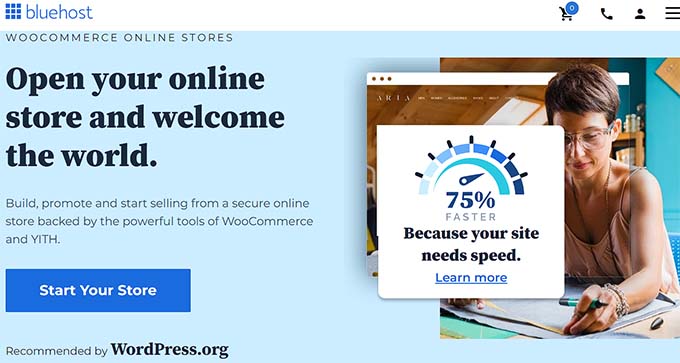
Para obtener un descuento, simplemente haz clic en el botón de abajo:
Esto te llevará a la página de precios para elegir un plan de hosting.
Recomendamos el plan 'eCommerce Essentials' porque es una buena opción para principiantes que están configurando un negocio de comercio electrónico.
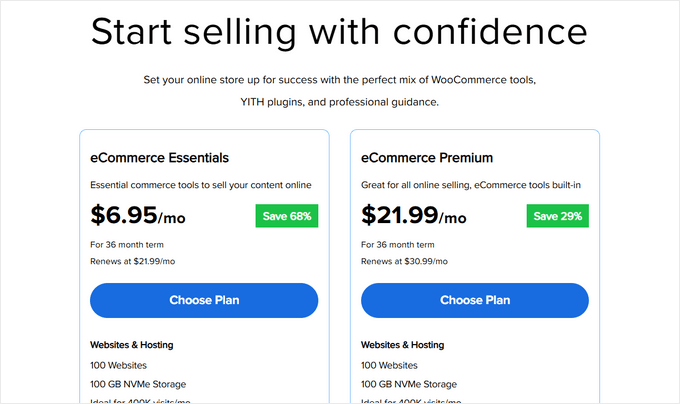
Ahora, revisemos rápidamente cómo es el proceso de configuración de hosting con Bluehost.
Después de elegir un plan de hosting, serás llevado al siguiente paso, donde tendrás que seleccionar un nombre de dominio para tu sitio web. En la mayoría de los casos, recomendamos usar el nombre de tu empresa.
Si recién estás comenzando tu tienda, entonces puedes usar nuestro Generador de Nombres de Negocios Gratuitos de WPBeginner para encontrar un nombre creativo para tu empresa.
Sin embargo, ten en cuenta que a veces el nombre de dominio ya estará ocupado por otro negocio. En ese caso, puedes agregar palabras clave adicionales o tu ubicación para que tu nombre de dominio destaque.
Si eso no funciona, puedes elegir un nombre que refleje algo relacionado con tu negocio. Solo asegúrate de que sea fácil de pronunciar y escribir. Para obtener más información, consulta nuestra guía para principiantes sobre cómo elegir el mejor nombre de dominio.
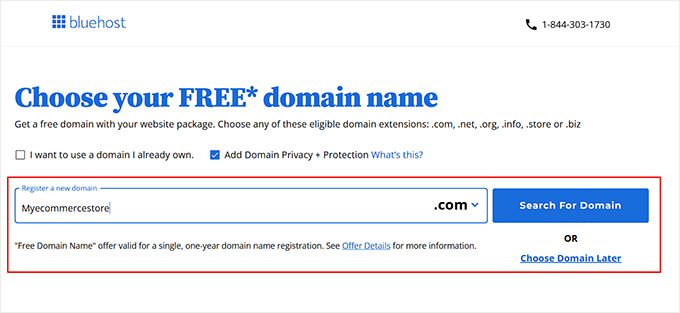
Una vez que selecciones un nombre, serás dirigido a la página de pago. Aquí, deberás proporcionar la información de tu cuenta, incluyendo tu dirección de correo electrónico de negocios, nombre, país, número de teléfono y más.
Luego, agrega tus datos de pago para completar la compra.

Después de eso, recibirás un correo electrónico de confirmación con instrucciones sobre cómo iniciar sesión en tu panel de control de Bluehost. Este será el panel de tu cuenta, donde administrarás tu tienda de comercio electrónico de WordPress.
Solo para que sepas que Bluehost ahora instalará automáticamente WordPress en el nombre de tu dominio. Pero si deseas crear un nuevo sitio, puedes hacer clic en la pestaña 'Sitios web' en el panel de Bluehost.
Aquí, simplemente haz clic en el botón 'Agregar sitio' para comenzar.

Ten en cuenta que si decides usar un servicio de alojamiento diferente, el proceso de instalación de WordPress será un poco distinto. En ese caso, consulta nuestra guía para principiantes sobre cómo instalar WordPress para obtener instrucciones paso a paso.
¿Qué buscas vender en tu tienda de comercio electrónico?
Antes de sumergirte en el proceso de configuración, es importante identificar qué planeas vender en tu tienda de comercio electrónico. Comprender tu modelo de negocio y tus ofertas de productos te ayudará a elegir las herramientas y estrategias adecuadas para asegurar que tu tienda sea funcional y exitosa.
Ya sea que vendas productos físicos, descargas digitales o servicios, cada tipo de oferta tiene diferentes requisitos y consideraciones.
Puedes echar un vistazo a esta tabla para identificar fácilmente la plataforma ideal para tus necesidades:
| Si vendes… | Plugin recomendado |
|---|---|
| Productos físicos (ropa, mercancía) | WooCommerce |
| Descargas digitales (eBooks, software) | Easy Digital Downloads |
| Membresías y cursos | MemberPress |
| Servicios y productos individuales | WP Simple Pay |
| Citas y reservas | Reservas del Calendario de Pagos |
💡 ¿No estás seguro de qué vender en tu sitio de comercio electrónico? Consulta nuestro artículo sobre ideas fáciles de negocios secundarios para ganar dinero en línea.
Cuando entiendes tus productos únicos de comercio electrónico, puedes tomar decisiones informadas sobre las herramientas y funciones que mejor se adaptan a tus necesidades.
Tomarse el tiempo para identificar estos factores desde el principio asegura que tu tienda en línea esté configurada para el éxito desde el inicio, con todo lo necesario para alcanzar tus objetivos comerciales. Esto significa que no tendrás que cambiar de plugin de comercio electrónico a mitad de camino porque te das cuenta de que no estás utilizando las herramientas adecuadas para escalar tu sitio.
Dicho esto, veamos cómo configurar una tienda de comercio electrónico en WordPress.
Cómo vender productos físicos en WordPress
Si planeas vender productos físicos como artículos hechos en casa, regalos personalizados o incluso automóviles, entonces esta sección es para ti.
Para hacer esto, recomendamos WooCommerce. En nuestra opinión, es el mejor plugin de comercio electrónico para vender productos físicos de cualquier tipo. Además, es completamente gratuito, lo que lo convierte en una solución sin complicaciones.
Hemos estado trabajando con WooCommerce durante más de una década para ayudar a nuestros lectores y clientes a lanzar y administrar tiendas en línea. Para obtener más información sobre nuestra experiencia con el plugin, consulta nuestra reseña completa de WooCommerce.
También nos gusta WooCommerce porque tiene cientos de extensiones y plugins que puedes agregar para mejorar la funcionalidad de tu sitio. Por ejemplo, puedes ofrecer cupones de descuento, enviar correos electrónicos automatizados y realizar sorteos.
Y en lo que respecta a todos los elementos esenciales, WooCommerce te cubre. Tendrás todas las configuraciones que necesitas para calcular impuestos, configurar envíos, conectar pasarelas de pago y más.
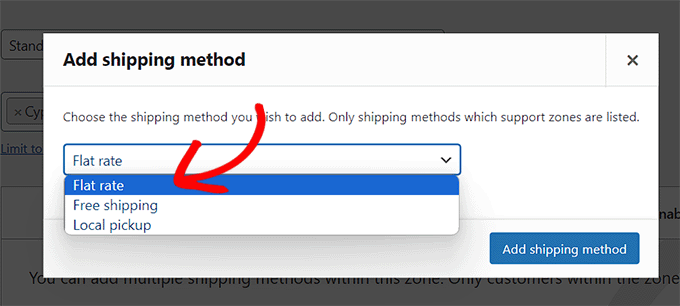
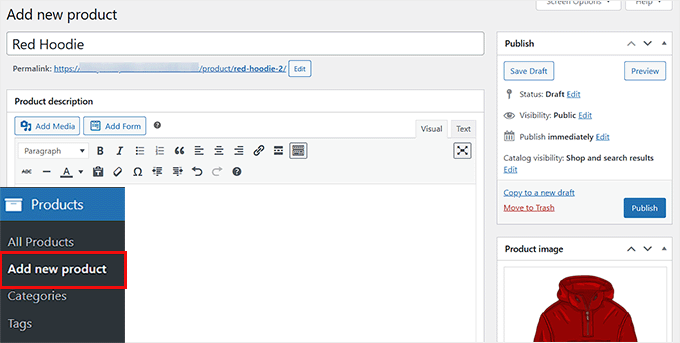
El plugin también viene con un constructor de productos súper sencillo al que puedes acceder directamente desde tu panel de administración de WordPress.
Puedes agregar todos los detalles necesarios sobre tus productos físicos, incluyendo descripciones, imágenes, etc.
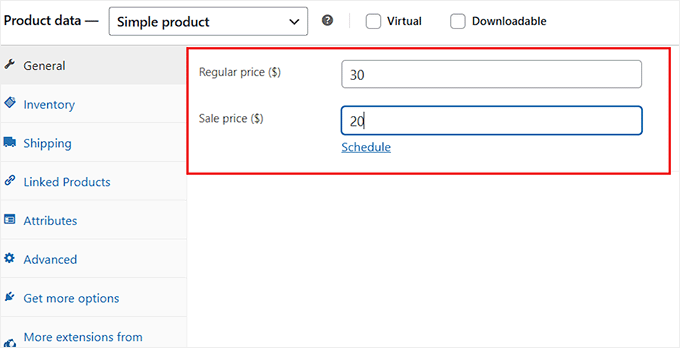
La sección ‘Datos del producto’ te permite personalizar aún más tus productos físicos.
Te permite establecer precios, agregar unidades de mantenimiento de existencias (SKU) y mucho más.
Para obtener instrucciones detalladas sobre cómo vender productos físicos en WordPress, consulta nuestra guía para principiantes sobre WooCommerce simplificado.
Cómo vender descargas digitales en WordPress
Vender descargas digitales puede ser una idea de negocio muy rentable, ya que los costos generales pueden ser muy bajos.
Si deseas vender descargas digitales en WordPress, te recomendamos Easy Digital Downloads (EDD). Es la mejor opción para vender artículos como libros electrónicos, PDF, música, software, plugins y más.
Este plugin de comercio electrónico se integra perfectamente con las pasarelas de pago y ofrece una potente gestión de inventario. Te permite administrar y rastrear las ventas de productos fácilmente y configurar códigos de descuento y promociones.
A lo largo de los años, nuestras marcas asociadas han utilizado Easy Digital Downloads para vender plugins populares como WPForms, MonsterInsights y Duplicator. Han tenido excelentes experiencias con él.
También hemos probado a fondo Easy Digital Downloads nosotros mismos. Nos encanta porque es muy fácil de usar para principiantes, pero tiene todas las funciones que necesitas para vender productos digitales. Si tienes curiosidad sobre nuestra experiencia, puedes ver nuestra reseña completa de EDD.
Usando el plugin EDD, puedes conectarte rápidamente a Stripe y otras pasarelas de pago.

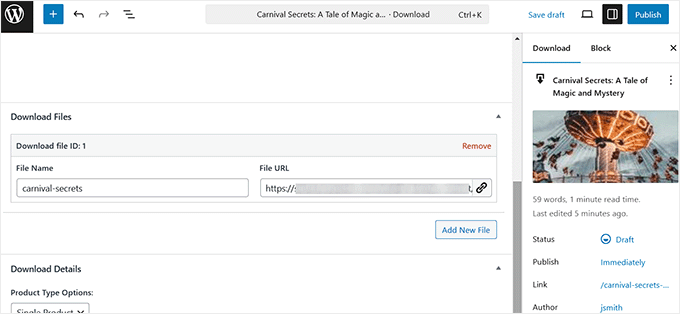
Después de eso, puedes agregar descargas digitales a tu sitio.
Dado que Easy Digital Downloads se integra directamente con el editor de bloques de WordPress, el proceso es súper rápido y fácil.
Para obtener instrucciones más detalladas, consulta nuestra guía para principiantes sobre cómo vender descargas digitales en WordPress.
💡 ¿Buscas otra forma de ganar dinero en línea con costos generales mínimos? Consulta nuestra guía sobre cómo crear un sitio web de anuncios clasificados.
Cómo vender suscripciones en WordPress
Si planeas vender suscripciones o membresías en WordPress, entonces este método es para ti. Es una excelente manera de generar ingresos recurrentes y brindar valor continuo a los clientes.
Puedes crear secciones exclusivas en tu sitio web donde solo los miembros de pago pueden ver artículos premium, tutoriales, videos u otros recursos valiosos.
Por ejemplo, un entrenador de fitness podría restringir el acceso de los suscriptores a planes de entrenamiento o sesiones de yoga grabadas. Mientras tanto, un blogger podría monetizar artículos de investigación en profundidad o información de la industria para miembros premium.
Para vender suscripciones en WordPress, necesitarás instalar y activar MemberPress. En nuestra opinión, es el mejor plugin de membresía disponible.
Usamos la herramienta para crear cursos en video gratuitos para nuestros lectores y hemos tenido una gran experiencia (más sobre cursos en línea en la siguiente sección). Para obtener más información, consulta nuestra reseña de MemberPress.
Con MemberPress, crear suscripciones es muy fácil porque el constructor de membresías es súper intuitivo y directo.
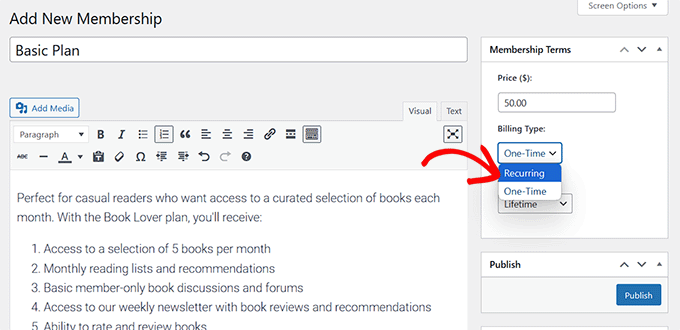
Te permite configurar todos los detalles básicos, como título y descripción, así como los términos de membresía como el precio y el tipo de facturación.
Incluso puedes agregar pruebas gratuitas para tus suscripciones.
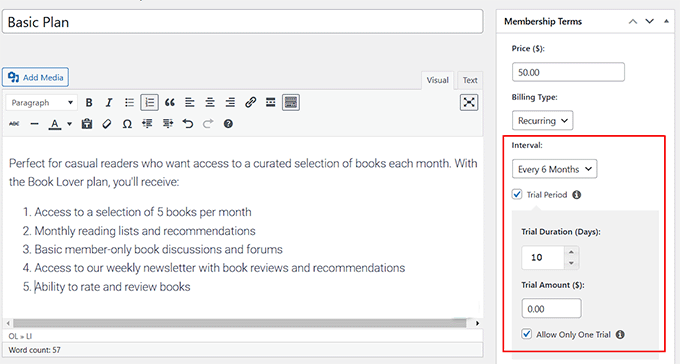
Para obtener instrucciones más detalladas, consulta nuestra guía definitiva para crear un sitio de membresía en WordPress.
Cómo vender cursos en línea en WordPress
Si deseas vender cursos en línea en WordPress, puedes seguir este método.
A diferencia de los mercados de cursos de terceros, WordPress brinda a los creadores de cursos la libertad de diseñar sus sitios exactamente como desean. Eso significa establecer precios y personalizar la experiencia de aprendizaje sin estar limitados por reglas externas o tarifas de comisión.
Recomendamos MemberPress para vender cursos en línea. Es una solución todo en uno con gestión completa de cursos, planes de lecciones, suscripciones, control de acceso, gestión de pagos y más.
Una vez que instales el complemento MemberPress Courses, tendrás todo lo que necesitas para vender cursos en línea.
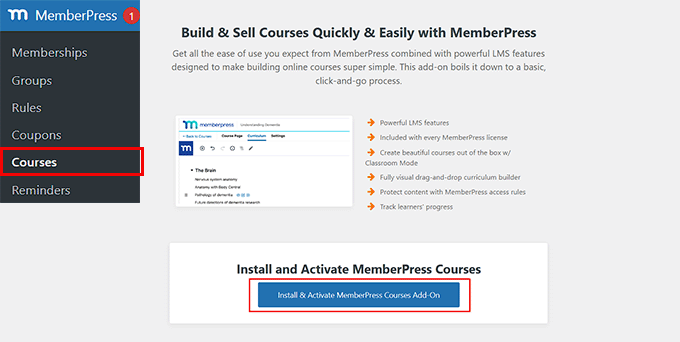
El creador de cursos de MemberPress te permite crear tu contenido educativo usando bloques, al igual que con el editor de Gutenberg.
Esto es súper conveniente ya que te permite diseñar el plan de estudios y las lecciones de tu curso en un lugar central.
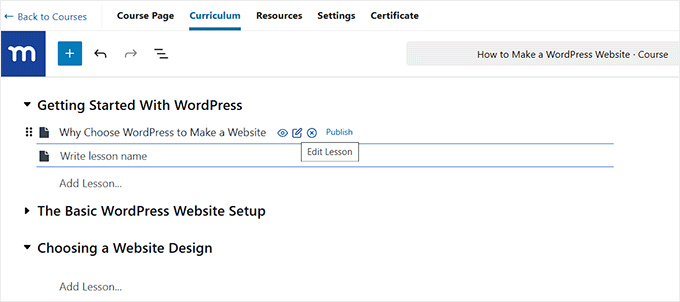
Puedes subir imágenes, incrustar contenido de video y agregar texto. También puedes incluir archivos descargables como presentaciones de PowerPoint, eBooks en PDF, hojas de trabajo prácticas, listas de verificación y otros materiales del curso.
Para obtener más información, consulta nuestro tutorial sobre cómo crear y vender cursos en línea en WordPress.
💡 ¿Quieres crear una comunidad en línea exclusiva para tus estudiantes? Consulta nuestra publicación sobre las mejores plataformas de comunidades en línea.
Cómo vender servicios en WordPress
Si planeas vender servicios como entrenamiento personal, coaching o limpieza, te recomendamos WP Simple Pay. Hemos probado este plugin de pago de Stripe de primera mano en nuestros sitios de demostración y lo encontramos muy fácil de usar para vender en línea sin crear una tienda en línea completa.
Las plantillas prediseñadas facilitan mucho el inicio, mientras que las funciones avanzadas te brindan la flexibilidad para crear una experiencia de pago fluida. Para obtener más información, consulta nuestra reseña completa de WP Simple Pay.
Cuando se trata de vender servicios con WP Simple Pay, nos gusta el hecho de que admite múltiples pasarelas de pago y permite pagos recurrentes. También puedes crear niveles de servicio, lo cual es muy conveniente.
Por ejemplo, si tienes un servicio de limpieza, puedes configurar un formulario donde los usuarios puedan pagar directamente. Podrías ofrecer diferentes niveles como "Limpieza de baño" por $50 y "Limpieza de casa" por $100. Los clientes pueden seleccionar el nivel que necesitan y pagar a través del formulario. Luego puedes enviar a tus trabajadores a su ubicación.
Después de configurar los ajustes básicos de WP Simple Pay, puedes usar una de las plantillas preconstruidas del plugin para crear un formulario para vender tus servicios.
Lo bueno es que hay muchísimas opciones de plantillas, incluyendo formularios de pago para limpieza de piscinas, servicios de lavandería, servicios de desarrollo web, tours guiados, clases de baile, servicios de limpieza y más.
Luego, puedes personalizar el formulario usando el constructor de formularios de WP Simple Pay, que es súper fácil de usar. Puedes dar a tus servicios una etiqueta, establecer opciones de precios y elegir un período de facturación.
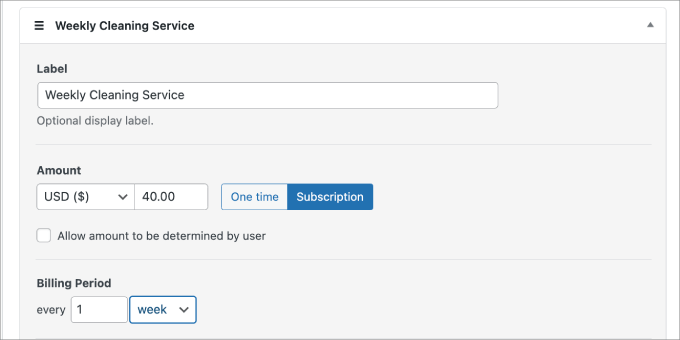
Luego, puedes elegir entre 13 métodos de pago diferentes, como tarjeta de crédito, débito directo ACH, Cash App, Alipay, Klarna y Afterpay.
También puedes personalizar campos de formulario existentes o agregar nuevos.
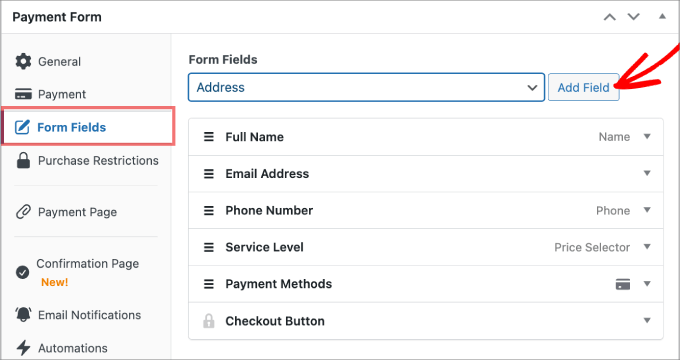
Cuando tu formulario esté terminado, puedes agregarlo fácilmente a tu sitio web usando el bloque WP Simple Pay. Eso significa que nunca tendrás que tocar una línea de código.
Aquí tienes un ejemplo de cómo podría verse tu formulario de pago en tu sitio web.
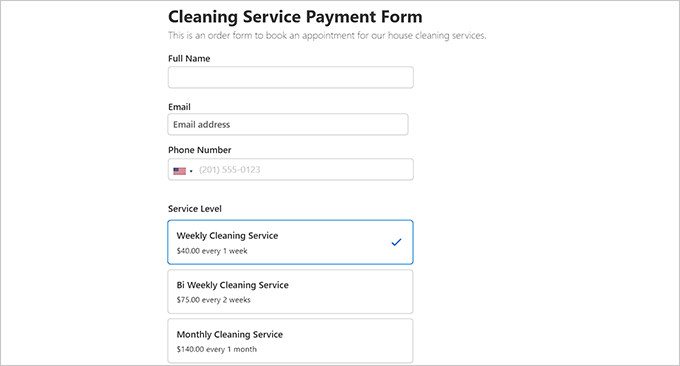
Para más detalles, consulta nuestro tutorial sobre cómo aceptar pagos con Stripe en WordPress.
Cómo vender un solo producto en WordPress
Si quieres vender un solo producto en WordPress, no necesitas crear una tienda en línea completa. En su lugar, puedes crear un formulario de pago sencillo con WP Simple Pay.
Por ejemplo, si tienes un blog de comida en WordPress y solo planeas vender tu libro de cocina en línea, puedes usar un formulario de pago para hacerlo.
Después de configurar los ajustes básicos de WP Simple Pay, puedes elegir una plantilla de formulario de pago sencilla para empezar. Luego, puedes personalizarla con el constructor de formularios.
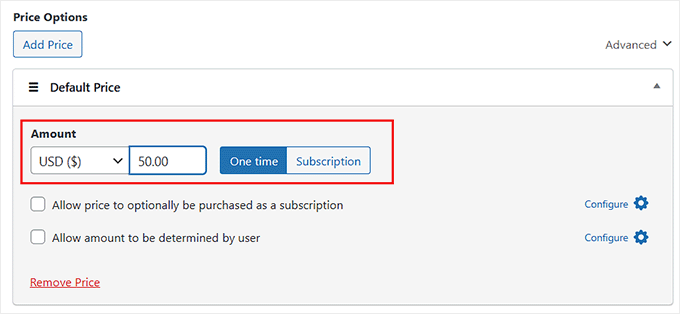
Dado que venderás un solo producto, deberás usar la opción 'Un solo pago' al establecer el 'Monto'.
Una vez que hayas terminado de configurar tu formulario, puedes crear una página de pago dedicada para él.
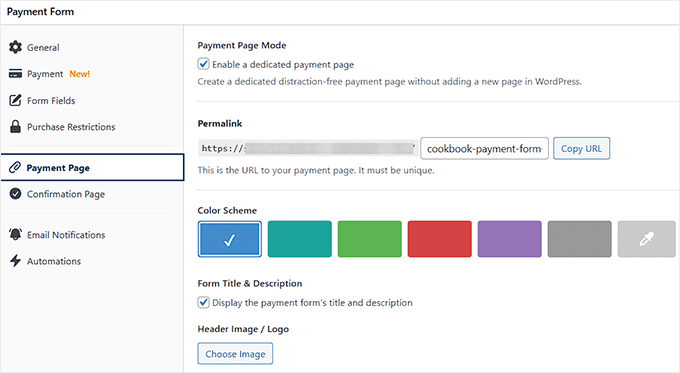
WP Simple Pay te permite hacer esto marcando una casilla.
También facilita la edición del enlace permanente de la página de pago, la selección de una paleta de colores, la visualización de una imagen de encabezado/logotipo, y más.
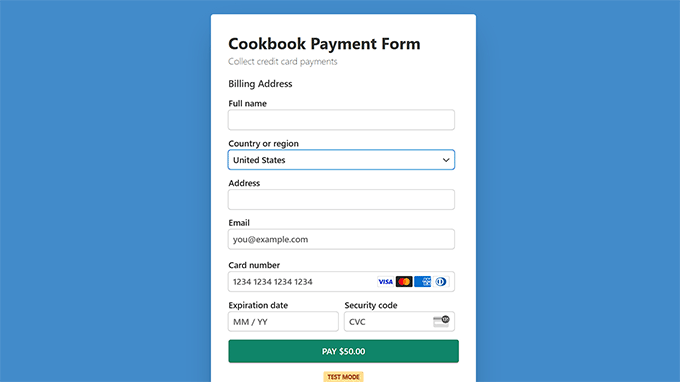
Para más detalles, consulta nuestra guía para principiantes sobre cómo vender un solo producto en WordPress.
Cómo vender citas en WordPress
Si eres consultor, freelancer, guía turístico o cualquier persona que ofrezca servicios en un momento específico, agregar un sistema de reserva de citas a tu sitio web te facilita mucho la vida.
Permite a los clientes solicitar un horario que les funcione, pagar si es necesario y te permite administrar las reservas de manera eficiente. A partir de ahí, puedes reunirte con ellos en línea, visitar su ubicación o realizar sesiones en tu estudio.
Recomendamos Sugar Calendar Booking para agregar funcionalidad de citas y reservas en WordPress. Es fácil de usar para principiantes, se integra perfectamente con WordPress y te brinda control total sobre tu sistema de programación.
Puedes crear múltiples servicios con sus propias duraciones, precios y ubicaciones, lo que lo hace ideal para negocios con ofertas variadas o múltiples sucursales.
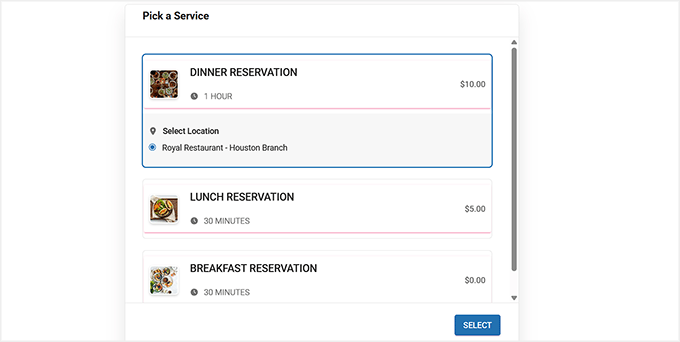
El plugin también te permite establecer disponibilidad flexible, prevenir reservas duplicadas y administrar citas manualmente si es necesario.
Para pagos por adelantado, se integra con Stripe y PayPal, lo que te permite cobrar depósitos o pagos completos en línea.
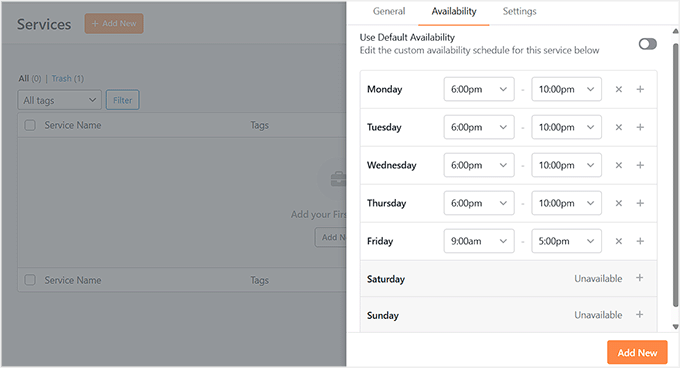
El calendario de reservas de Sugar Calendar se puede incrustar en cualquier lugar de tu sitio usando un bloque, lo que hace que todo el proceso sea fluido.
Para obtener instrucciones paso a paso, consulta nuestro tutorial completo sobre cómo configurar un sistema de reservas de restaurantes en WordPress.
Cómo optimizar tu tienda de comercio electrónico en WordPress para SEO
Ahora que tu tienda de comercio electrónico está configurada, es hora de optimizarla para el tráfico.
La optimización para motores de búsqueda (SEO) ayuda a mejorar la clasificación de tu sitio web en los resultados de búsqueda, haciéndolo más visible para los clientes potenciales. Al seguir las mejores prácticas de SEO, puedes generar tráfico orgánico, aumentar las ventas y mejorar la experiencia del usuario.
Por ejemplo, puedes encontrar palabras clave relevantes para tus productos y agregarlas a los títulos y descripciones de tus productos. De manera similar, puedes usar enlaces internos para conectar productos, categorías y publicaciones de blog relacionadas, lo que facilita la navegación de tu sitio tanto para los usuarios como para los motores de búsqueda.
También puedes crear URL cortas y descriptivas que incluyan palabras clave relevantes, lo que ayuda a los motores de búsqueda a comprender mejor tu contenido. Sin embargo, seguir estas prácticas de SEO por sí solas no garantizará clasificaciones altas, y pueden consumir mucho tiempo.
Ahí es donde entra All in One SEO.
Es el mejor plugin de SEO para WordPress del mercado, utilizado por más de 3 millones de sitios web. AIOSEO se encarga de todo por ti, proporcionando todas las funciones esenciales en un solo lugar y asegurando que obtengas el tráfico que tu tienda merece.
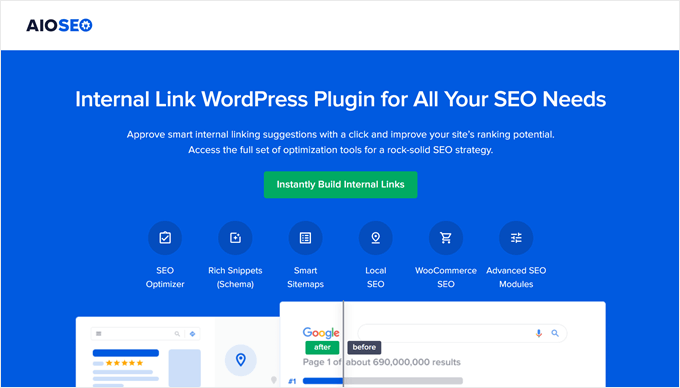
En los últimos años, hemos utilizado esta herramienta en WPBeginner para mejorar el SEO de nuestro sitio, y desde entonces hemos notado mejores resultados de búsqueda y un aumento del tráfico.
Para obtener más información sobre sus usos, consulta nuestra reseña completa de All in One SEO.
El plugin tiene funciones como una lista de verificación de SEO en la página, mapas del sitio XML, un verificador de enlaces rotos y un generador de esquemas.
Incluso ofrece herramientas integradas de SEO para WooCommerce, que incluyen optimizaciones dinámicas, optimizaciones individuales de páginas de productos, migas de pan, SEO de imágenes de productos y otras funciones para atraer más tráfico orgánico a tu tienda en línea.
Además, apreciamos mucho cómo AIOSEO te permite agregar esquemas GTIN, ISBN y MPN para tus productos para ayudarles a clasificar más alto en los resultados de búsqueda. Esto, a su vez, puede aumentar tus ventas en línea.

Aparte de eso, AIOSEO utiliza IA para crear descripciones meta y titulares atractivos para tus artículos y páginas de productos para ayudar a obtener más clics.
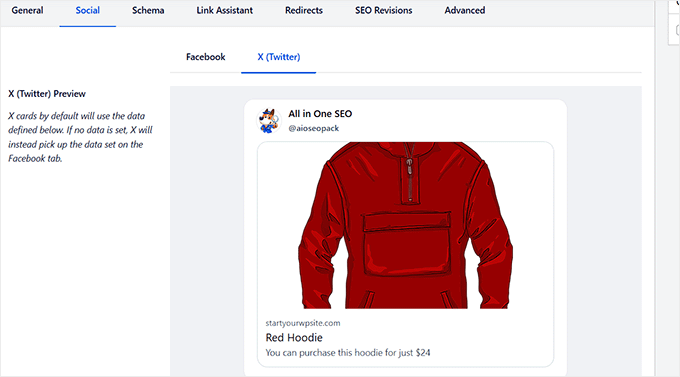
También te permite agregar tarjetas de Facebook y X (Twitter) a tus páginas de productos para mejorar la visibilidad y la participación en las plataformas de redes sociales.
Cuando agregas estas tarjetas de redes sociales, tus páginas de producto se muestran de forma más atractiva al compartirse, con contenido multimedia enriquecido como imágenes, descripciones de productos y detalles de precios.
Esto puede aumentar significativamente los clics, fomentar las comparticiones y, en última instancia, generar más tráfico a tu tienda de comercio electrónico.
Para obtener más consejos y trucos, es posible que desees consultar nuestra guía definitiva de SEO para WordPress o nuestra guía de SEO para WooCommerce.
Cómo mejorar la seguridad de tu tienda de comercio electrónico
Una vez que hayas optimizado tu tienda para SEO, es importante centrarte en asegurarla para proteger la información sensible de los clientes, mantener la confianza y cumplir con las regulaciones.
Puedes empezar asegurándote de que tu plataforma de comercio electrónico, temas y plugins estén siempre actualizados. Los hackers a menudo explotan vulnerabilidades en software obsoleto, por lo que mantener todo al día es un paso simple pero importante.
Luego, recomendamos aplicar políticas de contraseñas seguras tanto para tus clientes como para los administradores. Puedes fomentar el uso de contraseñas complejas y habilitar la autenticación de dos factores (2FA) para una capa adicional de seguridad.
Para obtener detalles, consulta nuestro tutorial sobre cómo agregar autenticación de dos factores en WordPress.
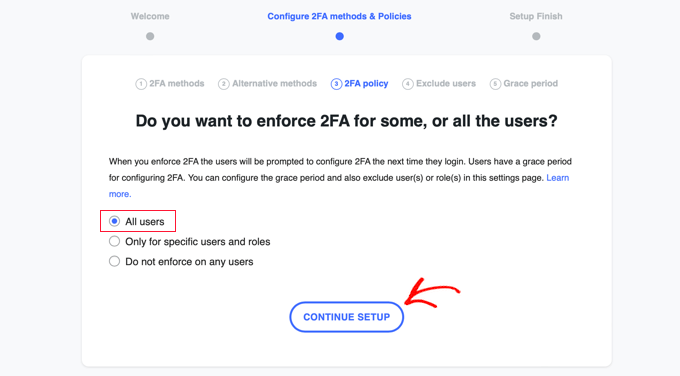
Las herramientas de seguridad ayudan a prevenir ataques, pero también necesitas una red de seguridad. Las copias de seguridad actúan como tu plan de recuperación ante desastres.
De esta manera, puedes restaurar tu tienda de comercio electrónico rápidamente en caso de una brecha o pérdida de datos.
Para esto, puedes usar Duplicator, que es el mejor plugin de copias de seguridad para WordPress en nuestra opinión. Varias de nuestras marcas asociadas lo usan para hacer copias de seguridad periódicas de sus sitios web de comercio electrónico y han tenido excelentes experiencias con él.
Nos gusta Duplicator porque es muy fácil de usar para principiantes. Te permite crear copias de seguridad automáticas y programadas del sitio e incluso ayuda con la migración del sitio.
Si necesitas ayuda, también puedes consultar nuestro tutorial sobre cómo crear una copia de seguridad en WordPress.

Todos estos consejos de mantenimiento y seguridad de comercio electrónico pueden ayudar a proteger tu sitio web. Sin embargo, para bloquear tráfico malicioso, escanear en busca de malware y ver informes detallados sobre amenazas potenciales, necesitarás una herramienta de seguridad dedicada.
Recomendamos Cloudflare porque es la mejor solución de seguridad del mercado. Su potente firewall protege tu sitio de virus maliciosos, previene ataques DDoS y tiene una verificación de integridad del navegador.
Además, Cloudflare tiene la mejor CDN (Red de Entrega de Contenidos) que almacena en caché contenido estático en múltiples servidores en todo el mundo, mejorando los tiempos de carga de página. También puedes optimizar tus imágenes para reducir el ancho de banda, agregar reglas de página y usar servicios DNS rápidos.

A lo largo de los años, hemos comenzado a usar Cloudflare para proteger nuestro sitio y hemos notado mejoras significativas en los tiempos de carga de página y una mayor seguridad en WPBeginner.
Nota: En el pasado, usábamos Sucuri para nuestras necesidades de seguridad. A pesar de que la superamos, todavía creemos que puede ser una buena opción para sitios de comercio electrónico más pequeños.
Para obtener más información, consulta nuestra reseña completa de Sucuri o nuestra publicación sobre por qué cambiamos de Sucuri a Cloudflare.
Para obtener más información, consulta nuestro artículo sobre los mejores consejos de seguridad para comercio electrónico.
Extra: Mejora la velocidad del sitio para tu tienda de comercio electrónico en WordPress
Al administrar una tienda de comercio electrónico, uno de los factores más importantes es la velocidad del sitio.
Un sitio web de carga rápida impacta directamente la experiencia del usuario, lo cual es esencial para convertir visitantes en clientes. Los compradores esperan experiencias de pago rápidas y fluidas, y un sitio lento puede causar frustración o hacer que abandonen sus carritos y se vayan con un competidor.
Además, los tiempos de carga más rápidos contribuyen a mejores clasificaciones SEO. Google ha convertido la velocidad del sitio en un factor de clasificación, lo que significa que los sitios más lentos tienen menos probabilidades de aparecer en la parte superior de los resultados de búsqueda.
Aquí tienes algunos consejos probados que pueden ayudarte a optimizar tu sitio de comercio electrónico para la velocidad:
- Optimizar Imágenes: Las imágenes suelen ser la principal causa de los sitios web de carga lenta. Para mejorar la velocidad del sitio, comprime y redimensiona tus imágenes sin sacrificar la calidad. Herramientas como Canva y TinyPNG pueden ayudar a automatizar este proceso.
- Usar un Plugin de Caché: Un plugin de caché puede acelerar significativamente tu sitio al almacenar versiones estáticas de tus páginas y servirlas a los visitantes en lugar de generar la página desde cero con cada nueva solicitud. Plugins como WP Rocket pueden reducir la carga del servidor, mejorar los tiempos de carga de página y crear una experiencia de navegación más fluida para tus usuarios.
- Usar carga diferida (Lazy Loading): La carga diferida permite que las imágenes y otros elementos multimedia se carguen solo cuando aparecen a medida que el usuario se desplaza por la página. Esto reduce el tiempo de carga inicial de tus páginas y mejora el rendimiento general.
- Usar Temas Optimizados para la Velocidad: Debes optar por temas creados para el rendimiento, como GeneratePress, o constructores de páginas como SeedProd, que es conocido por su diseño ligero y de carga rápida.
- Optimizar Base de Datos: Con el tiempo, tu base de datos de WordPress puede almacenar datos innecesarios, como revisiones de publicaciones, comentarios de spam y datos de plugins no utilizados. Limpiar tu base de datos puede ayudar a mejorar el rendimiento del sitio. Plugins como WP-Optimize pueden ayudarte con eso.
- Mantener tu sitio de WordPress actualizado: Asegurarte de que el núcleo de WordPress, los temas y los plugins estén siempre actualizados es esencial tanto para la seguridad como para la velocidad. Las nuevas actualizaciones a menudo incluyen mejoras de rendimiento y correcciones de errores que pueden hacer que tu sitio sea más rápido.
Enfocarse en estos consejos puede asegurar que tu tienda de comercio electrónico no solo sea rápida, sino que también ofrezca una excelente experiencia de usuario, impulsando las conversiones y mejorando los rankings en los motores de búsqueda.
Para obtener más consejos, consulta nuestra guía sobre cómo potenciar el rendimiento de WooCommerce o cómo acelerar tu sitio web de comercio electrónico.
Preguntas frecuentes: Configuración de tiendas de comercio electrónico en WordPress
Aquí tienes algunas preguntas frecuentes sobre la configuración de una tienda de comercio electrónico.
¿Necesito habilidades de codificación para crear una tienda de comercio electrónico en WordPress?
No, no necesitas habilidades de codificación para crear una tienda de comercio electrónico en WordPress. WordPress está diseñado para ser fácil de usar, y plugins como WooCommerce, Easy Digital Downloads y Sugar Calendar Bookings facilitan la configuración de tu tienda con solo unos pocos clics.
¿Puedo personalizar el diseño de mi tienda de comercio electrónico en WordPress?
Sí, puedes personalizar completamente el diseño de tu tienda de comercio electrónico de WordPress. WordPress ofrece miles de temas que se adaptan a diferentes industrias, muchos de los cuales están diseñados específicamente para el comercio electrónico. Estos temas son fáciles de personalizar, lo que te permite cambiar diseños, colores, fuentes y más para que coincidan con tu marca.
Además, puedes usar SeedProd, que es el mejor constructor de temas de WordPress del mercado. Te permite crear un aspecto completamente personalizado para tu tienda sin escribir código ni contratar a un diseñador.

Para más detalles, consulta nuestro tutorial sobre cómo crear un tema personalizado en WordPress.
¿Cuáles son algunos consejos para atraer tráfico a mi tienda de comercio electrónico de WordPress?
Una vez que tu tienda de comercio electrónico esté configurada, atraer tráfico se convierte en tu próxima prioridad. Para ayudarte a empezar, aquí tienes algunos consejos y estrategias probados:
- Optimizar para SEO: Mejora la visibilidad de tu tienda en los motores de búsqueda utilizando un plugin de SEO como All in One SEO. Te ayuda a optimizar las páginas de productos, las meta descripciones y las palabras clave.
- Usa redes sociales: Plataformas sociales como Instagram, Facebook y X (Twitter) son excelentes para promocionar tus productos, compartir actualizaciones y realizar campañas atractivas. Las redes sociales pueden generar un tráfico considerable al conectarte directamente con tu audiencia.
- Iniciar un blog: Crear un blog con contenido valioso relacionado con tu nicho puede establecer autoridad y atraer visitantes orgánicos.
- Ejecutar campañas de correo electrónico: Utiliza el marketing por correo electrónico para mantenerte conectado con tu audiencia. Envía actualizaciones de productos, descuentos especiales y boletines informativos para fomentar visitas repetidas y conversiones.
- Invertir en anuncios pagados: Plataformas como Google Ads y Facebook Ads te permiten dirigirte a usuarios específicos y atraer tráfico rápidamente. Los anuncios pagados pueden ser una excelente manera de llegar a nuevos clientes y escalar tus esfuerzos.
Para más consejos, consulta nuestra guía sobre formas de aumentar el tráfico de tu sitio en WordPress.
¿Qué debo hacer si no puedo configurar mi tienda de comercio electrónico?
Si configurar tu tienda de comercio electrónico te parece abrumador, considera contratar una agencia de desarrollo de WordPress para que te ayude. Ellos pueden encargarse de todo, incluyendo el hosting, la configuración del dominio, el diseño del sitio web, el SEO y más.
Guías relacionadas: Configuración de tiendas de comercio electrónico en WordPress
Esperamos que este artículo te haya ayudado a aprender cómo configurar tu tienda de comercio electrónico en WordPress. También te pueden interesar estas guías relacionadas de comercio electrónico:
- La lista de verificación definitiva para lanzar tu comercio electrónico en WordPress
- Cómo configurar correctamente el seguimiento de comercio electrónico en WordPress
- ¿Cuánto cuestan los sitios web de comercio electrónico? (Números reales)
- Los mejores ejemplos de sitios web de comercio electrónico en WordPress (+ consejos de diseño)
- Cómo vender en WordPress sin WooCommerce
- Cómo configurar el comercio electrónico B2B en WordPress – Guía para principiantes
- Las mejores cosas caseras para hacer y vender en línea (selección de expertos)
- Modelo de precios de comercio electrónico: cómo fijar fácilmente el precio de un producto
- Cómo contratar a los mejores desarrolladores de comercio electrónico de WordPress (consejos de expertos)
Si te gustó este artículo, suscríbete a nuestro Canal de YouTube para ver tutoriales en video de WordPress. También puedes encontrarnos en Twitter y Facebook.



¿Tienes alguna pregunta o sugerencia? Por favor, deja un comentario para iniciar la discusión.