


Cuando se trata de administrar temas, WordPress es muy fácil de usar. Sin embargo, cambiar de tema no siempre es sencillo. Un error simple podría resultar en pérdida de contenido, errores en el sitio o problemas de rendimiento.
Ya sea que esté actualizando el diseño de su sitio, mejorando la funcionalidad o alineándose con el crecimiento de su marca, cambiar su tema de WordPress requiere una planificación y ejecución cuidadosas.
Si se hace correctamente, un cambio de tema puede mejorar significativamente la apariencia de su sitio web, pero apresurarse en el proceso puede generar problemas como enlaces rotos, widgets faltantes o una mala experiencia de usuario.
Nuestro equipo ha construido cientos de sitios a lo largo de los años, y hemos cambiado aún más temas. Por lo tanto, entendemos los desafíos que conlleva actualizar o cambiar temas.
Este artículo explorará el proceso de cambio seguro de un tema de WordPress. Discutiremos las preocupaciones comunes de los lectores sobre el mantenimiento de la funcionalidad y el tráfico del sitio web y proporcionaremos una lista de verificación paso a paso para guiarlo a través de una transición fluida.
💡Respuesta Rápida: Cómo cambiar un tema de WordPress
¿Tienes prisa? Aquí tienes una forma rápida de cambiar un tema en WordPress:
- Primero, previsualiza un nuevo tema usando Vista Previa en Vivo en WordPress sin activarlo en tu sitio.
- Luego, prueba de forma segura un tema en un sitio de staging que sea una copia de tu sitio web en vivo.
- Después de probar, puedes activar el tema normalmente desde Apariencia » Temas.
- Si el área de administración es inaccesible, puedes cambiar los temas manualmente usando FTP y phpMyAdmin.
¿Por qué cambiar un tema de WordPress?
Es posible que desee cambiar el tema de su sitio web de WordPress para que coincida mejor con su nicho.
Por ejemplo, si tienes un blog de moda, podrías querer cambiar a un tema con el estilo de un sitio web profesional de moda.
Cambiar a un tema diferente también puede darle a tu sitio web un aspecto renovado, mejorar la experiencia del usuario e incluso mejorar el SEO de tu sitio al facilitar que los motores de búsqueda rastreen e indexen tu contenido.
Además, algunos temas de WordPress vienen con funciones integradas que podrías necesitar en tu sitio. Por ejemplo, algunos temas incluyen funciones para comercio electrónico, sitios de membresía y portafolios.
Dicho esto, veamos cómo cambiar correctamente un tema de WordPress en tu sitio web. Aquí tienes un resumen rápido de lo que aprenderás en este artículo:
- Things to Do Before Changing a WordPress Theme
- Cómo instalar un tema de WordPress
- Cómo cambiar el tema de WordPress sin ponerlo en vivo
- Cambiar el tema de WordPress en un sitio en vivo
- Cambiar el tema de WordPress manualmente
- Things to Do After Changing Your Theme
- Extra: Actualizar un tema de WordPress sin perder personalizaciones
- Preguntas Frecuentes sobre cómo cambiar un tema en WordPress
Cosas que hacer antes de cambiar un tema de WordPress
Si bien puedes cambiar un tema fácilmente con solo unos pocos clics, debes tomar algunas medidas de precaución antes de comenzar este proceso.
Te recomendamos que revises la siguiente lista de verificación para asegurarte de que el proceso de cambio de tu tema de WordPress se desarrolle sin problemas y de que no pierdas datos importantes.
1. Copia fragmentos de tu tema actual
A algunos usuarios intermedios de WordPress les gusta personalizar su sitio web agregando fragmentos de código directamente al archivo functions.php del tema.
Dado que estos cambios se realizaron una vez, la gente generalmente se olvida de ellos.
Si tú o tu desarrollador web realizaron estos cambios, asegúrate de revisar los archivos de tu tema actual y anota todo el código adicional que hayas agregado previamente. Esto te permitirá agregar estos fragmentos más tarde al archivo functions.php de tu nuevo tema o a un plugin de WordPress específico del sitio.
Consejo de experto: Siempre recomendamos agregar código a tu sitio web usando WPCode, que es el mejor plugin de fragmentos de código de WordPress del mercado. De esta manera, cuando cambies a un tema diferente, no tendrás que preocuparte por copiar y agregar fragmentos de código.
Para más detalles, consulta nuestra guía sobre cómo agregar código personalizado correctamente en WordPress.
2. Prueba el tiempo de carga
Antes de cambiar tu tema, debes verificar el tiempo de carga de tu sitio web. Esto puede ayudarte a comparar fácilmente las diferencias en el tiempo de carga de la página después de realizar cambios en tu sitio web.
Recuerda que la velocidad de WordPress es un factor importante en la experiencia del usuario y el SEO, por lo que debes asegurarte de que el nuevo tema sea más rápido que el anterior.
Puedes verificar la velocidad de tu sitio web utilizando una herramienta de prueba de velocidad de WordPress. Para obtener más instrucciones, consulta nuestra guía sobre cómo realizar una prueba de velocidad del sitio.
Asegúrate de probar el tiempo de carga de la página de inicio y también de algunas de tus páginas internas.
3. No pierdas ningún código de seguimiento
Algunos usuarios agregan su código de seguimiento de análisis directamente a los archivos de su tema. Además, algunos temas de WordPress te permiten agregar código de AdSense o Analytics en sus paneles de configuración.
Uno de los errores más comunes que cometen los principiantes es pasar por alto estos fragmentos de código.
Debes asegurarte de copiar todos los fragmentos de código de seguimiento para poder agregarlos a tu nuevo sitio después de cambiar el tema.
Para asegurar esto a futuro, siempre recomendamos a los usuarios que instalen Google Analytics usando un plugin como MonsterInsights. Este plugin te permite ver las estadísticas e informes directamente desde tu panel de WordPress sin agregar ningún código de seguimiento a los archivos del tema.
En WPBeginner, lo hemos estado usando para rastrear conversiones, referencias y el rendimiento de nuestros artículos. Ha proporcionado información valiosa sobre las fortalezas de nuestro sitio y las áreas de mejora. Para obtener más información, consulta nuestra reseña de MonsterInsights.

Por otro lado, para otros códigos de seguimiento como anuncios, recomendamos usar WPCode. Para obtener instrucciones detalladas, consulta nuestro tutorial sobre cómo agregar Google AdSense correctamente a WordPress.
4. Realiza una copia de seguridad completa
Siempre se recomienda hacer una copia de seguridad de tus publicaciones, imágenes, plugins y base de datos antes de cambiar tu tema.
Puedes usar un plugin de copias de seguridad de WordPress como Duplicator para crear una copia de seguridad de todo tu sitio. Asegúrate de descargar esta copia de seguridad a tu computadora antes de continuar.
Varias de nuestras marcas asociadas lo han utilizado para crear copias de seguridad de sus sitios y han reportado excelentes resultados. Para obtener más información, consulta nuestra reseña de Duplicator.

Este paso asegurará que puedas recuperar tu sitio web fácilmente si algo sale mal.
Para más información, puedes consultar nuestra guía para principiantes sobre cómo hacer una copia de seguridad de tu sitio de WordPress.
5. Contenido de la barra lateral
Las barras laterales se utilizan para agregar diferentes widgets, incluidos enlaces a redes sociales, anuncios, formularios de suscripción o formularios de contacto.
Toma nota de estos cambios. Si hay algún código personalizado agregado a un widget, asegúrate de copiar y pegar este código en tu computadora para poder reutilizarlo en tu nuevo tema.
6. Mantén tu sitio en modo de mantenimiento
Es una buena práctica poner tu sitio web en modo de mantenimiento cuando le estás haciendo cambios. Esto puede evitar que los usuarios vean un sitio web incompleto y garantizar una transición fluida a un tema diferente.
Recomendamos usar SeedProd para este propósito.
Es el mejor constructor de páginas de WordPress del mercado que te permite crear fácilmente páginas de "próximamente" y de modo de mantenimiento para tu sitio.
Primero, necesitas instalar y activar el plugin SeedProd. Si necesitas ayuda, sigue nuestra guía paso a paso sobre cómo instalar un plugin de WordPress.
Nota: Puedes usar el plan gratuito de SeedProd para habilitar el modo de mantenimiento. Sin embargo, actualizar a la versión premium desbloqueará más funciones como plantillas prediseñadas, funciones de personalización avanzadas e integraciones de herramientas de marketing por correo electrónico.
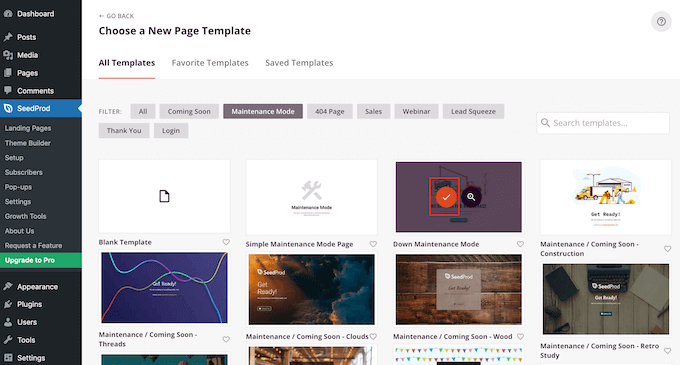
A continuación, dirígete a la pantalla SeedProd » Landing Pages desde tu panel de WordPress y haz clic en el botón ‘Configurar una página de modo de mantenimiento’.

Después de eso, debes seleccionar una plantilla para tu página de modo de mantenimiento. También puedes usar una plantilla en blanco y crear una página desde cero.
Para elegir una plantilla, simplemente pasa el cursor del ratón sobre una miniatura y luego haz clic en el icono de verificación.
Ahora puedes usar el constructor de páginas de arrastrar y soltar de SeedProd para personalizar tu página. Simplemente agrega nuevos bloques arrastrándolos desde el menú de tu izquierda.
SeedProd te permite agregar bloques estándar para texto, imágenes, botones y encabezados. También ofrece bloques avanzados, que incluyen formularios de contacto, sorteos, opciones para compartir en redes sociales y mucho más.
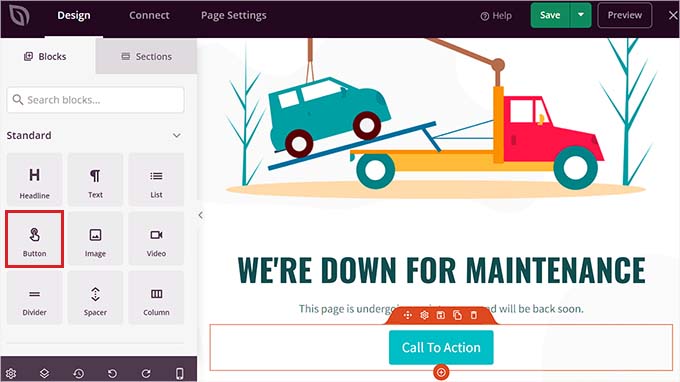
No olvides guardar tus cambios haciendo clic en el botón ‘Guardar’ en la esquina superior derecha.
Después de eso, dirígete a la pestaña ‘Configuración de página’ y cambia el Estado de la página activando la opción ‘Publicar’.
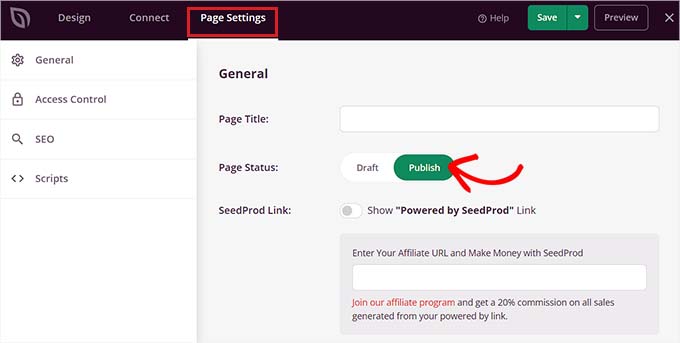
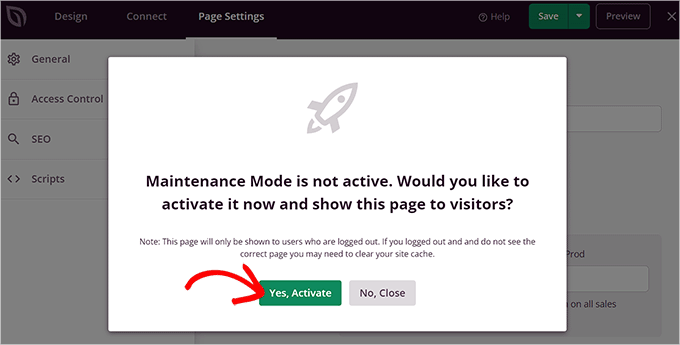
Una vez que hagas eso, haz clic en el icono ‘X’ en la esquina superior izquierda de la pantalla para salir del constructor de arrastrar y soltar. Esto abrirá un aviso en la pantalla preguntándote si deseas activar el modo de mantenimiento.
Desde aquí, simplemente haz clic en el botón ‘Sí, Activar’ para mostrar el modo de mantenimiento a los usuarios que visitan tu sitio web.
Si necesitas más inspiración para crear una página en modo de mantenimiento, puedes ver nuestra lista de ideas de páginas de mantenimiento que puedes usar en tu sitio de WordPress.
Cómo instalar un tema de WordPress
Después de tomar las precauciones anteriores, el siguiente paso es instalar un tema que quieras usar en tu sitio.
Una vez que hayas seleccionado un tema, necesitas instalarlo en tu sitio de WordPress. Puedes usar cualquiera de los siguientes 3 métodos para instalar un tema de WordPress:
- Usando la opción de búsqueda de temas de WordPress
- Subiendo un tema desde tu panel de WordPress
- Instalando un tema usando FTP
Para más información, puedes consultar nuestra guía para principiantes sobre cómo instalar un tema de WordPress.
Hay miles de temas gratuitos y de pago de WordPress disponibles para que elijas. El hecho de que estés leyendo este artículo significa que probablemente has encontrado un buen tema para tus necesidades.
Sin embargo, si aún no has seleccionado un tema, te recomendamos encarecidamente los siguientes temas de WordPress:
1. Sydney

Sydney es un tema multipropósito flexible y potente para WordPress. Te ayuda a crear un sitio web de aspecto profesional rápidamente porque no tienes que empezar desde cero.
Viene con una biblioteca de más de 28 hermosos sitios de inicio que puedes importar con un solo clic.
El tema ofrece muchas opciones de personalización. Puedes hacer ajustes fácilmente con el personalizador de WordPress, viendo tus cambios en tiempo real.
Sydney proporciona muchas secciones de sitios web prediseñadas, como varios diseños de encabezado y pie de página y diferentes estilos de página de blog. También funciona bien con constructores de páginas como Elementor si deseas hacer más cambios.
Además, Sydney está diseñado para la velocidad, lo cual es excelente para el rendimiento de tu sitio web.
2. Divi

Divi es uno de los temas de WordPress más populares del mercado. Está impulsado por el constructor de arrastrar y soltar Divi Builder, que te permite crear fácilmente cualquier tipo de sitio web.
Viene con más de 2000 diseños preconstruidos y 200 elementos de contenido diferentes. Puedes personalizar fácilmente cada elemento de tu sitio y ver los cambios en tiempo real.
Además, Divi también es súper amigable con el SEO y puede ayudar a que tu sitio se clasifique más alto en Google y otros motores de búsqueda.
3. SeedProd
SeedProd es el mejor constructor de temas de WordPress del mercado, con más de 1 millón de usuarios activos.
Ya mencionamos que puedes usarlo para crear una página en modo de mantenimiento. Pero también puedes usarlo para crear un tema personalizado de WordPress sin escribir ningún código.
Lo hemos probado a fondo en tiempo real y lo encontramos súper fácil de usar para principiantes. De hecho, varias de nuestras empresas asociadas lo han utilizado para crear los temas de sus sitios web, lo que ha dado como resultado diseños visualmente atractivos que sus usuarios adoran. Para saber más, consulta nuestra reseña de SeedProd.
El plugin viene con un constructor de arrastrar y soltar y más de 300 plantillas diseñadas profesionalmente para que empieces. Puedes personalizar fácilmente tu tema con bloques listos para usar, secciones inteligentes y etiquetas de plantillas de WordPress.
También muestra una vista previa en tiempo real de todos los cambios en el lado derecho de la pantalla, para que puedas ver cómo aparecerá tu sitio web a los usuarios antes de que se publique.
4. Astra

Astra es un tema de WordPress ligero y optimizado para la velocidad que es compatible con plugins populares de construcción de páginas como SeedProd, Beaver Builder, Divi y Visual Composer.
Es un tema listo para traducción y RTL. Te permite iniciar tu sitio web en cualquier idioma e incluso crear un sitio web multilingüe.
Astra también se puede integrar con el plugin WooCommerce, por lo que puedes crear una tienda en línea fácilmente sin muchas complicaciones. Incluso puedes personalizar el encabezado, el pie de página, el diseño y más usando el Personalizador de Temas de WordPress.
Lo que más nos gusta de Astra son todas las plantillas de sitios web de inicio que incluye. Tiene más de 250 opciones para todo tipo de nichos, incluyendo sitios web de negocios, tiendas en línea y blogs personales.
5. OceanWP
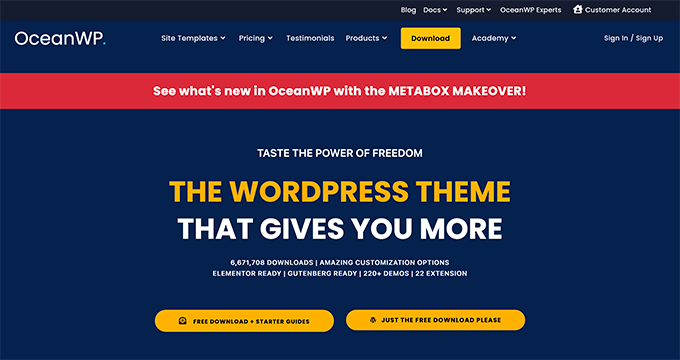
OceanWP es un tema de WordPress multiusos y receptivo. Ofrece múltiples plantillas de demostración que se han creado pensando en diferentes profesiones y negocios.
Es compatible con los principales plugins de constructor de páginas. También puedes usar diferentes extensiones para llevar tu sitio al siguiente nivel.
Cómo cambiar el tema de WordPress sin ponerlo en vivo
Una vez que hayas instalado tu nuevo tema, estarás listo para cambiar de tema.
Sin embargo, siempre se recomienda probar un tema antes de cambiar a él en tu sitio web en vivo.
De esta manera, podrás verificar la compatibilidad del nuevo tema con tus plugins existentes y asegurarte de que todo funcione correctamente.
Hay tres maneras de cambiar tu tema de WordPress sin publicarlo.
1. Opción de Vista Previa en Vivo
Por defecto, WordPress te permite previsualizar un tema en tu sitio web sin cambiarlo.
Para hacer eso, dirígete a la página Apariencia » Temas desde la barra lateral de administración de WordPress.
En esta página, verás todos los temas instalados en tu sitio. Pasa el ratón sobre el tema que deseas previsualizar y haz clic en el botón 'Vista Previa en Vivo'.
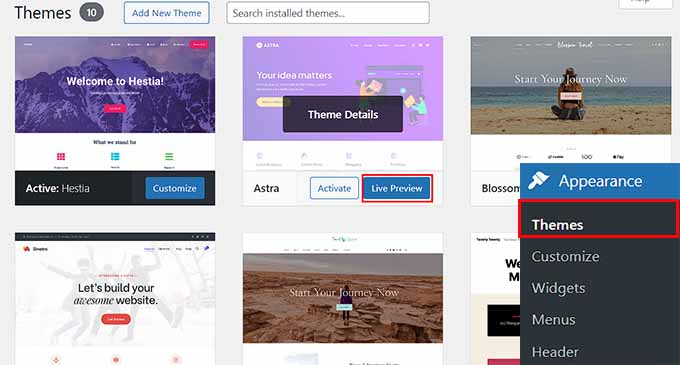
Esto abrirá tu nuevo tema en el Personalizador de Temas de WordPress.
Ahora puedes probar tu nuevo tema y asegurarte de que todo funcione correctamente.
2. Plugin Theme Switcha
Otra opción es usar el plugin Theme Switcha. Te permite previsualizar tu nuevo tema sin activarlo.
Primero, necesitas instalar y activar este plugin gratuito. Para obtener instrucciones detalladas, consulta nuestra guía paso a paso sobre cómo instalar un plugin de WordPress.
Al activarse, visita la página Ajustes » Cambiador de Tema desde el panel de WordPress y marca la casilla junto a la opción ‘Habilitar cambio de tema’.
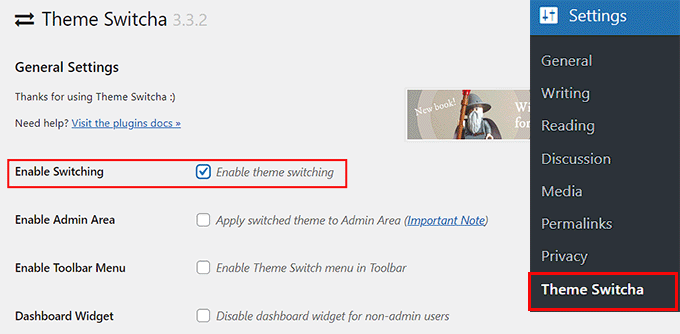
Una vez que hagas eso, desplázate hasta el final de la página para hacer clic en el botón ‘Guardar Cambios’.
Este plugin ahora mostrará todos tus temas instalados al final de esta página.
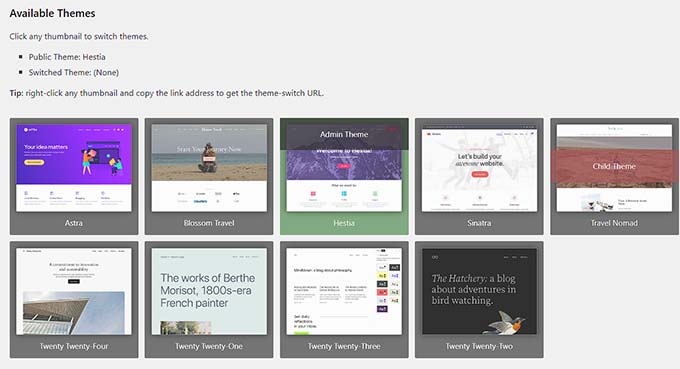
Desde aquí, simplemente haz clic en tu nuevo tema para previsualizarlo en una nueva pestaña del navegador web.
3. Prueba tu tema en un sitio de staging
También puedes probar tu tema de WordPress sin hacerlo público creando un sitio de staging. Este sitio web es un clon de tu sitio web en vivo y se utiliza para probar cualquier cambio.
Puedes hacer esto fácilmente usando la función de sitio de prueba integrada de tu proveedor de hosting. Para este tutorial, usaremos Bluehost.
Primero, inicia sesión en tu cuenta de Bluehost y navega al área de administración de tu sitio web. Desde allí, busca una opción para crear un sitio de staging, que a menudo se encuentra en una pestaña o sección de 'Staging' relacionada con tu instalación específica de WordPress.
Asegúrate de que el plugin de Bluehost esté activado en tu panel de WordPress (generalmente está activo por defecto).
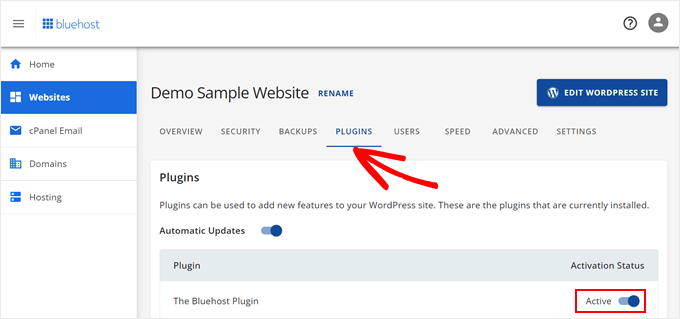
A continuación, visita tu panel de WordPress y dirígete a la página Bluehost » Staging.
Desde aquí, haz clic en el botón ‘Crear sitio de staging’ para continuar.
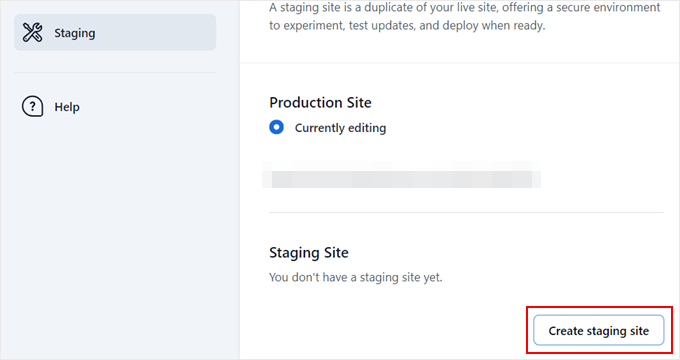
Bluehost preparará ahora el entorno de staging para ti.
Después de eso, mostrará la sección ‘Sitio de Staging’ donde debes marcar la casilla ‘No se está editando actualmente’.

Esto abrirá un aviso en la pantalla pidiéndote que cambies a tu sitio de staging.
Desde aquí, haz clic en el botón ‘Cambiar’.

Una vez que hagas eso, puedes dirigirte a la página Apariencia » Temas desde el panel y activar cualquier tema que quieras probar sin preocuparte de que afecte a tu sitio en vivo.
Luego, una vez que estés satisfecho con el tema, simplemente puedes aplicar los cambios en vivo.
Para más detalles, puedes consultar nuestra guía para principiantes sobre cómo crear fácilmente un entorno de prueba para un sitio de WordPress.

Cambiar el tema de WordPress en un sitio en vivo
Después de haber probado tu nuevo tema, es hora de comenzar el proceso de cambiar el tema en tu sitio de WordPress.
Para hacer esto, visita la página Apariencia » Temas desde la barra lateral de administración de WordPress.
Una vez que estés allí, simplemente pasa el cursor del ratón sobre el tema que deseas usar y luego haz clic en el botón 'Activar' para cambiar el tema de WordPress.
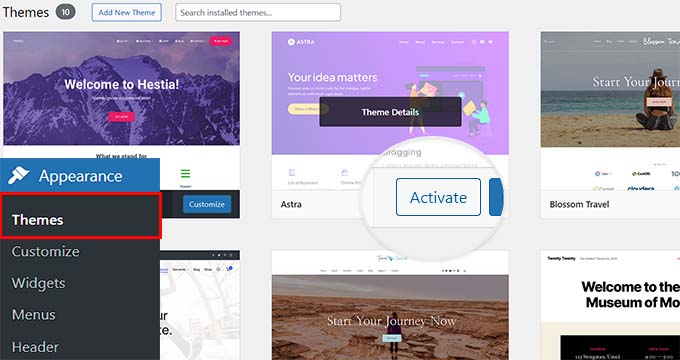
Ahora, puedes visitar la página de inicio de tu sitio web para ver el nuevo tema en acción.
Cambiar el tema de WordPress manualmente
A veces, un error puede hacer que tu área de administración de WordPress sea inaccesible. En ese caso, no podrás cambiar el tema usando el método anterior.
Para recuperar tu sitio web, necesitas restaurarlo desde una copia de seguridad o solucionar el error de WordPress que causa el problema.
Sin embargo, si no tienes una copia de seguridad, puedes cambiar el tema manualmente con la ayuda de phpMyAdmin.
Este método te permite indicarle a WordPress qué tema usar cambiando la información en la base de datos.
Primero, necesitas conectarte a tu sitio web usando un cliente FTP y ve a la carpeta /wp-content/themes/.
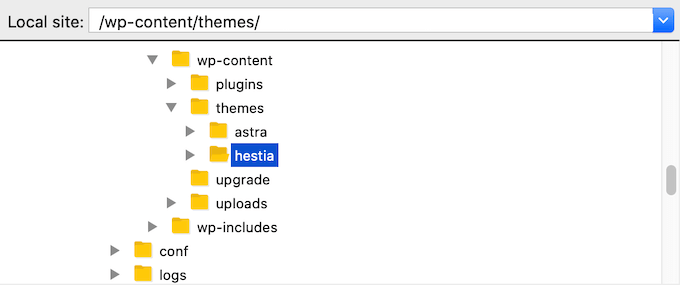
Aquí, podrás ver todos los temas que están instalados actualmente en tu sitio web. También puedes instalar un tema de WordPress a través de FTP si no lo ves.
A continuación, querrás anotar el nombre de la carpeta del tema que deseas usar porque lo necesitarás más tarde.
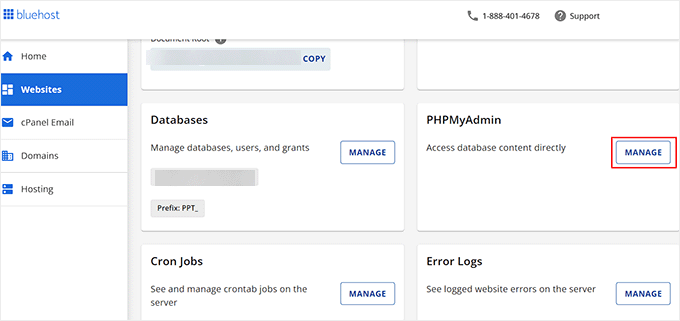
Después de eso, dirígete al cPanel de tu cuenta de hosting de WordPress. Para este tutorial, usaremos Bluehost. Sin embargo, tu cPanel puede verse diferente dependiendo del servicio de hosting que uses.
En esta página, desplázate hacia abajo hasta la sección phpMyAdmin y haz clic en el botón 'Administrar' junto a ella.
Una vez que estés en phpMyAdmin, verás una lista de bases de datos en el lado izquierdo de la pantalla. Desde aquí, haz clic en la base de datos que estás utilizando para tu sitio de WordPress.
Esto abrirá todas las tablas de la base de datos en la columna derecha de la pantalla. Ahora, procede a hacer clic en la tabla wp_options para abrirla.
Nota: Por defecto, WordPress usa wp_ como prefijo para los nombres de las tablas. Sin embargo, es posible tener un prefijo de base de datos diferente, como se muestra en la imagen.
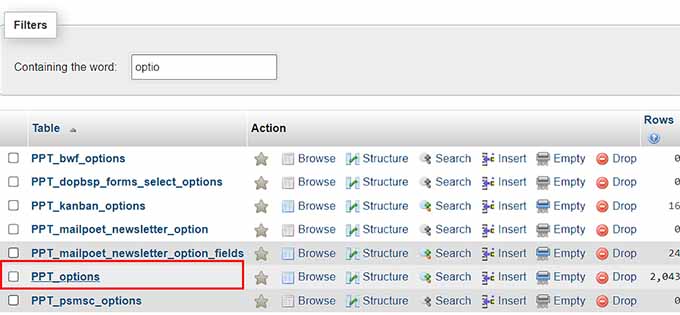
Esto abrirá una lista de opciones y configuraciones almacenadas en la tabla wp_options.
Desde aquí, debes localizar las filas template y stylesheet en el panel derecho.
Una vez que lo hagas, haz clic en el enlace ‘Edit’ (Editar) en la fila template para abrir el editor.
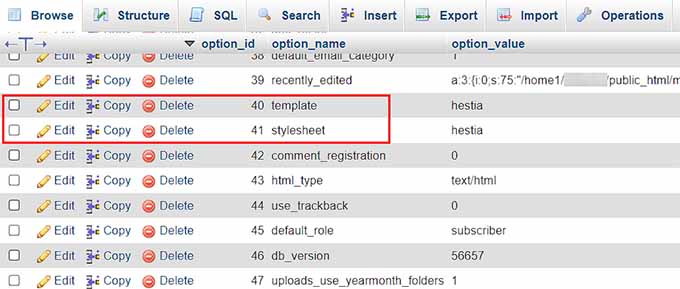
Aquí, necesitas cambiar el valor en el campo option_value al nombre del tema que deseas usar.
Por lo general, es el mismo que el nombre de la carpeta en la carpeta /wp-content/themes/ que copiaste anteriormente.
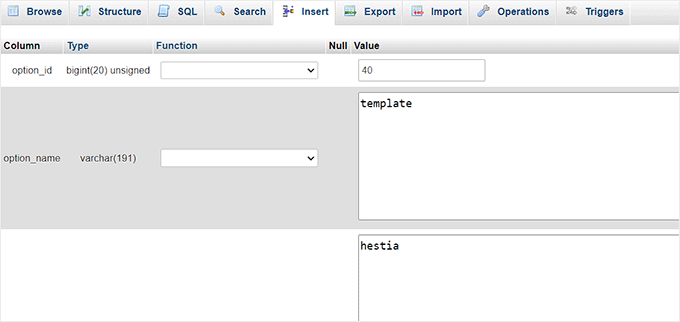
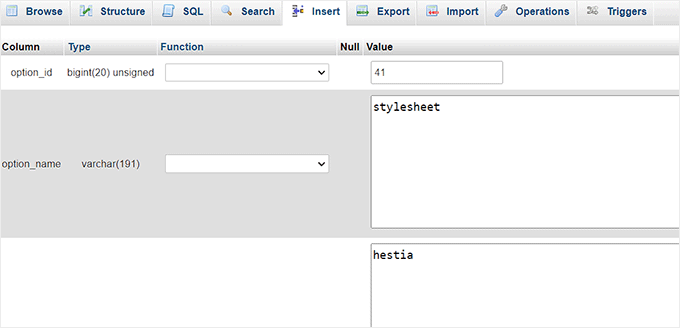
Una vez que hayas terminado, haz clic en el botón ‘Go’ (Ir) para guardar los cambios. Luego, procede a repetir el mismo proceso para la fila stylesheet.
Después de realizar cambios en ambas filas, puedes ir a tu sitio web para ver el nuevo tema en acción.
Cosas que hacer después de cambiar tu tema
Una vez que hayas cambiado el tema en tu sitio web, necesitas encargarte de ciertas cosas antes de desactivar el modo de mantenimiento.
Puedes consultar la siguiente lista de verificación de cosas que hacer después de cambiar tu tema de WordPress.
1. Prueba tu sitio web
Primero, necesitas asegurarte de que todas las funcionalidades, plugins y widgets estén funcionando correctamente en tu sitio.
Deberías invertir algo de tiempo para probar tu sitio web y revisar diferentes cosas, incluyendo las publicaciones, la sección de comentarios, las imágenes y el formulario de contacto.
Una vez que estés satisfecho con cómo se ve y funciona tu sitio web, puedes pasar al siguiente paso.
2. Compatibilidad entre navegadores
Los navegadores tienden a mostrar ciertas cosas de manera diferente.
Para asegurarte de que tu sitio web se vea bien en todos los navegadores principales, deberías probar tu sitio en diferentes navegadores web, incluyendo Google Chrome, Firefox, Safari y Microsoft Edge.
3. Agregar código de seguimiento
Después de haber probado las funciones y la compatibilidad entre navegadores, deberías agregar tu código de seguimiento de análisis y AdSense a tu sitio.
Puedes usar el plugin MonsterInsights para agregar el código de seguimiento de Google Analytics. Esto te permitirá configurar correctamente el análisis y ver estadísticas detalladas del sitio web directamente en tu panel de WordPress.
Para más detalles, consulta nuestra guía sobre cómo instalar Google Analytics en WordPress.
Para agregar el código de seguimiento de Google AdSense, puedes leer nuestra guía sobre cómo agregar correctamente Google AdSense a tu sitio de WordPress.
4. Desactivar el modo de mantenimiento
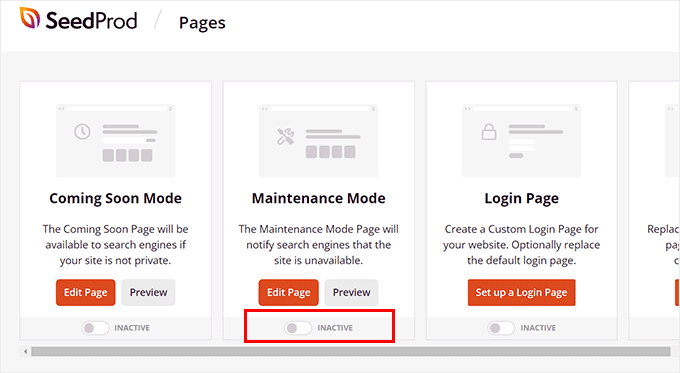
Ahora puedes desactivar el modo de mantenimiento en tu sitio para que se publique.
Si estás usando el plugin SeedProd, simplemente visita la pantalla SeedProd » Landing Pages desde tu panel de WordPress y haz clic en el interruptor a 'Inactivo' para desactivar el modo de mantenimiento.
5. Probar el tiempo de carga
Al cambiar tu tema, recomendamos usar la Herramienta de Prueba de Velocidad de Sitios Web de IsItWP nuevamente para probar el tiempo de carga de tu página de inicio.
A continuación, compáralo con el tiempo de carga cuando tu tema anterior estaba instalado. Si ves alguna diferencia importante, puedes seguir nuestra guía para mejorar la velocidad de WordPress.
6. Monitorea la tasa de rebote
Después de cambiar de tema, deberías monitorear la tasa de rebote de tu sitio.
Si tu nuevo tema no es fácil de usar y es difícil de navegar, puede aumentar la tasa de rebote y alejar a los visitantes de tu sitio web.
Puedes agregar publicaciones relacionadas, widgets de publicaciones populares y migas de pan para reducir la tasa de rebote y aumentar las visitas a la página.
7. Pide retroalimentación
También puedes pedir a tus usuarios comentarios y sugerencias sobre cómo mejorar el diseño de tu sitio. Puedes usar formularios de encuestas o encuestas en línea para recopilar la opinión de los usuarios.
Por ejemplo, podrías usar la opinión de los usuarios para agregar una pregunta de encuesta de dos preguntas en tu sitio web. Para obtener instrucciones detalladas, consulta nuestro tutorial sobre cómo crear una encuesta en WordPress.
Puedes compartir el nuevo diseño con tus suscriptores usando un servicio de email marketing y pedirles sus sugerencias. Esto te ayudará a obtener ideas sobre lo que les gustaría ver mejorado.
Extra: Actualizar un tema de WordPress sin perder personalizaciones
Una vez que hayas cambiado a un tema diferente y lo hayas personalizado a tu gusto, querrás mantener ese tema actualizado regularmente a las versiones más nuevas.
Sin embargo, al actualizar un tema, puedes perder algunas de las configuraciones de personalización. Por ejemplo, perderás todo el código que hayas agregado al archivo functions.php del tema, la hoja de estilos o las plantillas.
Sin embargo, puedes actualizar fácilmente un tema de WordPress sin perder toda tu personalización creando un tema hijo.
Este tema heredará la funcionalidad, las características y el estilo del tema padre. Luego puedes personalizar el tema hijo sin hacer ningún cambio en el original.
A continuación, debes identificar todos los cambios que realizaste en tu tema y copiarlos al tema hijo. La forma más fácil de hacerlo es comparando tus archivos de tema antiguos y nuevos usando software como WinMerge o Kaleidoscope.
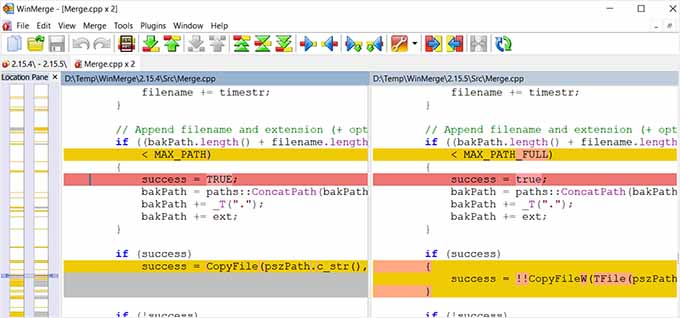
Una vez que realices los cambios, simplemente exporta la configuración del personalizador del tema padre e impórtala al tema hijo.
Después de hacer eso, puedes previsualizar tus cambios en el personalizador y hacer clic en el botón 'Guardar y publicar' para que esos cambios se hagan en vivo.
Para obtener instrucciones más detalladas, consulta nuestro tutorial sobre cómo actualizar un tema de WordPress sin perder la personalización.
Otra forma de actualizar tu tema sin perder ninguna personalización es agregar siempre tu código personalizado con WPCode. Es el mejor plugin de fragmentos de código de WordPress del mercado que hace que sea muy fácil y seguro agregar código personalizado a tu sitio web.

Al usar este plugin, no tendrás que preocuparte por perder el código personalizado en tu archivo functions.php, hojas de estilo o plantillas al actualizar tu tema.
Esto se debe a que el código se guardará en WPCode y se ejecutará automáticamente en tu sitio. Para obtener detalles, consulta nuestra reseña completa de WPCode.
Preguntas Frecuentes sobre cómo cambiar un tema en WordPress
Aquí hay algunas preguntas que nuestros lectores han hecho frecuentemente sobre cómo cambiar un tema en WordPress:
¿Cómo cambiar el tema de WordPress sin publicarlo?
Puedes previsualizar o probar un tema nuevo usando Vista previa en vivo, un plugin de vista previa de temas como Theme Switcha, o un sitio de staging antes de activarlo en WordPress.
¿Cómo rediseño un sitio de WordPress sin publicarlo?
Puedes rediseñar tu sitio en un entorno de staging o una configuración local para que los cambios no afecten a los visitantes hasta que los publiques.
¿Cómo edito un sitio web ya hecho?
Puedes editar un sitio web existente actualizando sus páginas, diseño o tema desde el panel de WordPress o trabajando en una copia de staging.
¿Puede la IA rediseñar un sitio web existente?
Sí, las herramientas de IA pueden ayudar a rediseñar diseños, reescribir contenido y sugerir mejoras de diseño, pero aún necesitarás revisar y aplicar los cambios manualmente.
Esperamos que esta guía paso a paso te haya ayudado a cambiar correctamente tu tema de WordPress. También puedes consultar nuestra guía para principiantes sobre cómo usar el personalizador de temas de WordPress y nuestras mejores opciones para elementos de diseño clave para un sitio web de WordPress efectivo.
Si te gustó este artículo, suscríbete a nuestro Canal de YouTube para ver tutoriales en video de WordPress. También puedes encontrarnos en Twitter y Facebook.


Norma Berrios
Quiero contratar a alguien para que haga esto para mi sitio web. ¿Ustedes hacen esto o pueden recomendar a alguien?
Soporte de WPBeginner
Hola Norma, dependería de lo que quieras configurar con el nuevo tema y si tenías algún requisito de diseño específico. ¡Te recomendamos echar un vistazo a nuestra página de servicios Pro que cubre lo que ofrecemos!
https://www.wpbeginner.com/services/
Administrador
Hajjalah
Gran artículo. Con la ayuda de esta guía, pude cambiar de forma segura el tema de mi blog de OceanWP a Astra con facilidad. No perdí ninguna personalización del sitio web. Solo que el widget del pie de página terminó en widgets inactivos, así que simplemente lo copié y lo guardé de nuevo. Gracias por la útil guía.
Mrteesurez
Inicialmente, solía cambiar el tema como quisiera y cuando quisiera, aunque sabía que las personalizaciones iniciales se eliminarían, pero no me importaba porque necesitaba hacerlo.
Encontrar esta publicación ofrece formas seguras de cambiar de tema sin perder personalizaciones.
Gracias por esta publicación. Es detallada.
Soporte de WPBeginner
Glad you found the post helpful
Administrador
Jiří Vaněk
Si tengo un par de fragmentos en WPCode y cambio a un tema nuevo, ¿se insertan estos fragmentos en el nuevo tema o WPCode lo hace en mi lugar? ¿Es automático o no?
Soporte de WPBeginner
WPCode debería insertar el código en el nuevo tema, querrás asegurarte de que la posición siga siendo correcta en tu nuevo tema.
Administrador
Jiří Vaněk
Entiendo, así que en este contexto es mucho más útil usar WP Code que un tema hijo, porque con la ayuda del plugin los fragmentos son portátiles incluso al cambiar la plantilla. Genial.
Moinuddin Waheed
Otro gran tutorial sobre cómo cambiar cualquier tema a cualquier tema de manera eficiente.
He estado en un dilema al cambiar de un tema de WordPress a otro en el pasado y no estaba al tanto de todos estos pasos sencillos a seguir.
Ahora puedo hacer una transición fluida de un tema a otro si es necesario.
Soporte de WPBeginner
Glad our guide is helpful
Administrador
Ahmed Omar
He estado usando el mismo tema por más de 5 años, y estaba buscando un tema nuevo.
la publicación es muy útil y detallada. especialmente esta parte “Cómo cambiar el tema de WordPress sin salir en vivo” que estaba buscando.
Soporte de WPBeginner
Glad to hear the guide was helpful
Administrador
GRACIAS A DIOS JONATHAN
Gracias por esta gran publicación.
Por favor, ¿cómo cambio mi tema de WordPress para que no cambien todas las configuraciones de mi sitio? Configuraciones como el pie de página, el encabezado y la barra lateral.
Soporte de WPBeginner
Dependería en gran medida del tema que estés usando y al que estés cambiando para ver qué podría cambiar. La mejor recomendación que tendríamos sería tomar nota de todo en tu encabezado y barra lateral para asegurarte de que puedas volver a agregarlo de la manera que tu nuevo tema prefiera.
Administrador
GRACIAS A DIOS JONATHAN
Gracias por responder a mi pregunta. Realmente lo aprecio. Tomaré nota de esto cada vez que cambie mi tema en el futuro.
Detra
Hola, con respecto al punto 3. No pierdas ningún código de seguimiento. Si agregué código con el plugin “fragmentos de código”, ¿se transferirán automáticamente al nuevo tema?
Soporte de WPBeginner
Deberías verificar con el soporte del plugin, pero normalmente el código agregado con los plugins permanecerá después del cambio de tema.
Administrador
Max
¡Buen día!
¿Se seguirían las mismas instrucciones si cambiara al mismo tema exacto? Tengo un tema, pero fue licenciado bajo el nombre del diseñador, sin embargo, fue parte de mi compra. Quiero comprar otro para que esté licenciado bajo mi nombre y correo electrónico. ¿Hay alguna forma de solo cambiar la información de la licencia o tendría que seguir las instrucciones dadas?
Soporte de WPBeginner
En ese caso, deberías consultar con el soporte del tema específico y ellos te informarán si algún cambio afectaría tu sitio o qué pasos debes seguir.
Administrador
Daki
Mi sitio web fue hecho por una agencia de desarrolladores web. El tema que hicieron no tiene funciones de actualización. ¿Es esto normal? Solo está escrito el autor (quienes son los desarrolladores) pero no hay un enlace clickeable que me lleve a alguna parte.
Soporte de WPBeginner
Si crearon un tema personalizado y no usaron otro tema como tema padre, eso sería normal.
Administrador
TAMMY
Soy nuevo en WordPress y compré un tema, pero su título está en mi página en lugar de MI título para mi página. ¿Cómo lo arreglo?
Soporte de WPBeginner
Eso dependería de tu tema específico, si te pones en contacto con el soporte de tu tema específico, deberían poder decirte dónde está la configuración para eso en su tema.
Administrador
Andy
Hola,
Encontré esto realmente útil y me gustaría intentar cambiar mi tema a Astra. Pero (y soy un novato completo en caso de que no lo hayas adivinado) no estoy seguro de cómo. Veo una opción para descargar el tema, pero como estoy usando el hosting gratuito de WordPress, no sé cómo instalarlo, o tal vez esa no es una opción para el hosting gratuito. Cualquier ayuda sería muy apreciada.
Gracias
Soporte de WPBeginner
Este tutorial es para sitios WordPress.org, para sitios WordPress.com, están limitados a los temas permitidos por WordPress.com para el plan gratuito. Quizás quieras echar un vistazo a nuestro artículo aquí:
https://www.wpbeginner.com/beginners-guide/self-hosted-wordpress-org-vs-free-wordpress-com-infograph/
Administrador
Toula Anem
¿Hay alguna forma de cambiar de tema sin perder la personalización? Quiero probar un tema nuevo, no solo previsualizarlo, pero si decido usar el primero, ¿conservará mi personalización cuando lo reactive?
Soporte de WPBeginner
Para lo que quieres hacer, querrás crear un sitio de staging o similar para ese tipo de prueba, tenemos una guía sobre cómo hacerlo aquí: https://www.wpbeginner.com/wp-tutorials/how-to-create-staging-environment-for-a-wordpress-site/
Administrador
Ibrahim Garba
Gracias wpbeginner. Ustedes son los mejores en cuanto a guías de WP.
Soporte de WPBeginner
You’re welcome, glad you found our guide helpful
Administrador
Clark
Me sorprende que ni siquiera mencionaran hacer esto usando un sitio de staging o desarrollo. ¿Seguramente esa es la forma 'correcta' de hacer algo así?
Soporte de WPBeginner
Cuando esté disponible, un entorno de staging sería ideal para esto, pero no todos los hosts tienen acceso para hacerlo para todos los usuarios.
Administrador
Nick Spaulding
Es un gran artículo. Y recomiendo ir por DIVI porque personalmente uso este tema y DIVI es para todo tipo de sitios web.
Soporte de WPBeginner
Thanks for sharing your recommendation
Administrador
Bhola Estate
Esta guía me ha ayudado mucho.
Soporte de WPBeginner
Glad our guide was helpful
Administrador
nirbo
Información informativa. Gracias
Soporte de WPBeginner
You’re welcome, glad you like our tutorial
Administrador