


¿Alguna vez has querido destacar un artículo importante en tu sitio de WordPress, manteniéndolo al frente y al centro para que todos los visitantes lo vean? Las publicaciones fijas son la solución a este problema.
Hemos utilizado publicaciones fijas innumerables veces en nuestros proyectos de blogs para resaltar todo, desde anuncios importantes hasta guías completas. Es una forma fácil de llamar la atención sobre contenido importante sin depender de complementos complejos o cambios de código.
Si quieres aprender más sobre cómo usar publicaciones fijas, sigue leyendo. Esta guía te mostrará exactamente qué son, cuándo usarlas y cómo usarlas paso a paso.
¿Qué es una publicación fija en WordPress?
Una publicación anclada es una publicación que se queda en la parte superior de la página de tu blog de WordPress. A diferencia de tus publicaciones habituales, permanece en la página principal de tu blog hasta que elimines su opción de anclaje.
Por defecto, WordPress muestra tus publicaciones más recientes primero. A medida que agregas más contenido, tus publicaciones antiguas bajan y eventualmente se mueven a los archivos.
Esto significa que es menos probable que los visitantes encuentren esa publicación de blog a menos que la encuentren en los resultados de búsqueda o busquen entre todas las publicaciones de tu sitio web de WordPress.
¿Pero qué pasaría si quisieras mostrar tus artículos principales en la página principal durante más tiempo? Ahí es donde la función de publicaciones ancladas de WordPress resulta útil.
Cuándo usar una publicación fija de WordPress
A lo largo del tiempo que hemos usado las publicaciones fijadas, hemos descubierto que pueden aumentar significativamente la interacción con contenido importante. A veces duplicando o incluso triplicando las vistas en artículos clave.
Hay principalmente dos tipos de contenido que quizás quieras fijar en la página de inicio de tu blog.
1. El Mejor Contenido (Artículos Pilares) de Tu Blog
Los artículos principales son el contenido más importante de tu sitio web. Incluyen artículos detallados, guías completas y tus publicaciones más populares.
Son la mejor manera de presentar nuevos usuarios a tu blog, generar clientes potenciales y aumentar las visitas a la página. Querrás destacarlos en todo tu sitio web para asegurarte de que los nuevos usuarios puedan encontrar estos artículos.
Por ejemplo, es posible que hayas escrito una publicación de blog completa que cubra un tema específico en gran detalle. Este artículo será muy útil para tus usuarios y es posible que desees anclarlo en la parte superior.
2. Contenido Crítico por Relevancia Temporal
Otro tipo de publicación que quizás quieras anclar es contenido relevante para el tiempo, como actualizaciones de productos, anuncios, sorteos y más.
Si has anunciado una actualización importante de un producto a través de tu blog, querrás que tus usuarios la vean lo antes posible. De manera similar, si estás realizando un sorteo durante un mes, querrás que todos lo vean antes de que expire.
Una vez que la relevancia temporal de la publicación haya expirado, puedes reemplazarla con nuevas publicaciones fijas.
Dicho esto, veamos cómo hacer que tus publicaciones sean fijas fácilmente en WordPress.
Cómo hacer que las publicaciones de WordPress sean fijas (2 maneras)
WordPress viene con funcionalidad incorporada para anclar cualquier publicación a la página principal, lo que significa que no necesitarás instalar ningún plugin de WordPress para esto.
Todos los temas de WordPress estándar admiten esta función y destacarán la publicación anclada en la página principal o en la página del blog.
Primero, necesitas abrir el editor de bloques y editar la publicación que deseas anclar o crear una nueva.
En la pantalla de edición de la publicación, necesitas abrir la barra lateral derecha, donde verás la configuración de tu publicación.
En la configuración de ‘Resumen’, solo necesitas marcar la casilla junto a ‘Fijar en la parte superior del blog’.
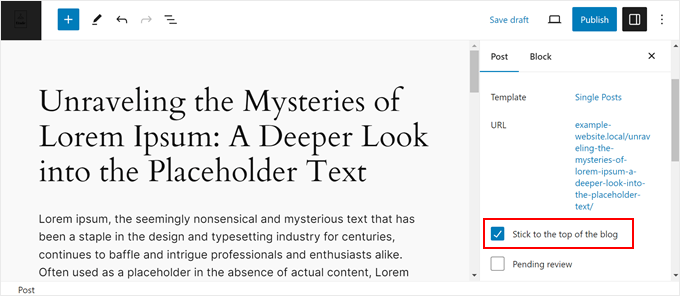
Luego, asegúrate de actualizar o publicar tu publicación.
¡Eso es todo! Tu publicación ahora se anclará en la página principal de tu blog o en la página de inicio hasta que desmarques la casilla.
Si deseas fijar una publicación antigua, sigue los mismos pasos y simplemente haz clic en el botón ‘Actualizar’ en la parte superior.
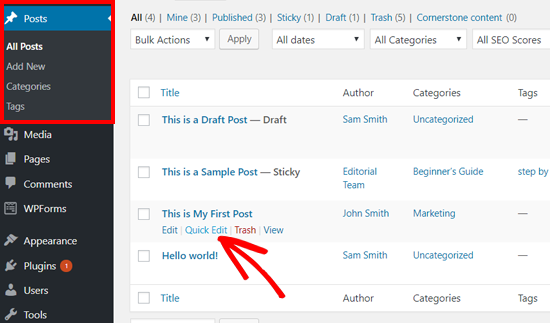
También puedes fijar publicaciones antiguas con la función de Edición Rápida.
Simplemente ve a la página Publicaciones » Todas las publicaciones desde tu área de administración y busca el título de la publicación correspondiente. Luego, necesitas hacer clic en la opción ‘Edición Rápida’ debajo de ella.
Después de eso, verás las opciones de edición rápida, incluida una casilla de verificación para publicaciones fijas en la parte inferior derecha.
Necesitas marcar la casilla y hacer clic en el botón ‘Actualizar’ debajo.
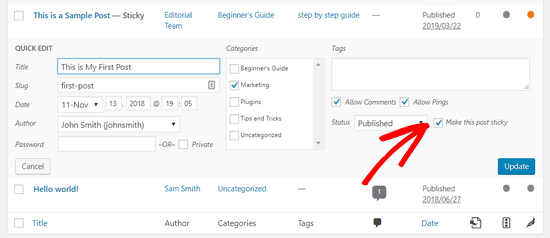
También puedes aplicar esto a tus borradores no publicados para anclarlos una vez que se publiquen.
Para más consejos y trucos relacionados con las publicaciones fijas, puedes leer estas guías:
- Cómo agregar entradas fijas en archivos de tipos de publicación personalizados de WordPress
- Cómo excluir publicaciones fijas del bucle en WordPress
- Cómo reordenar fácilmente publicaciones en WordPress (paso a paso)
Más formas de mostrar y administrar tu mejor contenido
Las publicaciones fijas son excelentes para mantener artículos importantes en la parte superior de tu blog. Pero hay aún más formas de resaltar tu mejor contenido en WordPress. Aquí hay algunos otros trucos que hemos encontrado útiles:
- Cómo mostrar las publicaciones populares por vistas en WordPress
- Cómo redirigir usuarios a una publicación aleatoria en WordPress
- Cómo mostrar las publicaciones más comentadas en WordPress
- Cómo mostrar publicaciones relacionadas en WordPress (paso a paso)
- Cómo agregar publicaciones destacadas en la barra lateral de WordPress
- Cómo listar publicaciones programadas futuras en WordPress
- Cómo expirar publicaciones o contenido de publicación parcial en WordPress
Esperamos que este artículo te haya ayudado a aprender cómo anclar publicaciones en WordPress fácilmente. También puedes consultar nuestra guía sobre cómo administrar series de publicaciones de manera eficiente en WordPress y nuestra lista de páginas importantes que todo blog de WordPress debería tener.
Si te gustó este artículo, suscríbete a nuestro Canal de YouTube para ver tutoriales en video de WordPress. También puedes encontrarnos en Twitter y Facebook.





Dennis Muthomi
Después de leer esto, me puse a pensar si un enfoque similar podría usarse para crear una tabla de contenido en una barra lateral fija para publicaciones de blog largas.
Mientras los lectores se desplazan por contenido extenso, sería genial si la tabla de contenido de la barra lateral permaneciera visible en todo momento.
¿Sería posible?
Soporte de WPBeginner
If you have a table of contents widget then we would recommend using the method from our article below to make it sticky
https://www.wpbeginner.com/plugins/how-to-create-a-sticky-floating-sidebar-widget-in-wordpress/
Administrador
Dennis Muthomi
Thank you for the response and for linking me to that article!
I checked it out and it covers exactly what I was looking to do with keeping a sidebar table of contents visible while scrolling long posts.
THANK YOU SO MUCH
David Andrew Wiebe
¡Gracias por el tutorial! Había olvidado cómo hacer esto y necesitaba un repaso rápido. Funcionó a la perfección.
Soporte de WPBeginner
Glad our guide was helpful
Administrador
Cheryl Downes
Mi publicación (antigua) fija no aparece en la página de inicio ni en la página de categoría.
Estoy usando el editor clásico y seguí los pasos del tutorial, pero aunque dice que es fija, el comportamiento de la publicación no ha cambiado.
Soporte de WPBeginner
Es posible que desees contactar al soporte de tu tema específico para ver si tu tema tiene un estilo personalizado que sea un poco extraño.
Administrador
Katia
Hola,
Gracias por esta información. Estoy buscando una nueva forma de crear una publicación fija en una página de categoría, no en la página de inicio. Usé un plugin para esto, pero Wordfence me notificó que no se ha actualizado en 3 años, así que mejor busco otra solución. ¿Tienes alguna sugerencia para esto?
Gracias
Katia
Soporte de WPBeginner
We would first recommend taking a look at our article here: https://www.wpbeginner.com/opinion/should-you-install-plugins-not-tested-with-your-wordpress-version/

Administrador
Jubair Bin Iqbal
Muchas gracias por tu tema. Esto es muy útil para mí.
Soporte de WPBeginner
You’re welcome, glad our guide could help
Administrador