


¿Tu sitio web carga demasiado lento para tus visitantes? Sabemos que incluso un retraso de un segundo puede hacer que los usuarios acudan a tus competidores.
En WPBeginner, nos tomamos la velocidad en serio para garantizar la mejor experiencia de usuario. Si bien existen muchas herramientas premium disponibles, no siempre necesitas gastar dinero para mejorar el rendimiento.
WP Super Cache es un potente plugin gratuito que crea archivos HTML estáticos para acelerar tu sitio. Es una opción confiable que a menudo recomendamos a los principiantes.
En este tutorial, te mostraremos cómo instalar y configurar WP Super Cache paso a paso.
¿Qué es WP Super Cache y por qué deberías usarlo?
WP Super Cache es uno de los plugins de caché de WordPress más populares y mejores. Es una herramienta gratuita y se usa en millones de sitios web.
WP Super Cache crea una copia en caché de cada página de tu sitio en forma de un archivo HTML estático. De esta manera, cada vez que alguien visita tu sitio, se le sirve la versión copiada rápidamente en lugar de generar todo el sitio web desde cero.
Como resultado, la velocidad y el rendimiento del sitio de WordPress mejoran drásticamente. El plugin de caché omite muchos pasos detrás de escena para garantizar que tus visitantes no tengan que esperar a que se abra la página.
Esto mejorará la experiencia de los visitantes de tu sitio web. Un sitio que carga rápido anima a la gente a visitarlo con más frecuencia, lo que lleva a una mayor interacción y conversiones, ya que los usuarios pasan más tiempo en tus publicaciones y páginas.
Además de eso, con un sitio web de carga rápida, también puedes ver un impulso en tu SEO de WordPress y en las clasificaciones de los motores de búsqueda. Esto se debe a que Google otorga una ventaja significativa a los sitios web más rápidos, ya que utiliza la velocidad del sitio web como factor de clasificación.
Ahora, ¿estás listo para configurar WP Super Cache en tu sitio web? ¡Vamos a ello!
Configuración de WP Super Cache – La forma fácil
Lo primero que debes hacer es instalar y activar el plugin WP Super Cache en tu sitio web. Para más detalles, puedes seguir nuestra guía sobre cómo instalar un plugin de WordPress.
Tras la activación, WP Super Cache te notificará que el caché no está habilitado en tu sitio web en este momento.
Para habilitar el caché, ve a Ajustes » WP Super Cache. Luego, en la pestaña 'Fácil', haz clic en la opción 'Caché Activado'. Una vez que lo hayas hecho, haz clic en el botón 'Actualizar Estado'.
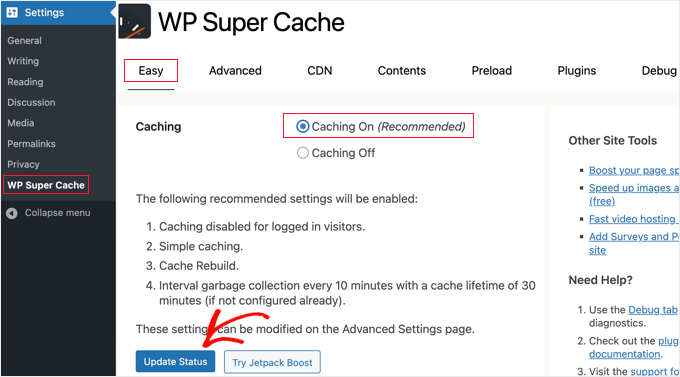
Después de activar el caché, deberás desplazarte hacia abajo hasta la sección 'Probador de Caché'.
Una vez allí, deberías hacer clic en el botón 'Probar Caché' para comprobar si está funcionando.
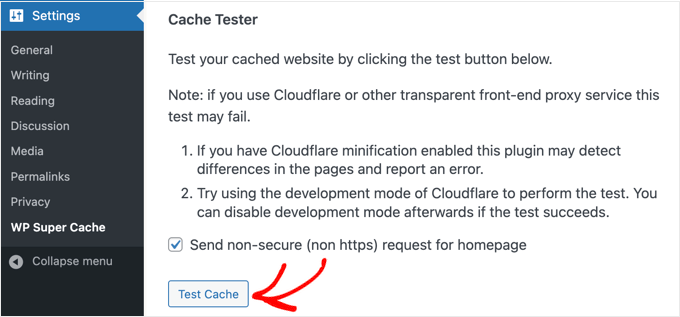
WP Super Cache obtendrá tu sitio de WordPress dos veces y comparará las marcas de tiempo de ambas páginas. Si ambas marcas de tiempo coinciden, significa que el almacenamiento en caché está funcionando en tu sitio ahora.
Consejo: También puedes verificar esto abriendo tu sitio web en una nueva ventana del navegador 'Incógnito' o 'Privada'. Si el sitio carga rápido y se ve correcto, ya está todo listo.
Configuración avanzada de WP Super Cache
WP Super Cache es un potente plugin de WordPress que viene con toneladas de opciones avanzadas. Estas opciones pueden mejorar aún más el rendimiento de tu sitio y darte más control sobre cómo el plugin almacenará en caché tu sitio.
Habilitar caché
Para configurar WP Super Cache con opciones avanzadas, ve a la pestaña 'Avanzado' en la configuración del plugin WP Super Cache.
Deberías ver que la casilla junto a 'Golpes de caché en este sitio web para acceso rápido' ya está marcada desde el paso anterior. Si no es así, hazlo ahora.
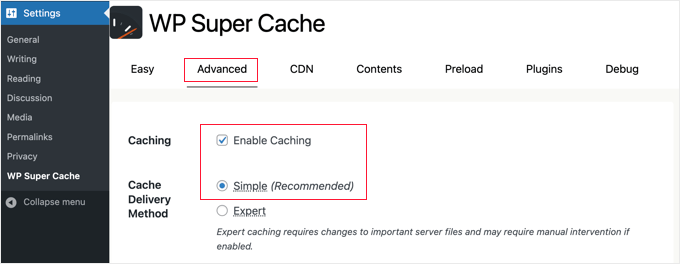
Debajo de la caché, verás las opciones para el 'Método de entrega de caché'. Recomendamos usar la opción 'Simple'.
Si bien el método 'Experto' es ligeramente más rápido, requiere modificar el archivo .htaccess de tu servidor, lo que puede ser arriesgado para los principiantes. El método 'Simple' es más seguro y aún proporciona un rendimiento excelente.
Después de haber elegido su opción de caché, asegúrese de hacer clic en el botón 'Actualizar estado'.
Habilitar compresión en WP Super Cache
La compresión permite que WP Super Cache sirva los archivos cacheados como archivos comprimidos, lo que mejora el tiempo de carga. Estos archivos son más pequeños y los navegadores pueden descargarlos más rápido.
Para habilitar la compresión, desplácese hacia abajo hasta la sección 'Varios' en la pestaña de configuración 'Avanzada' y marque la casilla que dice 'Comprimir páginas para que se sirvan más rápido a los visitantes'.
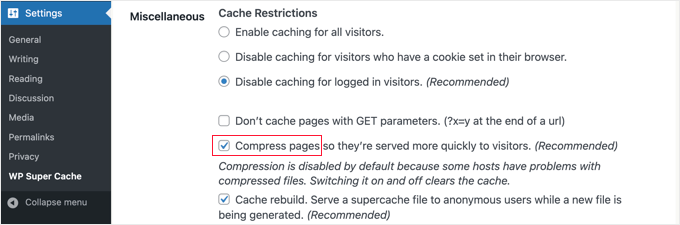
Una vez más, haga clic en el botón 'Actualizar estado' para guardar sus cambios.
Habilitar caché dinámico
Si desea mantener ciertas partes de una página web dinámicas durante el almacenamiento en caché, WP Super Cache ofrece una opción para ello.
Habilitar el caché dinámico es útil en ciertas situaciones, pero es bastante técnico. Permite que las páginas cacheadas aún ejecuten código PHP específico para elementos dinámicos.
Para la mayoría de los principiantes, recomendamos dejar esta configuración desactivada a menos que tenga una razón específica para usarla.
Para habilitar esta opción, puede ir a la sección 'Avanzada' y hacer clic en la casilla de 'Habilitar caché dinámico'.
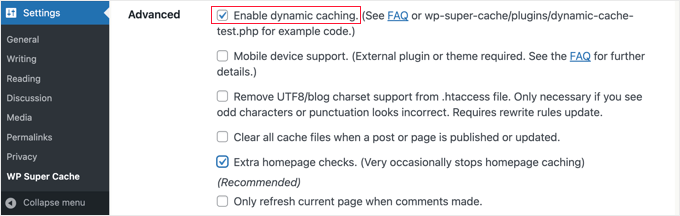
Asegúrese de guardar sus cambios cuando haya terminado.
Establecer tiempo de expiración y recolección de basura
WP Super Cache también te permite configurar el tiempo de expiración y la frecuencia para eliminar páginas en caché de tu servidor. Este proceso se llama 'Recolección de basura', que es solo un término técnico para limpiar archivos antiguos.
Para empezar, simplemente desplázate hacia abajo hasta la sección 'Tiempo de Expiración y Recolección de Basura' en la pestaña 'Avanzado'.
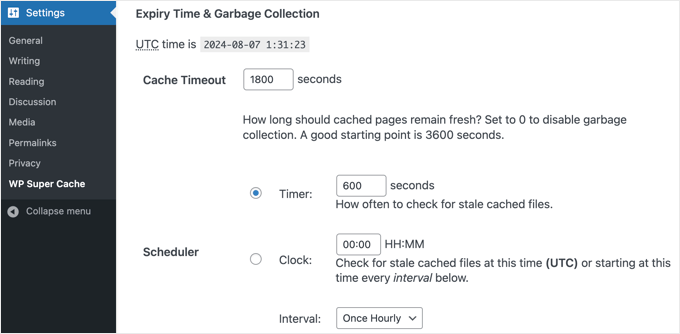
El 'Tiempo de espera de caché' le indica al plugin que elimine la página cacheada y realice una nueva caché. El plugin lo establecerá en 1800 segundos por defecto, lo cual es excelente para un sitio web de alto tráfico.
Sin embargo, si tiene un sitio web nuevo que no recibe mucho tráfico, entonces 3600 segundos es un buen punto de partida.
Aparte de eso, puedes programar un horario para que el plugin revise los archivos cacheados obsoletos y los elimine.
Cuando termines de hacer tus selecciones, deberás hacer clic en el botón ‘Cambiar Expiración’ para guardar tus cambios.
Especificar Páginas Que No Quieres Que Se Cachen
Por defecto, el plugin almacenará en caché todas las páginas de tu sitio. Esto puede aumentar el tamaño de tus archivos de caché y usar más recursos. Sin embargo, WP Super Cache te permite elegir las páginas que no quieres que se almacenen en caché.
Puedes desplazarte hacia abajo hasta la sección ‘Cadenas de URL Rechazadas’ en la pestaña ‘Avanzado’ para usar esta función. En el cuadro de texto, ingresa la cadena de URL de las páginas que no quieres que el plugin almacene en caché.
Por ejemplo, si tienes una tienda de comercio electrónico, generalmente no querrás almacenar en caché las páginas de pago o carrito.
La mayoría de los plugins como WooCommerce manejan esto automáticamente. Sin embargo, si notas problemas con las páginas de tu tienda, puedes ingresar manualmente sus URLs aquí para asegurarte de que permanezcan dinámicas.
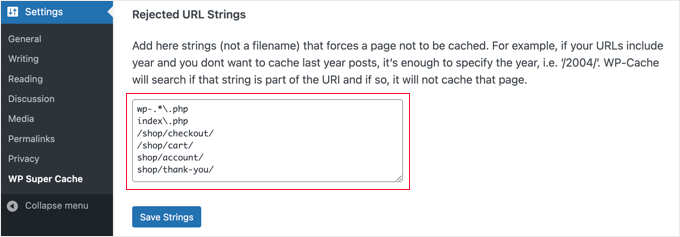
Cuando termines, no olvides hacer clic en el botón ‘Guardar Cadenas’.
Configurar WP Super Cache para que funcione con tu CDN
Si también estás utilizando un servicio de red de entrega de contenido (CDN) para acelerar tu sitio web, entonces puedes configurar WP Super Cache para que funcione con él. De lo contrario, puedes omitir esta sección de forma segura.
Una CDN es una red de servidores distribuidos en diferentes ubicaciones geográficas, que ayuda a entregar contenido rápidamente a tus visitantes. Para más detalles, echa un vistazo a nuestra infografía sobre por qué necesitas una CDN.
Consejo: Recomendamos usar Cloudflare porque es un proveedor de CDN gratuito y fácil de configurar. Consulta nuestro tutorial sobre cómo configurar la CDN gratuita de Cloudflare en tu sitio de WordPress.
Para configurar WP Super Cache para que funcione con su CDN, haga clic en la pestaña CDN en su configuración. Luego, marque la casilla junto a la opción 'Habilitar soporte de CDN'.
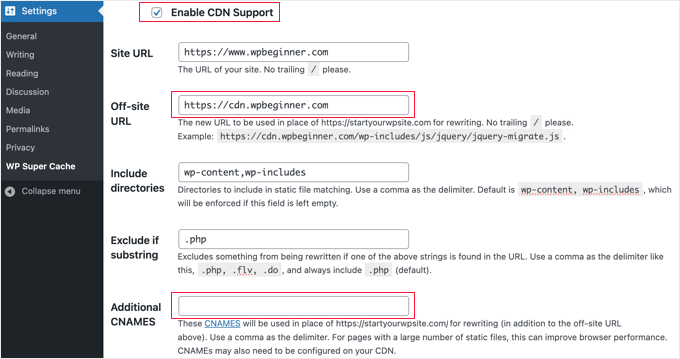
A continuación, deberá ingresar su 'URL externa'. Esta es la 'zona de extracción' de su CDN, que es la URL donde se almacenan sus archivos en la CDN.
La configuración aquí depende de su servicio de CDN, pero aquí tiene algunos consejos:
- Si estás usando Cloudflare, no necesitas configurar nada en esta pestaña. Dado que Cloudflare funciona como un servicio proxy, puedes dejar estos campos en blanco.
- Si estás usando un servicio CDN diferente, entonces deberías ingresar algo como:
https://cdn.wpbeginner.com. Asegúrate de reemplazar 'wpbeginner.com' con el nombre de dominio de tu sitio web. - En caso de duda, puedes iniciar sesión en tu servicio CDN y consultar la configuración del panel de tu cuenta para ver 'dominio', 'dominio CDN' o 'URL CDN'.
Si sabes que tu CDN tiene varias URL, puedes ingresarlas en el campo 'CNAMES adicionales' como: http://cdn1.wpbeginner.com, http://cdn2.wpbeginner.com, http://cdn3.wpbeginner.com. De lo contrario, deberías dejar este campo en blanco.
Puedes dejar la otra configuración por defecto. Por último, marca la casilla que dice 'Omitir URL https para evitar errores de "contenido mixto"' y luego haz clic en el botón 'Guardar Cambios'.
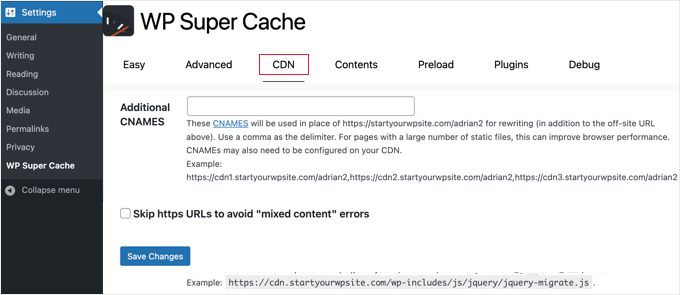
Ahora, tu sitio web está listo para servir contenido estático desde un CDN.
Sirve un sitio estático con WP Super Cache
El modo de precarga en WP Super Cache te permite crear archivos estáticos de super caché para todas tus publicaciones y páginas y servir un sitio web estático. De esta manera, tu contenido se cargará rápidamente cada vez que alguien visite tu sitio.
Un archivo estático de super caché ayuda a conservar los recursos del servidor, servir un sitio antiguo que ya no se actualiza y mejorar la velocidad del sitio sirviendo solo contenido estático.
Para empezar, dirígete a la pestaña 'Preload' en el plugin WP Super Cache. A continuación, puedes establecer el tiempo para actualizar los archivos de caché precargados.
Por defecto, el plugin lo establecerá en 600 minutos, pero puedes disminuir el tiempo si publicas varios artículos cada día.
Importante: La precarga de todo tu sitio de WordPress consume muchos recursos del servidor. Si estás en hosting compartido, te recomendamos dejar el modo de precarga desactivado, ya que podría ralentizar temporalmente tu sitio web mientras se generan los archivos.
Si tienes alojamiento administrado o un VPS, puedes usar esta función de forma segura. Puedes dejar el tiempo de actualización en 0 si no quieres que tus archivos estáticos expiren hasta que actualices manualmente la caché.
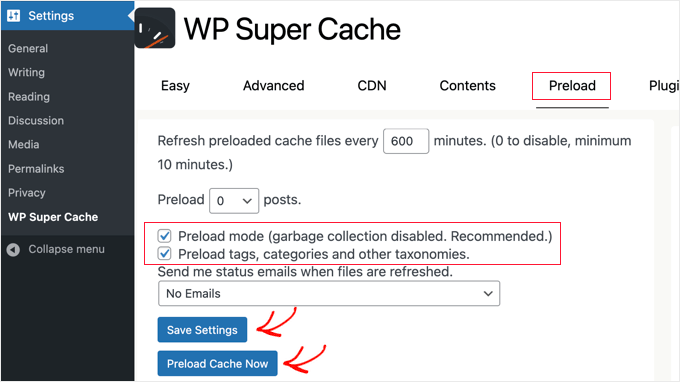
Después de eso, asegúrate de marcar las casillas de ‘Modo de precarga (recolección de basura deshabilitada. Recomendado).’ También puedes habilitar precargas para diferentes etiquetas, categorías y otras taxonomías en tu sitio web.
El plugin también ofrece una opción para recibir alertas por correo electrónico cada vez que tus archivos se actualicen. Por defecto, usará la configuración ‘Sin correo electrónico’, pero puedes cambiarla eligiendo una opción del menú desplegable.
Cuando hayas terminado, procede a guardar tu configuración y luego haz clic en el botón ‘Preload Cache Now’ (Precargar caché ahora).
Preguntas Frecuentes Sobre WP Super Cache
Después de ayudar a miles de usuarios de WordPress a configurar plugins de caché, hemos notado algunas preguntas comunes que surgen sobre WP Super Cache. Aquí están las respuestas a las preguntas más frecuentes para ayudarte a sacar el máximo provecho de este potente plugin.
1. ¿Es seguro usar WP Super Cache en mi sitio web de WordPress?
Sí, WP Super Cache es completamente seguro de usar. Está desarrollado por Automattic (la empresa detrás de WordPress.com) y ha sido descargado más de 100 millones de veces. El plugin simplemente crea copias HTML estáticas de tus páginas, lo que no dañará tu sitio web. Sin embargo, siempre recomendamos crear una copia de seguridad antes de instalar cualquier plugin nuevo, solo para estar seguros.
2. ¿WP Super Cache ralentizará mi sitio web o entrará en conflicto con otros plugins?
WP Super Cache está diseñado para acelerar tu sitio web, no para ralentizarlo. Sin embargo, puede entrar en conflicto con otros plugins de caché si ejecutas varias soluciones de caché al mismo tiempo. Asegúrate de desactivar cualquier otro plugin de caché antes de instalar WP Super Cache. El plugin también es compatible con la mayoría de los temas y plugins de WordPress, incluidos los populares como WooCommerce y los plugins de formularios de contacto.
3. ¿Qué tan más rápido será mi sitio web después de instalar WP Super Cache?
La mayoría de los sitios web experimentan una mejora significativa en la velocidad de carga después de instalar WP Super Cache. Dependiendo de tu configuración actual, puedes esperar mejoras en el tiempo de carga de 2 a 5 segundos o incluso más. La mejora exacta de la velocidad depende de factores como tu proveedor de hosting, el tamaño del sitio web y el nivel de optimización actual. Hemos visto que algunos sitios mejoran sus tiempos de carga hasta en un 50% o más.
4. ¿Necesito configurar los ajustes avanzados o es suficiente la configuración básica?
Para la mayoría de los principiantes, la configuración básica de 'Fácil' es suficiente para obtener excelentes resultados. Simplemente activar el caché proporcionará beneficios inmediatos de velocidad. Sin embargo, si desea maximizar el rendimiento, la configuración avanzada como compresión, caché dinámico e integración de CDN puede proporcionar mejoras adicionales de velocidad. Recomendamos comenzar con la configuración básica y luego explorar las opciones avanzadas una vez que se sienta cómodo con el plugin.
5. ¿Cuál es la diferencia entre WP Super Cache y los plugins de caché premium como WP Rocket?
WP Super Cache es un plugin gratuito que proporciona una excelente funcionalidad básica de caché, mientras que los plugins premium como WP Rocket ofrecen funciones adicionales como optimización automática, carga diferida y métodos de caché más avanzados. Para la mayoría de los sitios web pequeños y medianos, WP Super Cache proporciona toda la caché que necesitas. Los plugins premium valen la pena si deseas funciones más avanzadas y no te importa pagar por la comodidad y herramientas de optimización adicionales.
6. ¿Con qué frecuencia debo borrar mi caché y afectará el rendimiento de mi sitio web?
WP Super Cache administra automáticamente tus archivos de caché, por lo que normalmente no necesitas borrarlos manualmente. El plugin tiene configuraciones de expiración integradas que actualizan el contenido cacheados automáticamente.
Nota: Si alguna vez decide desinstalar WP Super Cache, asegúrese de usar el botón ‘Eliminar caché’ en la configuración antes de desactivar y eliminar el plugin. Esto asegura que su servidor se mantenga limpio.
Debes limpiar tu caché manualmente solo cuando realices cambios significativos en tu sitio web, actualices tu tema o notes que se está mostrando contenido desactualizado. Limpiar la caché reduce temporalmente el rendimiento hasta que se generen nuevos archivos de caché, pero esto generalmente solo toma unas pocas visitas a la página.
Recursos Adicionales sobre Caché de WordPress
Esperamos que esta guía le haya ayudado a configurar WP Super Cache en su blog de WordPress. Es posible que desee ver otros artículos relacionados con el caché de WordPress:
- Cómo solucionar fácilmente la advertencia de caché del navegador en WordPress
- Cómo Limpiar tu Caché en WordPress (Paso a Paso)
- Los mejores plugins de caché de WordPress para acelerar tu sitio web
- LiteSpeed Cache vs. WP Rocket – ¿Cuál es mejor?
- Cómo instalar y configurar WP Rocket correctamente en WordPress
- Cómo instalar y configurar W3 Total Cache para principiantes
- La guía definitiva para mejorar la velocidad y el rendimiento de WordPress
- Cómo acelerar el rendimiento de WooCommerce
Si te gustó este artículo, suscríbete a nuestro Canal de YouTube para ver tutoriales en video de WordPress. También puedes encontrarnos en Twitter y Facebook.


Anze
Hola; tengo una pregunta – el modo de precarga activado no elimina los archivos cacheados antiguos – pero ¿eso significa que cuando los archivos precargados se actualizan, los antiguos se eliminan y se reemplazan, o simplemente se agregan archivos, lo que significaría que el espacio en el servidor eventualmente se agotaría?
Soporte de WPBeginner
Cuando la página se precarga una vez más, la versión precargada anterior se eliminaría y se reemplazaría.
Administrador
James Omeke
Muchas gracias. Esto fue muy útil.
Ya tengo mi sitio web funcionando.
Soporte de WPBeginner
¡De nada, nos alegra que nuestra guía haya sido útil!
Administrador
Mike Royden
Plugin instalado, pero no puedo pasar de esto;
Error en la estructura de permalinks
Se requiere una URL personalizada o una estructura de permalinks para que este plugin funcione correctamente. Por favor, ve a la Página de Opciones de Permalinks para configurar tus permalinks.
He ido a la Página de Opciones de Permalinks para configurar mis permalinks, pero no veo dónde me estoy equivocando. Doy vueltas en círculos, por favor ayúdenme. Gracias
Soporte de WPBeginner
Deberías asegurarte de que tus permalinks no estén configurados como 'plain' para ese error. Recomendamos usar la estructura 'Nombre de la entrada'.
Administrador
Mike Royden
¡Solucionado! Muchas gracias por tu consejo y por tomarte el tiempo de responder. Saludos.
Katherine
Estoy intentando configurar este plugin para obtener los mejores resultados, y no soy nada experto en tecnología. Tu sección de configuración avanzada de caché de Wp no es la misma que las opciones avanzadas del plugin actual.
Soporte de WPBeginner
Gracias por informarnos, nos aseguraremos de revisarlo y actualizar nuestro artículo cuando sea posible.
Administrador
Simon
Pude acelerar mi página de inicio significativamente, pero desafortunadamente solo funcionó para la página de inicio. Las subpáginas como, por ejemplo, 'Servicios' siguen siendo muy lentas.
¿Cuál podría ser el problema?
Soporte de WPBeginner
Para eso, querrás ejecutar una prueba de velocidad usando nuestra guía a continuación para averiguarlo:
https://www.wpbeginner.com/beginners-guide/how-to-properly-run-a-website-speed-test-best-tools/
Administrador
Rainey
No puedo activar el plugin. Recibo un mensaje de advertencia de que un archivo .php ya existe y debo eliminarlo manualmente antes de usar el plugin. Como no soy un técnico, no sé dónde ir para eliminar el archivo. Si pudieran poner lenguaje en su actualización del tutorial para guiarnos, sería de gran ayuda.
Soporte de WPBeginner
Para ese error, es posible que desees seguir nuestra guía a continuación:
https://www.wpbeginner.com/wp-tutorials/how-to-fix-destination-folder-already-exists-error-in-wordpress/
Administrador
Paul
Esta publicación está desactualizada. ¿Cuándo se actualizará esta publicación? Me gustaría saber el estado actual de WP Super Cache.
Soporte de WPBeginner
Gracias por informarnos, no tenemos una fecha específica para la actualización del contenido, pero revisaremos la actualización de este artículo.
Administrador
Nic
¿Hay alguna forma de exportar la configuración una vez que terminas?
Soporte de WPBeginner
Por el momento, WP Super Cache no tiene una opción incorporada para exportar la configuración.
Administrador
ShoaiB
¡Gracias por esta increíble guía!
Estoy usando WP Super Cache (Versión 1.7.0). En el tutorial anterior, muchas funciones no están incluidas. Por favor, actualiza la publicación.
Soporte de WPBeginner
Gracias por tu solicitud, investigaremos la actualización de la publicación.
Administrador
Christopher
no es tan fácil como se describe…
Se requiere una URL personalizada o una estructura de permalinks para que este plugin funcione correctamente. Por favor, ve a la Página de Opciones de Permalinks para configurar tus permalinks.
Soporte de WPBeginner
Gracias por recordárnoslo, nos aseguraremos de investigar la actualización del artículo para mayor claridad.
Administrador
Ana
Hello Support!
Gracias por todo tu trabajo, soy completamente novato y sin ti, no sé cómo me las arreglaría.
Estoy confundido en cuanto a qué son las URL externas y los CNAME, por lo que no puedo completar eso en el formulario. ¿Tengo que consultar en algún lugar de mi página para averiguarlo o simplemente lo creo indicando algo?
Por si acaso afecta de alguna manera, me gustaría informar que tengo un multisitio.
¡Muchas gracias y espero que puedas ayudarme!
Ana
Soporte de WPBeginner
Hola Ana,
La URL externa es la URL de tu ubicación CDN y los CNAME son diferentes zonas de extracción que has creado en tu servidor CDN. Si no estás utilizando un CDN, entonces no necesitas hacer ningún cambio en estas configuraciones.
Administrador
krishna
¿puedo usar este plugin para probar en localhost ??
instalé este plugin en localhost y en "Contenido de caché" nada se ha cacheado
mostrando esto ...
WP-Cache (0KB)
0 Páginas en caché
0 Páginas expiradas
WP-Super-Cache (0KB)
0 Páginas en caché
0 Páginas expiradas
¿es porque no puedo usar el plugin de caché en localhost o es algún otro problema?
Hardik
No existe tal cosa como MOD_REWRITE. Todo a partir de ese paso parece completamente diferente. Por favor, actualiza el tutorial.
Mike
No importa qué configuración use, Pingdom todavía me da una F y dice "Los siguientes recursos cacheados tienen un tiempo de vida de frescura corto. Especifique una fecha de expiración al menos una semana en el futuro para los siguientes recursos:" y veo un mensaje de "expiración no especificada" en los detalles. ¿Me falta alguna configuración?
Akshay
Hola equipo,
Gracias por el increíble artículo.
He instalado WP Super Cache con Cloudflare (bloguero novato).
¿Me pueden ayudar, cómo puedo integrar Cloudflare con WP Super Cache?
No encontré ningún artículo o video sobre lo mismo.
Pensé en instalar WP Total, pero no ha lanzado la actualización para la versión reciente de WordPress 4.8.1
Gracias
Sumaiya
Hola, quería acelerar mi sitio. Usé esta guía y personalicé la configuración como me mostraste. Pero antes de instalar este plugin, probé la velocidad de mi sitio y fue de 4.20 segundos. Pero después de instalarlo, lo revisé y fue de 6.78 segundos. ¿Por qué es así? Por favor, guíame bien.
Soporte de WPBeginner
Hola Sumaiya,
Por favor, pruébalo de nuevo. Si el resultado persiste, desactiva el plugin.
Administrador
Rajeev jaiswal
Hola señor, estoy intentando integrar elementos de código js y CSS en el tema twenty-seventeen de WordPress. Uso métodos enqueue pero no funciona, así que le sugiero que me diga todo al respecto.
Sara
Acabo de descargar WP Super Cache y la página "Avanzado" no tiene la misma configuración (¡o algunas de las mismas opciones!) que en su captura de pantalla e instrucciones. ¿Son esas fechas o de alguna manera terminé con una versión anterior del plugin?
Carrie
Lo mismo aquí, mi configuración es diferente.
Abner
Hola chicos – Gracias por compartir esto. Estoy usando wp super cache y mi wordpress es 4.0.1. Al principio, no tuve ningún problema. Hasta hace poco, tuve un problema. Mis publicaciones no aparecían en mi sitio web. Intenté desactivar el caché y mis publicaciones aparecieron. Después de eso, volví a activar el caché. Mi solución fue que después de publicar un artículo en mi sitio web, desactivaba el caché para que la publicación apareciera en mi sitio web, y luego, después de unos minutos, volvía a activar el caché.
Llevé haciendo eso por unas semanas, y ahora, cuando activo el caché, mis publicaciones vuelven a desaparecer de mi sitio web. Por ahora, mi caché sigue desactivado.
Gracias y espero que puedan ayudarme.
Soporte de WPBeginner
Hola Abner,
Parece que WP Super Cache no está limpiando la caché cuando publicas contenido nuevo. Por favor, consulta nuestro artículo sobre cómo limpiar la caché en WordPress.
Administrador
Mark Layton
Hola Soporte,
Gracias por tu ayuda con este problema al intentar instalar WP Super Cache.
Aquí tienes una copia del problema:
¡Advertencia! ¡No se pudo actualizar /var/www/website/wp-config.php! WPCACHEHOME debe estar configurado en el archivo config.
¡Advertencia! /var/www/website/wp-content/advanced-cache.php no existe o no se puede actualizar.
1. Si ya existe, por favor elimina el archivo primero.
2. Haz que /var/www/website/wp-content sea escribible usando el comando chmod a través de tu software ftp o de servidor. (chmod 777 /var/www/website/wp-content) y actualiza esta página. Esta es solo una medida temporal y tendrás que hacerlo de solo lectura después de nuevo. (Cambia 777 a 755 en el comando anterior)
3. Actualiza esta página para actualizar /var/www/website/wp-content/advanced-cache.php
Si eso no funciona, asegúrate de que el archivo /var/www/website/wp-content/advanced-cache.php no exista:
1. Abre /var/www/website/wp-content/plugins/wp-super-cache/advanced-cache.php$wp_cache_file en un editor de texto.
2. Cambia el texto CACHEHOME a /var/www/website/wp-content/plugins/wp-super-cache/
3. Guarda el archivo y cópialo a /var/www/website/wp-content/advanced-cache.php y actualiza esta página.
No se puede continuar... soluciona los problemas anteriores y vuelve a intentarlo.
Ya uso tu Envira Gallery y WP Forms y son fantásticos.
¿Debería usar W3 Total Cache en su lugar?
Muchas gracias por tu ayuda.
Mark Layton
Soporte de WPBeginner
Hola Mark,
You can try following the instructions shown in WP Super Cache. If you find them too complicated, then you can try W3 Total Cache. Good luck
Administrador
sheikave Jhurreea
Inicialmente mi sitio web cargaba en menos de 8 segundos, lo cual es bastante malo. Pero usando tu tutorial logré obtener 90/100 en rendimiento de escritorio.
Pero en la plataforma móvil se mantuvo en 74/100. ¿Podrías sugerir algunos recursos donde pueda buscar o cuál es tu sugerencia?
Soporte de WPBeginner
Hola Sheikave,
¡Felicidades! Eso es impresionante. También puedes consultar nuestra guía sobre cómo solucionar JavaScript y CSS que bloquean la renderización en WordPress.
Administrador
Greg
Hola, me gustaría saber si su recomendación de usar mod_rewrite para servir archivos cacheados sigue vigente en comparación con usar PHP o el sistema de caché heredado. He notado que desde que publicaron su artículo, WP Super Cache ha cambiado su propia recomendación de mod_rewrite a PHP.
¡Gracias de antemano!
Greg
Dillon
Hola. He seguido este tutorial al pie de la letra, y en su mayor parte, todo funciona correctamente, pero tengo dos problemas. Primero, cuando hago cambios, no aparecen en el sitio si estoy conectado. Si cierro sesión, aparecen sin problemas. Segundo, estoy trabajando en una red WPMU, y solo tengo el plugin instalado en un sitio. Pero también está cacheando los otros sitios de la red. ¿Cómo evito que haga eso? ¡Gracias!
Belayet Hossain
Esta es una guía increíble para nuevos usuarios.
Me ayudó mucho.
Gracias de todo corazón.
Sarah
Hola,
Seguí tus pasos porque mi sitio tardaba más de 5 segundos en cargar, pero después de configurar WP Super Cache, mi sitio no cargaba. Para nada. Era HTML básico – sin contenido, sin imágenes, solo el encabezado…
Así que, supongo que me pregunto si hay una guía para principiantes de literalmente todos los términos que usas porque no entiendo de sitios web ni de programación y tengo un sitio web para una ONG emergente, así que realmente no puedo pagar por ayuda en este momento.
¿O tal vez podrías dirigirme a algún lugar que me ayude a entender todo esto mejor? ¡Soy una novata completa y me confundo fácilmente!
¡Ayuda!
Pedro Moreira
Hola,
Tengo una "duda conceptual" sobre WP Super Cache, que no he visto respondida ni en tu sitio ni en otros.
La pregunta es: la estructura de mi sitio está terminada. En términos básicos, es principalmente un sitio de videos de fútbol, lo que significa que a partir de hoy iré agregando gradualmente publicaciones (que incluyen los videos a los que me refiero) y páginas (de los equipos).
Dado que este será un proceso largo y permanente, necesito acelerar mi sitio ahora porque hoy en día es muy lento.
Mi duda es: cuando instalo y configuro este plugin, ¿qué significa eso en términos de las actualizaciones que haré en mi sitio (publicaciones y páginas que agrego)?
Es decir, si guardo en caché el sitio hoy y mañana agrego una página o publicación nueva, ¿qué tengo que hacer para que estas páginas o publicaciones también se guarden en caché? – ¿solo tengo que requerir una actualización del plugin? Si es así, ¿cómo lo hago? ¿Es posible definir que el plugin actualizará la caché, por ejemplo, una vez a la semana?
¡Gracias!
Saludos cordiales.
Bogdan
Si no configuro la CDN, ¿el wp super cache funcionará correctamente?
Soporte de WPBeginner
Sí, funcionará incluso sin CDN.
Administrador
Herman
Estoy recibiendo un error en el primer paso donde necesitas hacer clic en "caching on" y actualizar. Mencionaste lo siguiente en tu artículo:
“WP Super Cache cargará tu sitio de WordPress dos veces y comparará las marcas de tiempo de ambas páginas. Si ambas marcas de tiempo coinciden, entonces esto significa que el caché está funcionando en tu sitio ahora.”
Este es el lugar donde obtengo el error. Recibo un mensaje que dice:
Fetching to prime cache: OK
Obteniendo la primera copia de FAILED
Obteniendo la segunda copia de : FAILED
Me alegraría si pudieras ayudarme.
Sofor
¡Muchas gracias, me funciona muy bien.
Teddy
Mi sitio es un sitio de cupones, por lo que el código se incluye en el cupón para que se imprima solo, sin mucha otra basura en la página. Si uso WP Super Cache, ¿se perderá ese código porque ahora es una página estática? ¿La gente aún podrá hacer clic en el cupón para imprimir solo el cupón?
Soporte de WPBeginner
Hola Teddy,
Tendrás que probarlo primero en tu computadora o en un entorno de staging.
Administrador
Alex
Muchas gracias por la ayuda. ¿Tengo que crear un registro cname para usar el servicio CDN en WP super cache? Gracias
Stefan Andonov
Hola,
¿Cómo precargar para varios idiomas? Estoy usando qtranslate, lo que parece imposible, ¿verdad?
Gracias
Stefan
John Johnson
Este es un sitio de comercio electrónico que utiliza Exchange de iThemes. Con WP Super Cache activado, ciertas páginas que necesitan ser refrescadas no se refrescan, es decir, el Carrito Vacío. Cuando vacías el carrito, vuelve con el mismo contenido o, en otras palabras, parece no vaciado.
Cuando desactivo WP Super Cache, el problema desaparece. Se sugirió que pusiera en lista blanca las páginas que no deberían ser cacheadas. No estoy seguro de cómo hacerlo. Cualquier ayuda sería apreciada.
Saludos,
John
Dajuan
Personal de WP Beginner, cuando se aplica una actualización de tema o se realizan otras actualizaciones de plugins, ¿se alerta a WP Super Cache para que cree nuevas versiones cacheadas? ¿O el plugin espera hasta el "Tiempo de expiración y recolección de basura" o una eliminación manual de la caché?
Iosif
Hola,
Estoy usando WP Super Cache, pero parece que mis imágenes no se están almacenando en caché. ¿Alguna idea sobre cómo configurar esto?
Tenía un plugin de carga diferida, pero entró en conflicto con mi tema, así que lo desactivé...
shubhendu
Acabo de instalar el plugin wp super cache leyendo tu artículo, pero ni js, css ni imágenes se cargan en mi blog... por favor, ayuda, la dirección de mi sitio es
Si no quieres publicar este comentario porque incluí el enlace de mi sitio, POR FAVOR responde a mi correo electrónico.
Gracias.
Soporte de WPBeginner
Parece que ya resolviste el problema.
Administrador
madhavi jha
hola, soy lector habitual de tu sitio, he configurado el plugin WP Super Cache como me guías en tu blog, pero no funciona, solo muestra 20/100
por favor guíame, he estado tratando de resolver este problema desde hace 2 días, por favor guíame.
nitai roy
Hola,
Seguí como mencionaste aquí. Todo ha salido perfecto pero no pude encontrar esta opción: “Habilitar compresión en WP Super Cache:”
¿Dónde está por favor?
Además, ¿cómo puedo saber ahora si está funcionando perfectamente o no?
Muchas gracias.
Patel Shoeb
¿Cómo instalar y configurar WP Super Cache con CloudFlare CDN?
kurakaniz
después de actualizar el plugin dice que el archivo .htaccess puede necesitar ser movido y este error también
Se ha encontrado una diferencia entre las reglas en tu archivo .htaccess y las reglas de reescritura del plugin. Esto podrían ser simples diferencias de espacios en blanco, pero deberías comparar las reglas del archivo con las que se muestran a continuación lo antes posible. Haz clic en el botón 'Actualizar Reglas Mod_Rewrite' para actualizar las reglas.
¿qué hago por favor ayuda
Ron
Mismo problema aquí. ¿Alguien ayuda?
stephen
Instalé todo tal como dijiste, pero todavía tengo un tiempo de carga de 52 segundos y si intento usar gtmetrix, obtengo un error que dice que la URL no parece ser una página de inicio HTML. Por favor, ayuda, el sitio es
Megan Good
Este artículo fue muy útil y pude solucionar mis problemas basándome en la configuración que sugeriste. ¡Gracias por la información!
Omprakash Jaiswal
wp super cache no funciona
Error en la estructura de Permalinks
Se requiere una URL personalizada o una estructura de permalinks para que este plugin funcione correctamente. Por favor, ve a la Página de Opciones de Permalinks para configurar tus permalinks.
Hammad
Gracias por tus sugerencias, estoy intentando aplicar esta configuración en mi sitio web ahora. ¿Podrías por favor indicarme si wp super cache soporta la configuración de minificación?
Tenía wp3 total cache y obtuve una puntuación de 97/81 en gtmetrix, después de instalar wp super cache mi puntuación disminuyó a 82/68.
Imran
Estaba buscando una buena guía para el plugin Super Cache. Ahora lo probaré en mi sitio de prueba.
¡Gracias por un tutorial tan bueno!
Robert Connor
¡Excelentes consejos! Ahora necesito volver y arreglar mi sitio.
Usuario
¿Cómo hago para que funcione para móviles sin cambiar el tema?
cezars
¿Alguna información sobre la lista de Agentes de Usuario Rechazados del plugin?
herb
Lo instalé y obtuve una calificación más baja E/D en Gtmetrix... cambié a W3TC y me dio una calificación A/B.
efiga
Hola
tengo una pequeña pregunta, al usar este plugin para almacenar en caché páginas, ¿los anuncios de Google AdSense también se almacenarán en caché? ¿mostrarán los mismos anuncios?
Gracias de antemano
Personal de WPBeginner
No, tus anuncios de Google no se almacenarán en caché.