


¿Las opciones de tu menú Apariencia se ven diferentes? En WPBeginner hemos recibido muchos mensajes de usuarios confundidos preguntando dónde han ido las opciones de menú predeterminadas bajo la pestaña Apariencia.
No es un error ni un fallo. En realidad, se debe a algunos cambios en las últimas versiones de WordPress. Es posible que notes que esta situación ocurre después de cambiar de un tema clásico a un tema de bloques.
Aquí están las buenas noticias: todavía puedes personalizar tu tema de WordPress. En esta guía, te mostraremos cómo editar partes de tu tema de WordPress, incluso si faltan las opciones predeterminadas del menú Apariencia.
¿Qué pasó con el menú Apariencia en WordPress?
Si instalas un tema de bloques de WordPress, notarás que tu menú Apariencia se ve diferente. En lugar de Apariencia » Personalizar, verás Apariencia » Editor en su lugar, así:

El menú Editor te llevará al Editor de Sitio Completo de WordPress. Esta función es básicamente una extensión del editor de bloques de Gutenberg, que te permite editar tu tema de la misma manera que editarías tus páginas y publicaciones con bloques.
Dicho esto, eso también significa que no verás las opciones de menú predeterminadas como Personalizar, Menús, Widgets y Editor de Archivos de Tema. Aún puedes acceder a ellas, solo que sus ubicaciones son diferentes.
En este artículo, te mostraremos cómo acceder a configuraciones importantes como menús de navegación y widgets, aunque estas opciones ya no se encuentren bajo el menú Apariencia.
Aquí están los temas que cubriremos, y puedes saltar al que más te convenga:
- Opción 1: Cambiar a un tema clásico de WordPress
- Opción 2: Usar el Editor de Sitio Completo para personalizar tu menú de navegación
- Opción 3: Abrir directamente la URL customize.php
- Opción 4: Ir al menú Herramientas para usar el Editor de archivos de tema
- I'm Using a Classic Theme, So Why are My Appearance Menus Still Missing?
Opción 1: Cambiar a un tema clásico de WordPress
Si deseas seguir utilizando los menús de navegación clásicos, deberás cambiar tu tema de WordPress a uno que no incluya la función de Edición de Sitio Completo.
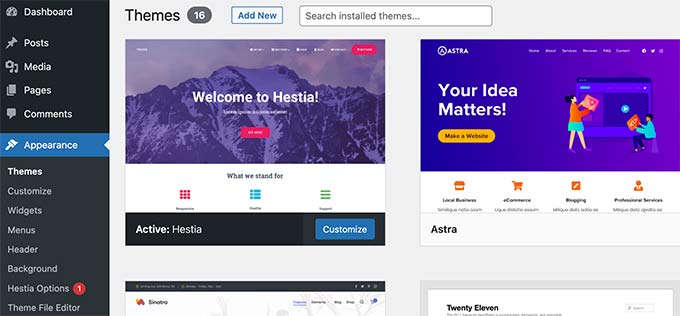
Actualmente, muchos temas populares de WordPress no admiten la Edición de Sitio Completo. Sin embargo, siempre existe la posibilidad de que comiencen a usarla a medida que mejore con el tiempo.
Alternativamente, puedes crear tu propio tema personalizado de WordPress sin escribir ningún código.
Opción 2: Usar el Editor de Sitio Completo para personalizar tu menú de navegación
Si te gusta tu tema de bloques, entonces necesitarás aprender a editar tu menú de navegación usando el Editor de Sitio Completo.
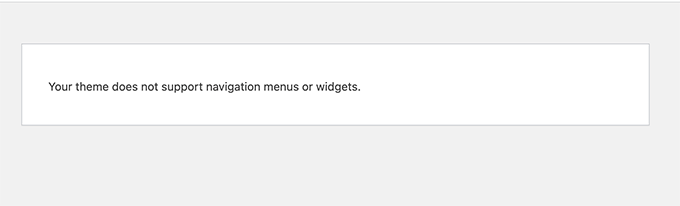
Incluso si ingresas manualmente la URL de la página del menú de navegación (como https://example.com/wp-admin/nav-menus.php), verás el siguiente mensaje de error:
Al usar un tema de bloques, puedes agregar, crear y editar menús de navegación usando el bloque de Navegación en el editor del sitio.
Simplemente inicia el editor de sitio completo visitando la página Apariencia » Editor.
Esto te llevará a la interfaz del editor del sitio. Puedes insertar un nuevo bloque de Navegación haciendo clic en el botón '+'.
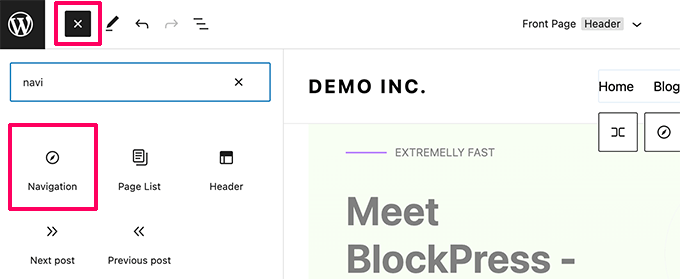
Si ya tienes un bloque de Navegación agregado por tu tema, puedes hacer clic para seleccionarlo.
Luego, simplemente elige un menú o crea uno nuevo.
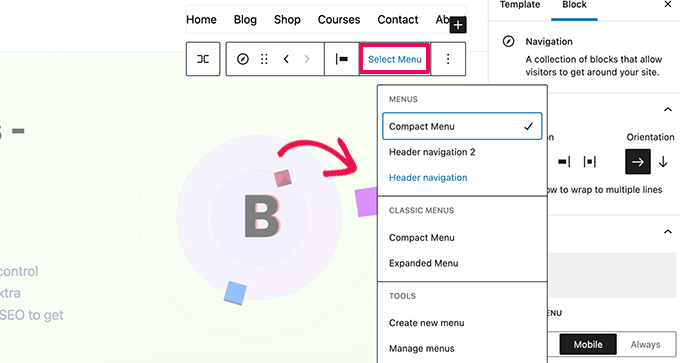
Incluso puedes seleccionar menús anteriores que hayas creado para tu sitio web desde la sección Menús Clásicos.
Si comienzas con un menú nuevo y vacío, puedes agregar elementos a tu menú de navegación. Puedes agregar enlaces como lo haces normalmente en el editor de bloques al escribir publicaciones y páginas.
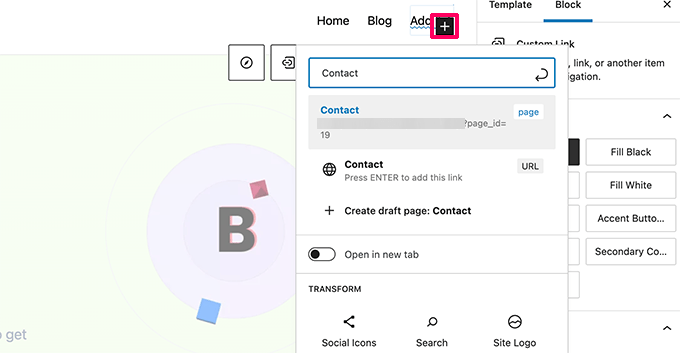
Una vez que hayas terminado, no olvides hacer clic en el botón Actualizar para guardar tu menú y aplicarlo en todo tu blog de WordPress.
Para más detalles, puedes consultar nuestra guía paso a paso sobre cómo agregar un menú de navegación en WordPress.
Opción 3: Abrir directamente la URL customize.php
El menú Personalizar bajo Apariencia se utiliza para lanzar el Personalizador de Temas, que es lo que usas para editar un tema clásico de WordPress. Si usas un tema de bloques, aún puedes acceder a una versión limitada visitando directamente la URL customize.php:
https://example.com/wp-admin/customize.php
Simplemente ingresa esa URL en tu navegador y cambia "example.com" por el nombre de dominio de tu propio sitio de WordPress.
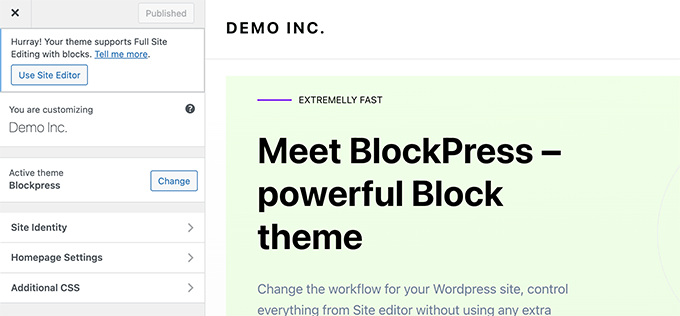
Verás una notificación de que tu tema admite la Edición de Sitio Completo. Debajo de eso, encontrarás algunas opciones de personalización básicas.
Para más detalles, consulta nuestro artículo sobre cómo solucionar la falta del Personalizador de Temas en el administrador de WordPress.
¿Por qué no puedo editar los widgets de mi tema en el Personalizador de Temas si uso un tema de bloques?
Si tu tema de WordPress no tiene barras laterales o áreas de widgets definidas, no verás el menú Widgets bajo Apariencia.
Acceder manualmente a la página de widgets (por ejemplo, https://example.com/wp-admin/widgets.php) te mostrará un mensaje de error indicando que tu tema no es compatible con widgets:
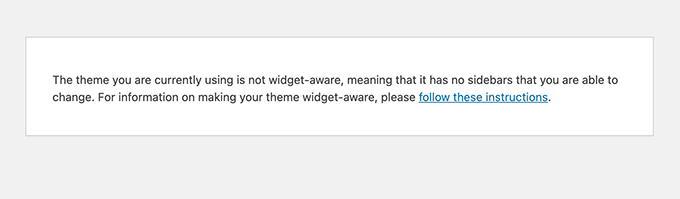
La razón es que los temas de bloques no usan widgets porque cada parte de un tema de bloques es personalizable con el Editor de Sitio Completo.
Además, puedes usar las funciones de Patrones y Partes de Plantilla del Editor de Sitio Completo de WordPress para crear tus propias áreas de widgets (como barras laterales o pies de página) y agregar bloques allí. Para más información, consulta nuestra guía para principiantes sobre el uso de patrones de bloques.
Por otro lado, si tu tema tiene áreas de widgets, entonces verás un menú de widgets.
Aún así utilizará el editor de widgets basado en bloques.
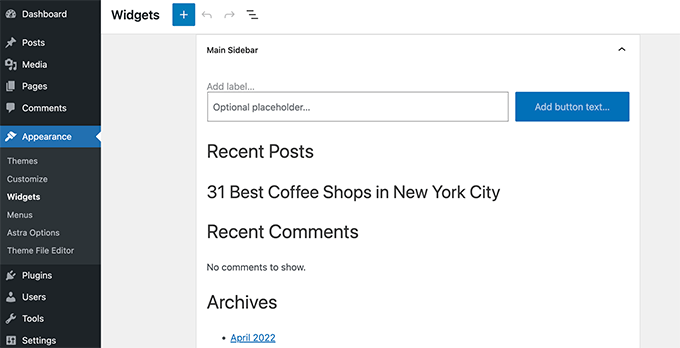
Puedes cambiar a la pantalla de widgets heredados usando el plugin Widgets Clásicos.
Opción 4: Ir al menú Herramientas para usar el Editor de archivos de tema
WordPress venía con un editor de archivos básico que te permitía editar archivos de temas y plantillas directamente desde el área de administración de WordPress.
No recomendamos usar ese editor, pero a menudo fue útil para muchos principiantes cuando necesitaban agregar rápidamente un fragmento de código al archivo functions.php de su tema.
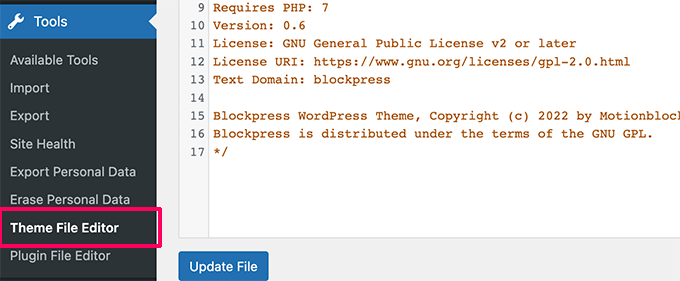
La buena noticia es que todavía está disponible, pero se ha movido al menú Herramientas si estás usando un tema de Edición de Sitio Completo.
Estoy usando un tema clásico, ¿por qué siguen faltando mis menús de Apariencia?
Si estás usando un tema clásico y aún no puedes ver algunas o todas las opciones del menú Apariencia, aquí hay algunas razones posibles:
- Conflictos de plugins: Un plugin podría estar interfiriendo con tu menú de administrador. Intenta desactivar todos tus plugins de WordPress y comprueba si el menú reaparece.
- Compatibilidad del tema – Es posible que tu tema no sea totalmente compatible con tu versión actual de WordPress. Intenta actualizar tu tema, cambiar temporalmente a un tema predeterminado de WordPress o probar tu tema con los últimos estándares.
- Restricciones de roles de usuario – Es posible que tu cuenta de usuario no tenga el rol y los permisos necesarios para acceder a estos menús. Comprueba si tienes el rol de usuario correcto (como Administrador).
- Código personalizado – El código personalizado en tu archivo functions.php o un plugin indispensable podría estar ocultando estos elementos del menú. Recomendamos usar un plugin como WPCode para agregar fragmentos de código de forma segura a WordPress.
- Problemas de caché – La caché de tu navegador o un plugin de caché podrían estar mostrando una versión desactualizada de tu área de administración. Intenta borrar tu caché para solucionar el problema.
- Problemas de base de datos – Es posible que tu base de datos de WordPress tenga opciones corruptas. Es posible que necesites reparar tu base de datos.
- Permisos de archivo incorrectos – Los permisos de archivo incorrectos a veces pueden hacer que partes de WordPress funcionen mal. Considera verificar los permisos de archivo de WordPress.
Para obtener más información, consulta nuestra guía de solución de problemas de WordPress y nuestro artículo sobre los errores más comunes de WordPress y cómo solucionarlos.
Aprende más formas de optimizar tu área de administración de WordPress
Ahora que ha aprendido a solucionar las opciones faltantes del menú Apariencia, podría estar interesado en personalizar y optimizar aún más su área de administración de WordPress. Aquí hay algunos tutoriales útiles para mejorar su experiencia de administración de WordPress:
- Cómo agregar un centro de notificaciones en el administrador de WordPress – Haz que tus alertas de administración sean más ordenadas y fáciles de gestionar.
- Cambiar los colores de fondo de las publicaciones en el administrador de WordPress según el estado – Usa colores para ver fácilmente el estado de tus publicaciones.
- Cómo hacer marca blanca en tu panel de administración de WordPress – Haz que el área de administración parezca de tu propia marca, ideal para sitios web de clientes.
- Cómo usar el administrador de WordPress en inglés en un sitio multilingüe – Mantén tu administrador en inglés, incluso si tu sitio utiliza varios idiomas.
- Cómo deshabilitar el botón de Opciones de pantalla en WordPress – Simplifica tu administrador eliminando la función de Opciones de pantalla.
- Cómo agregar avisos personalizados en el administrador de WordPress – Crea tus propias alertas para compartir información importante con los usuarios.
- Cómo vaciar automáticamente la papelera de WordPress – Mantén tu sitio limpio vaciando automáticamente los elementos antiguos.
- Cómo agregar el modo oscuro al panel de administración de WordPress – Haz que tu administrador sea más agradable a la vista con un fondo oscuro.
Esperamos que este artículo te haya ayudado a solucionar los menús de Apariencia faltantes en el área de administración de WordPress. También puedes consultar nuestro tutorial sobre cómo personalizar el panel de administración de WordPress y nuestras selecciones expertas de los mejores plugins de registro y seguimiento de actividad de WordPress.
Si te gustó este artículo, suscríbete a nuestro Canal de YouTube para ver tutoriales en video de WordPress. También puedes encontrarnos en Twitter y Facebook.


Justin
no, nada de eso funcionó. Todavía no tengo el editor de menú clásico azul marino en Apariencia.
Soporte de WPBeginner
Si ninguno de los métodos te funciona, te recomendamos que eches un vistazo a nuestras recomendaciones en la sección "Estoy usando un tema clásico, ¿por qué siguen faltando mis menús de Apariencia?", que te ayudarán a resolver las razones más comunes.
Administrador
Mrteesurez
Este es un artículo perspicaz ya que no sabía que todavía se pueden crear áreas de widgets propias y agregarles bloques usando patrones o partes de plantilla en el editor de sitio completo de WordPress.
A veces, uno puede sentirse reacio a cambiar de un tema al que se ha acostumbrado y que ha proporcionado muchas características interesantes para su sitio, por lo que podría ser mejor crear widgets personalizados.
Gracias por esta guía.
Oyatogun Oluwaseun Samuel
Vaya, me confundí por primera vez mientras intentaba crear un menú personalizado para un sitio web que estaba diseñando para un cliente, ya que todos los submenús bajo el menú de apariencia habían desaparecido, dejando solo los submenús de temas y editor. Leer este artículo ha aclarado mi confusión. Esto es realmente útil. Muchas gracias.
Bekatama
¡Cambiar de tema funciona! Gracias
Soporte de WPBeginner
You’re welcome, glad our guide could help
Administrador
Katherine
¡Hola! Solo quería agradecerles mucho por esta información. He tenido problemas para configurar mi sitio con un tema específico. Me enamoré del tema pero no podía entender la navegación. Pasé más de 24 horas tratando de resolverlo. ¡Gracias de nuevo!
Soporte de WPBeginner
¡Me alegra saber que nuestra guía fue útil!
Administrador