


Crear un eBook a partir de las publicaciones de tu blog es una de las formas más inteligentes de reutilizar tu arduo trabajo. Pero los detalles técnicos de formatear páginas y diseñar portadas pueden resultar abrumadores.
La buena noticia es que no necesitas software costoso ni habilidades especializadas. La parte más difícil es escribir el contenido, y eso ya lo has hecho.
Probablemente tengas suficientes publicaciones en tu sitio para publicar tu primer libro hoy. He ayudado a muchos bloggers diferentes a lanzar productos digitales exitosos utilizando esta estrategia exacta.
En esta guía, te mostraré cómo crear y vender eBooks en WordPress de principio a fin.
Resumen rápido: Puedes crear eBooks gratis usando Google Docs o usar un plugin como Beacon para automatizar el diseño. Para vender tu libro, recomiendo usar Easy Digital Downloads para que puedas quedarte con más de tus ganancias.
¿Por qué crear un eBook a partir de las publicaciones de tu blog de WordPress?
Si publicas entradas de blog regularmente en tu sitio web de WordPress, entonces tienes mucho contenido que puedes reutilizar o monetizar. Y una de las mejores maneras de reutilizar tu contenido es empaquetarlo en un eBook.
Escribir un eBook puede aumentar la credibilidad de tu sitio. Puedes usarlo para hacer crecer tu lista de correo, ofrecerlo como contenido exclusivo en un sitio de membresía, o venderlo para ganar dinero con tu blog.
Sin embargo, escribir un libro es difícil, y el 97% de las personas que empiezan a escribir un libro nunca lo terminan.
La buena noticia es que es posible que ya hayas escrito un libro. Tus publicaciones de blog más populares pueden contener suficiente contenido de calidad para reutilizarlo como un eBook exitoso. O puedes usar tu blog para escribir un nuevo libro, una publicación a la vez.
Ahora, veamos cómo crear un eBook a partir de tus publicaciones de blog de WordPress. Esto es lo que cubriré en este tutorial:
- Choosing Which Blog Content to Use in Your eBook
- Creación de arte de portada profesional para tu eBook
- Method 1: Create a PDF eBook Using Google Docs (Free)
- Method 2: Design a Professional eBook Using Beacon (Recommended)
- How to Promote and Monetize Your eBook in WordPress
- Preguntas frecuentes sobre la creación de eBooks en WordPress
- Recursos adicionales para ganar dinero en línea
Elegir qué contenido del blog usar en tu eBook
Tu primer trabajo es decidir qué publicaciones de blog deben incluirse en tu eBook. Si tu blog trata sobre un tema o nicho en particular, entonces solo necesitas encontrar tus publicaciones de blog más populares.
Cada publicación se convertirá en un capítulo de tu eBook.
Sin embargo, si deseas crear varios eBooks, entonces deberías elegir publicaciones de blog que cubran temas más específicos, como las publicaciones populares en una categoría determinada. Incluso puedes considerar futuras ideas de eBooks al planificar el contenido sobre el que escribir en tu blog.
Cómo encontrar tu contenido más atractivo para incluir en un eBook
Quieres crear un eBook que la gente realmente quiera leer.
Deberías empezar por identificar tus publicaciones de blog más populares y atractivas. De esa manera, ya sabes que tus lectores están interesados en esos temas.
Si aún no estás rastreando la interacción del usuario en tu blog de WordPress, la mejor manera de empezar es usando MonsterInsights. Es el mejor plugin de análisis para WordPress y te permite ver tus datos de Google Analytics directamente en tu panel.
Usamos MonsterInsights en WPBeginner para rastrear cómo los visitantes interactúan con nuestro contenido. Para leer más sobre nuestra experiencia, consulta nuestra reseña completa de MonsterInsights.

También hay una versión gratuita de MonsterInsights que puedes usar también.
Consejo de experto: Si bien el plugin principal es gratuito, el seguimiento automático de descargas de archivos es una función Pro que requiere un plan de MonsterInsights Plus de pago o superior.
Cuando instales y actives MonsterInsights, también configurarás el seguimiento de Google Analytics en WordPress. Una vez que tu blog haya sido rastreado durante algún tiempo, podrás ver métricas importantes de interacción del usuario, como tu contenido más popular.
Solo necesitas visitar la página Insights » Reports en tu área de administración de WordPress y ir al informe 'Overview'. Puedes desplazarte hacia abajo para ver diferentes informes y encontrar tu contenido más popular en la sección 'Top Posts/Pages'.
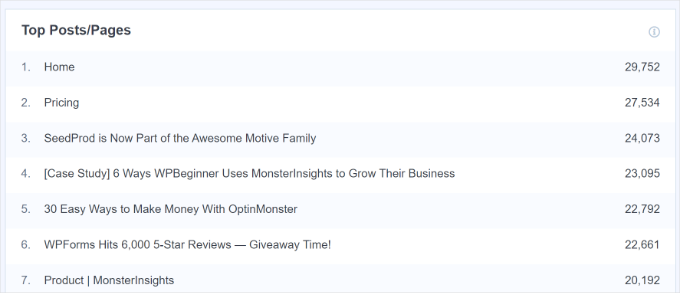
Para obtener más información sobre cómo identificar tu contenido de mejor rendimiento, consulta nuestra guía sobre cómo rastrear la interacción del usuario en WordPress con Google Analytics.
Ahora que conoces tus publicaciones más populares, necesitas elegir cuáles incluir en tu eBook. Deben contener contenido perenne que se mantenga fresco y que también encaje lógicamente como capítulos para formar un eBook completo.
Escribir una serie de publicaciones de blog para crear contenido para un eBook
Otra forma de generar contenido de blog para un eBook es escribir una serie de artículos sobre un tema en particular. Estas publicaciones de blog luego se pueden compilar en un eBook.
Hacemos algo similar en WPBeginner, donde compilamos regularmente una serie de publicaciones en un nuevo artículo.
Aquí tienes algunos ejemplos de artículos que hemos compilado con contenido reutilizado de nuestros artículos existentes:
- Los errores más comunes de WordPress y cómo solucionarlos
- Trucos extremadamente útiles para el archivo de funciones de WordPress
- Cómo solucionar problemas comunes de imágenes en WordPress
- Trucos útiles de configuración de WordPress que quizás no conozcas
- La guía definitiva para mejorar la velocidad y el rendimiento de WordPress
De hecho, cada vez que escribas sobre un tema complejo, casi siempre es mejor escribir una serie de publicaciones que dividan el tema en partes más pequeñas.
Puedes aprender más en nuestra guía sobre cómo administrar eficientemente series de publicaciones en WordPress.
Actualizar rápidamente las publicaciones que elijas para tu eBook
Una vez que hayas elegido las publicaciones de blog que deseas incluir en tu eBook, tómate un tiempo para actualizarlas rápidamente si es necesario.
Al hacer eso ahora, te asegurarás de que tanto la publicación de blog como el eBook estén libres de errores y contengan toda la información necesaria.
Puedes comenzar corrigiendo cualquier error de ortografía o gramática en las publicaciones activas. Lo más probable es que hayas hecho esto antes de publicar, pero vale la pena revisarlo de nuevo.
Importante: Solo corrija errores tipográficos o de hechos en sus publicaciones de blog en vivo. NO elimine enlaces internos, botones de llamada a la acción o palabras clave de SEO de su sitio web. Eliminará esos elementos más adelante en la fase de edición del documento para no perjudicar el SEO de su sitio web.
Puedes aprender las mejores maneras de revisar tus publicaciones en nuestra guía sobre cómo verificar errores de gramática y ortografía en WordPress.
Además, tómate tiempo para revisar los comentarios de cada publicación. Pueden identificar áreas donde la entrada del blog no es lo suficientemente clara o le falta información importante. Tómate tiempo para abordar esos problemas.
Más adelante en este artículo, realizará ediciones adicionales que serán necesarias para el eBook pero no para las publicaciones de blog.
Creación de arte de portada profesional para tu eBook
Una de las mejores maneras de crear un eBook de aspecto profesional es usar una portada bien diseñada. Sus lectores juzgarán su libro por su portada.
Nota: Si bien el plugin Beacon (Método 2) incluye plantillas básicas, recomiendo crear primero una portada personalizada en Canva. Esto te da un archivo de imagen de alta calidad (JPG o PNG) que necesitarás más tarde para mostrar en la página de tu tienda de comercio electrónico.
Podrías contratar a un diseñador gráfico profesional de un mercado freelance como 99designs o Fiverr. O puedes usar software de diseño gráfico o servicios web para hacerlo tú mismo, incluso si no tienes habilidades de diseño.
Antes de crear el arte de la portada de su libro, asegúrese de finalizar primero el título del eBook. Debe ser claro y conciso, captar la atención del lector y describir de qué trata el libro. También puede que desee crear un subtítulo y una descripción del libro.
Una de las formas más fáciles de crear arte de portada es con Canva, una plataforma de diseño gráfico en línea gratuita. Viene con herramientas fáciles de usar que te permiten crear una portada de libro a partir de una plantilla.
La cuenta básica de Canva es gratuita y te da acceso a muchas plantillas listas para usar. Para obtener todo el poder de Canva, es posible que desees registrarte para obtener una cuenta Pro por alrededor de $12 por mes. Esto te permite subir tus propias fuentes, establecer los colores de tu marca y más.
Después de crear tu cuenta, simplemente escribe 'portada de libro' en la barra de búsqueda y presiona Enter. Luego puedes seleccionar 'Portada de libro' del menú desplegable de Categoría para filtrar los resultados.
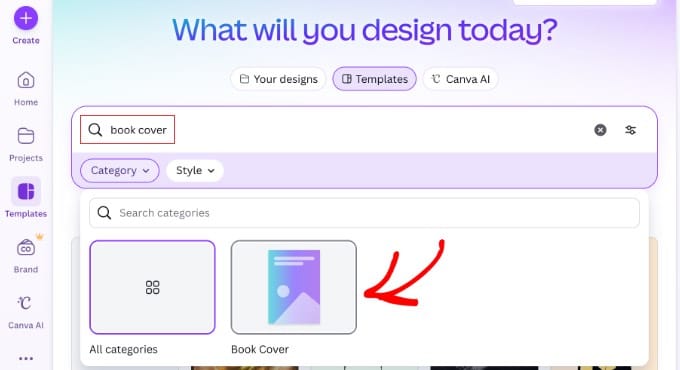
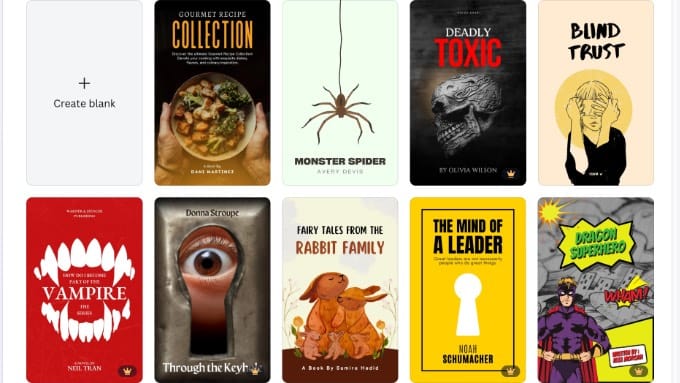
Canva mostrará una lista de miles de plantillas de portadas de libros.
Estas suelen tener la proporción de ancho correcta de 1.6 y una resolución de alta calidad perfecta para la publicación de eBooks.
Puedes refinar aún más los resultados haciendo clic en el menú desplegable Estilo en la parte superior.
Esto te permite elegir entre opciones como Moderno, Sencillo, Corporativo o Ilustrado para encontrar el aspecto perfecto para tu libro.
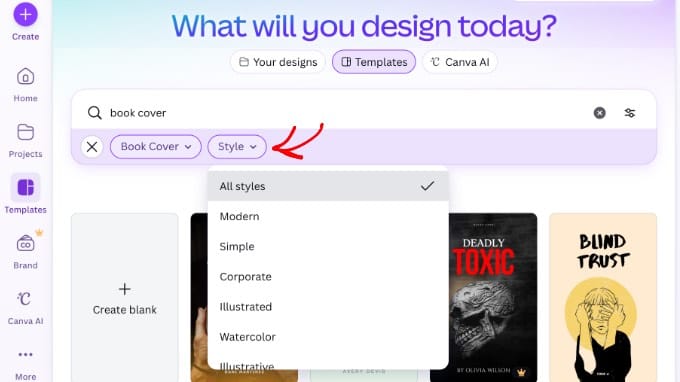
Una vez que encuentres una plantilla que quieras usar para tu arte de portada, simplemente haz clic en ella para previsualizarla. También verás si es una plantilla gratuita, de pago o Pro. Después de eso, deberías hacer clic en el botón ‘Personalizar esta plantilla’.
Canva ahora cargará su interfaz de edición de arrastrar y soltar. Puedes apuntar y hacer clic en cualquier elemento de la plantilla para editarlo. Asegúrate de escribir el título, subtítulo y autor correctos. Puedes rotar, redimensionar, recortar y eliminar elementos.
En la barra lateral izquierda, puedes usar la pestaña Elementos para agregar formas y gráficos, o la pestaña Texto para agregar efectos de texto dinámicos. Si tienes un Kit de Marca de Canva Pro, entonces puedes usar la pestaña ‘Marca’ para aplicar instantáneamente tu logo y fuentes.
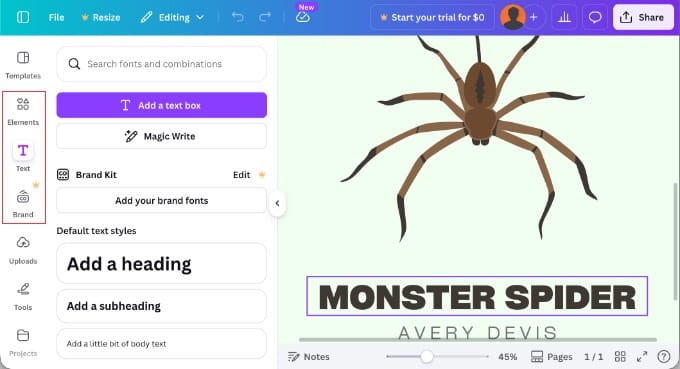
Cuando hayas terminado de crear tu arte de portada, necesitarás guardarlo en tu computadora.
Simplemente haz clic en el botón Compartir en la esquina superior derecha y selecciona ‘Descargar’ del menú.
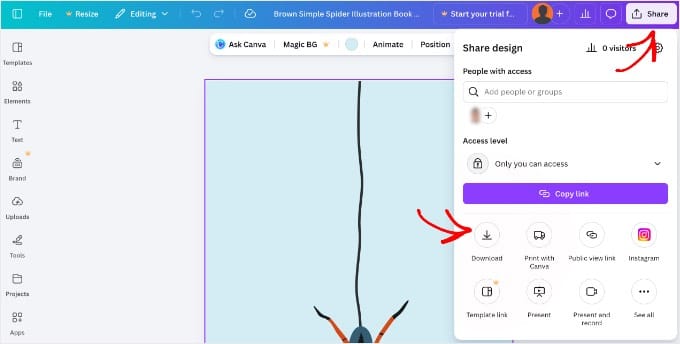
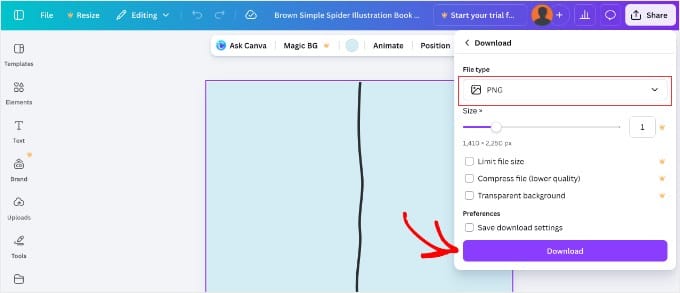
Puedes seleccionar una variedad de tipos de archivo del menú desplegable, incluyendo PDF, JPG y PNG.
Para este tutorial, elegiremos PNG y luego haremos clic en el botón ‘Descargar’.
Método 1: Crear un eBook en PDF usando Google Docs (Gratis)
Puedes crear un eBook a partir de tus publicaciones de blog usando Google Docs. Esto requiere un poco más de trabajo manual que nuestro segundo método, pero es gratuito y te permite editar y personalizar tu eBook fácilmente.
Debes comenzar creando un nuevo Documento de Google y nombrándolo con el título de tu eBook.
Después de eso, asegúrate de que en el menú Ver, ‘Mostrar diseño de impresión’ esté marcado. Esto te permitirá ver cómo se verá cada página de tu eBook.
Paso 1: Cómo insertar la portada de tu eBook
Lo primero que necesitas hacer es insertar la portada que creaste anteriormente.
Puedes usar arrastrar y soltar para colocarla en la primera página o seleccionar Insertar » Imagen en el menú y subirla desde tu computadora.
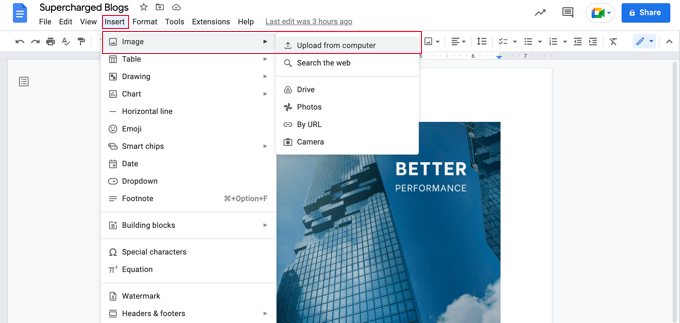
Una vez que hayas hecho eso, deberías seleccionar Insertar » Salto » Salto de página en el menú para comenzar una nueva página.
Paso 2: Cómo crear una página de título y una tabla de contenido
En la nueva página, deberías escribir el título de tu eBook. Antes de presionar Enter, asegúrate de formatearlo como título seleccionando ‘Título’ del menú desplegable Estilos.
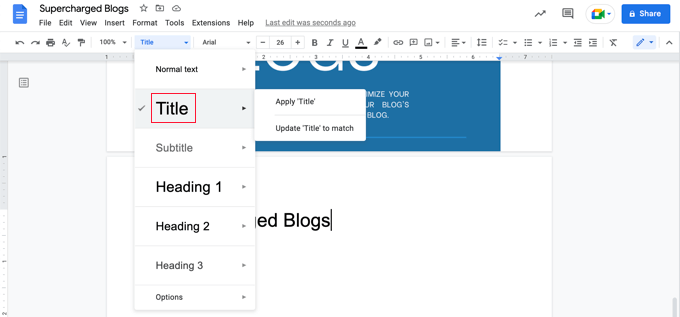
Si deseas centrar el título, entonces necesitas seleccionar Formato » Alinear e Indentar » Centrar.
Ahora puedes presionar la tecla Enter varias veces y escribir el subtítulo del eBook si tienes uno, así como tu nombre o el nombre de tu blog como autor.
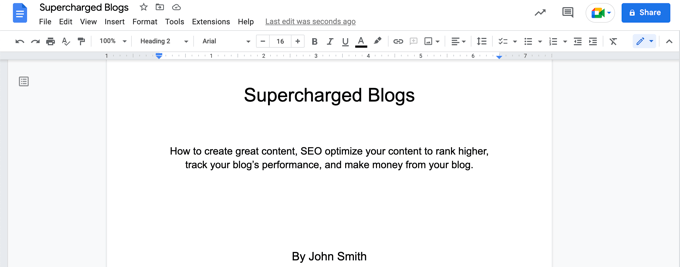
Quizás quieras formatearlas usando una fuente más grande y centrarlas. No uses un estilo de encabezado, o estas líneas se incluirán en tu tabla de contenido. También puedes usar la tecla Enter para espaciar estas líneas apropiadamente en la página.
Una vez que hayas terminado, deberías seleccionar Insertar » Salto » Salto de página del menú nuevamente para comenzar otra página nueva.
En la siguiente página, agregarás la tabla de contenido. Google Docs la poblará con encabezados a medida que agregues contenido al documento.
Comienza escribiendo el encabezado 'Tabla de Contenido' y formátalo con el estilo Encabezado 1.
Consejo: Si tu texto todavía se está centrando, deberás seleccionar Formato » Borrar formato del menú para volver al formato predeterminado.
Ahora puedes presionar Enter y seleccionar Insertar » Tabla de Contenido del menú. Puedes elegir entre una versión con números de página y una versión con hipervínculos.
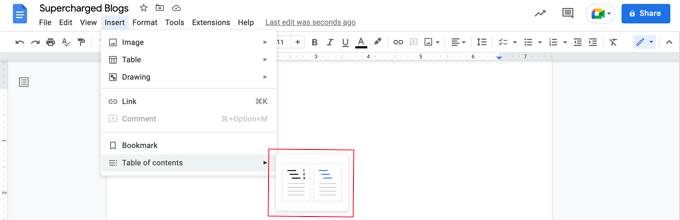
Por el momento, la tabla de contenido estará bastante vacía, pero se actualizará a medida que agregues publicaciones de blog a tu eBook.
Paso 3: Cómo pegar el contenido de tus publicaciones de blog
Ahora es el momento de empezar a pegar el contenido de las entradas de tu blog en Google Docs. Antes de pegar cada entrada de blog, asegúrate de insertar un salto de página nuevo (Insertar » Salto » Salto de página) para que cada capítulo del eBook comience en una página nueva.
Luego, simplemente dirígete a tu sitio web de WordPress y navega a tu publicación de blog.
Simplemente resalta toda la entrada, cópiala al portapapeles y luego pégala en Google Docs. Luego, necesitas repetir esto para cada entrada:
- Insertar un salto de página en Google Docs.
- Abre tu próxima entrada de blog de WordPress.
- Copia el texto y pégalo en el documento.
Consejo profesional: Si pegas el contenido y se ve desordenado o trae formato extraño de tu tema, intenta pegar como 'Texto sin formato' (Ctrl+Shift+V o Cmd+Shift+V). Tendrás que volver a añadir negritas y encabezados, pero esto asegura que tu eBook tenga un aspecto limpio y consistente.
También es posible que desees establecer los títulos de las entradas (los nuevos encabezados de capítulo) como Encabezado 2 en Google Docs para que se incluyan como capítulos en tu Tabla de contenido y esquema del documento.
Para mi eBook de demostración, pegué el contenido de 7 entradas de blog en Google Docs para producir un eBook de 167 páginas. Seleccionar Herramientas » Conteo de palabras en el menú muestra que el documento contiene casi 25,000 palabras.
Paso 4: Cómo editar el contenido de tu eBook
Ahora, deberías revisar el contenido de tu eBook y hacer los cambios que sean necesarios. Algunas cosas que funcionan bien en una publicación de blog no pertenecerán a un eBook.
Por ejemplo, es posible que necesites ajustar el título de cada entrada de blog para que funcione mejor como encabezado de capítulo. Y si añadiste una llamada a la acción al final de cada entrada de blog, es posible que necesites eliminarla de cada capítulo de tu eBook.
Es posible que necesites reemplazar las referencias a 'entradas' con 'capítulos'. Además, deberías reemplazar los enlaces internos a tu blog con enlaces a los capítulos de tu eBook si están incluidos.
También deberías trabajar en las transiciones entre capítulos para que tu libro fluya mejor. De lo contrario, podría parecer una colección de publicaciones de blog separadas. También podrías querer agregar una introducción y una conclusión más sólidas al libro.
También podrías querer agregar material adicional al libro, como secciones sobre:
- Cómo usar este libro
- Qué encontrarás en este libro
- Sobre el autor
- Información de contacto
- Información de derechos de autor
- Divulgaciones y Términos de Uso
- Recursos y enlaces
- Notas al pie y fuentes
Finalmente, asegúrate de corregir cualquier error de ortografía y gramática que encuentres mientras editas.
Paso 5: Cómo personalizar el diseño de tu eBook
Antes de exportar tu eBook desde Google Docs, considera si puedes mejorar el diseño de tu eBook.
Por ejemplo, puedes personalizar la apariencia de tus encabezados o texto normal.
Esto es fácil de hacer en Google Docs. Puedes comenzar cambiando el formato de un encabezado en particular directamente. Simplemente selecciona la fuente que deseas, si quieres que esté en negrita o subrayada, u otras opciones de diseño.
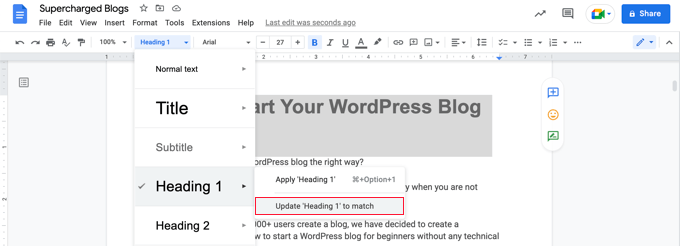
Después de eso, mantén tu texto resaltado. Haz clic en el menú desplegable Estilos (que actualmente puede decir 'Encabezado 1' o 'Texto normal') en la barra de herramientas.
Luego, pasa el cursor sobre Encabezado 1 » Actualizar 'Encabezado 1' para que coincida. Esto actualizará automáticamente todos los demás encabezados de tu documento para que se vean iguales.
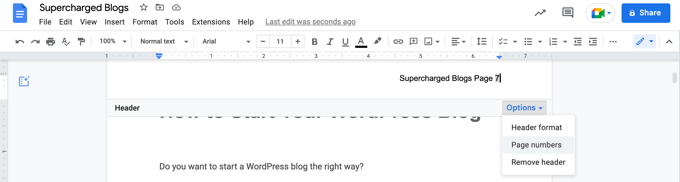
También puedes agregar un encabezado o pie de página que incluya el título de tu eBook y los números de página.
Simplemente selecciona Insertar » Encabezados y pies de página y luego haz clic en 'Encabezado' o 'Pie de página' en el menú. Puedes configurar los números de página haciendo clic en el menú 'Opciones' desde el encabezado.
Cuando esté satisfecho con el formato de su eBook, entonces es hora de exportarlo en un formato de eBook.
Paso 6: Cómo exportar tu eBook como PDF
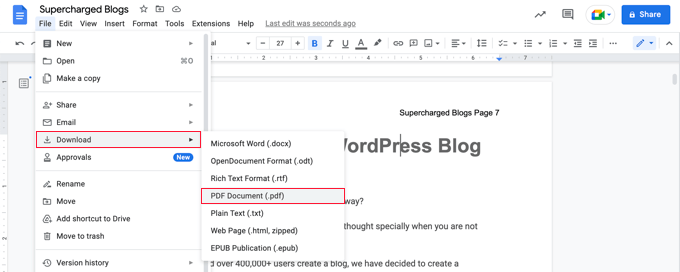
Ahora que ha terminado de crear su eBook, puede guardarlo en su computadora como un PDF. Simplemente seleccione Archivo » Descargar » Documento PDF en el menú.
Consejo: Antes de exportar su eBook, le recomiendo que actualice la tabla de contenido para incluir cualquier capítulo nuevo que haya agregado. Cuando haga clic en la tabla de contenido, encontrará un botón etiquetado como 'Actualizar tabla de contenido' en la parte superior.
Google Docs también le permite descargar el eBook como una Publicación EPUB.
Si bien los PDF son excelentes para computadoras, el formato EPUB es mejor para lectores electrónicos y dispositivos Kindle porque el texto puede cambiar de tamaño para ajustarse a la pantalla. Debe usar este formato si planea listar su libro en Amazon.
Método 2: Diseñe un eBook profesional usando Beacon (Recomendado)
Beacon es la herramienta más amigable para principiantes para crear lead magnets y eBooks directamente desde tus publicaciones de WordPress. He probado Beacon a fondo para ver cómo se compara con otras soluciones. Para leer más sobre mi experiencia, consulta mi reseña completa de Beacon.
Ofrece un plan gratuito que le permite crear un eBook por mes, lo cual es perfecto para empezar.
Beacon viene con plantillas diseñadas profesionalmente y un editor fácil de usar, por lo que puede crear eBooks sin tener que contratar a un desarrollador o diseñador. Tenga en cuenta que la versión gratuita incluye la marca de Beacon en el PDF, pero puede actualizar a un plan de pago para eliminarla.
Lo primero que necesitas hacer es instalar y activar el plugin de Beacon. Para más detalles, consulta nuestra guía paso a paso sobre cómo instalar un plugin de WordPress.
Paso 1: Importa el contenido de tu blog
Tras la activación, navega a Beacon » Crear en tu panel de administración de WordPress. Si no has usado Beacon antes, se te pedirá que crees una cuenta gratuita para acceder al creador de eBooks.
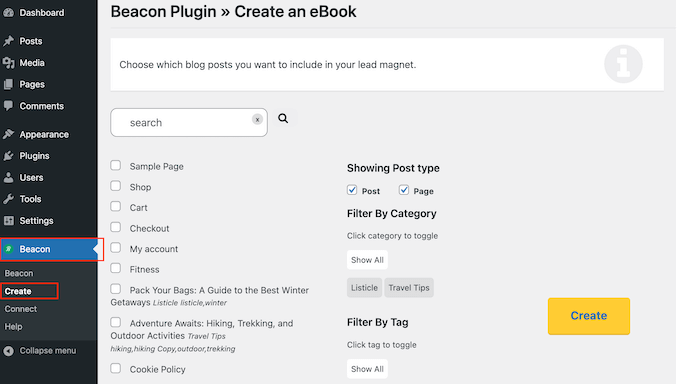
Beacon escaneará tu sitio y mostrará todas las páginas y publicaciones que descubra.
Puedes filtrar este contenido marcando o desmarcando las casillas de ‘Páginas’ y ‘Publicaciones’. Si tienes mucho contenido, también puedes filtrar por categorías y etiquetas específicas para encontrar las publicaciones exactas que deseas incluir en tu eBook.
Simplemente encuentra las publicaciones de blog que deseas usar y marca la casilla junto a ellas. Puedes seleccionar varias publicaciones para combinarlas en un solo eBook.
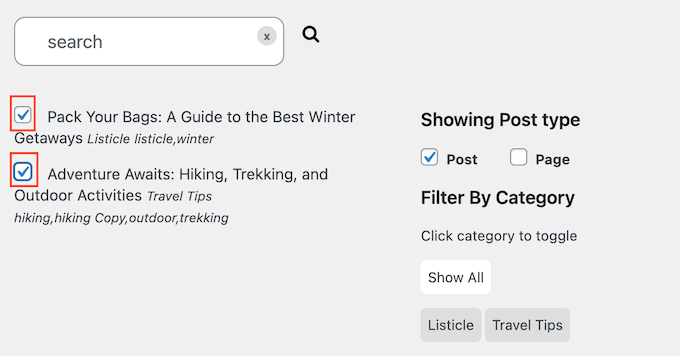
Cuando estés satisfecho con tu selección, haz clic en el botón ‘Crear’.
Paso 2: Elige una plantilla
Beacon se abrirá ahora en una nueva pestaña y te pedirá que elijas una plantilla para tu eBook.
Beacon ofrece una amplia gama de plantillas listas para usar. Si bien puedes personalizar estos diseños más tarde, elegir una plantilla que se ajuste estrechamente a tu visión te ahorrará mucho tiempo.
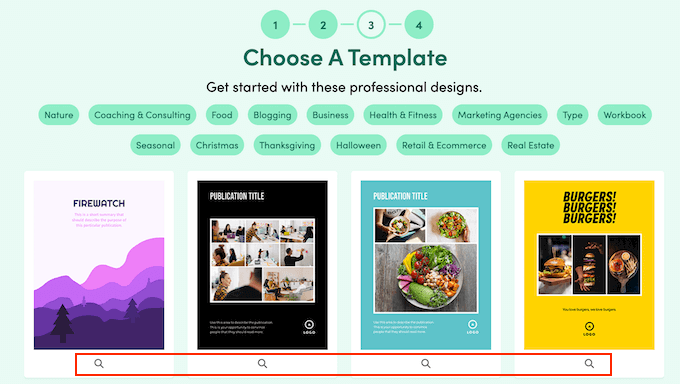
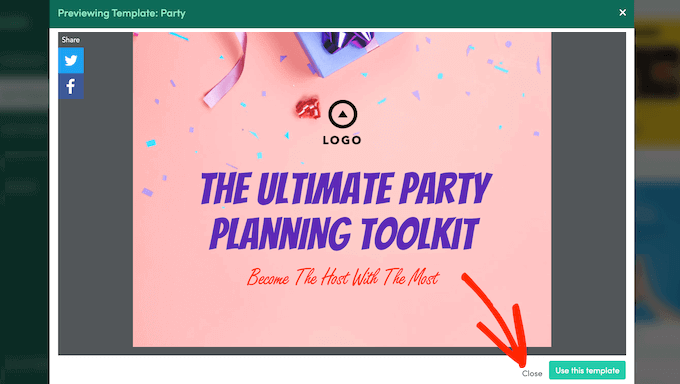
Para previsualizar una plantilla, haz clic en el pequeño icono de lupa debajo de ella.
Una vez que encuentres el diseño que deseas usar, haz clic en ‘Usar esta plantilla’.
Paso 3: Personaliza tu eBook
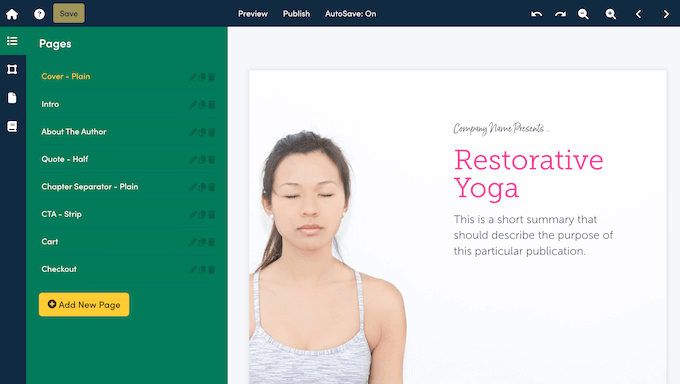
Beacon generará ahora un eBook utilizando las publicaciones de tu blog seleccionadas y lo abrirá en un editor de arrastrar y soltar para que puedas personalizarlo.
Añadiendo tu portada personalizada
Beacon genera automáticamente una página de portada genérica. Sin embargo, dado que creaste una portada profesional en Canva anteriormente, deberías usar esa en su lugar.
Simplemente haz clic en la página de portada en el menú de la izquierda. Luego puedes eliminar los elementos de texto predeterminados y subir tu imagen de Canva para usarla como portada de página completa.
Personalizando el diseño visual
En el lado derecho de la pantalla, verás una vista previa en vivo de tu eBook. A la izquierda hay un menú que muestra todas las páginas y configuraciones.
Puedes usar el menú de la izquierda para cambiar los estilos globales, como el tamaño de fuente, el color y el espaciado, para que coincidan con tu marca.
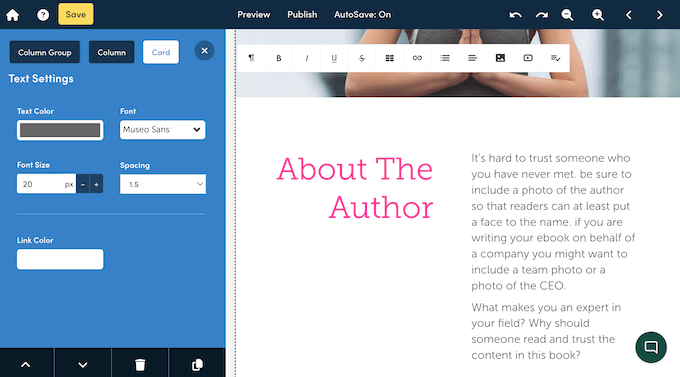
Revisando tu contenido importado
Aunque Beacon importa tu contenido automáticamente, aún debes leer el texto para asegurarte de que fluya como un libro. Puedes hacer clic en cualquier bloque de texto en la vista previa en vivo para editar el contenido directamente.
Es posible que necesites eliminar elementos que funcionan en publicaciones de blog pero no en eBooks, como enlaces de 'Leer más', llamadas a la acción internas o referencias a otras publicaciones. Para una lista de verificación completa de lo que debes buscar, consulta la sección de edición en el Método 1.
Reorganizar y agregar páginas
También puedes usar la pestaña ‘Páginas’ para reorganizar tus capítulos. Simplemente arrastra y suelta las páginas en el orden en que deseas que aparezcan en el libro.
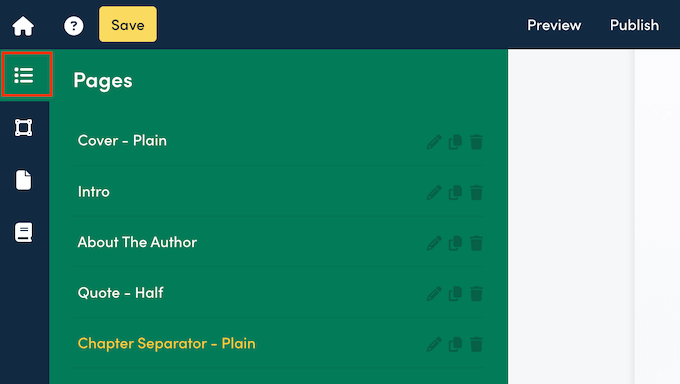
Si necesitas agregar más contenido que no estaba en tus publicaciones de blog, como una página de ‘Acerca del autor’ o una tabla de contenido, puedes hacerlo fácilmente.
Simplemente haz clic en el botón ‘Agregar nueva página’ y elige entre las plantillas de página predefinidas de Beacon.
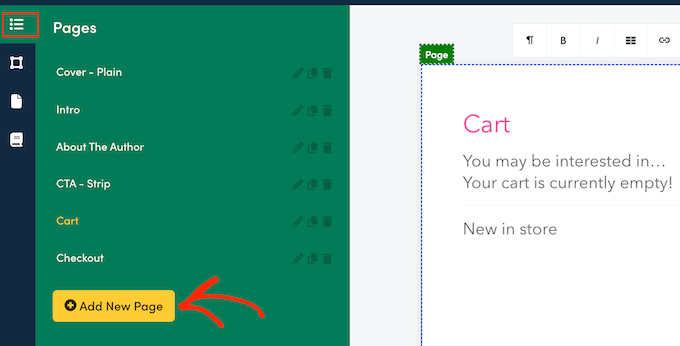
Paso 4: Publica tu eBook
Cuando estés satisfecho con el aspecto de tu eBook, es hora de publicarlo.
Simplemente haz clic en el botón ‘Publicar’ en la barra de herramientas superior.
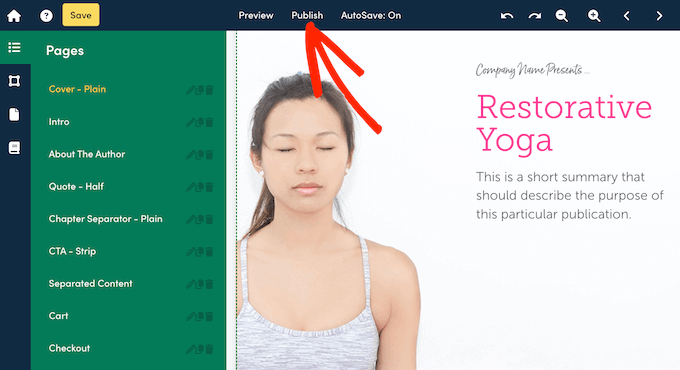
Beacon te ofrece varias opciones para publicar:
- Descargar PDF: Esto te permite descargar un archivo PDF estándar a tu computadora. Luego puedes subir este archivo a tu biblioteca de medios de WordPress o venderlo usando un plugin de comercio electrónico.
- PDF Inteligente: Esto crea una versión basada en web de tu eBook. Es compatible con dispositivos móviles y te permite rastrear análisis, como cuántas personas están leyendo tu libro.
Para este tutorial, haré clic en ‘Descargar PDF’ y luego confirmaré haciendo clic en el botón ‘Generar PDF’ para que tengas un archivo que puedas distribuir.
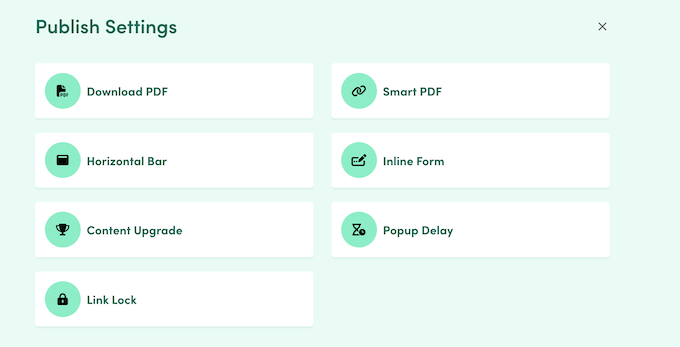
Simplemente espera a que Beacon genere el archivo y luego guárdalo en tu computadora.
Cómo promocionar y monetizar tu ebook en WordPress
Ahora que has creado un eBook a partir de tus publicaciones de blog, necesitas una forma de promocionarlo para que más visitantes puedan obtener tu eBook. Hay algunas maneras de hacer esto.
El método que elijas depende de tu objetivo comercial. Puedes regalar el eBook gratis para crear conciencia, usar el eBook como lead magnet para obtener más suscriptores de correo electrónico o vender tu eBook para ganar dinero en línea.
1. Permitir descargas gratuitas de eBooks en WordPress
Puedes ofrecer tu eBook como descarga gratuita usando el bloque de Archivo de WordPress.
Simplemente edita la publicación o página donde deseas agregar la descarga de tu eBook y luego agrega un bloque de ‘Archivo’.
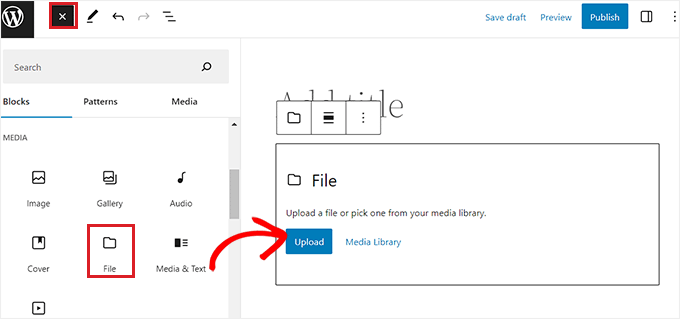
Esto te permitirá subir el eBook a tu sitio, y se mostrará en la publicación en un pequeño visor de PDF por defecto.
Para instrucciones paso a paso, consulta nuestra guía sobre cómo agregar descargas de eBooks en WordPress.
Consejo: Si quieres que tus visitantes puedan buscar el contenido de tu eBook en tu sitio web, debes saber que WordPress no hace esto por defecto. Escribí una guía sobre cómo agregar indexación y búsqueda de PDF en WordPress, pero solo recomiendo hacer esto si tu eBook es gratuito.
2. Usar descargas de eBooks para obtener más suscriptores
Si estás usando tu eBook para hacer crecer tu lista de correo electrónico o capturar leads, entonces querrás asegurarte de que tus visitantes no puedan acceder al eBook hasta que compartan sus direcciones de correo electrónico.
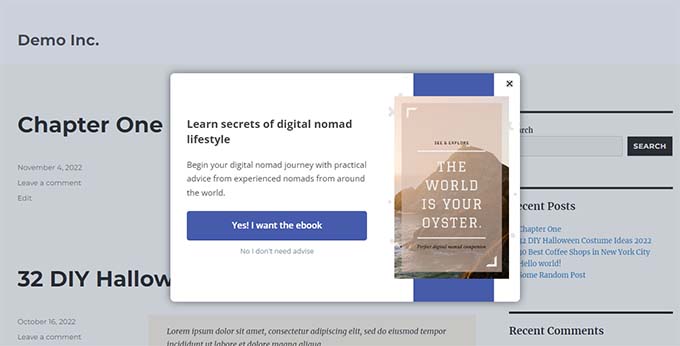
Puedes configurar eso usando OptinMonster, el mejor plugin de generación de leads para WordPress. Lo usamos en WPBeginner y hemos aumentado nuestras conversiones en más del 600%.
Para instrucciones detalladas, consulta nuestra guía sobre cómo agregar content upgrades en WordPress.
3. Vender descargas de eBooks en WordPress
Vender productos digitales como eBooks en línea es una de las mejores maneras de ganar dinero con tu sitio web de WordPress.
Para vender eBooks, necesitarás Easy Digital Downloads, el mejor plugin de comercio electrónico digital para WordPress. Esta herramienta facilita la venta de cualquier tipo de archivo digital desde tu propia tienda en línea sin pagar altas comisiones de mercado.
Una vez instalado y activado, puedes agregar fácilmente nuevas descargas a tu sitio web. Es fácil añadir un título y una descripción para tu eBook, así como categorías y etiquetas.
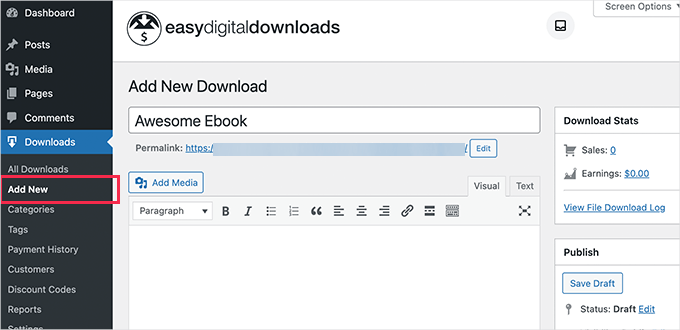
El plugin también se encarga de los precios. Puedes establecer fácilmente un precio único para la compra de tu eBook de forma gratuita. Si deseas ofrecer más opciones, puedes usar la versión de pago de EDD para configurar precios variables.
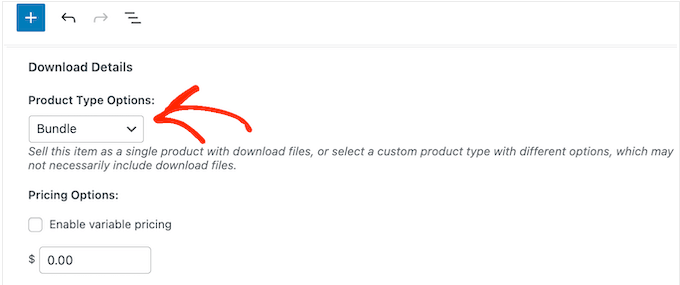
Por ejemplo, podrías tener una opción para vender solo el eBook y otra que incluya un paquete con un producto adicional. Usando un pase de EDD de pago, incluso puedes crear paquetes de productos que aparezcan en la misma página de producto.

Nota: Para aceptar pagos, necesitarás configurar una pasarela de pago. Easy Digital Downloads soporta Stripe, PayPal y otros. Puedes configurar esto navegando a Descargas » Configuración y haciendo clic en la pestaña de Pagos.
Previniendo la piratería de eBooks
Una de las mayores preocupaciones para los vendedores de eBooks es que la gente comparta sus archivos de forma gratuita. Easy Digital Downloads tiene funciones integradas para prevenir esto.
En la configuración del producto, puedes establecer un Límite de Descarga de Archivos. Recomiendo establecerlo en 3 o 5. Esto asegura que el cliente pueda descargar el archivo si lo pierde, pero el enlace expirará una vez alcanzado el límite para que no puedan compartirlo con otros.
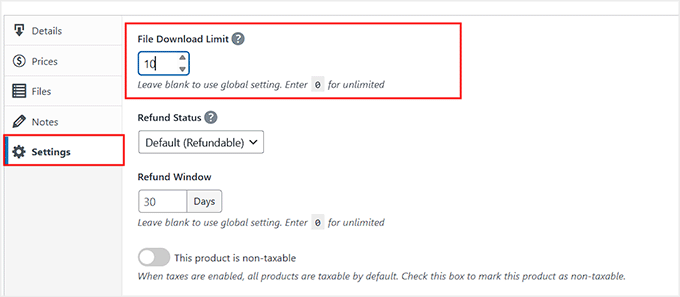
Después de eso, puedes subir tu eBook y añadir una imagen de portada que se mostrará en tu sitio web.
Puedes encontrar instrucciones más detalladas en el Método 3 de nuestra guía sobre cómo agregar descargas de eBooks en WordPress.
Creando una página de ventas personalizada para tu eBook
Si bien Easy Digital Downloads crea una página de producto básica para ti, es posible que desees crear una página de destino personalizada para impulsar tus ventas.
Una página de ventas personalizada te permite eliminar la barra lateral, usar imágenes de ancho completo y centrarte completamente en convertir visitantes en compradores. Así es como los mejores vendedores venden sus eBooks.
La mejor manera de hacer esto es usando SeedProd. Es el mejor constructor de páginas de WordPress de arrastrar y soltar e incluye seis plantillas prediseñadas específicamente para promociones de eBooks.
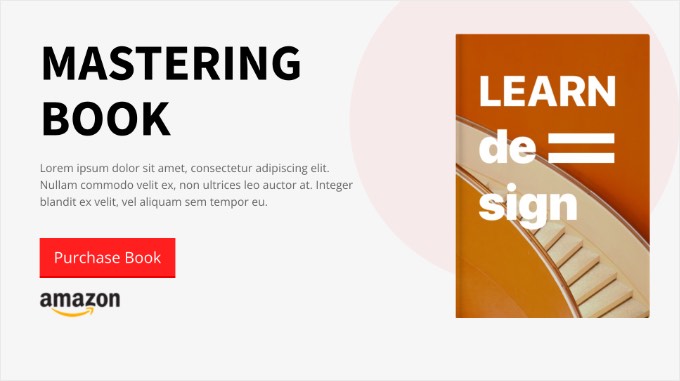
Estas plantillas utilizan las mejores prácticas de la industria y diseños responsivos. Por ejemplo:
- Página de Ventas de eBook: Un diseño minimalista con un adelanto para convencer a los visitantes de comprar.
- Página de Captura de eBook: Un diseño de fondo oscuro y de alto enfoque, perfecto para capturar leads.
- Página de Registro de eBook: Un diseño colorido de formato largo que te permite responder preguntas frecuentes y proporcionar detalles.
Todas estas plantillas son completamente personalizables, por lo que puedes adaptarlas perfectamente a tu marca. También puedes conectar directamente tu botón 'Comprar' de Easy Digital Downloads a tu página de SeedProd.
Para más detalles, consulta nuestra guía sobre cómo crear una página de ventas en WordPress (que convierta).
Consejos Adicionales para Promocionar tu eBook
El primer paso es simplemente crear el eBook. Para generar ventas, necesitas ponerlo frente a las personas adecuadas.
Aquí tienes algunas estrategias probadas para promocionar tu nuevo libro.
1. Promociona a tu Audiencia Existente
La forma más fácil de conseguir tus primeras ventas es promocionar a las personas que ya te conocen. Deberías enviar un boletín por correo electrónico y usar notificaciones push para anunciar tu lanzamiento.
Para servicios de email marketing, recomiendo tanto Constant Contact como Brevo ya que son asequibles para nuevos usuarios.
También puedes usar PushEngage, el mejor plugin de notificaciones push para WordPress, para llegar a los lectores de tu blog. Tiene algunas de las tasas de interacción más altas y te ayuda a atraer visitantes a tu sitio automáticamente. Consulta nuestra guía sobre cómo enviar notificaciones push para más detalles.
2. Realiza un sorteo viral
Otra técnica probada para promocionar tu eBook son los sorteos. Estos te ayudan a aprovechar el poder de las redes sociales para atraer más usuarios nuevos a tu blog.
Recomiendo RafflePress, el mejor plugin de sorteos para WordPress, para crear un sorteo viral. Se conecta fácilmente con las principales plataformas de redes sociales y facilita que los visitantes compartan tu libro.
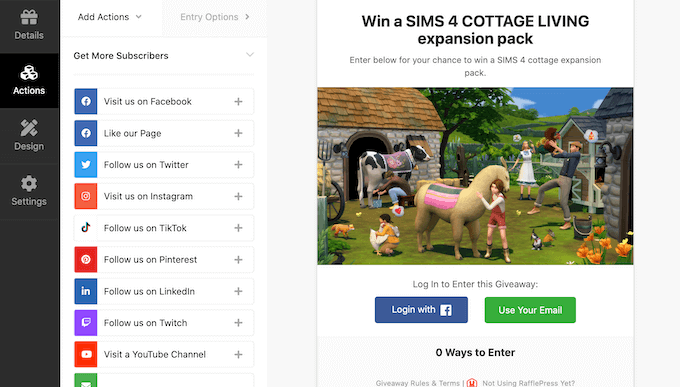
Para más detalles, consulta nuestra guía sobre cómo realizar un sorteo viral en WordPress.
3. Usa la prueba social para aumentar las ventas
Cuando los visitantes ven que otros están comprando tu eBook, es más probable que lo compren ellos mismos. Esto se llama prueba social.
Deberías usar TrustPulse, el mejor plugin de prueba social para WordPress, para mostrar burbujas de notificación cuando alguien compra tu libro. Esto utiliza FOMO (Miedo a Perderse Algo) para aumentar tus tasas de conversión.
4. Crea paquetes de libros electrónicos para aumentar los ingresos
Si has escrito varios eBooks o si tienes otros productos digitales, entonces puedes agruparlos para aumentar el valor promedio de tu pedido.
Por ejemplo, en lugar de vender tres libros electrónicos a $10 cada uno, puedes vender un 'Paquete Completo de Clase Magistral' por $25.
Easy Digital Downloads te permite crear fácilmente paquetes de productos. Esto hace que el cliente sienta que está obteniendo una oferta, mientras que tú ganas más por venta.
Preguntas frecuentes sobre la creación de eBooks en WordPress
A menudo escucho a usuarios que quieren reutilizar su contenido pero tienen preguntas específicas sobre el proceso. Aquí están algunas de las preguntas más comunes sobre la creación y venta de libros electrónicos.
1. ¿Puedo vender publicaciones de blog que están disponibles gratis en mi sitio?
Sí, absolutamente. Aunque tus publicaciones de blog sean gratuitas, rebuscar en los archivos para encontrarlas consume mucho tiempo. Un libro electrónico empaqueta esa información en un archivo único y fácil de leer.
Muchos de los mejores bloggers venden compilaciones de su mejor trabajo porque los lectores valoran la conveniencia de un formato curado.
2. ¿Cuál es el mejor plugin de WordPress para crear libros electrónicos?
Recomiendo usar el plugin Beacon. Te permite importar publicaciones existentes de WordPress, elegir una plantilla profesional y personalizar el diseño usando un editor de arrastrar y soltar. Beacon maneja el formato automáticamente, lo que te ahorra horas de trabajo en comparación con las herramientas manuales.
3. ¿Debo crear un archivo PDF o EPUB?
Si planeas vender el eBook directamente en tu sitio web de WordPress, entonces un PDF es el mejor formato. Los PDF mantienen tu diseño consistente en todos los dispositivos y son fáciles de descargar y leer para los clientes.
Sin embargo, si quieres vender tu libro en Amazon Kindle o Apple Books, entonces necesitarás generar un archivo EPUB.
Nota: Puedes exportar a EPUB usando Google Docs (Método 1), pero el plugin Beacon (Método 2) actualmente solo crea archivos PDF.
4. ¿Cómo vendo mi eBook sin pagar altas comisiones?
Para conservar más de tus ganancias, deberías vender tu eBook directamente en tu propio sitio usando Easy Digital Downloads. Los mercados de terceros a menudo se llevan una gran parte de tus ventas. Al usar Easy Digital Downloads, evitas esas altas tarifas de los mercados y conservas el máximo beneficio.
5. ¿Cuánto debería durar mi eBook?
No hay una regla estricta para la longitud de un eBook. El objetivo es resolver un problema específico para tu lector. Algunos eBooks exitosos son guías cortas de 20 páginas que ofrecen una solución rápida, mientras que otros son manuales completos de 100 páginas.
Enfócate en entregar valor en lugar de alcanzar un número específico de palabras.
Recursos adicionales para ganar dinero en línea
Ahora que sabes cómo crear un eBook, quizás quieras aprender más sobre cómo vender productos digitales o cómo hacer crecer tu audiencia.
Aquí tienes otras guías para ayudarte a tener éxito:
- Cómo agregar descargas de eBooks en WordPress
- Formas probadas de ganar dinero en línea blogueando con WordPress
- Formas probadas y fáciles de hacer crecer tu lista de correo electrónico más rápido
- Guía Definitiva para Crear un Sitio de Membresía en WordPress
- Cómo rastrear la participación del usuario en WordPress con Google Analytics
Si te gustó este artículo, suscríbete a nuestro Canal de YouTube para ver tutoriales en video de WordPress. También puedes encontrarnos en Twitter y Facebook.


Jiří Vaněk
Es una gran idea, y gracias por toda la información del artículo. He estado pensando por un tiempo en cómo aumentar el número de direcciones de correo electrónico para mi boletín, y he estado jugando con esta idea. Convertir artículos en un libro y ofrecerlo gratis a cambio de una dirección de correo electrónico parece una forma fantástica de avanzar. Gracias por los excelentes consejos y trucos.
Soporte de WPBeginner
You’re welcome, glad our recommendations were helpful!
Administrador
Hajjalah
Claro que sí, esta es una de las guías más importantes que he implementado. Siguiendo cuidadosamente este artículo, he logrado crear mi primer libro electrónico. Estoy muy contento de convertirme en un autor exitoso
gracias a WPBeginner.
Hasta ahora he realizado 11 ventas en mi sitio web usando el plugin Easy Digital Downloads y 4 ventas en mi cuenta de Patreon. Esto puede sonar poco, pero es un gran logro para mí y veo mi futuro editorial como brillante. Gracias WPBeginner por sus útiles artículos.
Jiří Vaněk
Everyone starts with small numbers. To me, any beginning is a great boost, whether you’ve sold just 4 units or 400. Those of us who have blogs know how challenging those first few daily users were and how we delighted in seeing the traffic graphs rise. I wish you many more successes, and I’m curious to see if, when I try the same approach as you, I’ll also manage to make some sales or at least exchange for an email address.
Moinuddin Waheed
He estado planeando escribir un libro electrónico durante mucho tiempo y usted ha dicho acertadamente que la mayoría de las personas que empiezan a escribir un libro nunca lo terminan, ya que es una tarea difícil y que consume mucho tiempo.
He utilizado la segunda técnica, es decir, escribir una entrada de blog y luego convertirla eventualmente en un libro electrónico. Este método es muy útil, ya que nunca nos deja sentir que no estamos haciendo nada, se siente como si estuviéramos creando publicaciones interesantes para mis lectores.
También ayuda a hacer crecer nuestras listas de correo electrónico. Yo mismo he descargado libros electrónicos gratuitos suscribiéndome a su lista de correo electrónico.
Regina Ryerson
Gran trabajo, cambia las reglas del juego. Esto llegó justo a tiempo para mí. Definitivamente compraré el plugin de ebook/blog y, posiblemente, la herramienta de análisis.
Soporte de WPBeginner
¡Gracias!
Administrador