


Como expertos en WordPress que hemos ayudado a innumerables propietarios de sitios web a mejorar su contenido, hemos visto lo pasados por alto que pueden estar los subtítulos de las imágenes. La mayoría de las personas se centran en escribir contenido excelente y elegir las imágenes adecuadas, pero olvidan los pequeños detalles que pueden hacer que sus publicaciones destaquen.
Agregar subtítulos a tus imágenes es uno de esos cambios sencillos que crean un impacto visual inmediato.
Más allá de la estética, los subtítulos de las imágenes son increíblemente valiosos para el SEO y la experiencia del usuario. Ayudan a los motores de búsqueda a comprender mejor tus imágenes, lo que puede mejorar tu clasificación en Google Imágenes.
Además, proporcionan contexto adicional que mantiene a los lectores comprometidos con tu contenido por más tiempo. Hemos probado varios métodos y hemos descubierto que los sitios con subtítulos de imágenes bien elaborados tienden a tener mejores métricas de participación del usuario.
En este tutorial, compartiremos los métodos exactos que usamos para agregar subtítulos a imágenes en WordPress. Ya seas un principiante completo o simplemente quieras optimizar tu flujo de trabajo, aprenderás técnicas sencillas que funcionan con cualquier configuración de WordPress y que solo tardan segundos en implementarse.

¿Por qué agregar subtítulos a las imágenes en WordPress?
Una imagen puede valer mil palabras, pero no cuenta toda la historia. Los subtítulos son descripciones cortas que puedes agregar a tu imagen. Ayudan a describir la foto y proporcionan contexto.
Por ejemplo, si tienes una tienda en línea, entonces puedes agregar pies de foto a las imágenes de los productos. Esto ayuda a proporcionar información adicional a los clientes potenciales. Puedes describir diferentes características y beneficios, ayudando a convertir visitantes.
De manera similar, si tienes un sitio web de fotografía, entonces puedes usar pies de foto para agregar la ubicación de la imagen o dar crédito a otras personas que ayudaron a capturar el momento.
Además de eso, las imágenes con pies de foto también pueden ayudar a mejorar tu SEO de WordPress. Puedes incluir palabras clave relevantes en los pies de foto y ayudar a los motores de búsqueda a descubrir y comprender tus imágenes fácilmente.
Típicamente, los pies de foto se ubican debajo de la imagen, proporcionando una forma fluida de combinar información con contenido visual.

Dicho esto, veamos cómo agregar pies de foto a las imágenes en WordPress:
- Agregar pies de foto a las imágenes en WordPress
- Agrega pies de foto a las imágenes de tu galería
- Agregar pies de foto a las imágenes en la Biblioteca de medios de WordPress
- Agregar pies de foto a las imágenes en WordPress con el editor clásico
- Agregar pies de foto a las imágenes de la galería en WordPress con el editor clásico
- Extra: Recursos esenciales de imágenes para WordPress
Agregar pies de foto a las imágenes en WordPress
Primero, crea una nueva publicación o edita una existente. Luego, en la pantalla de edición de la publicación, haz clic en el ícono '+' y selecciona el bloque de Imagen.
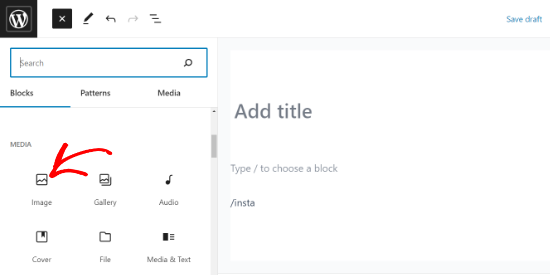
A continuación, necesitarás subir una imagen o seleccionar una de la biblioteca de medios.
Al hacer clic en él, el bloque de imagen se agregará a la publicación.

Ahora puedes hacer clic en el botón 'Subir' para seleccionar y subir una imagen desde tu computadora a WordPress. También puedes seleccionar una imagen subida previamente haciendo clic en el botón 'Biblioteca de medios'.
Para obtener más información, consulta nuestro artículo sobre cómo agregar y alinear imágenes en WordPress.
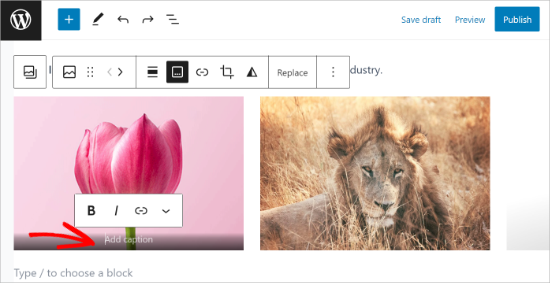
Tan pronto como agregues una imagen, aparecerá dentro del editor con un cuadro de texto etiquetado como 'Agregar pie de foto' debajo de ella.
Ahí es donde puedes agregar un pie de foto para tu imagen.
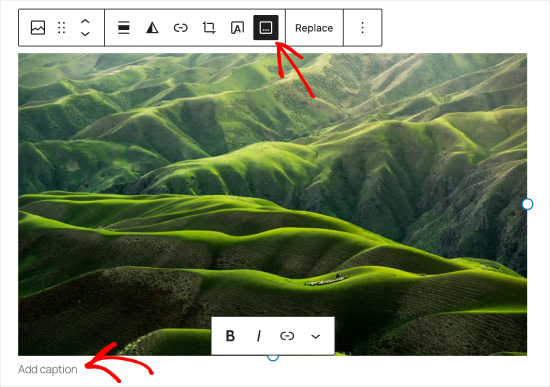
Una vez hecho esto, puedes guardar tu publicación haciendo clic en el botón 'Publicar' o 'Actualizar'. ¿No fue fácil?
Si deseas agregar un pie de foto a una imagen destacada, el proceso funciona de manera ligeramente diferente. Lee nuestra guía sobre cómo agregar pies de foto a imágenes destacadas para obtener más información.
Agrega pies de foto a las imágenes de tu galería
El editor de contenido de WordPress también viene con un bloque de Galería. Te permite subir varias imágenes y mostrarlas en un diseño de cuadrícula con filas y columnas.
Veamos cómo agregar pies de foto a las imágenes en un bloque de Galería de WordPress.
Para crear una galería, crea o abre una publicación o página existente en el editor de bloques. Luego haz clic en el ícono '+' y selecciona el bloque Galería.
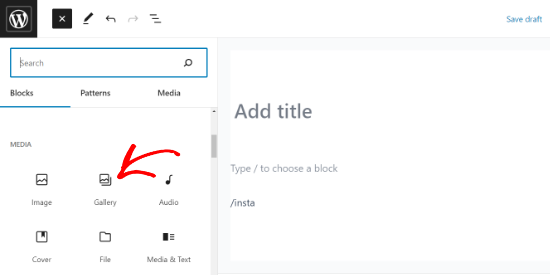
Verás el bloque Galería agregado a tu área de página/publicación.
Ahora, puedes subir imágenes una por una desde tu computadora o seleccionar las imágenes pre-cargadas de tu biblioteca de medios.
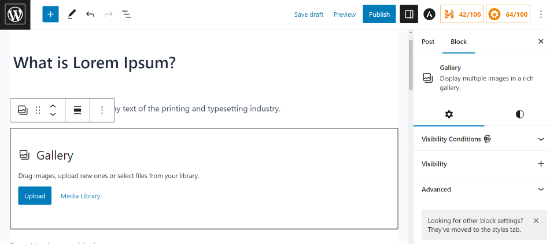
Si subes imágenes individualmente, entonces puedes agregar un pie de foto después de subir cada una.
Cuando se sube una imagen, simplemente haz clic en la imagen y aparecerá el campo 'Agregar pie de foto'. Puedes agregar un pie de foto haciendo clic en él y escribiendo texto en el campo.
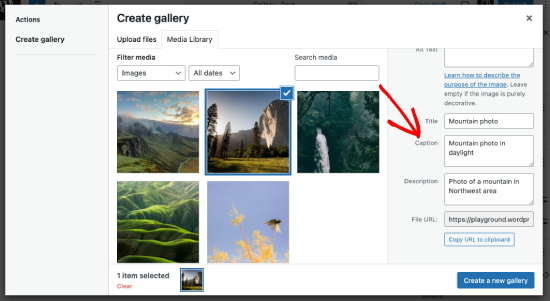
Si seleccionas imágenes pre-agregadas de la biblioteca, puedes agregar un pie de foto a cada una en el campo 'Pie de foto' a la derecha.
Si las fotos ya tienen un pie de foto, entonces no necesitas agregarlo de nuevo.
Si deseas crear una galería de imágenes más avanzada en WordPress, te recomendamos usar el plugin Envira Gallery.
Envira viene con plantillas modernas para crear galerías hermosas, un constructor de galerías de arrastrar y soltar, y la capacidad de agregar pies de foto, efectos de lightbox, marcas de agua y más.
Para más detalles, consulta nuestro tutorial sobre cómo crear una galería de imágenes en WordPress.
Agregar pies de foto a las imágenes en la Biblioteca de medios de WordPress
WordPress te permite subir imágenes directamente a la biblioteca de medios sin incrustarlas en una publicación o página.
Aquí te mostraremos cómo agregar pies de foto a las imágenes al subirlas directamente a la Biblioteca de Medios.
Primero, necesitas visitar la página Medios » Añadir nuevo en el área de administración de WordPress.
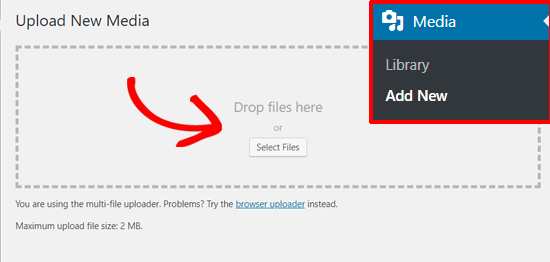
Desde aquí, puedes subir una imagen arrastrándola y soltándola o seleccionando una de tu computadora.
Una vez que hayas hecho esto, verás la imagen subida debajo del cuadro 'Subir nuevos medios'. Para editarla, haz clic en el enlace 'Editar'.
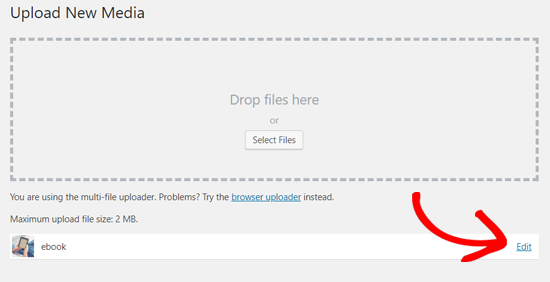
Esto abrirá la página Editar medio en una nueva pestaña. Notarás que se parece a la pantalla de edición de publicaciones. Esto se debe a que WordPress trata los adjuntos (por ejemplo, imágenes) como un tipo de publicación predeterminado.
Esto permite almacenar metadatos de la imagen como título, descripción y pie de foto en la base de datos de WordPress.
Desde esta pantalla, puedes editar el título de tu imagen y agregar metadatos de la imagen, incluyendo un pie de foto, texto alternativo y descripción.
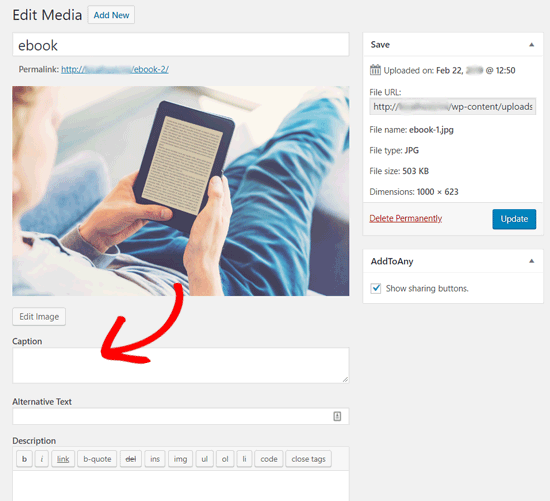
Una vez que hayas agregado la información necesaria, puedes actualizar tu imagen. Estos metadatos de la imagen ahora se guardarán en tu biblioteca de medios.
Puedes agregar esta imagen a tantas publicaciones como desees sin tener que agregar nuevamente el pie de foto y otros metadatos. Cada vez que agregues esta imagen a tu publicación desde la biblioteca de medios, vendrá con los metadatos ya guardados.
Agregar pies de foto a las imágenes en WordPress con el editor clásico
Si todavía estás usando el antiguo Editor Clásico en tu sitio web de WordPress, así es como se agregan pies de foto a las imágenes en WordPress.
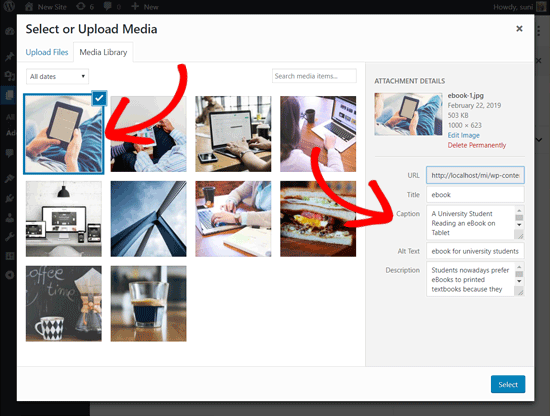
Simplemente haz clic en el botón ‘Agregar medio’ encima del editor de publicaciones para subir una imagen o seleccionar una de la biblioteca de medios.

Una vez que la imagen se haya subido, puedes ingresar metadatos como un título, texto alternativo y una leyenda.
Luego, simplemente haz clic en el botón ‘Insertar en la publicación’ para agregar la imagen a tu publicación o página.
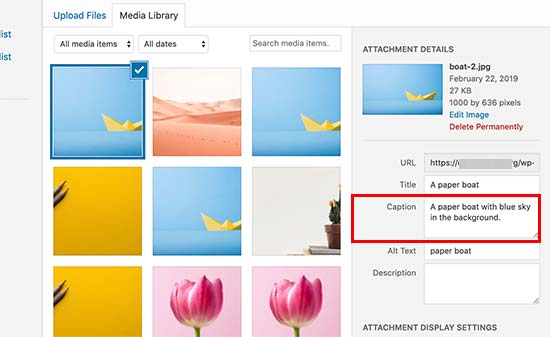
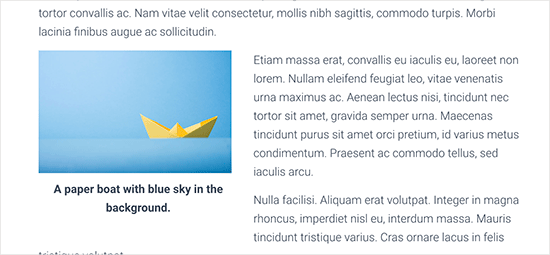
Ahora podrás ver la vista previa de la imagen con la leyenda en tu editor de publicaciones.
A continuación, puedes guardar tus cambios y previsualizar la publicación para ver cómo se verá en tu sitio en vivo.
Agregar pies de foto a las imágenes de la galería en WordPress con el editor clásico
También puedes agregar leyendas a las imágenes al crear una galería usando el Editor Clásico.
Simplemente sube y selecciona varias imágenes y luego haz clic en el enlace ‘Crear Galería’ de la columna izquierda.
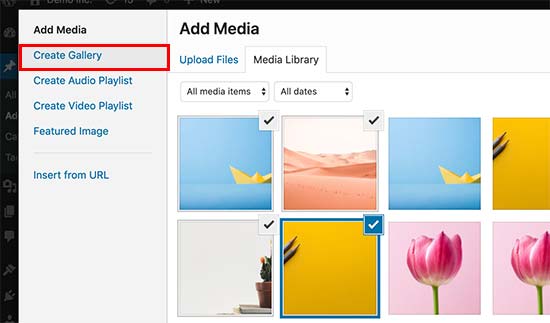
Después de eso, deberás hacer clic en el botón ‘Crear una nueva galería’ en la esquina inferior derecha de la ventana emergente.
Desde aquí, puedes agregar pies de foto a cada imagen.

Podrás agregar pies de foto directamente debajo de cada imagen o hacer clic en una imagen para cargar su configuración en la columna derecha y luego agregar el pie de foto.
Ahora puedes hacer clic en el botón ‘Insertar Galería’ para agregar la galería a tu publicación o página de WordPress.
Así es como se ven las imágenes en nuestro sitio web de demostración.

Extra: Recursos esenciales de imágenes para WordPress
Esperamos que este artículo te haya ayudado a agregar texto de pie de foto a tus imágenes en WordPress. Antes de irte, aquí tienes algunos recursos valiosos para ayudarte a dominar el uso de imágenes en WordPress:
- Cómo solucionar problemas comunes de imágenes en WordPress (Guía definitiva)
- Cómo agregar enlaces personalizados a imágenes de galería en WordPress
- Cómo agrandar imágenes al hacer clic en WordPress (3 métodos fáciles)
- Los mejores plugins de slider para WordPress – Rendimiento + Calidad (Comparados)
- Cómo agregar una galería en WordPress con efecto Lightbox
- Cómo crear una galería de fotos con álbumes en WordPress
- Cómo agregar múltiples galerías en publicaciones y páginas de WordPress
Si te gustó este artículo, suscríbete a nuestro canal de YouTube para obtener tutoriales en video de WordPress. También puedes encontrarnos en Twitter y Facebook.


Jiří Vaněk
Necesitaba pies de foto para poder escribir el nombre y el autor debajo de la imagen, ya que me encargaron escribir varios artículos de afiliados que usaban imágenes con derechos de autor que debían etiquetarse de esta manera. Como era en un sitio web que usaba el editor de bloques, inicialmente tuve algunas dificultades y pensé en cómo resolverlo. Este método resultó ser prácticamente el más fácil y funciona exactamente como lo necesito.
Peter Samuel
¿Cómo pongo un pie de foto a una imagen? Después de insertar una imagen, aparece y desaparece una instrucción en gris claro 'Escribe un pie de foto…' Intento escribir mi pie de foto pero no se escribe nada. Hago clic en diferentes lugares. Eso no ayuda.
Soporte de WPBeginner
Si está en gris claro, es posible que no tengas acceso para modificar el pie de foto si no eres el administrador del sitio. Si eres administrador, quizás quieras intentar deshabilitar tus plugins para ver si esto se debe a un conflicto de plugins.
Administrador
Veronica Williams
Me gustaban los títulos clásicos del editor anterior, que aparecían al pasar el cursor sobre ellos. ¿Cómo creo esos usando el nuevo editor?
Soporte de WPBeginner
Por lo que parece que quieres decir, eso se configuraría con el estilo de tu tema en lugar del editor.
Administrador
Jesper Osgaard
¿Cómo centro el `figcaption` para las imágenes? El pie de foto está centrado en el editor, pero cuando se publica la entrada, los pies de foto están alineados a la izquierda.
Soporte de WPBeginner
Deberías contactar al soporte de tu tema actual para ver si hay un problema de estilo con el tema en sí.
Administrador
Marsha
¿Hay alguna forma de cambiar el pie de foto para las vistas de laptop y móvil?
Soporte de WPBeginner
Por el momento no tenemos un método sencillo que recomendaríamos.
Administrador
Supreet
Hola, quiero agregar un pie de foto a las imágenes de la galería, pero ¿qué pasa si no quiero el degradado negro en la parte inferior de mis imágenes que contiene el pie de foto? Prefiero que el pie de foto sea blanco y esté debajo de la imagen. ¿Cómo hago esto? ¡Gracias!
Soporte de WPBeginner
Eso lo determinaría el CSS de tu tema, así que deberías contactar al soporte de tu tema o puedes usar un plugin de galería para estilizarlo de manera diferente a lo que tiene configurado tu tema.
Administrador
Charles Perk
¿Cómo puedo mostrar el pie de foto de las imágenes en la ventana emergente de Carga / Biblioteca de medios?
Tuvimos que revisar cientos de imágenes de productos que se ven bastante similares y sin el pie de foto o título es casi imposible encontrar el correcto para insertar; hacer clic en uno solo da la opción Seleccionar pero no muestra detalles. Los complementos de pie de foto al pasar el ratón solo funcionan en el frontend.
Soporte de WPBeginner
A menos que escuche lo contrario, no tenemos un plugin recomendado para agregar el pie de foto en el área de inserción. Si aún no lo estás haciendo, deberías poder subir la imagen en la publicación/página/tipo de publicación personalizada y establecer el pie de foto allí en lugar de subirla directamente a tu biblioteca de medios.
Administrador
Fabio
¿Sabes cómo agregar clases al elemento figure si la imagen tiene un pie de foto?
Soporte de WPBeginner
Puedes usar el área avanzada para agregar clases CSS a la imagen, pero necesitarías usar el editor HTML si quisieras agregar otras clases específicas.
Administrador
Imogen
Hola,
Me pregunto si sabes cómo agregar un pie de foto a una imagen en la aplicación de WordPress.
¡Gracias!
Isaac Yoder
No tengo problemas para crear subtítulos, pero sí tengo problemas importantes con la fuente y el color de las palabras en los subtítulos. ¿Cómo edito esto?
Soporte de WPBeginner
Hola Isaac,
Puedes estilizar los subtítulos agregando CSS personalizado a tu tema. Aquí tienes un código de ejemplo que puedes usar como punto de partida.
.wp-caption { font-size:16px; color: #40404; }1-click Use in WordPress
Administrador
Cecile Ramirez
Estoy usando el tema Genesis y el tema hijo outreach-pro. Ingreso leyendas para las imágenes y se muestran en la vista del modo de edición. Cuando voy a mi sitio real, la leyenda falta. Necesito agregar leyendas para algunas, pero no para todas, las imágenes. Por favor, ayúdenme.
Soporte de WPBeginner
Hola Cecile,
Por favor, prueba los foros de soporte de tu tema. Alternativamente, también puedes usar un plugin de galería de WordPress para lograr esto.
Administrador
Angela
¿Cómo hago para que mi sitio muestre las leyendas después de agregarlas? He agregado las leyendas a las imágenes en medios, pero no se muestran cuando miro el sitio. Solo se muestran cuando paso el cursor sobre las imágenes.
Robert
Hola,
Quiero incrustar texto en una foto en mi sitio web. Por favor, aconséjenme cómo hacerlo.
Gracias,
Robert Fisch
Christyna
Hablando más lento y más claro podría ayudar un poco más a los principiantes. Te pasas de largo con las palabras, por así decirlo, ¡las sueltas de golpe!
¡No es una buena idea para quienes recién empiezan con WordPress!
Gracias
Rich
Gracias por este artículo y todos tus otros artículos útiles.
¿Puedes recomendarme algún consejo para agregar este tipo de información para cada imagen en mi sitio que ayude al SEO?
Rich
Hemabandaru
Muy útil para mi sitio de Wordpress, gracias por compartir un artículo tan bueno sobre leyendas de imágenes.
Nicholas Read
Vas demasiado rápido. Tus videos casi no ayudan en absoluto porque te apresuras en todo. Tienes que recordar que las personas a las que intentas llegar son principiantes. No sabemos lo que estamos haciendo. Por eso dependemos de ti.
Soporte de WPBeginner
Intentaremos trabajar en eso. Gracias por tus comentarios.
Administrador
Steve Procter
Hi, can you add an additions one stating how to edit multiple images at once? People like myself who have a photography blog, will want to add keywords and titles to multiple images in one go
Soporte de WPBeginner
Esa es una buena idea, intentaremos cubrir esto en un artículo futuro.
Administrador
panonski
¿Está esto cubierto?
—
He intentado encontrar una solución para esto durante más de una semana, en todo internet
Soporte de WPBeginner
Por el momento no hemos encontrado una solución que recomendaríamos
shakir suratwala
¿Cómo podemos cambiar las fuentes, el color, el estilo de los subtítulos?
¡Por favor, ayúdenme!
Kelly
¡Útil. Gracias!
Linda
¿Hay un límite de caracteres para los subtítulos?
Mark Molinoff
Video muy útil. Corto y al grano. Gracias.
Jay
Hola, he agregado subtítulos a los archivos de fotos en mi computadora. ¿Es posible subir las fotos, incluidos los subtítulos, a un blog de WordPress, o necesito copiar y pegar los subtítulos de los metadatos de las fotos en WordPress?
bianka
Hola – Tengo una buena imagen de fondo en mi página de inicio – posición de fondo 70px 0px, tamaño de fondo cover. Pero no parece que pueda obtener lo mismo en mis otras páginas, ya que pide escala o píxeles – he intentado redimensionar en paint, pero no importa lo que haga, parece demasiado grande. – ese es mi primer problema.
2. Usando el tema 2014 – hijo – ¿dónde encuentro el código para las páginas? He mirado en el style.css del tema padre 2014, pero no puedo distinguir si el código de allí pertenece al padre o al hijo – he revisado los códigos de color y parecen pertenecer al tema padre – así que ¿dónde encontraré el código para mis páginas? ¡Me estoy volviendo loca, he estado en esto durante meses y nadie puede darme una respuesta! – estoy aprendiendo php, html, java, solo para encontrarlos sin éxito.
3. Tengo mi título en mi página de inicio (que es mi url – Pero deseo cambiar la última palabra para que se adapte a todas mis otras páginas – ¿hay alguna posibilidad de que tengas un código para esto y dónde lo agregaría?
Gracias de nuevo
Peter McNeice
Gracias por esto.
Me pregunto si es posible que el subtítulo aparezca con las fotos cuando se haga clic en ellas y se abran en la lightbox.
De esta manera, cuando la gente siga desplazándose por las fotos, los subtítulos seguirán apareciendo.
Salud.
Soporte de WPBeginner
Por favor, consulta nuestra guía sobre cómo crear galerías de imágenes responsivas en WordPress con Envira
Administrador
Paul Ginnivan
Genial. Dirección clara. Inmediatamente comencé a 'poner títulos' a mis muchas fotos en mis blogs.
Myles
Pregunta: A veces, cuando agrego un título a una foto en algunos temas, aparece un poco raro. Aparece un cuadro de borde descentrado. ¿Qué debo buscar en el CSS para arreglar esto?
Soporte de WPBeginner
Puedes usar CSS modificando o sobrescribiendo estas clases CSS en tu tema:
.wp-caption
.wp-caption-text
Administrador
Steven Denger
Estos tutoriales son muy útiles y apreciados. Después de unos meses de investigar y buscar durante horas al día, he descubierto que WordPress casi no vale la pena para mí. La plataforma de WordPress parece hacer una sola cosa: amontonar contenido a la izquierda y apilarlo. Lucho todo el tiempo intentando obtener una personalización decente. Eso solo viene con un plugin y mucha prueba y error. Como dice el dicho: tiene que haber una manera más fácil. Estoy a punto de convertirme en un ex usuario de WordPress porque es impráctico, poco confiable, difícil y consume mucho tiempo para personalizar, y uno tiene que prescindir la mayor parte del tiempo y conformarse con lo que WordPress te da. Me rindo en la lucha. Como soy una persona con educación universitaria y un coeficiente intelectual superior al promedio, todavía no entiendo cómo pasar todo este tiempo solo para personalizaciones simples. – Steve, un ex usuario de WordPress
Alessandra
hola, gracias por los tutoriales, es una buena forma de aprender día a día
Trevor
Gracias, muy útil ya que estoy trabajando en mi primer blog.
¡Sigan con el buen trabajo!