


Möchten Sie AWeber mit Ihrer WordPress-Website verbinden?
AWeber ist einer der beliebtesten E-Mail-Marketing-Dienste im Internet. Sie können ihn verwenden, um Anmeldeformulare zu erstellen und Ihre E-Mail-Liste zu erweitern oder ihn mit anderen Plugins zu integrieren, um Ihr Geschäft auszubauen.
In diesem ultimativen Leitfaden zeigen wir Ihnen, wie Sie AWeber mit WordPress verbinden.

Warum ist eine E-Mail-Liste wichtig?
Haben Sie sich jemals gefragt, warum alle beliebten Websites wie Facebook, Twitter und die New York Times Ihre E-Mail-Adresse haben möchten?
Die Antwort ist wirklich einfach: E-Mail ist der beste Weg, um Ihre Kunden zu erreichen.
Nicht jeder hat ein Facebook- oder Twitter-Konto, aber jeder hat eine E-Mail-Adresse. Die meisten Leute überprüfen ihre E-Mails mehrmals am Tag. Außerdem sind die Leute mit aktivierten Push-Benachrichtigungen auf ihren Handys rund um die Uhr mit ihren E-Mails verbunden.
E-Mail bietet Ihnen einen viel engeren und persönlicheren Zugang zu Ihren Kunden als jedes andere heute verfügbare Marketing- oder Kommunikationsinstrument.
Erfahren Sie mehr darüber, warum Sie sofort mit dem Aufbau Ihrer E-Mail-Liste beginnen sollten.
Nichtsdestotrotz sehen wir uns an, wie Sie mit AWeber beginnen können, um Ihre E-Mail-Liste aufzubauen.
Was ist AWeber?
AWeber ist ein Anbieter von E-Mail-Marketing-Diensten. Im Gegensatz zu Ihrem persönlichen E-Mail-Anbieter (Gmail, Ihr ISP, Webmail-Dienste) ist AWeber auf den Versand von Massen-E-Mails spezialisiert.
Sie können AWeber verwenden, um regelmäßige E-Mail-Updates an Ihre Blog-Abonnenten zu senden.
Es bietet eine kostenlose Version mit bis zu 500 Abonnenten. Es gibt jedoch auch Premium-Pläne, die ab 12,50 $/Monat für unbegrenzte Abonnenten beginnen. Sie erhalten auch den ersten Monat kostenlos als Teil der Testversion.
So richten Sie AWeber ein
Zuerst müssen Sie die AWeber-Website besuchen und sich für ein Konto anmelden.
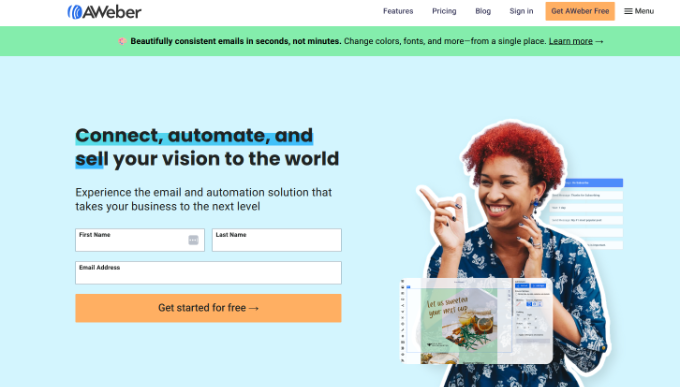
Klicken Sie auf die Schaltfläche „Kostenlos starten“.
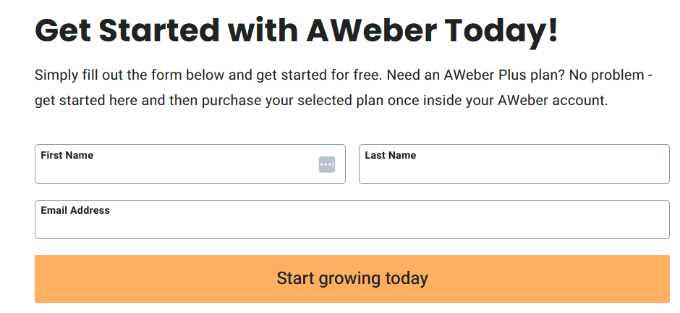
Geben Sie dann Ihren Namen und Ihre E-Mail-Adresse ein und klicken Sie auf die Schaltfläche „Jetzt wachsen“.
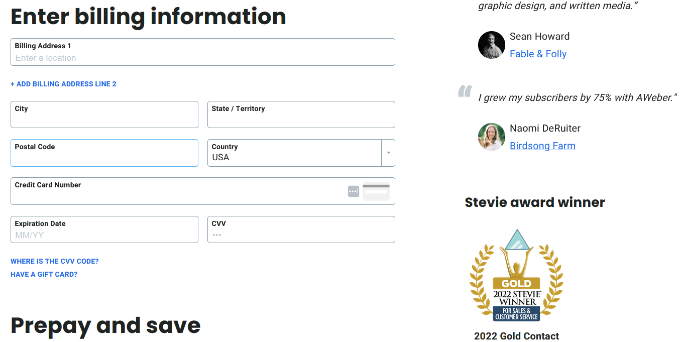
Danach werden Sie aufgefordert, persönliche Daten und Kreditkarteninformationen anzugeben und einen Plan zur Anmeldung auszuwählen.
Denken Sie daran, dass AWeber eine kostenlose Testversion anbietet. Wenn Sie vor Ablauf der Testphase kündigen, wird Ihre Kreditkarte nicht belastet.
Als Nächstes werden Sie aufgefordert, Ihren Firmennamen, Ihre Website und Ihre Adresse anzugeben. Diese Adresse wird am Ende Ihrer E-Mails angezeigt.
Eine gültige Postanschrift ist gemäß dem CAN-SPAM Act erforderlich. Sie verbessert die Zustellbarkeit Ihrer E-Mails und schützt Sie vor Spamfiltern.
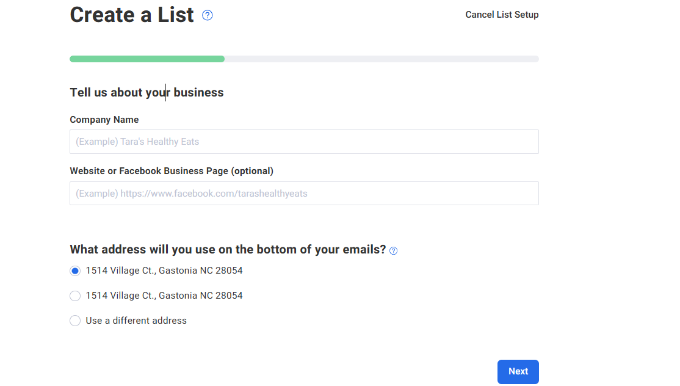
Nachdem Sie die Details eingegeben haben, klicken Sie einfach auf die Schaltfläche 'Weiter'.
Als Nächstes werden Sie aufgefordert, einen Namen und eine Beschreibung für Ihre E-Mail-Liste anzugeben. Dieser Name und diese Beschreibung werden intern verwendet und helfen Ihnen, Ihre E-Mail-Liste im AWeber-Dashboard zu finden.
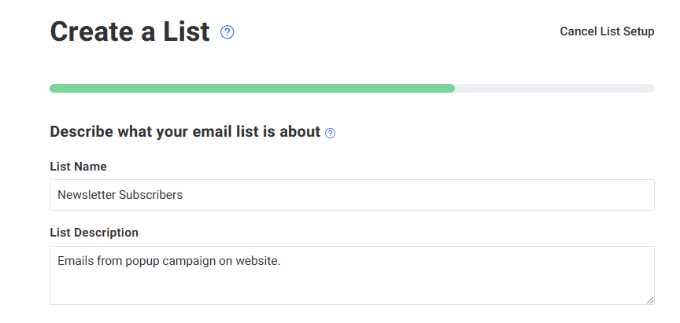
Scrollen Sie von hier aus einfach nach unten und geben Sie den Namen und die E-Mail-Adresse des Absenders ein.
Dieser Name und diese E-Mail-Adresse werden in ausgehenden E-Mails für Ihre Liste verwendet. Bitte beachten Sie, dass Sie Ihre E-Mail-Adresse verifizieren müssen.
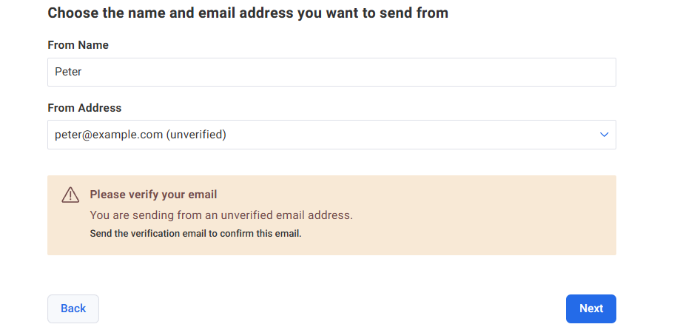
Sobald dies erledigt ist, klicken Sie auf die Schaltfläche „Weiter“, um fortzufahren.
Danach können Sie die Sprache und den Betreff Ihrer Bestätigungs-E-Mail auswählen. Diese E-Mail wird an Benutzer gesendet, um ihre E-Mail-Adresse zu verifizieren, wenn sie sich für Ihre E-Mail-Liste anmelden.
AWeber gibt Ihnen eine Liste von vorab genehmigten Betreffzeilen. Sie können diejenige auswählen, die Ihren Bedürfnissen entspricht.
Sie können auch Ihre eigene Betreffzeile erstellen. Ein AWeber-Mitarbeiter muss Ihre benutzerdefinierte Betreffzeile jedoch zur Verhinderung von Missbrauch und Spam genehmigen. Dies kann mindestens 1 Werktag dauern.
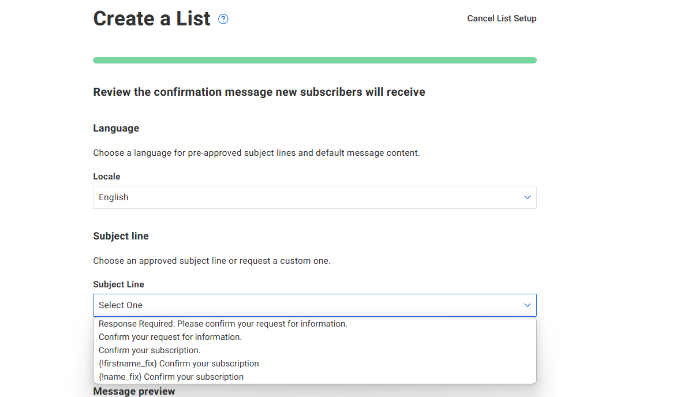
Als Nächstes können Sie nach unten scrollen, um die Nachricht in der E-Mail zu bearbeiten.
Sobald dies erledigt ist, klicken Sie auf die Schaltfläche „Liste erstellen“.
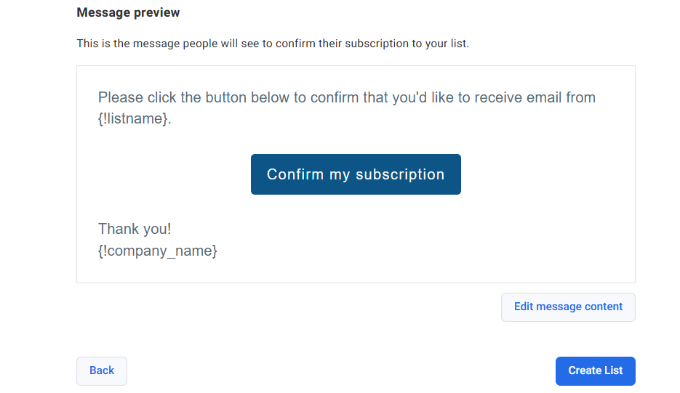
Sie haben erfolgreich ein AWeber-Konto erstellt und auch Ihre erste E-Mail-Liste angelegt.
Nun zeigen wir Ihnen, wie Sie AWeber-E-Mail-Anmeldeformulare zu Ihrer WordPress-Website hinzufügen.
AWeber-Anmeldeformulare hinzufügen
Es gibt mehrere Möglichkeiten, ein AWeber-E-Mail-Anmeldeformular zu Ihrer WordPress-Website hinzuzufügen. Erstens gibt es Standard-AWeber-Anmeldeformulare, die Sie aus Ihrem AWeber-Konto kopieren und einfügen können.
Es gibt auch hochoptimierte Anmeldeformulare, die mit OptinMonster erstellt wurden. Diese Anmeldeformulare werden Ihnen viel mehr Anmeldungen bringen. Sehen Sie wie wir unsere E-Mail-Abonnenten mit OptinMonster um 600 % gesteigert haben.
Sie können auch benutzerdefinierte Anmeldeformulare mit WPForms erstellen, dem anfängerfreundlichsten Kontaktformular-Plugin für WordPress.
Wir zeigen Ihnen all diese Methoden in diesem Leitfaden. Sie können die Schnelllinks unten verwenden, um zu der Methode zu springen, die Sie verwenden möchten:
Methode 1: Standard-AWeber-Anmeldeformulare
AWeber bietet einfache Tools zum Erstellen von Anmeldeformularen und deren Einbettung in Ihre WordPress-Website.
Melden Sie sich einfach bei Ihrer AWeber-Website an und navigieren Sie im Menü auf der linken Seite zu Seiten & Formulare » Anmeldeformulare.
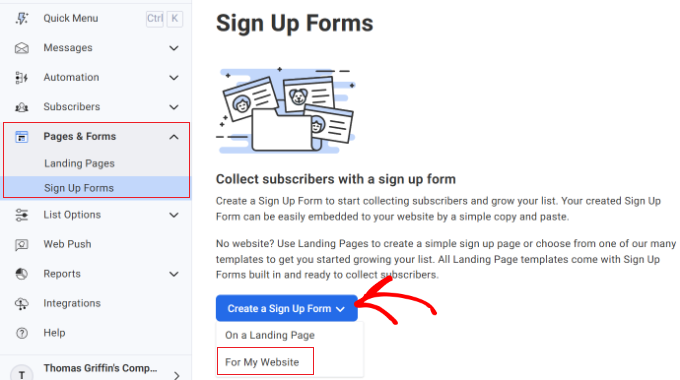
Danach können Sie auf die Schaltfläche „Anmeldeformular erstellen“ klicken und die Option „Für meine Website“ auswählen.
Dies bringt Sie zum Formular-Builder-Tool von AWeber. Es enthält praktische Vorlagen, die Sie als Ausgangspunkt wählen können.
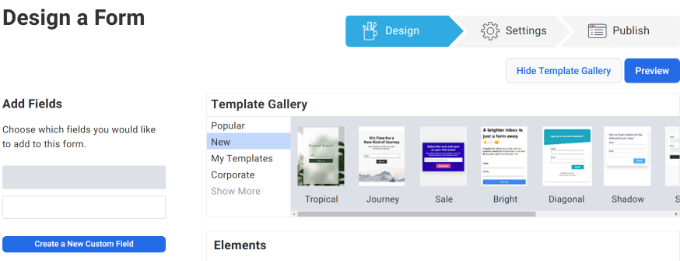
Es gibt auch die Möglichkeit, benutzerdefinierte Felder zu Ihrem Formular hinzuzufügen.
Sie können das Formular bearbeiten, indem Sie auf ein Element in der Live-Vorschau klicken. Zum Beispiel gibt es Optionen zum Hinzufügen von Kopfzeile, Fußzeile, Bild, Trennlinie und mehr.
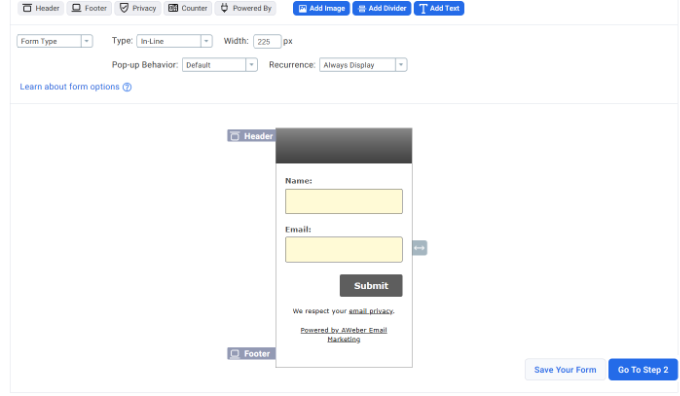
Sobald Sie mit dem Design des Formulars zufrieden sind, müssen Sie auf die Schaltfläche „Weiter zu Schritt 2“ klicken.
Dies bringt Sie zu den Formulareinstellungen. Sie können wählen, was passiert, wenn Benutzer das Formular ausfüllen. Die beste Option ist, sie auf eine Seite Ihrer eigenen WordPress-Website weiterzuleiten.
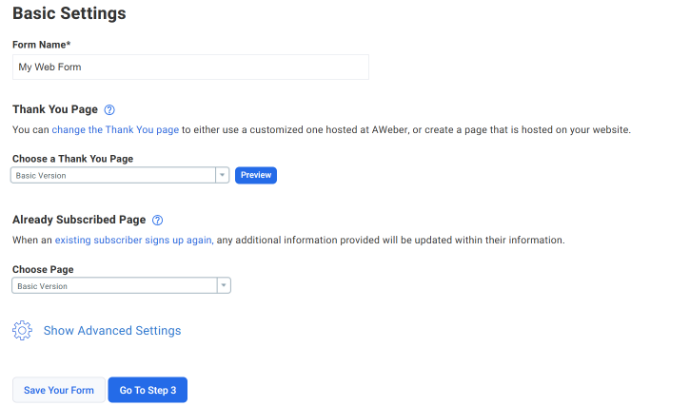
Die nächste Option ist, was passiert, wenn ein Benutzer bereits abonniert ist. Auch hier können Sie eine Seite auf Ihrer WordPress-Website erstellen und Benutzer dorthin weiterleiten.
Vergessen Sie nicht, Ihr Formular nach den Änderungen zu speichern. Sobald dies erledigt ist, klicken Sie einfach auf die Schaltfläche „Weiter zu Schritt 3“.
AWeber zeigt Ihnen nun zwei Arten von Code an, die Sie zu Ihrer WordPress-Website hinzufügen können, um ein Anmeldeformular anzuzeigen. Sie können das Formular mit einem Code-Snippet installieren oder Ihr Formular als Landingpage verwenden.
Für dieses Tutorial wählen wir die Option „Ich installiere mein Formular selbst“.
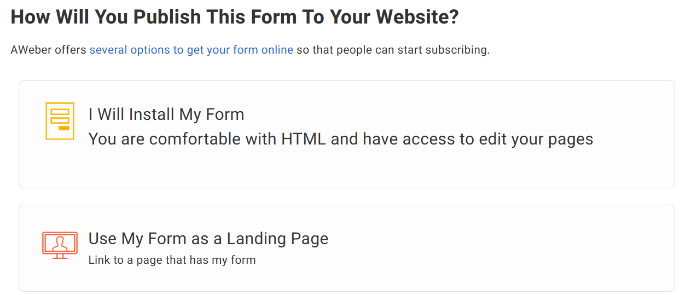
Als Nächstes sehen Sie die Option, Javascript-Snippet oder Roh-HTML-Version auszuwählen.
Klicken Sie auf „Raw HTML Version“ und kopieren Sie den Code.
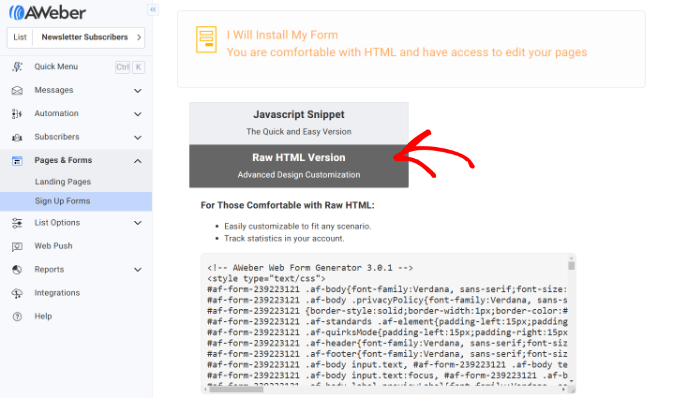
Nun können Sie das AWeber-Formular überall auf Ihrer Website einfügen. Ein guter Anfang ist die Seitenleiste, die für Benutzer gut sichtbar ist.
Abhängig von Ihrem WordPress-Theme können Sie Ihren WordPress-Admin-Bereich besuchen und auf Darstellung » Widgets klicken.
Fügen Sie als Nächstes einen „Benutzerdefiniertes HTML“-Widget-Block hinzu und geben Sie den Code ein.
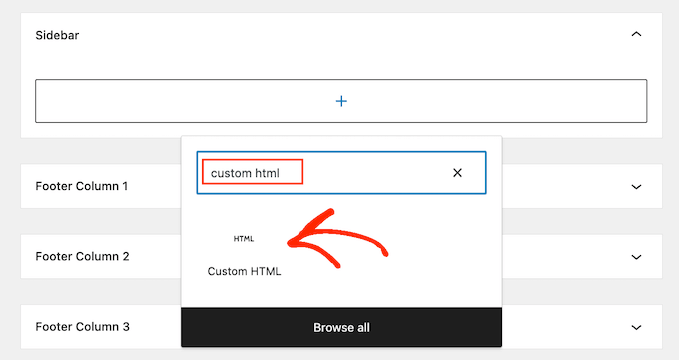
Fügen Sie den von AWeber kopierten Anmeldeformularcode in den Widget-Block ein. Sobald dies geschehen ist, klicken Sie auf die Schaltfläche „Aktualisieren“, um Ihre Widget-Einstellungen zu speichern.
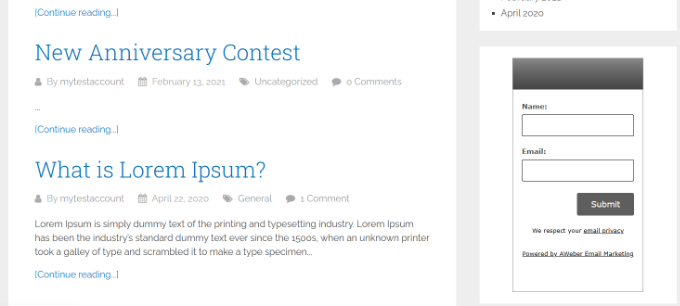
Das ist alles. Sie können nun Ihre Website besuchen, um das Anmeldeformular in Aktion zu sehen.
Methode 2: Hinzufügen von AWeber-Anmeldeformularen mit OptinMonster
Wie Sie gerade gesehen haben, ist das Hinzufügen eines einfachen AWeber-Anmeldeformulars in WordPress ziemlich einfach. Die einfachen Formulare sind jedoch nicht ideal für hohe Konversionsraten, da sie nicht sehr auffällig sind.
Sie benötigen Formulare, die die Leute auf Ihr Anmeldeformular aufmerksam machen.
Hier kommt OptinMonster ins Spiel. Es ist das beliebteste Lead-Generierungs-Tool auf dem Markt. Es ermöglicht Ihnen, schöne Anmeldeformulare zu erstellen, die leicht wahrnehmbar, sehr ansprechend und unglaublich leistungsfähig sind.
OptinMonster bietet verschiedene Arten von Anmeldeformularen, wie z. B. Exit-Intent-Popups, schwebende Balken, Formulare nach Beiträgen, Seitenleistenformulare, Slide-in-Formulare, Vollbild-Willkommens-Gates und mehr.
Es verfügt auch über leistungsstarke Funktionen wie MonsterLinks (2-stufige Opt-ins), Scroll-Erkennung, A/B-Tests, Seiten-Targeting und mehr.
OptinMonster funktioniert mit allen gängigen E-Mail-Marketingdiensten, einschließlich AWeber. Wenn Sie eine Kampagne erstellen, gehen Sie einfach zum Tab „Integrationen“.
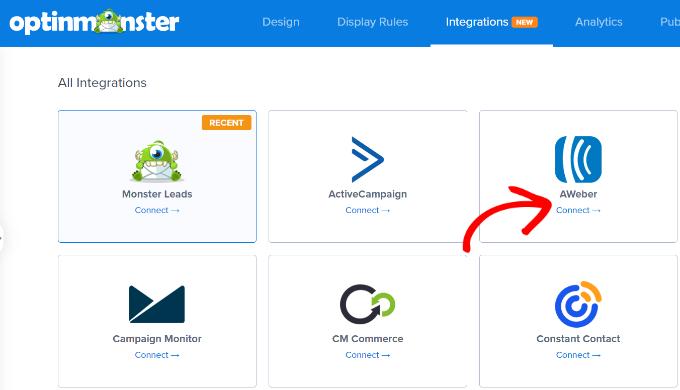
Navigieren Sie von hier zu AWeber und klicken Sie auf die Schaltfläche „Verbinden“.
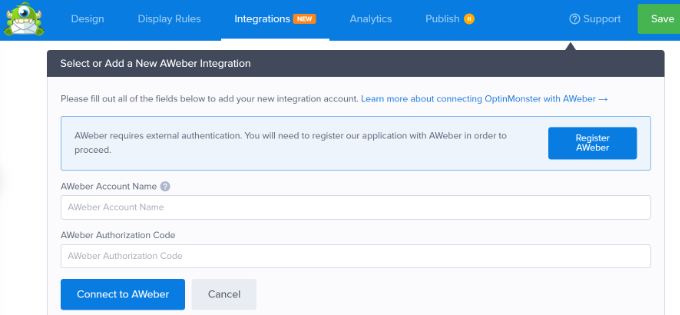
Danach können Sie einen Kontonamen und einen Autorisierungscode eingeben. Sobald dies geschehen ist, klicken Sie einfach auf die Schaltfläche „Mit AWeber verbinden“.
Das Beste an der Verwendung von OptinMonster ist, dass Sie verschiedene Arten von Kampagnen erstellen können. Weitere Informationen finden Sie in unseren Anleitungen zu:
- So fügen Sie ein Kontaktformular-Popup in WordPress hinzu
- So öffnen Sie ein WordPress-Popup-Formular beim Klicken auf einen Link oder ein Bild
- So erstellen Sie ein WordPress-Popup basierend auf dem Standort (Schritt für Schritt)
- So erstellen Sie eine „Sticky“ schwebende Fußzeilenleiste in WordPress
- So fügen Sie ein Slide-Out-Kontaktformular in WordPress hinzu (einfaches Tutorial)
Methode 3: Hinzufügen eines AWeber-Anmeldeformulars mit WPForms
WPForms ist das anfängerfreundlichste Kontaktformular-Plugin für WordPress. Es verfügt über ein AWeber-Addon, mit dem Sie AWeber zu Ihrem Kontaktformular hinzufügen oder benutzerdefinierte AWeber-Anmeldeformulare überall auf Ihrer WordPress-Website erstellen können.
Schritt 1: WPForms und AWeber Addon installieren
Das erste, was Sie tun müssen, ist, das WPForms-Plugin zu installieren und zu aktivieren. Weitere Details finden Sie in unserer Schritt-für-Schritt-Anleitung zur Installation eines WordPress-Plugins.
Bitte beachten Sie, dass Sie die WPForms Pro-Version benötigen, da sie Integrationen mit E-Mail-Marketing-Tools enthält. Eine WPForms Lite-Version ist jedoch auch kostenlos erhältlich.
Nach der Installation des WPForms-Plugins gehen Sie einfach zur Seite WPForms » Addons. Von hier aus können Sie neben dem AWeber-Addon auf die Schaltfläche „Addon installieren“ klicken.
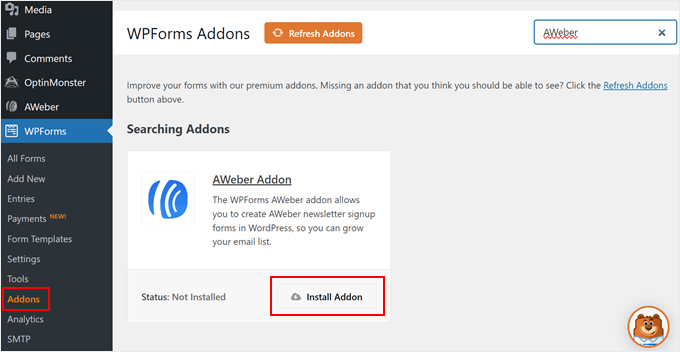
WPForms wird nun das Addon installieren und aktivieren und Ihnen eine Erfolgsmeldung anzeigen.
Schritt 2: WPForms mit Ihrem AWeber-Konto verbinden
Jetzt, da Sie das AWeber-Addon erfolgreich installiert haben, besteht der nächste Schritt darin, Ihre WordPress-Site mit Ihrem AWeber-Konto zu verbinden.
Besuchen Sie einfach die Seite WPForms » Einstellungen in Ihrem WordPress-Dashboard und klicken Sie dann auf den Tab „Integrationen“.
Dort finden Sie die AWeber-Integrationsoption. Klicken Sie auf die Schaltfläche „+ Neues Konto hinzufügen“.
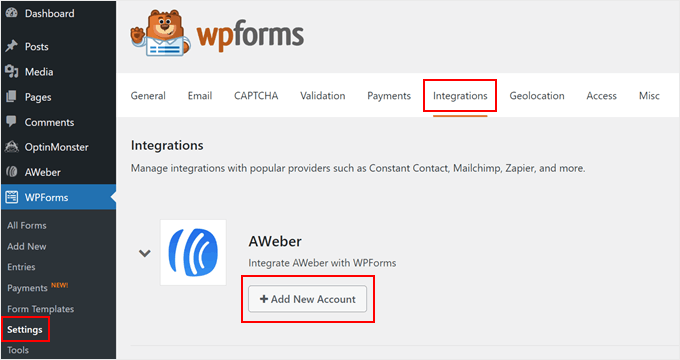
Sie sehen nun einen Link mit der Bezeichnung „Verbindung mit AWeber autorisieren“.
Wenn Sie auf den Link klicken, öffnet sich ein Popup-Fenster oder ein Tab, in dem Sie sich bei Ihrem AWeber-Konto anmelden müssen.
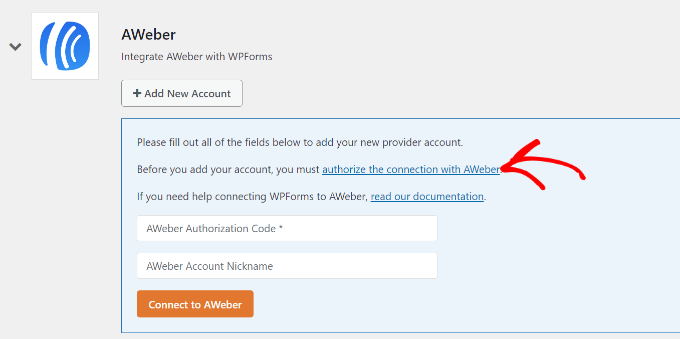
Nachdem Sie Ihren AWeber-Kontonamen und Ihr Passwort eingegeben haben, klicken Sie auf die Schaltfläche „Zugriff erlauben“.
AWeber überprüft nun Ihre Anmeldedaten und zeigt Ihnen dann einen Autorisierungscode an.
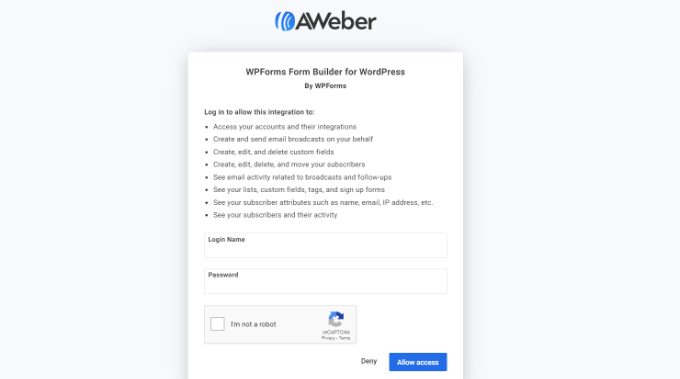
Kopieren Sie einfach den Code und fügen Sie ihn auf der WPForms-Einstellungsseite ein.
Sie können alles im Feld „Kontoname“ verwenden, da es für interne Zwecke verwendet wird. Klicken Sie dann auf die Schaltfläche „Mit AWeber verbinden“, um fortzufahren.
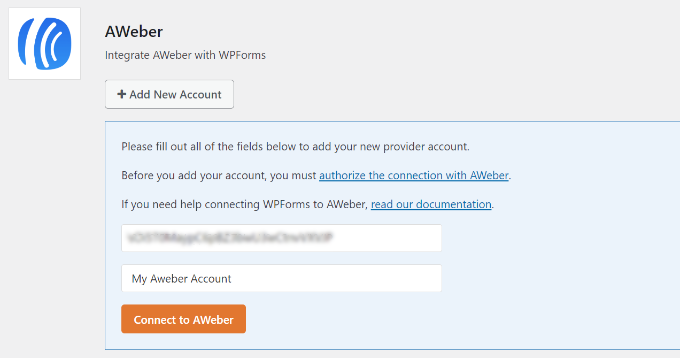
WPForms wird nun eine Verbindung zu Ihrem AWeber-Konto herstellen. Neben Ihrer AWeber-Integration wird der Status „Verbunden“ angezeigt.
Schritt 3: AWeber-Anmeldeformulare mit WPForms erstellen
Als Nächstes können Sie ein neues Anmeldeformular in WPForms erstellen. Besuchen Sie WPForms » Neu hinzufügen, um ein neues Formular zu erstellen.
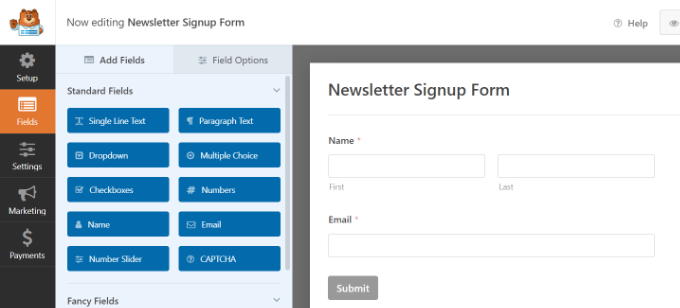
WPForms wird mit praktischen Vorlagen für die Erstellung der gängigsten Formulare geliefert. Eine dieser Vorlagen ist das Newsletter-Anmeldeformular, das bereits mit E-Mail-Anmeldefeldern vorbefüllt ist.
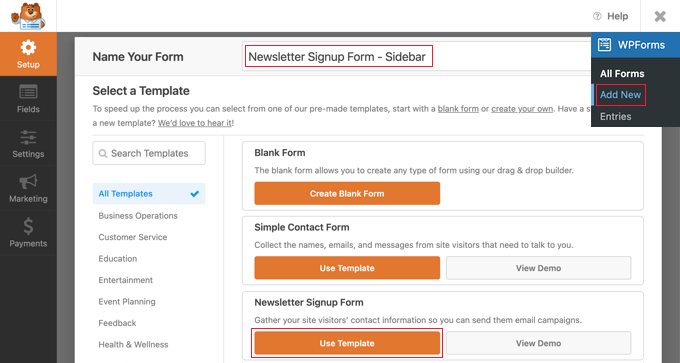
Wählen Sie die Vorlage für das Newsletter-Anmeldeformular aus, indem Sie auf die Schaltfläche „Vorlage verwenden“ klicken.
Dies öffnet den Formular-Builder, wo Sie das Formular bearbeiten können. Sie können Felder hinzufügen oder entfernen, sie neu anordnen, eine Beschreibung hinzufügen und vieles mehr.
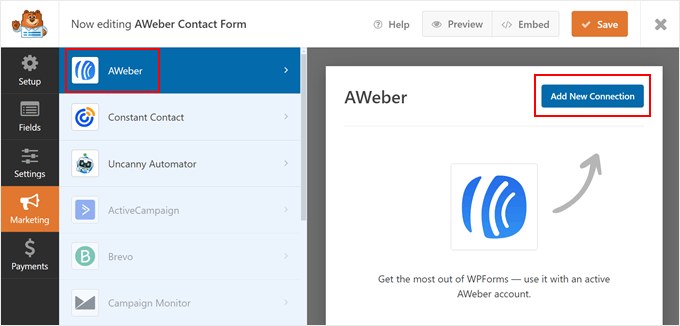
Sobald Sie mit Ihrem Formular zufrieden sind, klicken Sie im Menü auf der linken Seite auf den Tab „Marketing“ und wählen Sie dann AWeber aus.
Sie müssen auf die Schaltfläche „Neue Verbindung hinzufügen“ klicken.
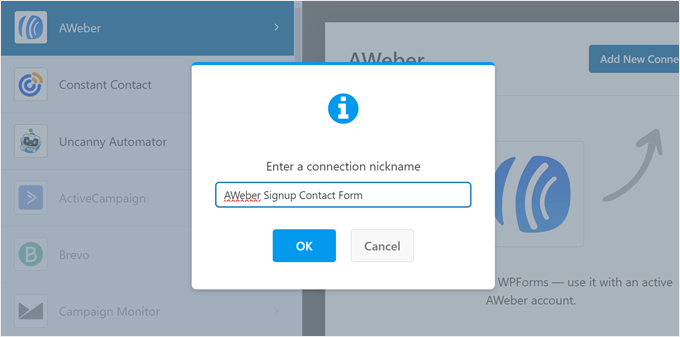
Sie werden aufgefordert, einen Spitznamen für diese Verbindung anzugeben.
Sie können jeden beliebigen Spitznamen verwenden.
WPForms ruft nun Ihre AWeber-Kontoinformationen ab.
Sie müssen Ihr AWeber-Konto und die E-Mail-Liste auswählen, die Sie verwenden möchten.
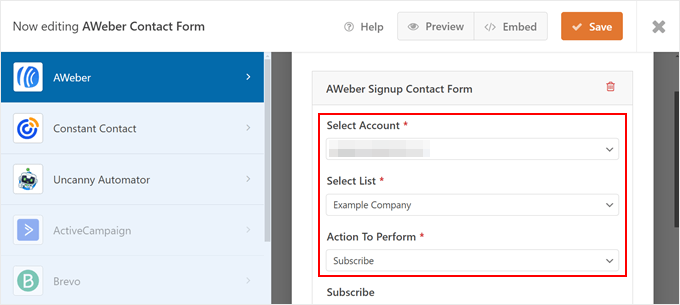
Danach müssen Sie die Liste der Felder auswählen, die Sie Ihren Formularfeldern hinzufügen möchten.
Zum Beispiel müssen Sie eine auszuführende Aktion, die E-Mail-Adresse des Abonnenten, Lead-Tags und mehr auswählen.
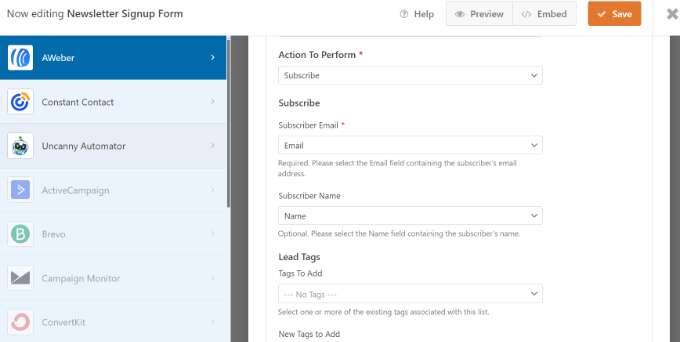
Vergessen Sie nicht, auf die Schaltfläche „Speichern“ zu klicken. Sie können den Formular-Editor jetzt verlassen.
Schritt 4: Einbetten des Formulars in WordPress
Es gibt mehrere Möglichkeiten, Ihr AWeber-Anmeldeformular hinzuzufügen. WPForms ermöglicht es Ihnen, Formulare zu jedem WordPress-Beitrag, jeder Seite oder jedem Widget hinzuzufügen.
Sie können auch die Einbettungsfunktion des Formular-Builders verwenden, um Ihr Anmeldeformular überall einzufügen. Wählen Sie einfach eine vorhandene Seite aus oder erstellen Sie eine neue, um Ihr Newsletter-Formular anzuzeigen.

Wenn Sie beispielsweise die Option „Neue Seite erstellen“ wählen, erstellt das Plugin automatisch eine Seite und bettet Ihr AWeber-Anmeldeformular ein.
Sie können eine Vorschau im Inhaltseditor anzeigen. Sobald alles stimmt, veröffentlichen Sie einfach Ihre Seite.
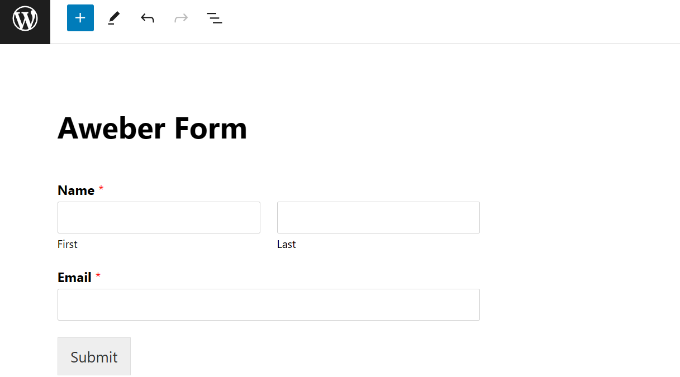
Auf der anderen Seite können Sie auch den WPForms-Widget-Block verwenden, um das Formular in der Seitenleiste einzubetten.
Besuchen Sie einfach die Seite Darstellung » Widgets in Ihrem WordPress-Dashboard und fügen Sie den WPForms-Widget-Block hinzu.
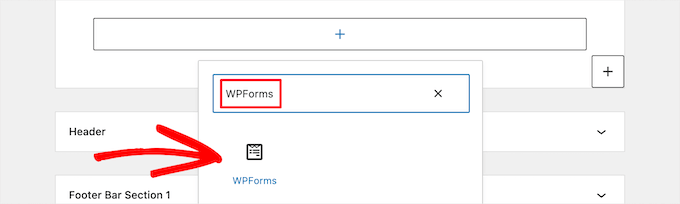
Sie können dann das gerade erstellte Formular auswählen.
Sobald das erledigt ist, aktualisieren Sie einfach die Widget-Einstellungen und besuchen Sie Ihre Website, um das AWeber-Formular in Aktion zu sehen.
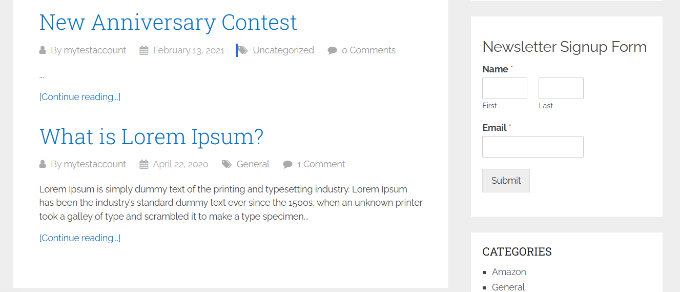
Wir hoffen, dieser ultimative Leitfaden zur Verbindung von WordPress mit AWeber hat Ihnen beim Aufbau und Wachstum Ihrer E-Mail-Liste geholfen. Möglicherweise möchten Sie auch unsere Expertenauswahl an nützlichen Tools zum Verwalten und Wachsen Ihres WordPress-Blogs und wie Sie in 5 Minuten eine kostenlose Geschäfts-E-Mail-Adresse erstellen sehen.
Wenn Ihnen dieser Artikel gefallen hat, abonnieren Sie bitte unseren YouTube-Kanal für WordPress-Video-Tutorials. Sie finden uns auch auf Twitter und Facebook.




Pete
Sehr gut, aber Sie haben uns nicht gesagt, dass man in WPForms Pro benötigt, um dieses Add-on zu verwenden
Jinka Varalakshmi
Kann ich WPForms mit Sendy verwenden?